


 Contact
 FAQ
 Blog
 Diagnostic


129.90 €






Des guides clairs et détaillés pour réparer votre appareil, pas à pas et en toute confiance.

 Réparation
 Note de réparabilité
12/20
 Temps estimé
40 min
 Difficulté
3/5
(Moyen)
 Diagnostic
La batterie se décharge beaucoup plus rapidement qu’auparavant
L’appareil ne s’allume pas ou s’éteint soudainement malgré un niveau de charge suffisant
La batterie gonfle ou présente des signes visibles d’usure
La charge met beaucoup plus de temps à atteindre 100 %
L’appareil chauffe anormalement pendant la charge ou l’utilisation
L’iPad 10 (2022) est une tablette moderne et performante, appréciée pour sa polyvalence et sa facilité d’utilisation. Elle offre une excellente autonomie, ce qui permet de l’utiliser tout au long de la journée pour le travail, les loisirs ou la communication. Toutefois, comme tout appareil électronique, elle n’est pas à l’abri de problèmes liés à la batterie, qui est une des pièces essentielles garantissant son fonctionnement optimal.
Avec le temps et l’usage quotidien, la batterie de l’iPad 10 peut commencer à montrer des signes de fatigue. Cela se traduit souvent par une autonomie réduite, des arrêts brusques alors que le niveau de charge indique encore du pourcentage, ou une difficulté à se recharger correctement. Ces pannes peuvent être causées par des cycles de charge répétés, une exposition à des températures extrêmes, ou tout simplement l’usure naturelle liée à l’âge de la batterie. Dans la vie de tous les jours, cette diminution de performance impacte directement l’expérience utilisateur, rendant la tablette moins fiable et limitant son usage.
Heureusement, grâce au tutoriel Brico-phone, il est possible de réparer soi-même l’iPad 10 en remplaçant la batterie défectueuse. Le guide détaillé, accompagné de vidéos et de photos explicatives, permet de suivre chaque étape du démontage et du remontage en toute sécurité, même sans être un expert en électronique. Réparer soi-même son appareil présente plusieurs avantages : cela réduit les coûts par rapport à un passage chez un réparateur professionnel, permet de prolonger la durée de vie de l’iPad et limite ainsi le gaspillage électronique. Adopter cette démarche écoresponsable et économique est une solution intelligente face à une panne courante comme celle de la batterie.

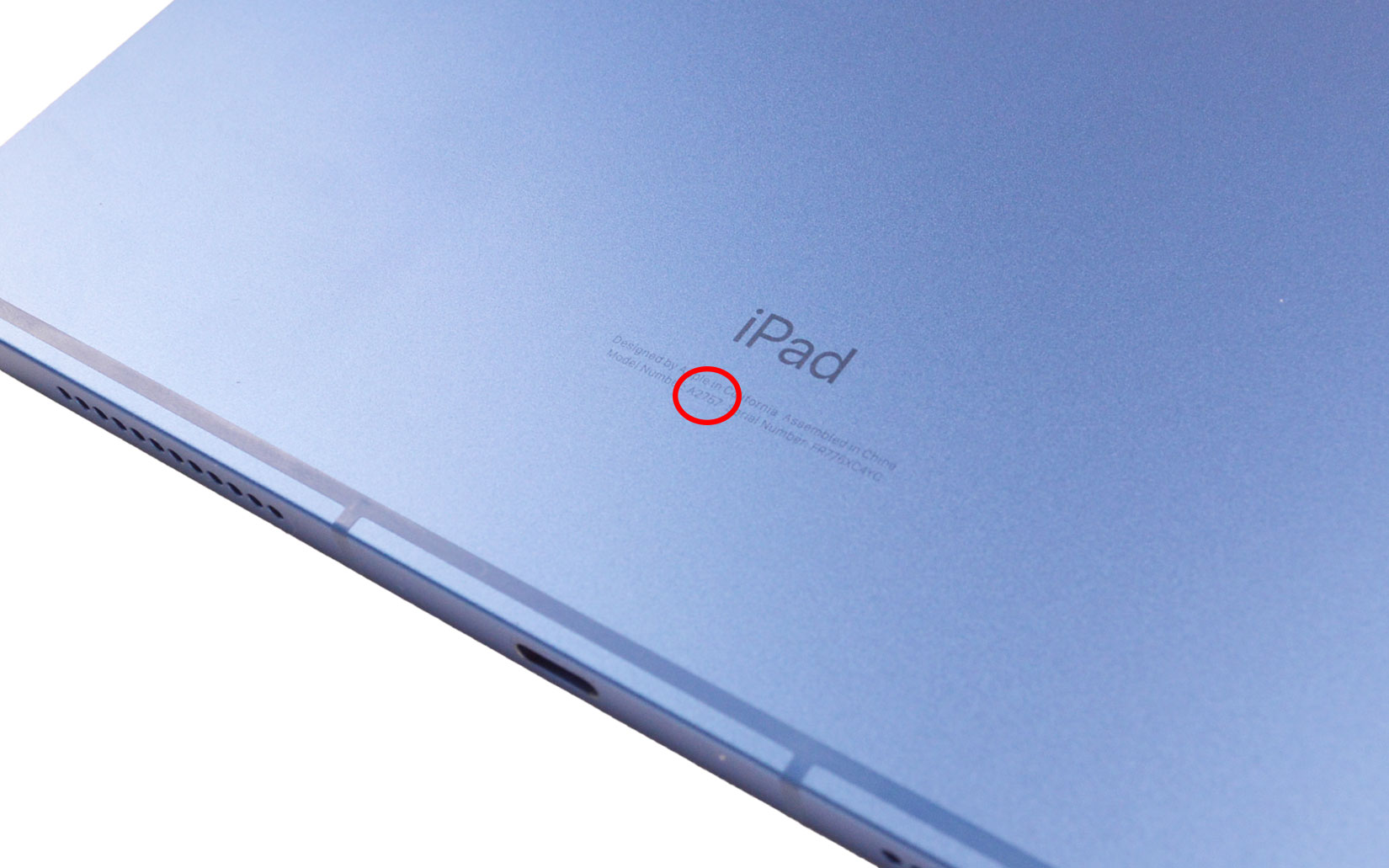
Avant de procéder à l'achat de pièces détachées ou de commencer la réparation, il est essentiel de vérifier précisément le modèle de votre tablette. Apple propose plusieurs versions d'iPad aux dimensions proches, cependant les écrans tactiles, les écrans LCD et les composants internes diffèrent et ne sont pas compatibles entre eux.
Pour identifier avec exactitude votre iPad, retournez-le : le numéro de modèle est inscrit en petits caractères au bas de la face arrière, précédé de la lettre « A » (par exemple A2696, A2757 ou A2777 pour un iPad de 10e génération). Vous pouvez également consulter ce numéro via Réglages > Général > Informations, sous les mentions Nom du modèle ou N° du modèle. Utilisez cette référence pour sélectionner la pièce adéquate sur notre boutique en ligne.
Lorsque vous avez réceptionné votre commande, installez-vous sur un plan de travail propre, dégagé et stable. Éteignez entièrement l’iPad en maintenant simultanément le bouton supérieur ainsi qu’un des boutons de volume, puis faites glisser le curseur d’arrêt à l’écran. Pour un modèle cellulaire (4G/5G), insérez ensuite l’outil d’extraction dans le petit trou situé sur le côté, correspondant au tiroir de la carte SIM, et retirez-le complètement avant de commencer le démontage.

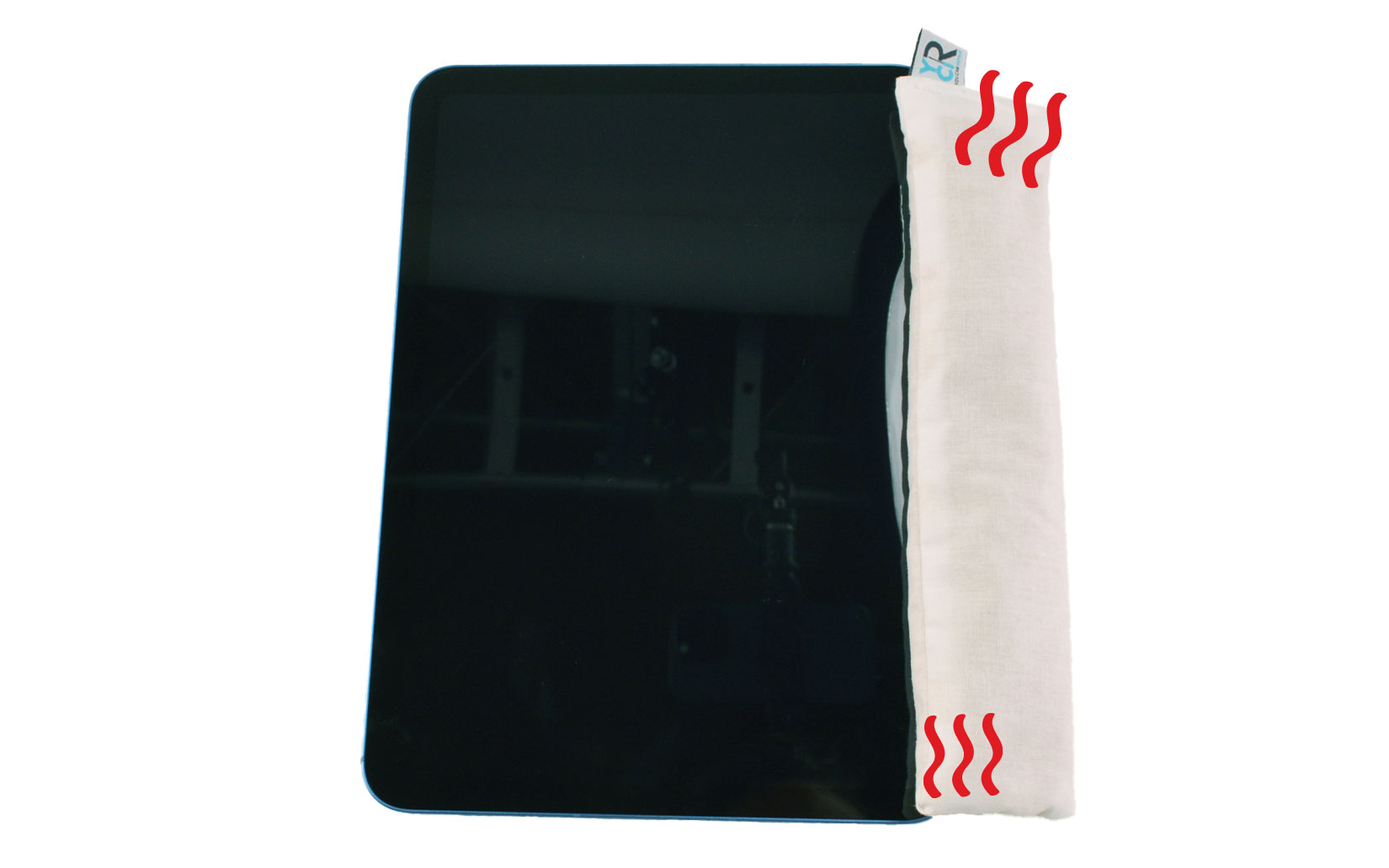
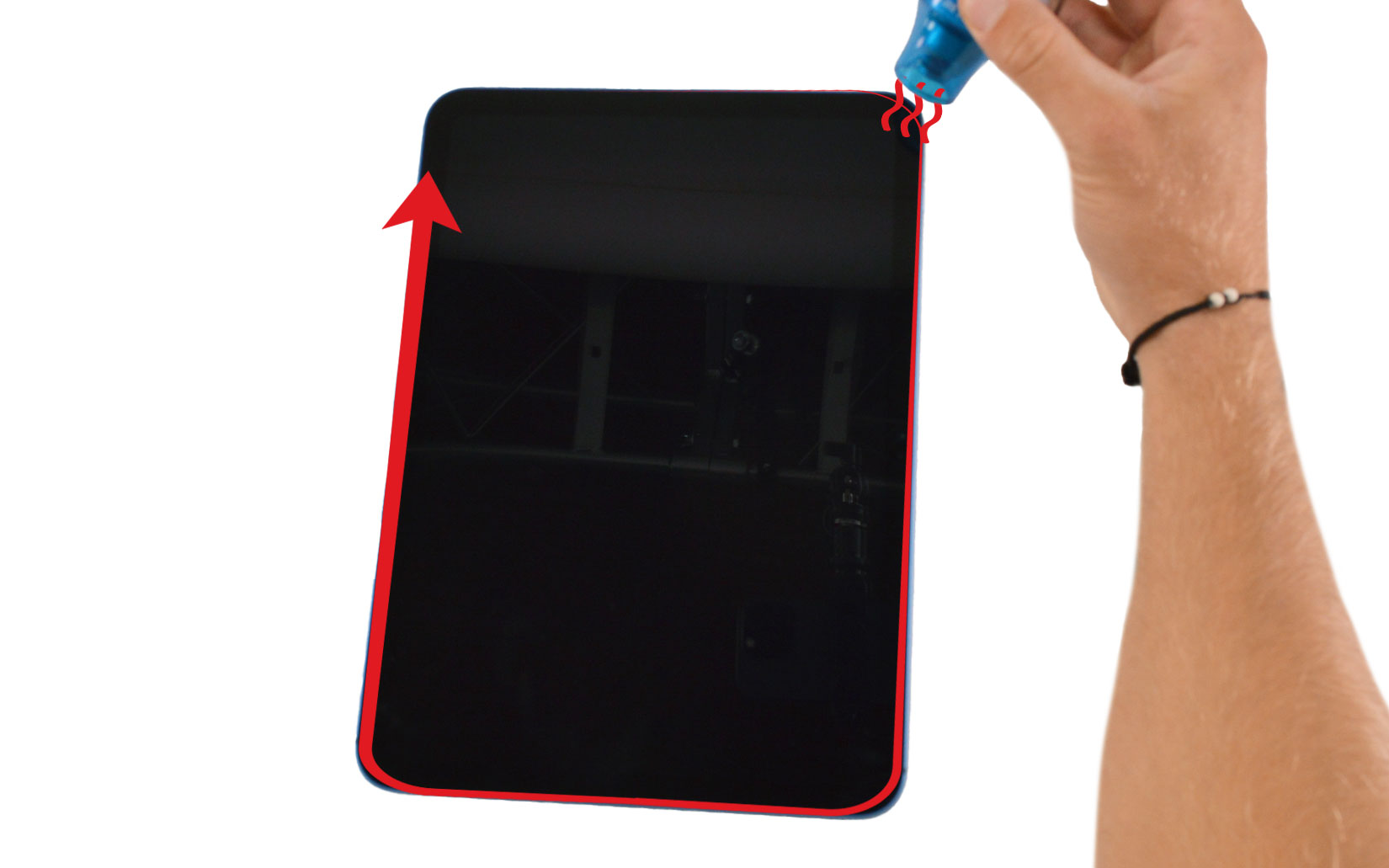
Pour retirer la vitre de votre iPad 10 (2022), il est essentiel de chauffer le contour de l’écran afin de ramollir les adhésifs qui le maintiennent fixé au châssis en aluminium. Vous pouvez recourir à un coussin chauffant, un pistolet thermique ou un sèche-cheveux.
Dans le cas où vous choisissez d’utiliser un sèche-cheveux ou un pistolet thermique, mettez l’appareil en marche et réalisez des mouvements circulaires constants autour de la bordure noire de la vitre. Veillez à garder une distance minimale de 10 cm pour éviter d’endommager la dalle LCD située juste en dessous. Commencez par concentrer la chaleur sur un côté afin de faciliter le démarrage du décollage.
Si vous préférez le coussin chauffant, chauffez-le d’abord au micro-ondes pendant environ 1 minute 30, puis appliquez-le contre un bord de l’iPad plusieurs minutes pour permettre une diffusion optimale de la chaleur en profondeur.


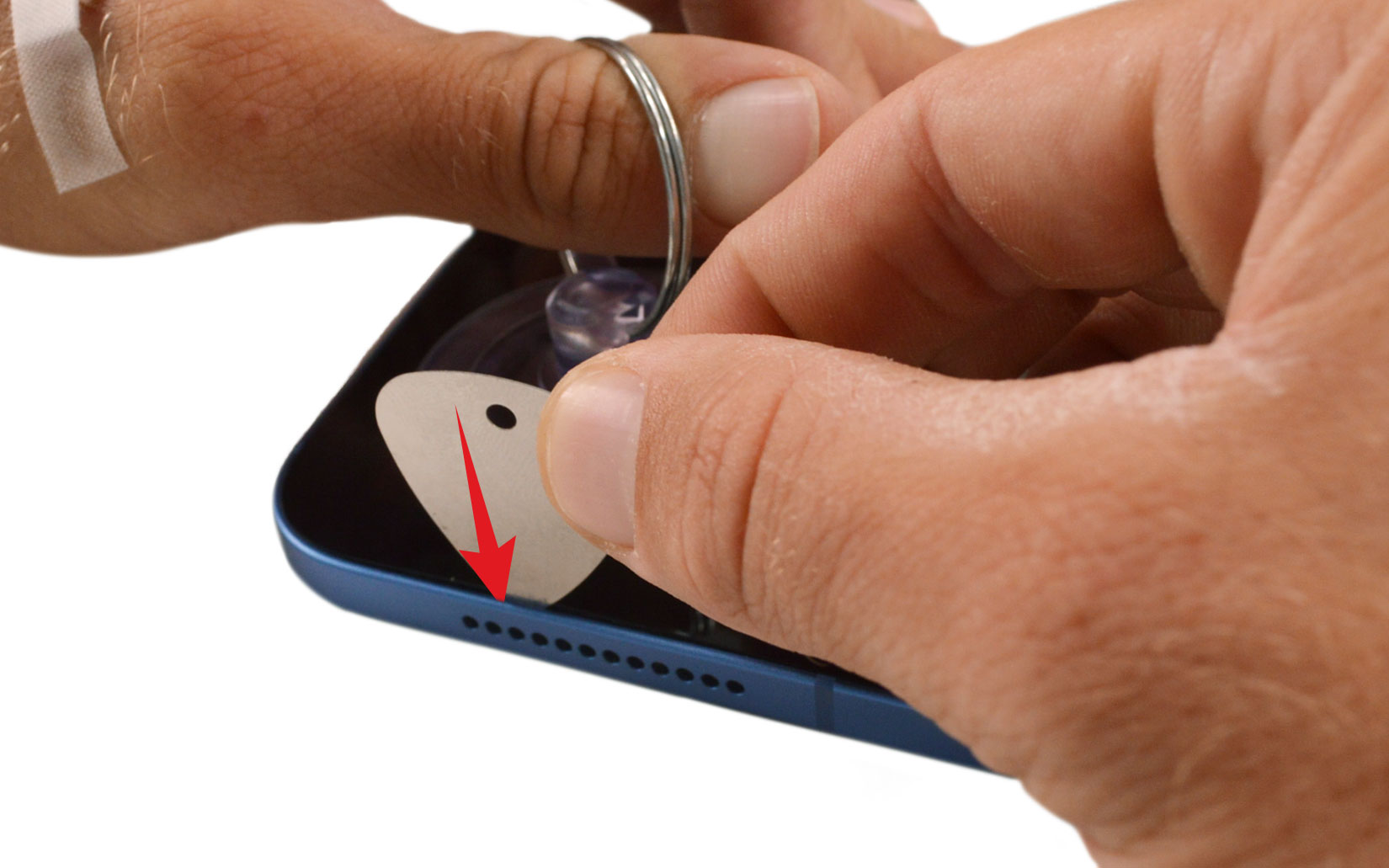
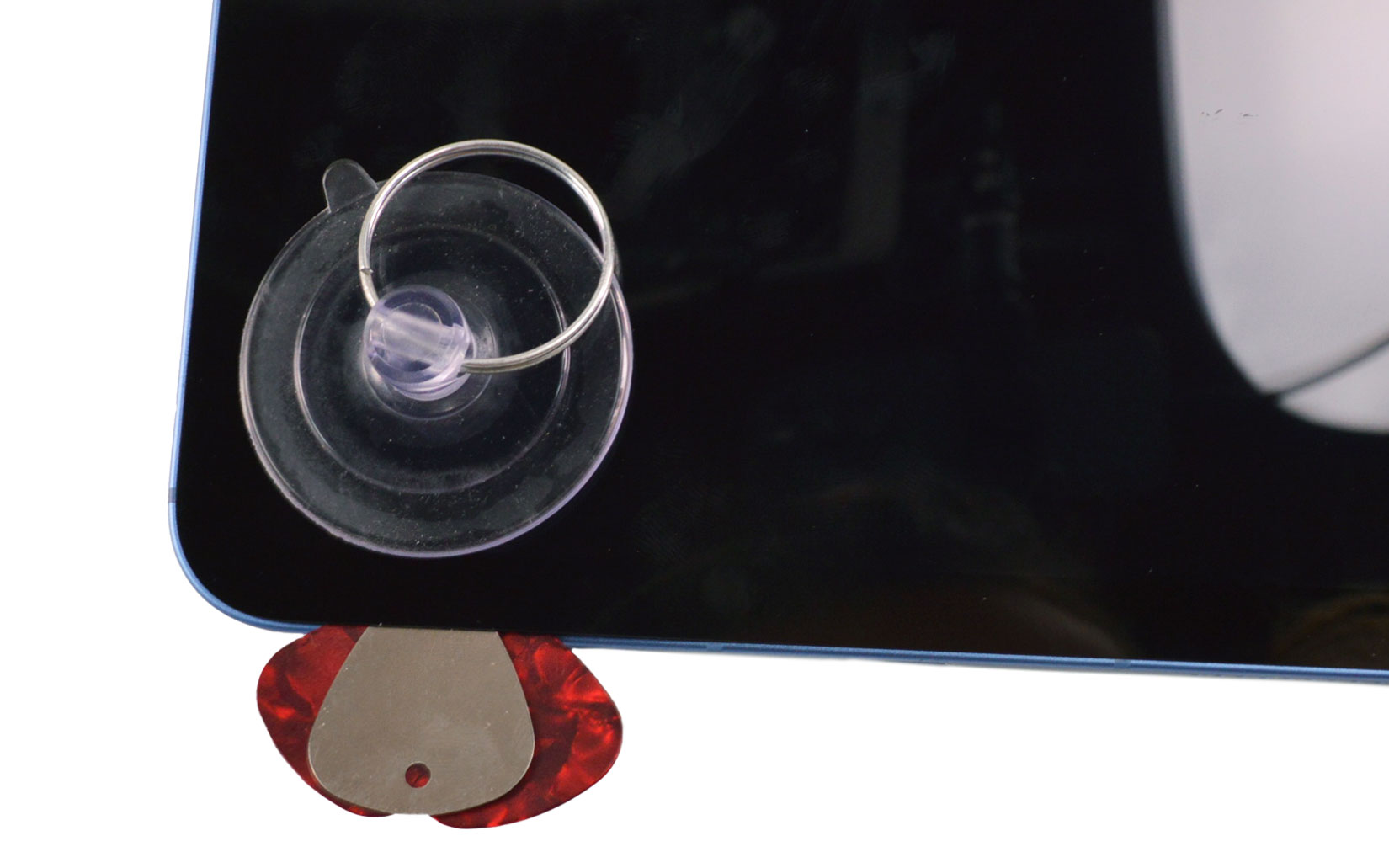
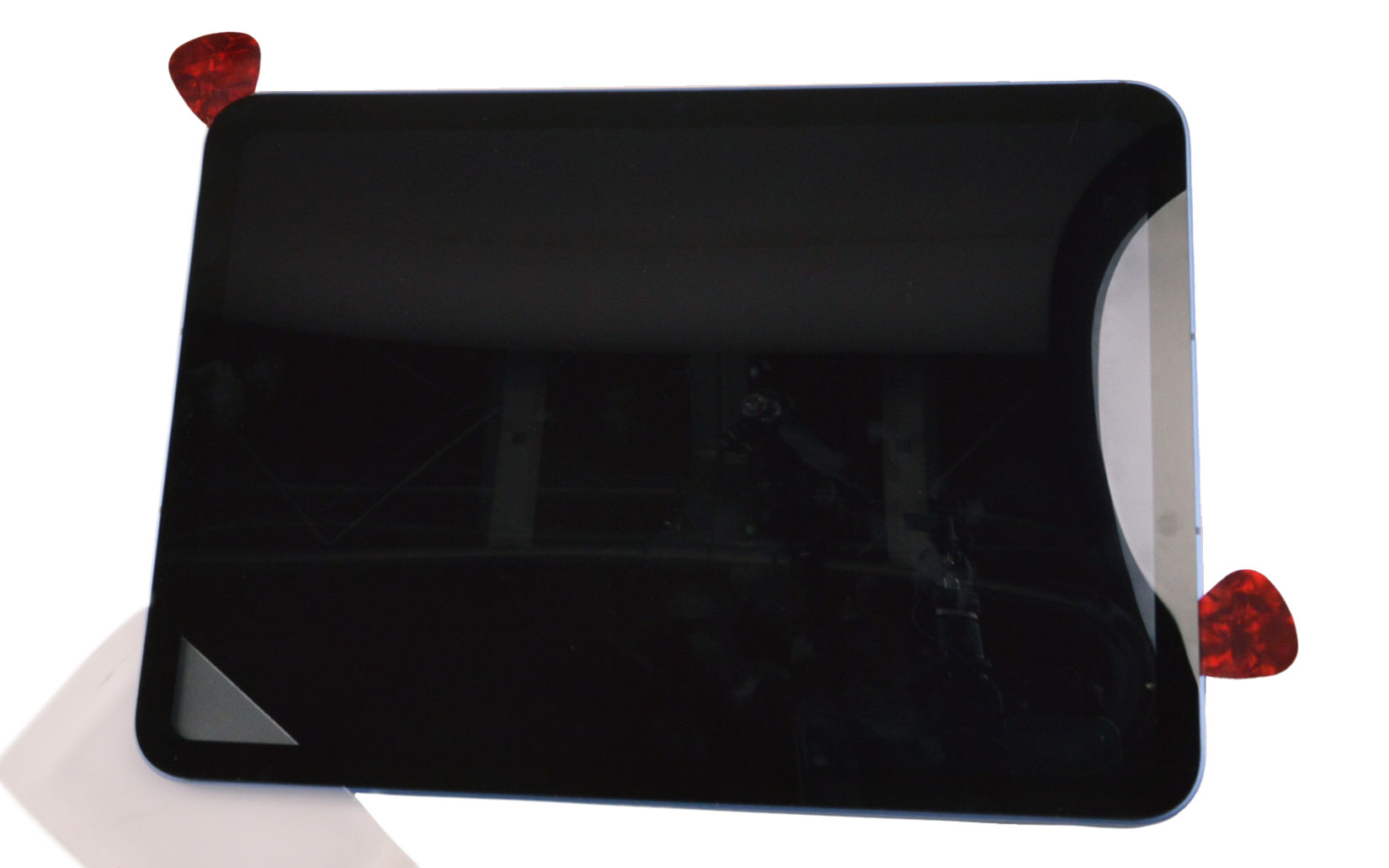
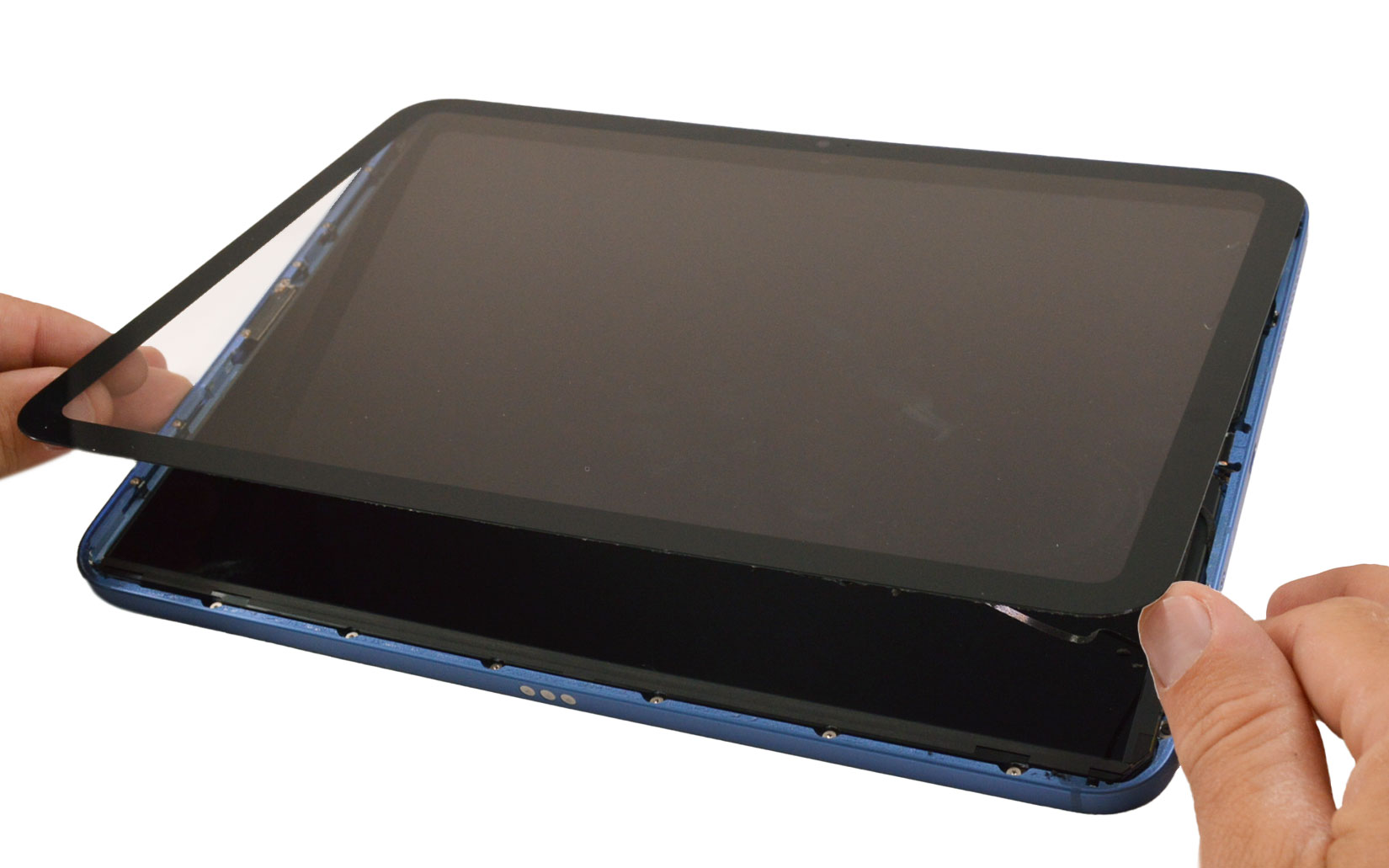
Lorsque le bord devient chaud, placez une ventouse à proximité de l’arête puis tirez délicatement afin de créer un léger espace entre la vitre et le cadre en aluminium. Insérez ensuite verticalement un médiator métallique perforé pour commencer à ouvrir le joint,
puis glissez deux médiators en plastique de part et d’autre avant de retirer l’outil métallique.
Faites ensuite progresser les médiators en plastique le long du cadre pour découper l’adhésif graduellement, en réchauffant les sections résistantes au fur et à mesure. Prenez soin de ne pas insérer excessivement les médiators du côté droit (côté caméra avant) afin de ne pas endommager les nappes de connexion de l’écran tactile.

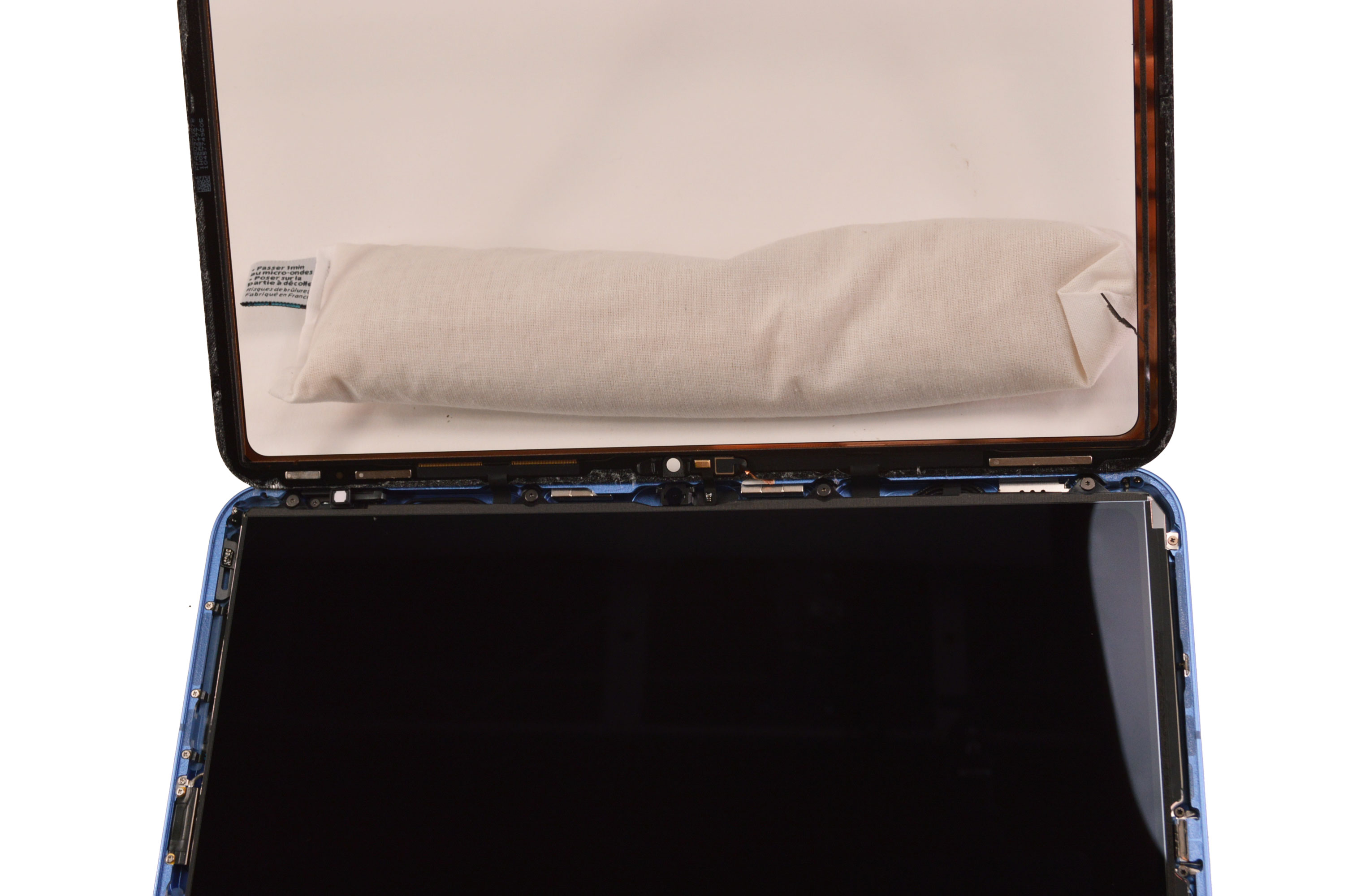
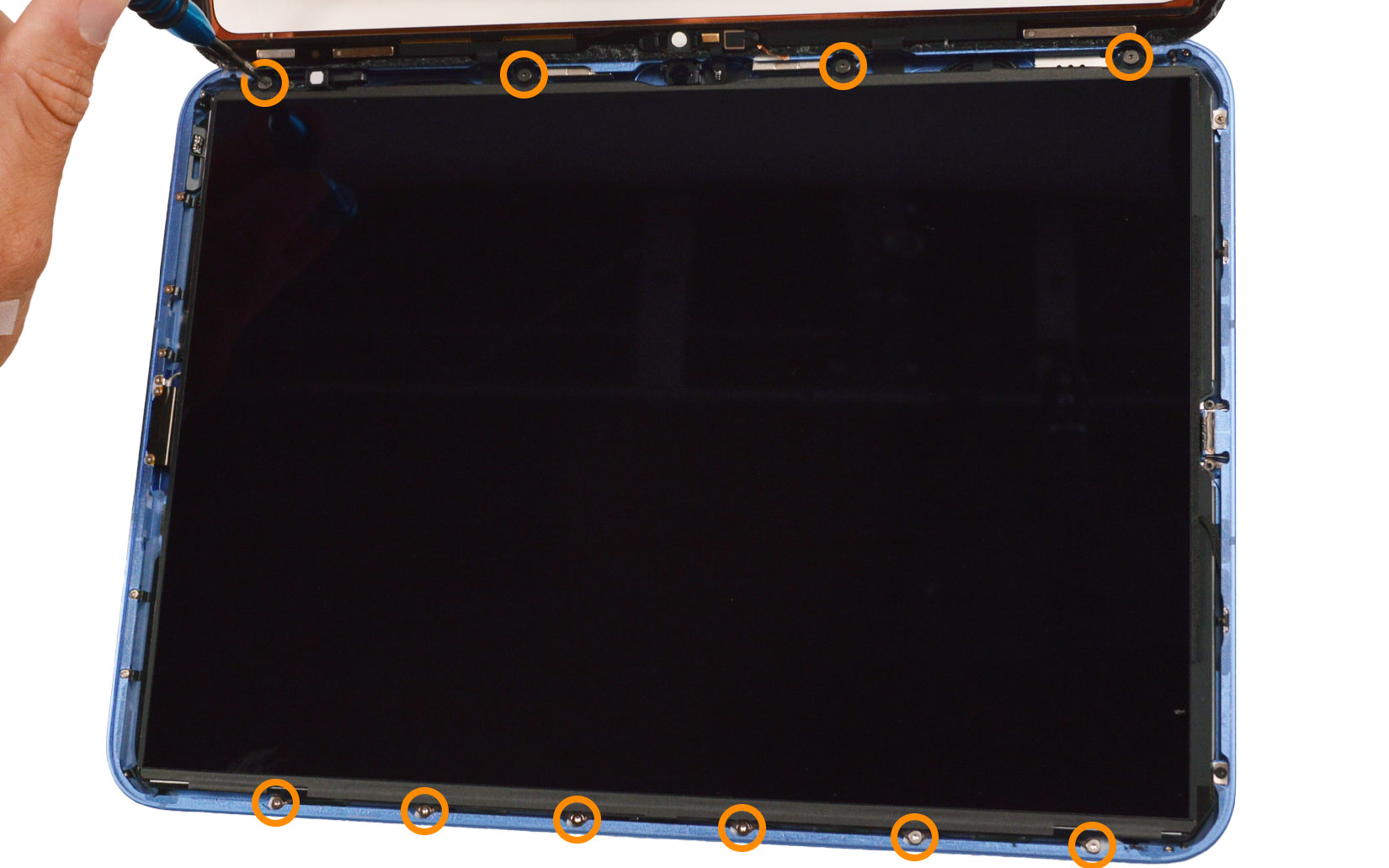
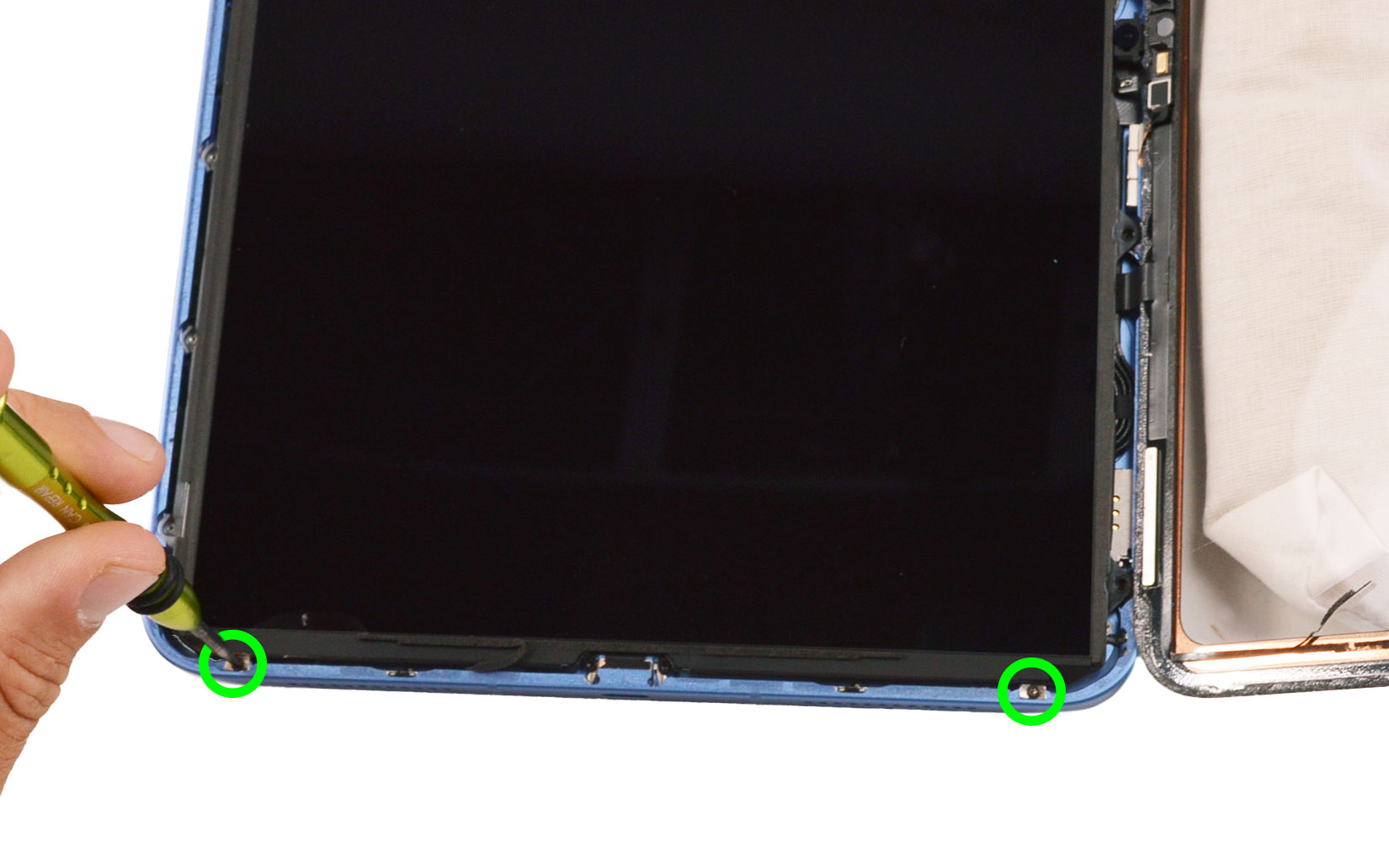
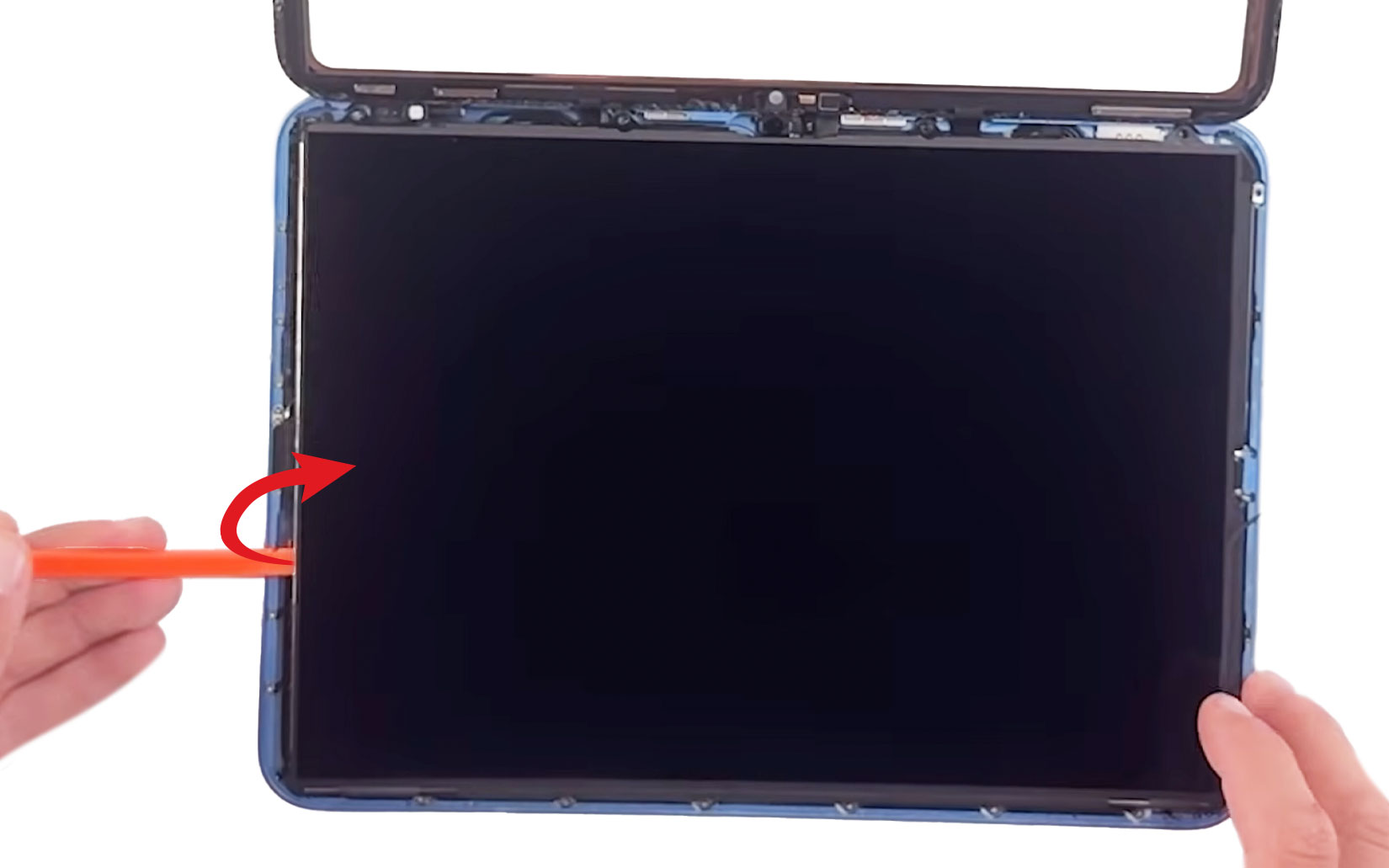
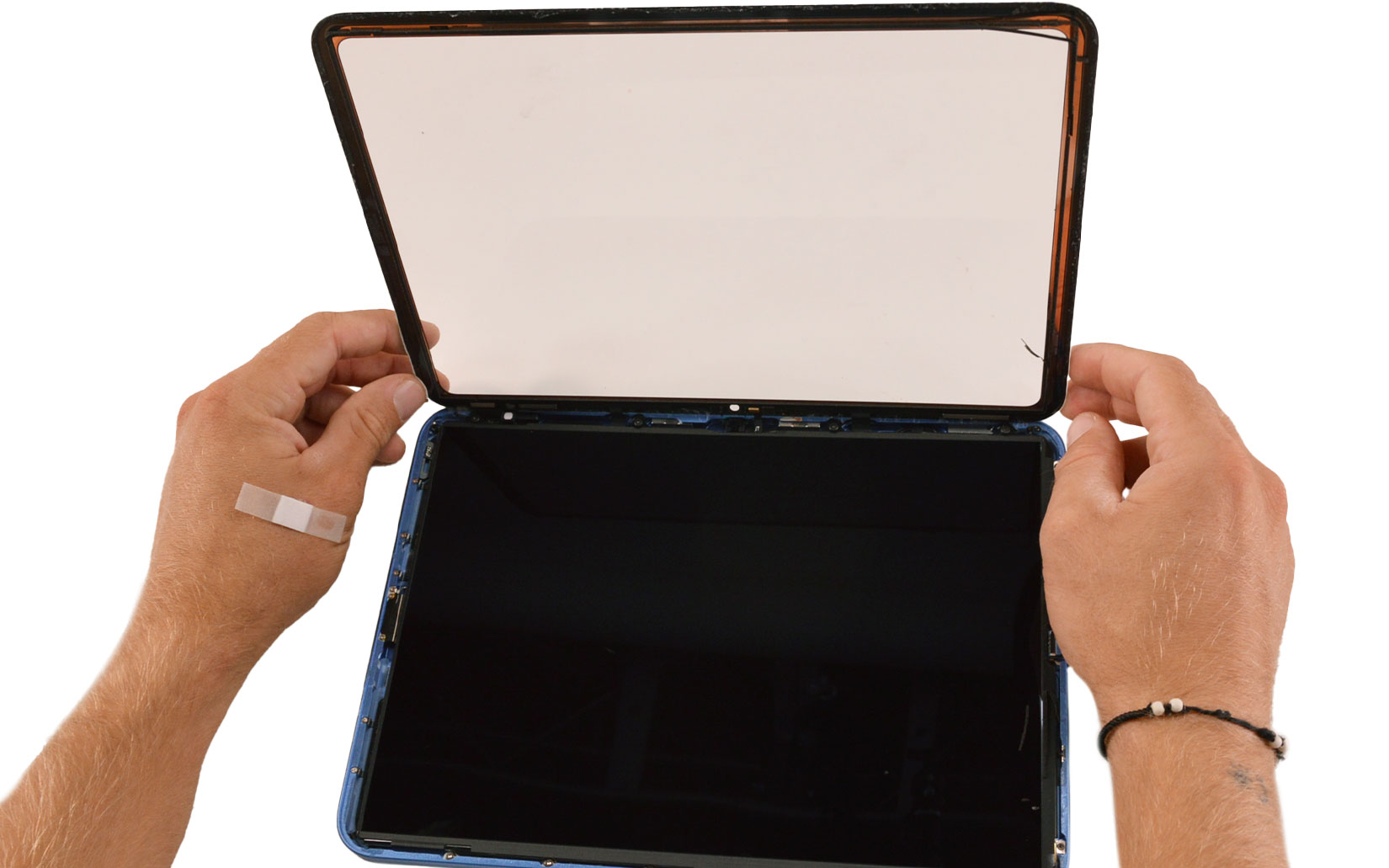
Placez délicatement l’écran en verre sur un coussin pour faciliter la poursuite de la réparation. Vous disposez maintenant d’un accès direct au panneau LCD de votre iPad 10.
Retirez toutes les vis tri-wing situées autour du contour du LCD, puis dévissez les deux vis restantes à l’aide d’un tournevis cruciforme.
Assurez-vous que votre tablette soit orientée comme indiqué sur l’image, c’est-à-dire avec la vitre tactile face vers le haut, afin de pouvoir basculer l’écran LCD vers la droite sans risquer d’endommager les nappes flexibles.


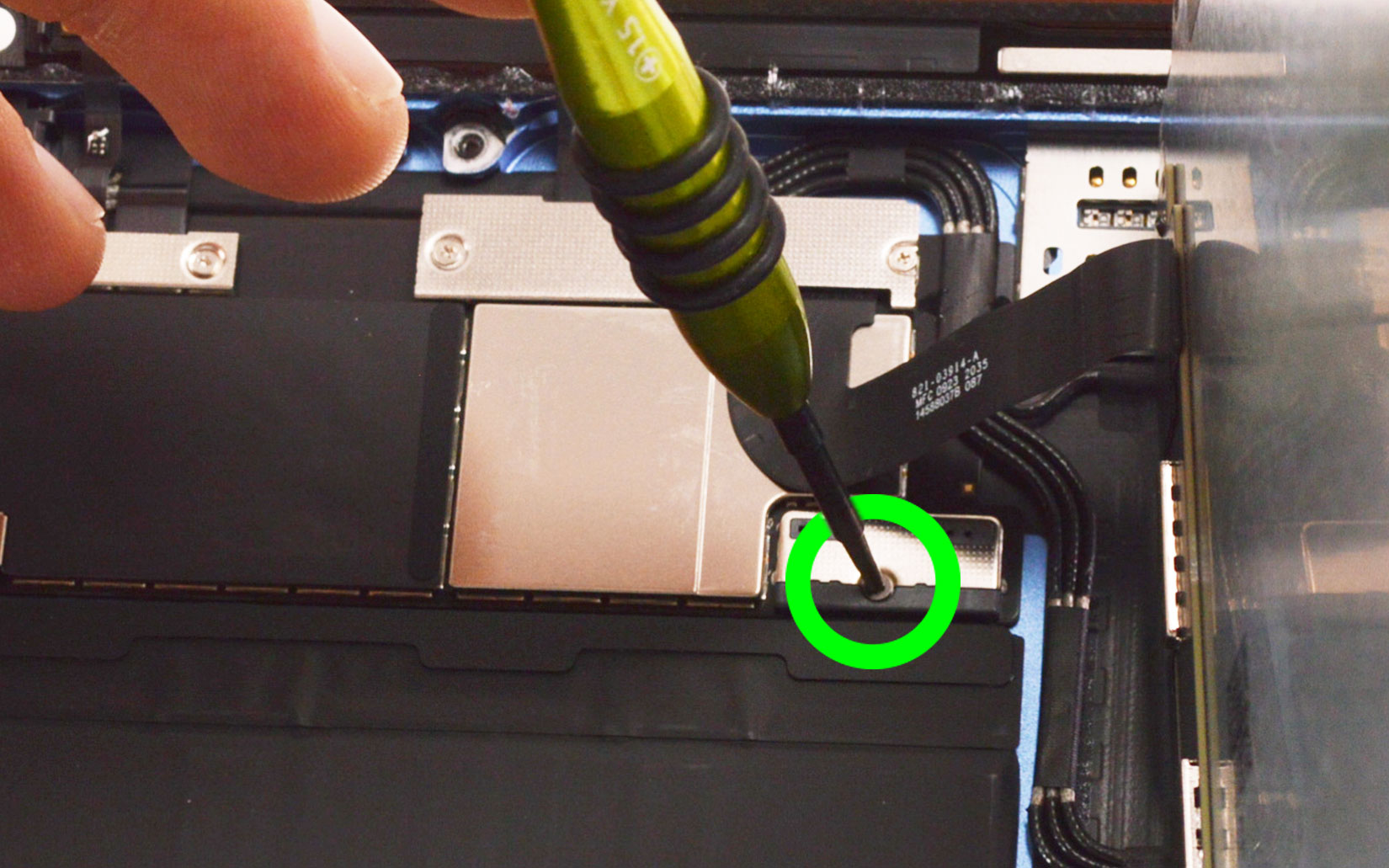
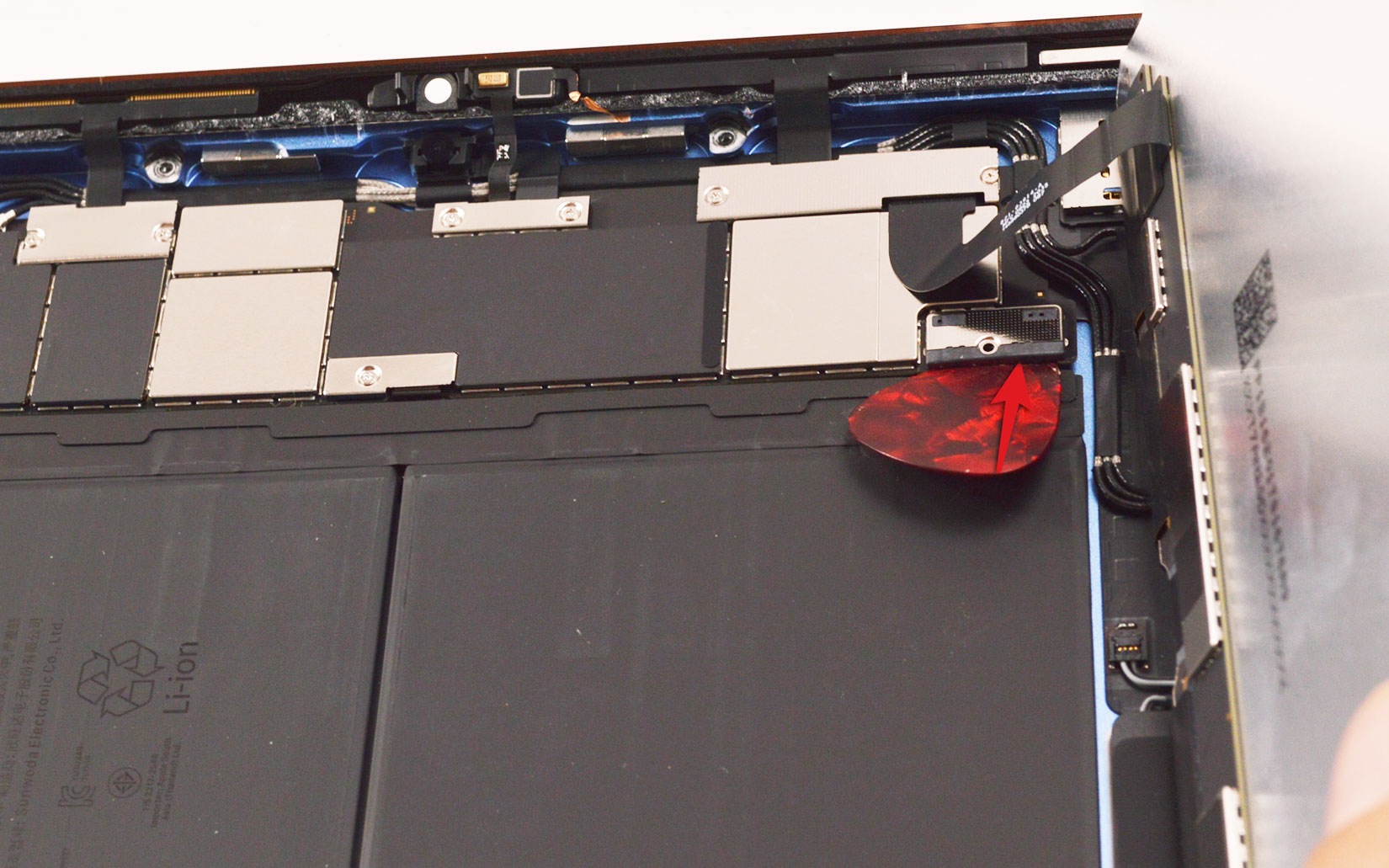
Sur l'iPad 10, le connecteur de la batterie est fixé à la carte mère via des contacts dorés maintenus par une vis. Commencez par dévisser cette fixation.
Insérez ensuite avec précaution une plaque isolante en plastique ou un médiator en plastique entre la carte mère et les contacts de la batterie afin d'interrompre totalement le courant.
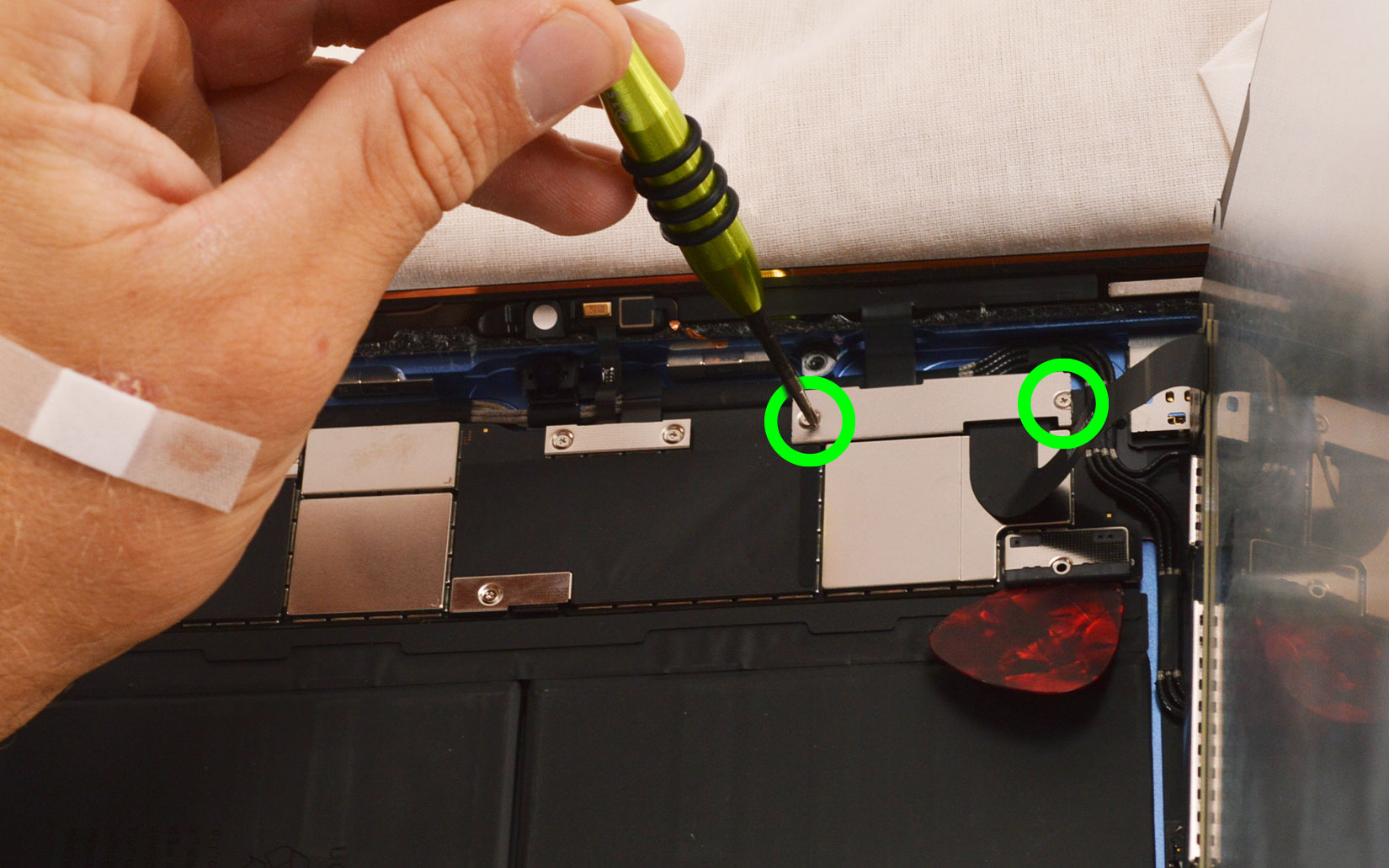
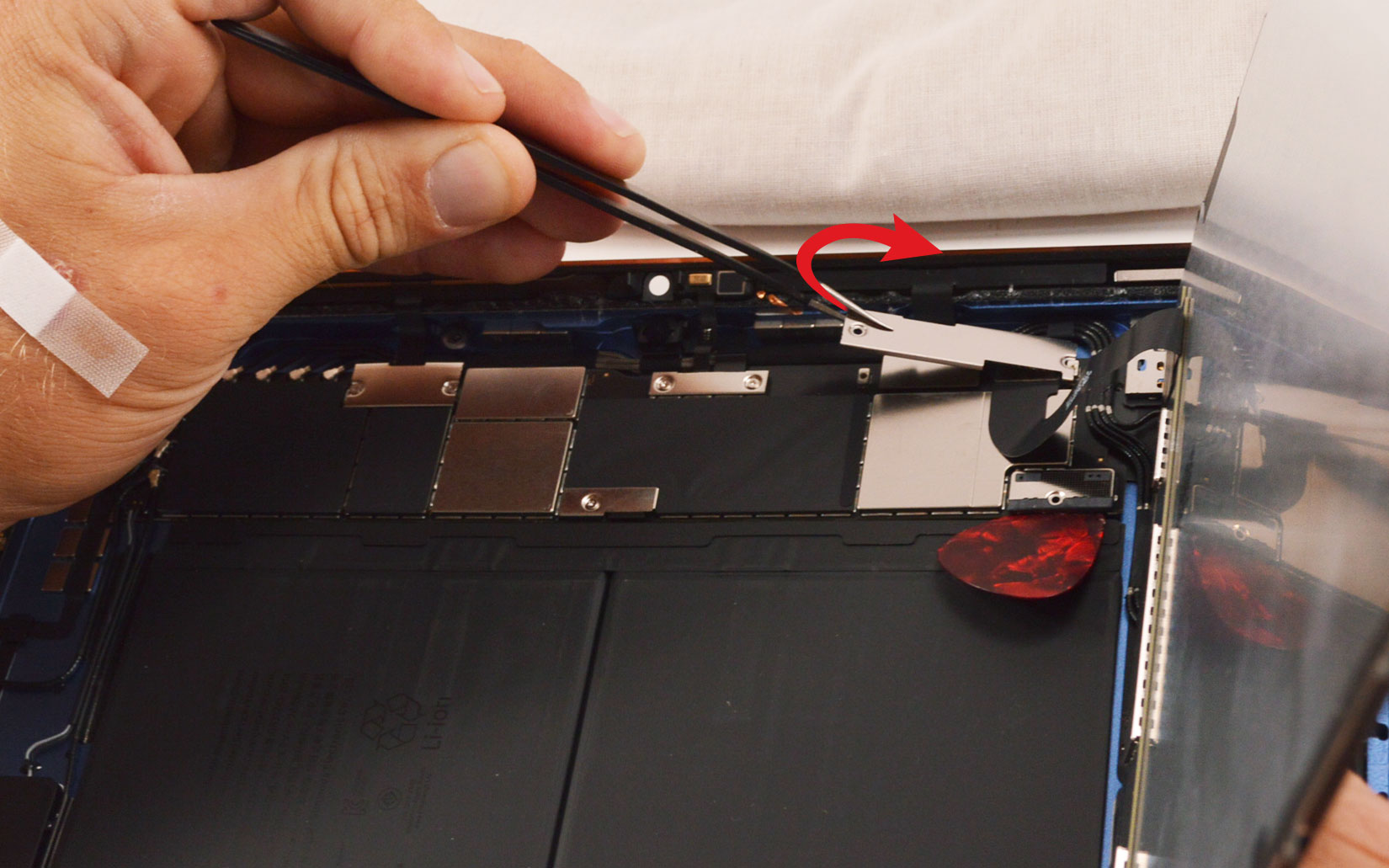
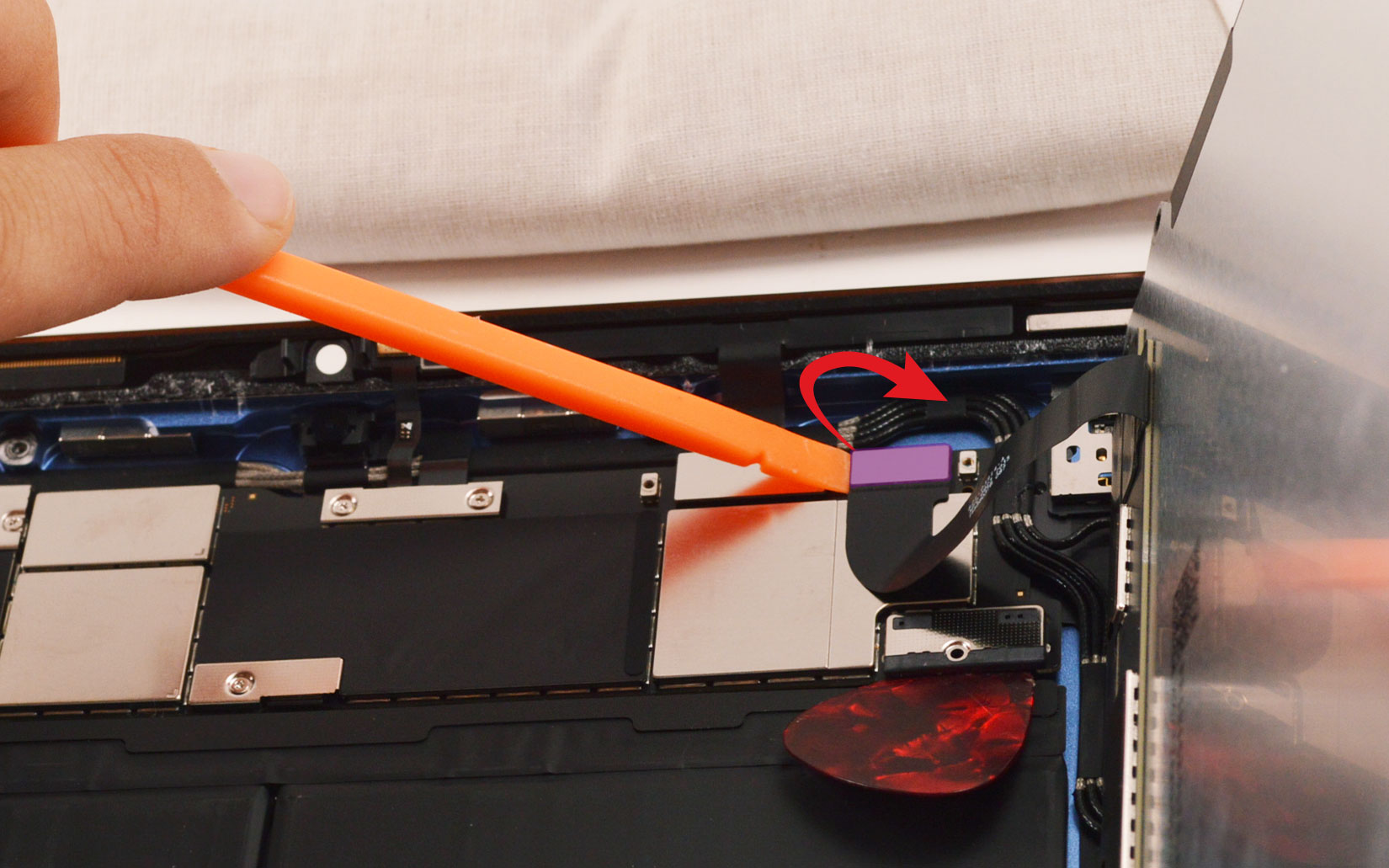
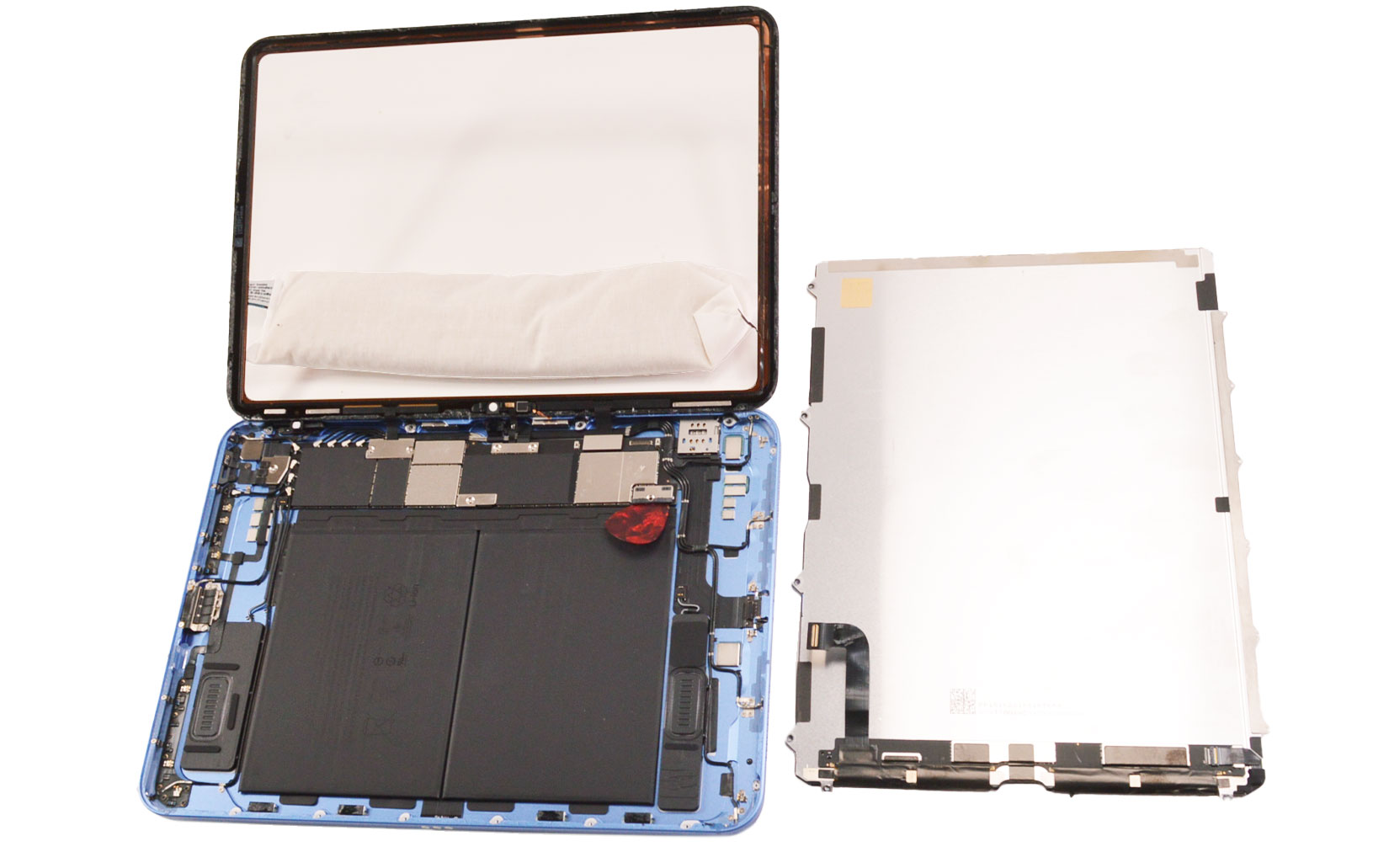
Retirez les deux vis à tête cruciforme afin de dégager la plaque métallique qui sécurise les câbles flexibles de l'écran LCD.
Débranchez ensuite la nappe, puis écartez délicatement cet élément avant de poursuivre l'intervention.

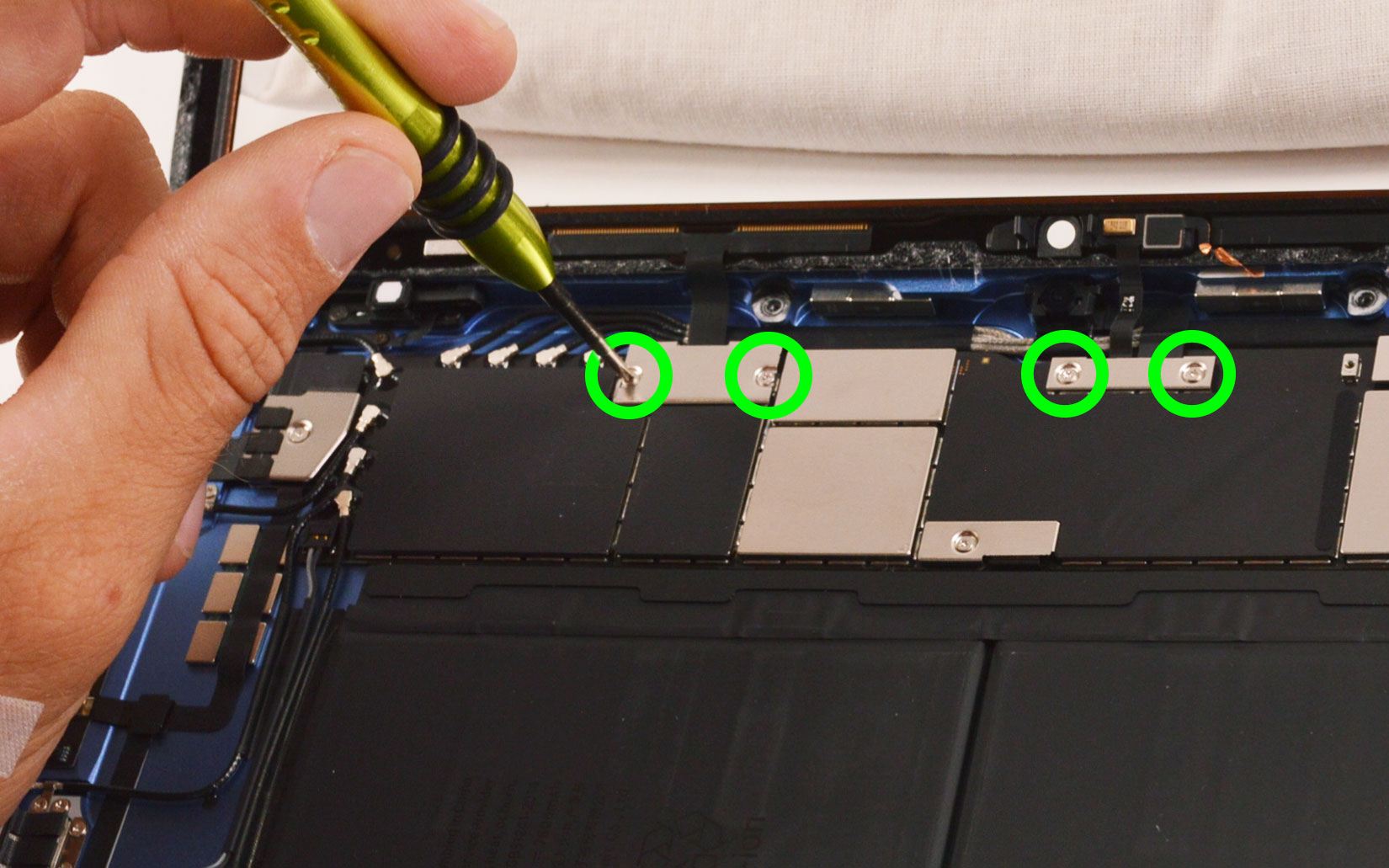
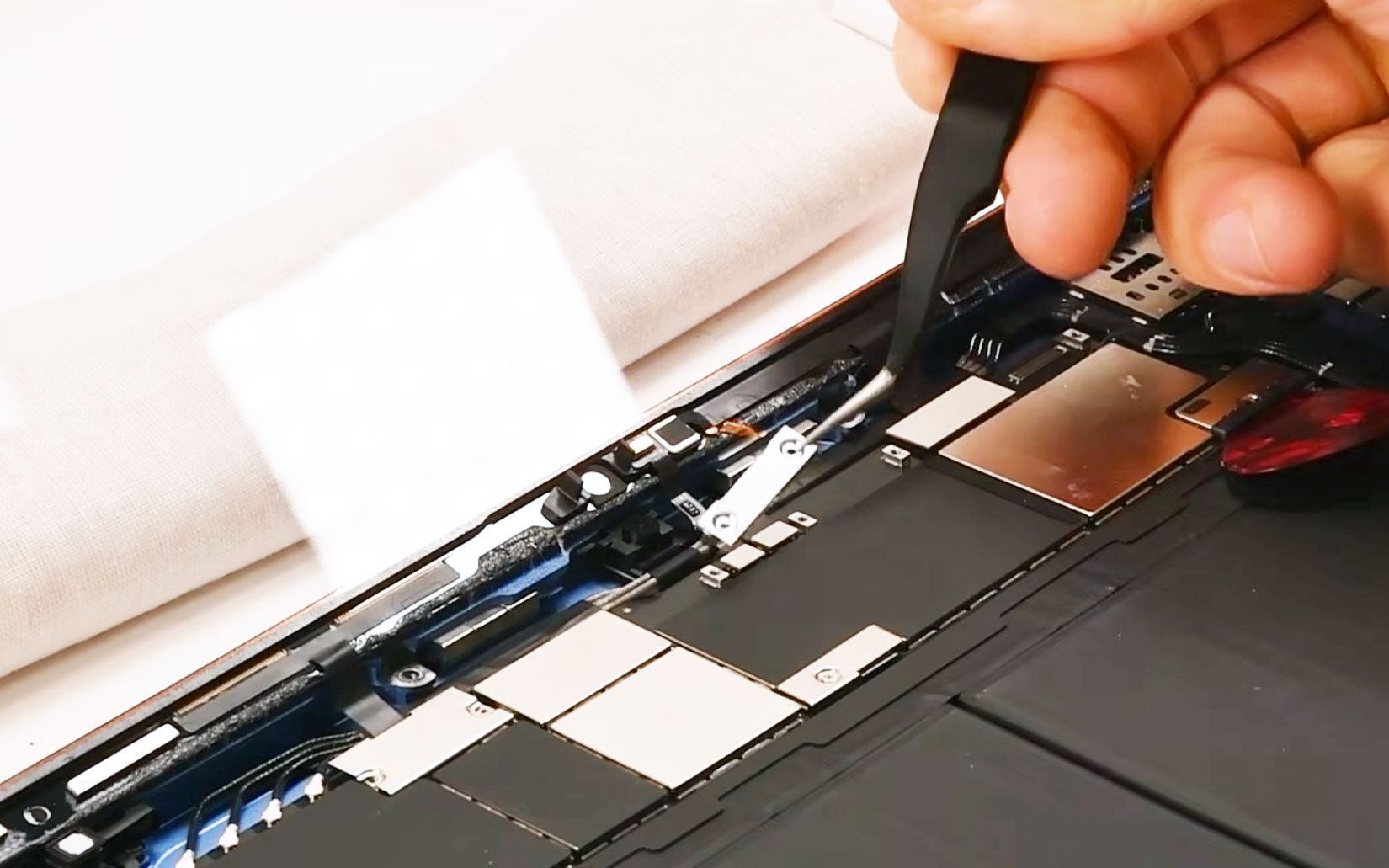
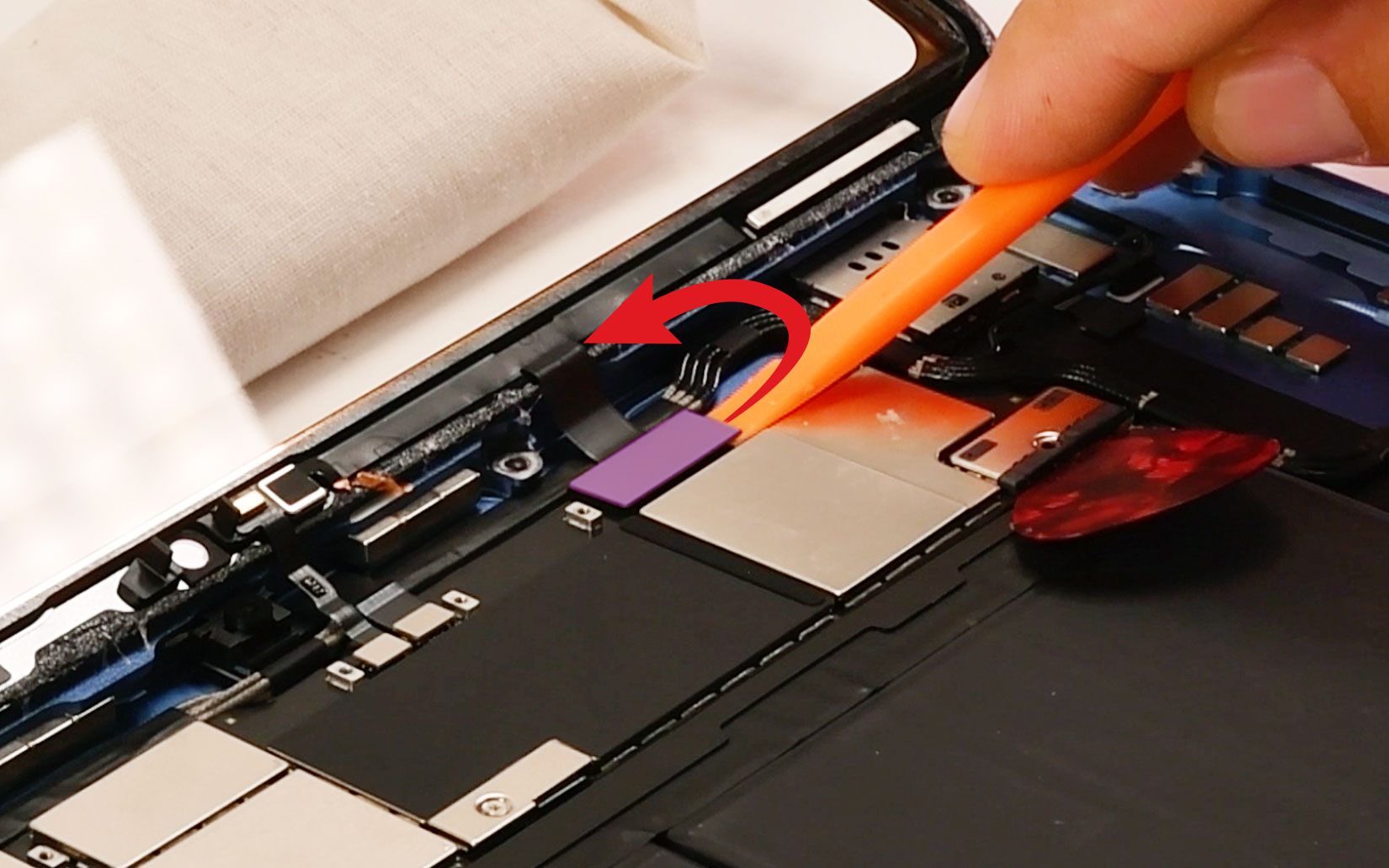
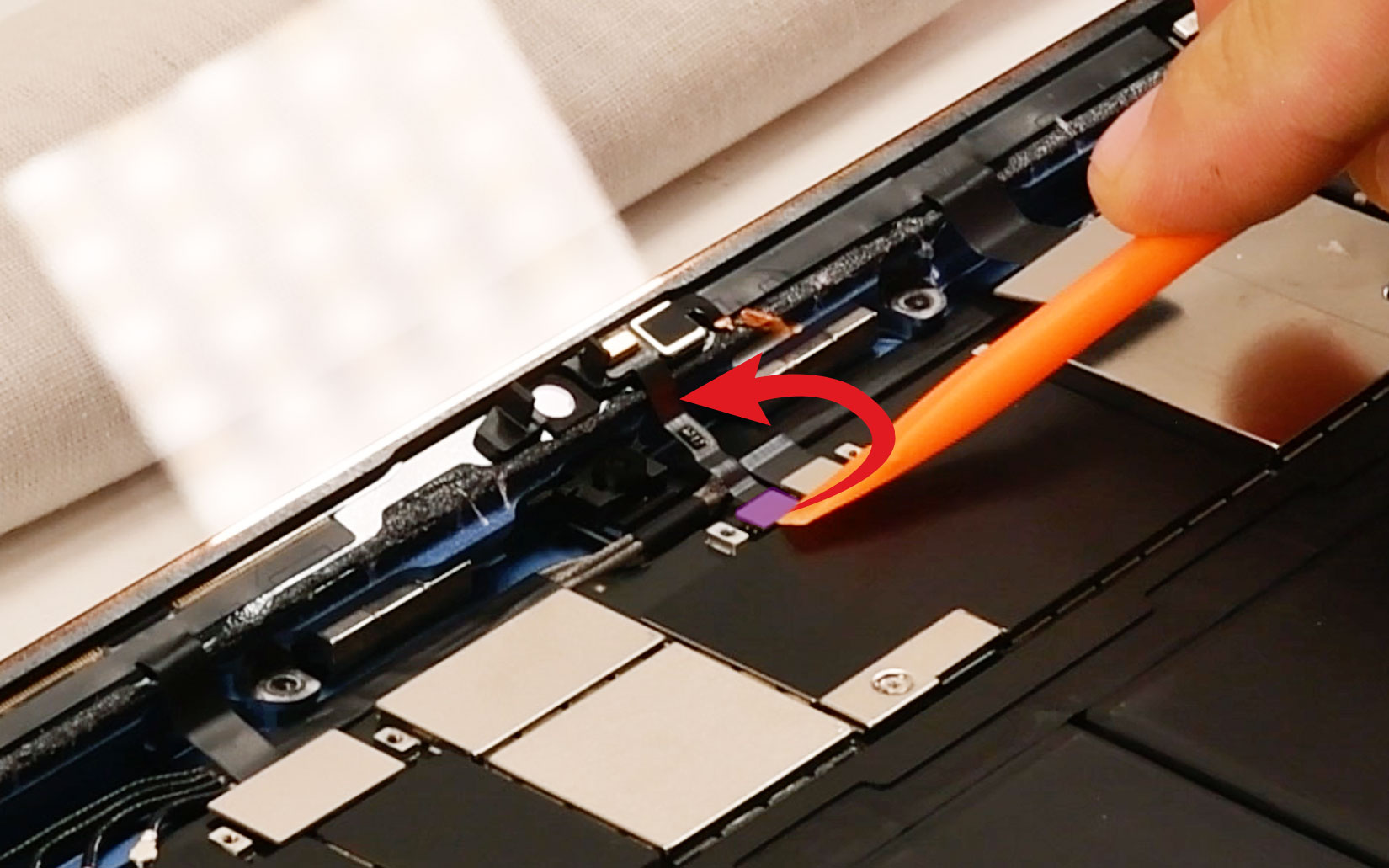
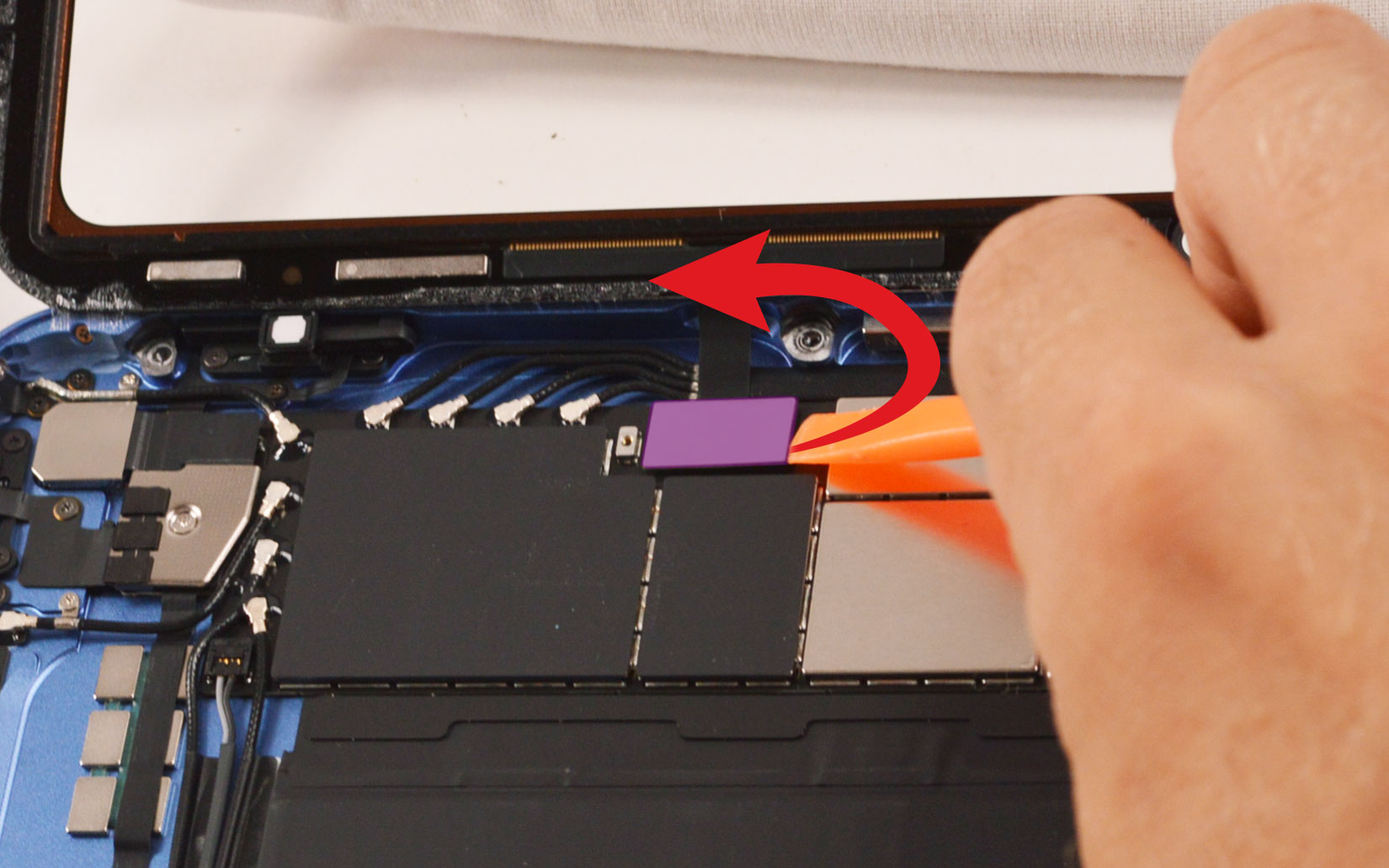
Commencez par dévisser les plaquettes en utilisant un tournevis cruciforme. Ensuite, employez un levier en nylon pour soulever soigneusement la vitre tactile, en prenant garde à ne pas endommager les composants internes.
Une fois la vitre légèrement soulevée, identifiez le connecteur de la nappe tactile puis déconnectez-le délicatement à l’aide d’une pince brucelles. Évitez d’exercer une force excessive afin de préserver l’intégrité du connecteur.
Cette opération est essentielle pour pouvoir retirer entièrement la vitre tactile de l’iPad 10 (2022) et procéder à son remplacement en toute sécurité.
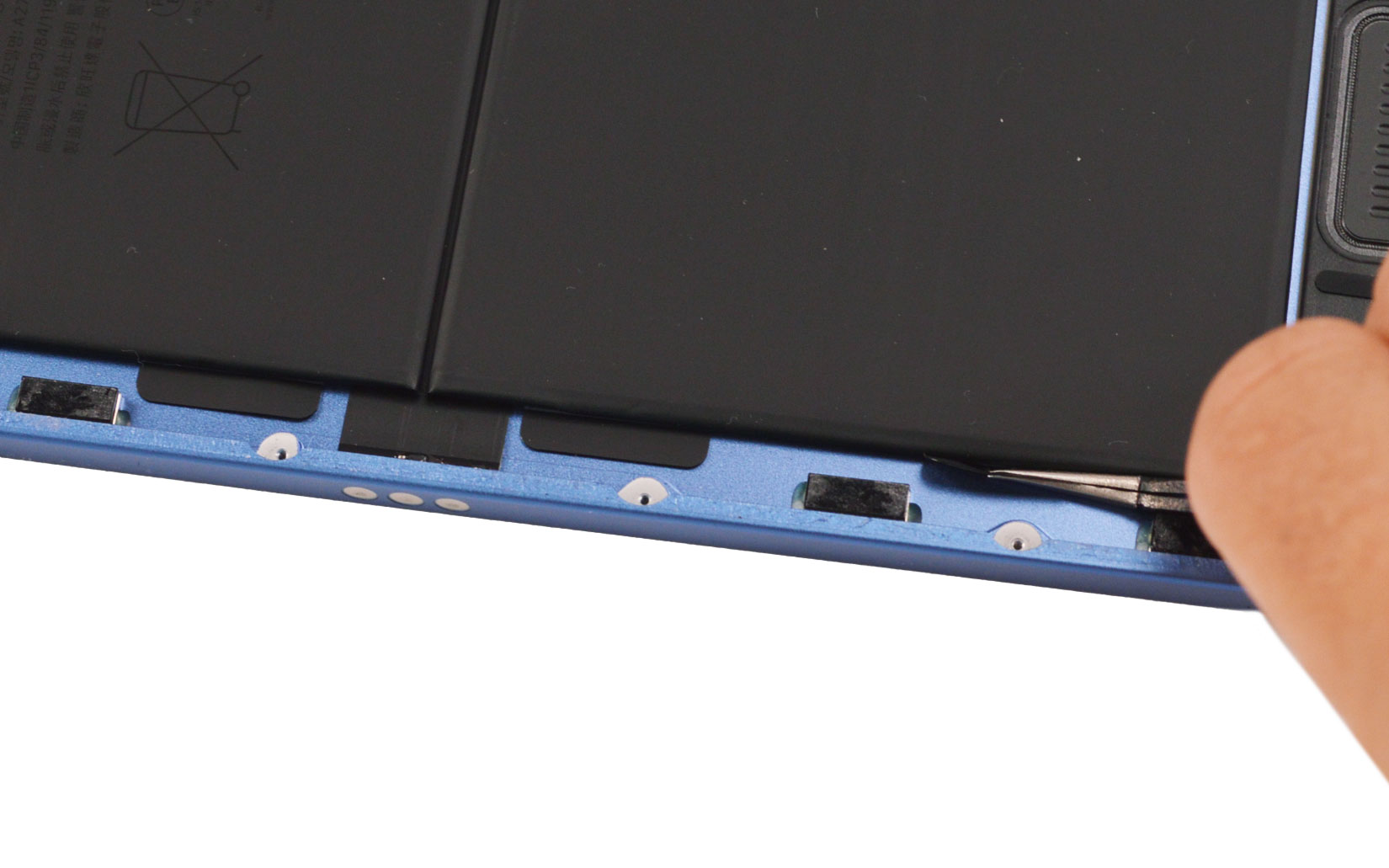
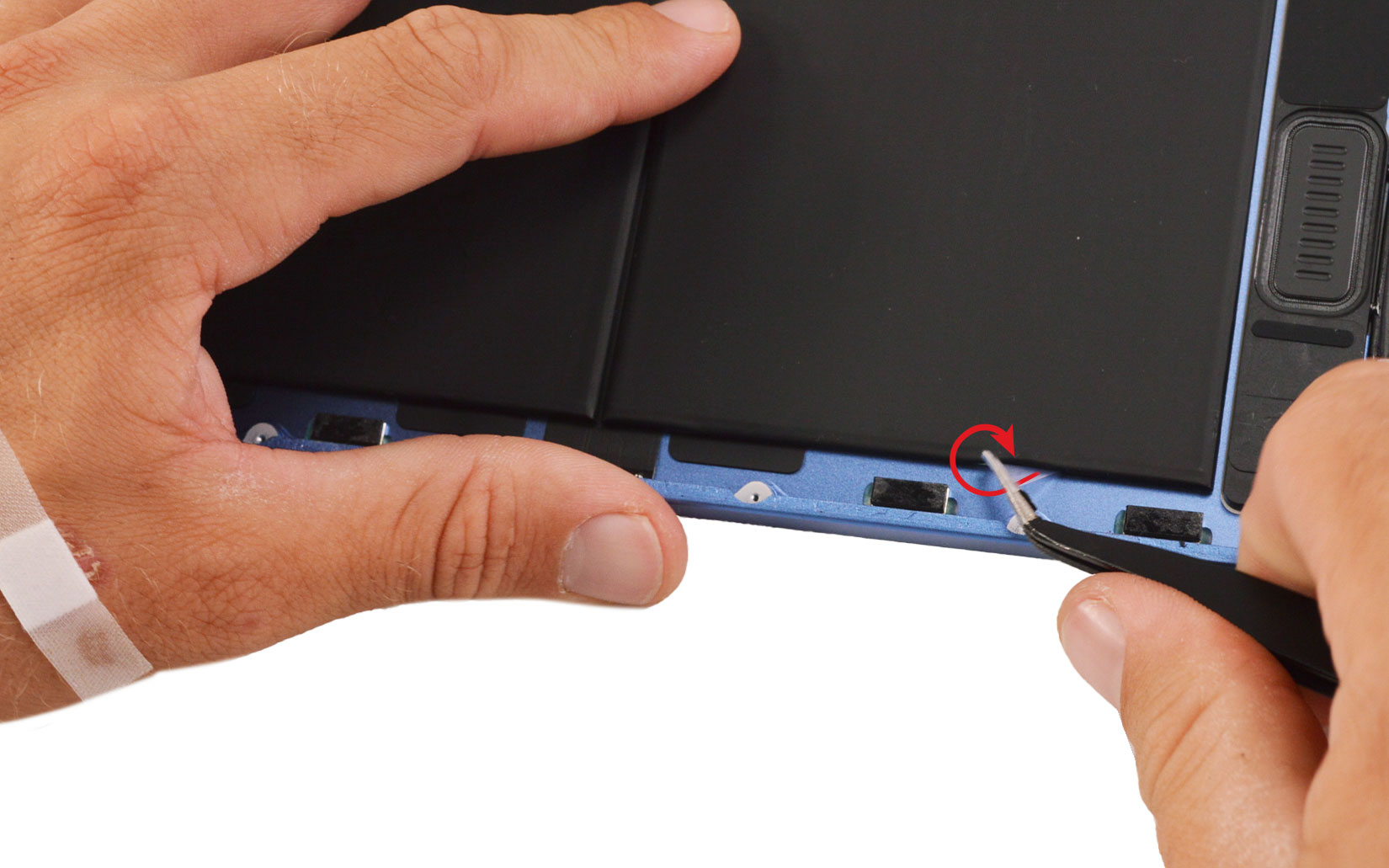
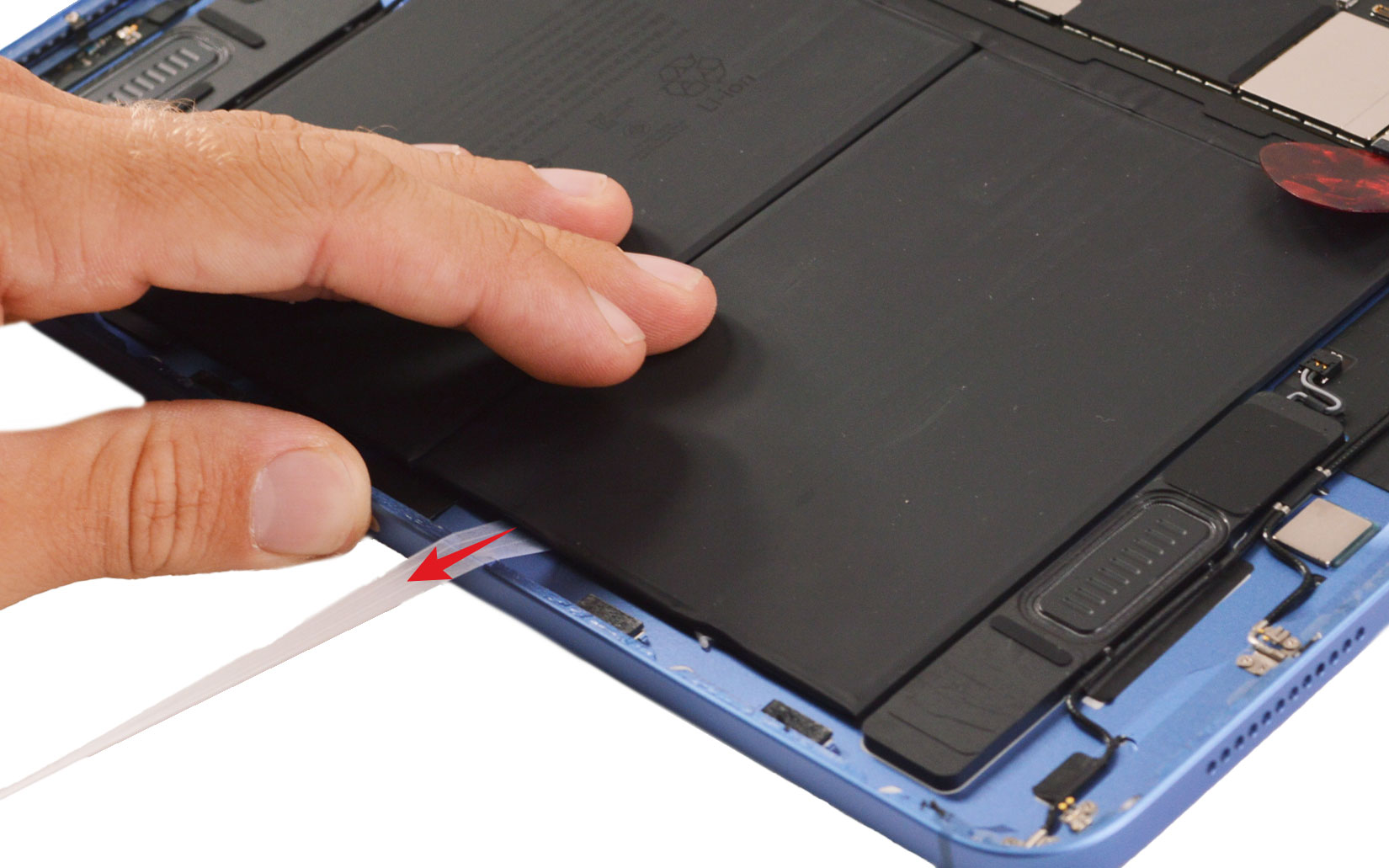
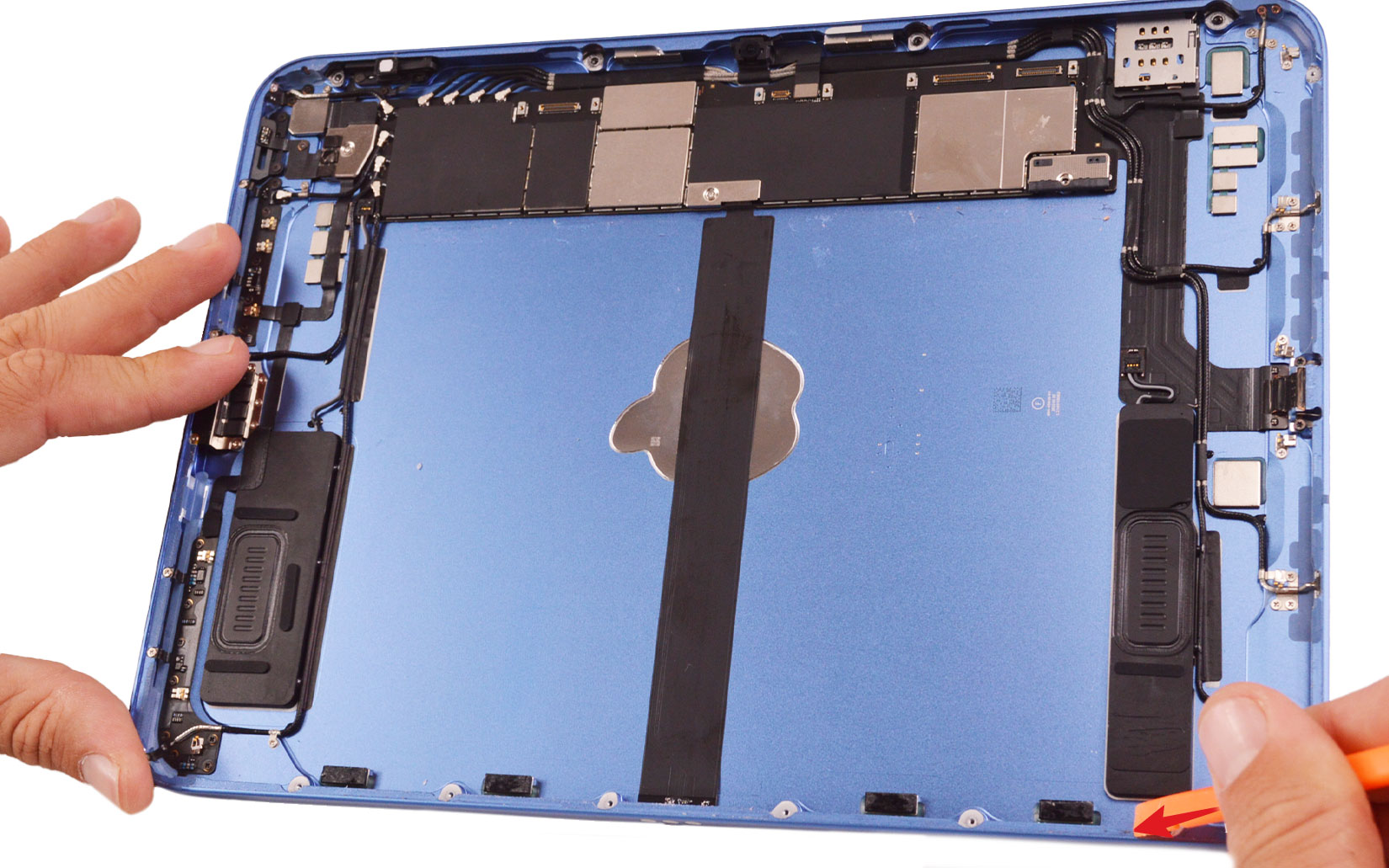
Détachez les stickers de la batterie puis tirez délicatement la partie noire pour faire sortir l'adhésif petit à petit de sous la batterie.
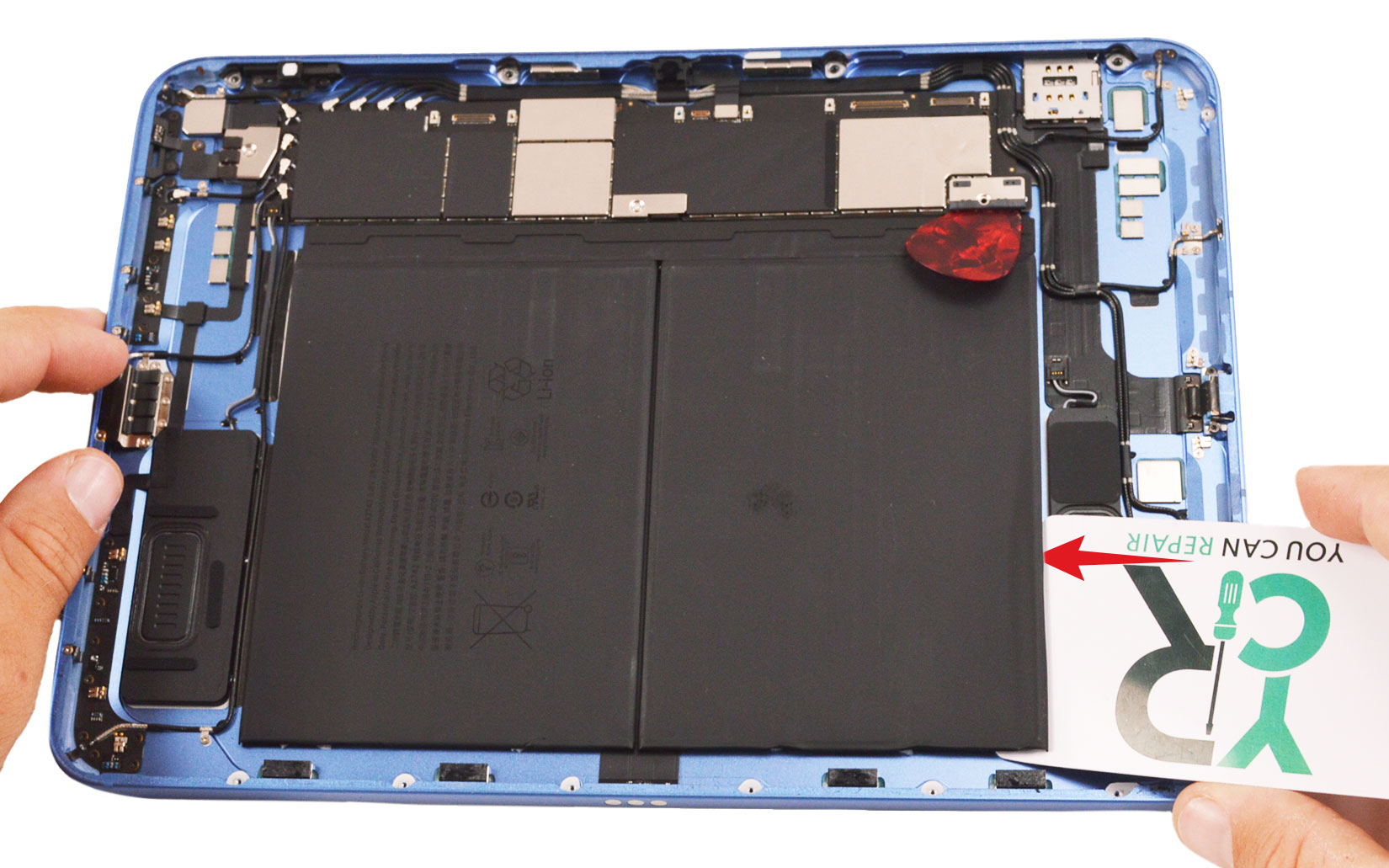
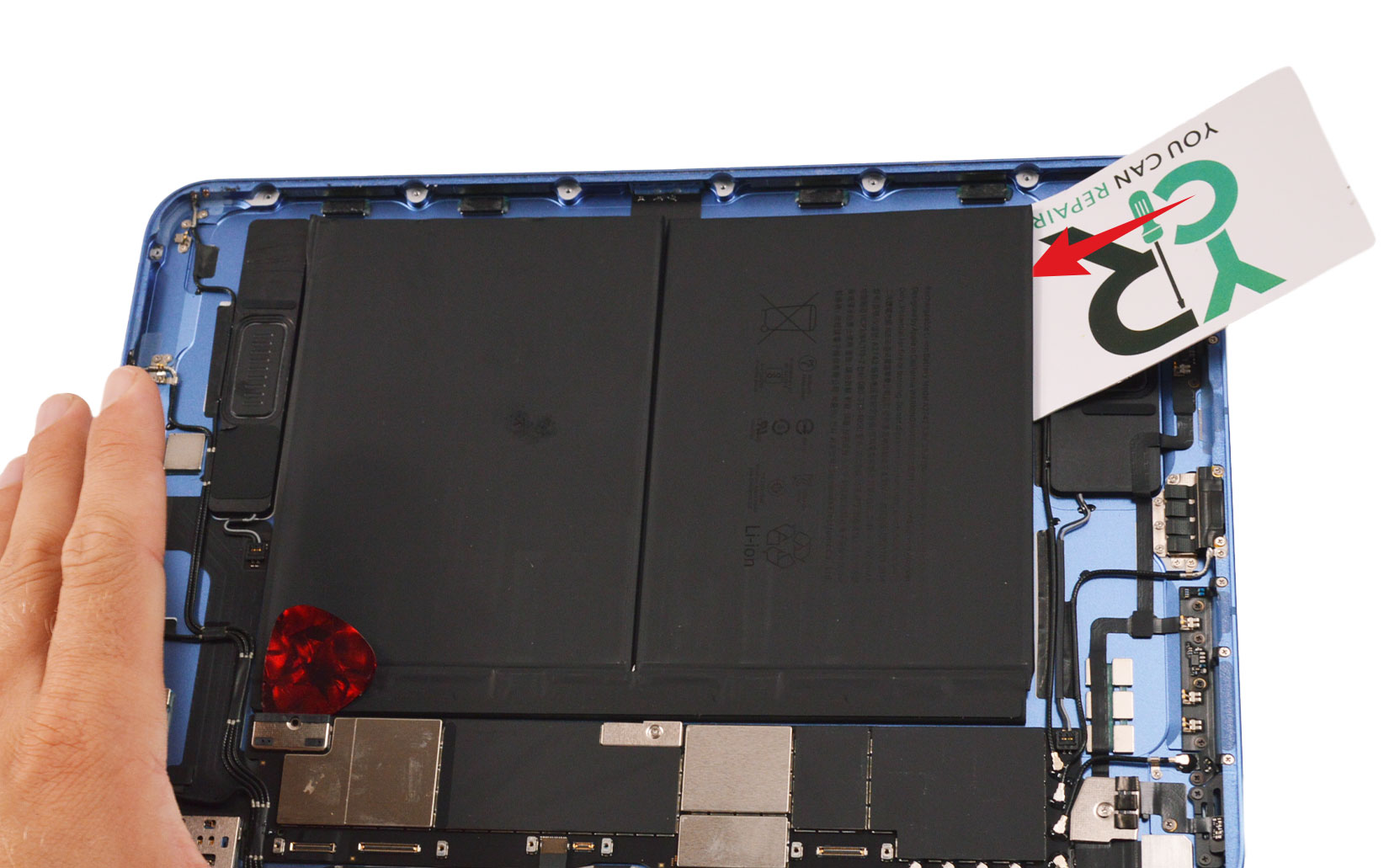
Une fois que la manipulation a été effectuée sur les 4 stickers, il se peut qu'il reste des morceaux d'adhésifs. Glissez la carte en PVC sous la batterie pour la décoller du châssis.

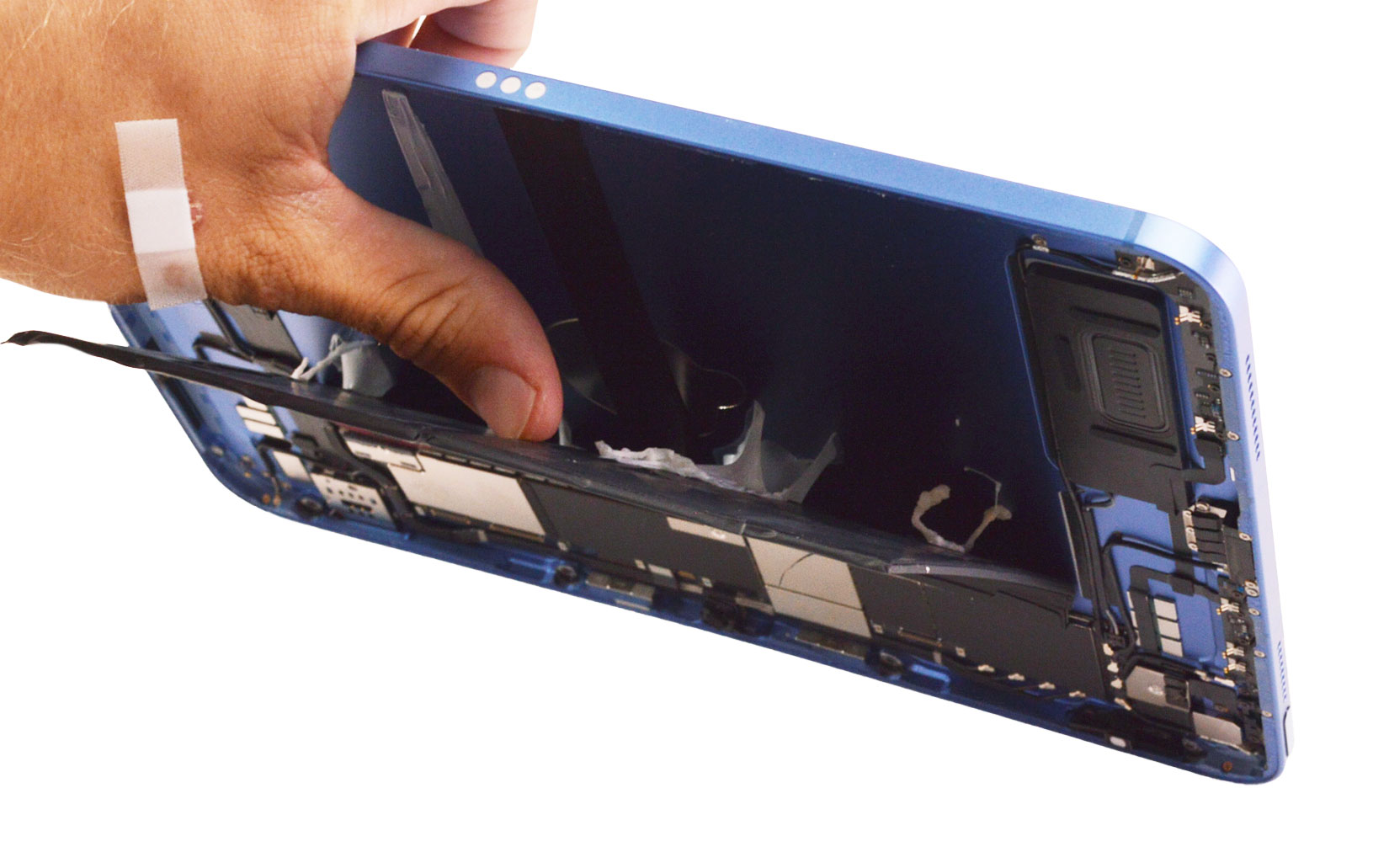
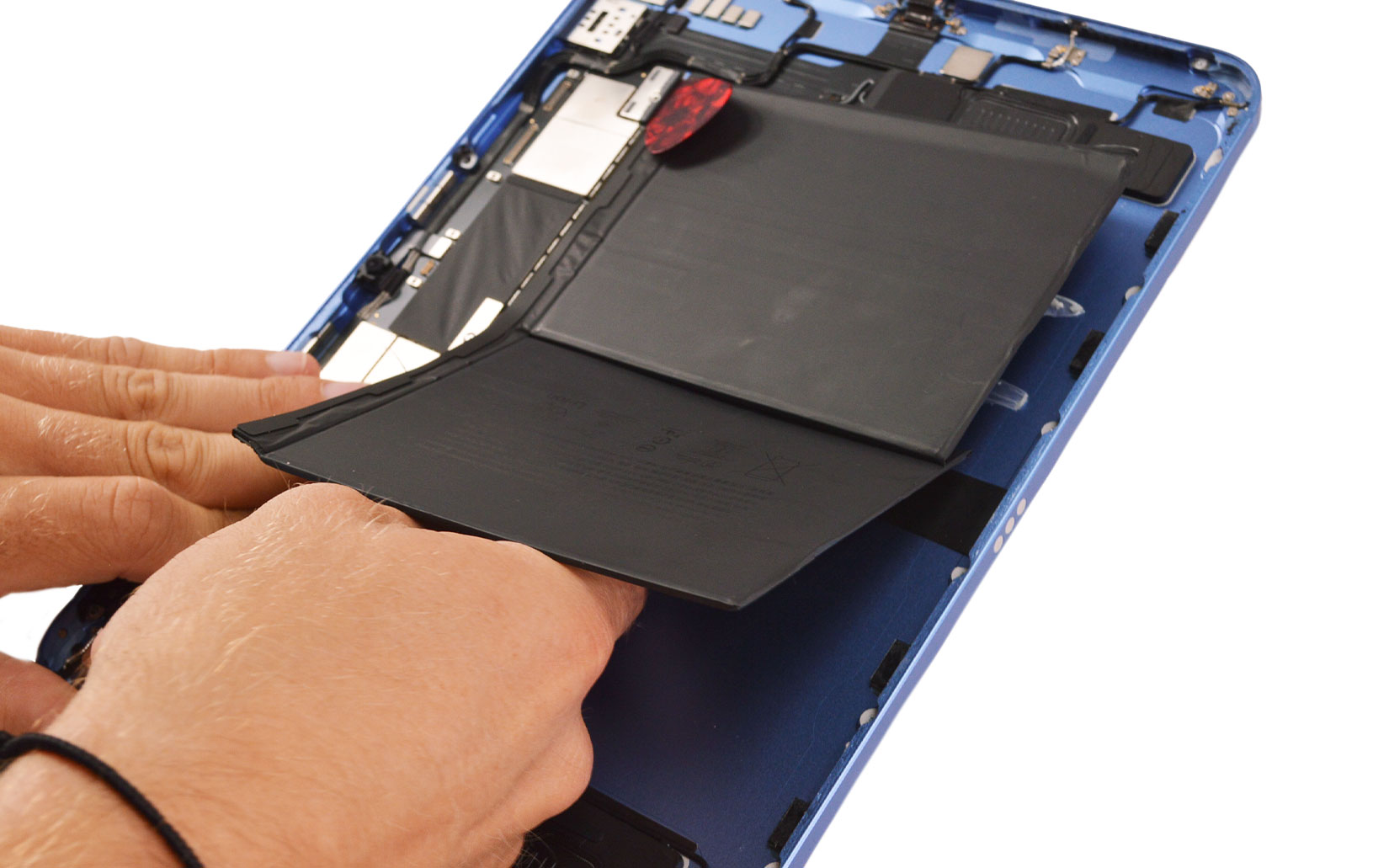
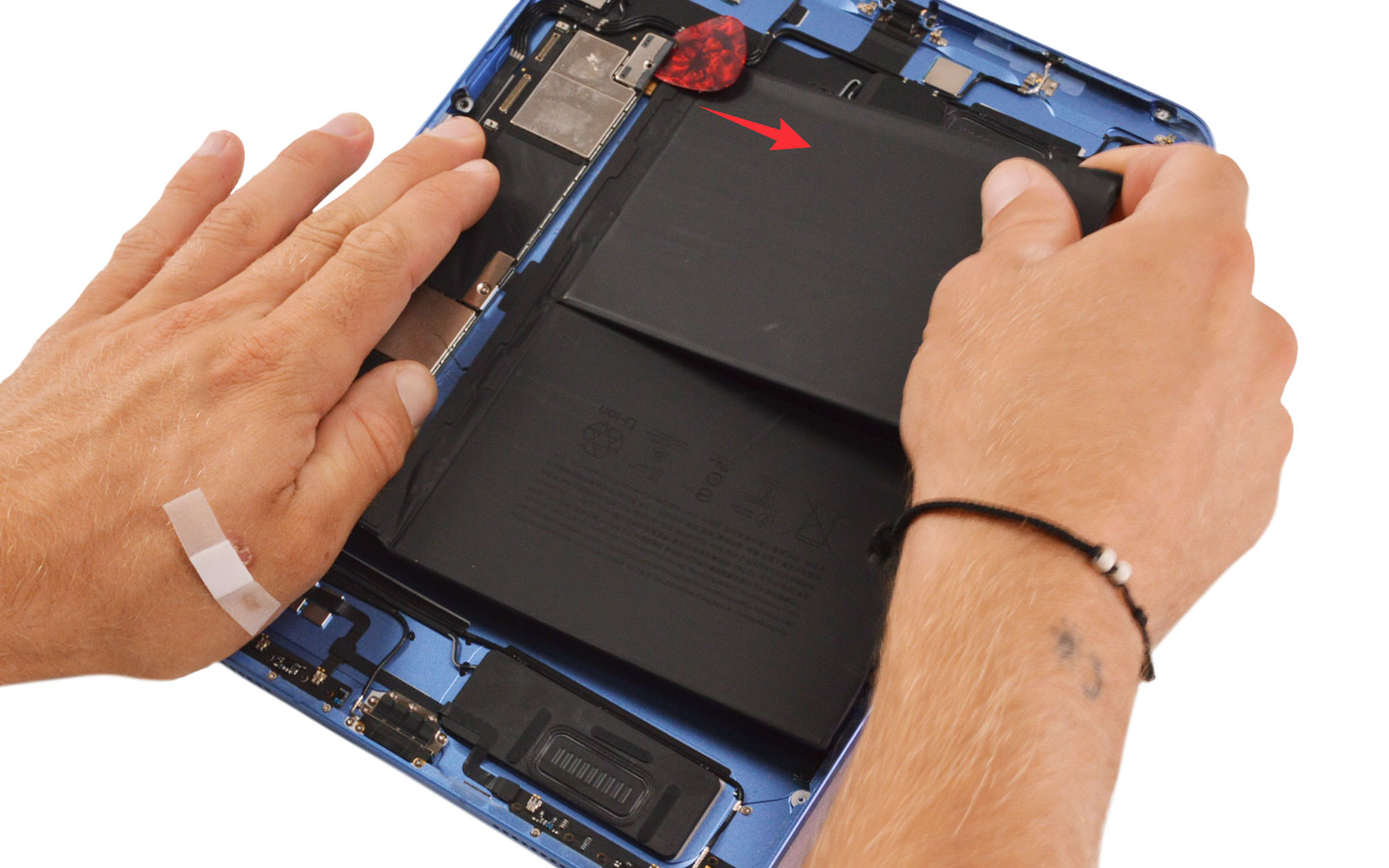
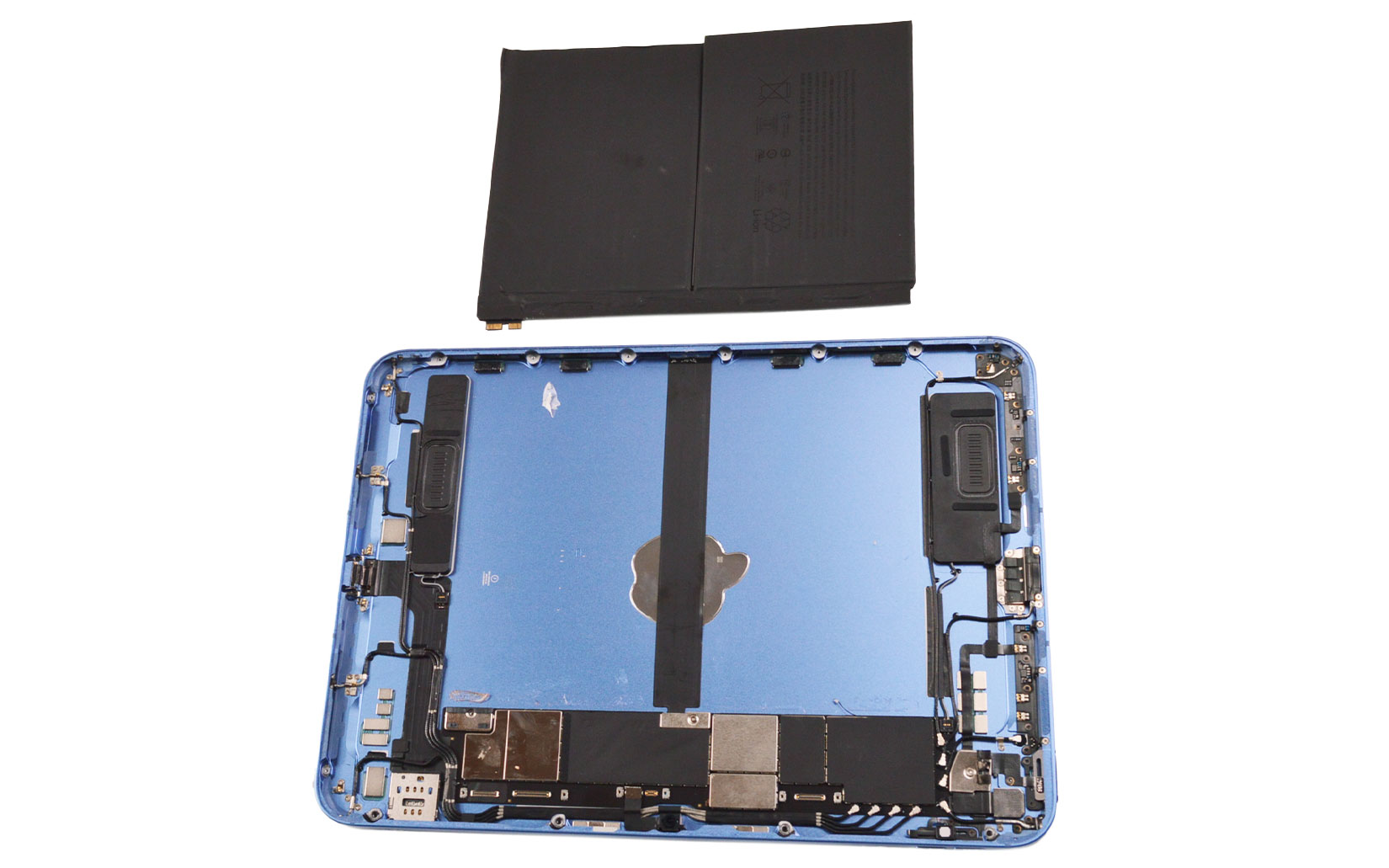
Pensez à décaler la batterie à l'opposé de la carte mère afin de ne pas endommager sa nappe.
Nettoyez le châssis des résidus de colle.
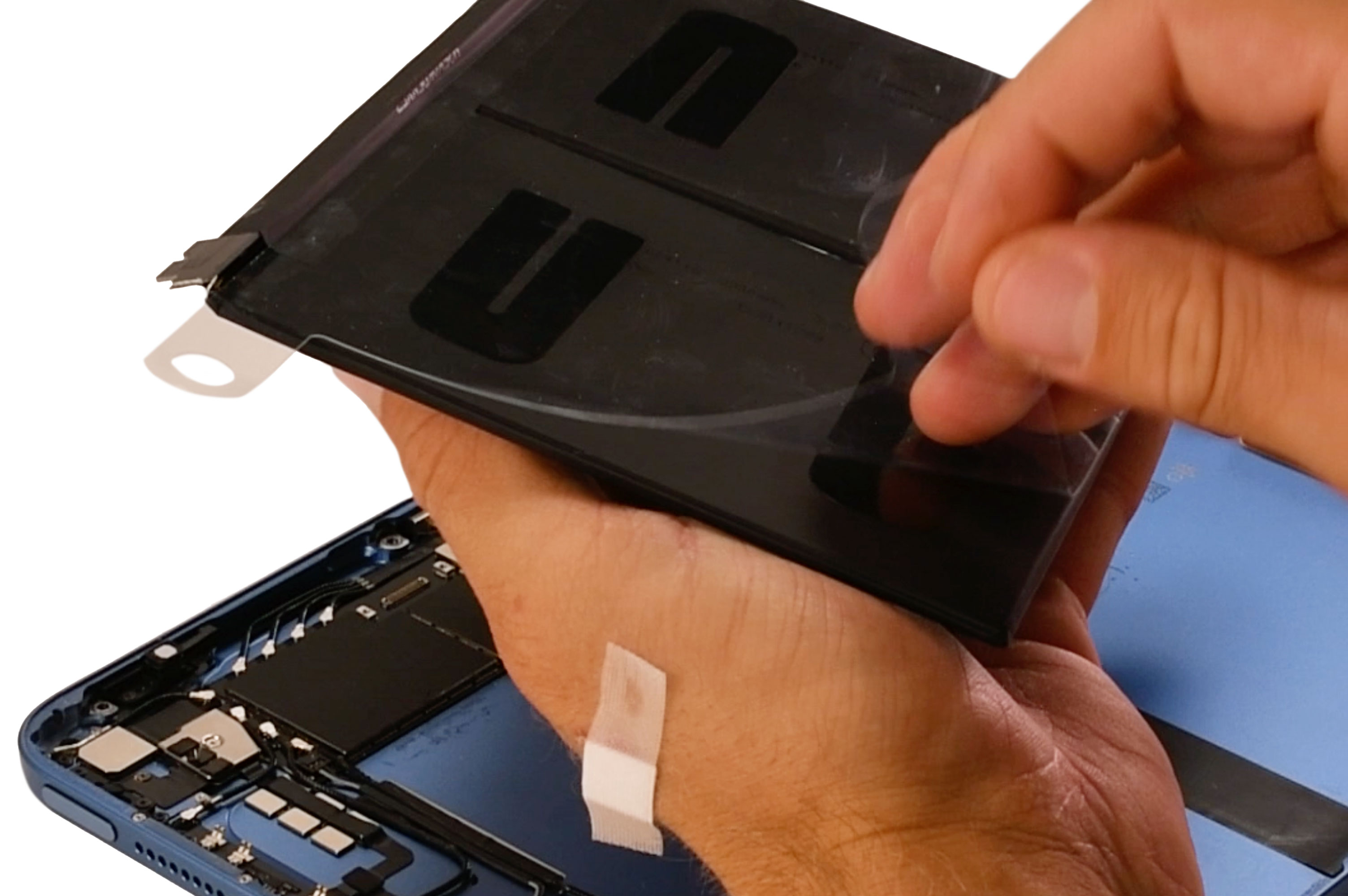
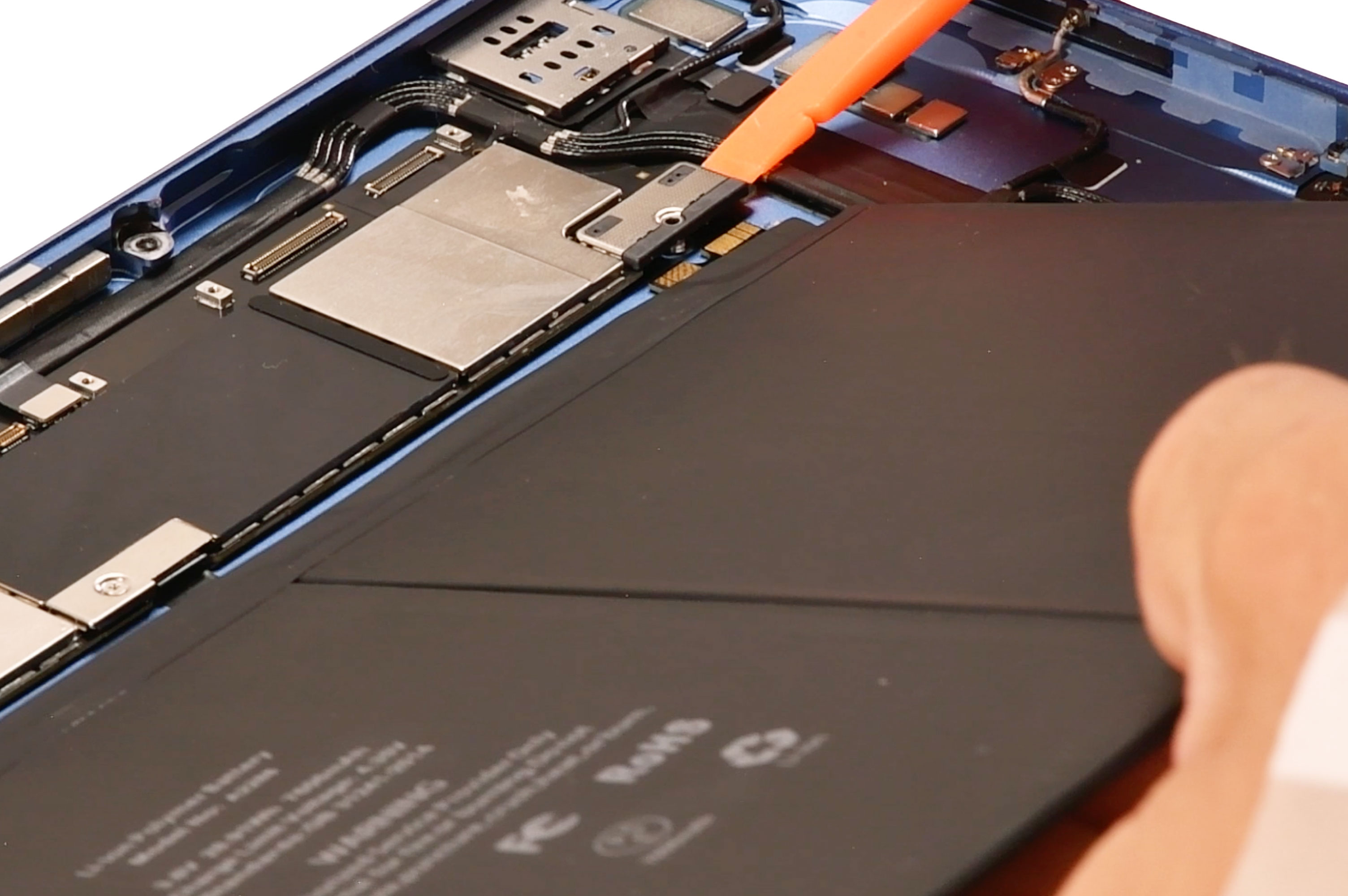
Ôtez la protection de la batterie et installez-la correctement dans le châssis. Pensez à soulever le support métallique afin d'insérer la nappe sans l'endommager.
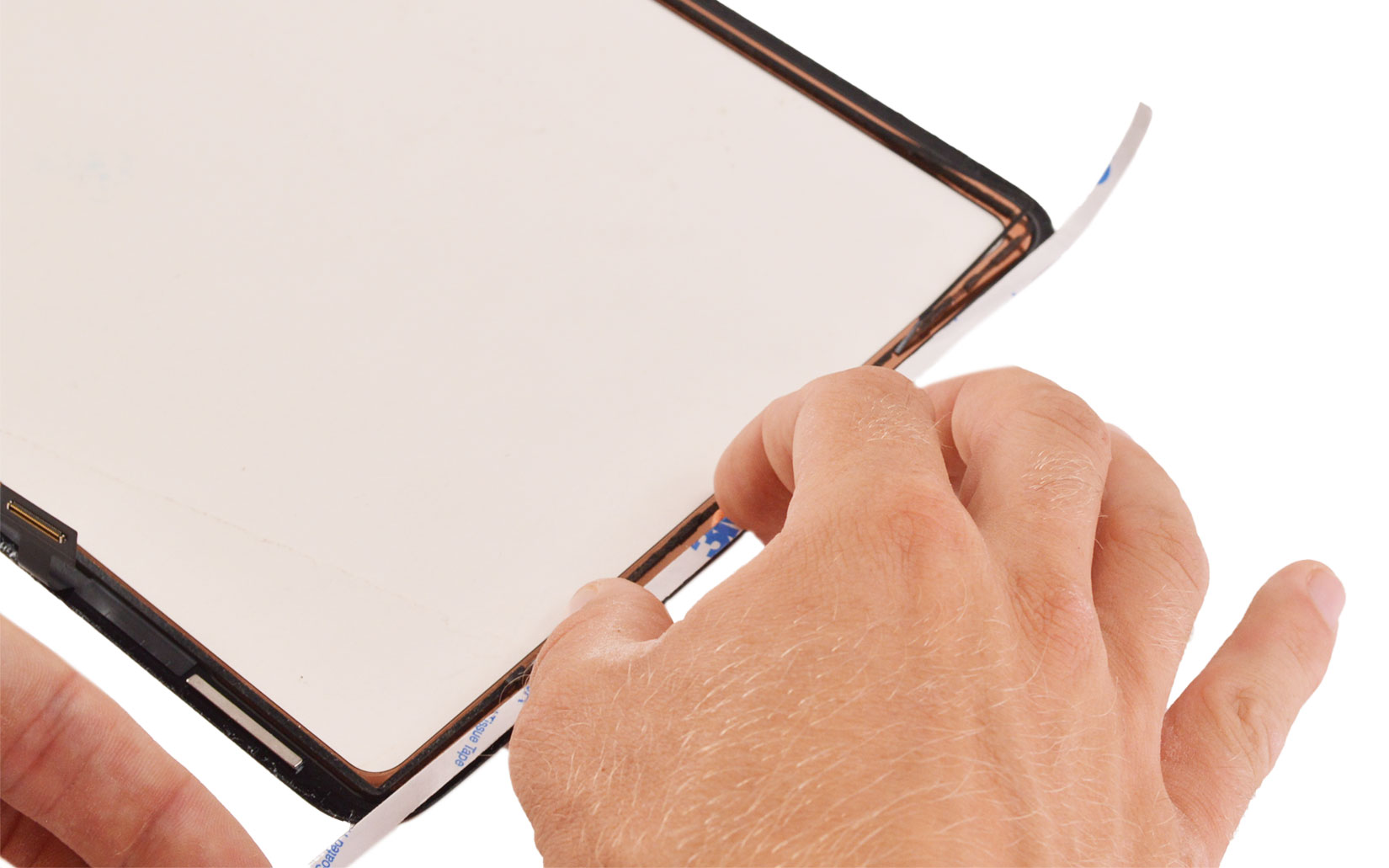
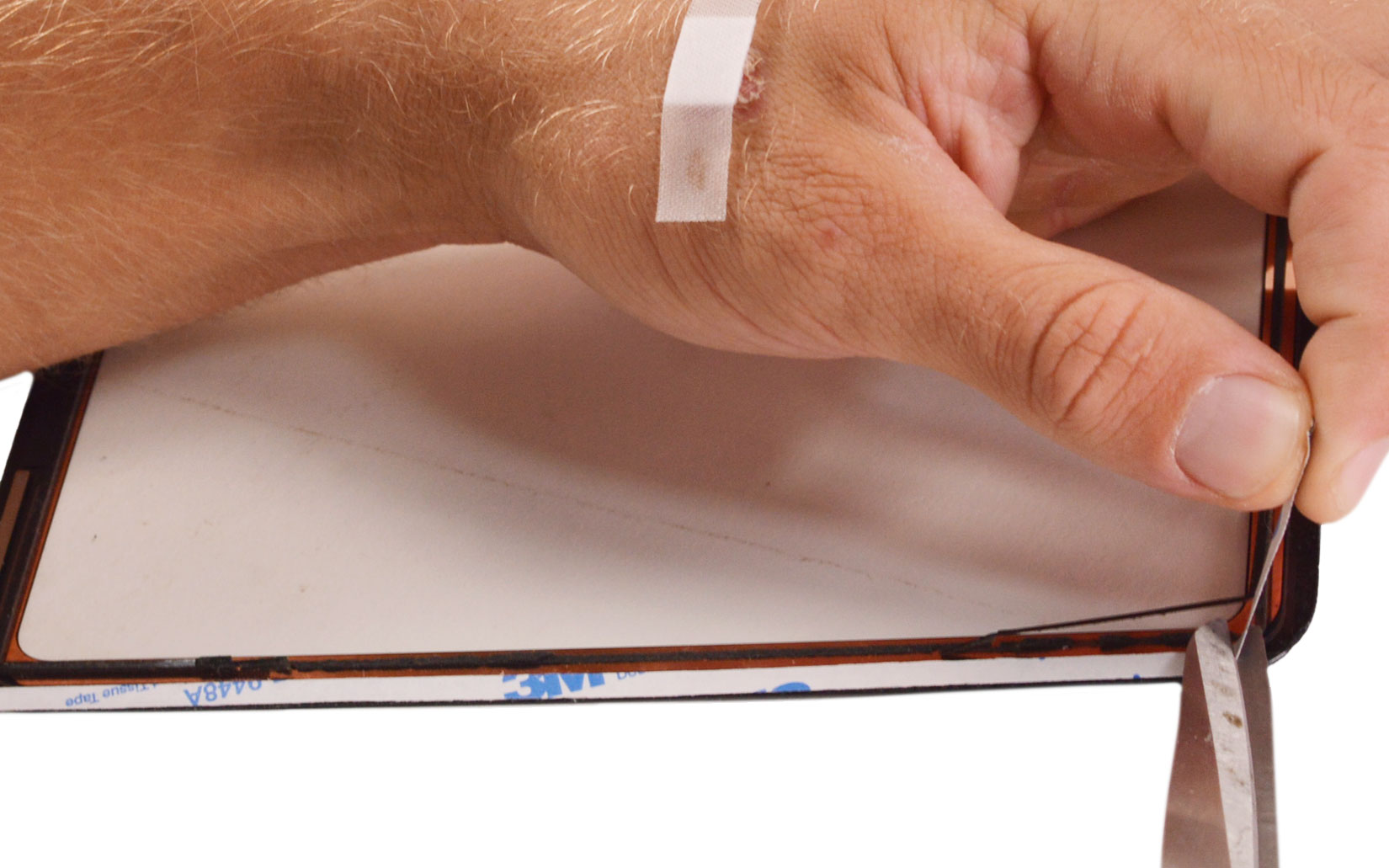
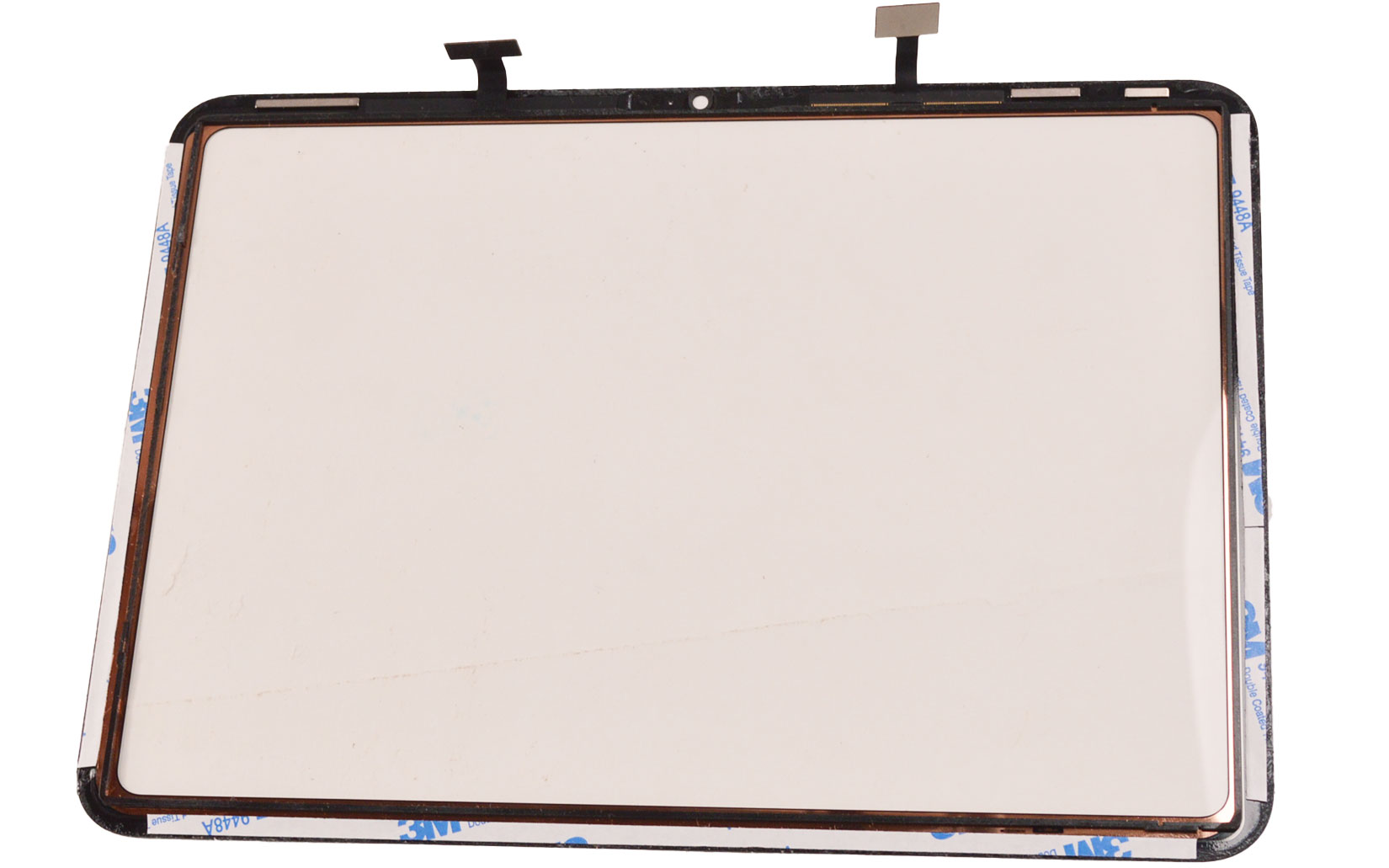
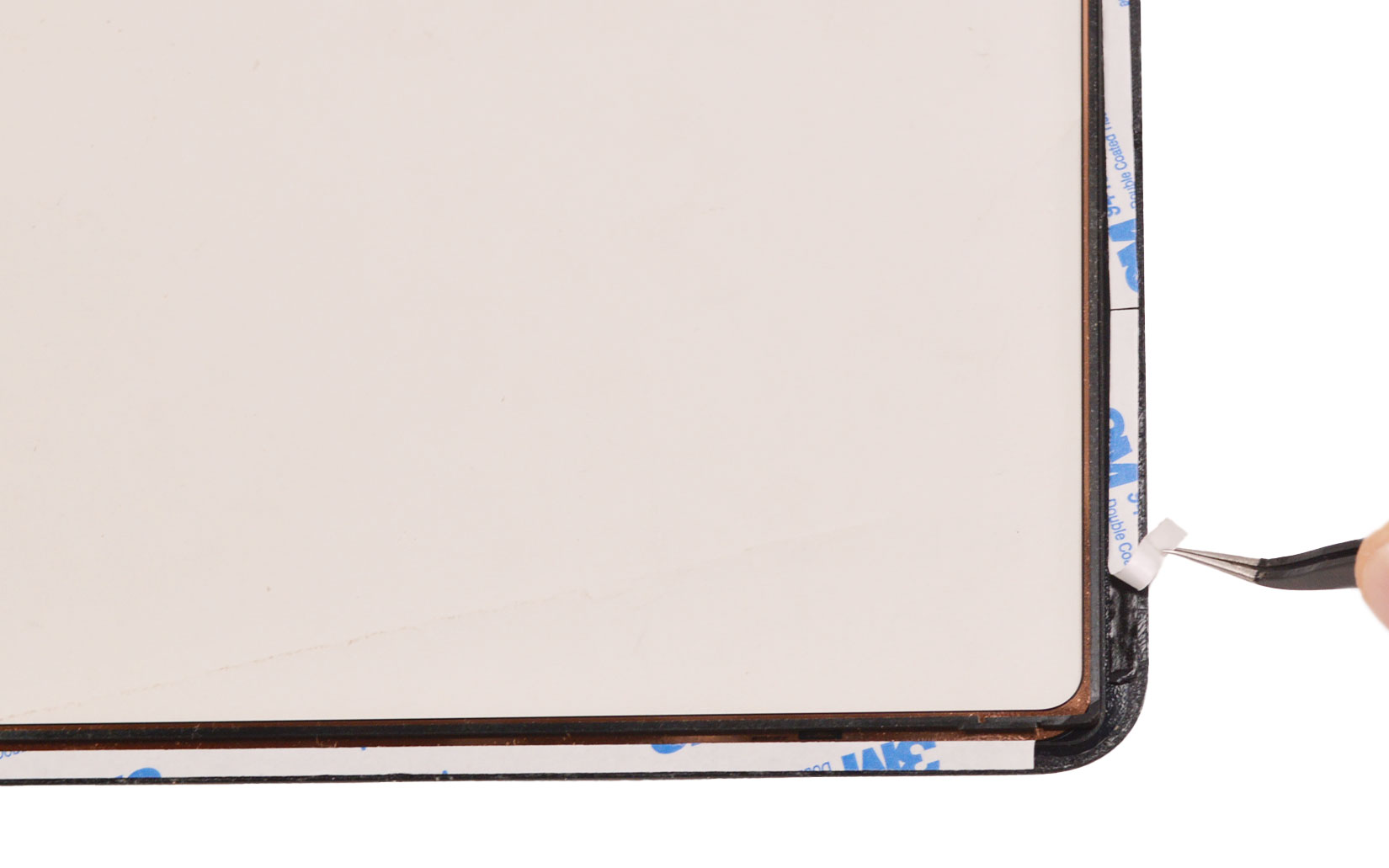


 Attention