


 Contact
 FAQ
 Blog
 Diagnostic


29.90 €






Des guides clairs et détaillés pour réparer votre appareil, pas à pas et en toute confiance.
 Réparation
 Note de réparabilité
15/20
 Temps estimé
20 min
 Difficulté
2/5
(Facile)
 Diagnostic
L’écran tactile ne répond plus ou très peu à vos commandes
Des zones de l’écran sont figées ou ne détectent plus le toucher
Des fissures ou éclats visibles compromettent la lisibilité ou la manipulation
Des lignes ou tâches colorées apparaissent sur l’écran au toucher
L’appareil réagit de manière erratique lors de l’utilisation de la vitre tactile
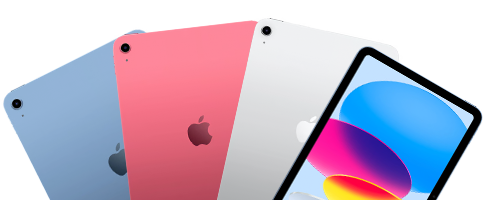
L’iPad 10 (2022) est une tablette polyvalente très appréciée pour son design moderne, ses performances solides et sa simplicité d’utilisation. Equipé d’un écran tactile haute définition, il permet une interaction fluide et précise, essentielle pour la navigation, le travail ou le divertissement. Sa vitre tactile est une composante clé, sensible au toucher, qui assure la réactivité et la précision des commandes.
Cependant, comme tout appareil électronique, il peut rencontrer des problèmes liés à cette pièce, nécessitant parfois son remplacement pour retrouver un fonctionnement optimal. Plusieurs situations de la vie quotidienne peuvent entraîner des dommages à la vitre tactile de l’iPad 10. Une chute accidentelle, même minime, peut provoquer des fissures ou la casse complète de la vitre. De plus, une pression excessive ou l’utilisation d’objets non adaptés sur l’écran peut générer des rayures ou des dysfonctionnements du capteur tactile. Enfin, une usure naturelle liée à un usage intensif peut également causer des zones insensibles au toucher ou des anomalies d’affichage, rendant le changement de la vitre tactile nécessaire afin de rétablir une prise en main optimale de l’appareil.
La réparation de la vitre tactile de l’iPad 10 peut sembler complexe, mais grâce au tutoriel Brico-phone, elle devient accessible à tous. Ce guide détaillé, accompagné de vidéos explicatives et de photos claires, guide pas à pas l’utilisateur dans le démontage sécuritaire de l’appareil, le remplacement délicat de la vitre et le remontage final. Réparer soi-même son iPad présente de nombreux avantages : cela permet de prolonger la durée de vie de l’appareil, de réaliser des économies substantielles par rapport à un remplacement chez un professionnel, et de réduire les déchets électroniques. Ainsi, Brico-phone encourage une démarche responsable et économique, favorisant la réparation plutôt que le remplacement intégral.

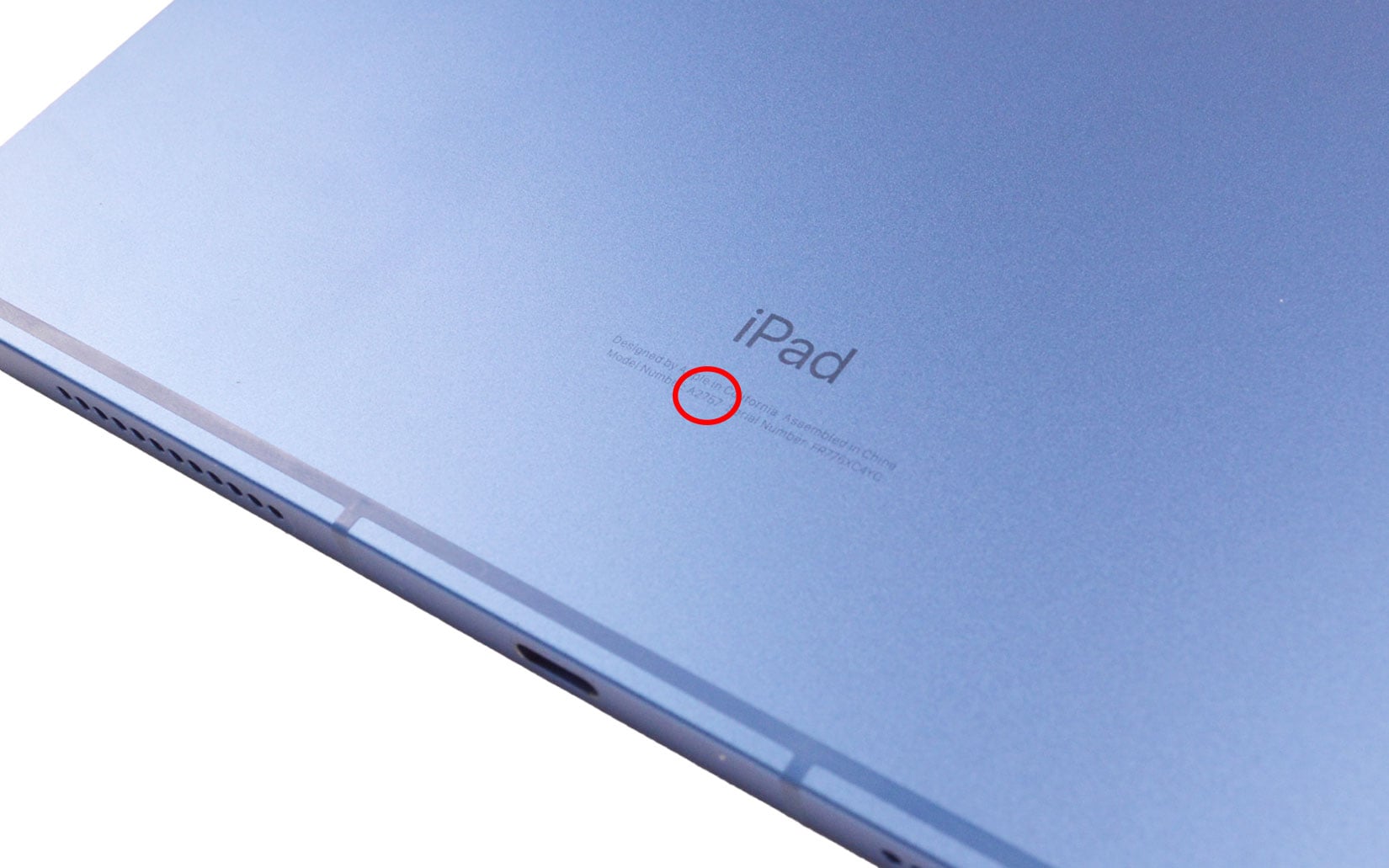
Avant d'acheter vos pièces de rechange ou de débuter l'intervention, il est primordial de contrôler le modèle exact de votre tablette. Apple propose plusieurs générations d'iPad avec des dimensions similaires, mais leurs vitres tactiles, dalles d'affichage et composants internes ne sont pas interchangeables.
Pour identifier précisément votre iPad, retournez la tablette : vous trouverez le numéro de modèle gravé en petits caractères sur la face arrière en bas, précédé de la lettre « A » (par exemple A2696, A2757 ou A2777 pour l'iPad 10e génération). Vous pouvez aussi le vérifier dans Réglages > Général > Informations, à la ligne Nom du modèle ou N° du modèle. Utilisez cette référence sur notre boutique en ligne pour choisir la bonne pièce.
Une fois votre commande réceptionnée, installez-vous sur une table propre, dégagée et plate. Éteignez complètement l'iPad en maintenant enfoncés simultanément le bouton supérieur et l'un des boutons de volume, puis faites glisser le curseur d'extinction à l'écran. Si votre modèle est une version cellulaire (4G/5G), insérez l'extracteur dans le petit trou du tiroir carte SIM sur la tranche pour le retirer entièrement avant d'entamer le démontage.

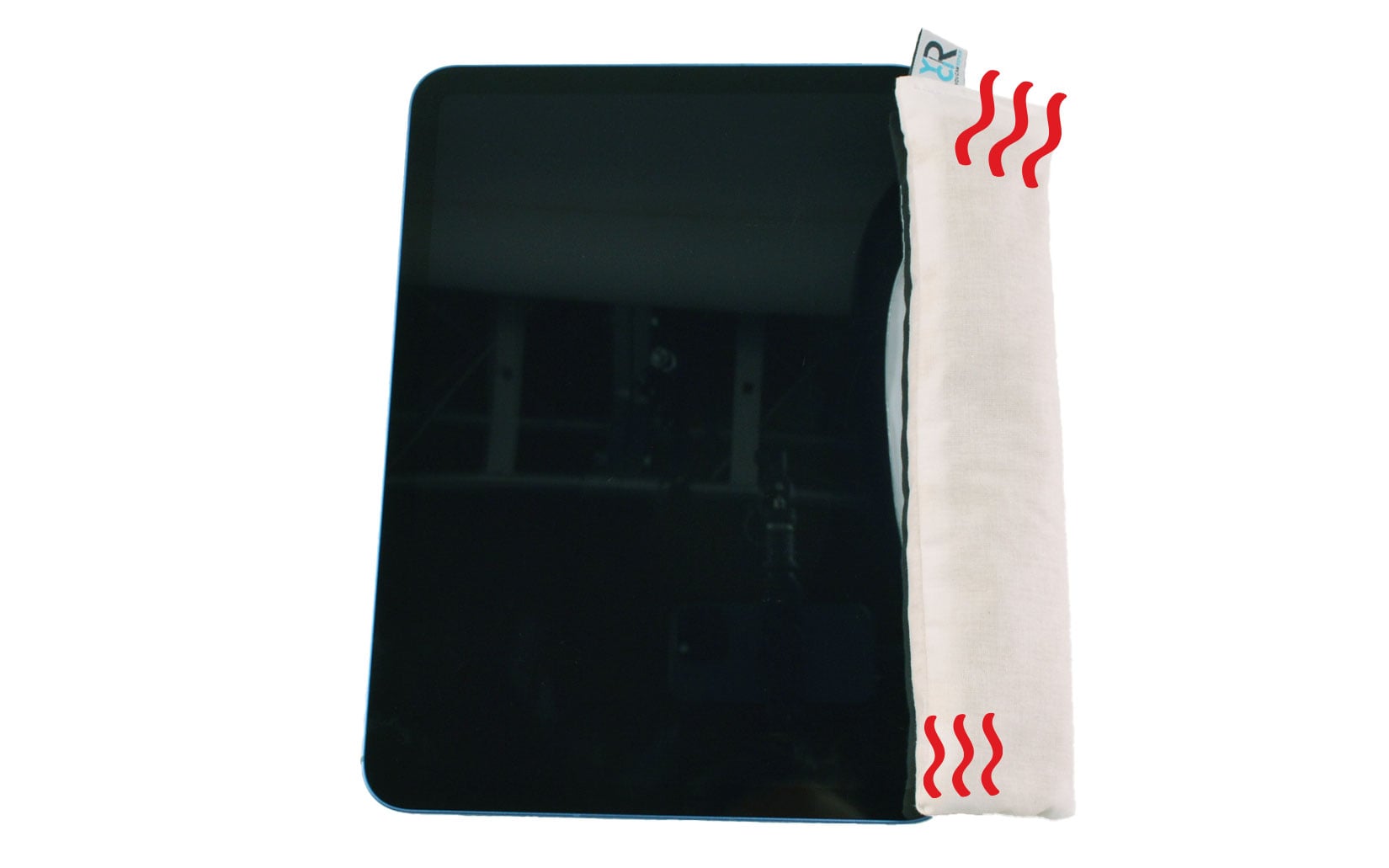
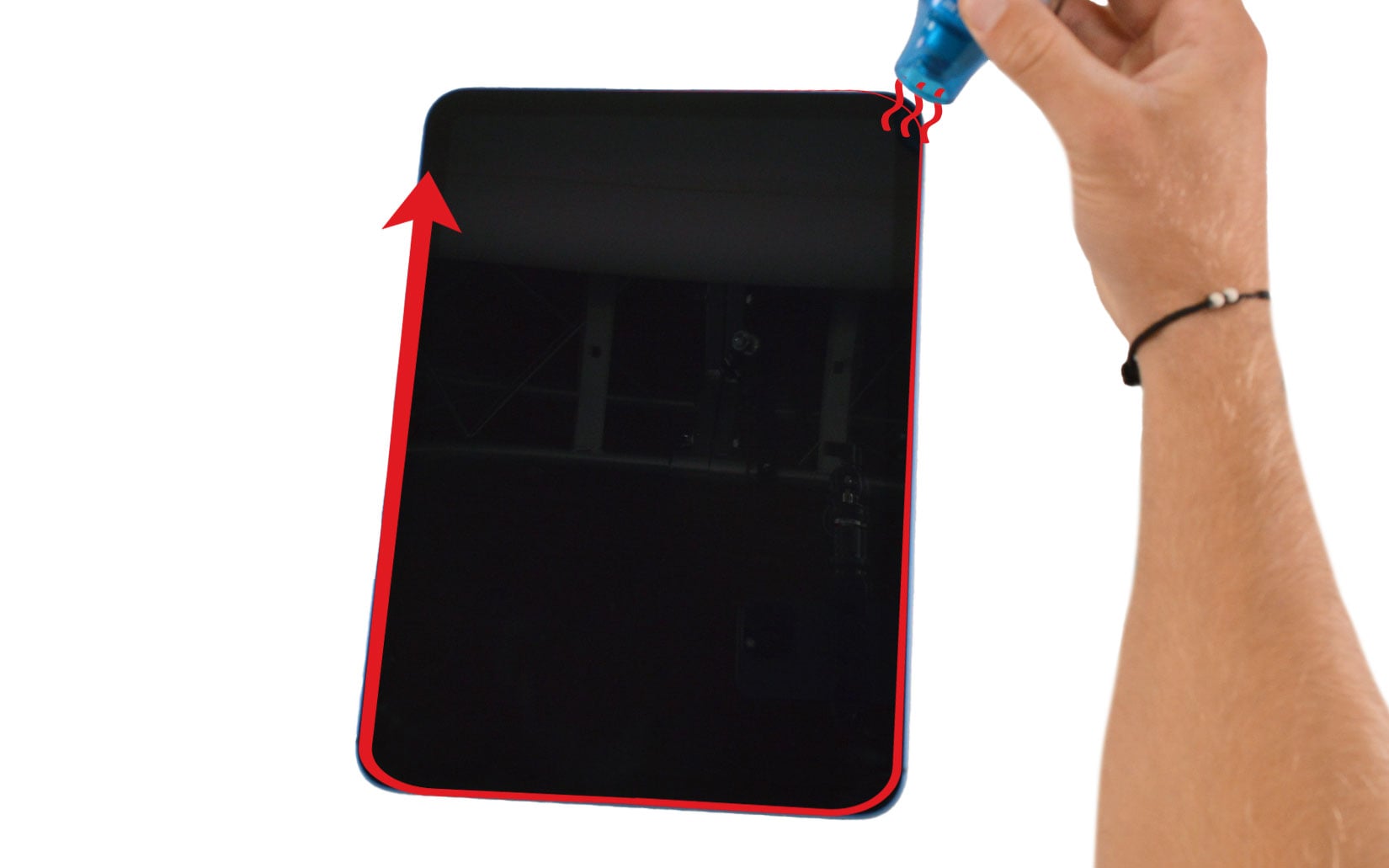
Pour déposer la vitre de votre iPad 10 (2022), il est indispensable de chauffer le pourtour de l'écran afin de ramollir les bandes adhésives qui la fixent au boîtier en aluminium. Vous pouvez utiliser un coussin chauffant, un décapeur thermique ou un sèche-cheveux.
Si vous optez pour le sèche-cheveux ou le décapeur thermique, allumez-le et effectuez des mouvements circulaires continus tout autour du cadre noir de la vitre. Conservez une distance d'au moins 10 cm pour ne pas détériorer la dalle LCD située juste en dessous. Concentrez-vous d'abord sur l'un des côtés pour commencer le décollage.
Si vous utilisez un coussin chauffant, passez-le au micro-ondes environ 1 minute 30, puis appliquez-le le long d'un bord de l'iPad pendant quelques minutes afin de diffuser la chaleur en profondeur.


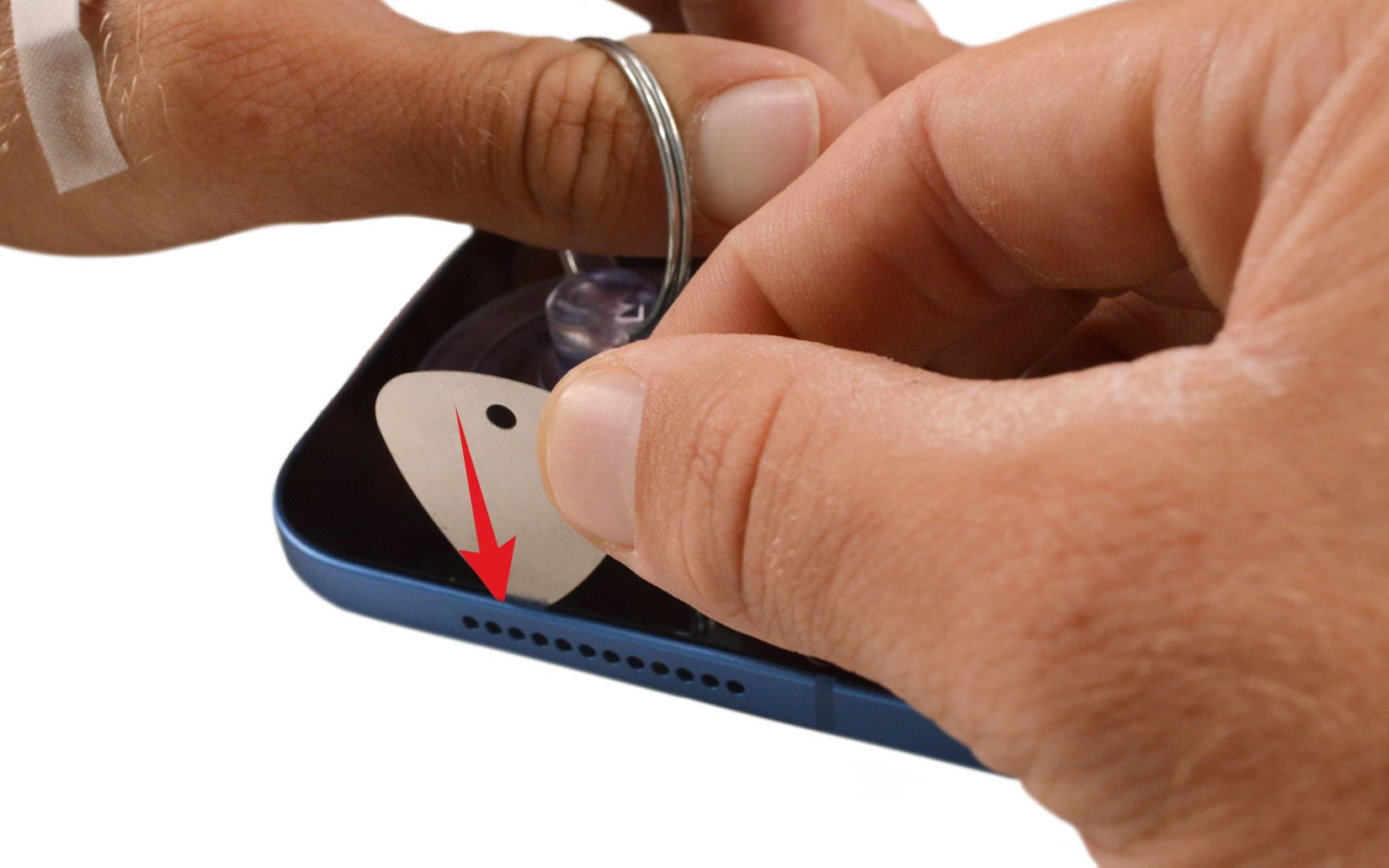
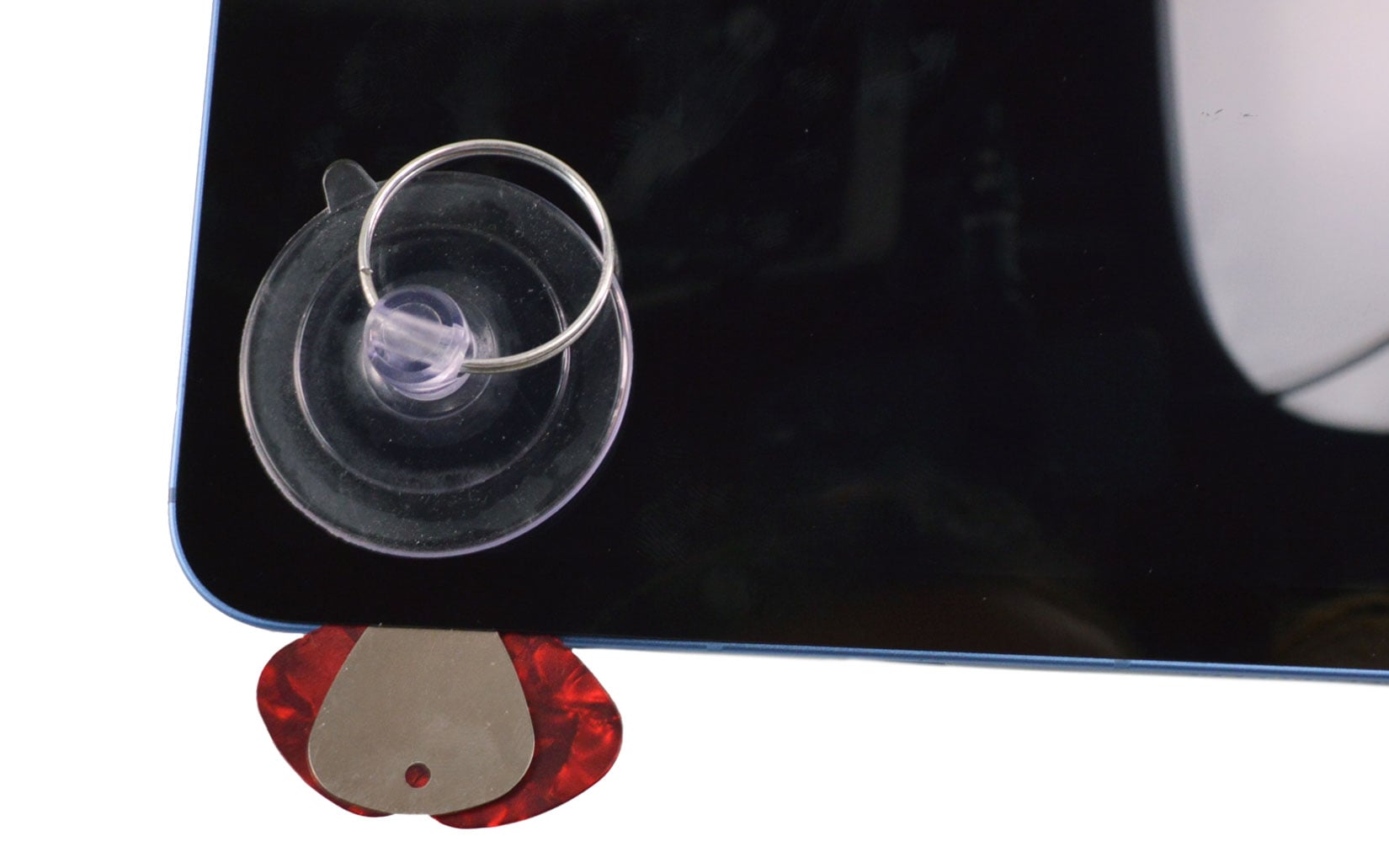
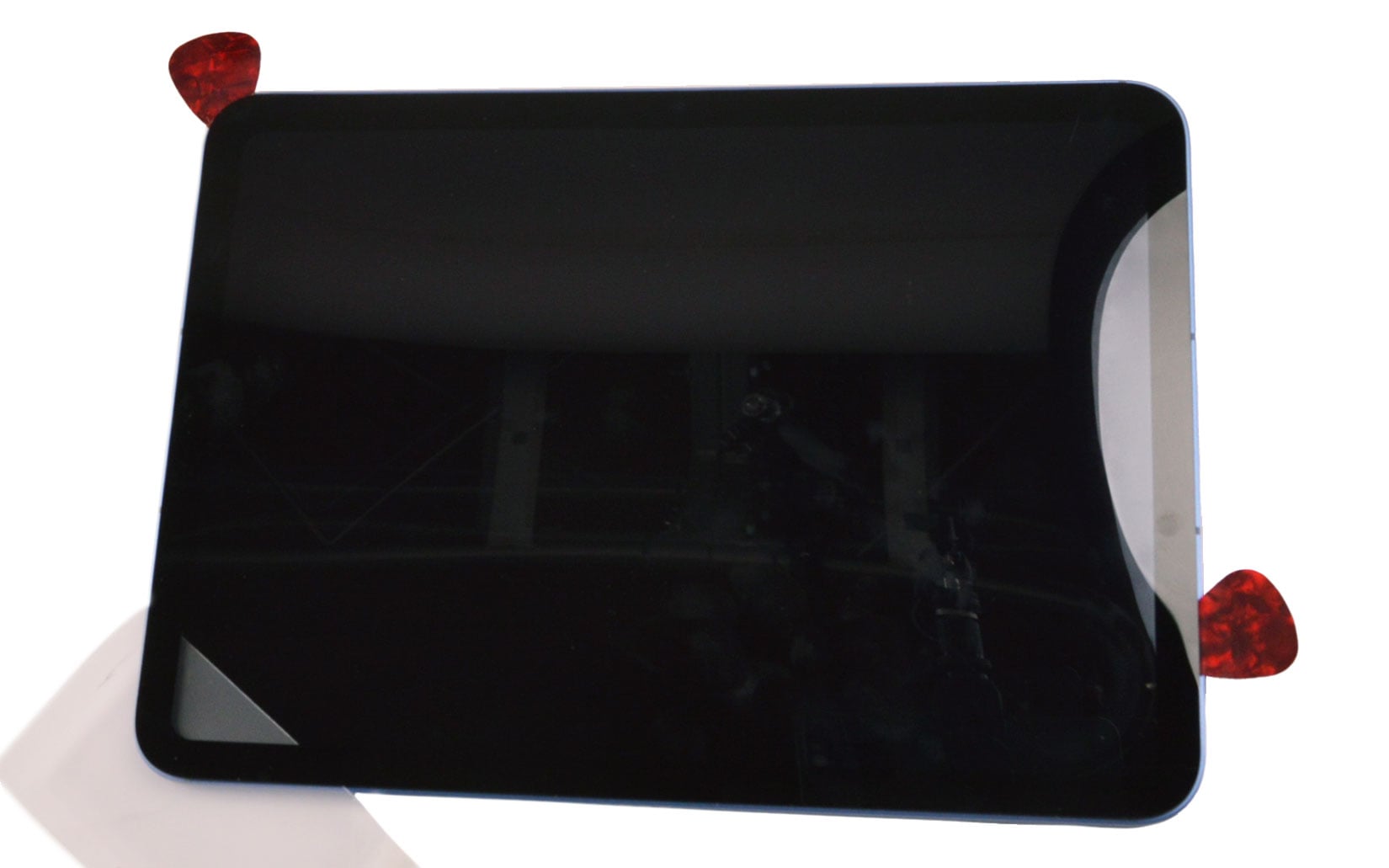
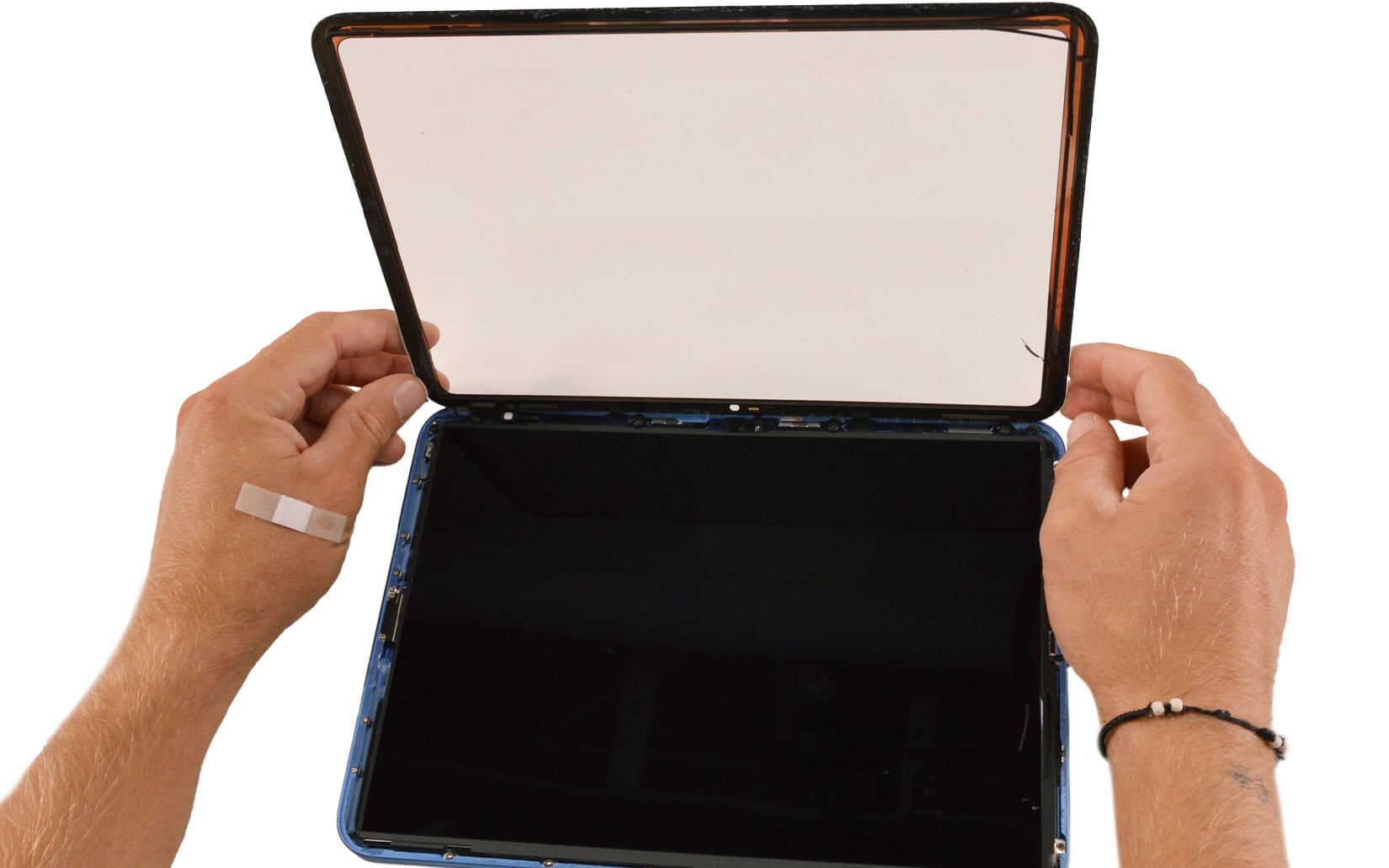
Dès que le bord est chaud, posez une ventouse près de l'arête et tirez doucement pour créer un léger interstice entre le verre et le châssis en aluminium. Glissez verticalement le médiator métallique troué pour amorcer l'ouverture, puis insérez deux médiators en plastique de chaque côté avant de retirer l'outil métallique.
Faites ensuite glisser les médiators en plastique le long du cadre pour sectionner la colle au fur et à mesure, en réchauffant les zones suivantes dès que l'adhésif résiste. Veillez à ne pas enfoncer les médiators trop profondément sur le côté droit (coté caméra avant) pour préserver les nappes de connexion de l'écran tactile.

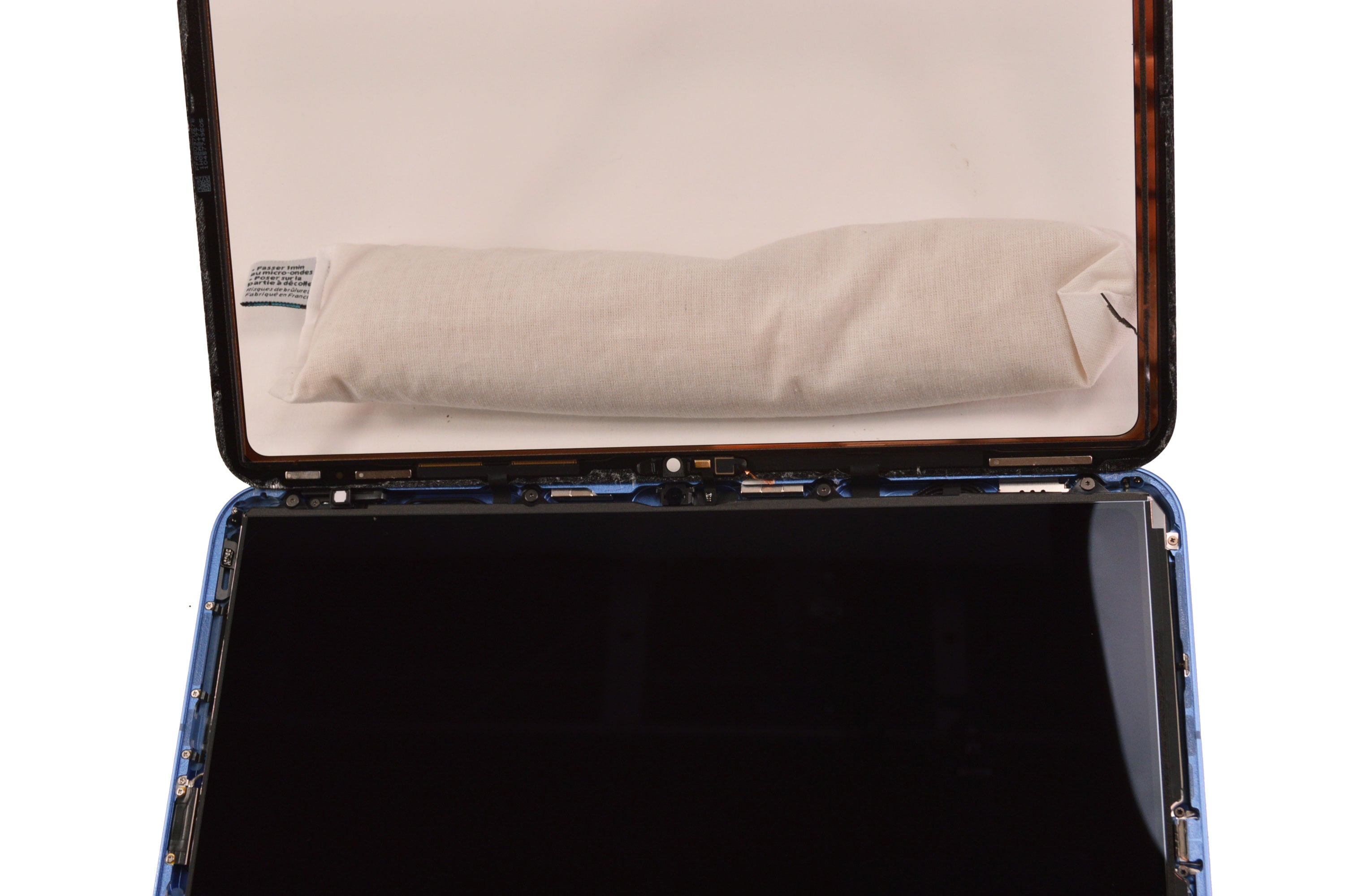
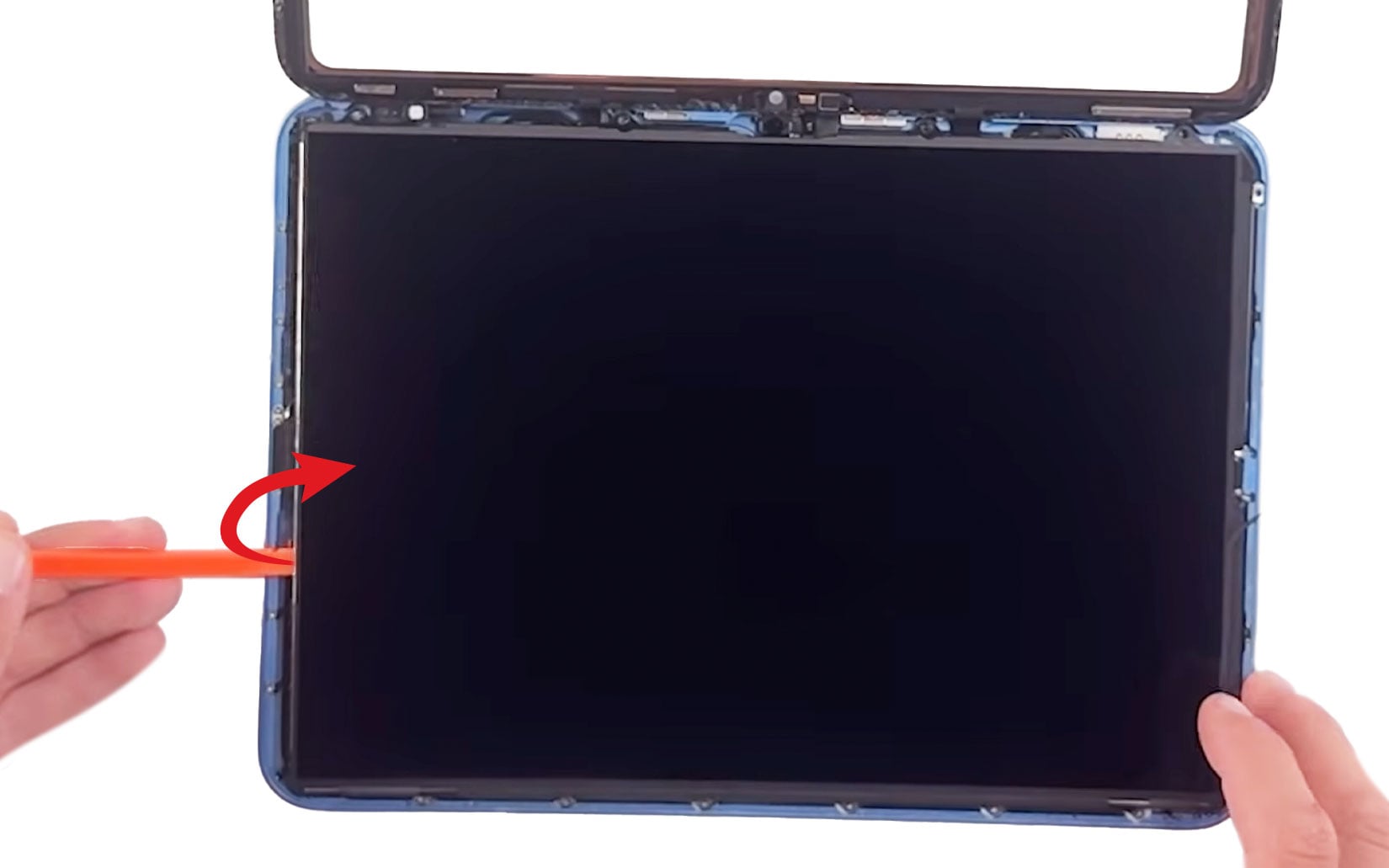
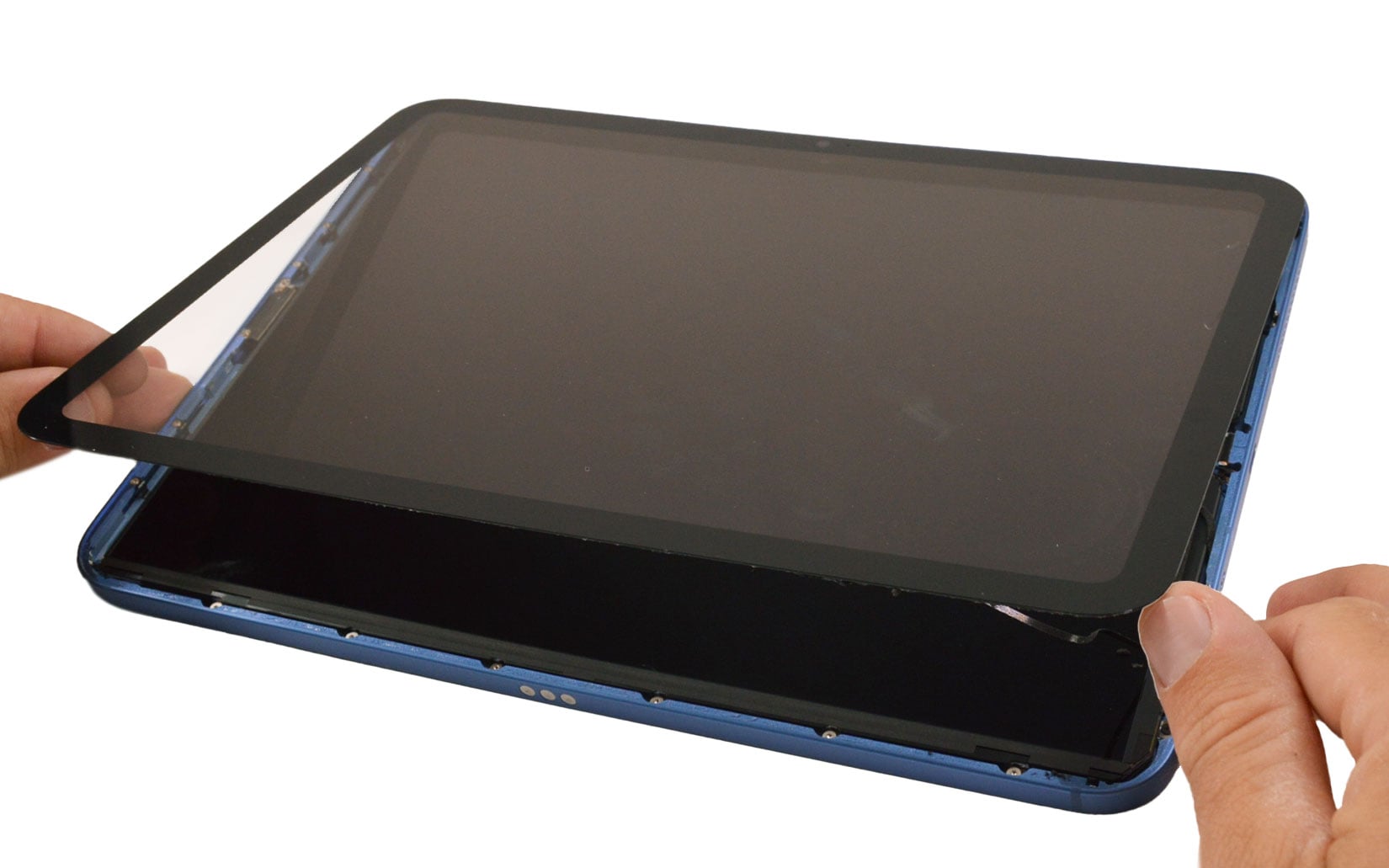
Posez délicatement la vitre sur le coussin afin de pouvoir continuer plus facilement la réparation. Vous avez désormais un accès direct au panneau LCD de votre iPad 10.
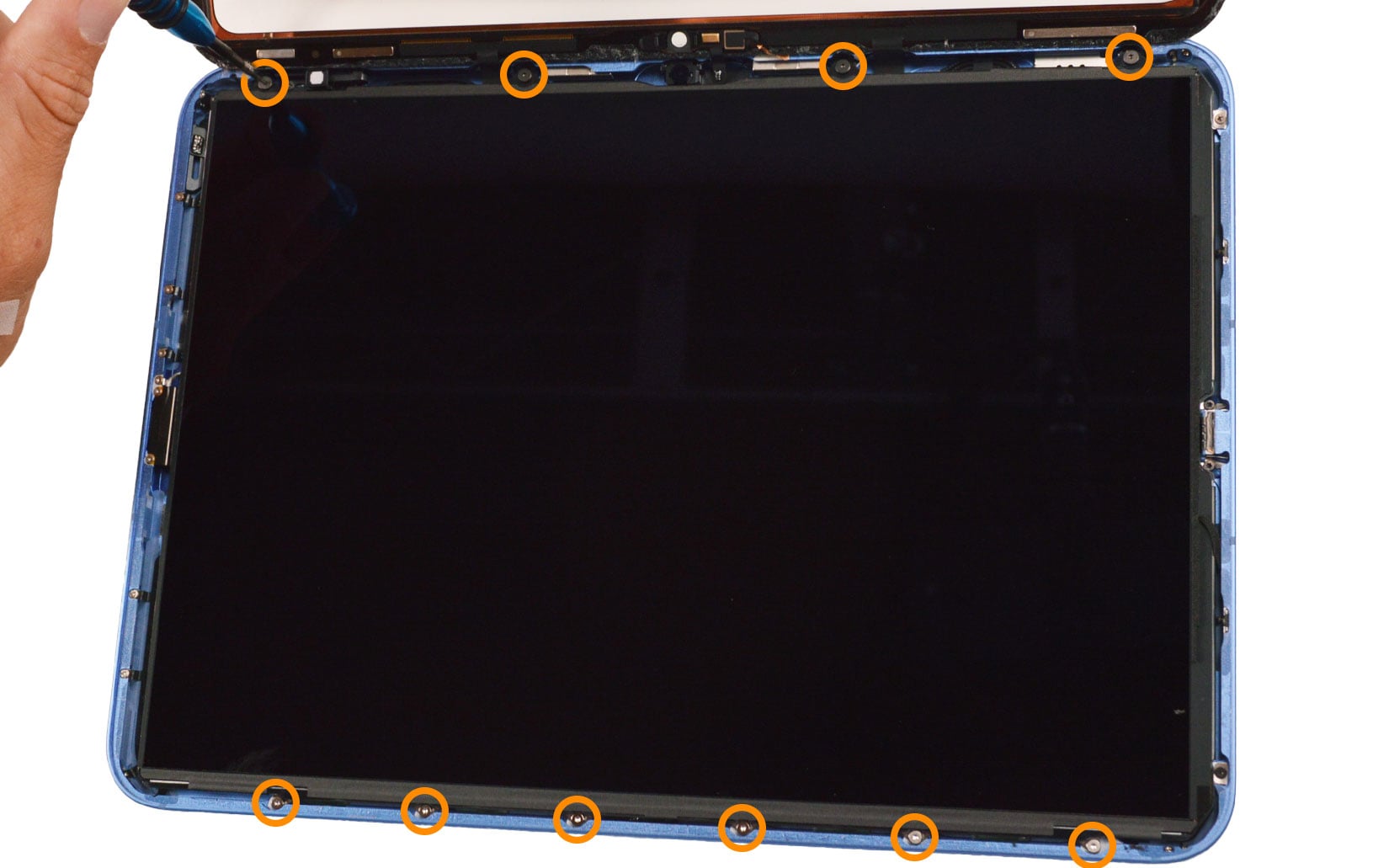
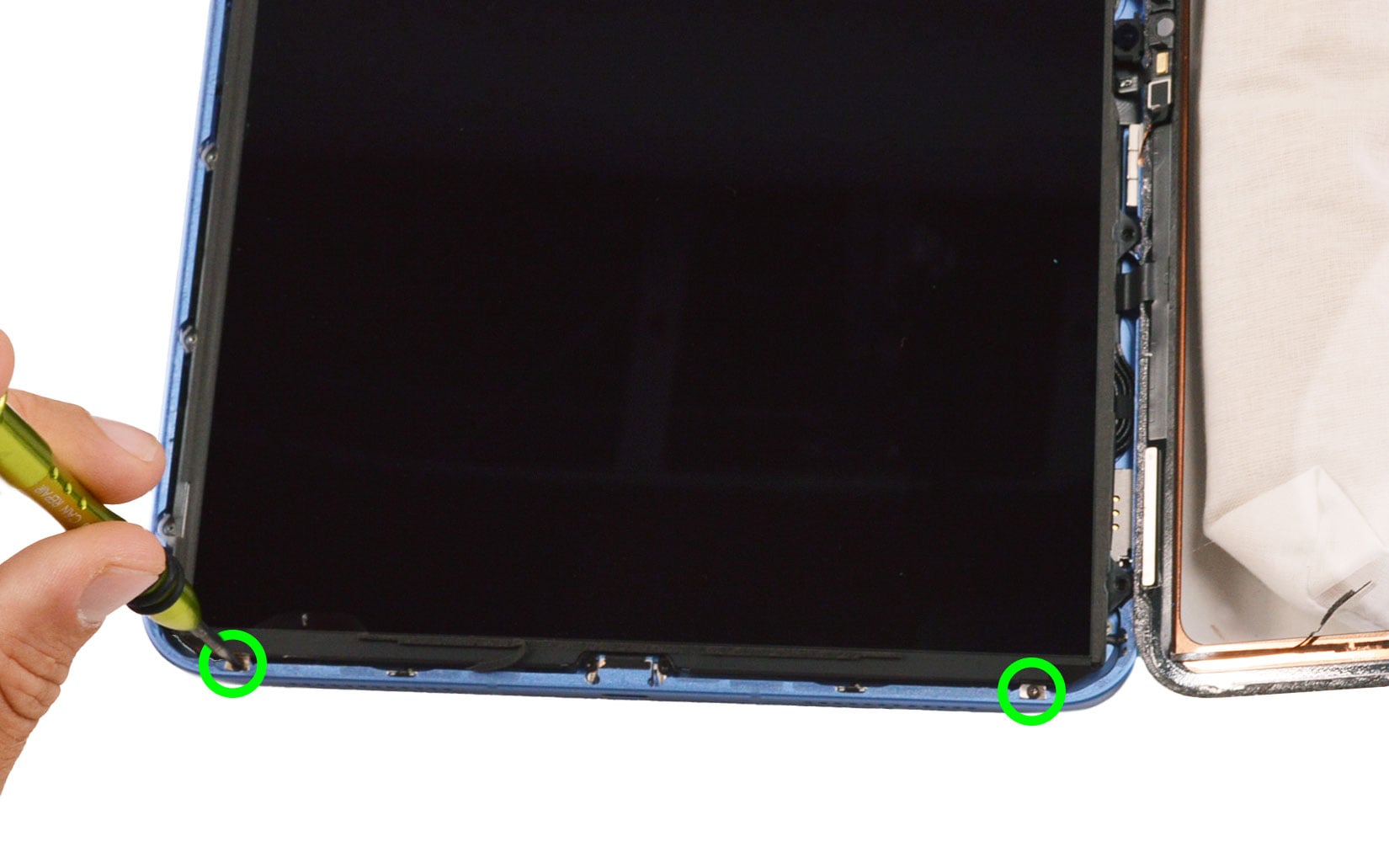
Sortez toutes les vis triwingdu contour du LCD puis retirez les deux vis avec le tournevis cruciforme.
Votre tablette doit être positionnée comme sur notre image, c'est-à-dire vitre tactile vers le haut, afin de pouvoir basculer le LCD vers la droite sans endommagé ses nappes.


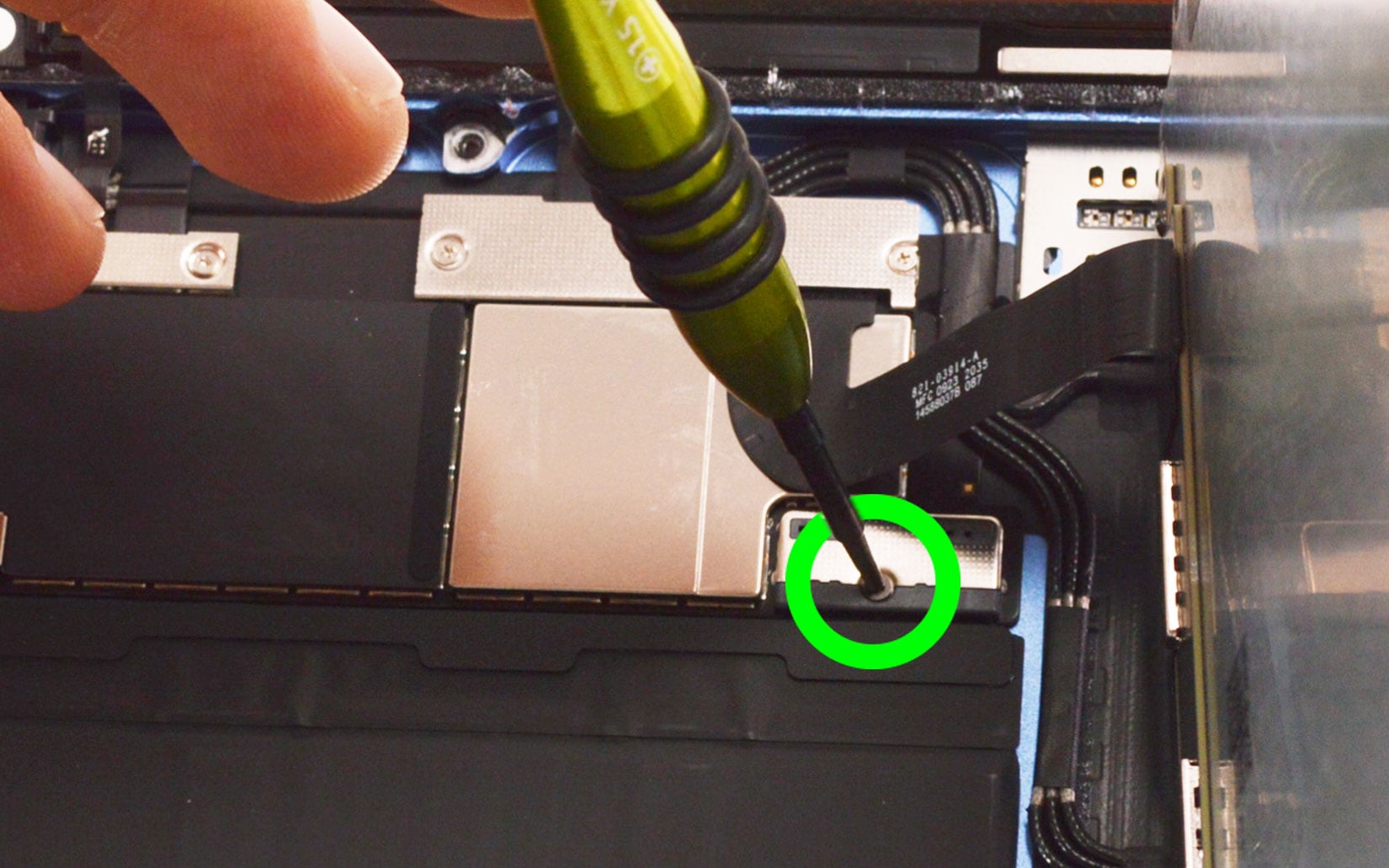
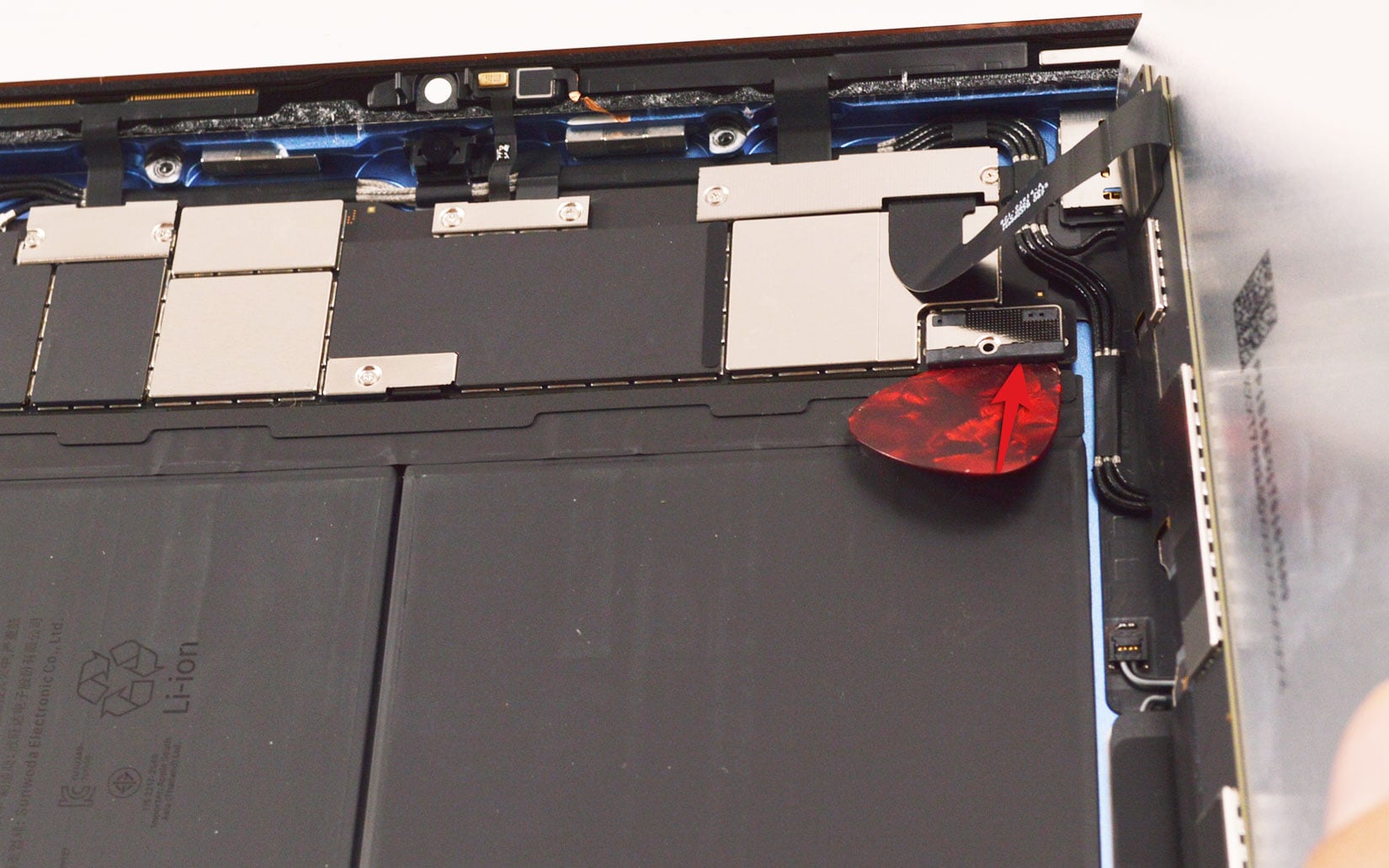
Sur l'iPad 10, le connecteur de batterie repose sur des contacts dorés vissés à la carte mère. Retirez la vis qui sécurise ce contact.
Glissez ensuite délicatement une carte isolante en plastique ou un médiator en plastique entre la carte mère et les contacts de la batterie pour couper complètement l'alimentation.
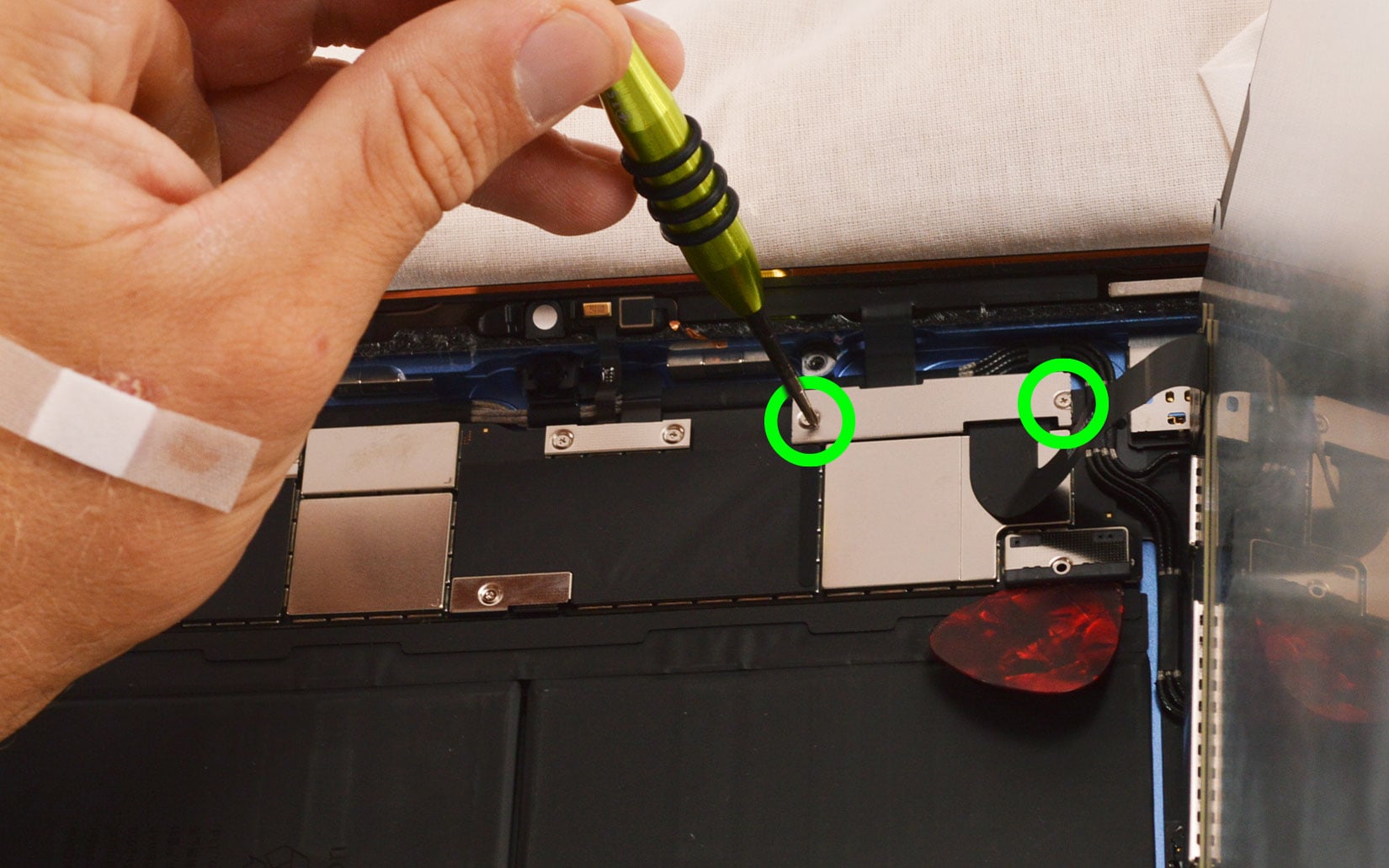
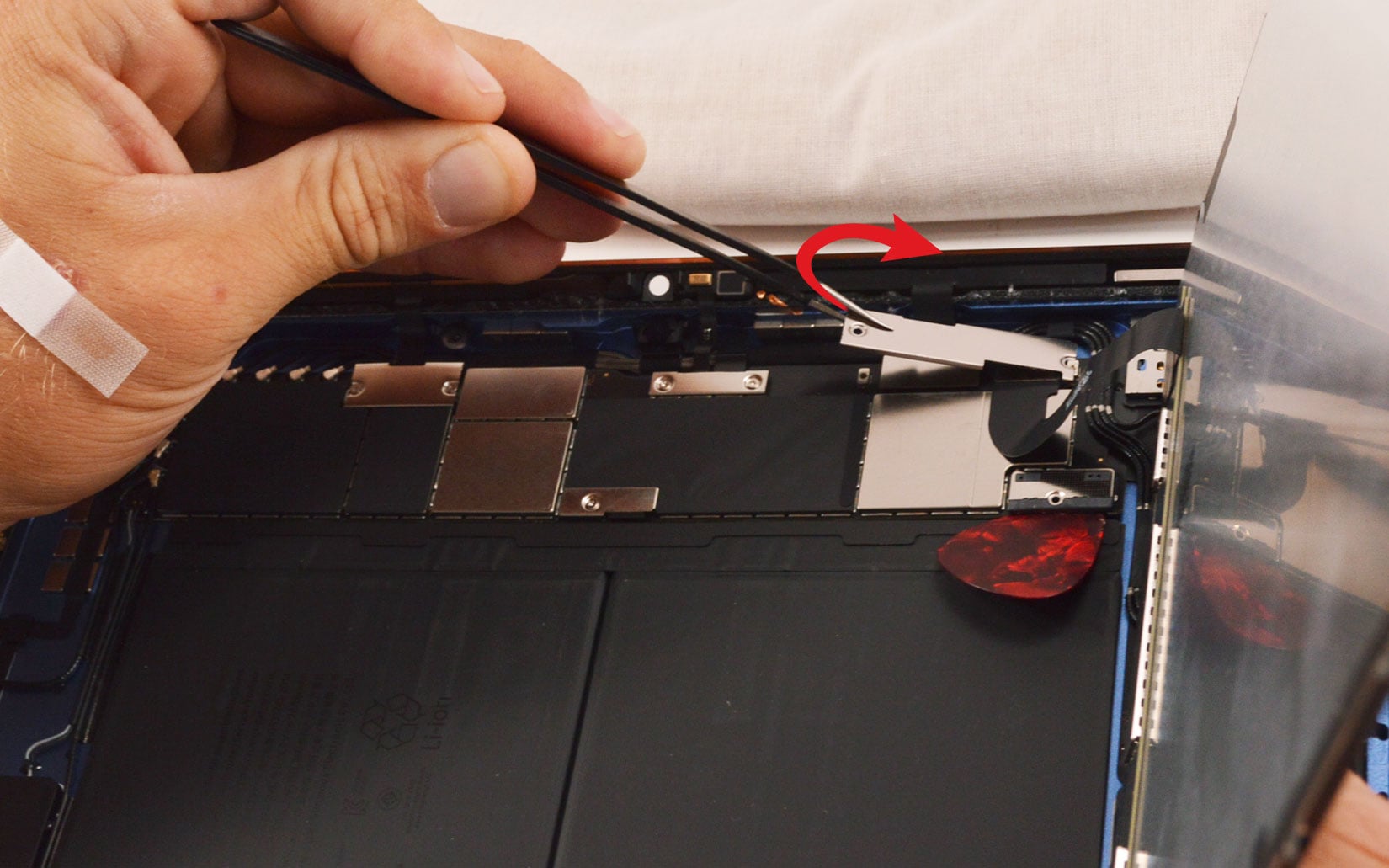
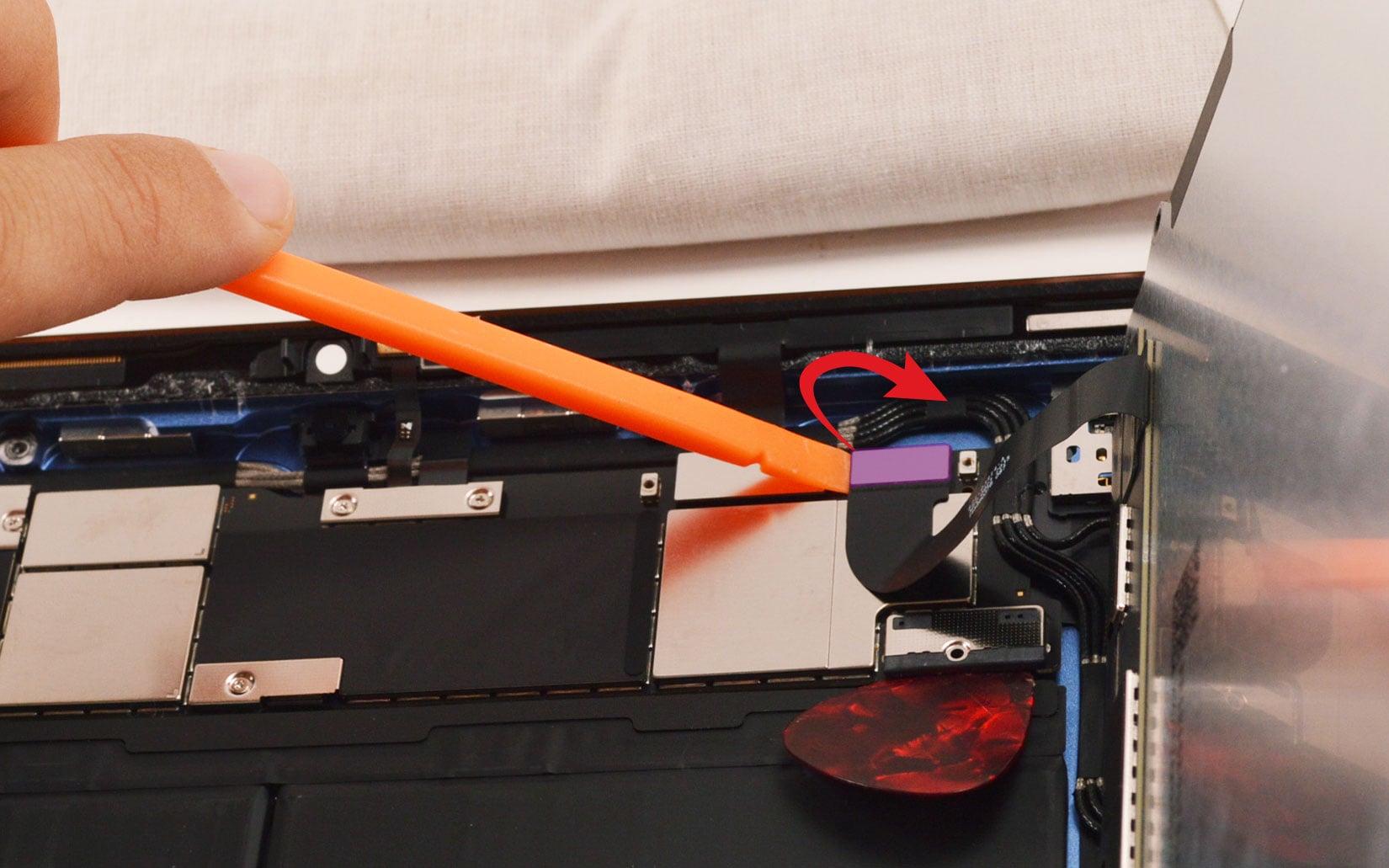
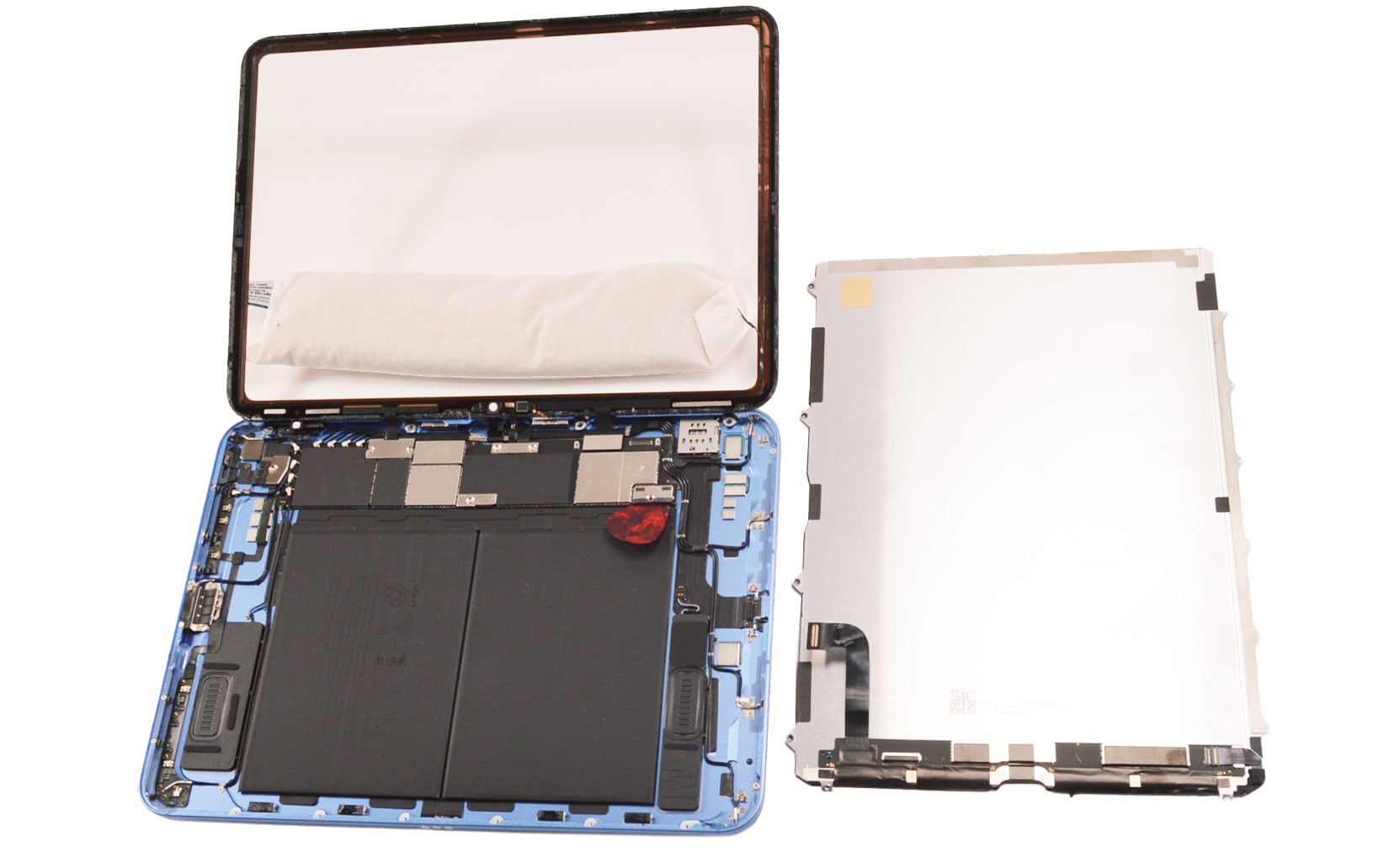
Ôtez les deux vis cruciforme pour libérer la plaquette métallique qui protège les nappes de l'écran LCD.
Déconnectez la nappe et mettez de coté le composant de coté avant de continuer la réparation.

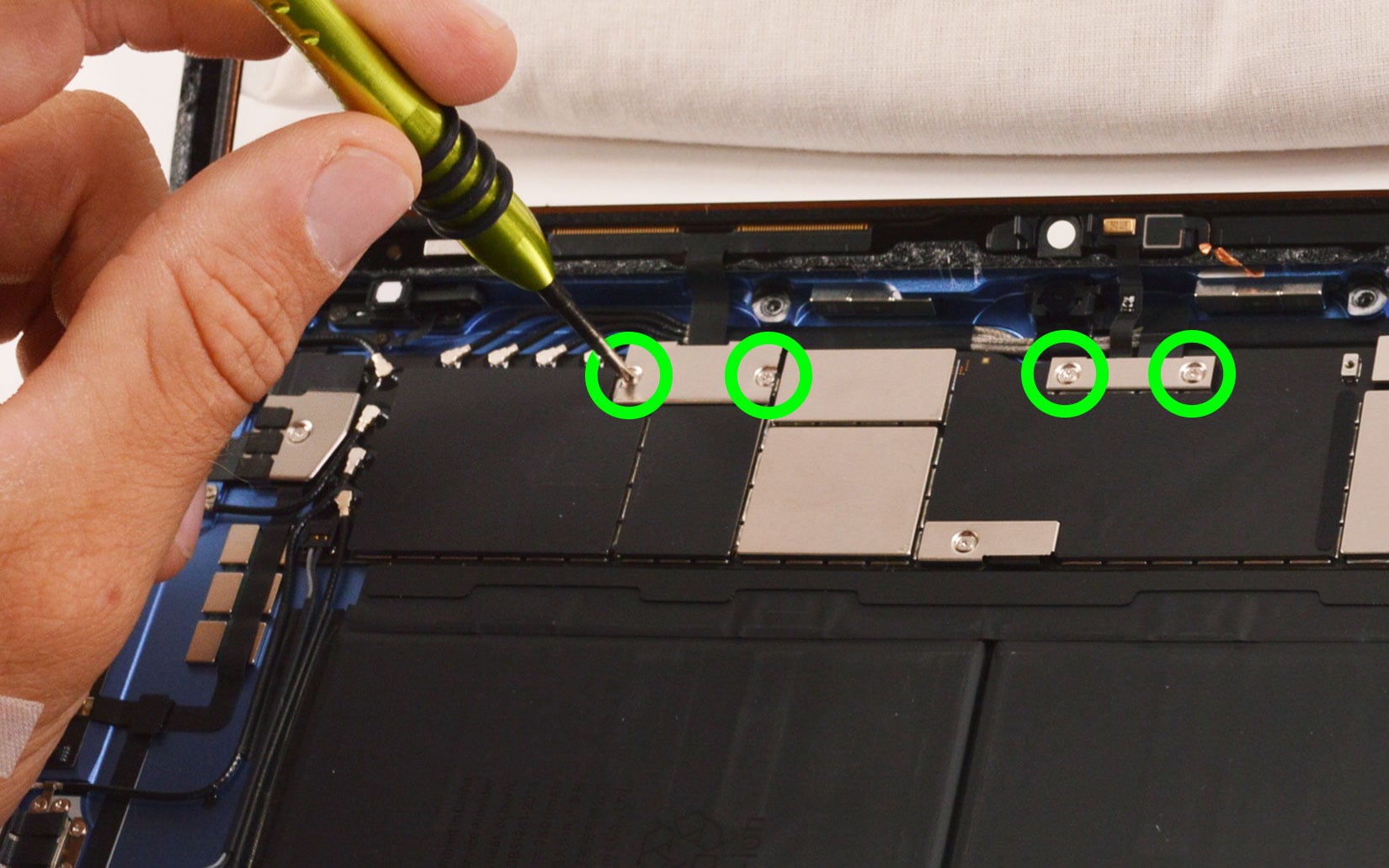
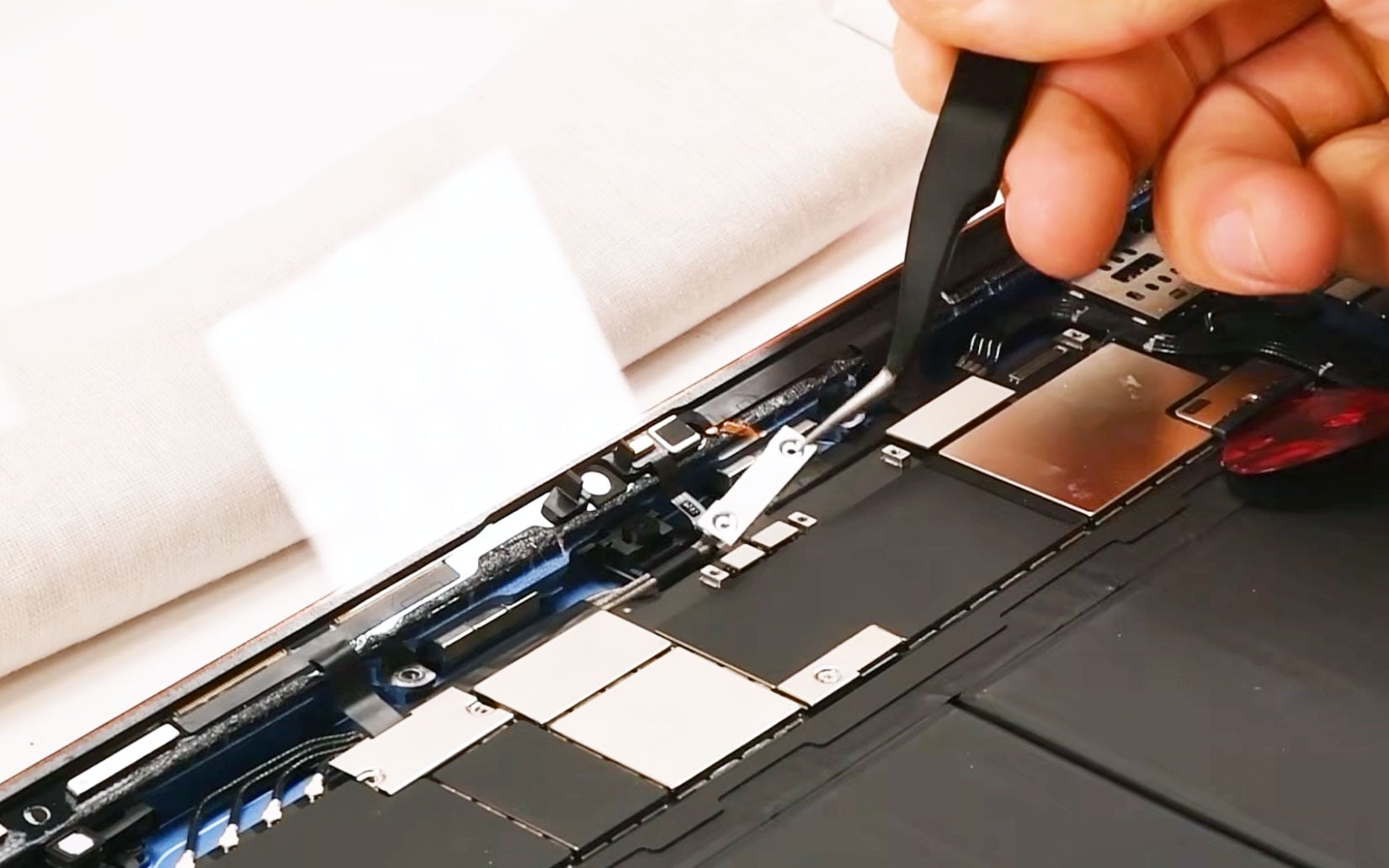
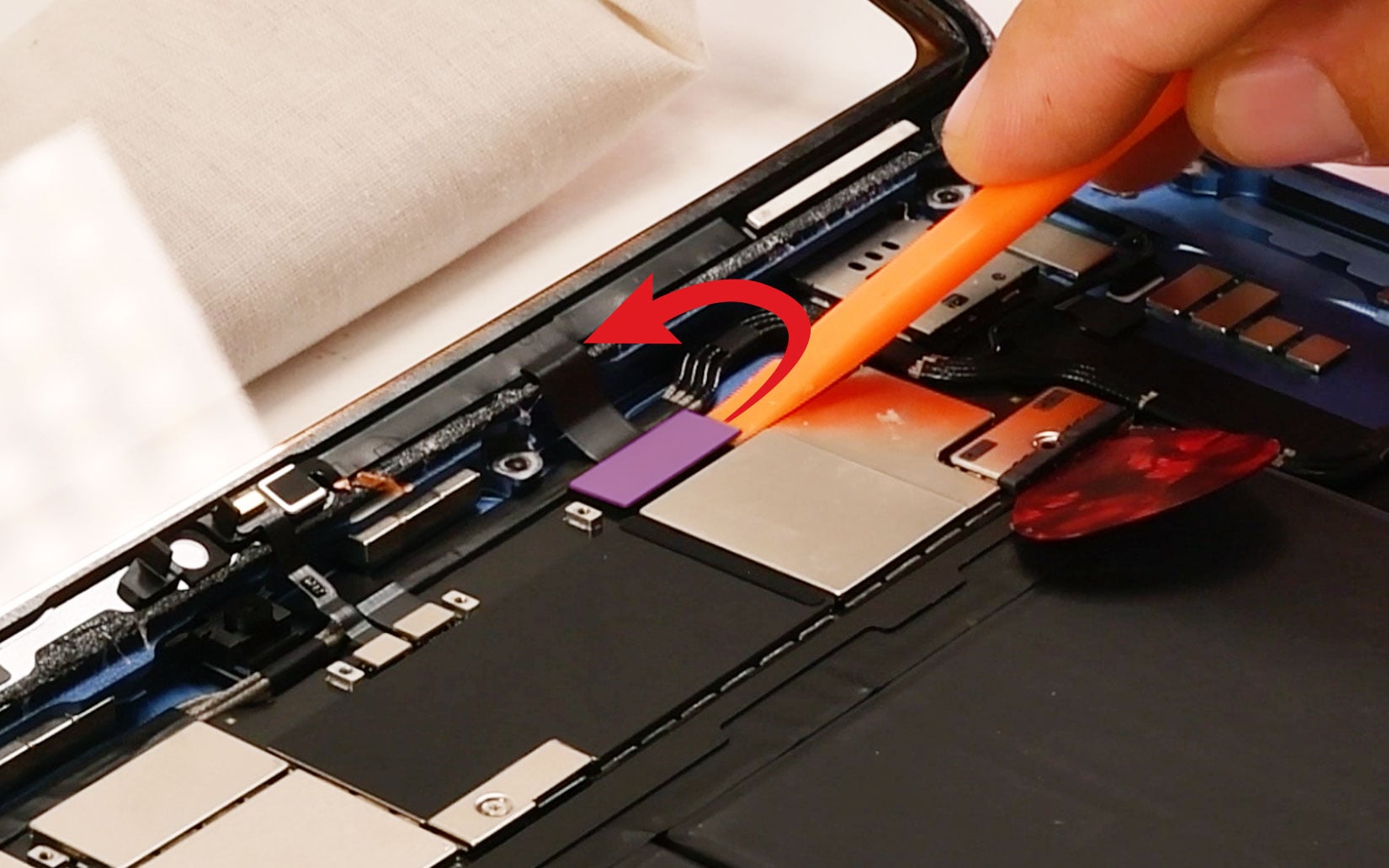
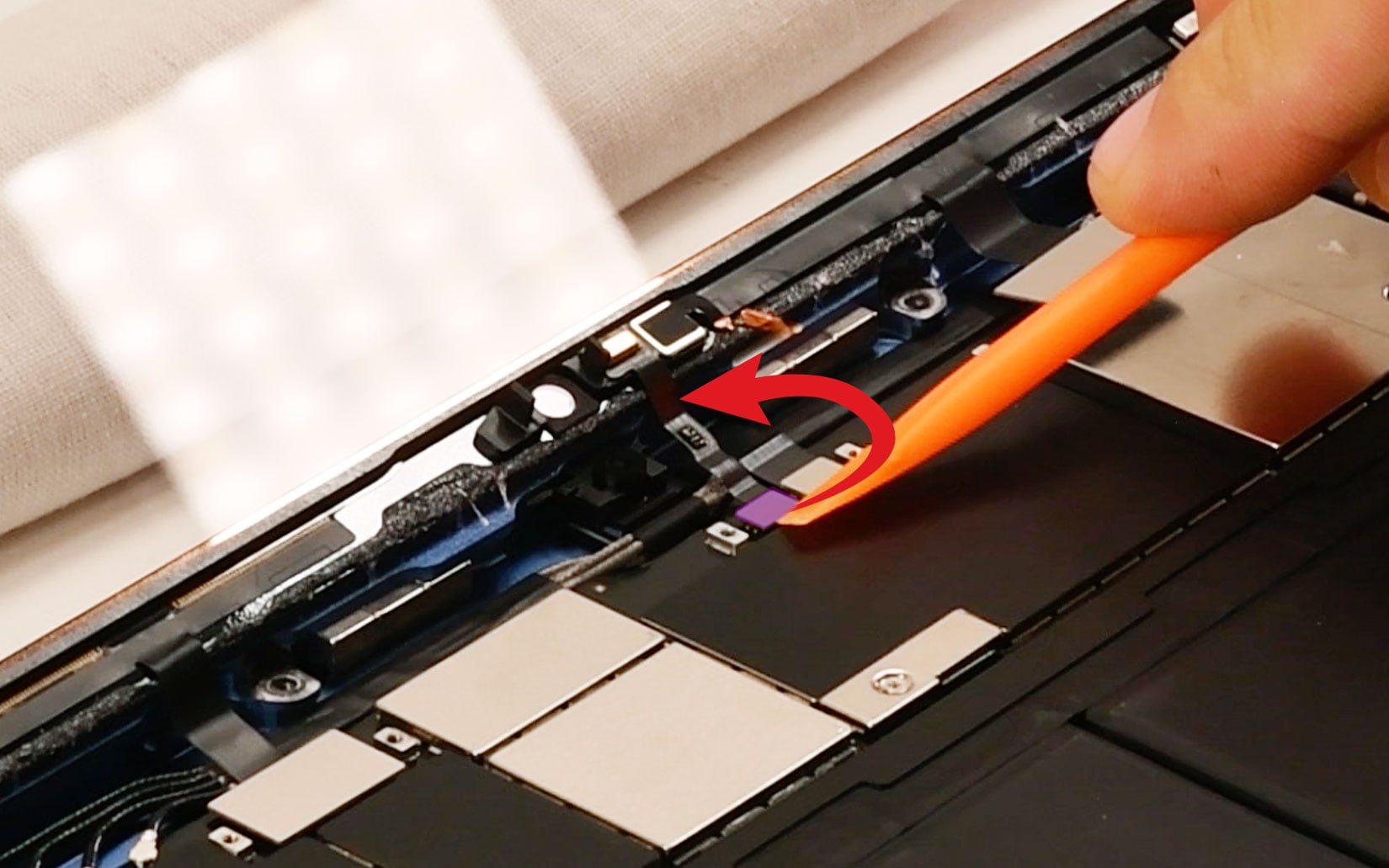
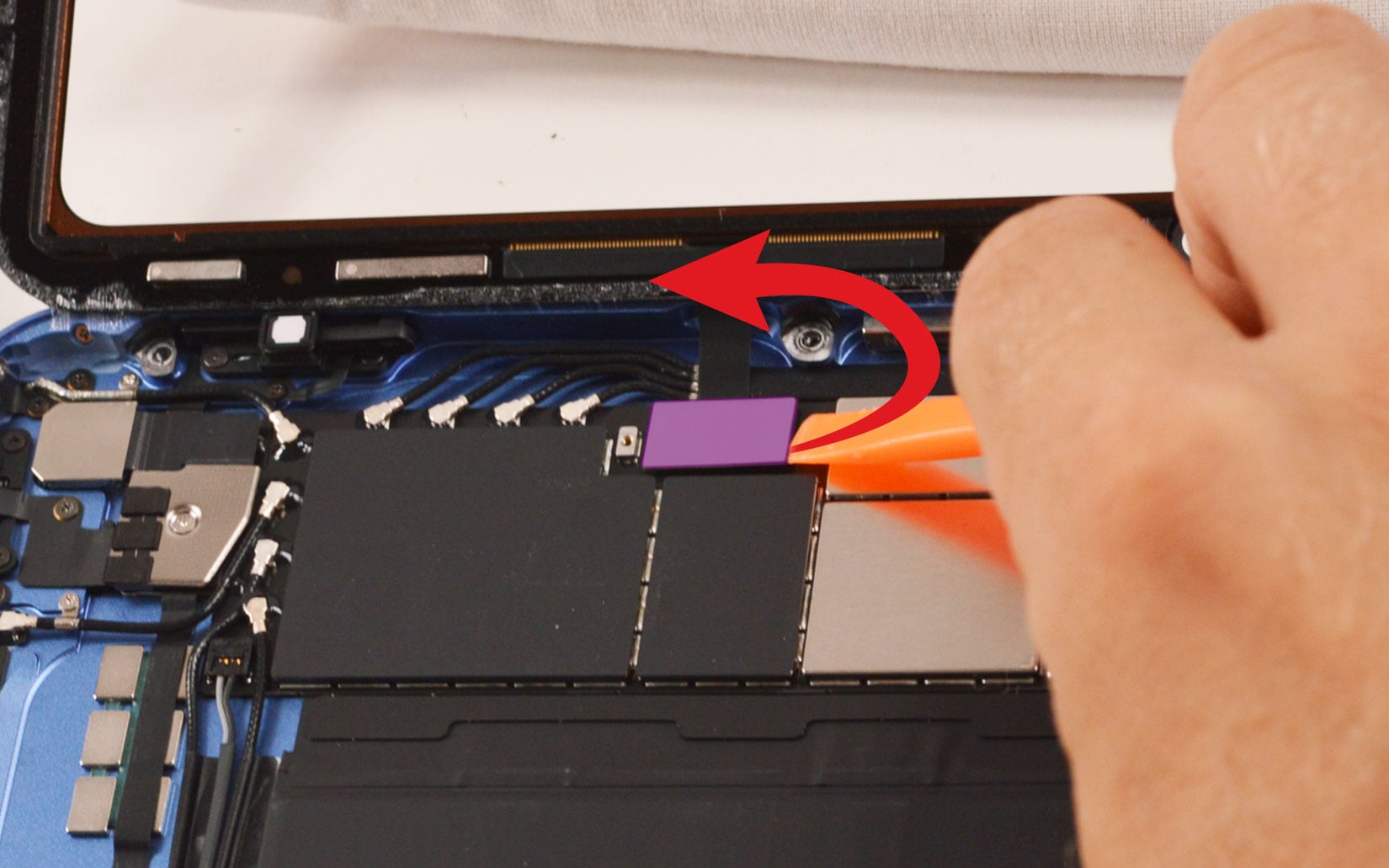
Commencez par retirer les vis des plaquettes à l’aide du tournevis cruciforme. Utilisez ensuite le levier en nylon pour soulever délicatement la vitre tactile sans endommager les composants internes.
Une fois la vitre légèrement soulevée, localisez le connecteur de la nappe tactile et déconnectez-le avec précaution à l’aide de la pince brucelles. Veillez à ne pas forcer pour éviter d’abîmer le connecteur.
Cette étape est cruciale avant de pouvoir retirer complètement la vitre tactile du iPad 10 (2022) et procéder à son remplacement.
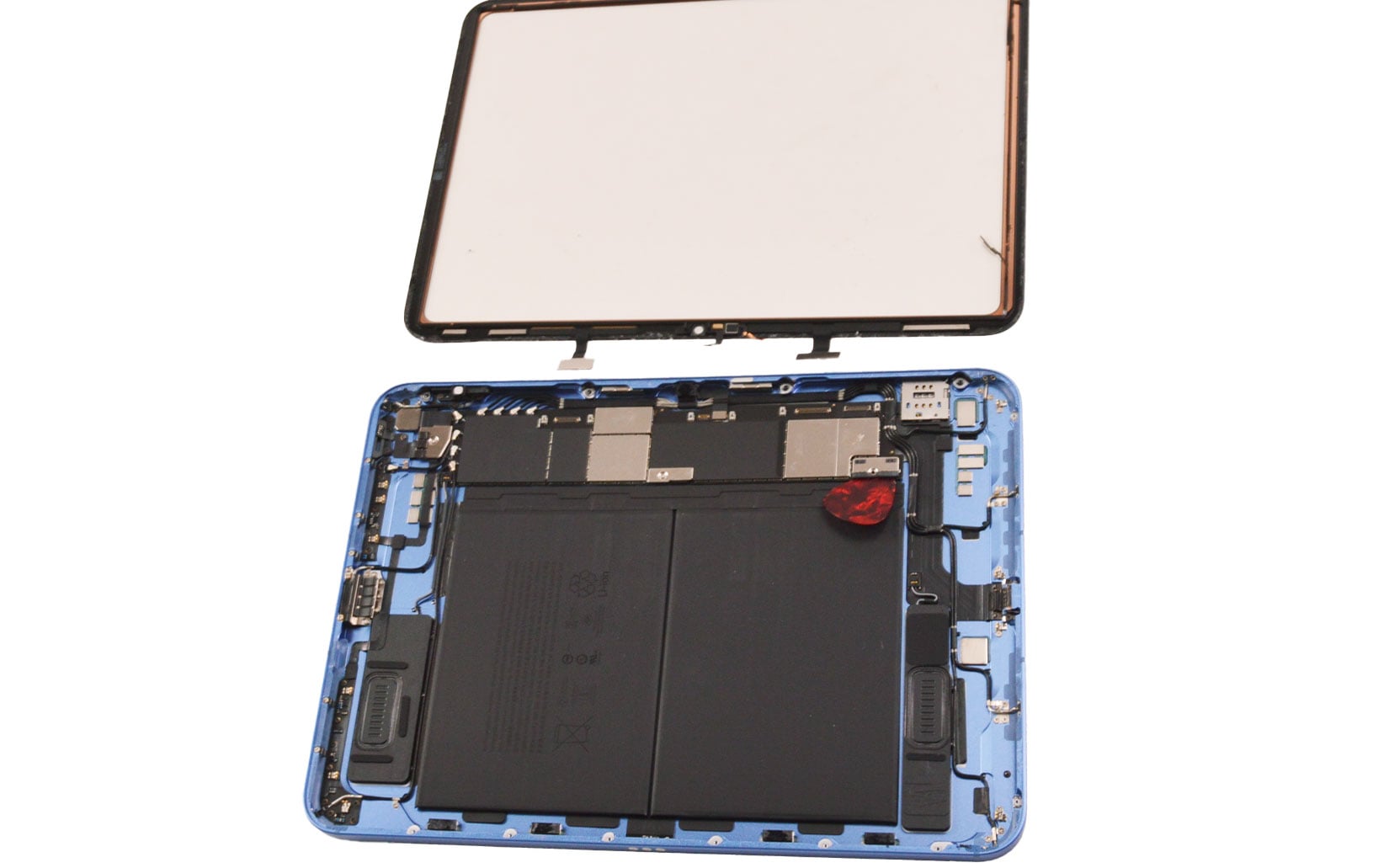
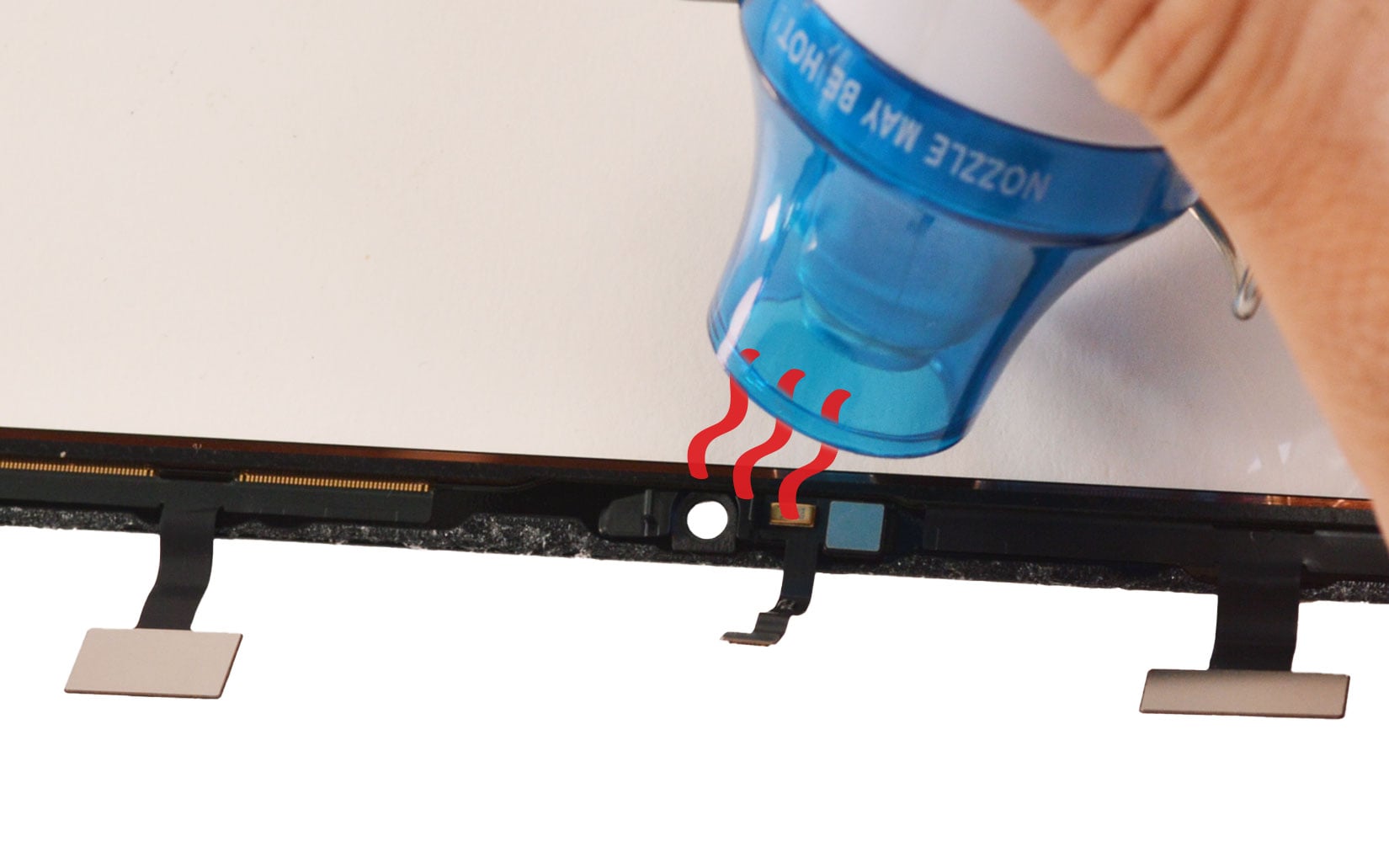
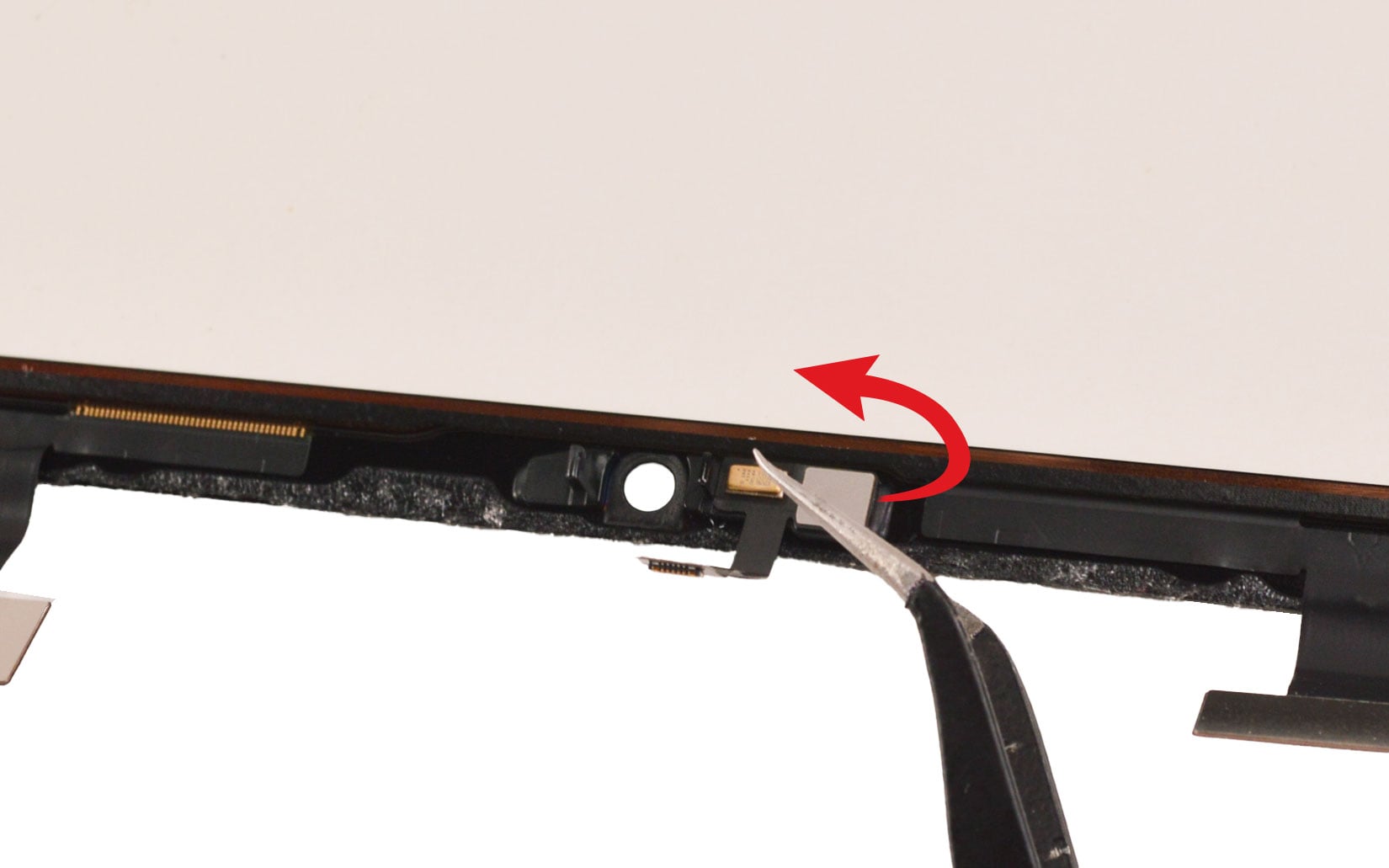
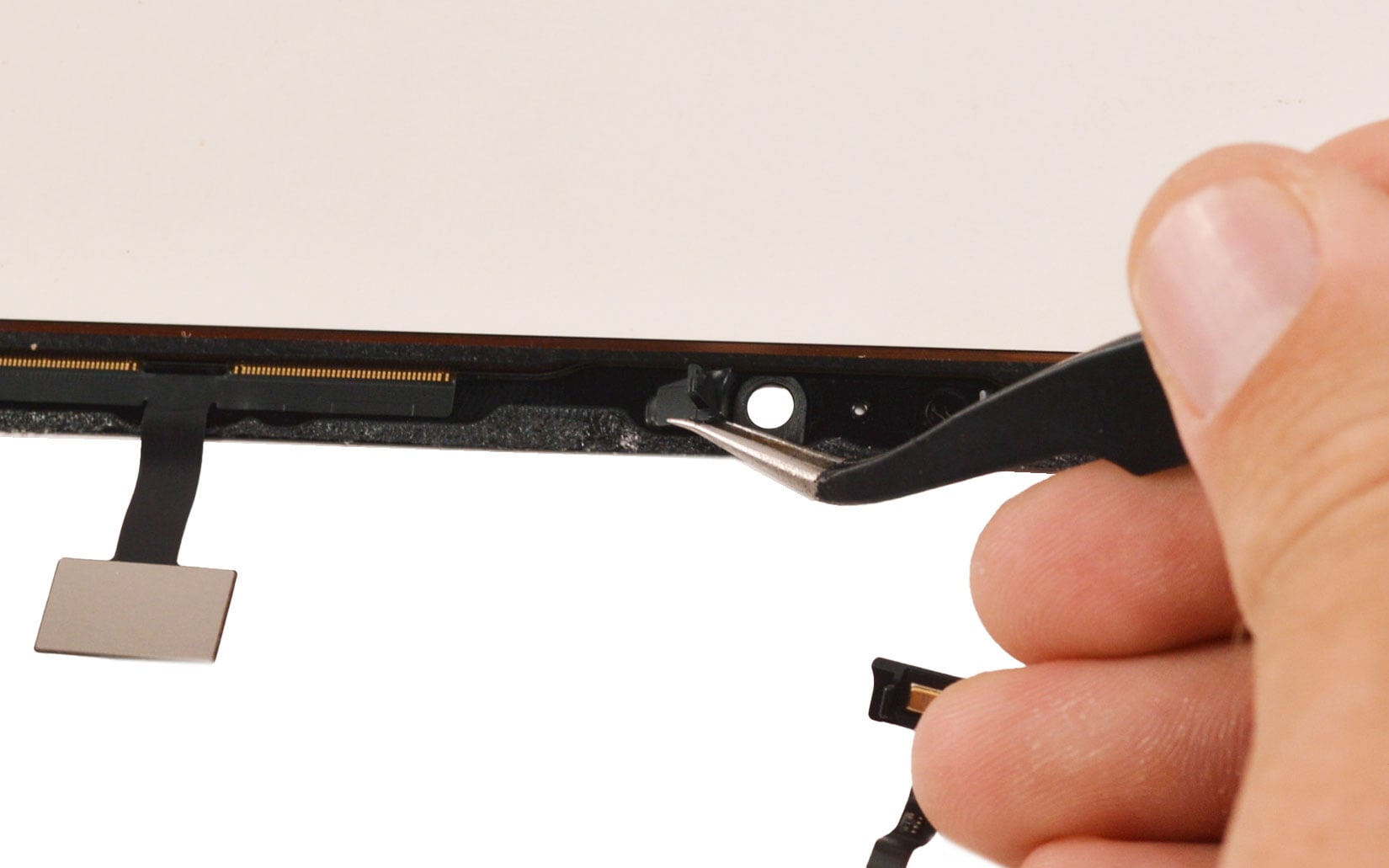
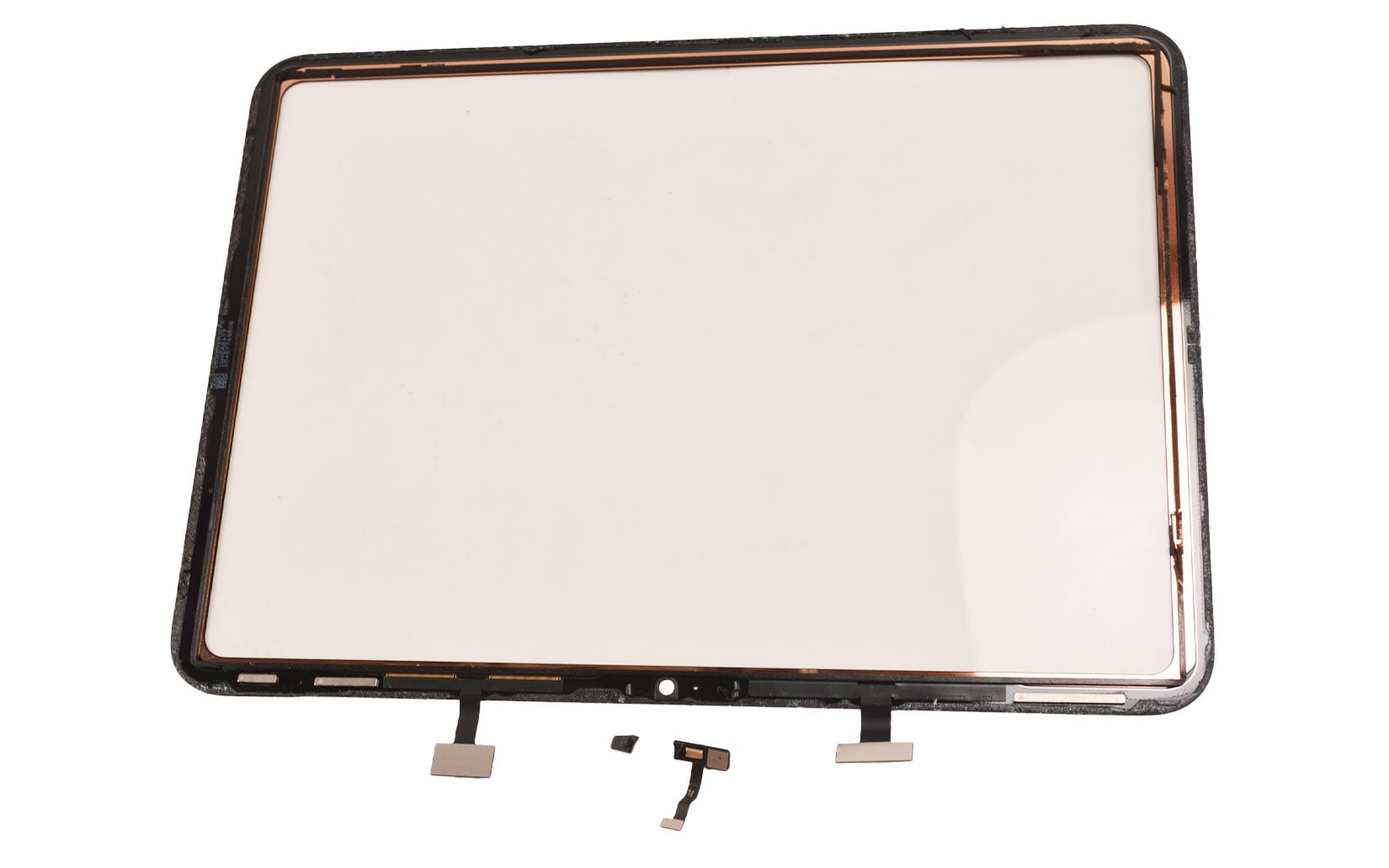
Chauffez légèrement le composant pour pouvoir le décoller tranquillement avec l'aide de la pincette.
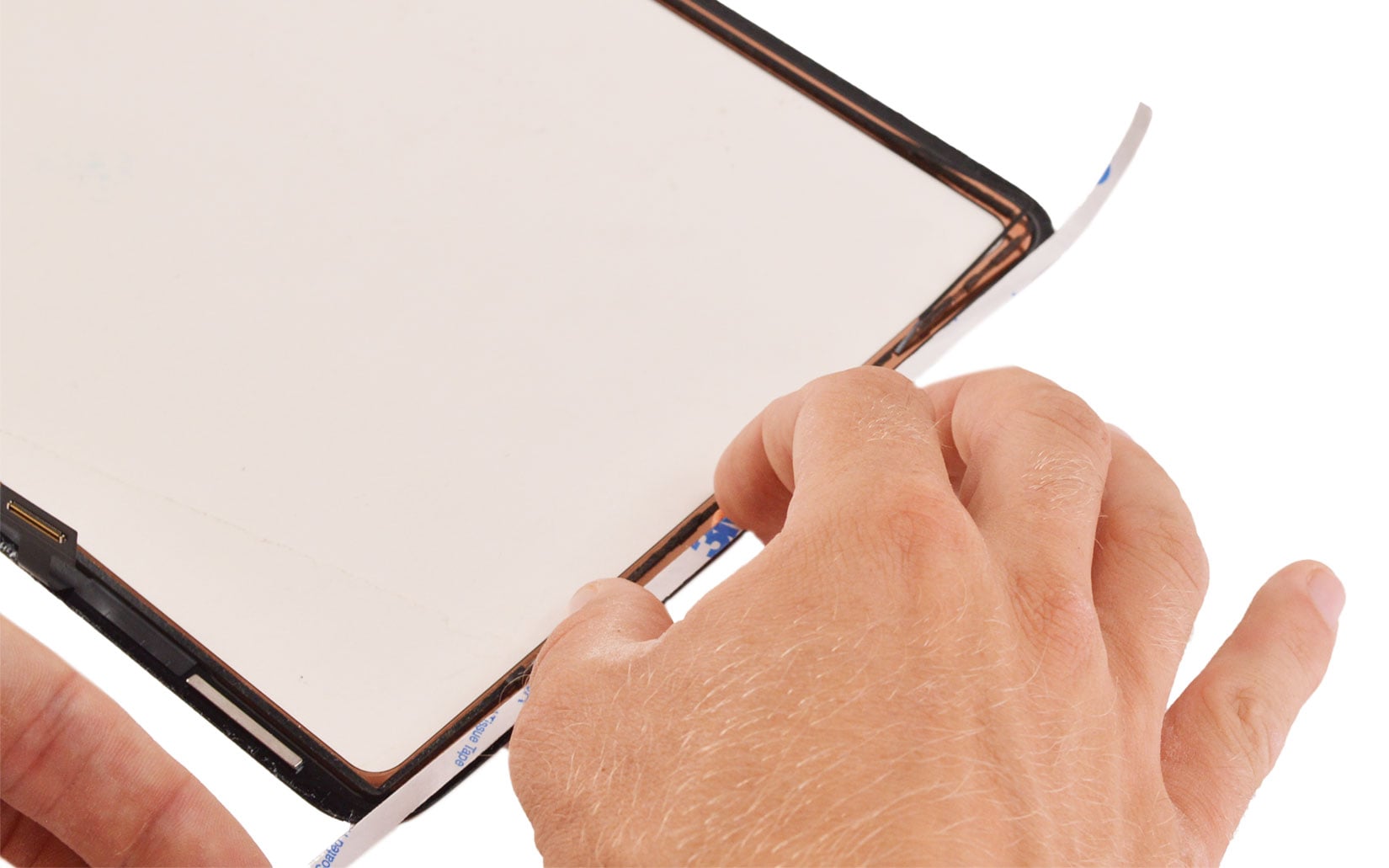
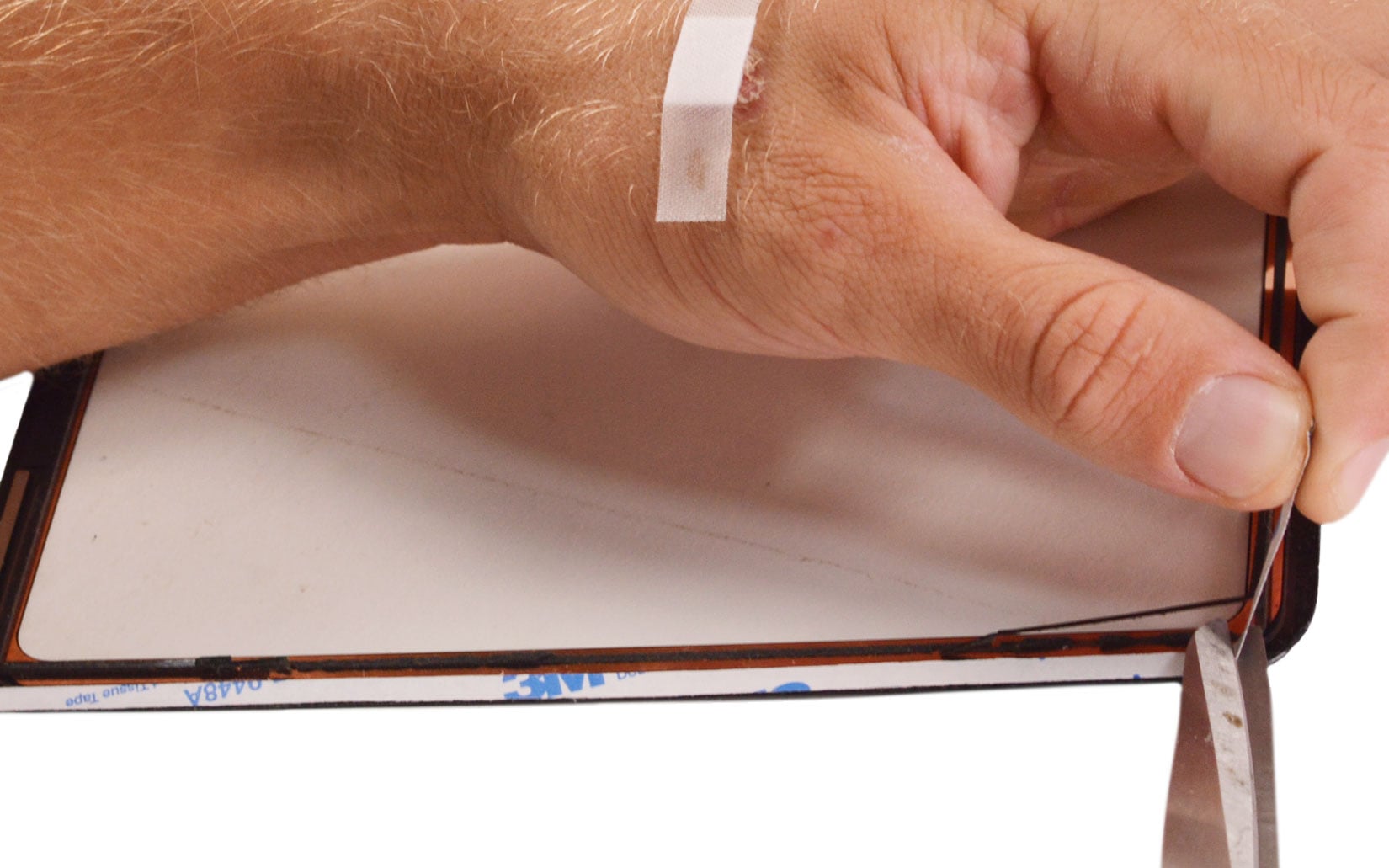
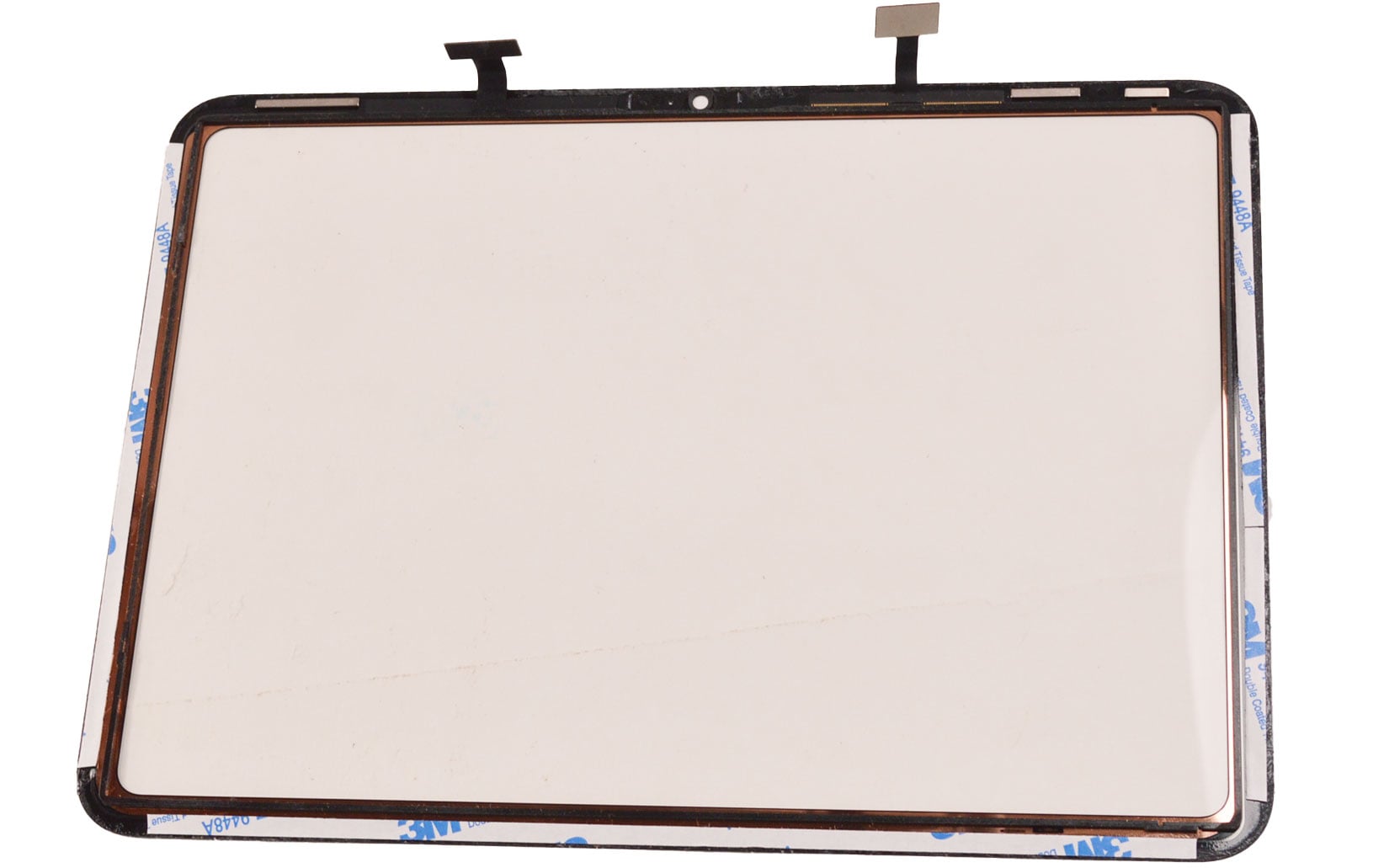
Vous venez de démonter la vitre atctile de votre iPad, féliciations ! Pour installer la nouvelle, suivez les étapes de ce tutoriel dans le sens contraire. Nettoyez minutieusement le pourtour du châssis en aluminium à l'aide du levier en nylon afin d'éliminer tous les résidus d'anciens adhésifs et la poussière. Veillez à ce que la surface soit parfaitement sèche et dégraissée pour garantir une accroche optimale.
Déposez du ruban adhésif double face spécifique pour réparation de tablettes sur tout le cadrede la vitre avant de l'iPad, ou utilisez les bandes pré-découpées fournies avec votre vitre de rechange. Appliquez une légère pression sur les bandes pour bien les plaquer contre le métal.
Ensuite, reconnectez temporairement l'écran LCD et la vitre tactile, retirez l'isolateur de batterie, puis allumez l'iPad pour vous assurer que l'affichage et le tactile réagissent parfaitement sur toute la surface. Éteignez à nouveau la tablette avant de poursuivre.
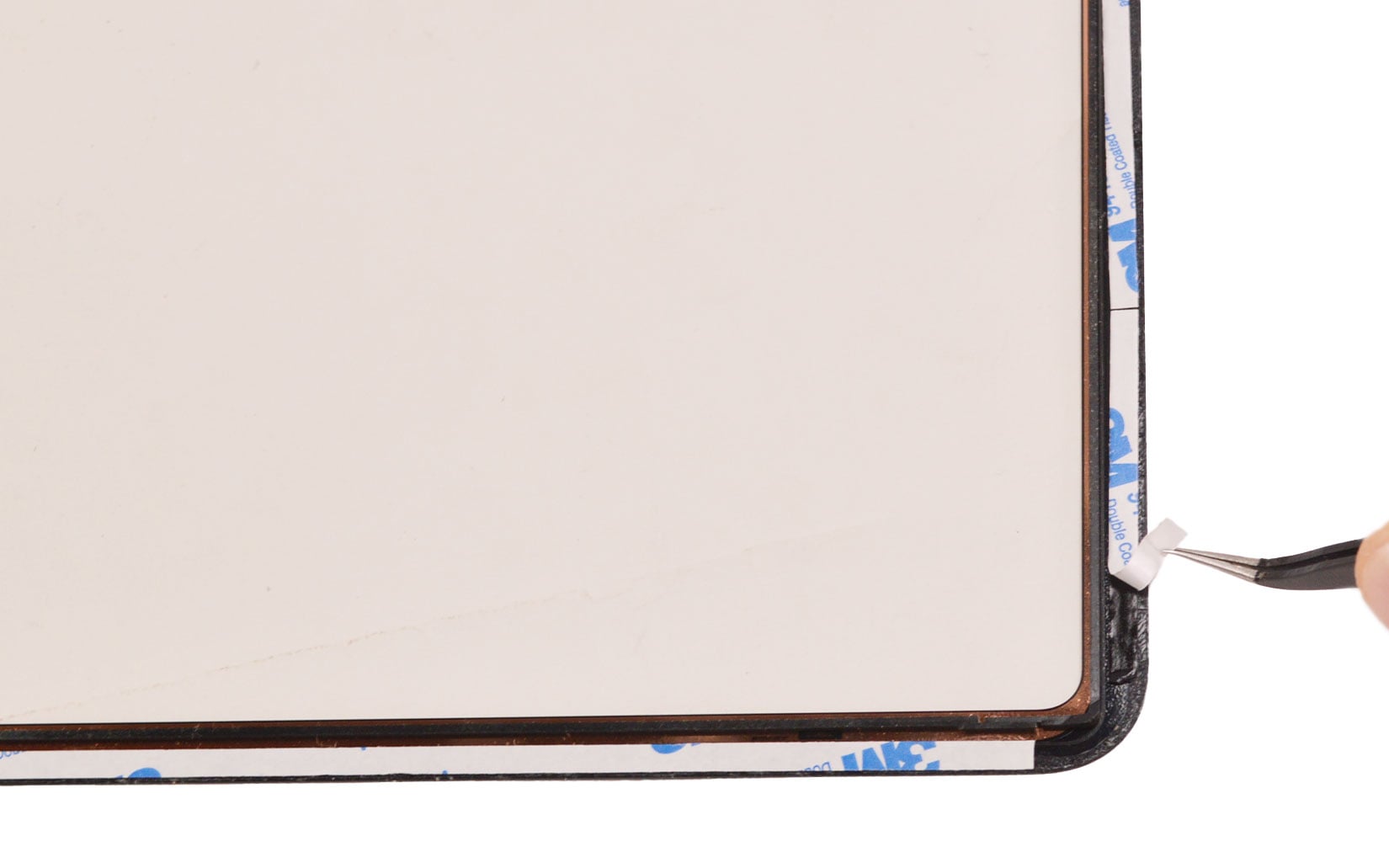
Puis, retirez les films protecteurs colorés à l'aide d'une pince fine.
Rebranchez définitivement les nappes de l'écran tactile et du LCD, remettez en place la plaque métallique de blindage et revissez-la. Refermez délicatement la vitre en l'alignant d'abord sur la partie supérieure, puis rabattez-la sur le bas en vous assurant que les nappes se replient naturellement à l'intérieur sans être pincées.
Pressez fermement tout le contour de l'écran avec les doigts pour sceller le scotch double face. Maintenez enfin la tablette sous presse à l'aide de pinces de serrage adaptées ou en posant de gros livres dessus pendant au moins 1 à 2 heures pour assurer un collage durable.


 Attention