



-
Apple

-
-
-
iPhoneiPhone depuis 2024 iPhone Duo iPhone 18 Pro Max iPhone 18 Pro iPhone Air iPhone 17e iPhone 17 Pro Max iPhone 17 Pro iPhone 17 iPhone 16e iPhone 16 Pro Max iPhone 16 Pro iPhone 16 Plus iPhone 16iPhone depuis 2021 iPhone 15 Pro Max iPhone 15 Pro iPhone 15 Plus iPhone 15 iPhone 14 Pro Max iPhone 14 Pro iPhone 14 Plus iPhone 14 iPhone 13 Pro Max iPhone 13 Pro iPhone 13 iPhone 13 MiniiPhone depuis 2016 iPhone 12 Pro Max iPhone 12 Pro iPhone 12 iPhone 12 Mini iPhone 11 Pro Max iPhone 11 Pro iPhone 11 iPhone XR iPhone XS Max iPhone XS iPhone X iPhone 8 Plus iPhone 8 iPhone 7 Plus iPhone 7iPhone avant 2016
-
-
-
-
-
-
Galaxy SGalaxy S26 Ultra Galaxy S26+ Galaxy S26 Galaxy S25 Ultra Galaxy S25+ Galaxy S25 Edge Galaxy S25 FE Galaxy S25 Galaxy S24 FE Galaxy S24 Ultra Galaxy S24+ Galaxy S24
-
Galaxy TabGalaxy Tab SGalaxy Tab SGalaxy Tab AAutres
-
Galaxy ZGalaxy Z Flip
-
-
-
-
-
-
-
-
-
-
-
Consoles

-
-
MacBook

-
-
Informatique

-
-
Outils

-
-
Protections

-
-
Housses et verres trempés
-
-
-
Accessoires

-
-
-
InformatiqueAccessoiresDisques durs et mémoiresAfficheurs
-
-
Tutos











 Contact
 FAQ
FAQ Blog
Blog Diagnostic
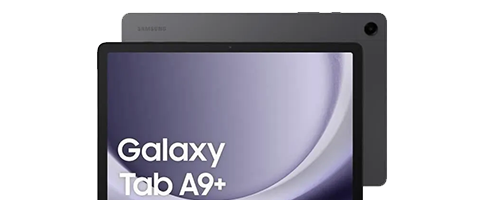
Démontage complet sur Galaxy Tab A9+ SM-X21x
Des guides clairs et détaillés pour réparer votre appareil, pas à pas et en toute confiance.
 Réparation
 Note de réparabilité
13/20
Note de réparabilité
13/20
 Temps estimé
60 min
Temps estimé
60 min
 Difficulté
3/5
(Moyen)
Difficulté
3/5
(Moyen)
 Diagnostic
Besoin de remplacer un composant interne
Remise à neuf complète
Le Galaxy Tab A9+ SM-X210/215/216B est une tablette Android conçue pour offrir un bon équilibre entre performance, autonomie et confort d’utilisation. Dotée d’un écran large et lumineux, elle permet de naviguer aisément sur Internet, regarder des vidéos, ou utiliser des applications professionnelles et de loisirs. Sa construction robuste et ses composants modernes en font un appareil fiable, mais comme tout équipement électronique, il peut rencontrer des problèmes nécessitant des réparations.
Parmi les pièces les plus fréquemment remplacées sur la Galaxy Tab A9+, on trouve notamment l’écran tactile et la batterie. Ces composants sont souvent sollicités au quotidien et peuvent s’user ou se détériorer à cause de chutes, de chocs, d’expositions prolongées à la chaleur, ou encore d’une utilisation intensive. Un écran fissuré ou une batterie qui tient mal la charge sont des symptômes courants qui impactent directement la fonctionnalité et l’utilisation confortable de la tablette, obligeant souvent à leur remplacement.
Le guide de réparation proposé par Brico-phone, accessible via vidéo ou photos détaillées, permet aux utilisateurs de procéder eux-mêmes au remplacement de ces pièces défectueuses. Ce tutoriel étape par étape guide avec précision dans le démontage sécurisé de la tablette, l’identification de la pièce à changer, et son remplacement sans risque. Réparer soi-même présente plusieurs avantages : cela réduit les coûts par rapport à un réparateur professionnel, limite l’impact environnemental en prolongeant la durée de vie de l’appareil, et offre une satisfaction personnelle liée à l’autonomie retrouvée. Ainsi, Brico-phone encourage une approche responsable et économique de la réparation électronique.
Avant de commencer
Avant de commencer la réparation, prenez soin de vérifier le numéro de modèle de votre Samsung Galaxy Tab A9+, inscrit au dos de l’appareil (généralement SM-X210 pour la version Wi-Fi ou SM-X215 pour la version 4G ou SM-X216B pour la version 5G), afin de garantir l’achat des pièces détachées adéquates.
Lorsque vous disposez de tous les composants nécessaires, installez-vous dans un espace propre, calme et bien éclairé. Veillez à avoir à portée de main vos outils ainsi que le guide de montage pour faciliter l’intervention.
Enfin, assurez-vous d’éteindre entièrement la tablette en appuyant sur le bouton Power, puis retirez le tiroir de la carte SD situé sur le côté de l’appareil avant de commencer toute opération.
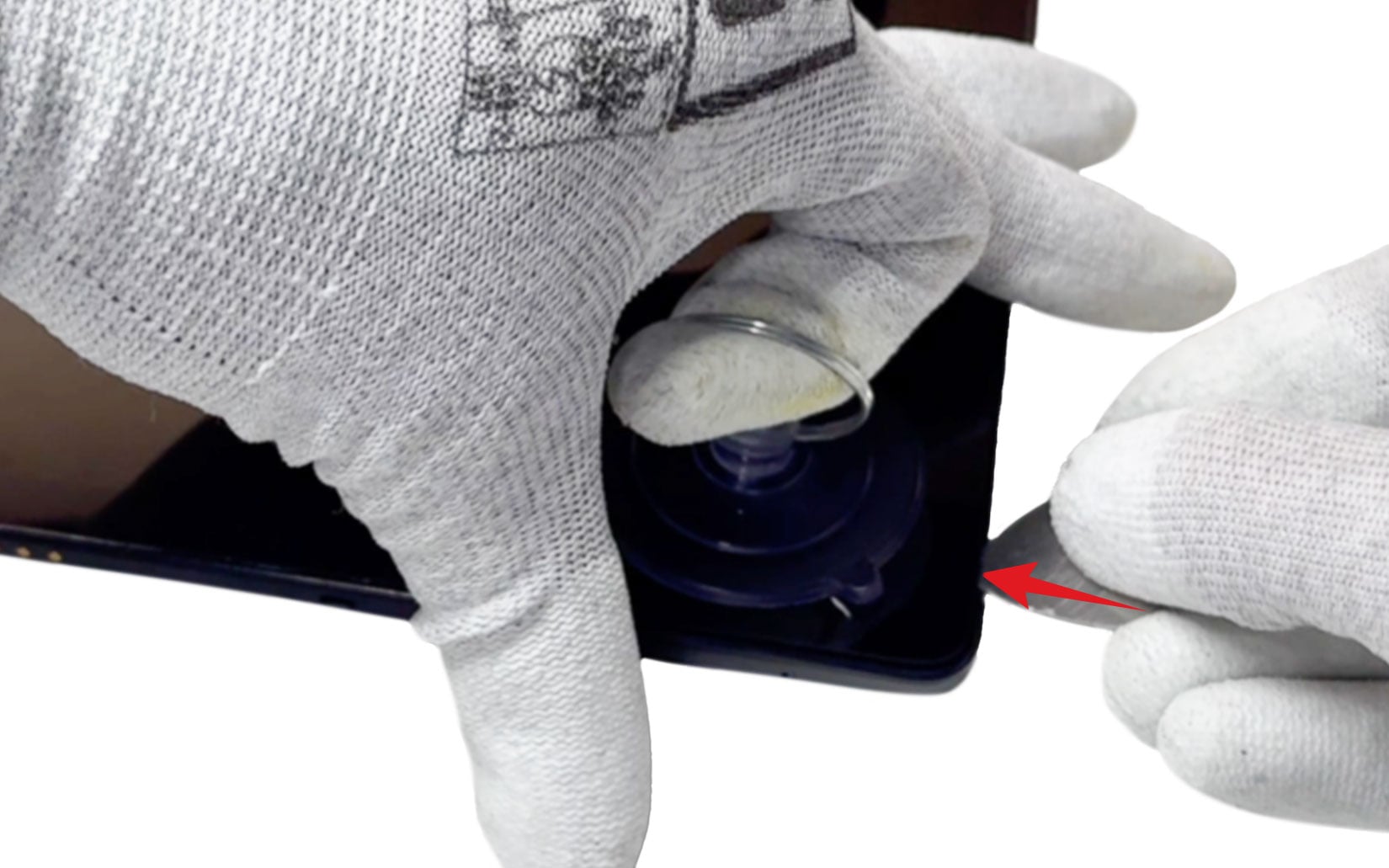
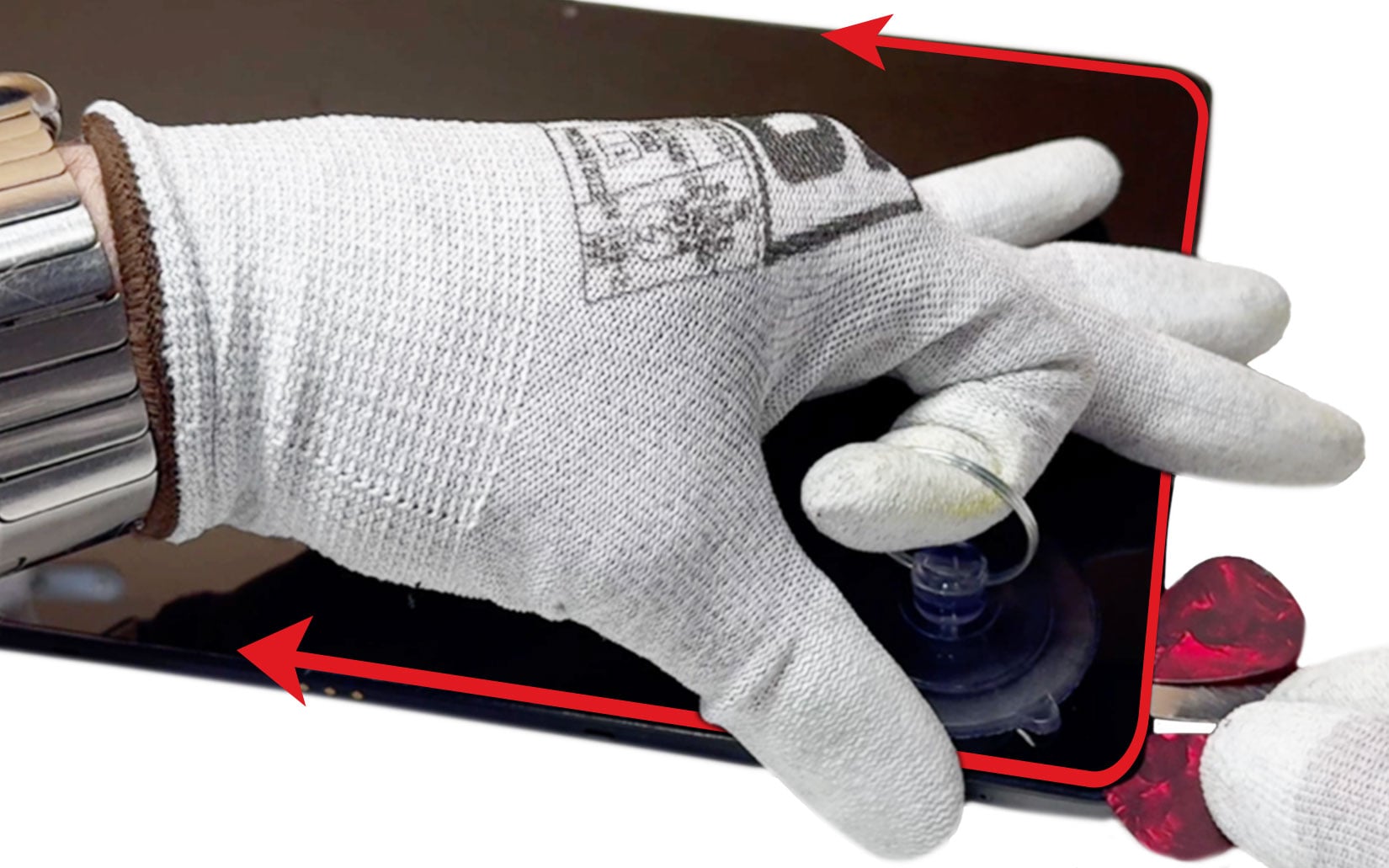
Etape 1 Chauffer et décoller l'écran
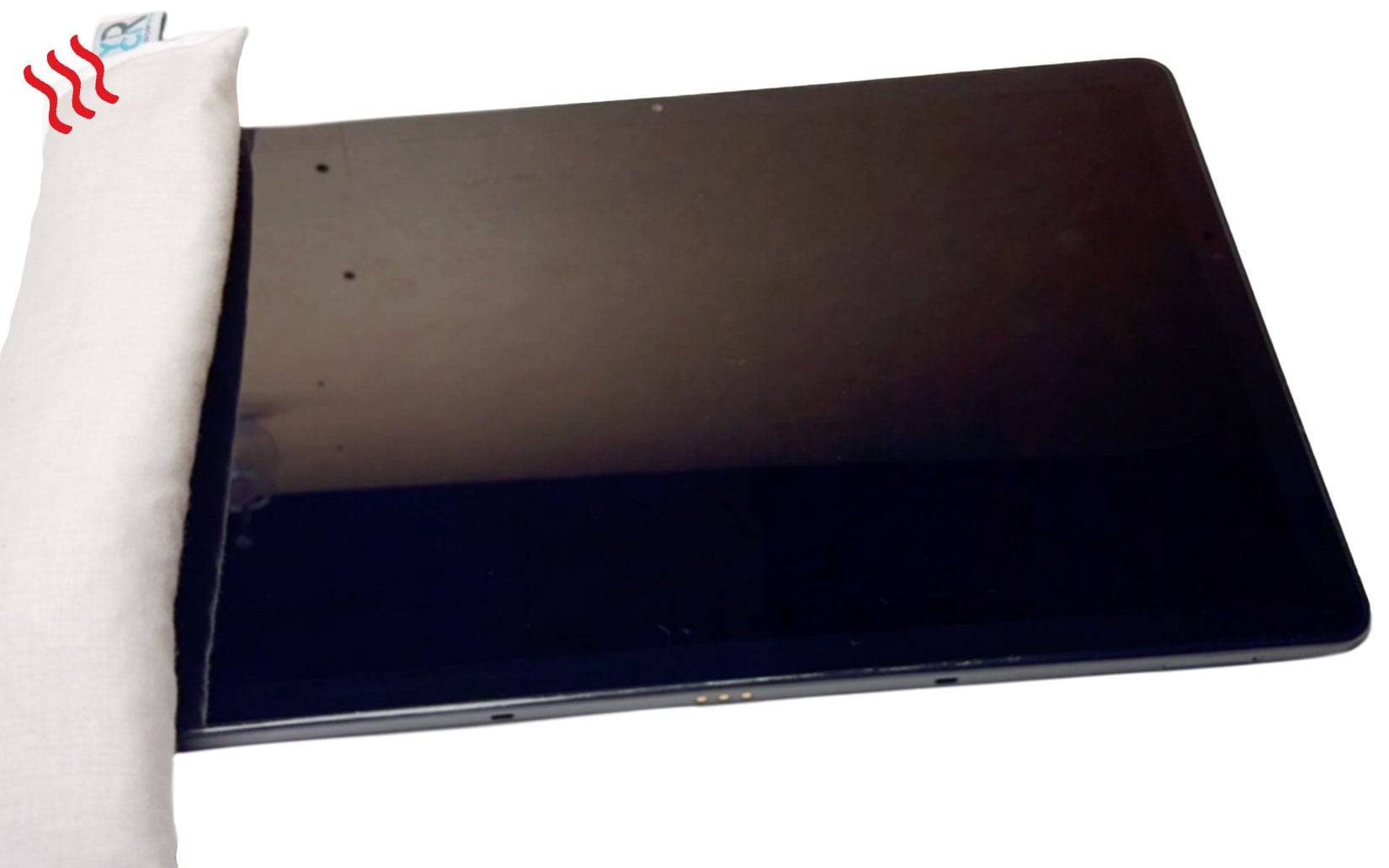
Pour accéder aux composants internes de votre Galaxy Tab A9+, il est essentiel d’assouplir l’adhésif d’étanchéité qui fixe l’écran au châssis en appliquant une source de chaleur. Si vous choisissez d’utiliser un coussin chauffant, faites-le chauffer au micro-ondes pendant environ deux minutes, puis posez-le sur la face avant de la tablette pendant plusieurs minutes afin que la chaleur se répartisse de manière homogène autour de la dalle.
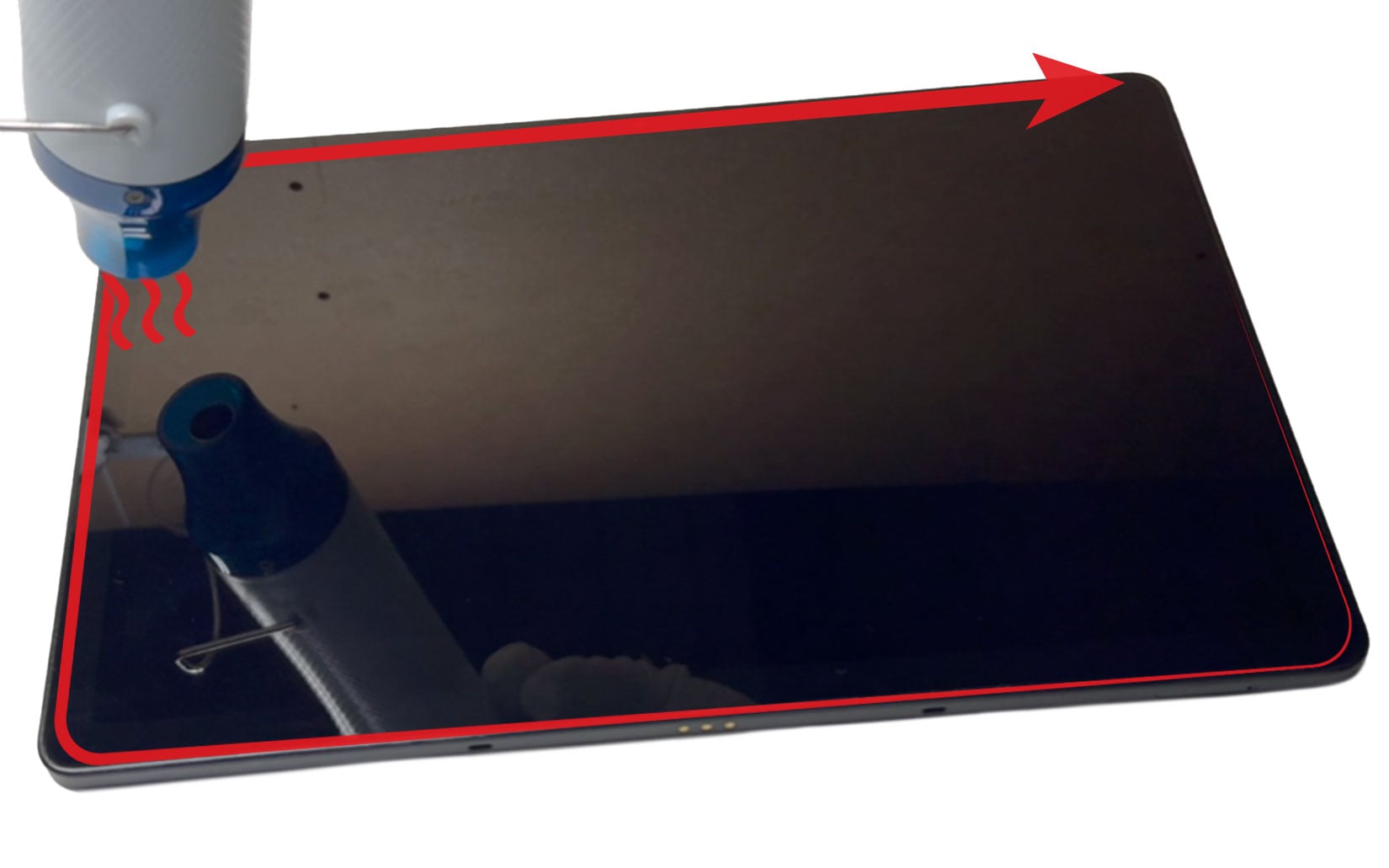
Si vous préférez un décapeur thermique ou un sèche-cheveux, déplacez lentement et régulièrement la source de chaleur sur les bords de l’écran, en évitant de maintenir la chaleur en un point fixe pour ne pas risquer d’endommager les cristaux liquides du LCD.
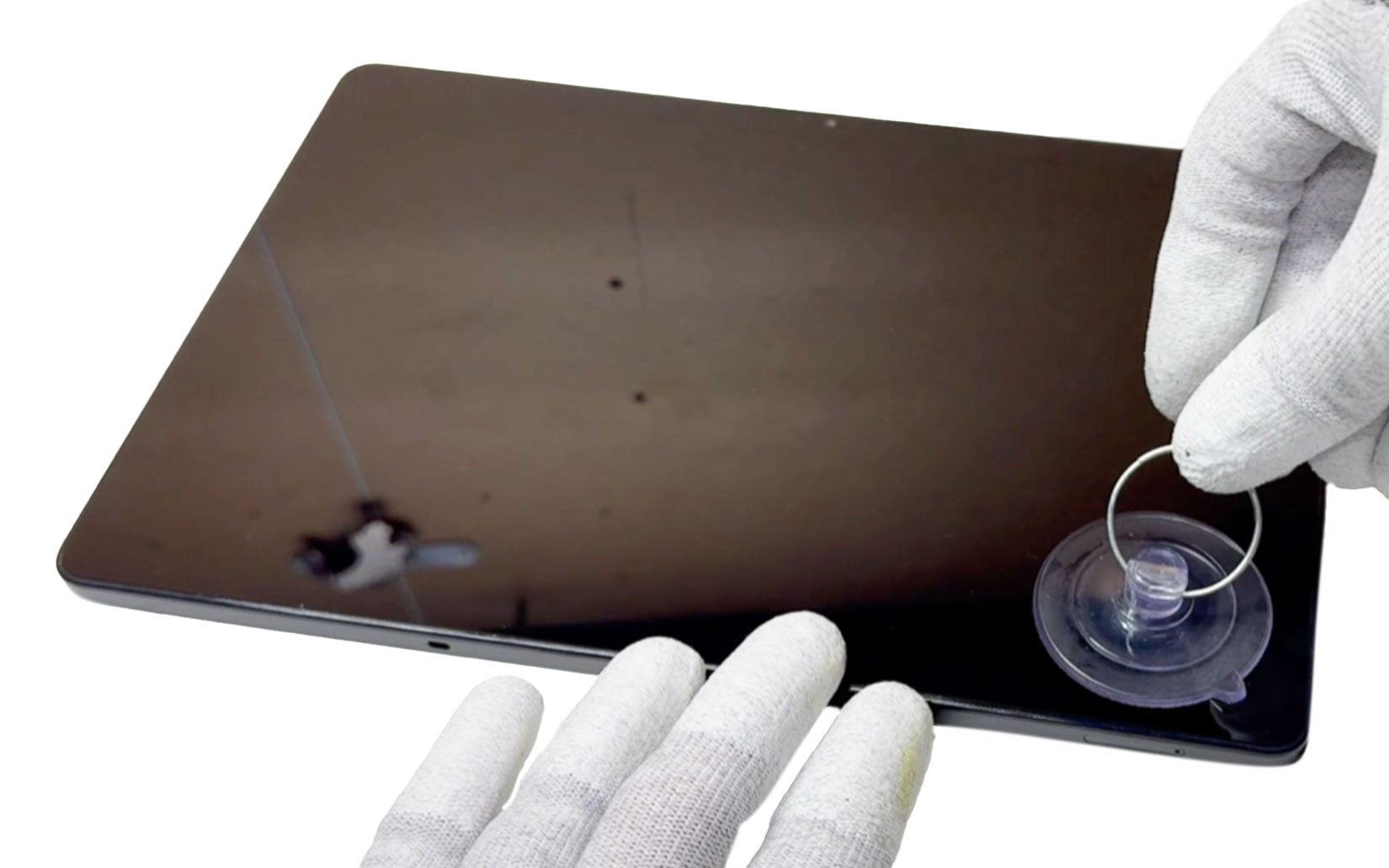
Placez ensuite une ventouse dans un coin pour soulever légèrement l’écran, puis glissez avec précaution un médiator métal (celui à trou est le plus fin) entre le verre et le châssis afin de débuter l’ouverture sans endommager la vitre.
Utilisez des médiators en plastique pour poursuivre le détachement de l’écran en les faisant glisser autour de toute la périphérie de la tablette. Si vous rencontrez une résistance au passage du médiator, réchauffez à nouveau la zone pour assouplir le joint avant de continuer.




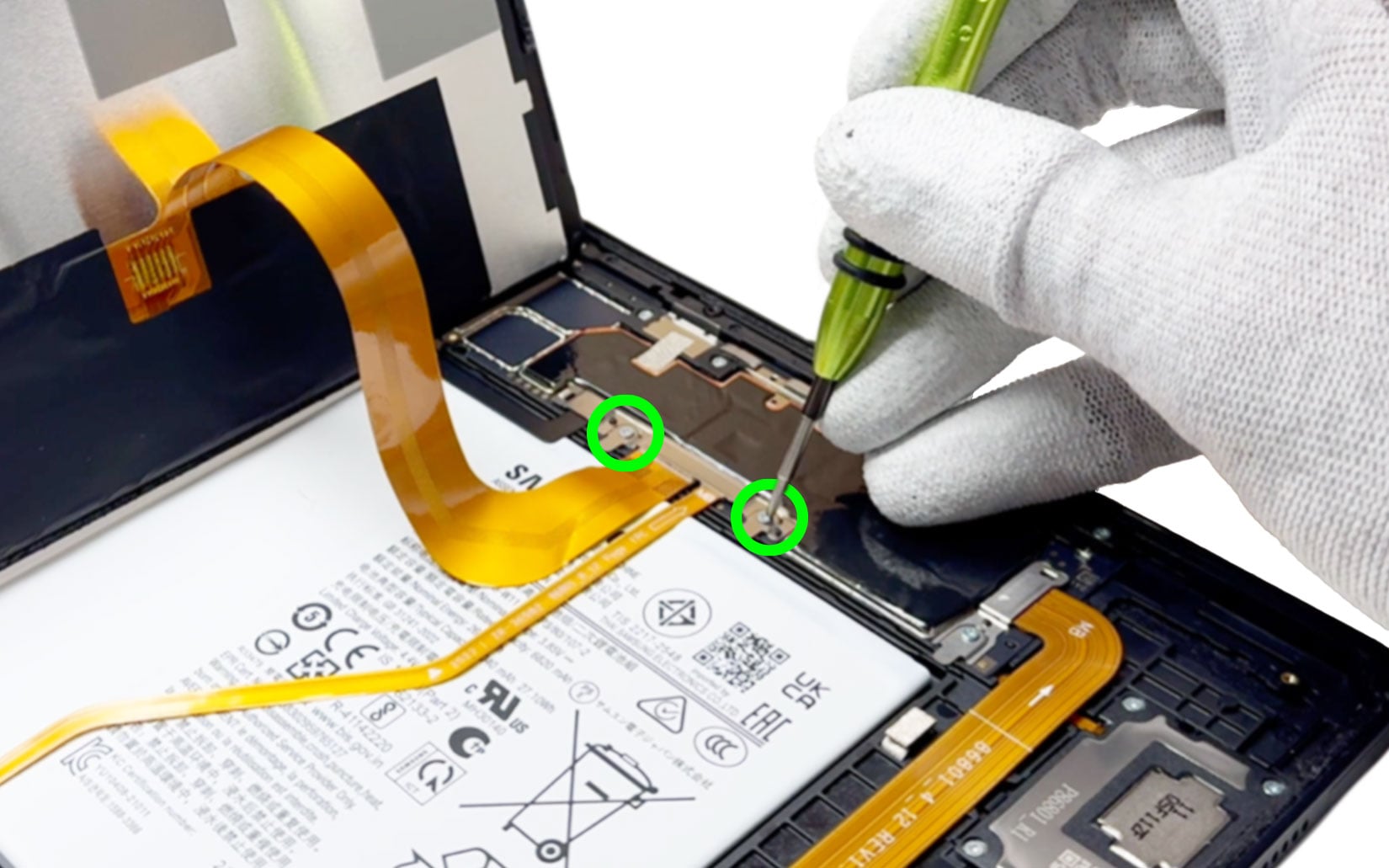
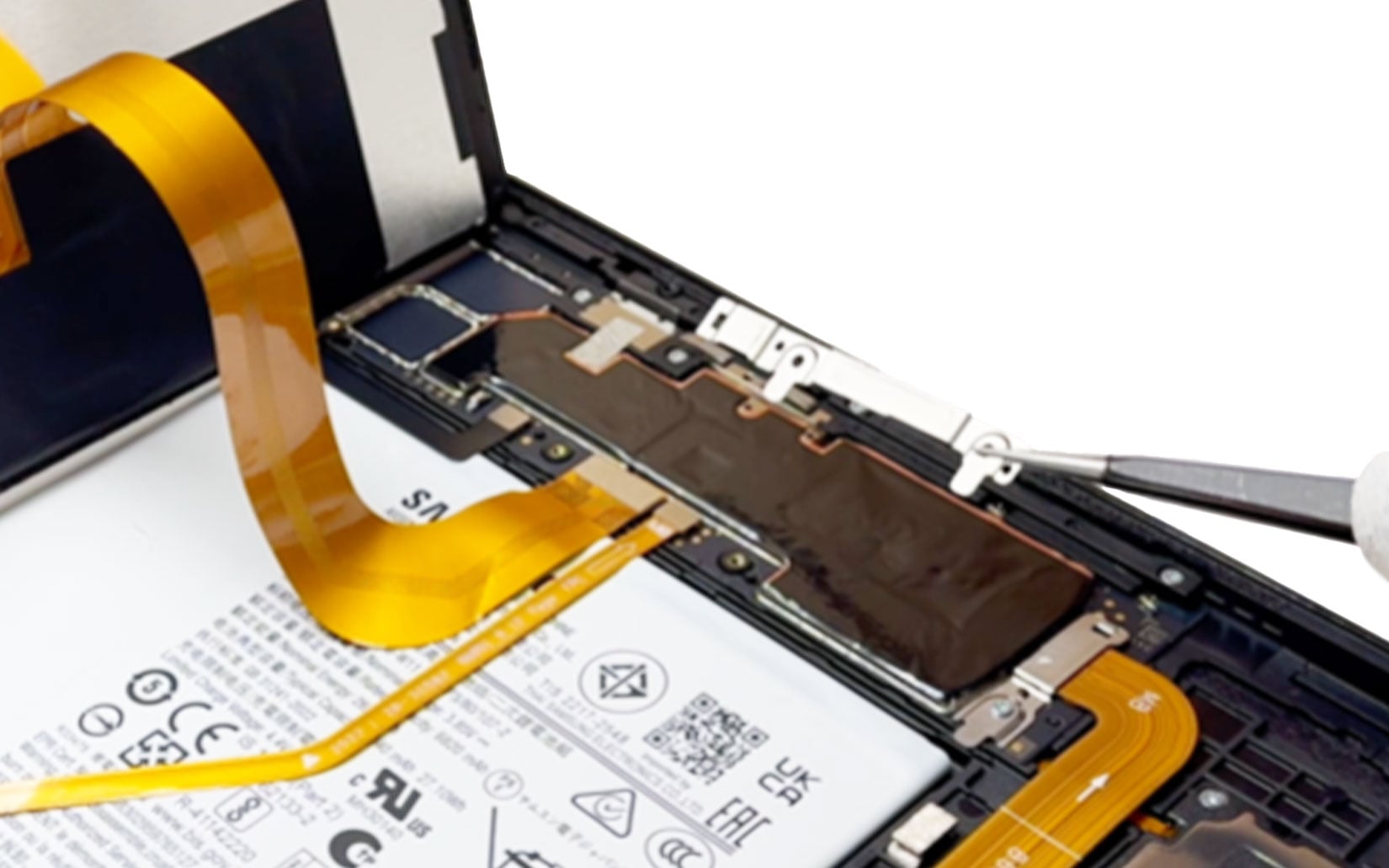
Etape 2 Ouvrir la tablette et mettre de coté l'écran
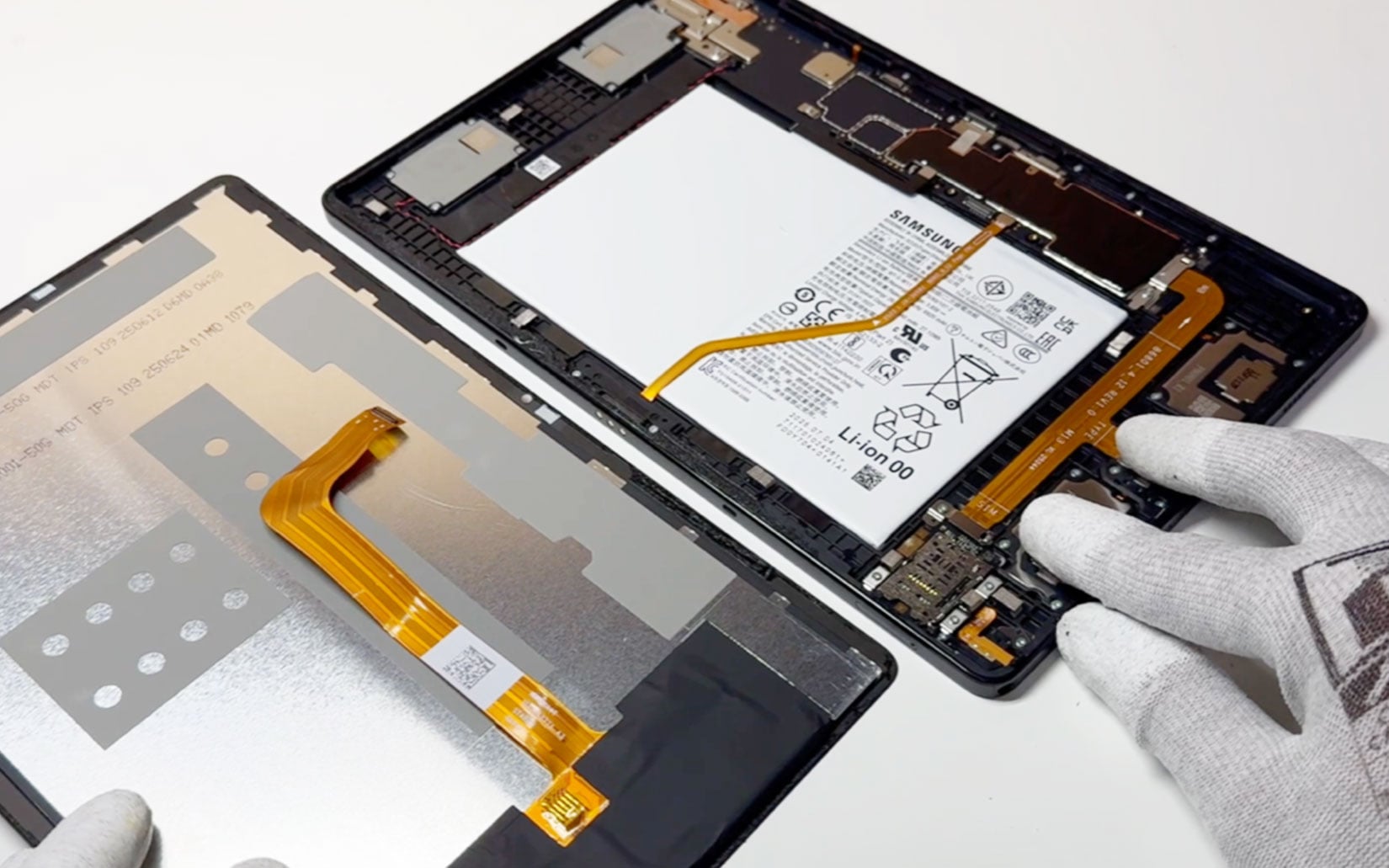
Après avoir décollé l'écran, inclinez-le délicatement vers le côté opposé à la prise de charge en veillant à ne pas endommager la nappe qui reste connectée à la carte mère.
Retirez la petite plaquette métal en dévissant les 2 vis avec le tournevis cruciforme.
Relevez doucement le loquet de fixation de la batterie, puis celui de la nappe de l'écran.
Placez ensuite l'écran de côté et préparez-vous à travailler sur le châssis de la tablette.
 Attention




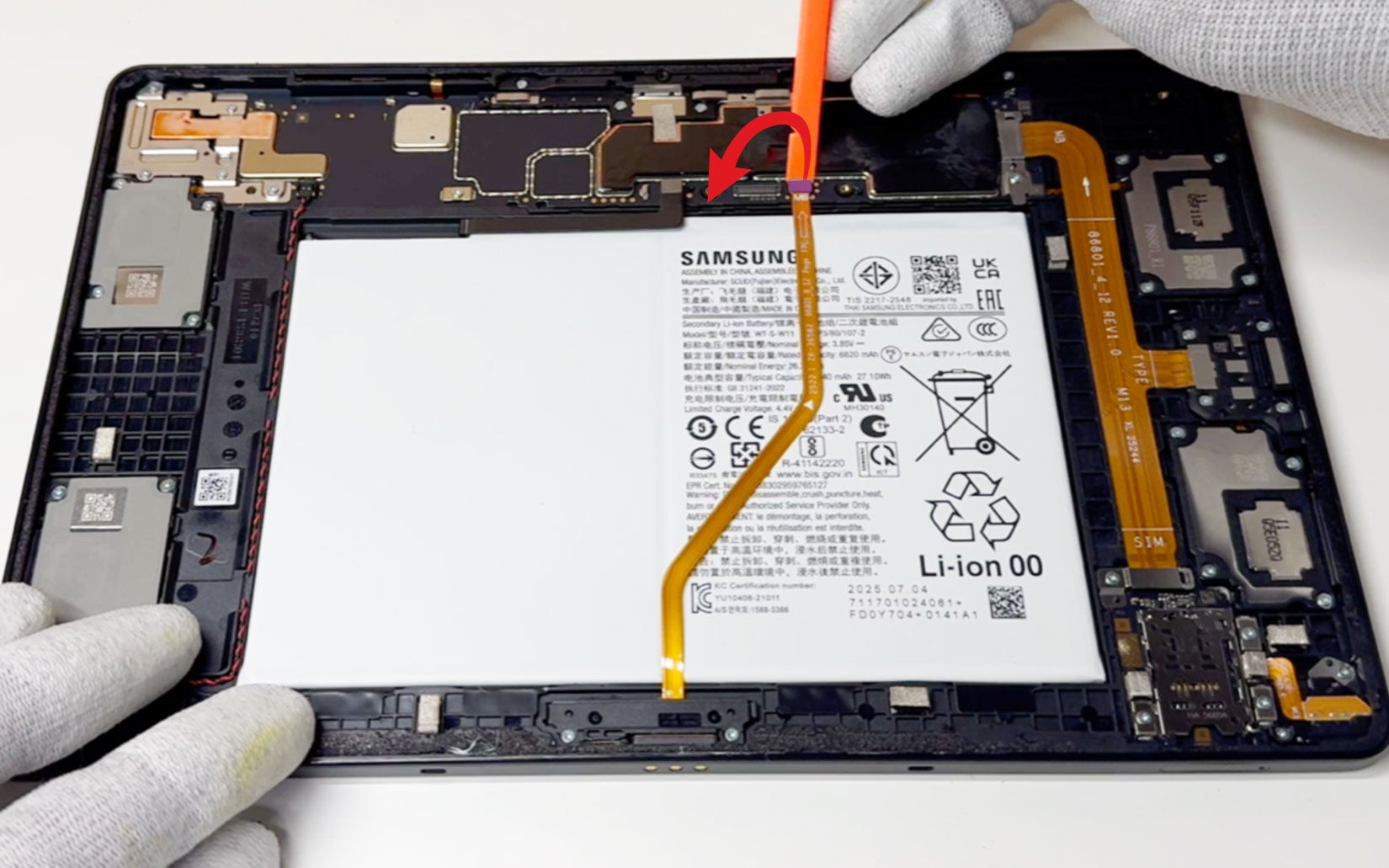
Etape 3 Déconnecter la nappe du connecteur Pogo
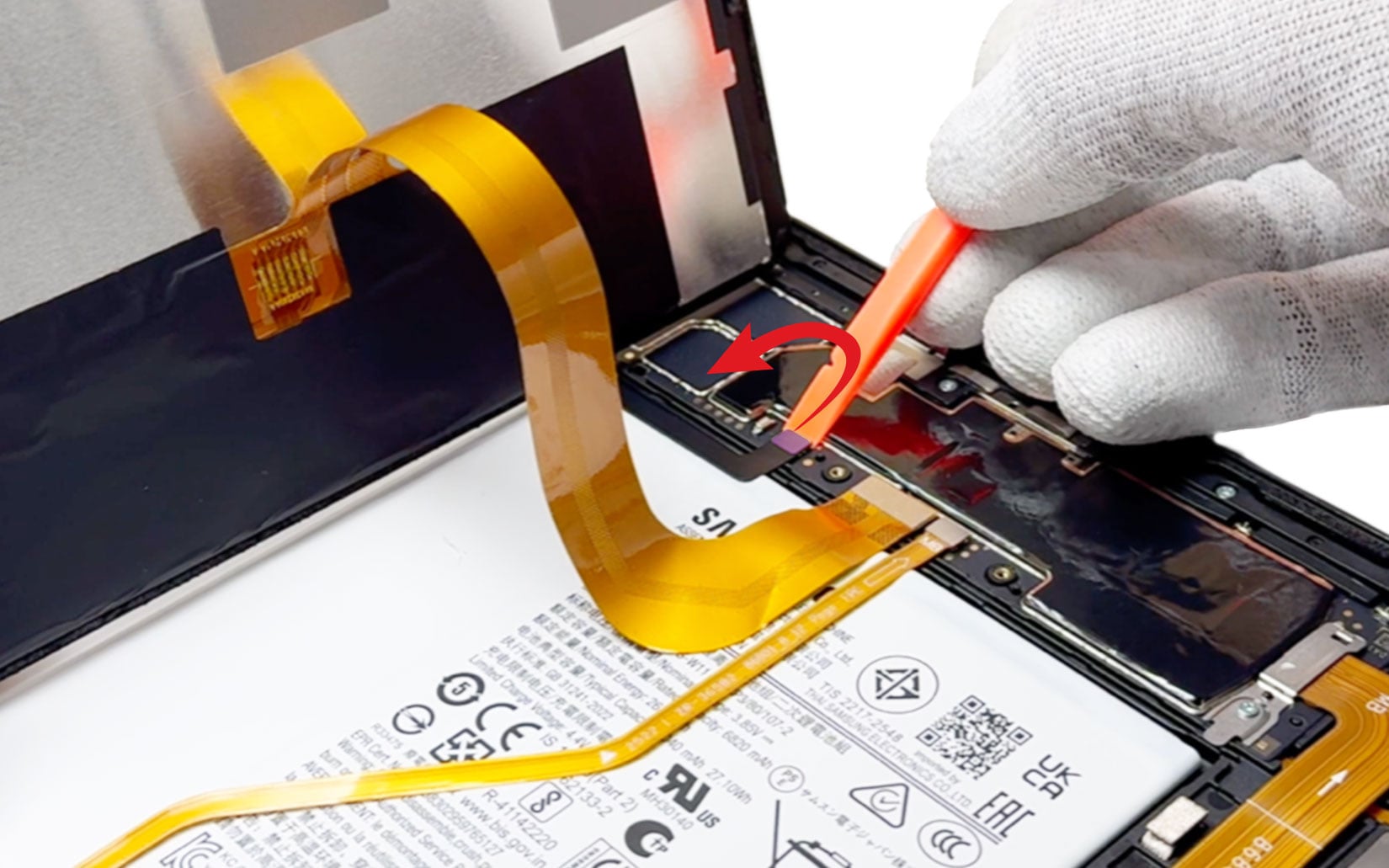
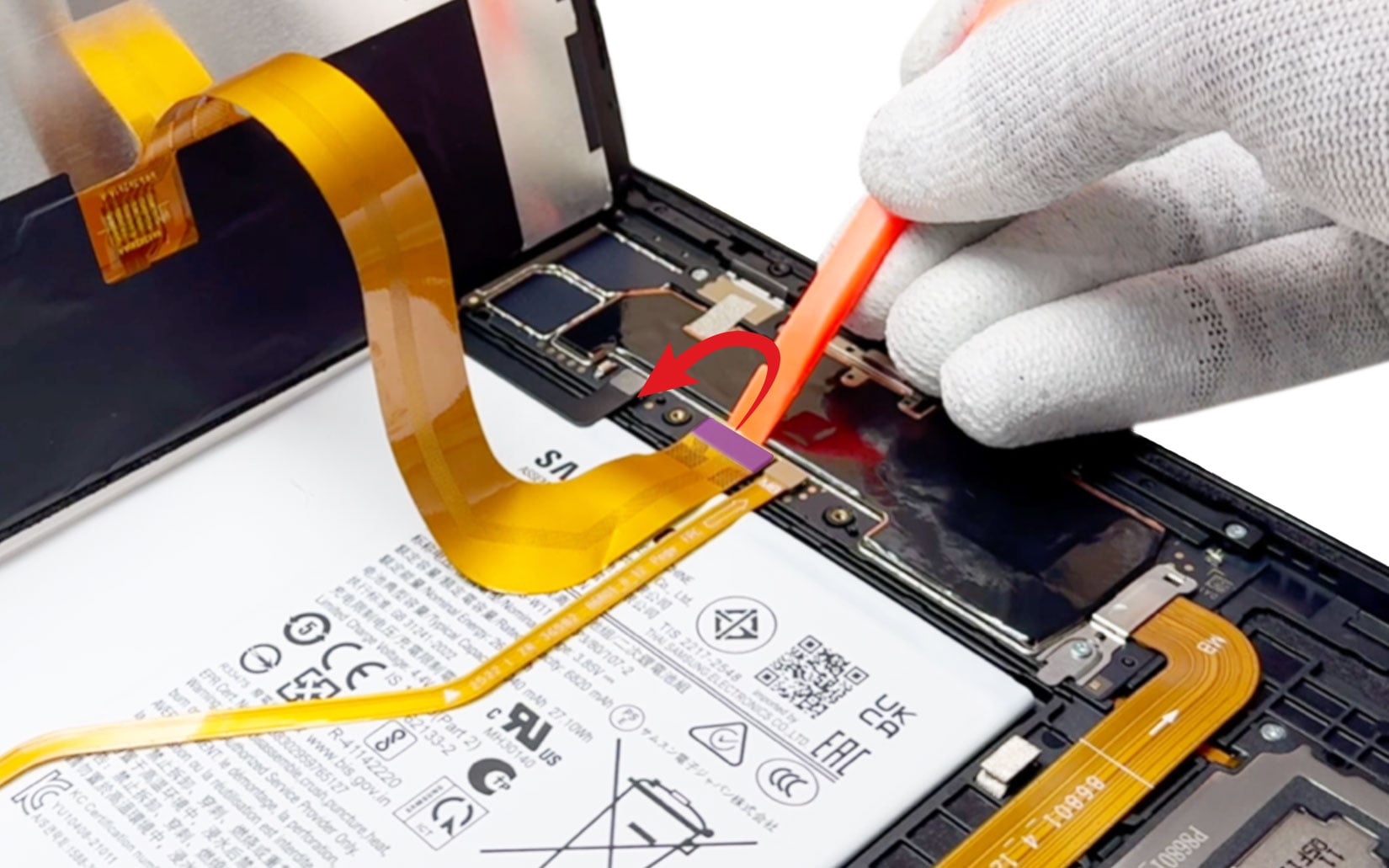
Déconnectez la nappe du composant Pogo (qui gère notamment à connecter un clavier officiel Samsung sans passer par le Bluetooth).
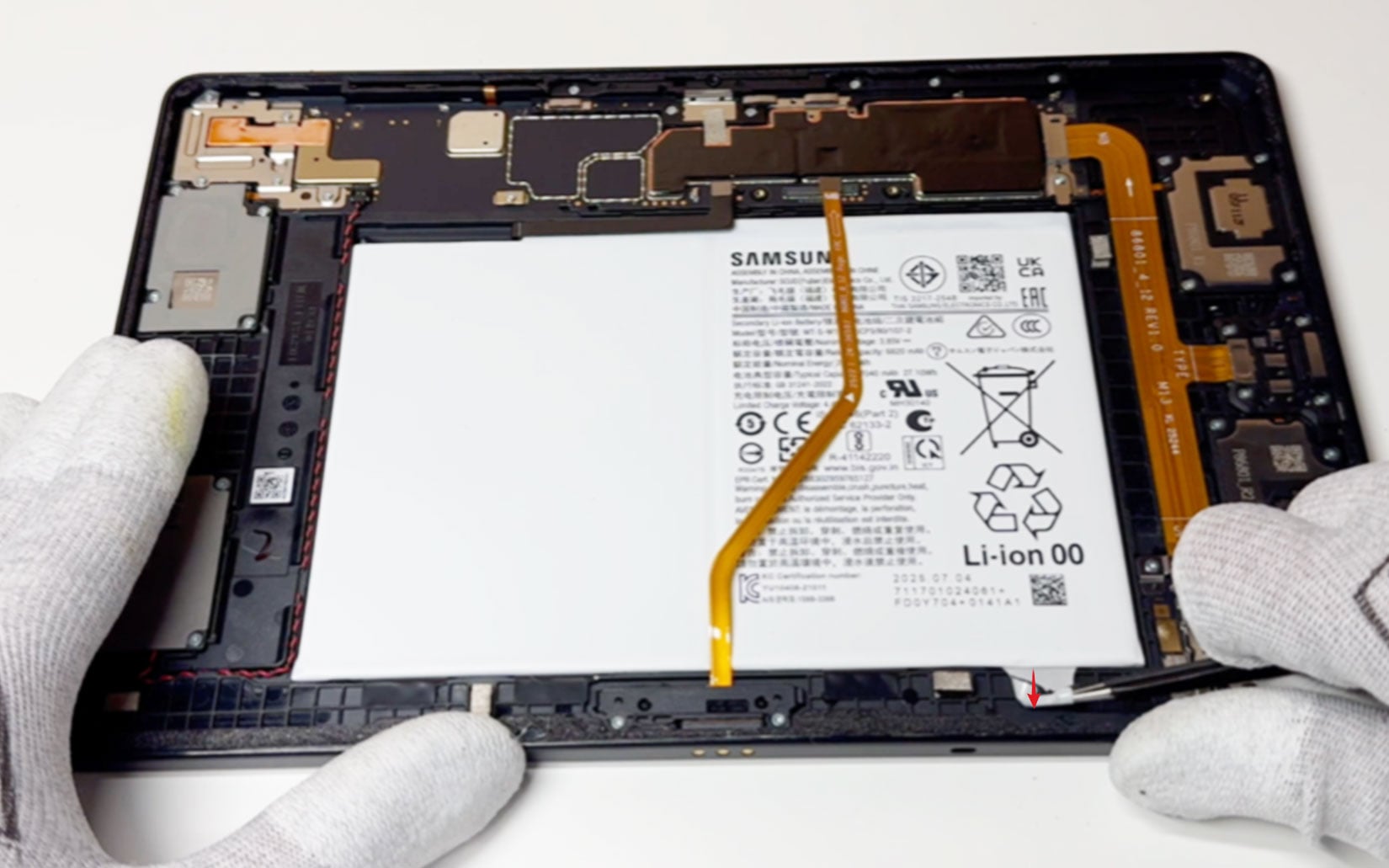
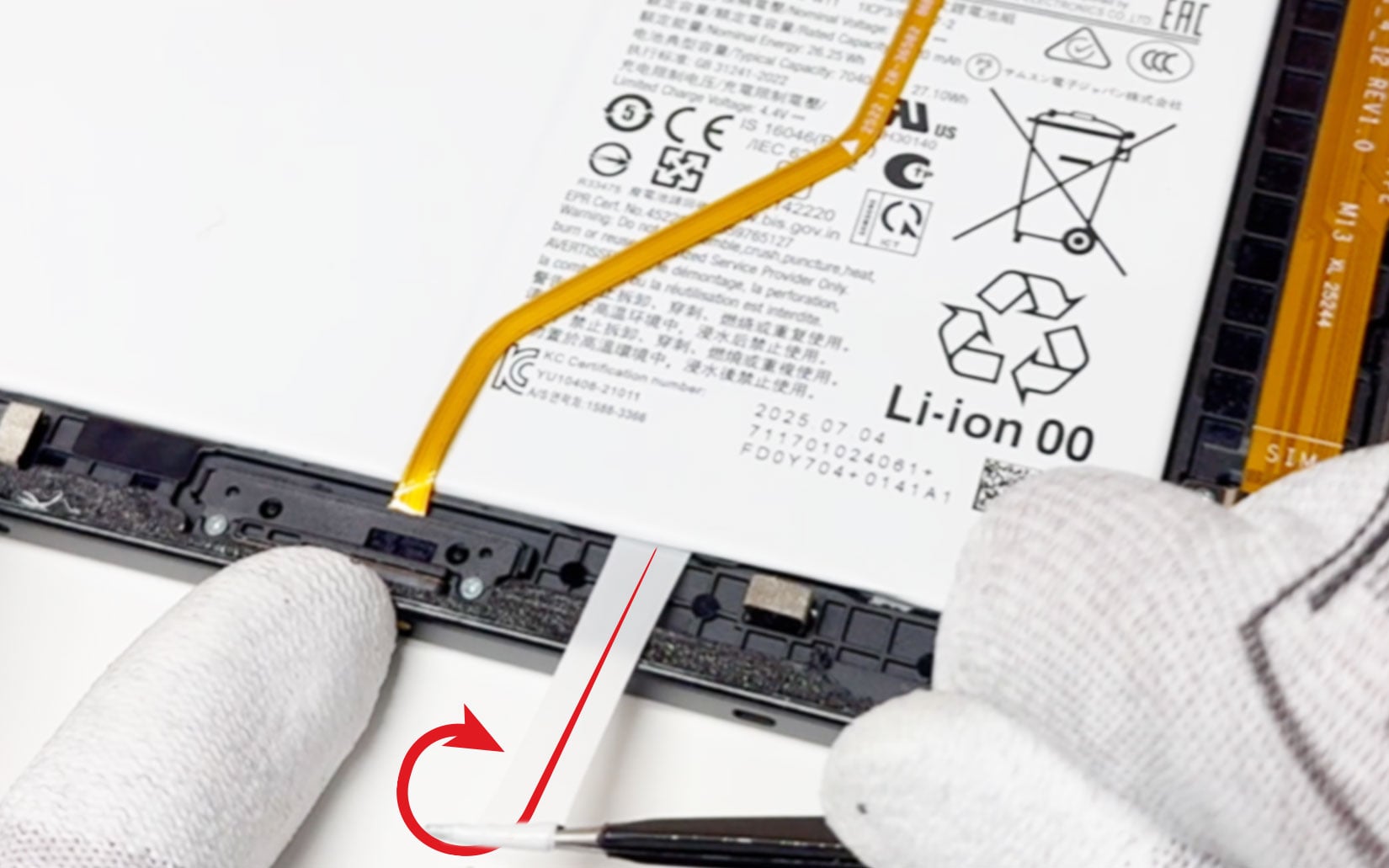
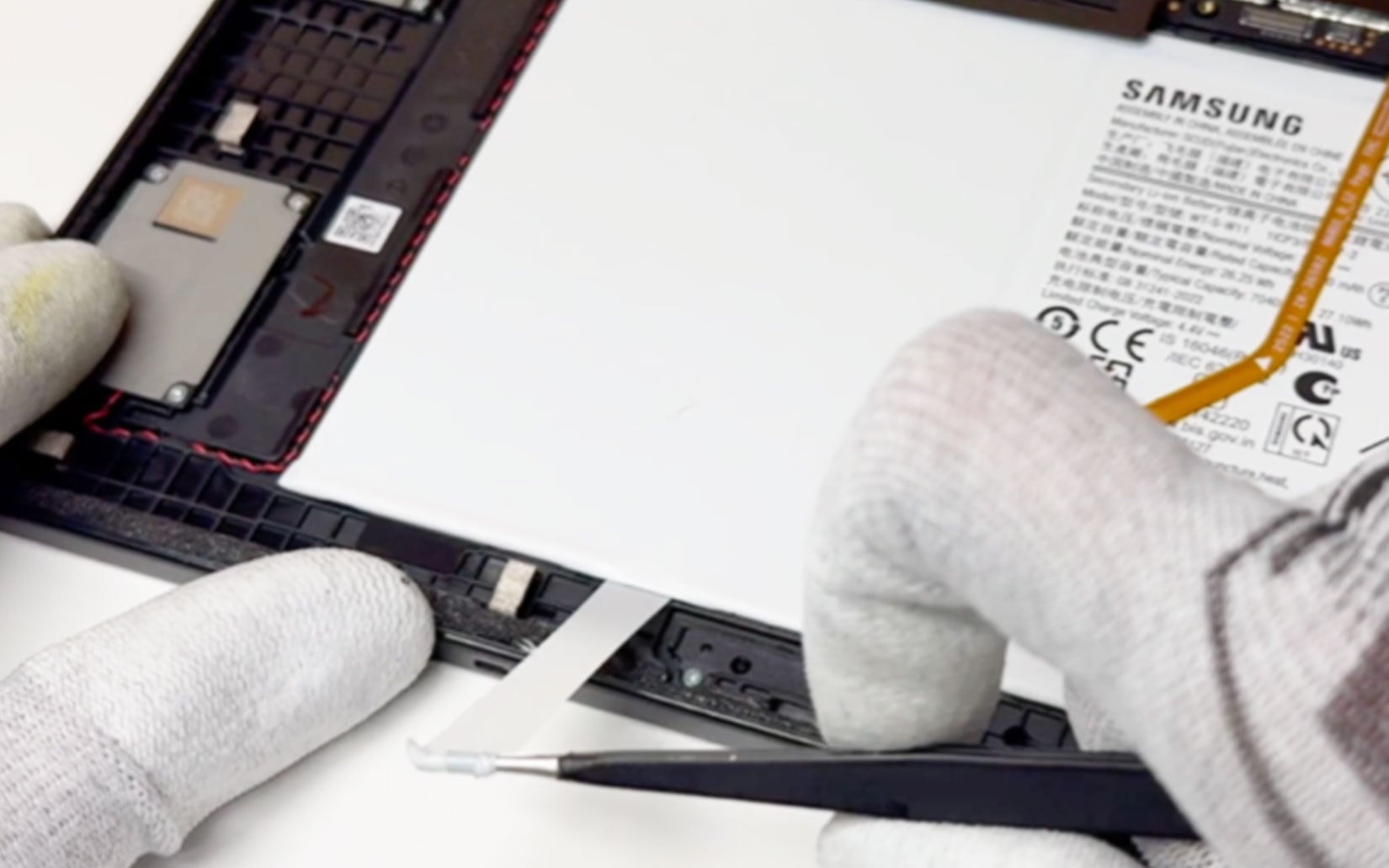
Etape 4 Décoller la batterie
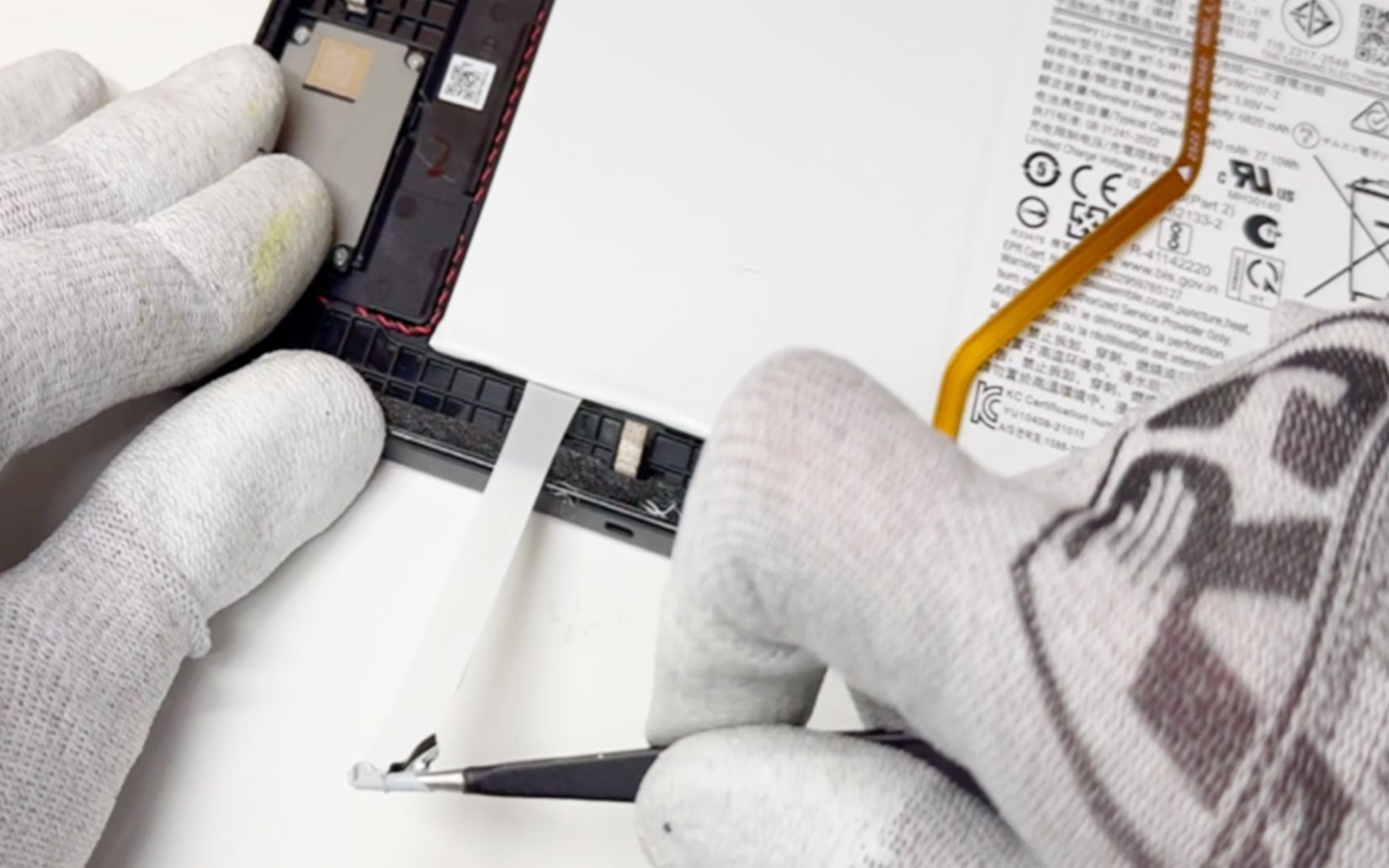
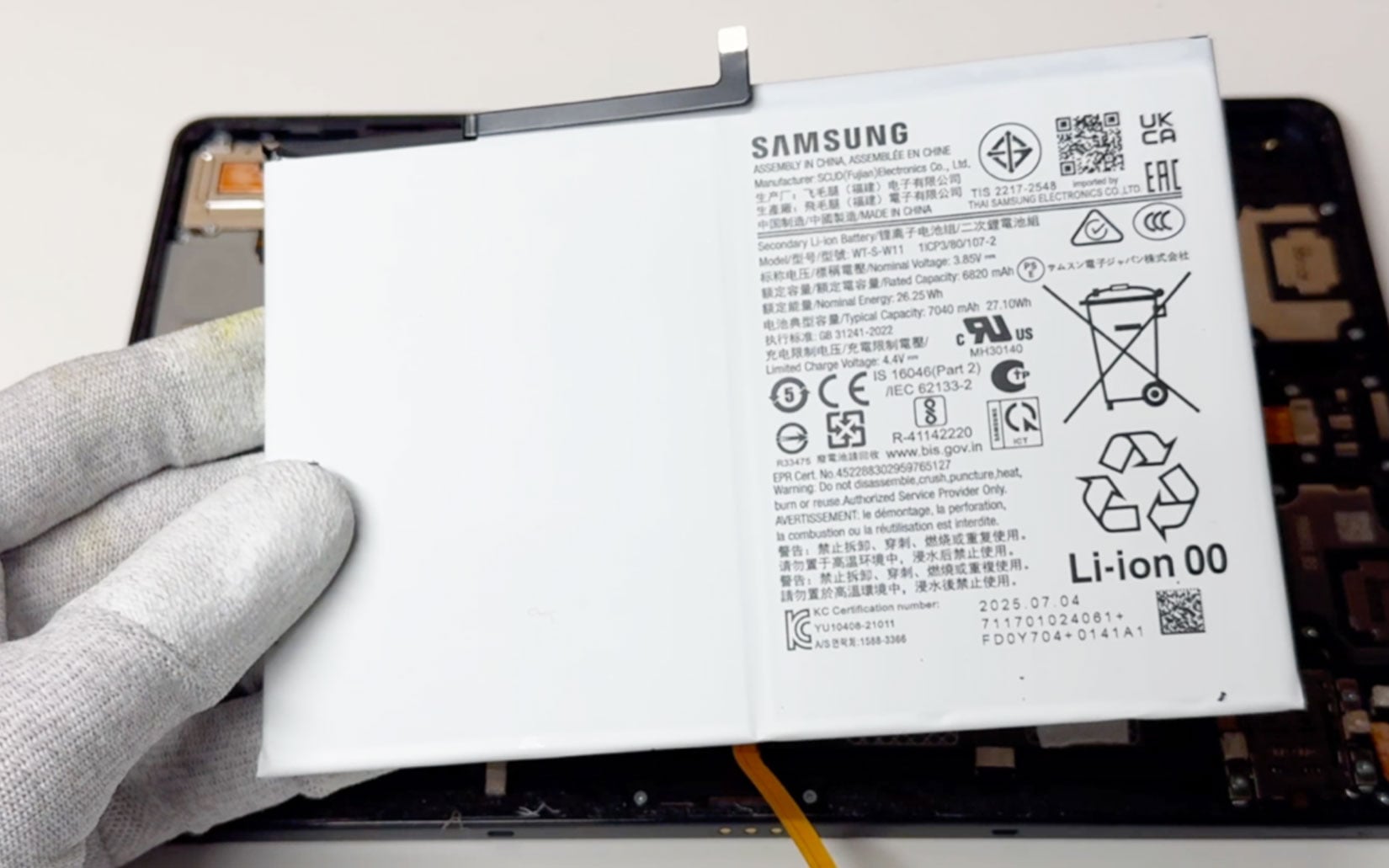
Soulevez délicatement les languettes adhésives de la batterie. Attrapez la première avec la pince et exercez une traction douce, ce qui permettra de retirer progressivement la bande adhésive en l'enroulant autour de la pince.
Répétez cette procédure pour les trois autres bandes adhésives restantes.
Vous pouvez déloger la batterie du châssis.


Etape 5 Enlever le haut-parleur bas gauche
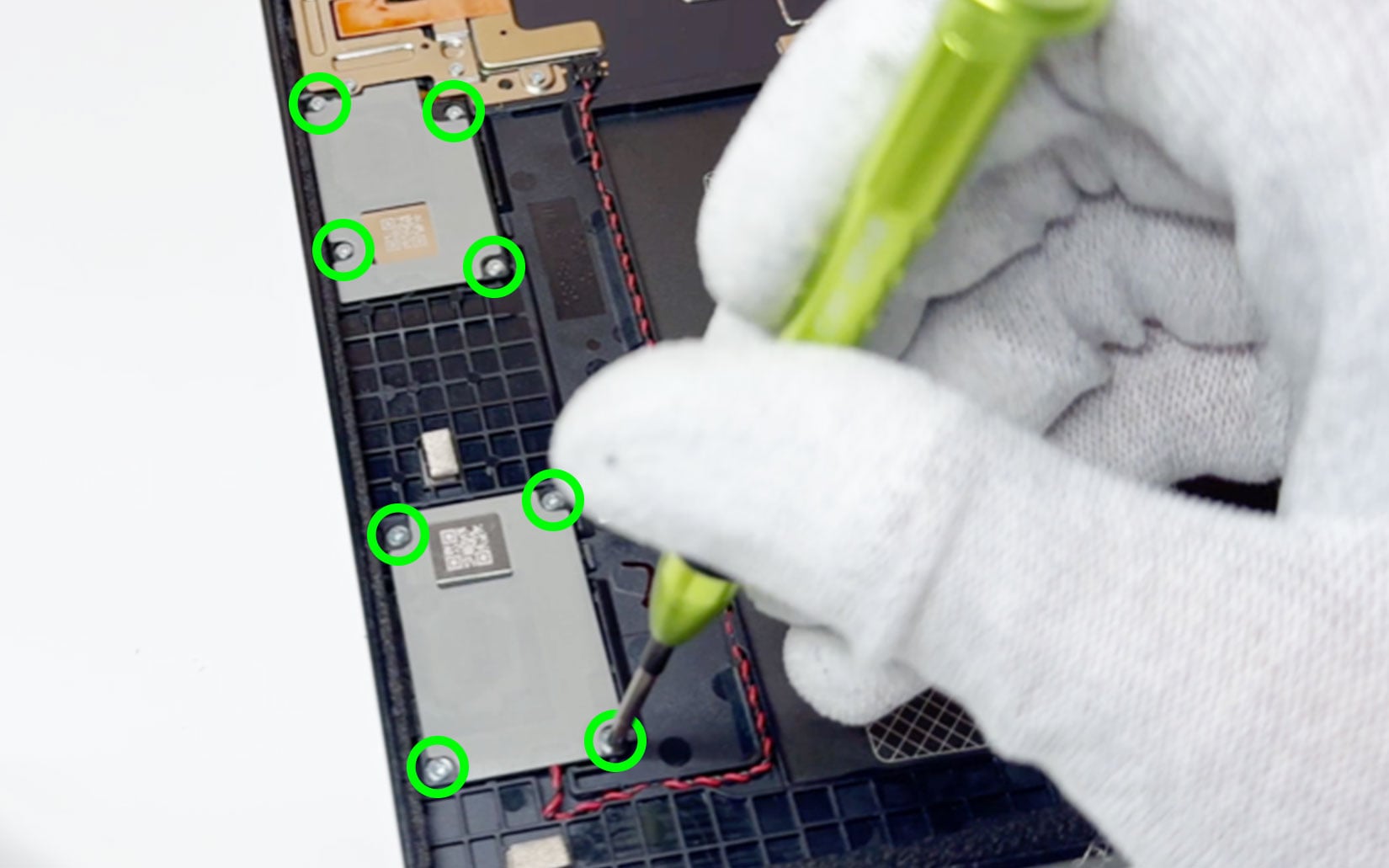
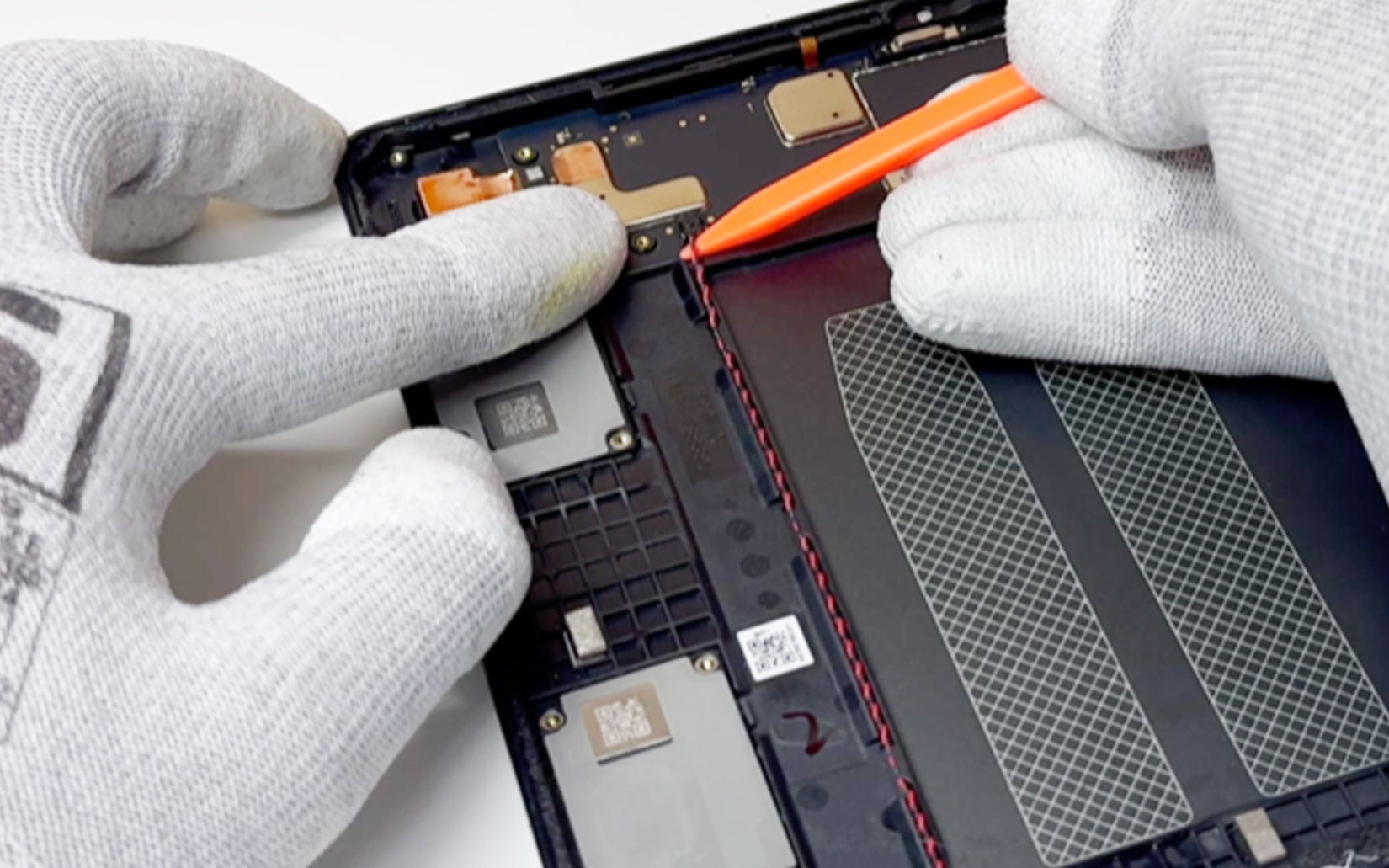
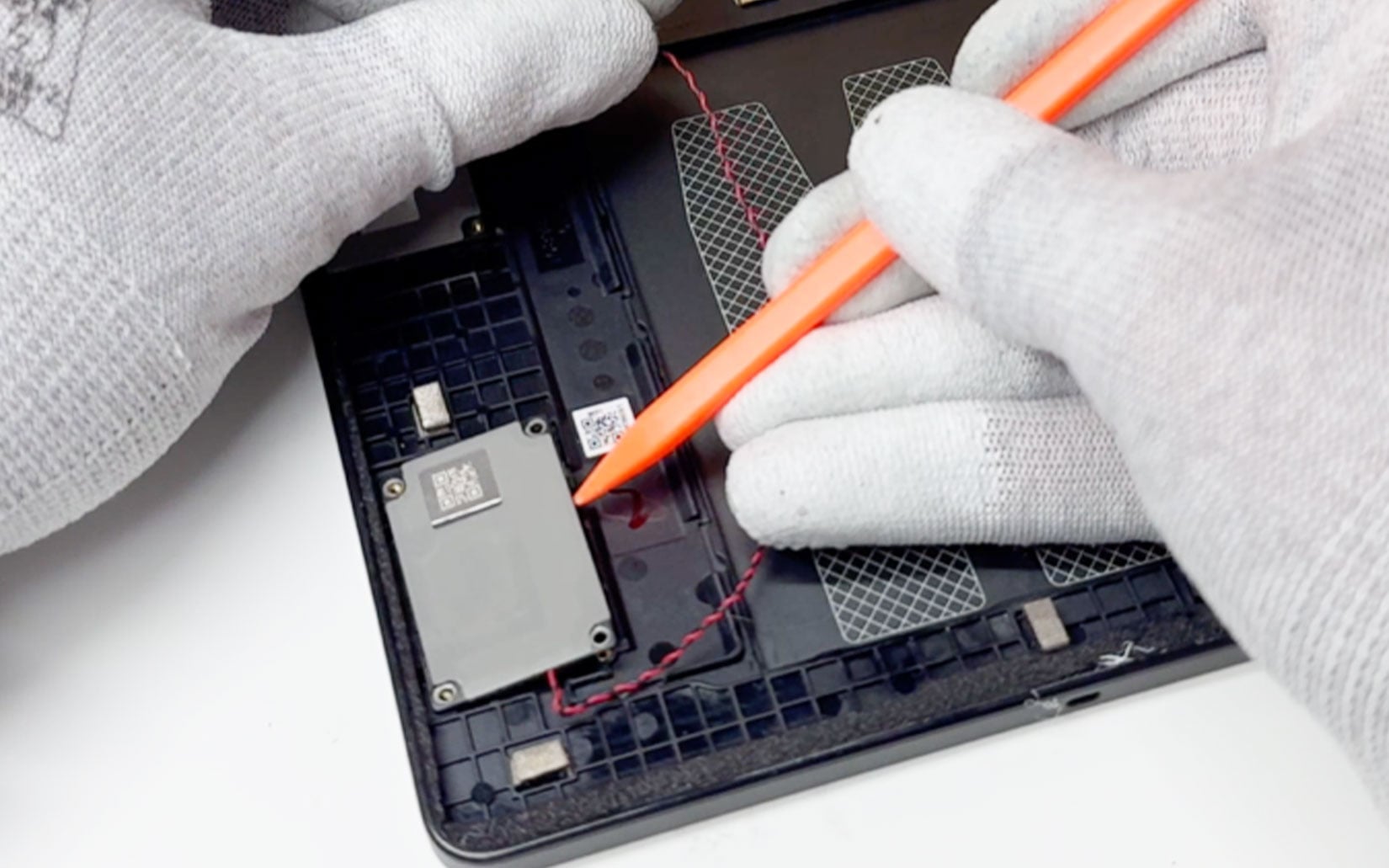
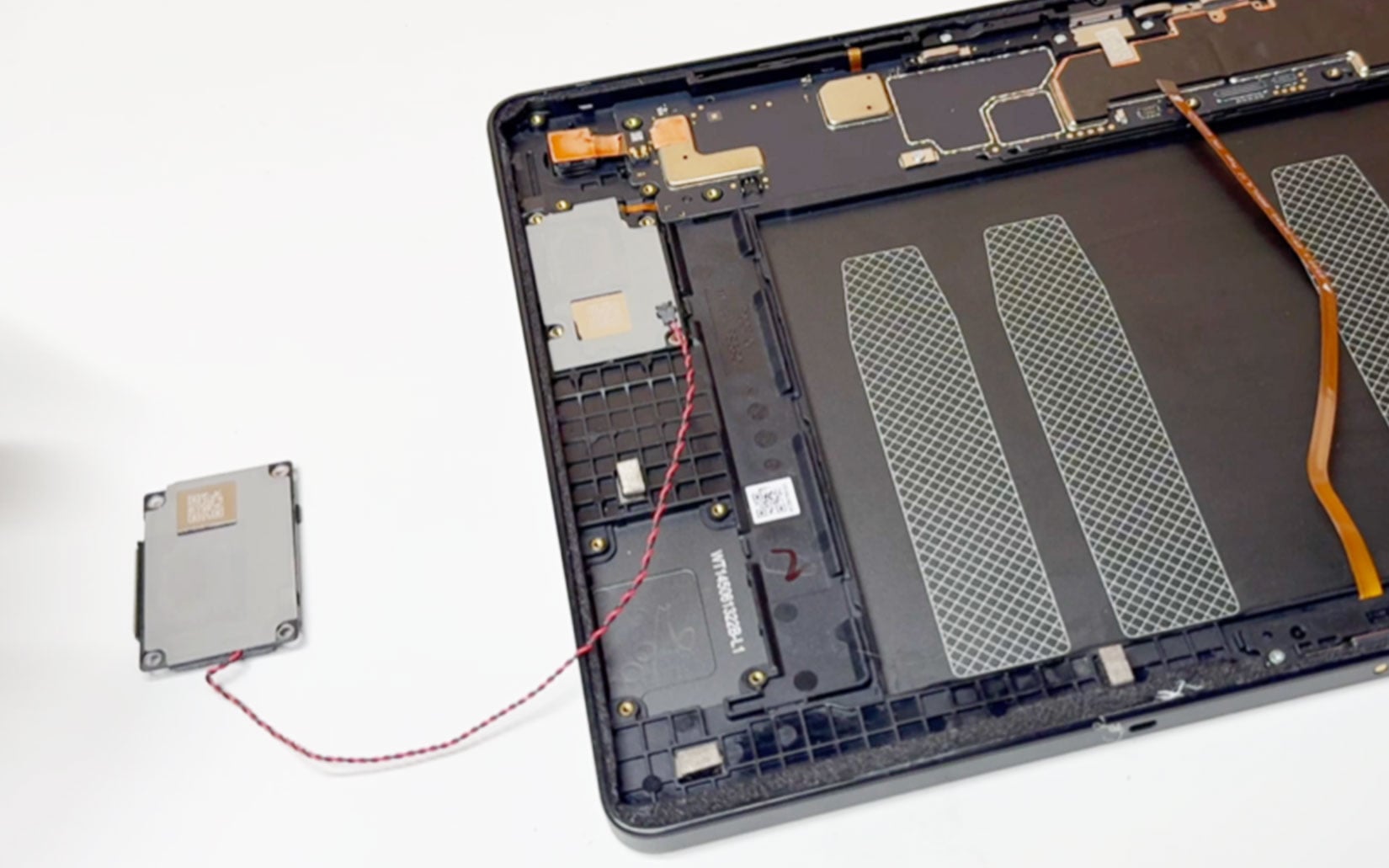
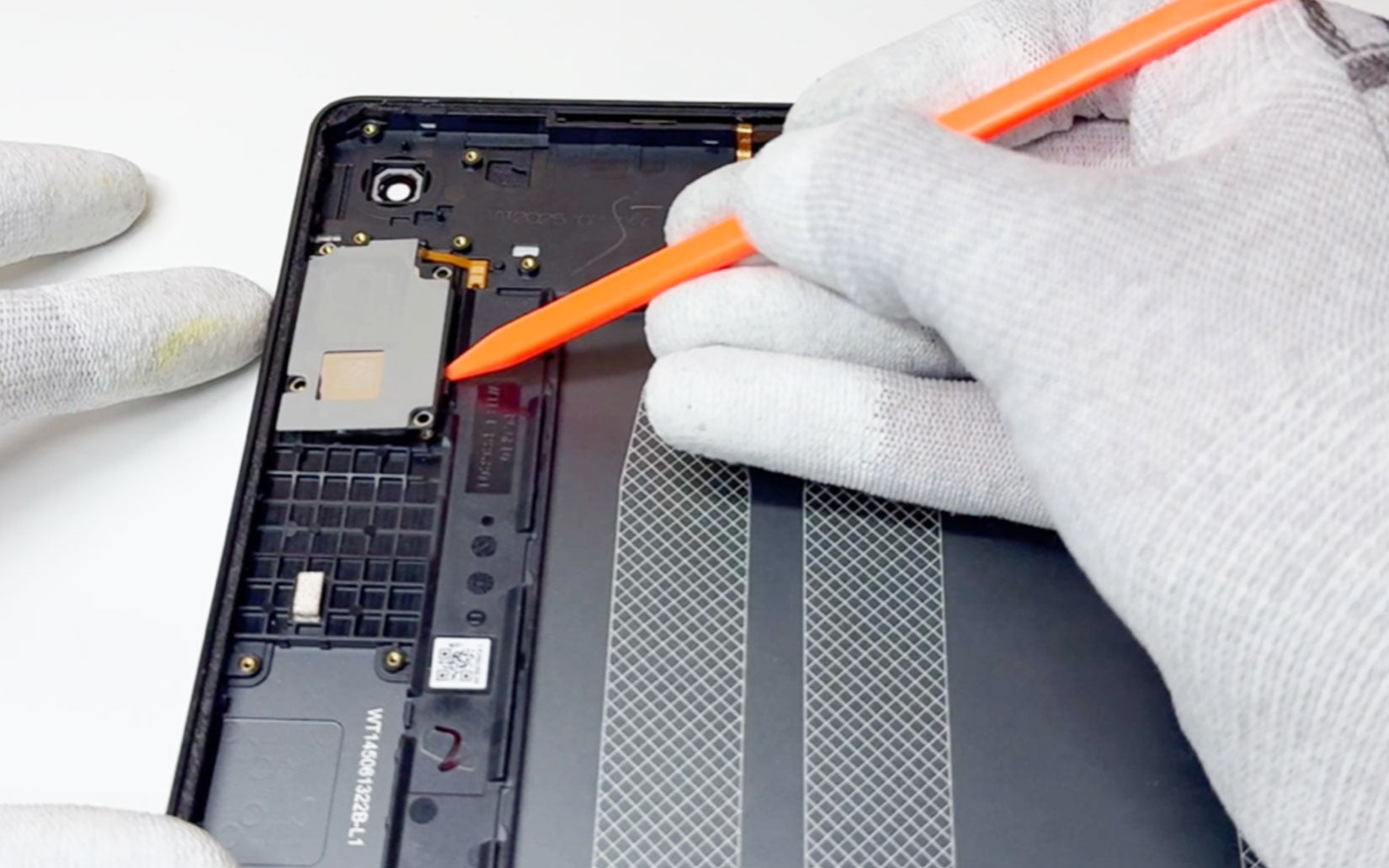
Dévissez l’intégralité des vis situées sur le haut-parleur gauche à l’aide d’un tournevis cruciforme, puis insérez délicatement un levier sous le connecteur au bout du long fil afin de le dégager du cadre.
Le haut-parleur bas gauche peut être retiré.
 Conseil

Etape 6 Retirer la plaquette de la caméra
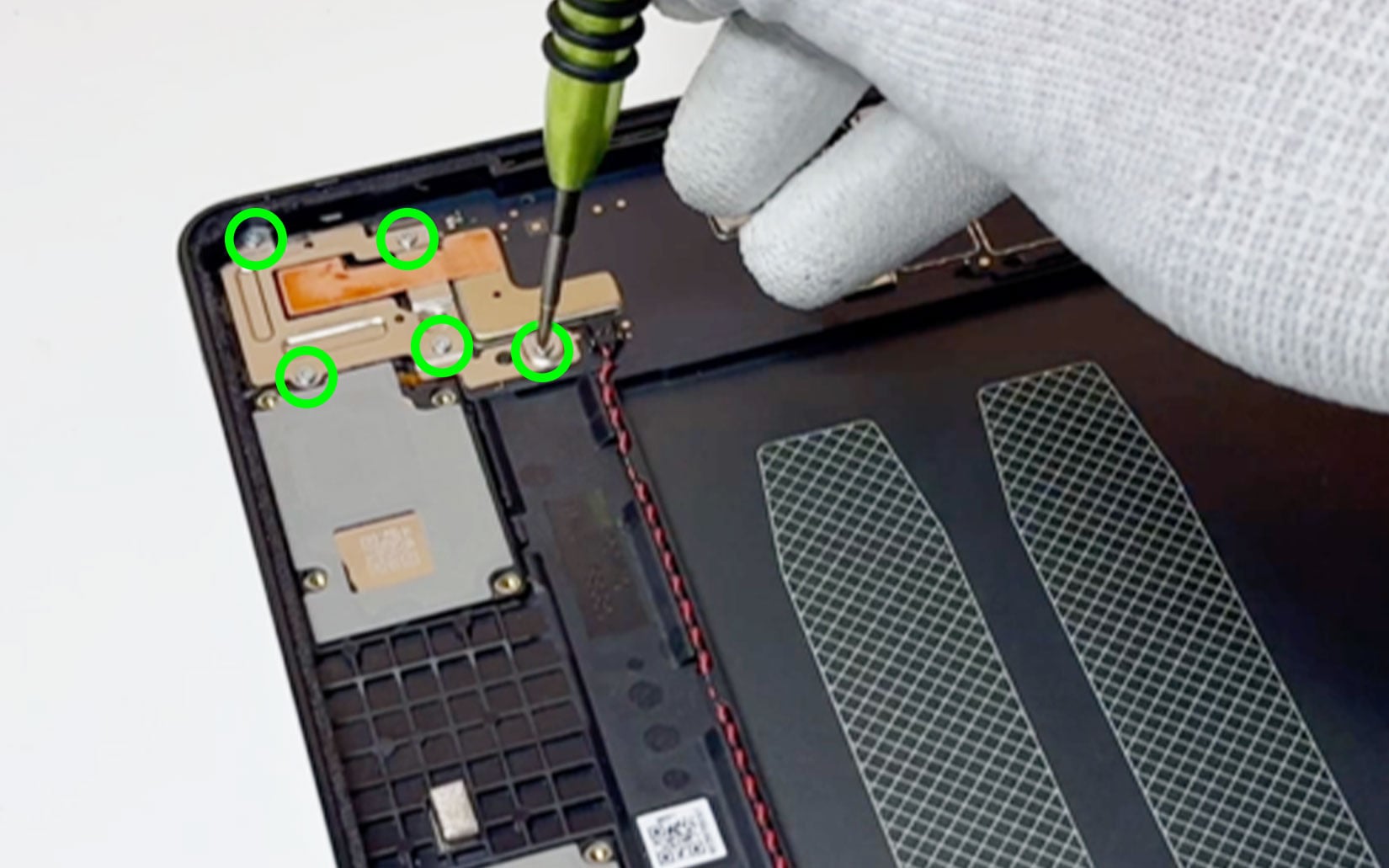
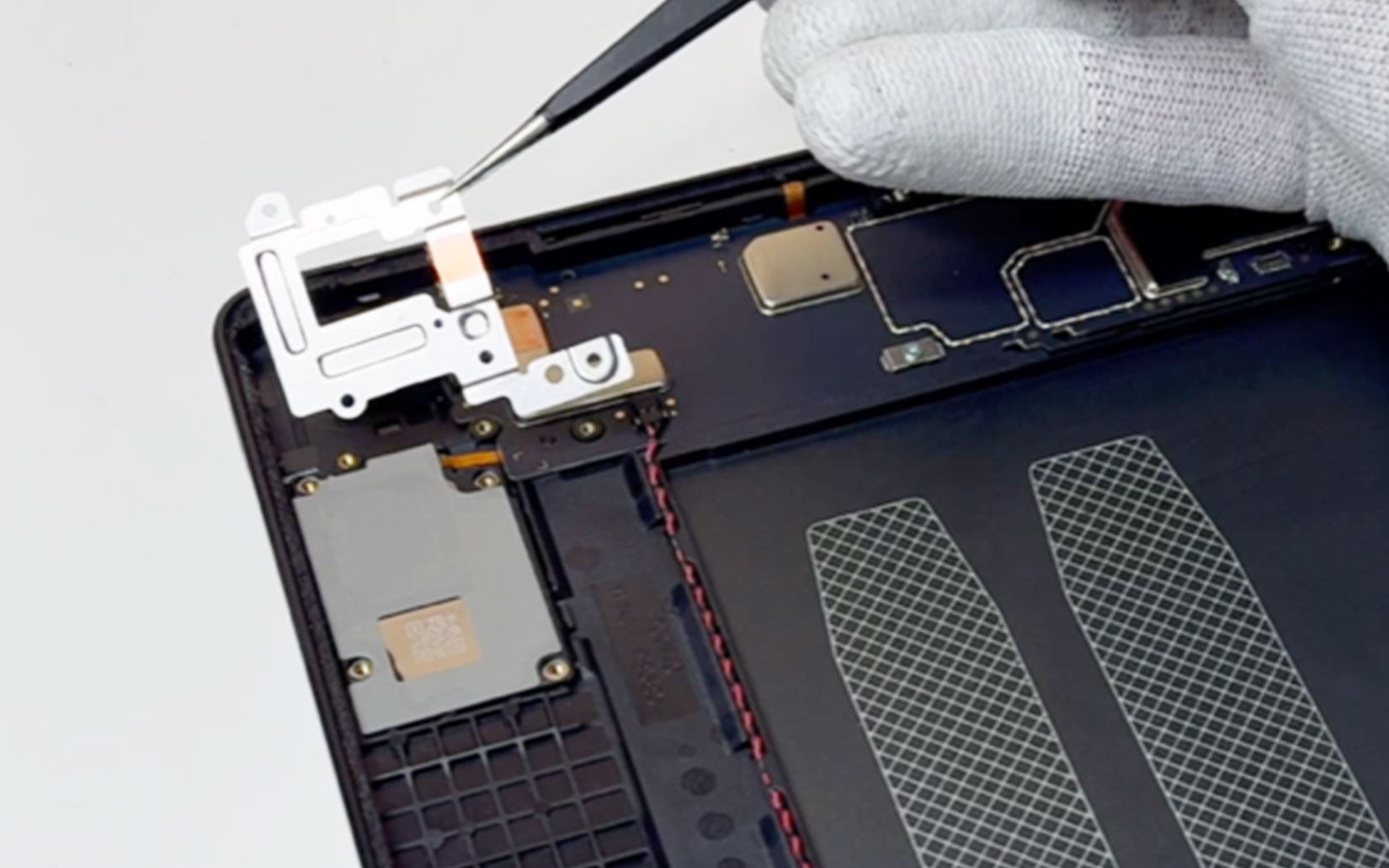
Enlevez les 5 vis qui maintiennent la plaquette métallique de protection de la caméra à l'aide du tournevis cruciforme puis retirez la plaquette avec la pincette.
Etape 7 Déconnecter la nappe principale
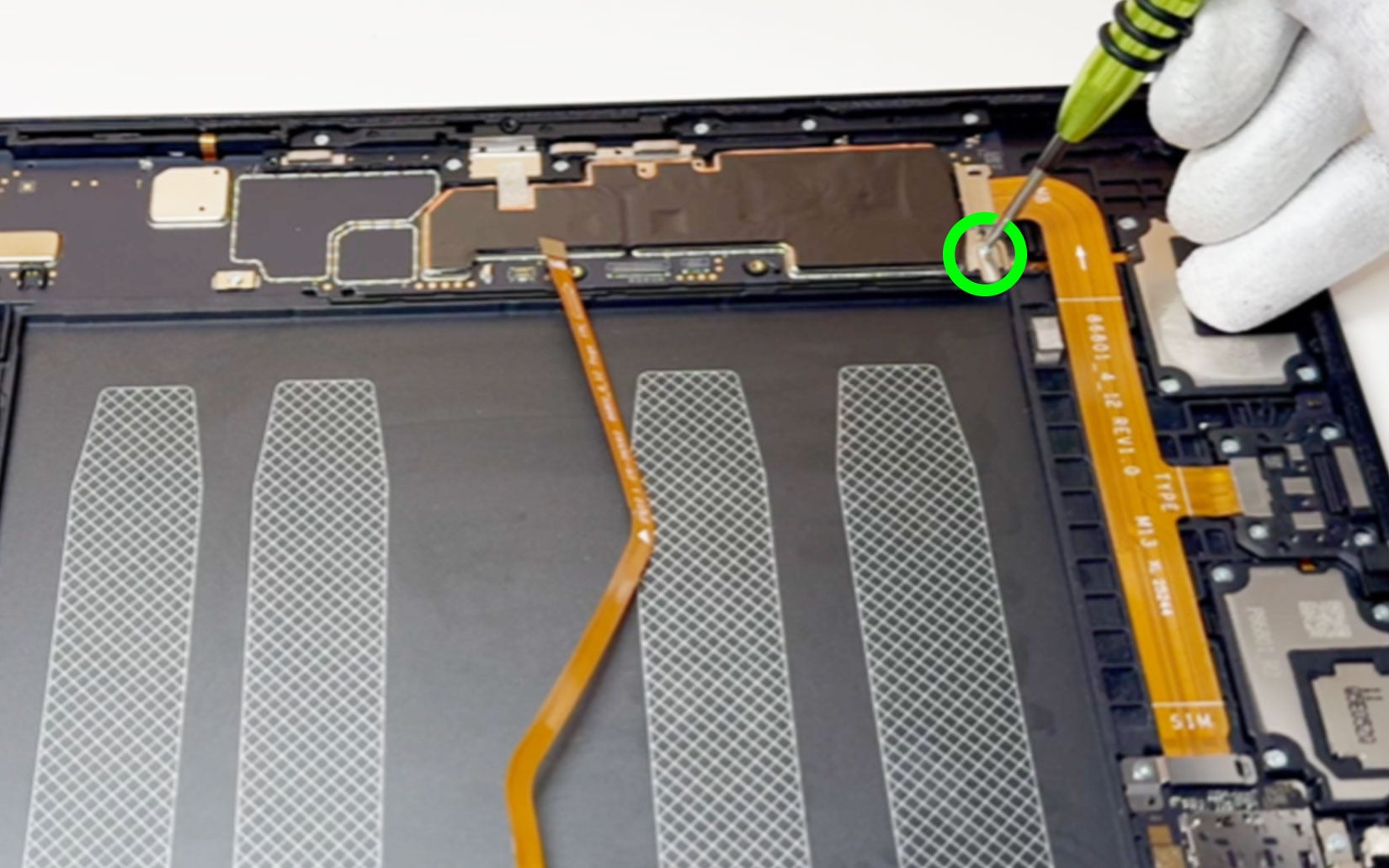
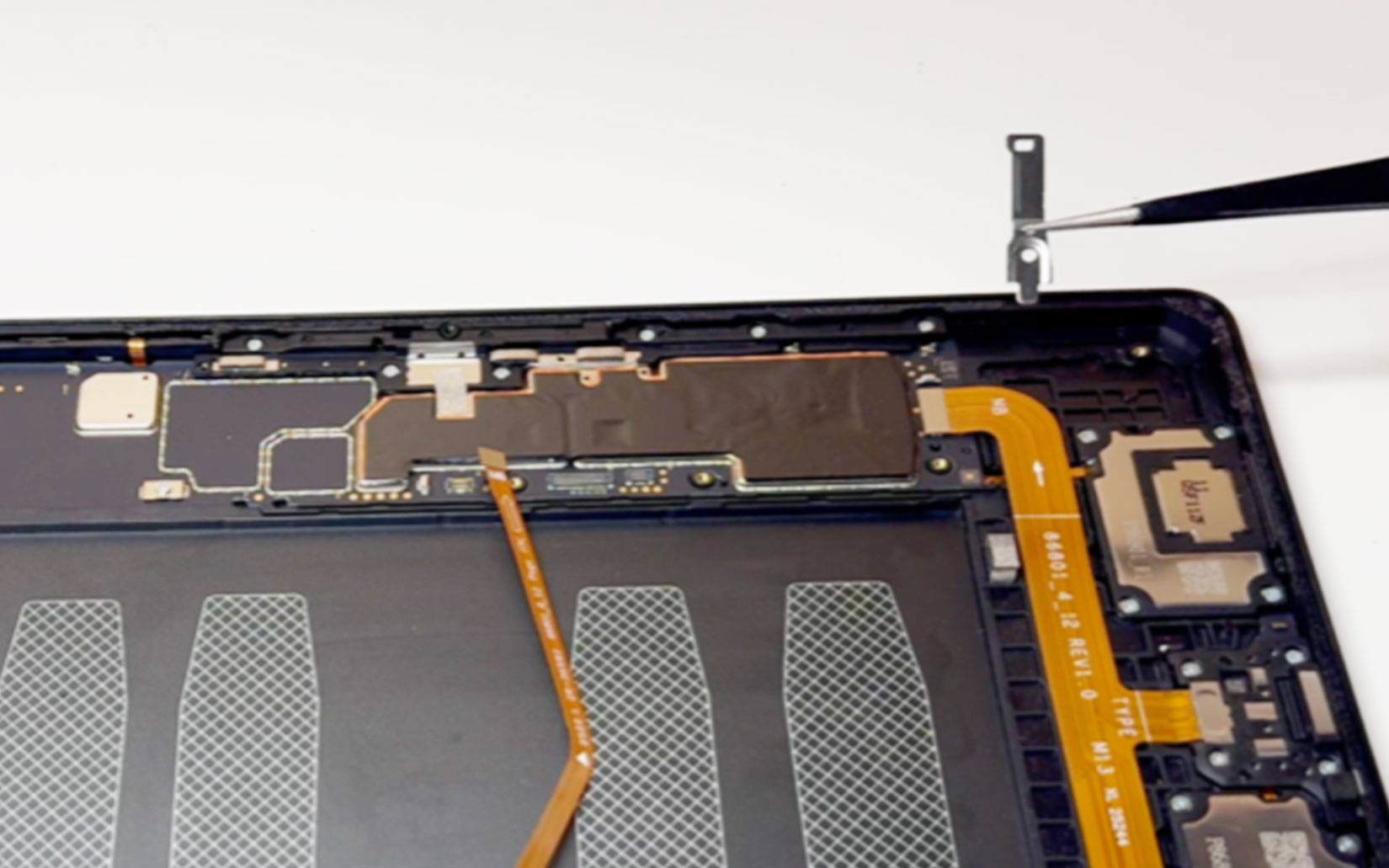
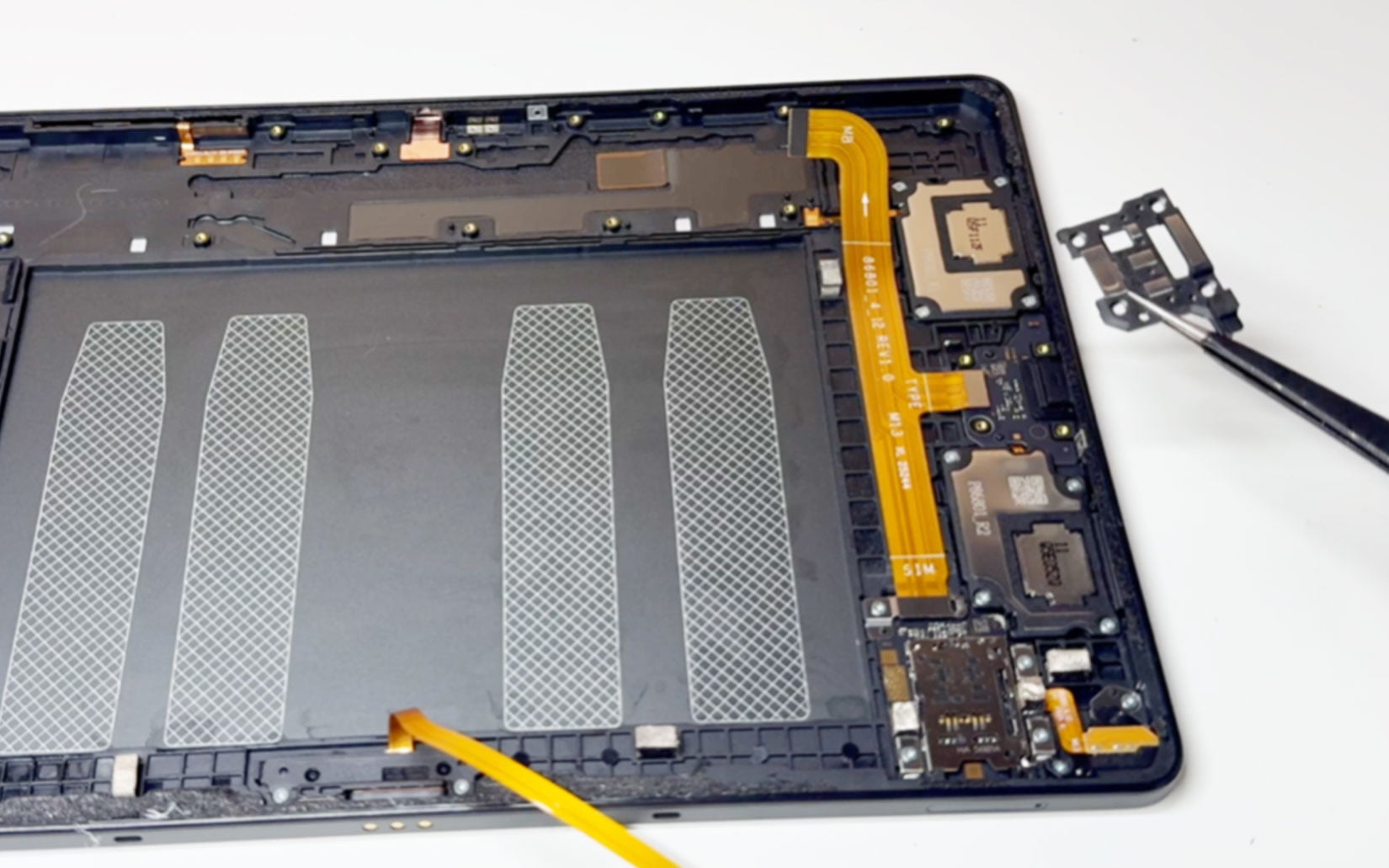
Enlevez la vis qui maintient la plaquette métallique de protection de la nappe principale à l'aide du tournevis cruciforme puis retirez la plaquette avec la pincette.
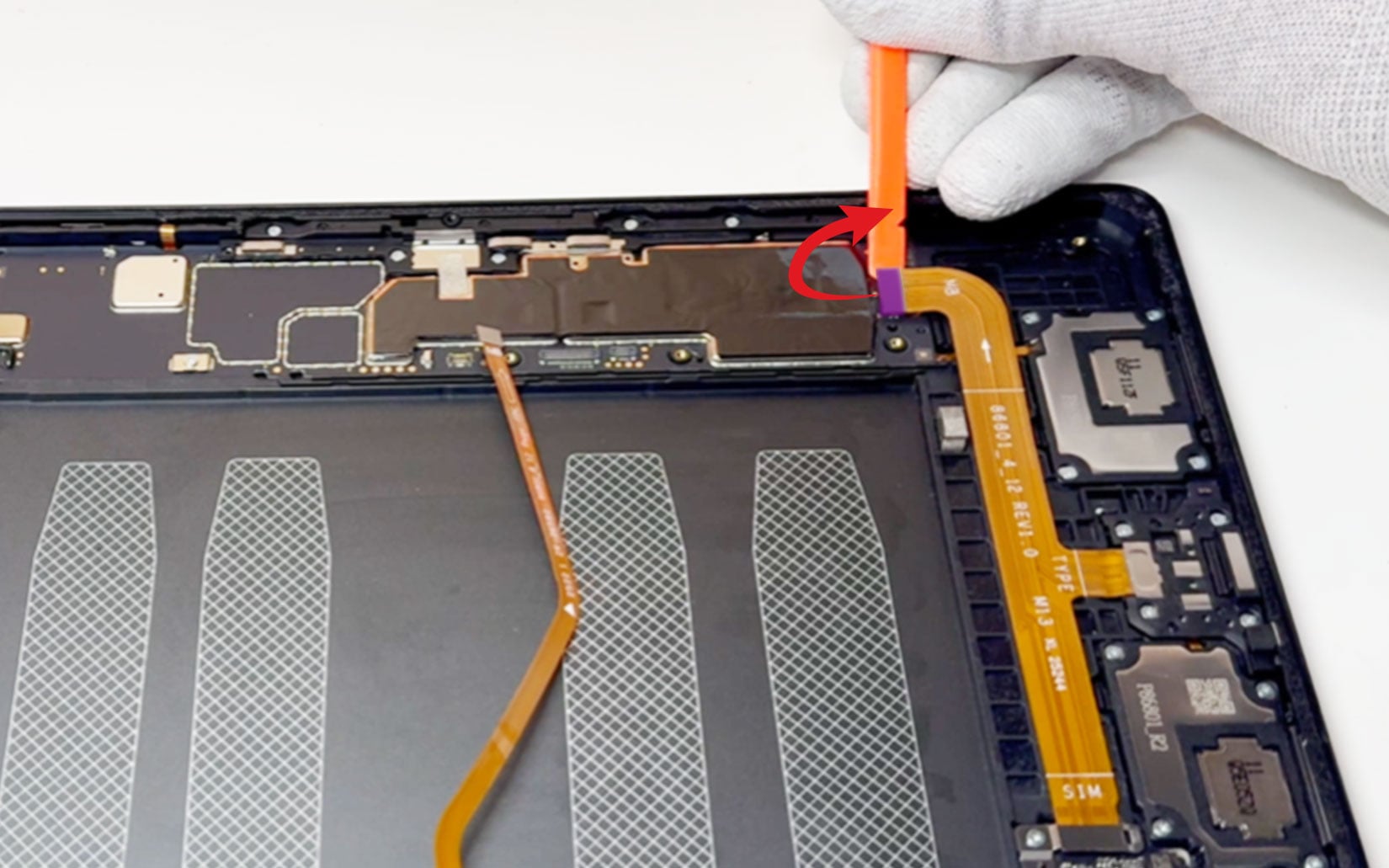
Déconnectez le connecteur de la rallonge avec le levier.
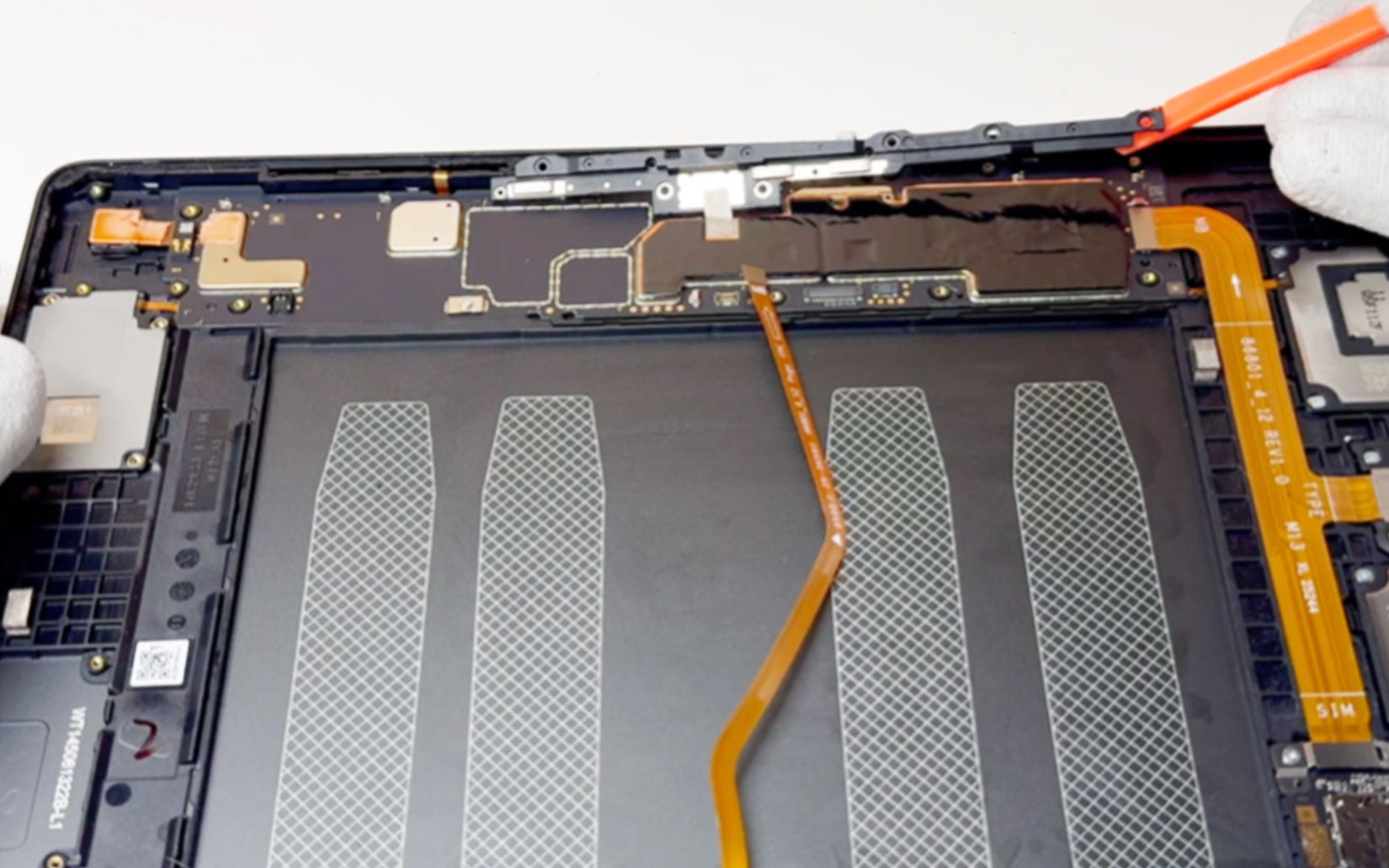
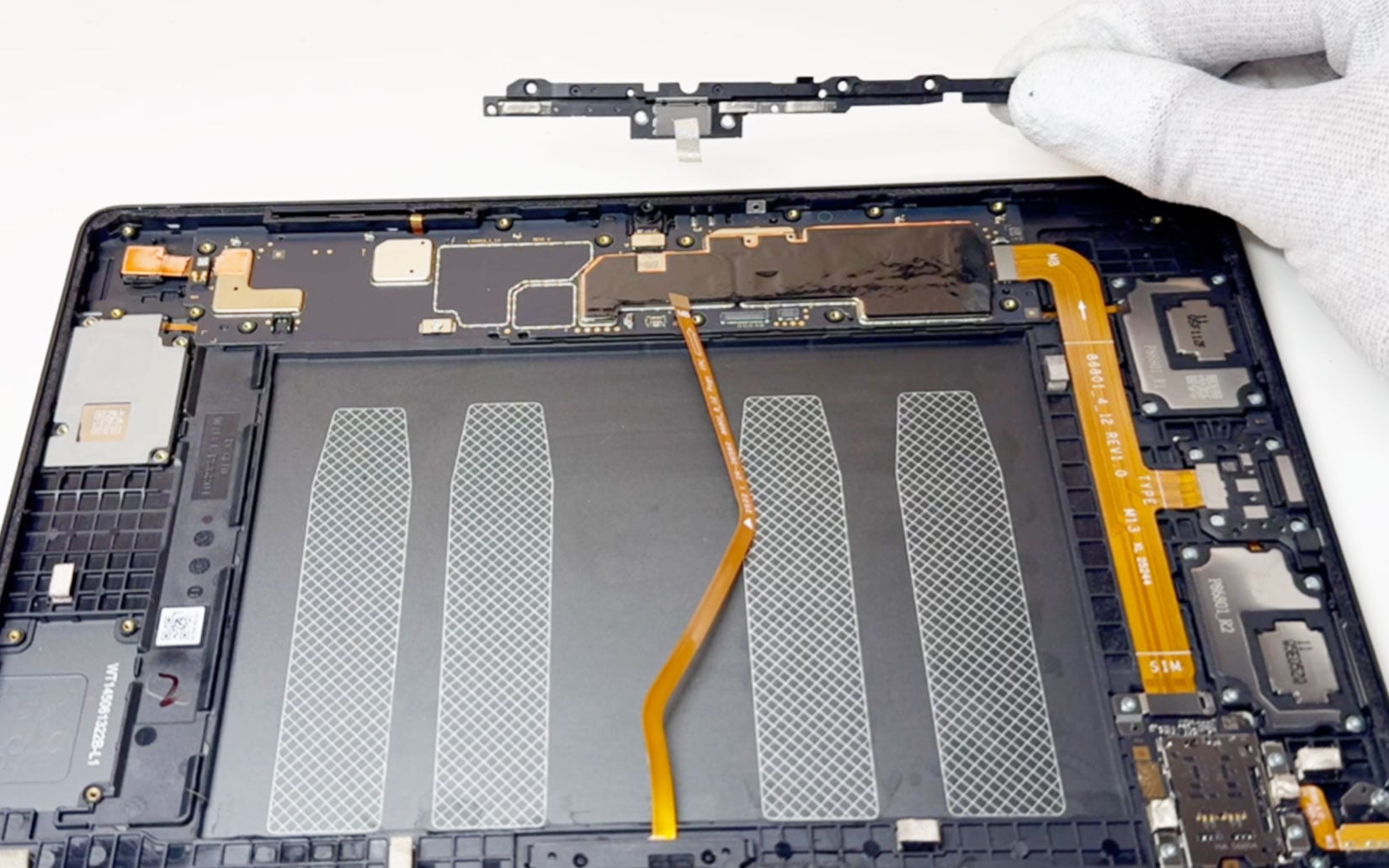
Etape 8 Retirer l'antenne
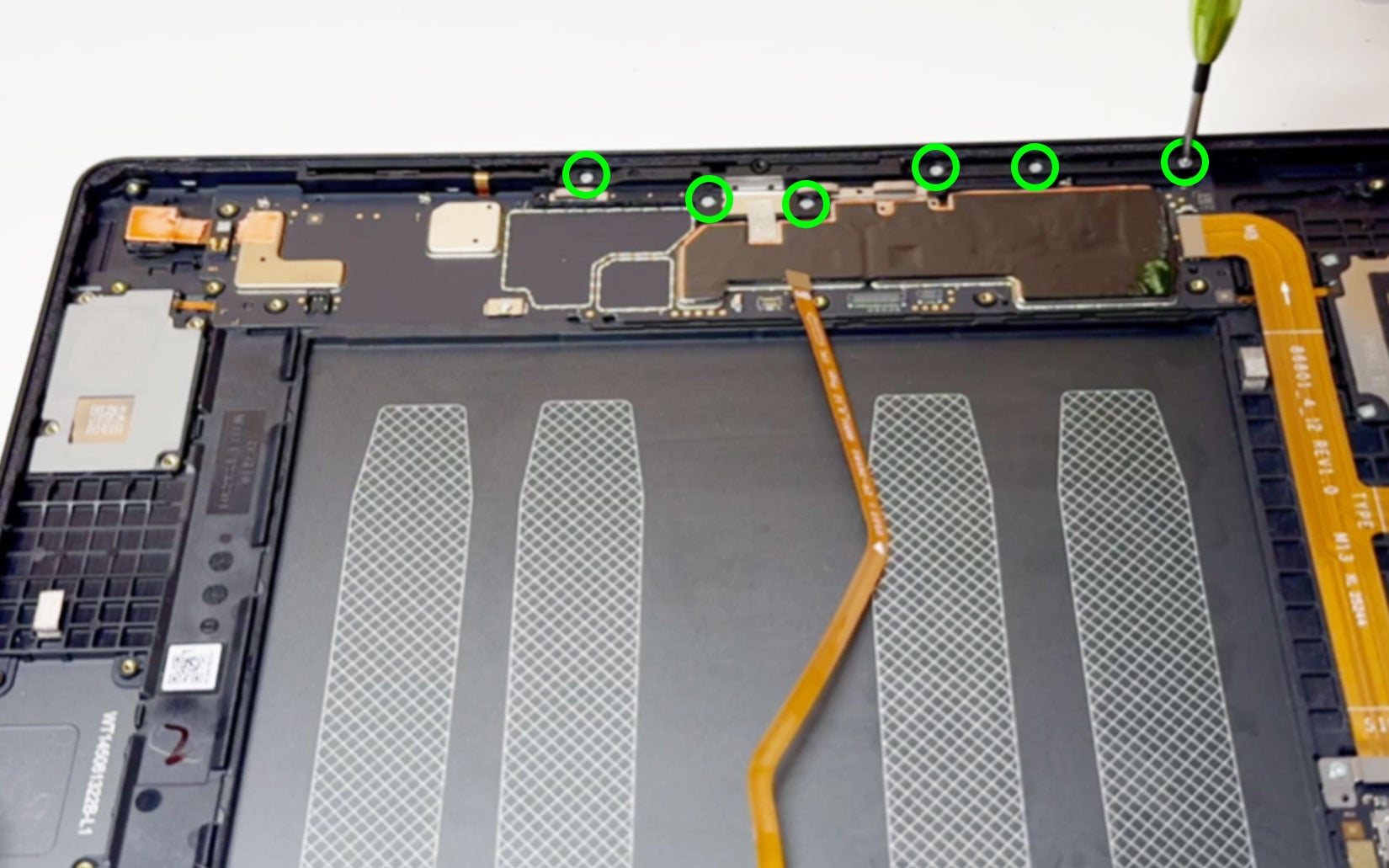
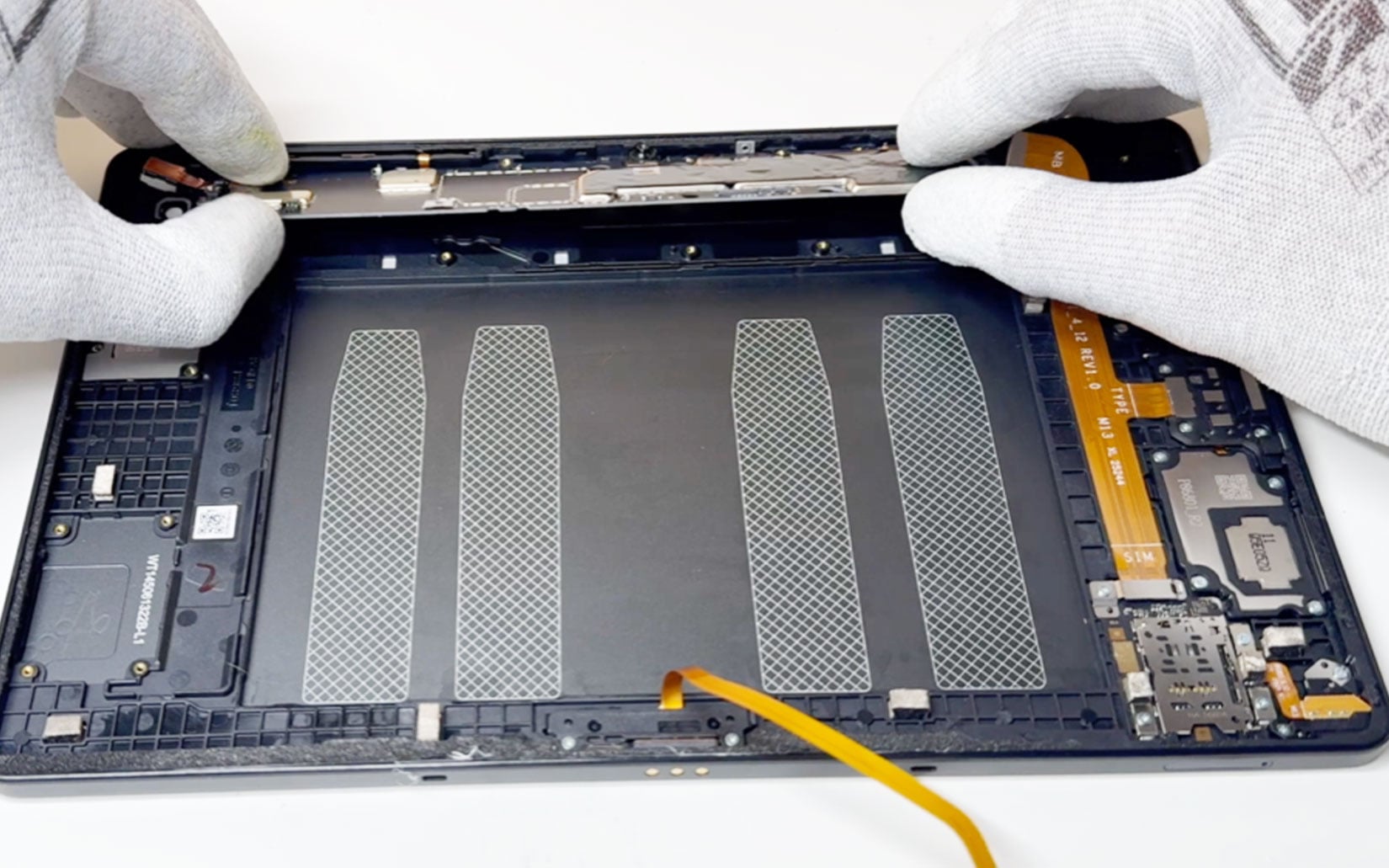
Retirez les 6 vis cruciformes puis dégagez le module antenne.
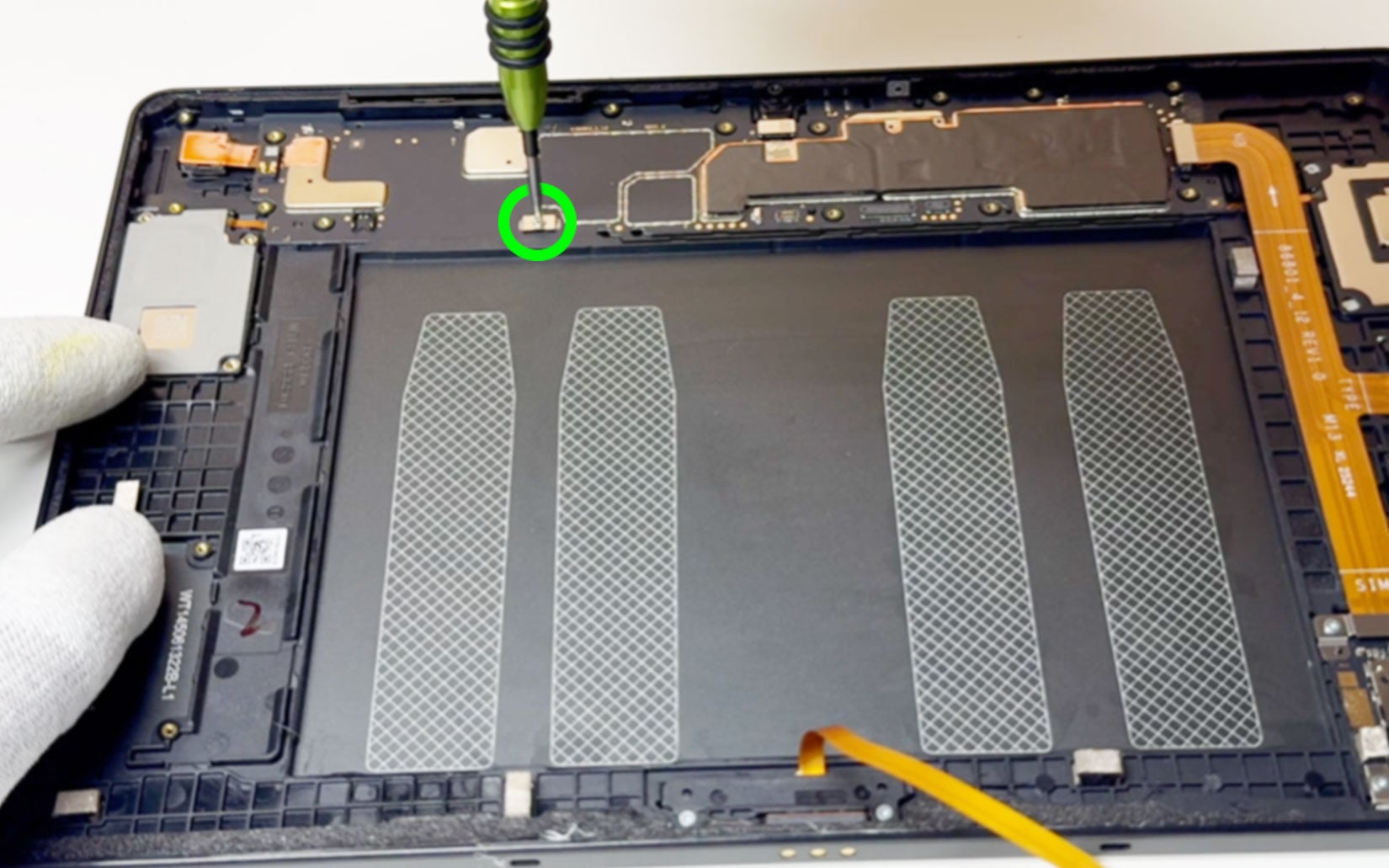
Etape 9 Retirer la carte mère
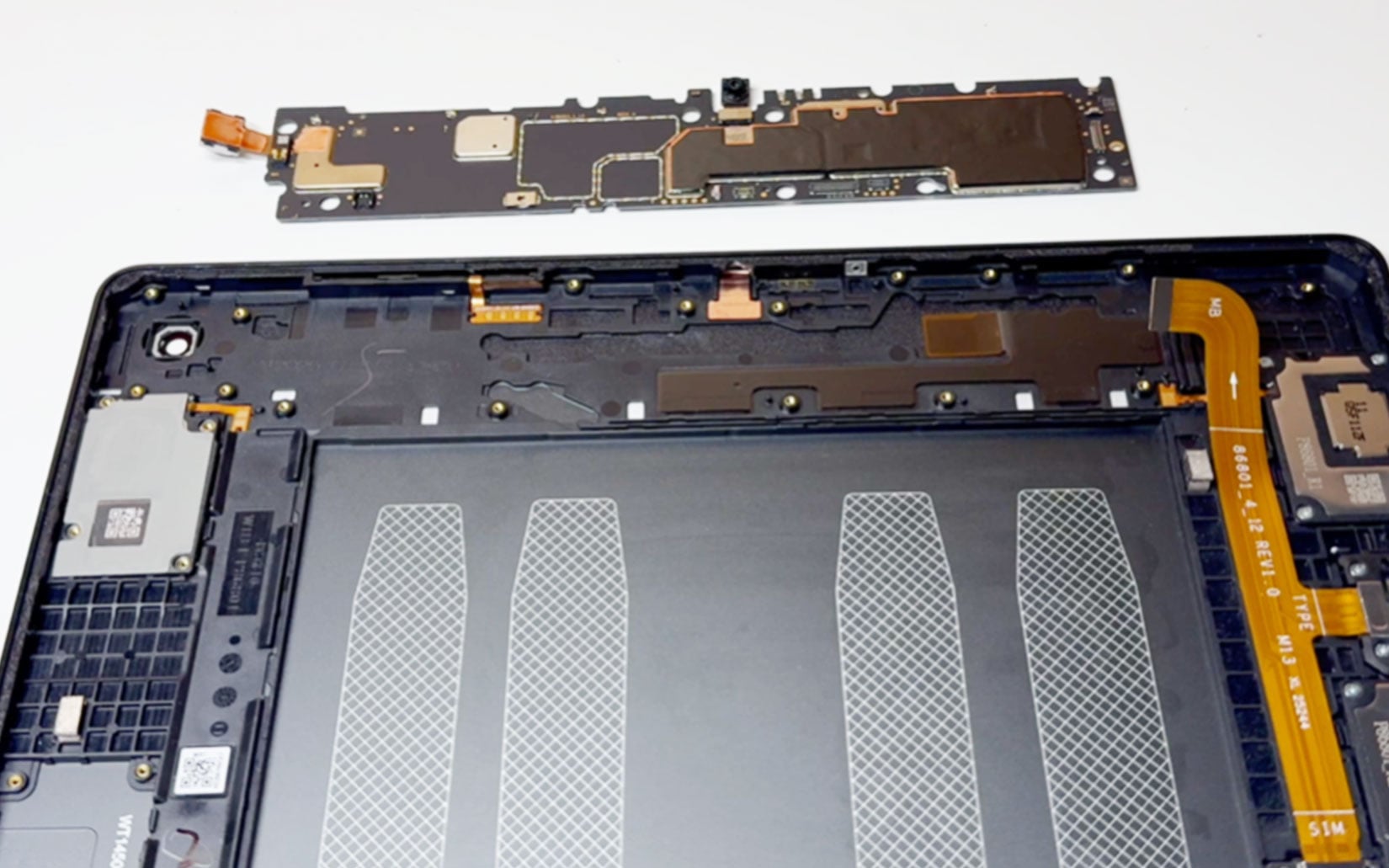
Dévissez avec le tournevis cruciforme la dernière vis qui maintient la carte mère, puis retirez-la.
Le haut-parleur haut gauche peut maintenant être retiré également ainsi que les caméras si vous avez besoin de les remplacer.


Etape 10 Déconnecter la rallonge du connecteur de charge
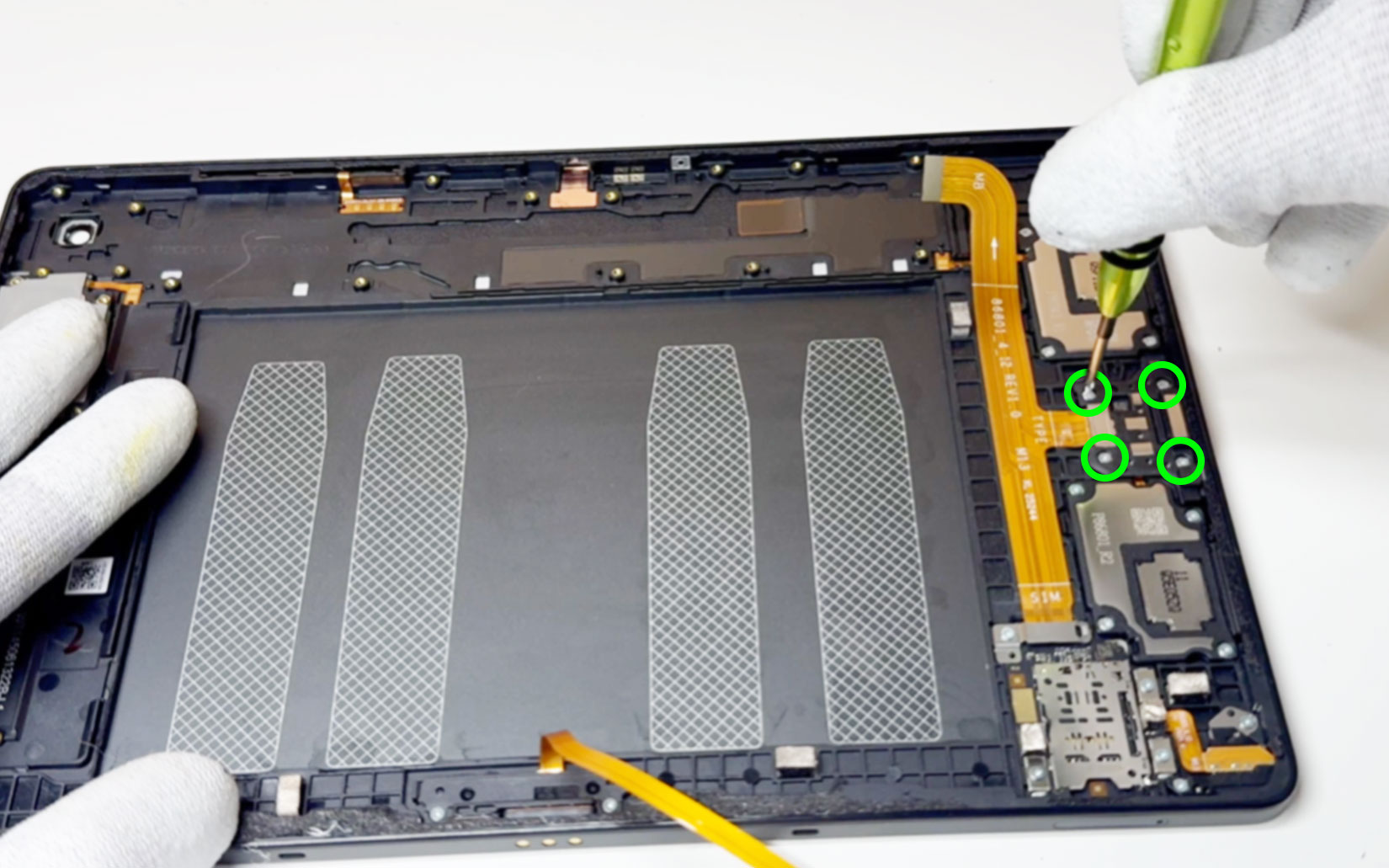
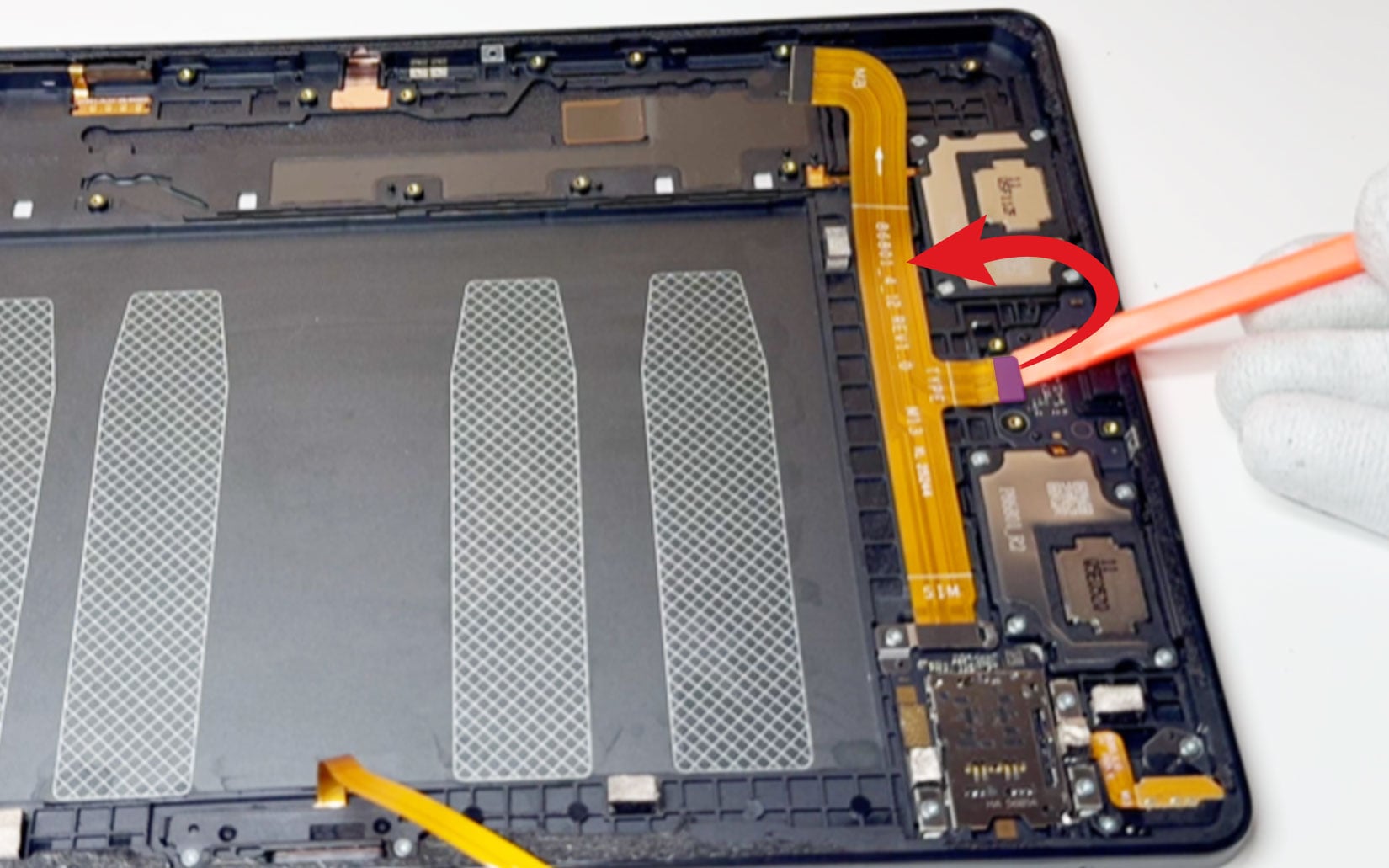
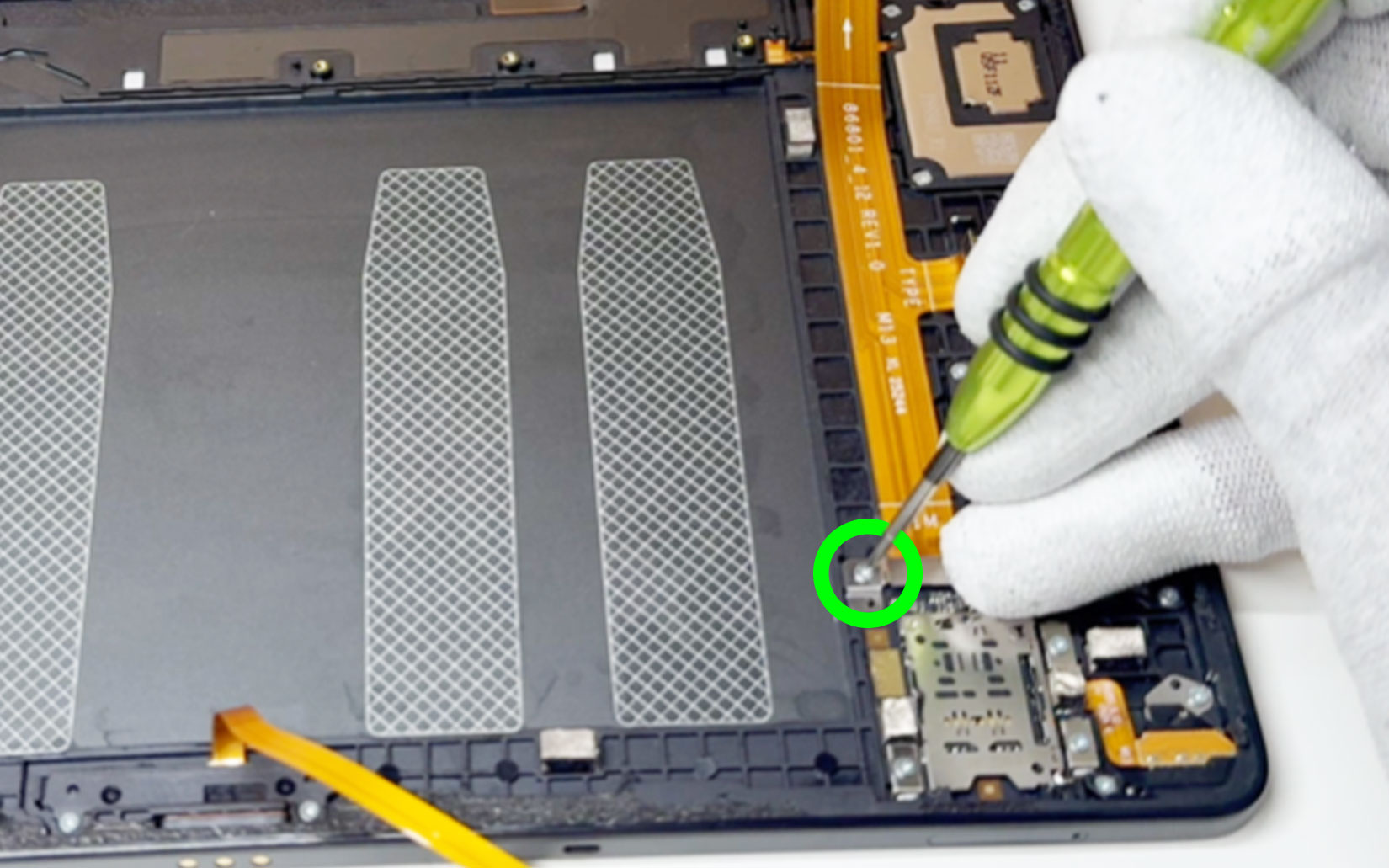
Retirez les 4 vis cruciformes, puis saisissez la plaquette de protection avec la pincette.
Déconectez la rallonge.
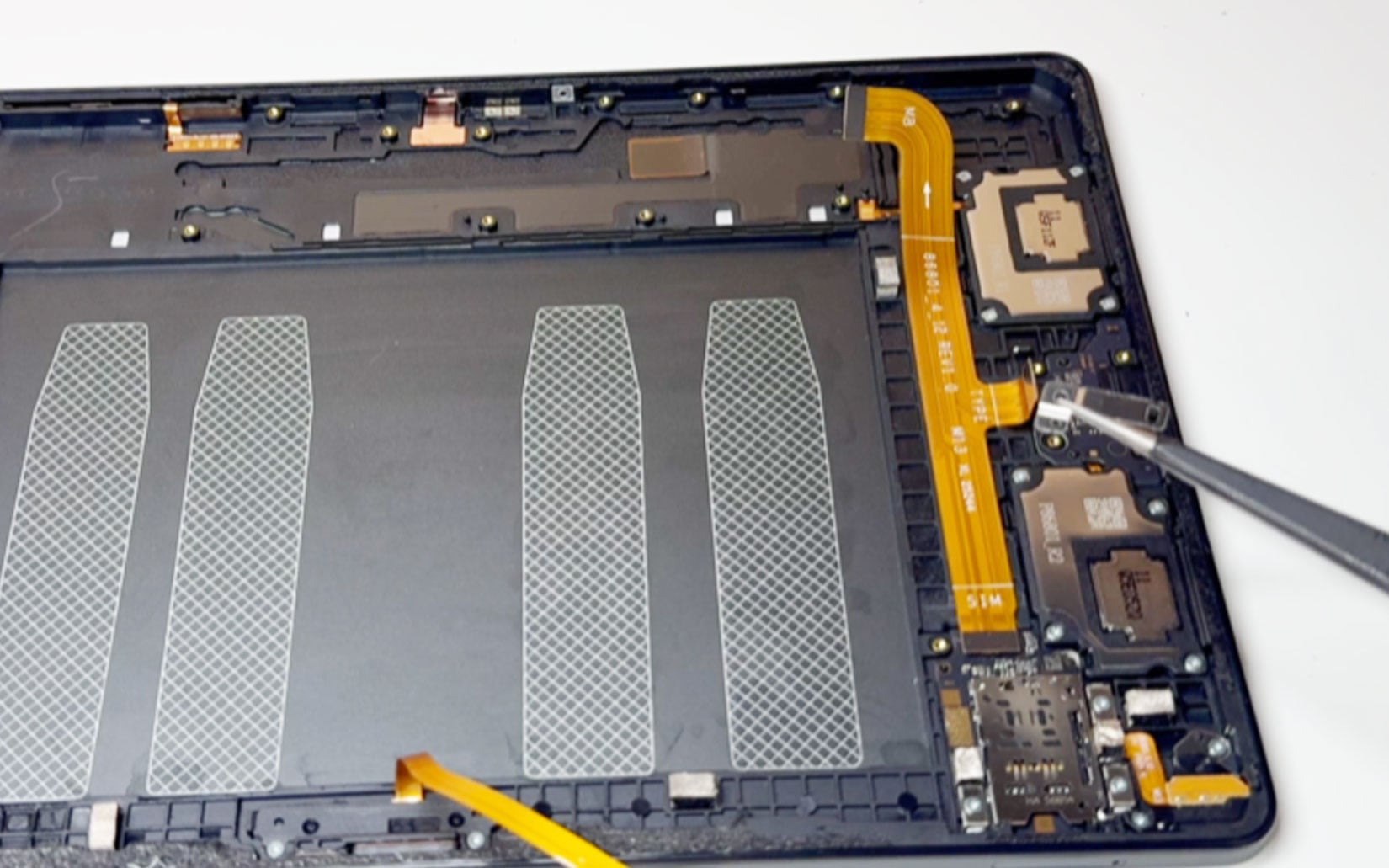
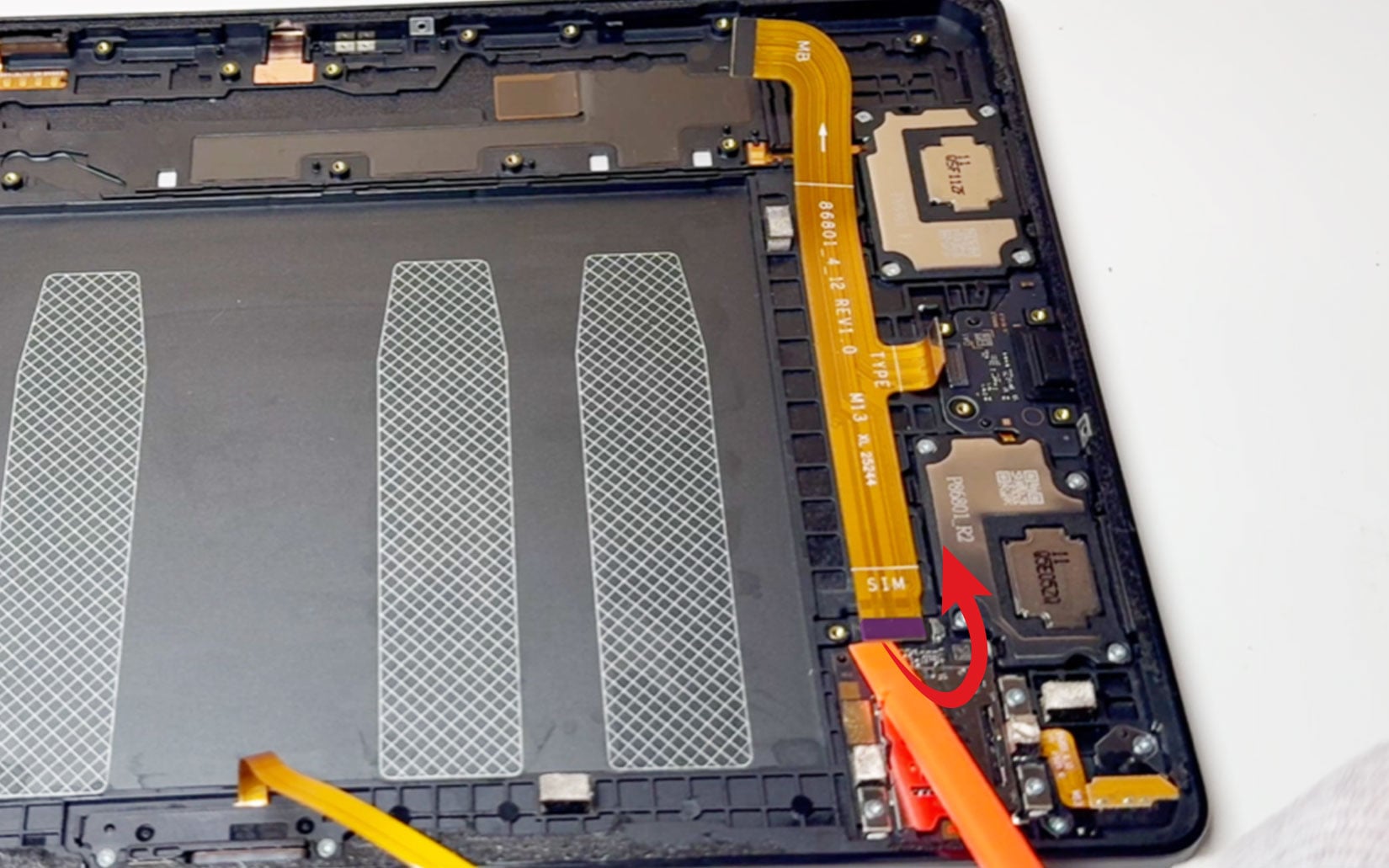
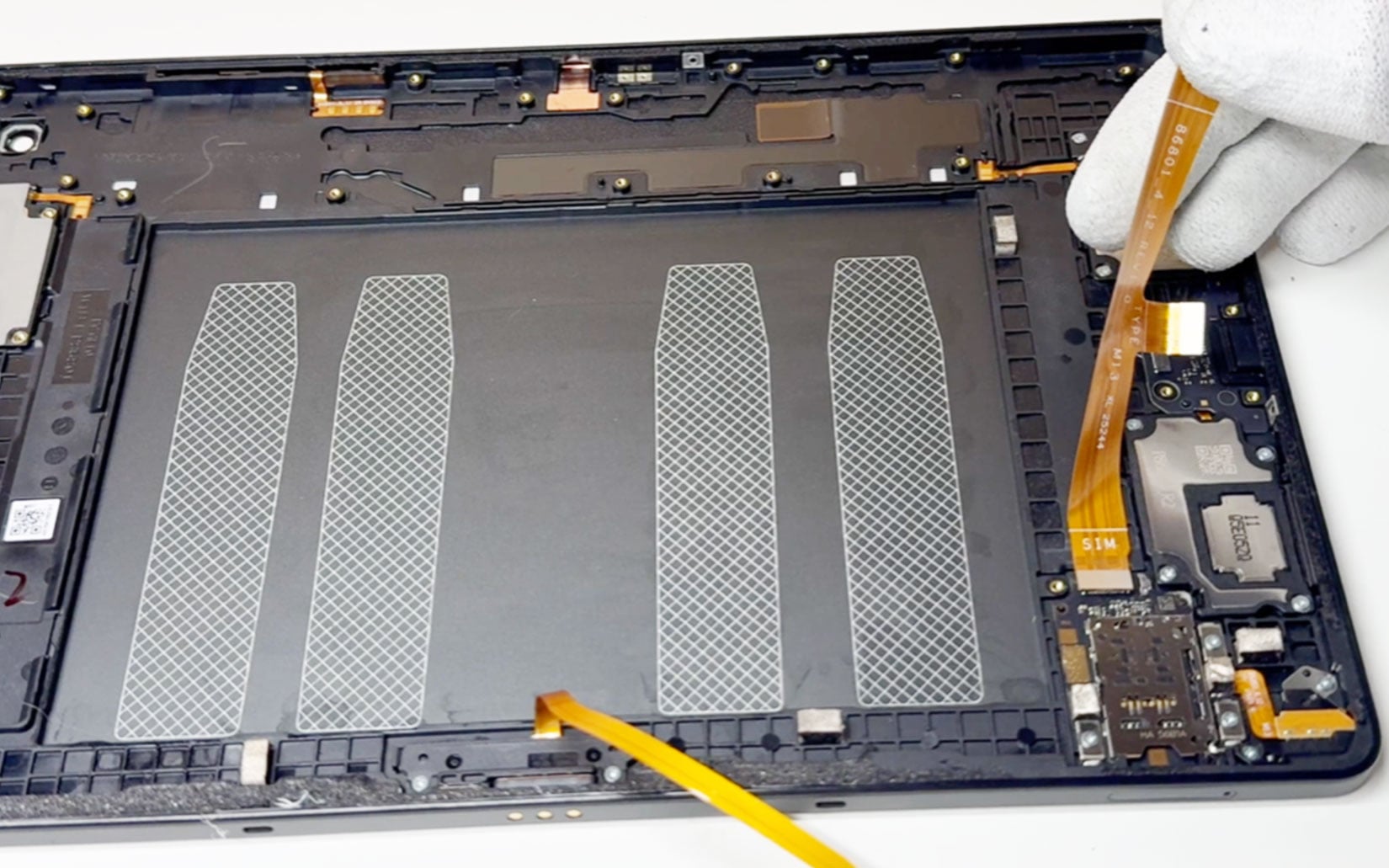
Etape 11 Retirer la rallonge et le connecteur de charge
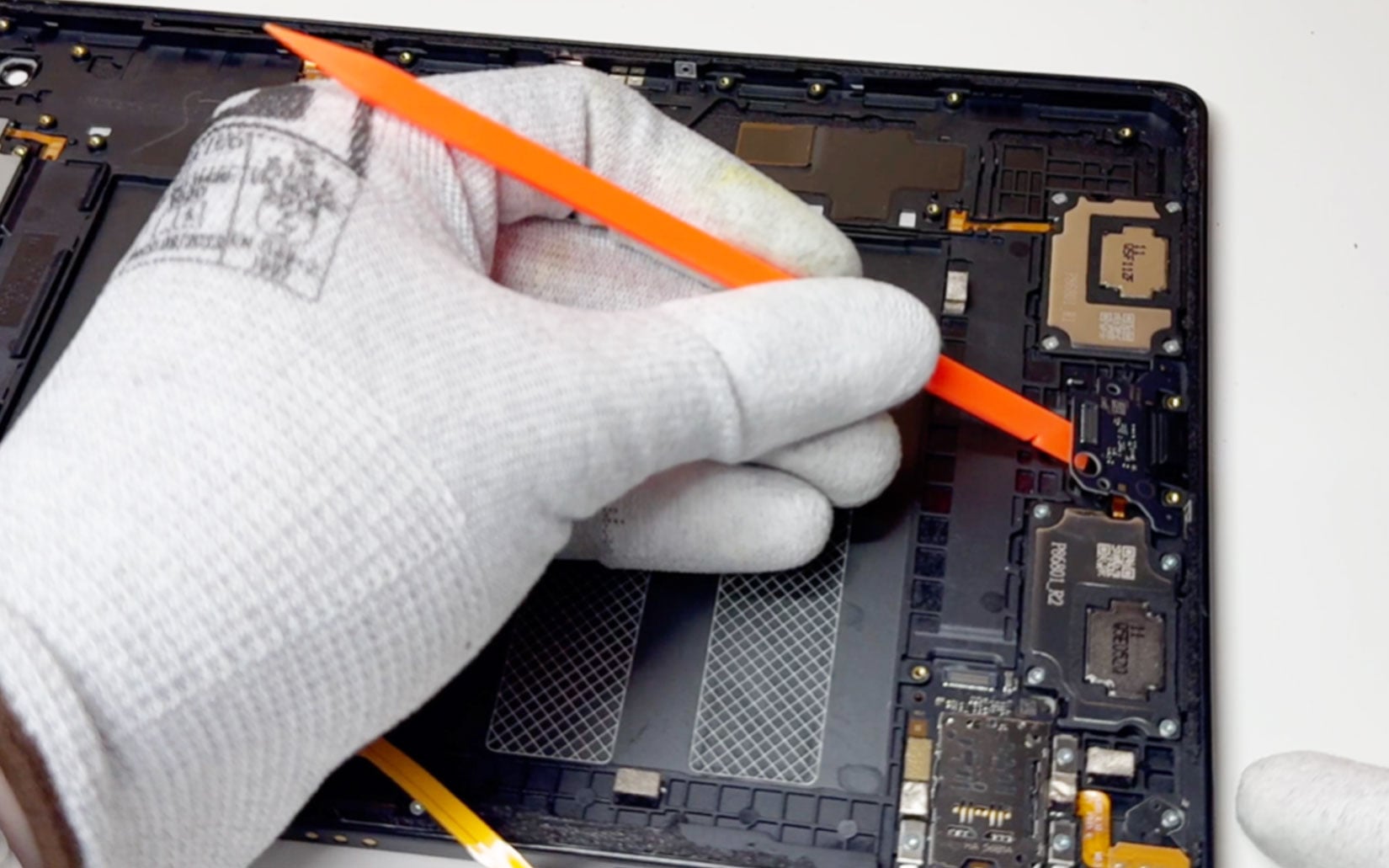
Procédez de la même manière avec le connecteur restant afin de décoller et retirer entièrement la nappe rallonge.
Le connecteur de charge peut aussi être retiré.


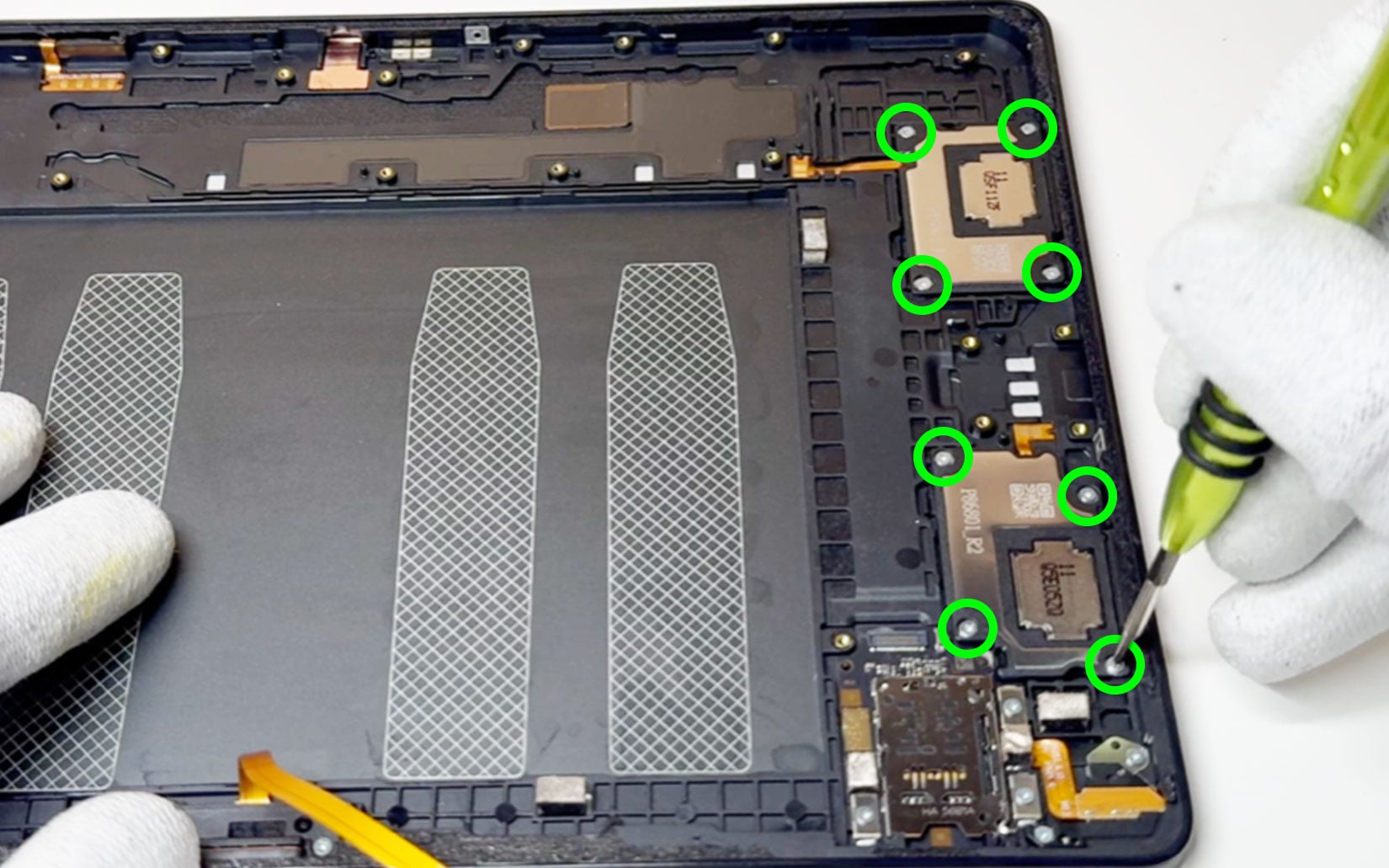
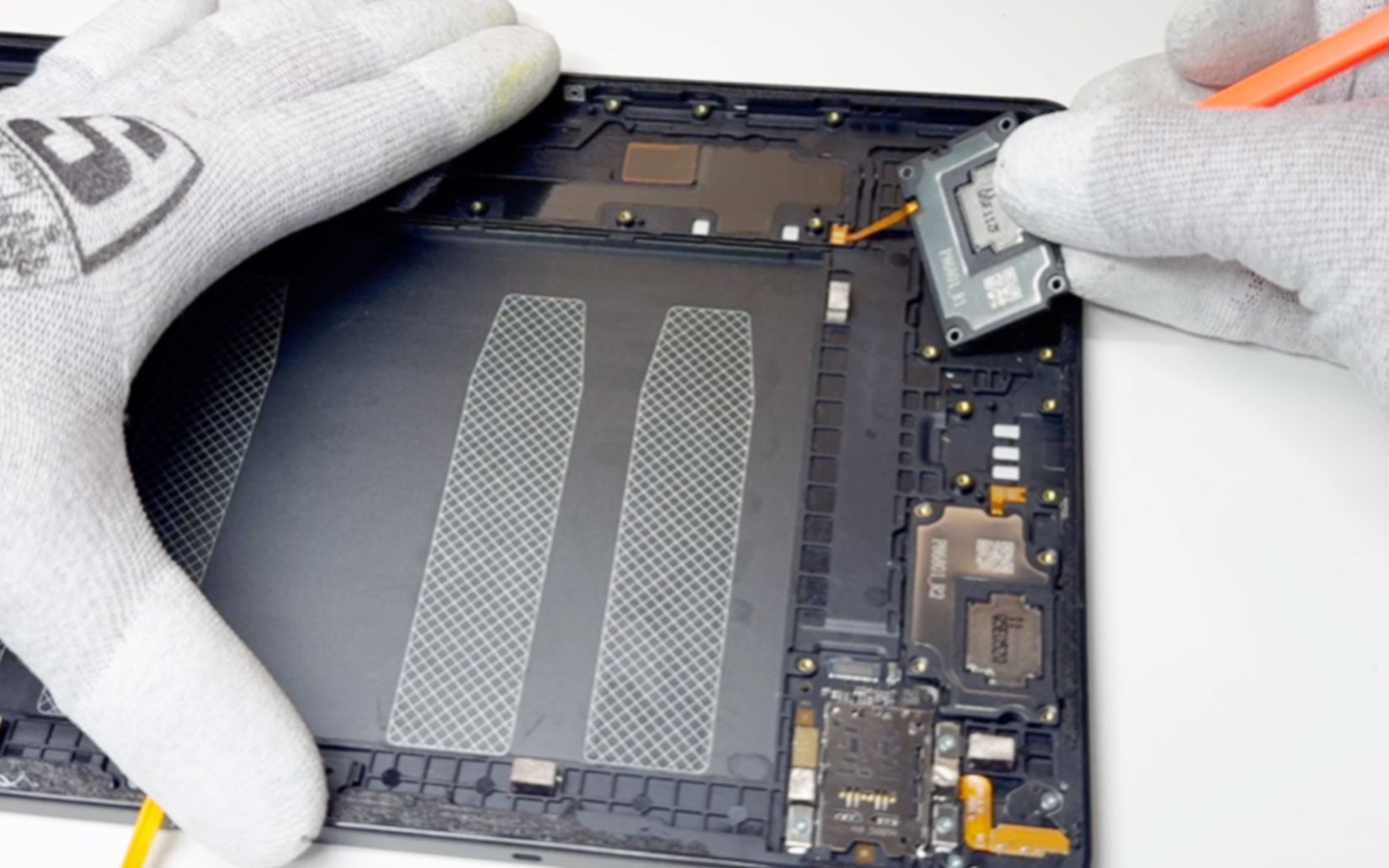
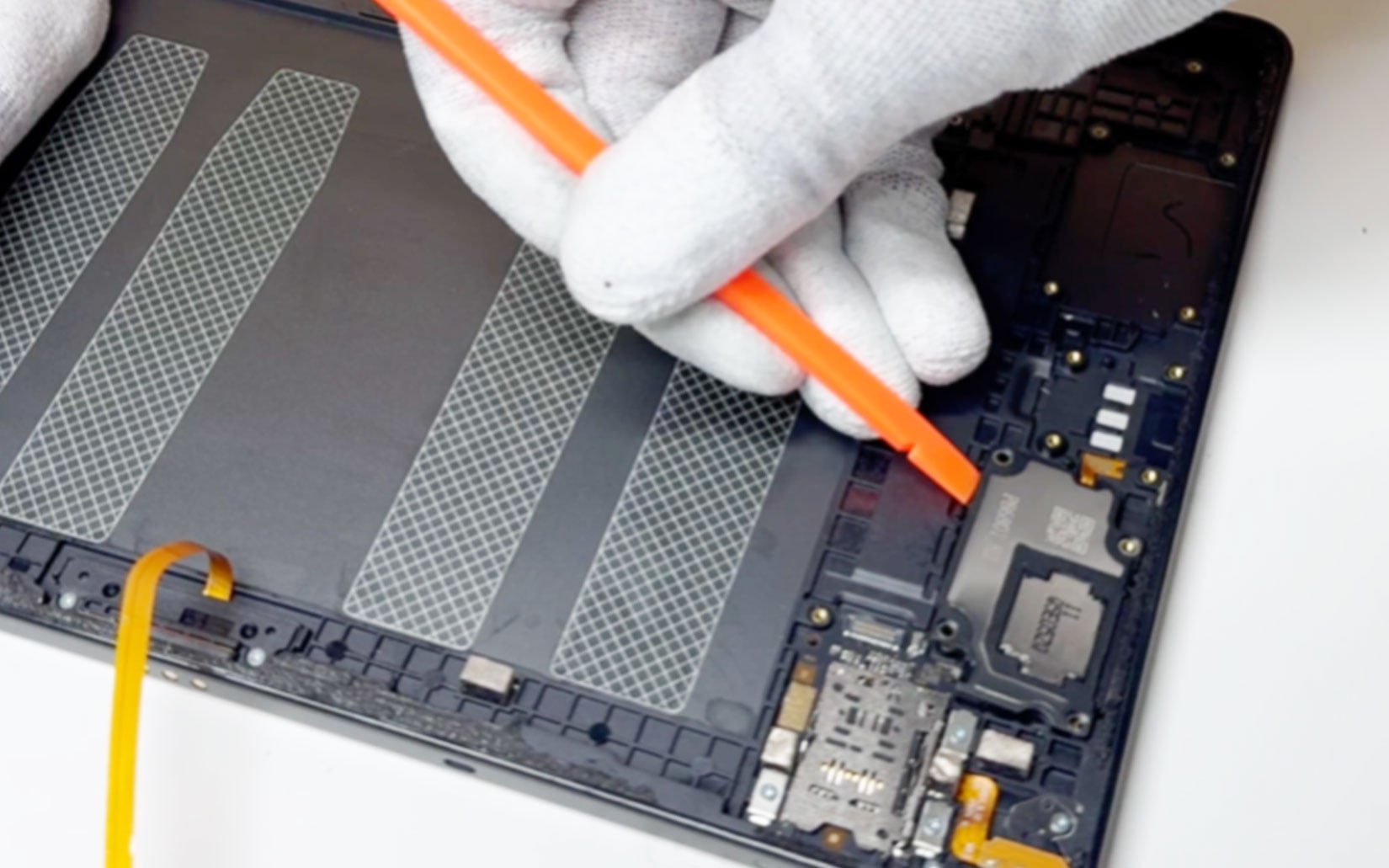
Etape 12 Enlever les haut-parleur droits
Dévissez les 8 vis cruciformes qui maintiennent les HP de droite. Puis retirez-les l'un après l'autre.
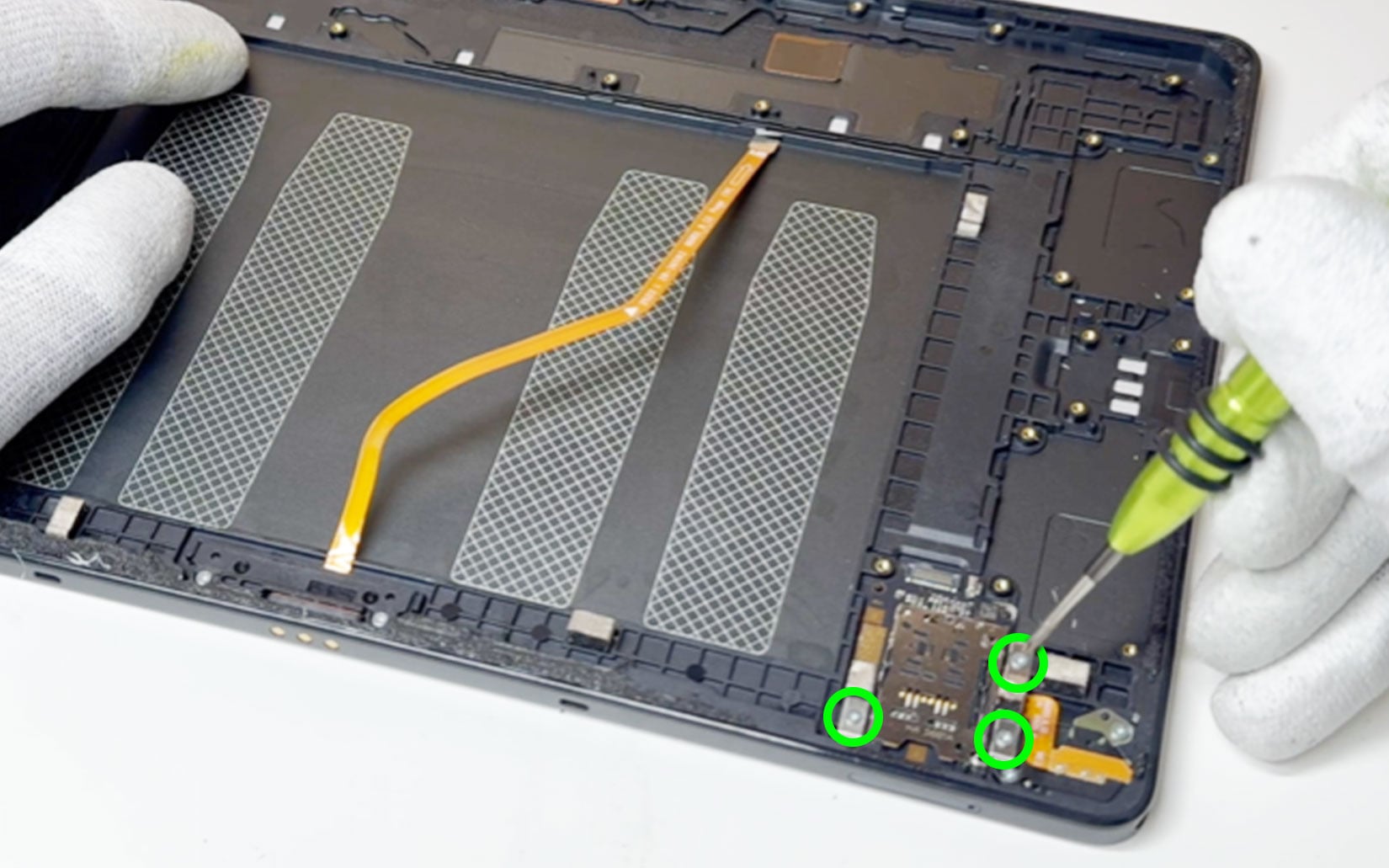
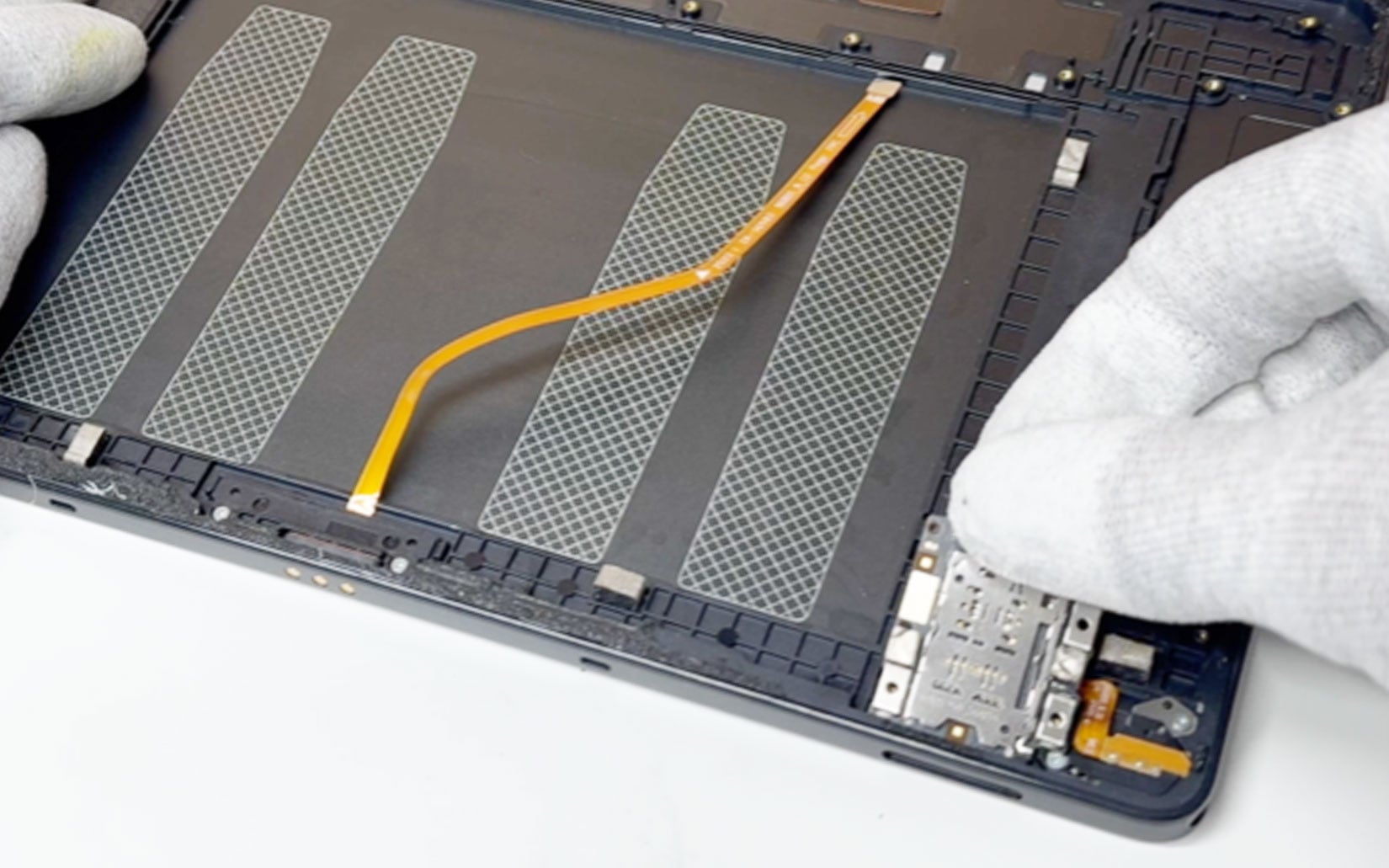
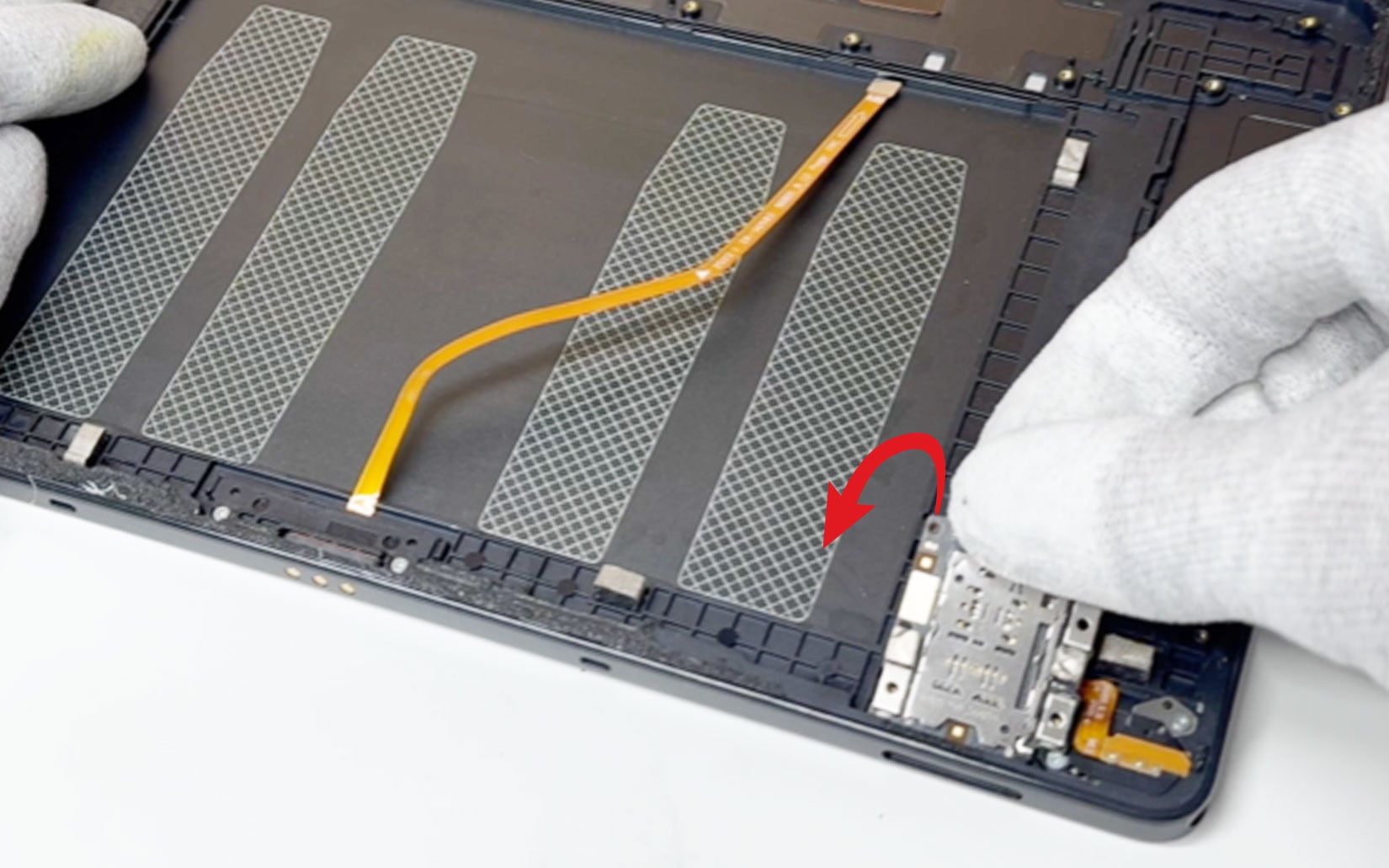
Etape 13 Retirer le lecteur de carte SIM/SD
Le démontage complet se termine par le retrait du lecteur de carte SIM et carte mémoire. En retirant les 3 vis avec le tournevis cruciforme, le lecteur pourra être retiré sans difficulté.
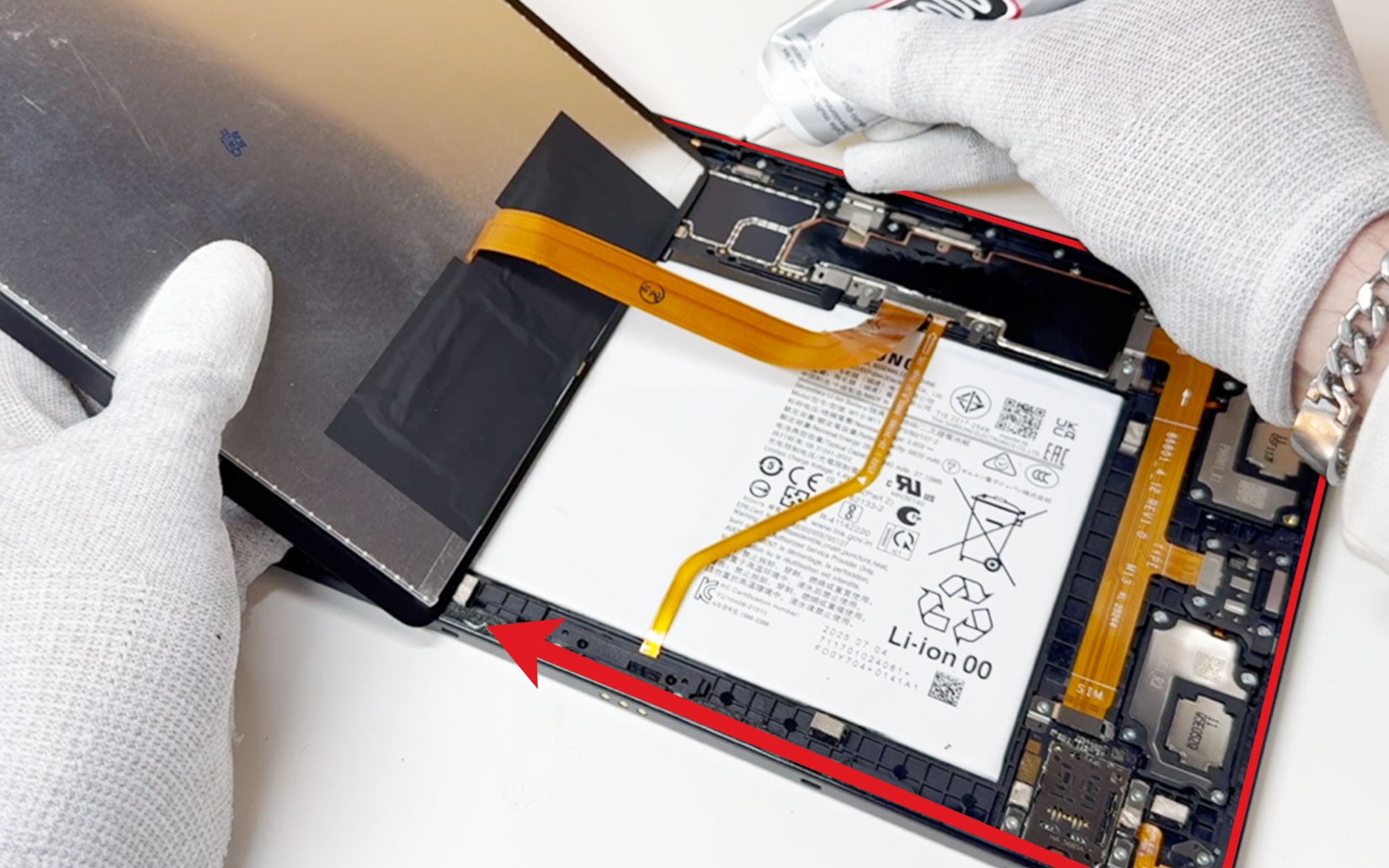
Remontage
Le remontage s'effectue en remontant les étapes à l'envers.
N'oubliez pas de nettoyer les contours du châssis avant de poser de la colle ou un nouveau sticker.