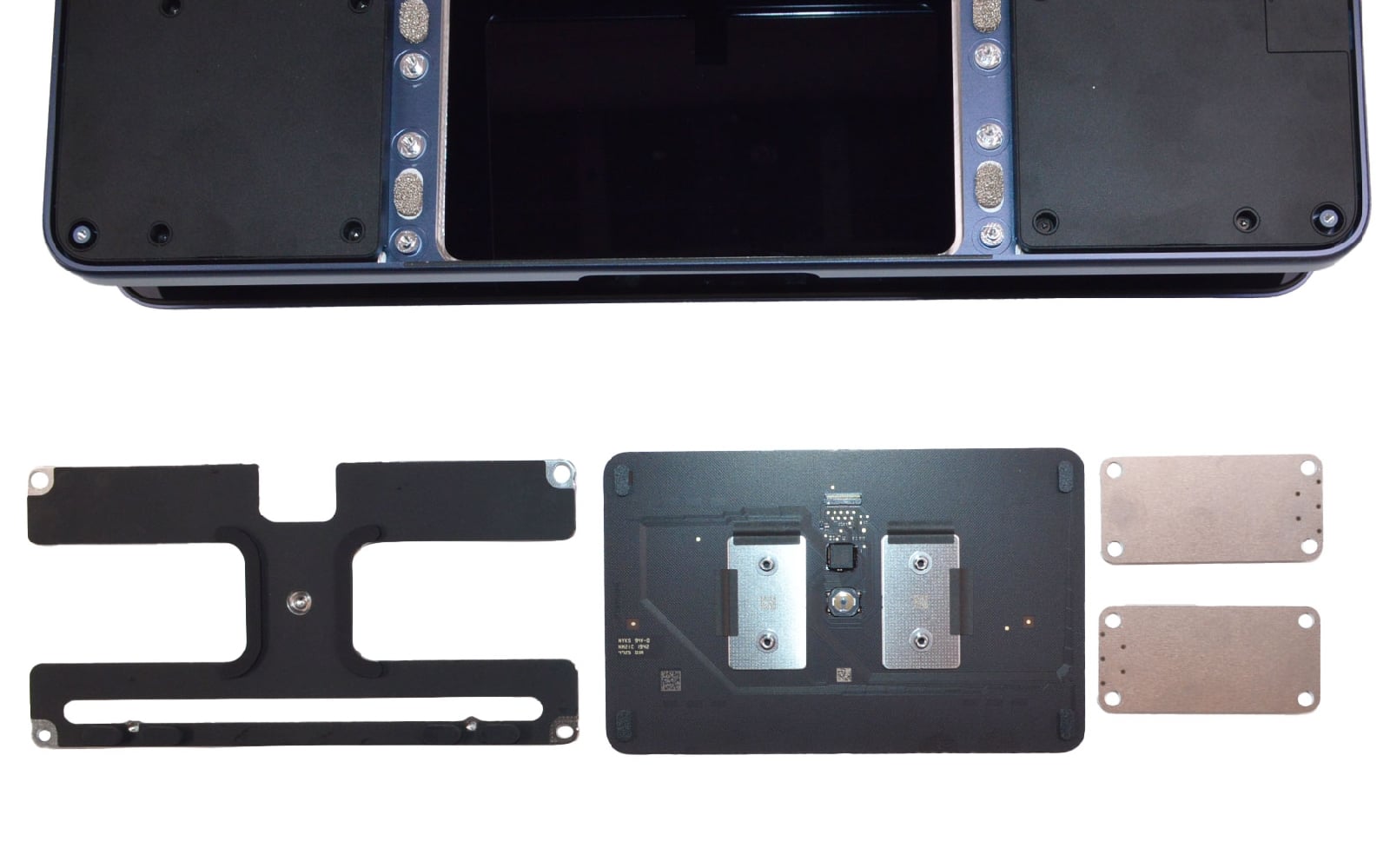









Comment changer le trackpad sur Macbook Neo 13 pouces

Temps estimé : 30 min
Difficulté : 3/5
Note de réparabilité : 14/20
Macbook Neo 13 pouces | Temps estimé : 30 min | Difficulté : 3/5

Le trackpad du MacBook Neo est l'interface principale entre vous et votre machine, et son bon fonctionnement est crucial pour une navigation fluide. Si vous constatez des zones mortes, un clic capricieux ou une surface fissurée, un remplacement matériel est souvent la seule solution durable.

Ce tutoriel vous détaille la procédure pour accéder au module haptique et aux mécanismes de clic situés sous le trackpad de votre ordinateur. Nous insisterons sur le calibrage précis des vis de pression, une étape indispensable pour retrouver la sensation de clic d'origine. La manipulation demande une grande minutie, notamment lors du retrait des nappes de connexion particulièrement fines et fragiles.

En suivant ces instructions, vous redonnerez à votre MacBook Neo toute sa précision tactile et son confort d'utilisation habituel.
Diagnostic

›  Trackpad fatigué.
›  Les clics droit et gauche ne fonctionnent plus...

Pour effectuer cette réparation, vous avez besoin de :

Outils nécessaires
Boite à outils professionnelle pour toutes vos réparations
19,90 €
Ajouter au panier

Avant de commencer
Avant toute chose, vérifiez bien le modèle de votre MacBook Néo et choisissez l'écran qui correspond exactement à celui-ci.
Vous trouverez le numéro de modèle au dos de votre ordinateur. Il s'agit du numéro A3404 pour le Macbook Neo.

Pour travailler en toute sécurité, n'oubliez pas d'éteindre votre ordinateur avant de commencer les manipulations !
Etape 1 : Ouvrir le capot
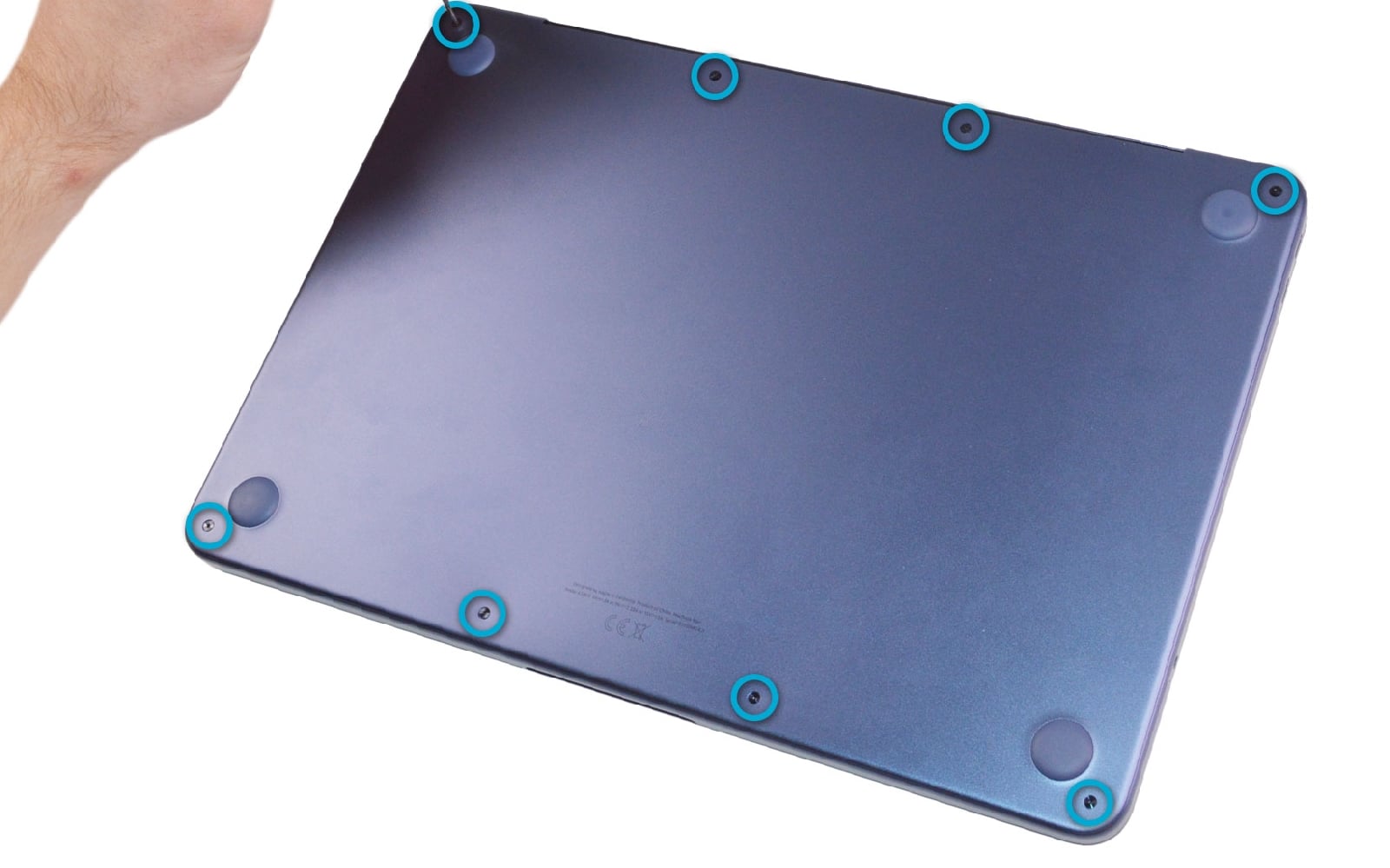
Ôtez les vis avec le tournevis pentalobe de l'arrière de votre macbook.
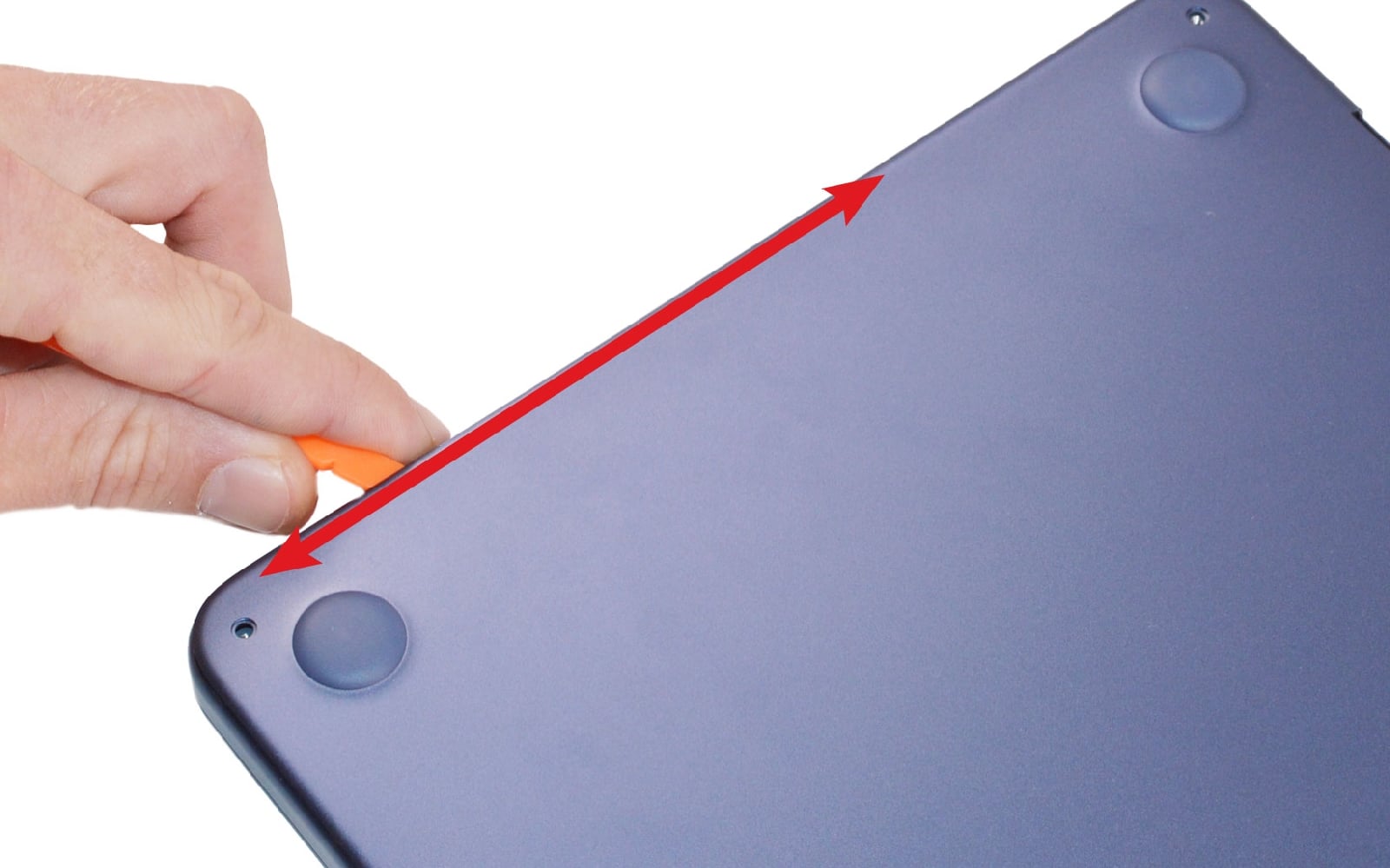
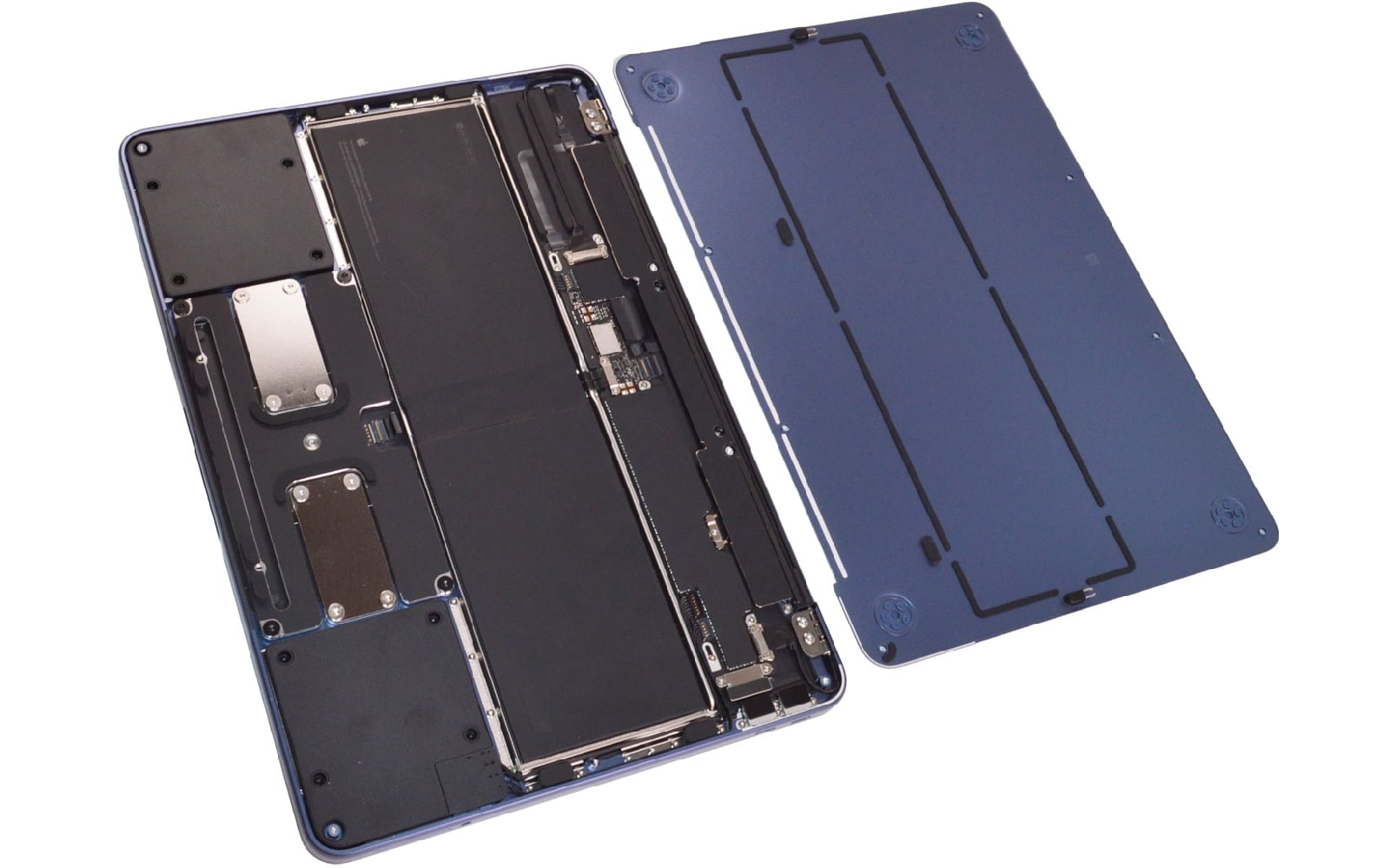
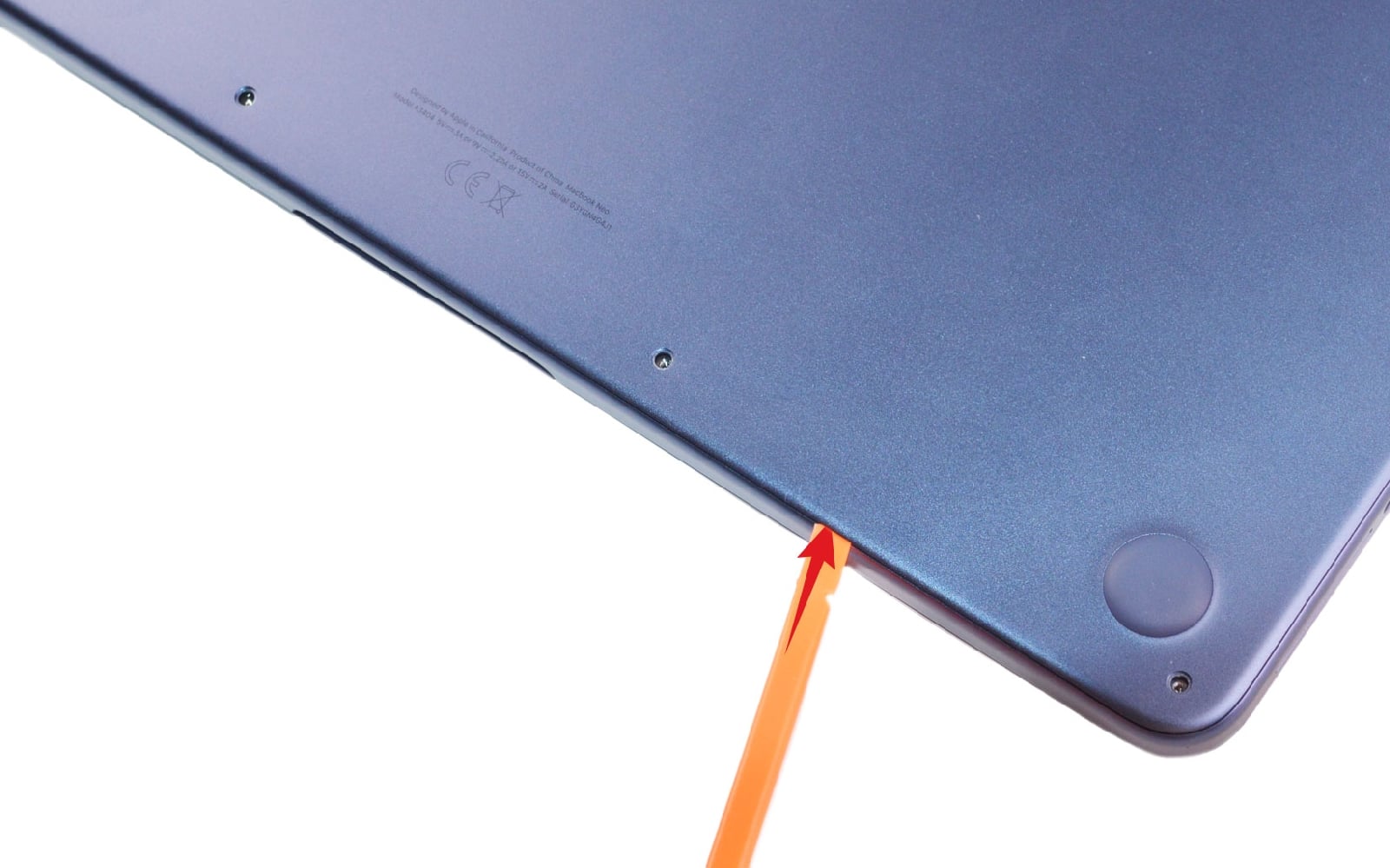
Insérez ensuite le levier entre le châssis et le capot pour le déclipser. Faites circuler l'outil sur tout le tour du composant pour le déloger et enfin pouvoir le mettre de coté.
Comment changer le trackpad sur Macbook Neo 13 pouces photo 1
Brico-phone - Brico-phone - Brico-phone - Brico-phone
Comment changer le trackpad sur Macbook Neo 13 pouces photo 1
Comment changer le trackpad sur Macbook Neo 13 pouces photo 2
Comment changer le trackpad sur Macbook Neo 13 pouces photo 3
Comment changer le trackpad sur Macbook Neo 13 pouces photo 4
Outils du kit utilisés


Etape 2 : Déconnecter la batterie
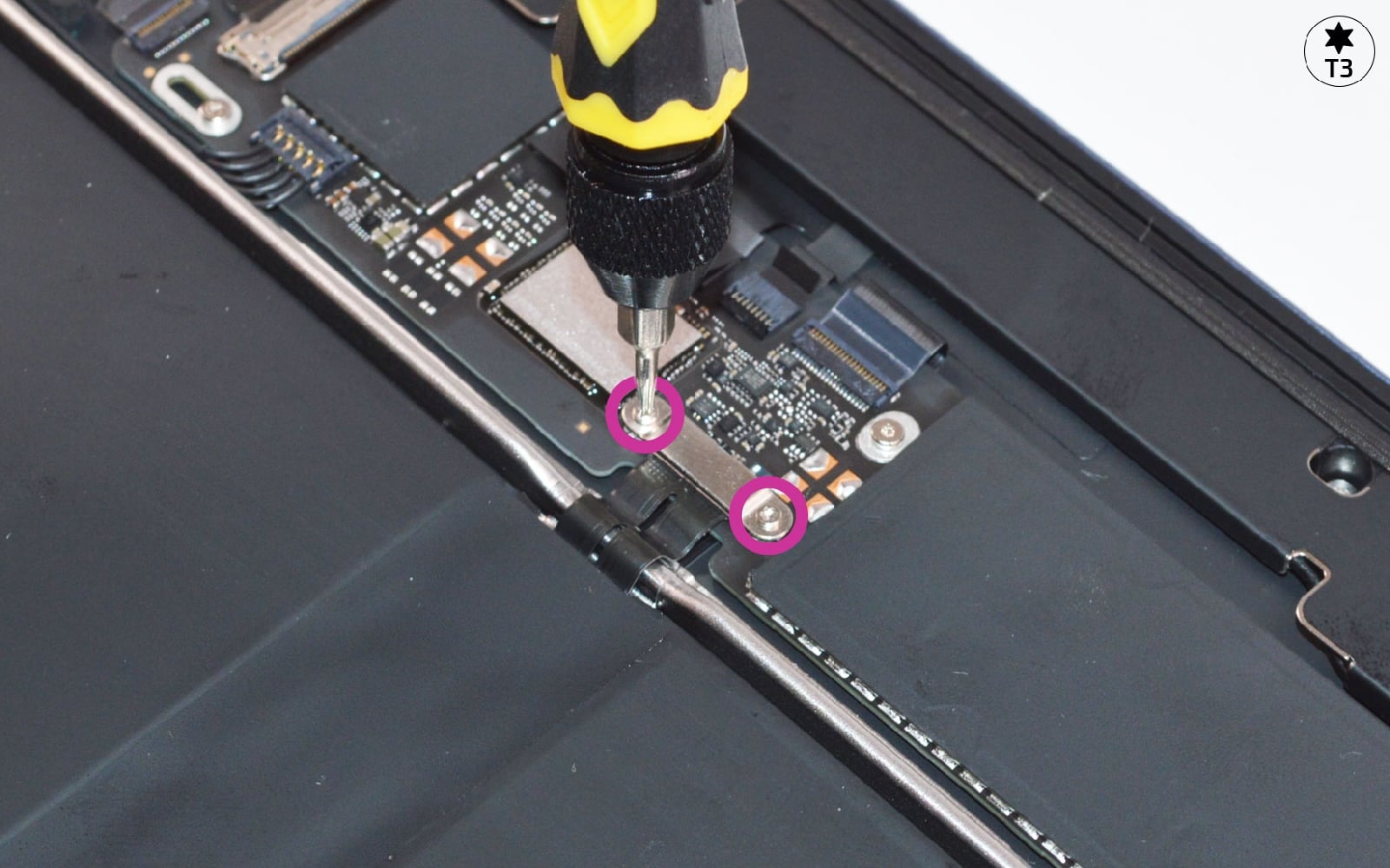
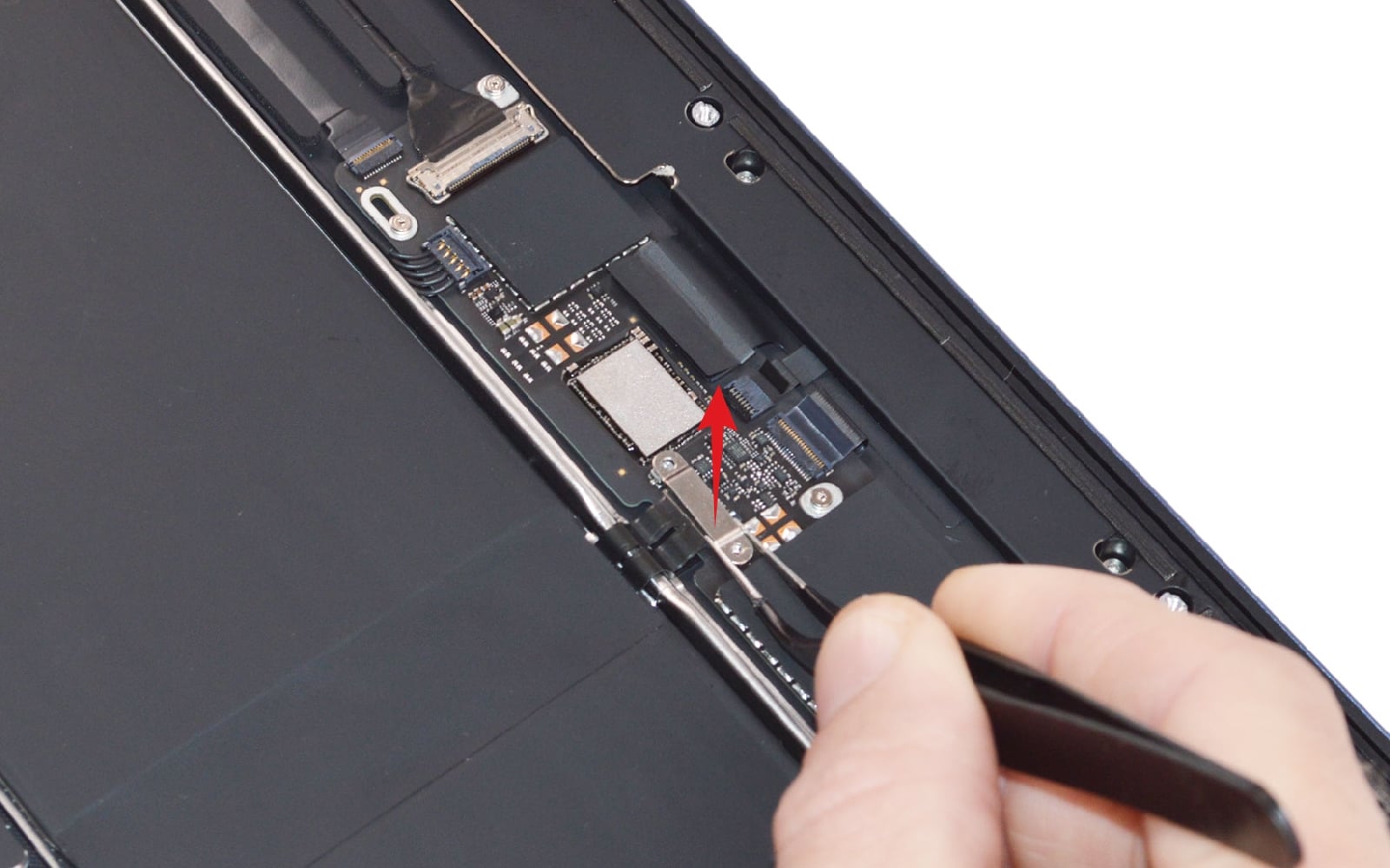
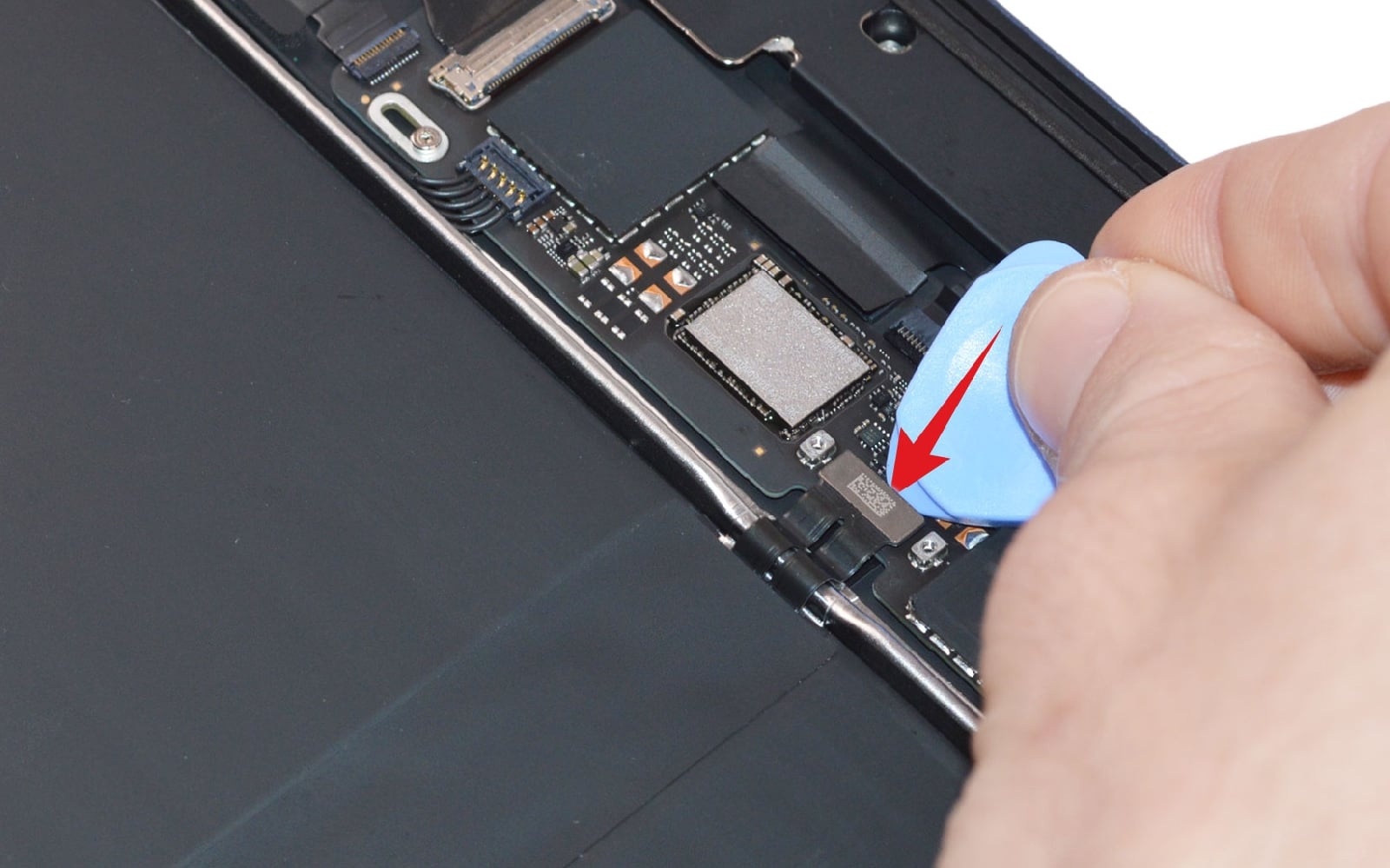
Retirez les deux vis avec le tournevis Torx 3 afin de pouvoir saisir avec la pincette la plaquette de protection.
Ensuite, utilisez le médiator de la boite à outils pour déconnecter la nappe de la batterie.
Comment changer le trackpad sur Macbook Neo 13 pouces photo 1
Brico-phone - Brico-phone - Brico-phone - Brico-phone
Comment changer le trackpad sur Macbook Neo 13 pouces photo 1
Comment changer le trackpad sur Macbook Neo 13 pouces photo 2
Comment changer le trackpad sur Macbook Neo 13 pouces photo 3
Outils du kit utilisés


Etape 3 : Libérer le trackpad complet
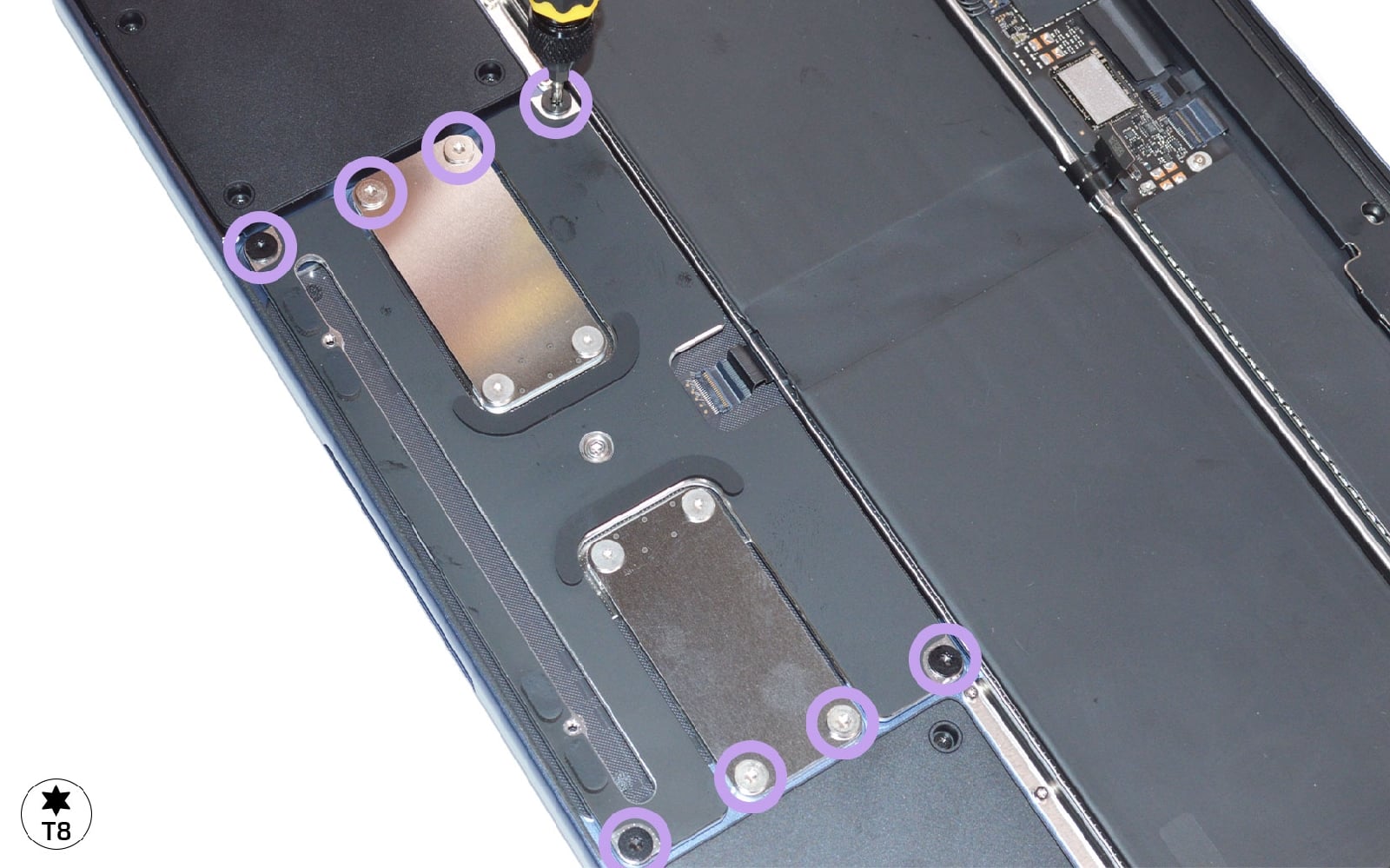
Retirez les 8 vis situées autour du trackpad avec le tournevis Torx 8.
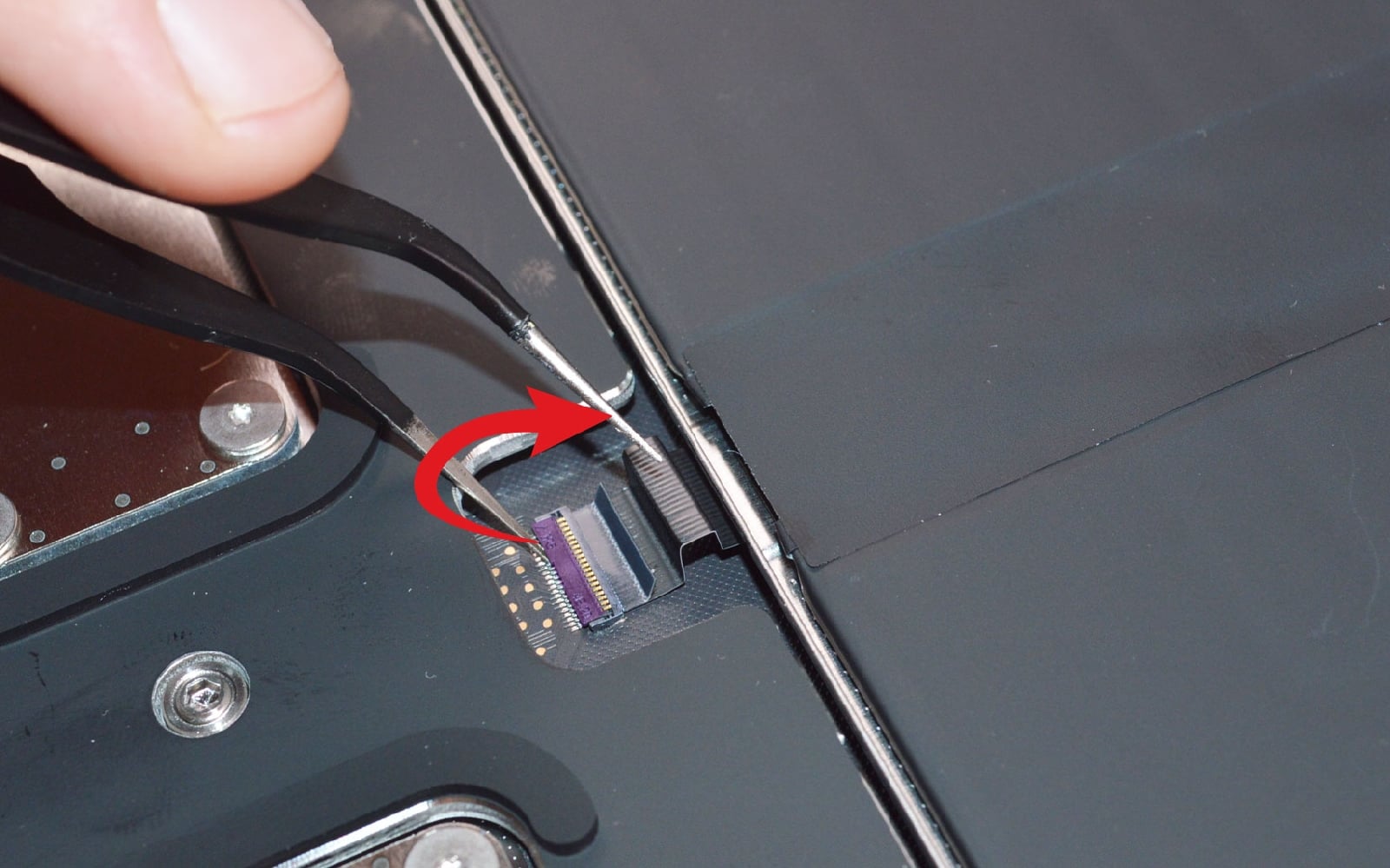
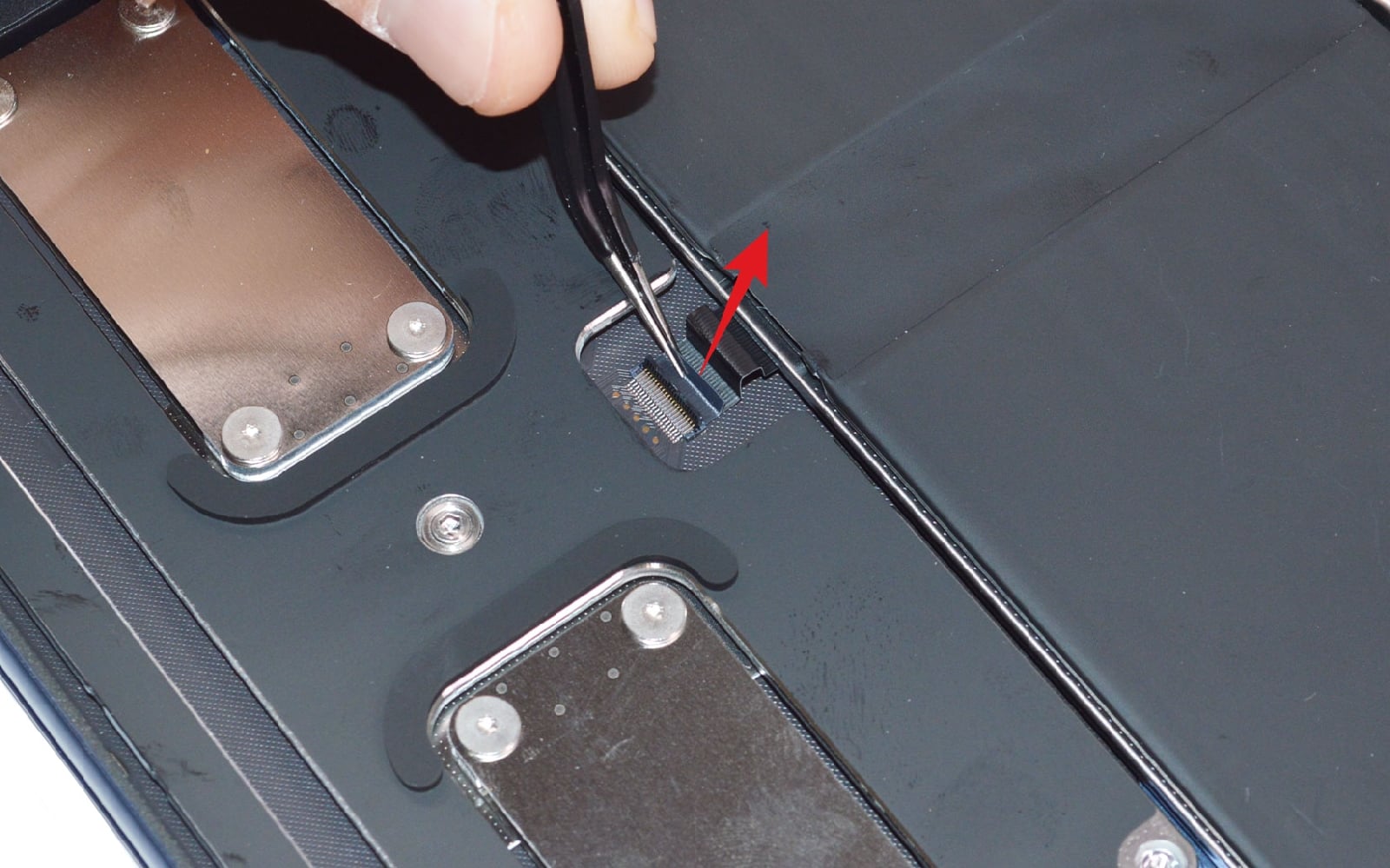
Ensuite, soulevez le clapet de la nappe pour la déconnecter en la sortant de son emplacement.
Comment changer le trackpad sur Macbook Neo 13 pouces photo 1
Brico-phone - Brico-phone - Brico-phone - Brico-phone
Comment changer le trackpad sur Macbook Neo 13 pouces photo 1
Comment changer le trackpad sur Macbook Neo 13 pouces photo 2
Comment changer le trackpad sur Macbook Neo 13 pouces photo 3
Outils du kit utilisés


Etape 4 : Sortir le trackpad
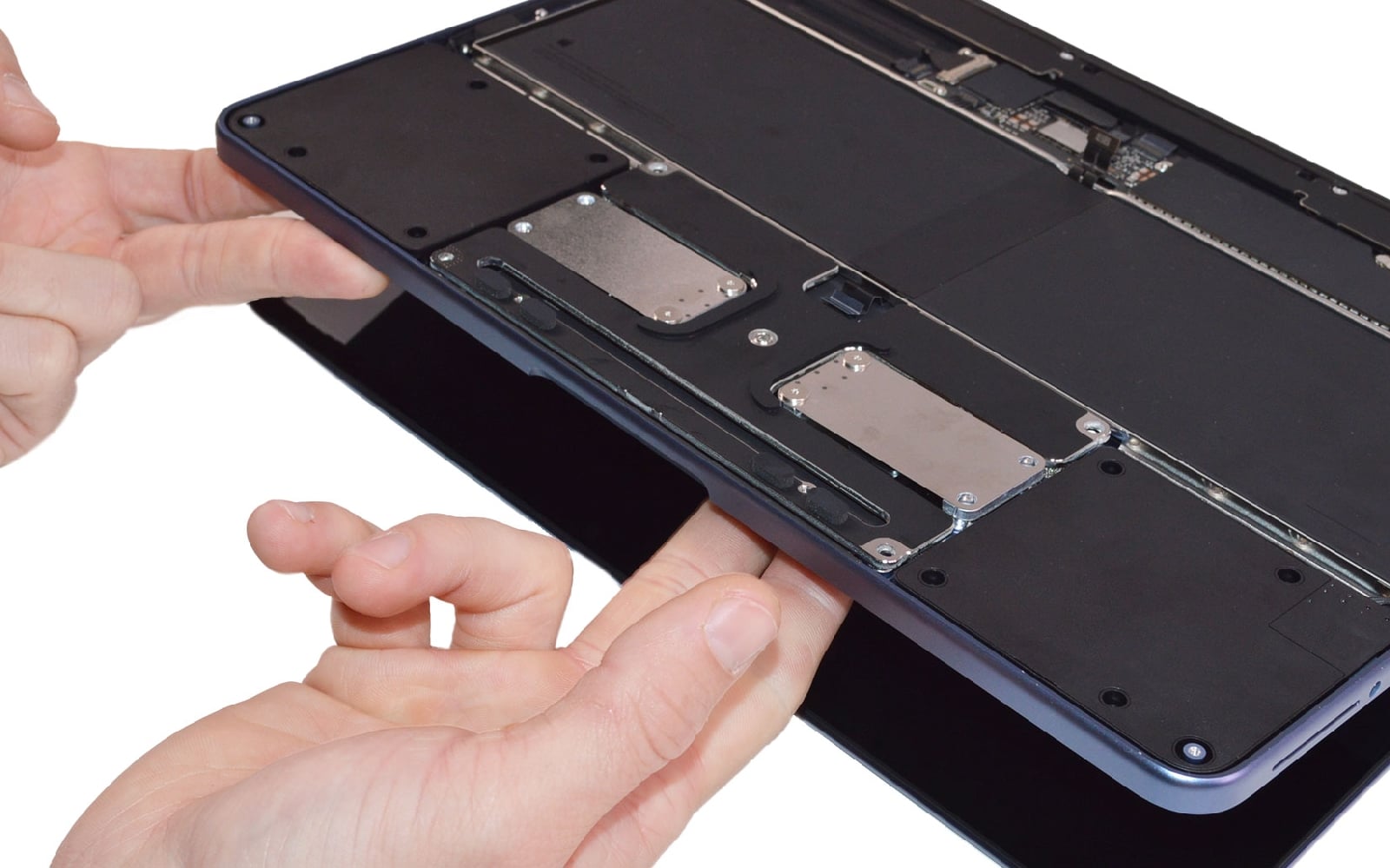
Soulevez légèrement le clavier pour pouvoir basculer le trackpad hors du châssis.
Comment changer le trackpad sur Macbook Neo 13 pouces photo 1
Brico-phone - Brico-phone - Brico-phone - Brico-phone
Comment changer le trackpad sur Macbook Neo 13 pouces photo 1
Comment changer le trackpad sur Macbook Neo 13 pouces photo 2
Comment changer le trackpad sur Macbook Neo 13 pouces photo 3
Etape 5 : Récupérer les plaquettes
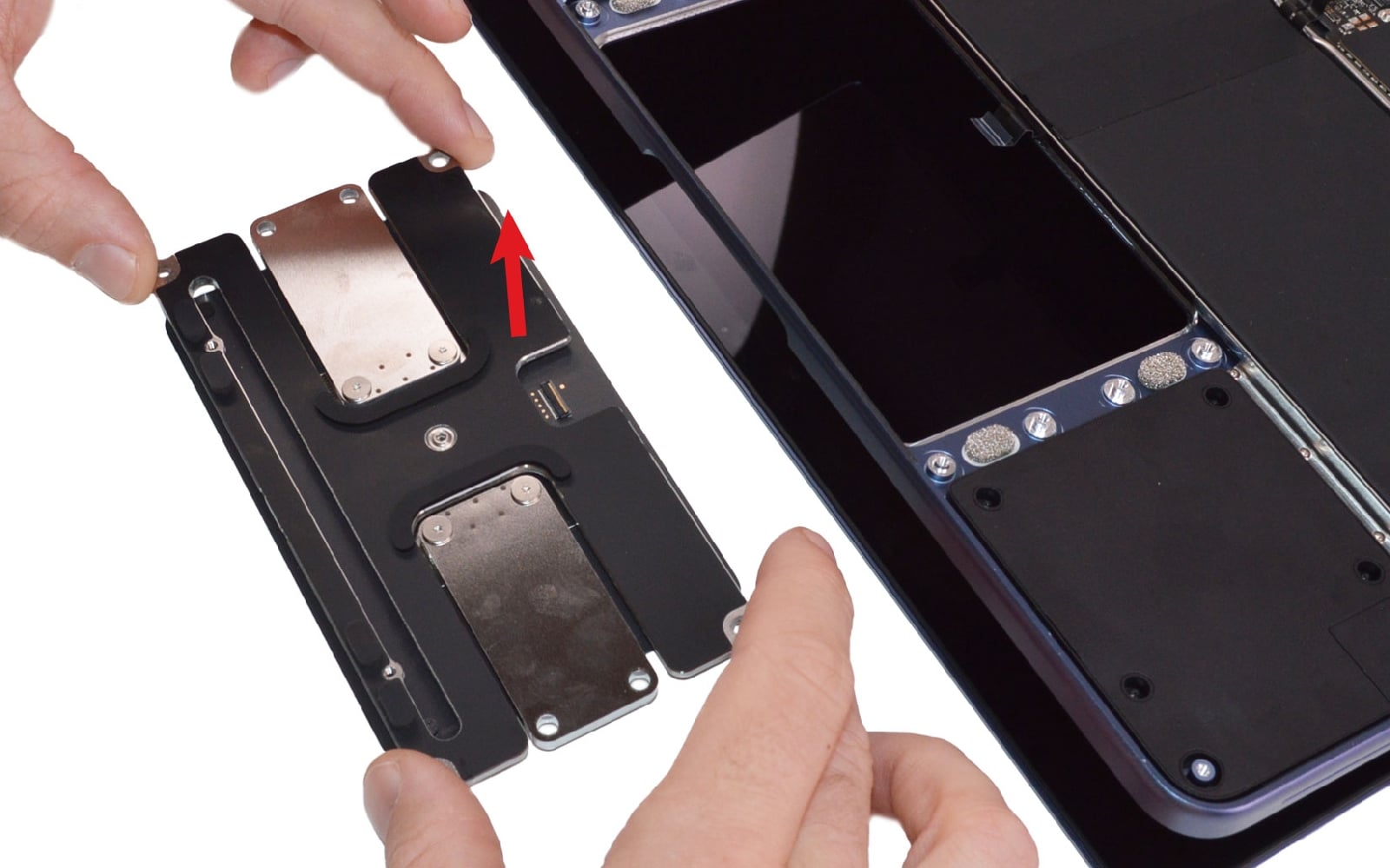
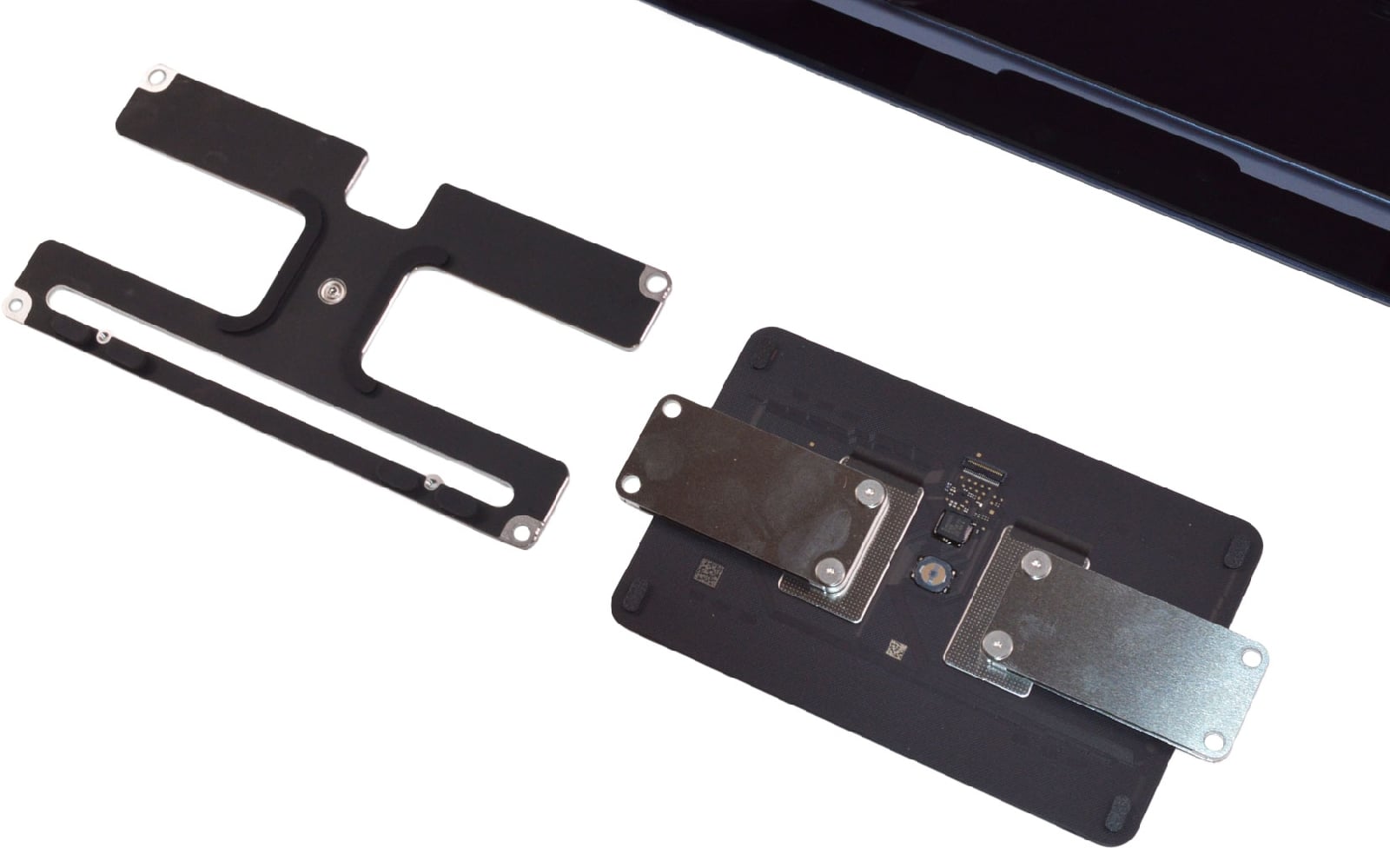
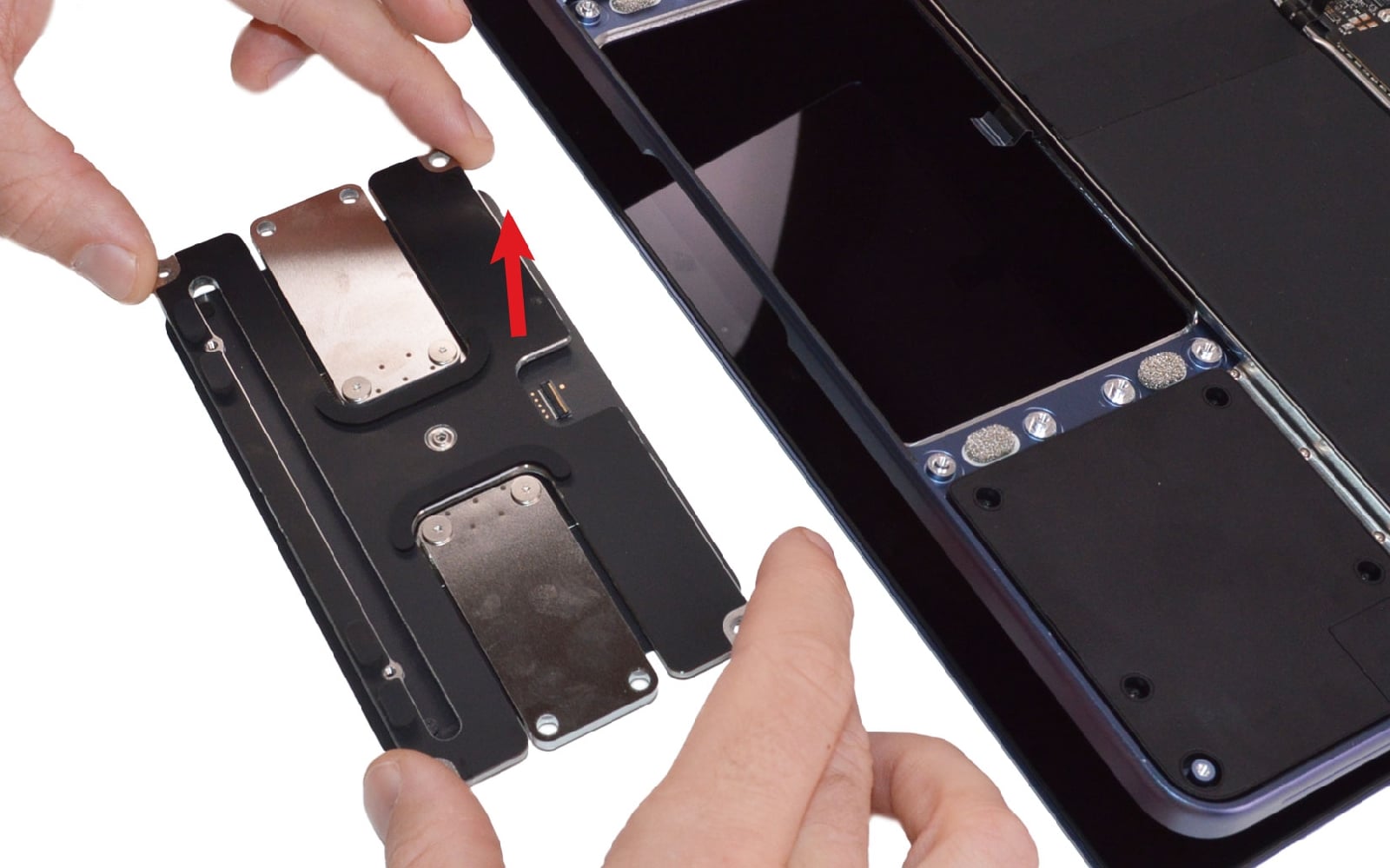
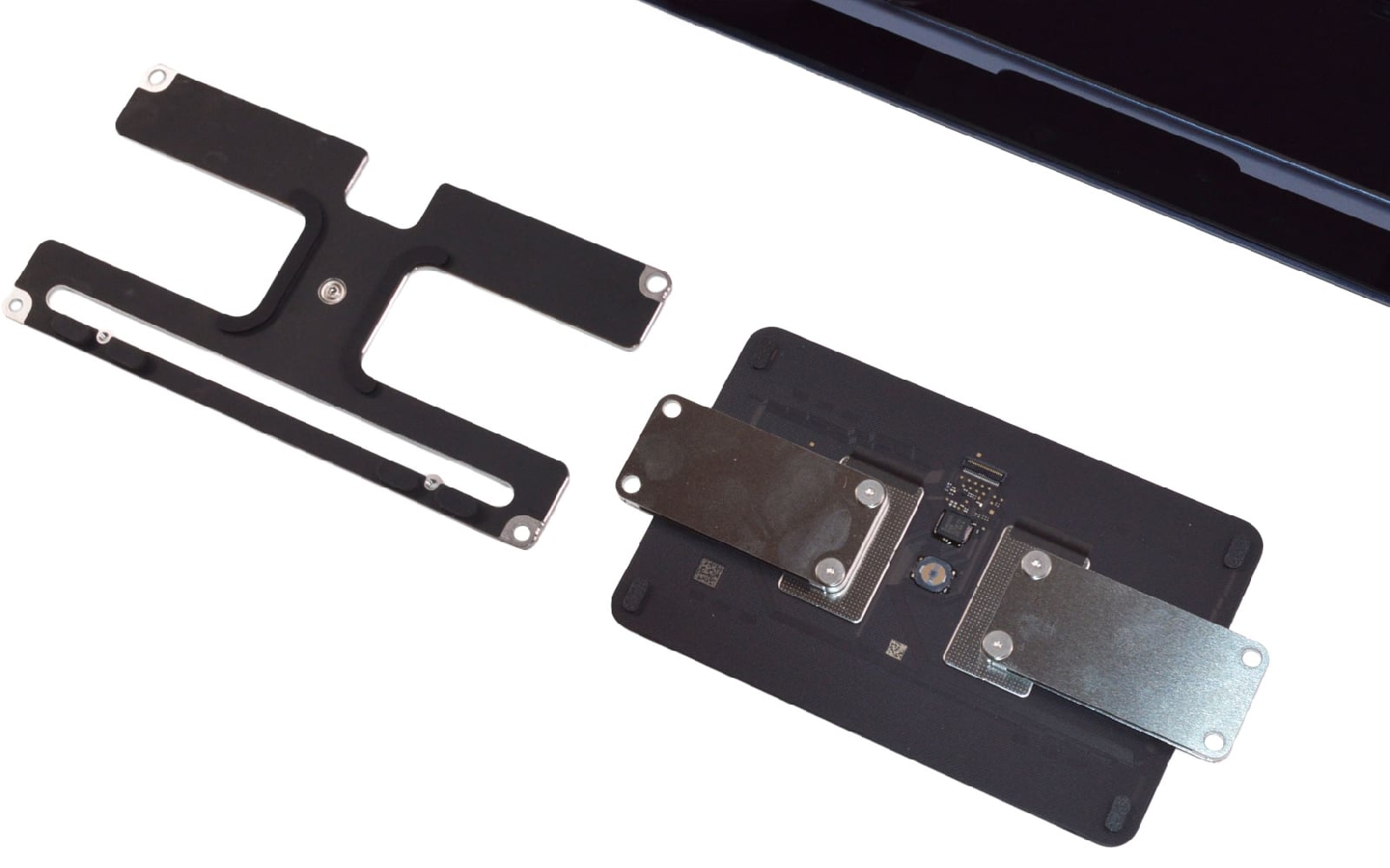
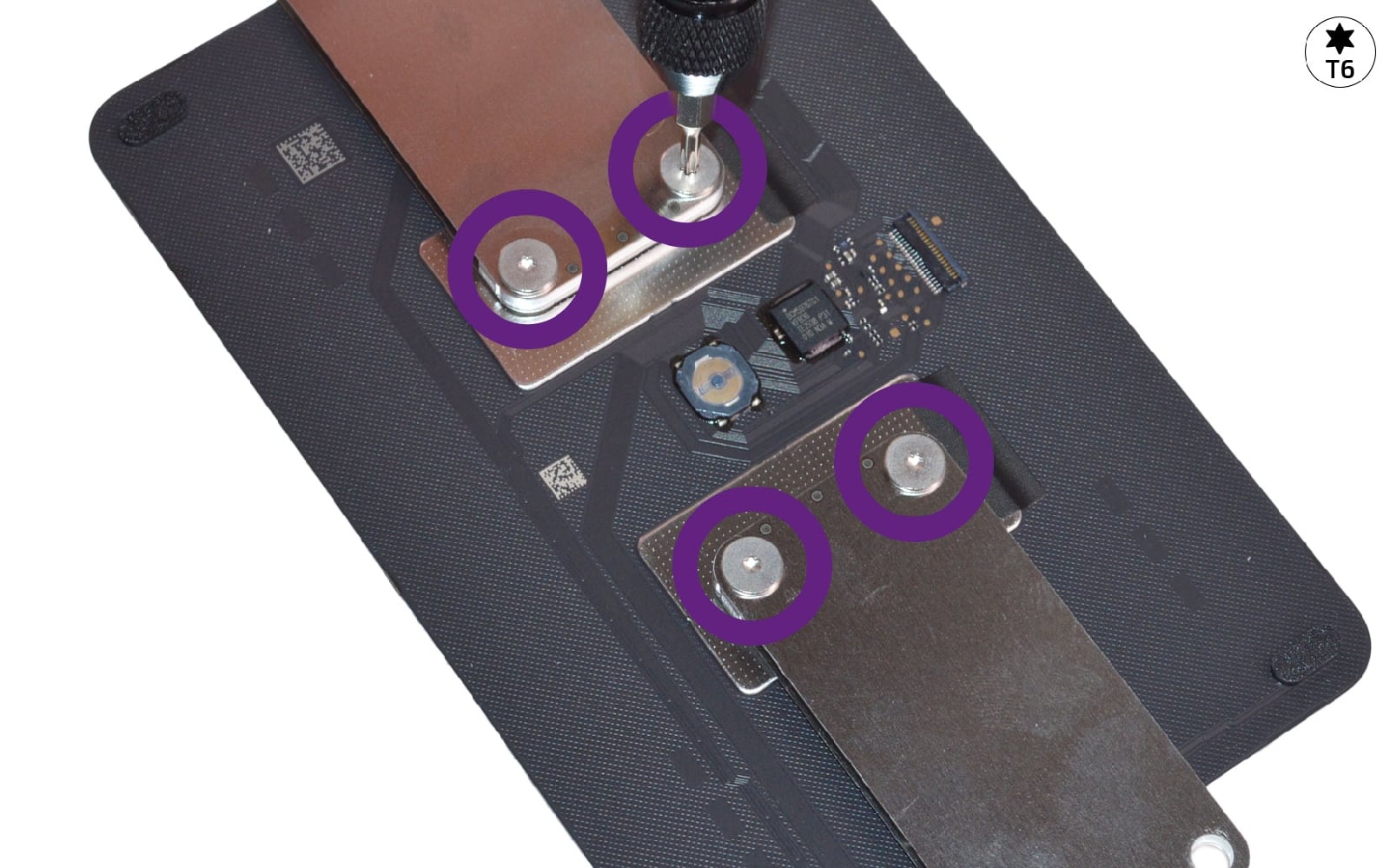
Soulevez la plaquette puis retirez les 4 vis avec le tourneviS T5. Mettez ensuite les boutons clics de coté.
Comment changer le trackpad sur Macbook Neo 13 pouces photo 1
Brico-phone - Brico-phone - Brico-phone - Brico-phone
Comment changer le trackpad sur Macbook Neo 13 pouces photo 1
Comment changer le trackpad sur Macbook Neo 13 pouces photo 2
Comment changer le trackpad sur Macbook Neo 13 pouces photo 3
Comment changer le trackpad sur Macbook Neo 13 pouces photo 4
Outils du kit utilisés

Conseils pour le remontage
Vous pouvez maintenant installer le nouveau ccomposant.
Ensuite, reprenez ce guide de réparation dans le sens contraire pour placer chaque élément correctement dans le châssis et refermer votre Macbook Néo.

Partagez votre succès
Imprimez