








Comment changer les ports de charge USB-C sur Macbook Neo 13 pouces

Temps estimé : 20 min
Difficulté : 2/5
Note de réparabilité : 14/20
Macbook Neo 13 pouces | Temps estimé : 20 min | Difficulté : 2/5

Le remplacement des ports USB-C est une intervention cruciale lorsque votre MacBook Neo rencontre des problèmes de charge ou de transfert de données. En raison de leur utilisation quotidienne intensive, ces connecteurs peuvent subir une usure mécanique ou une accumulation de résidus empêchant un contact optimal.

Ce guide vous accompagne dans le démontage précis de la carte mère et l'accès aux modules de connexion amovibles. Nous allons identifier ensemble les vis spécifiques et les connecteurs à manipuler avec précaution pour éviter tout dommage statique. Le succès de cette opération repose sur la précision de vos gestes et l'utilisation d'outils adaptés pour ne pas abîmer le châssis en aluminium. Une fois ces ports remplacés, votre machine retrouvera une connectivité fiable et une vitesse de charge conforme aux spécifications d'origine.
Diagnostic

›  Problème de charge ou de transfert des données.

Pour effectuer cette réparation, vous avez besoin de :

Outils nécessaires
Boite à outils professionnelle pour toutes vos réparations
19,90 €
Ajouter au panier

Avant de commencer
Avant toute chose, vérifiez bien le modèle de votre MacBook Néo et choisissez l'écran qui correspond exactement à celui-ci.
Vous trouverez le numéro de modèle au dos de votre ordinateur. Il s'agit du numéro A3404 pour le Macbook Neo.

Pour travailler en toute sécurité, n'oubliez pas d'éteindre votre ordinateur avant de commencer les manipulations !
Etape 1 : Ouvrir le capot
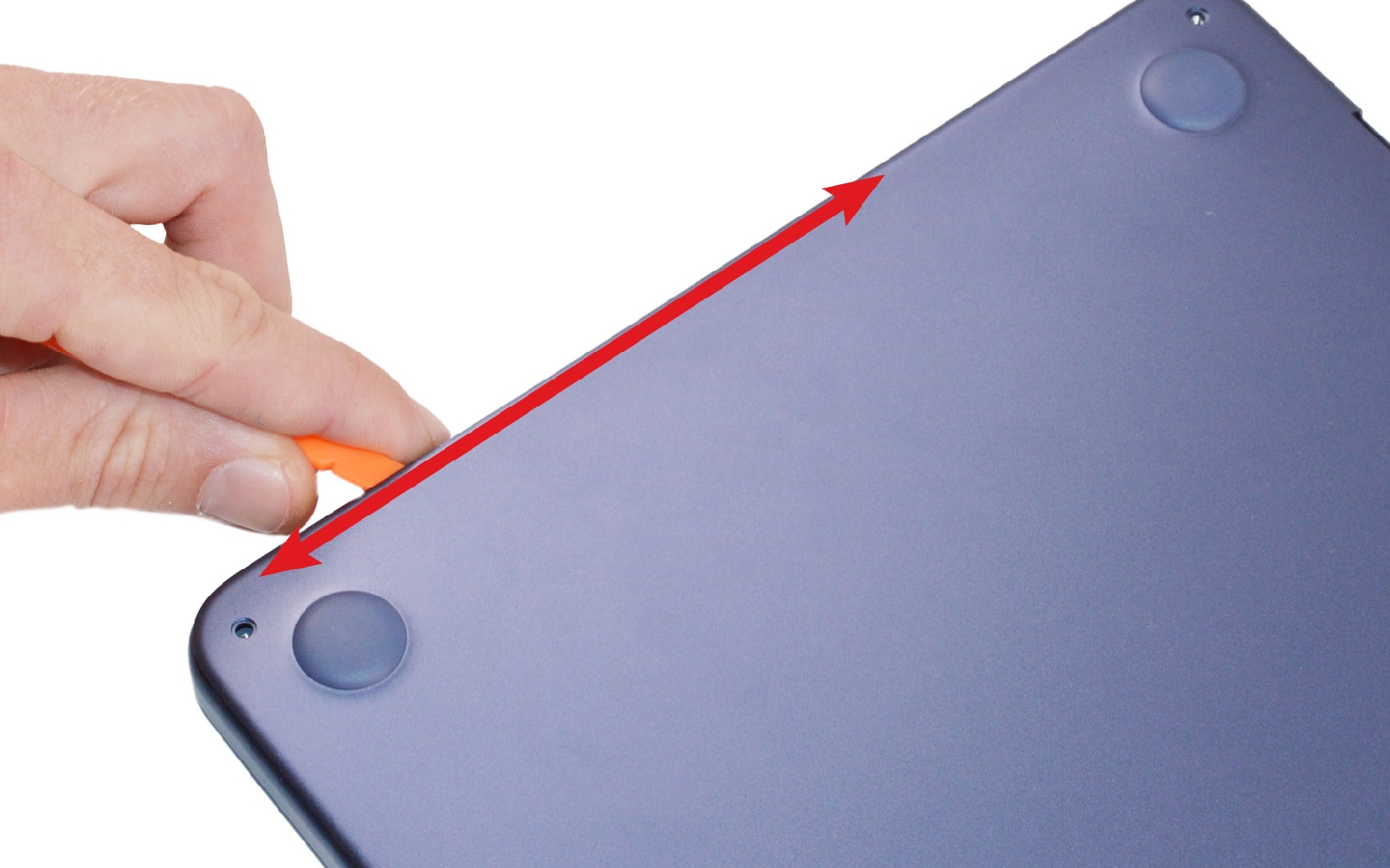
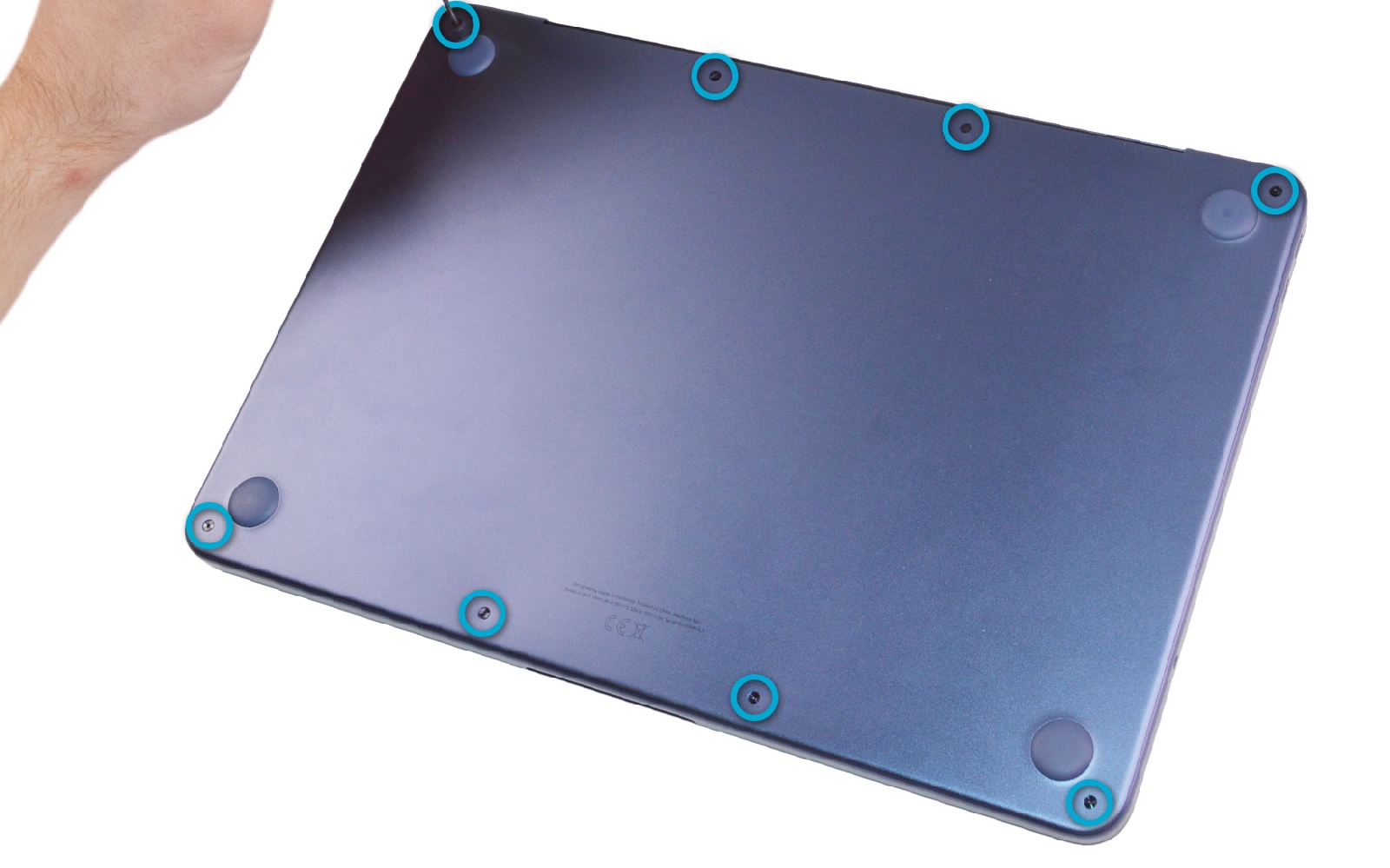
Ôtez les vis avec le tournevis pentalobe de l'arrière de votre macbook.
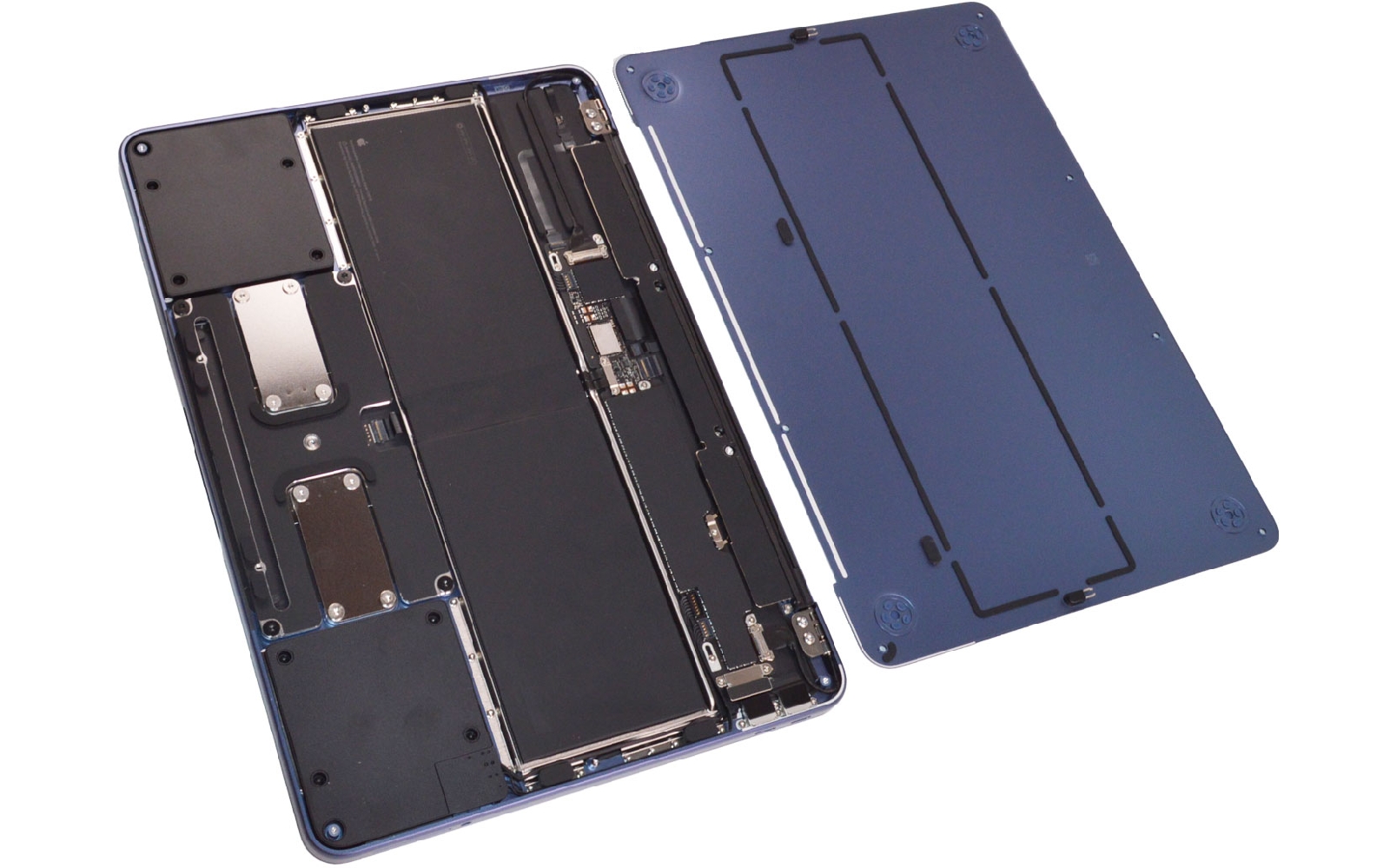
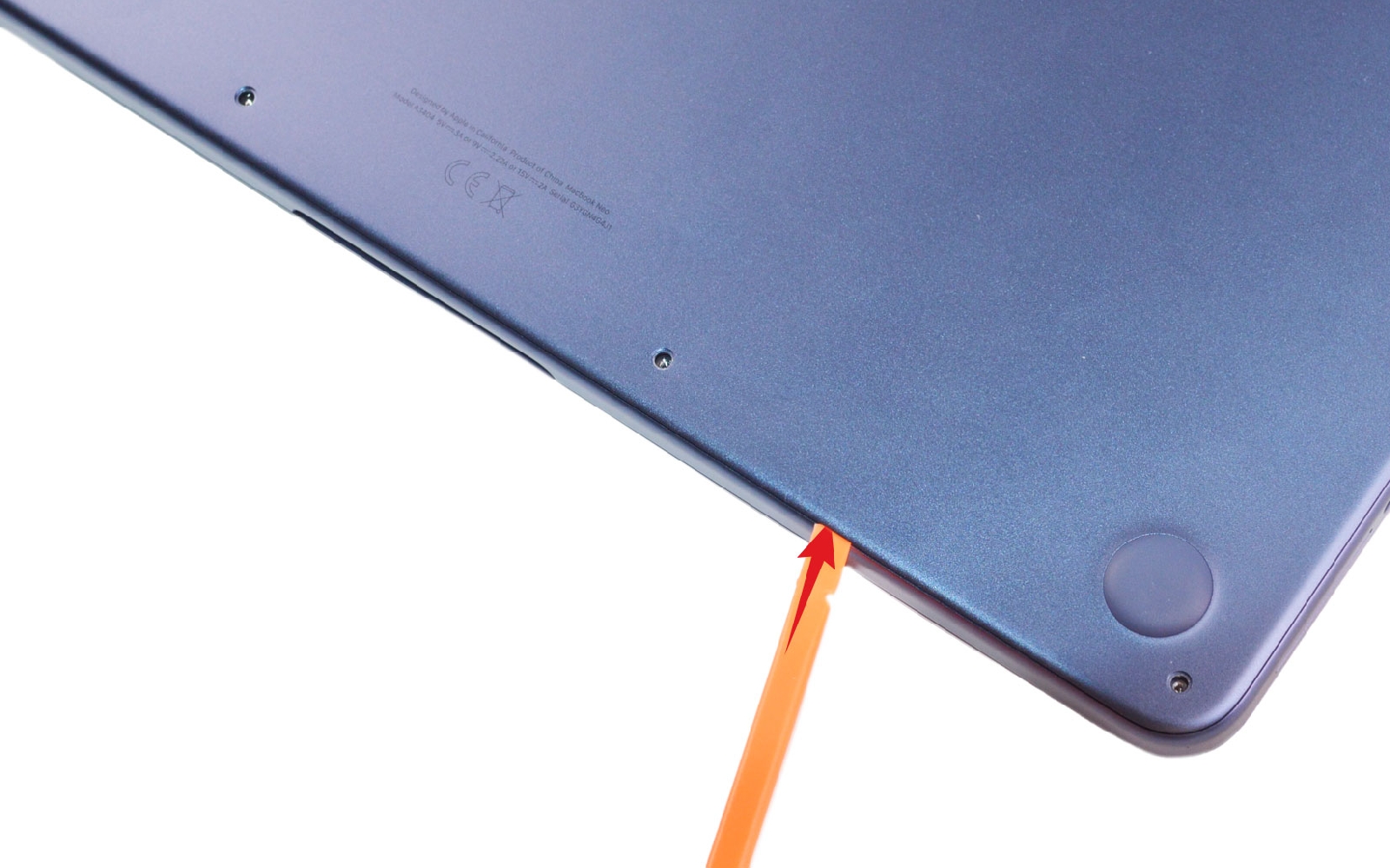
Insérez ensuite le levier entre le châssis et le capot pour le déclipser. Faites circuler l'outil sur tout le tour du composant pour le déloger et enfin pouvoir le mettre de coté.
Comment changer les ports de charge USB-C sur Macbook Neo 13 pouces photo 1
Brico-phone - Brico-phone - Brico-phone - Brico-phone
Comment changer les ports de charge USB-C sur Macbook Neo 13 pouces photo 1
Comment changer les ports de charge USB-C sur Macbook Neo 13 pouces photo 2
Comment changer les ports de charge USB-C sur Macbook Neo 13 pouces photo 3
Comment changer les ports de charge USB-C sur Macbook Neo 13 pouces photo 4
Outils du kit utilisés


Etape 2 : Déconnecter la batterie
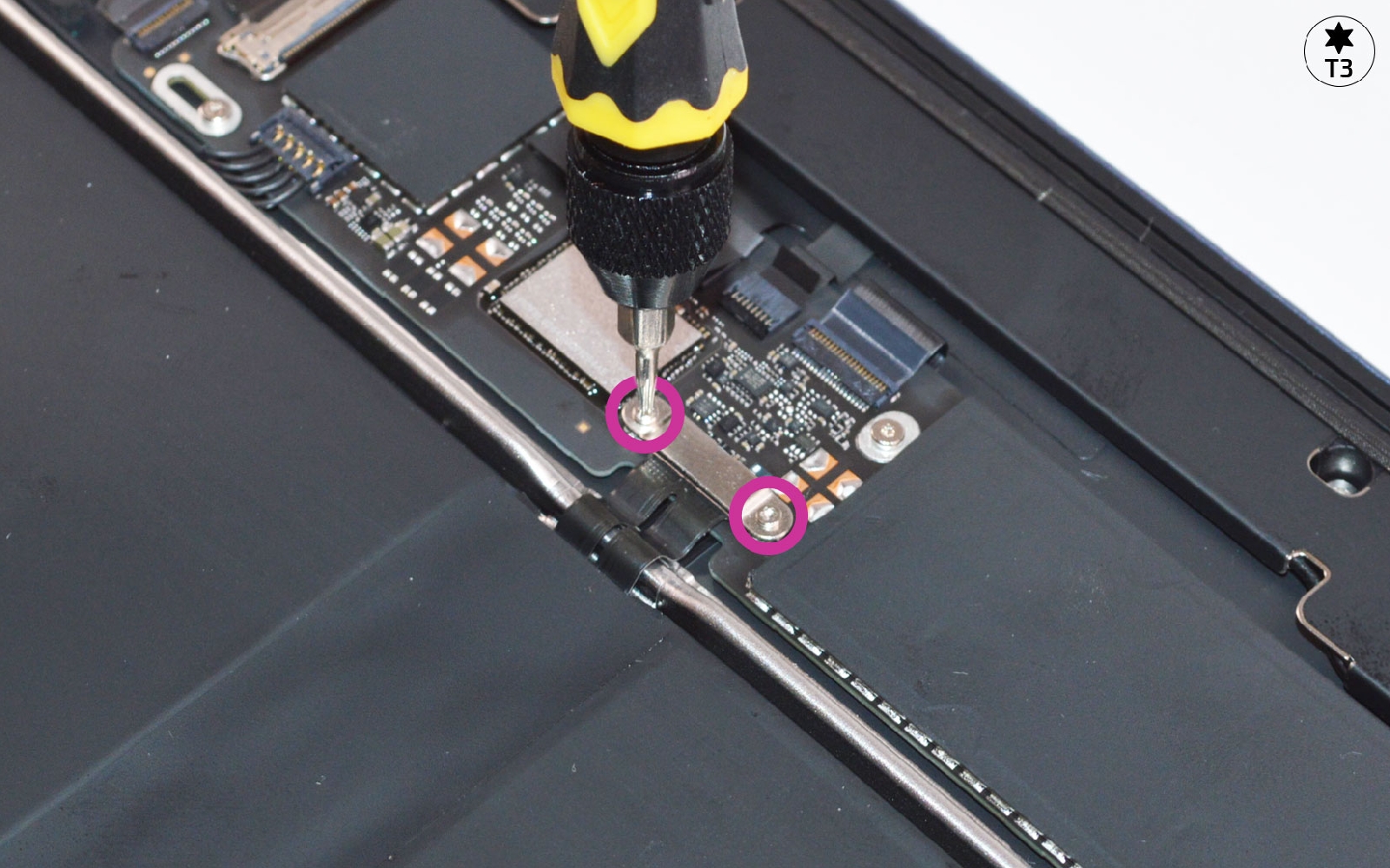
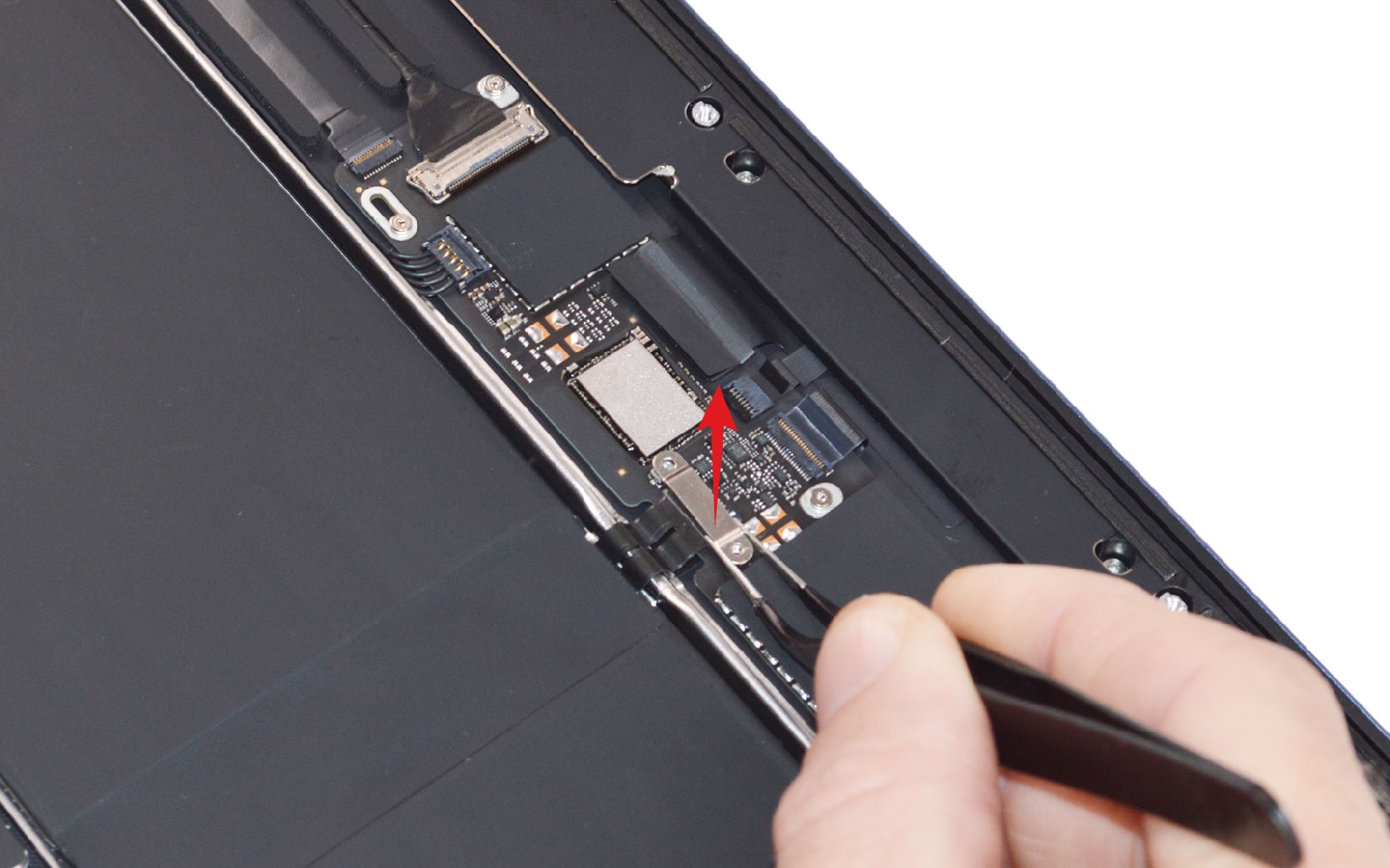
Retirez les deux vis avec le tournevis Torx 3 afin de pouvoir saisir avec la pincette la plaquette de protection.
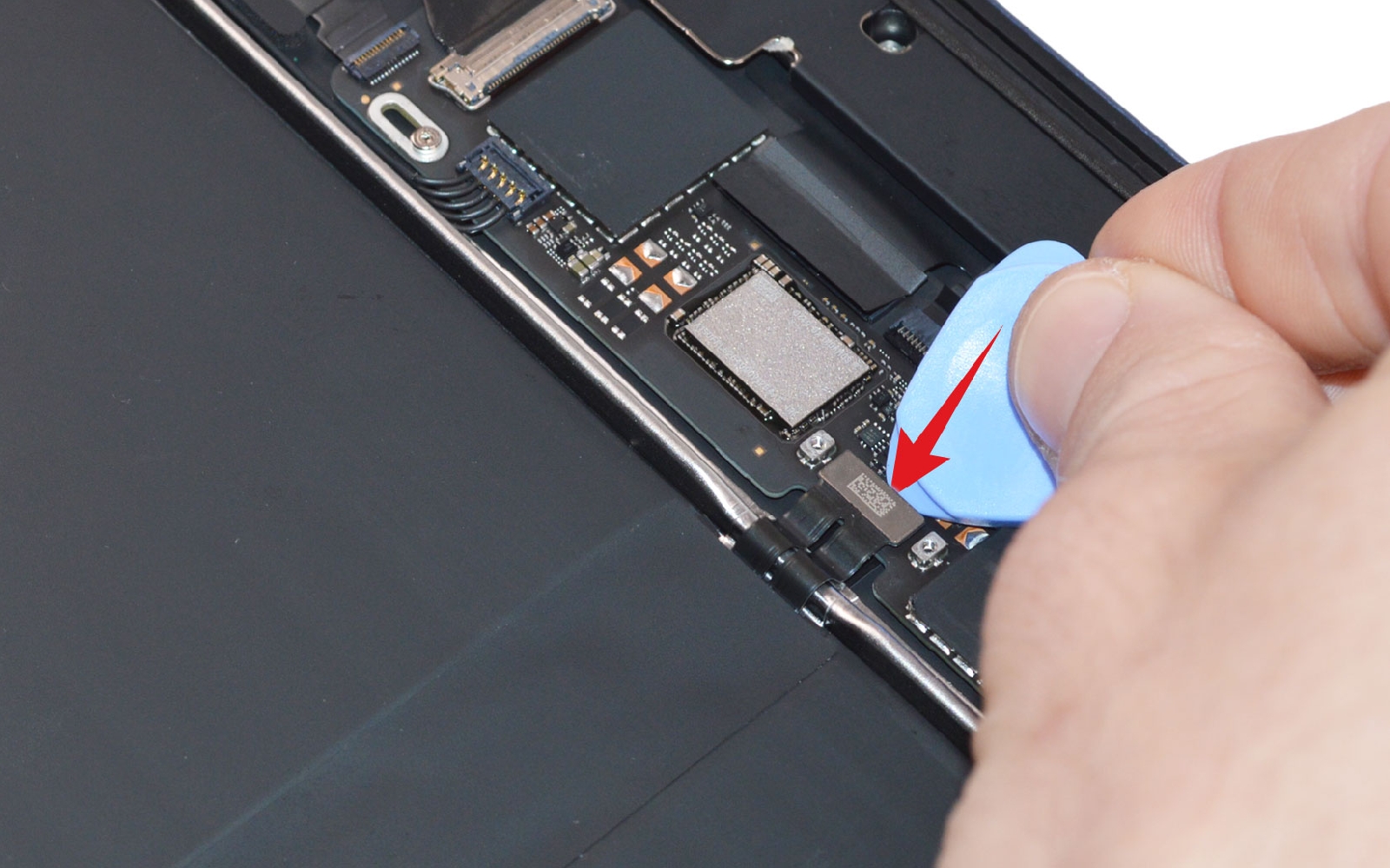
Ensuite, utilisez le médiator de la boite à outils pour déconnecter la nappe de la batterie.
Comment changer les ports de charge USB-C sur Macbook Neo 13 pouces photo 1
Brico-phone - Brico-phone - Brico-phone - Brico-phone
Comment changer les ports de charge USB-C sur Macbook Neo 13 pouces photo 1
Comment changer les ports de charge USB-C sur Macbook Neo 13 pouces photo 2
Comment changer les ports de charge USB-C sur Macbook Neo 13 pouces photo 3
Outils du kit utilisés


Etape 3 : Libérer les nappes du dock
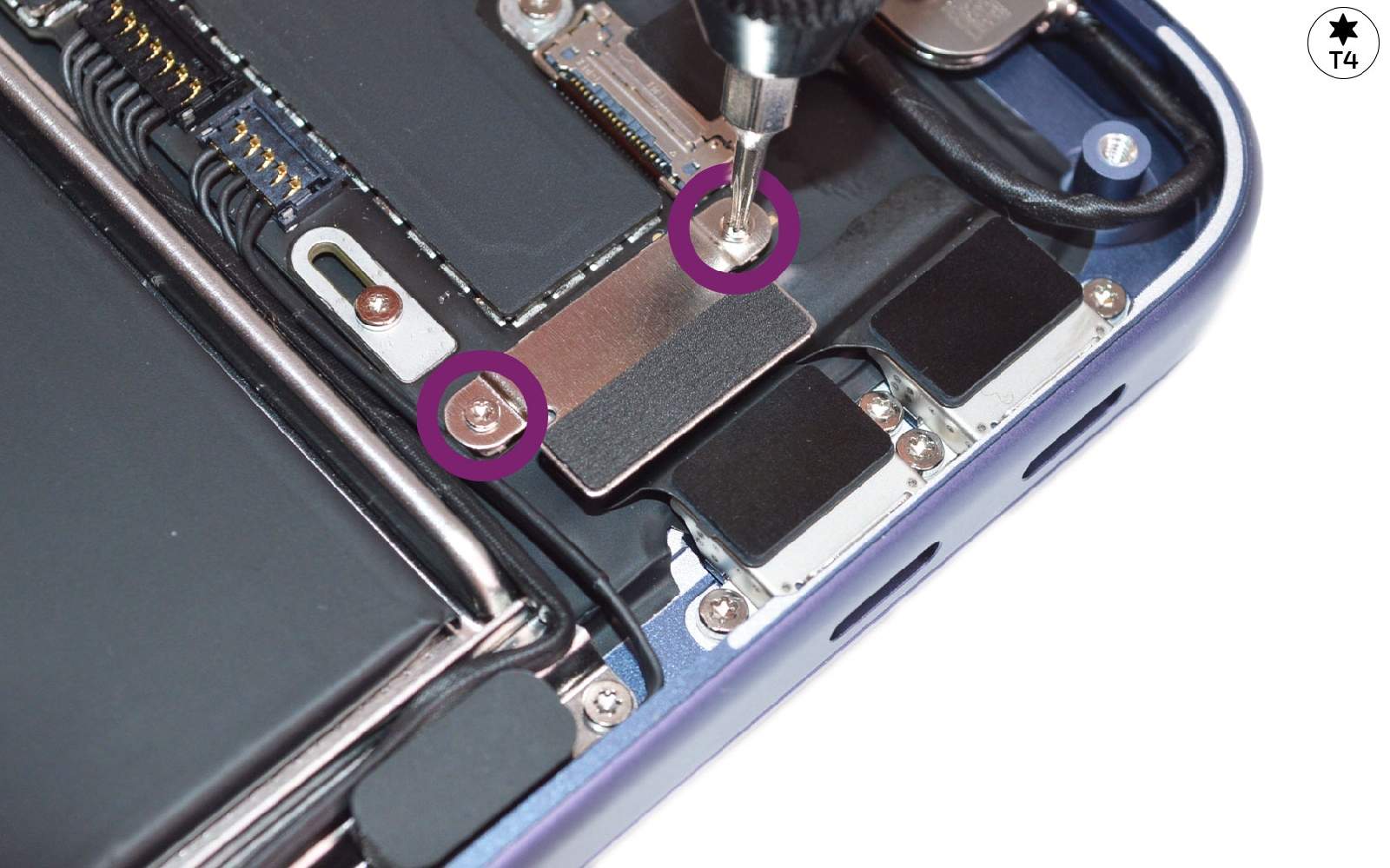
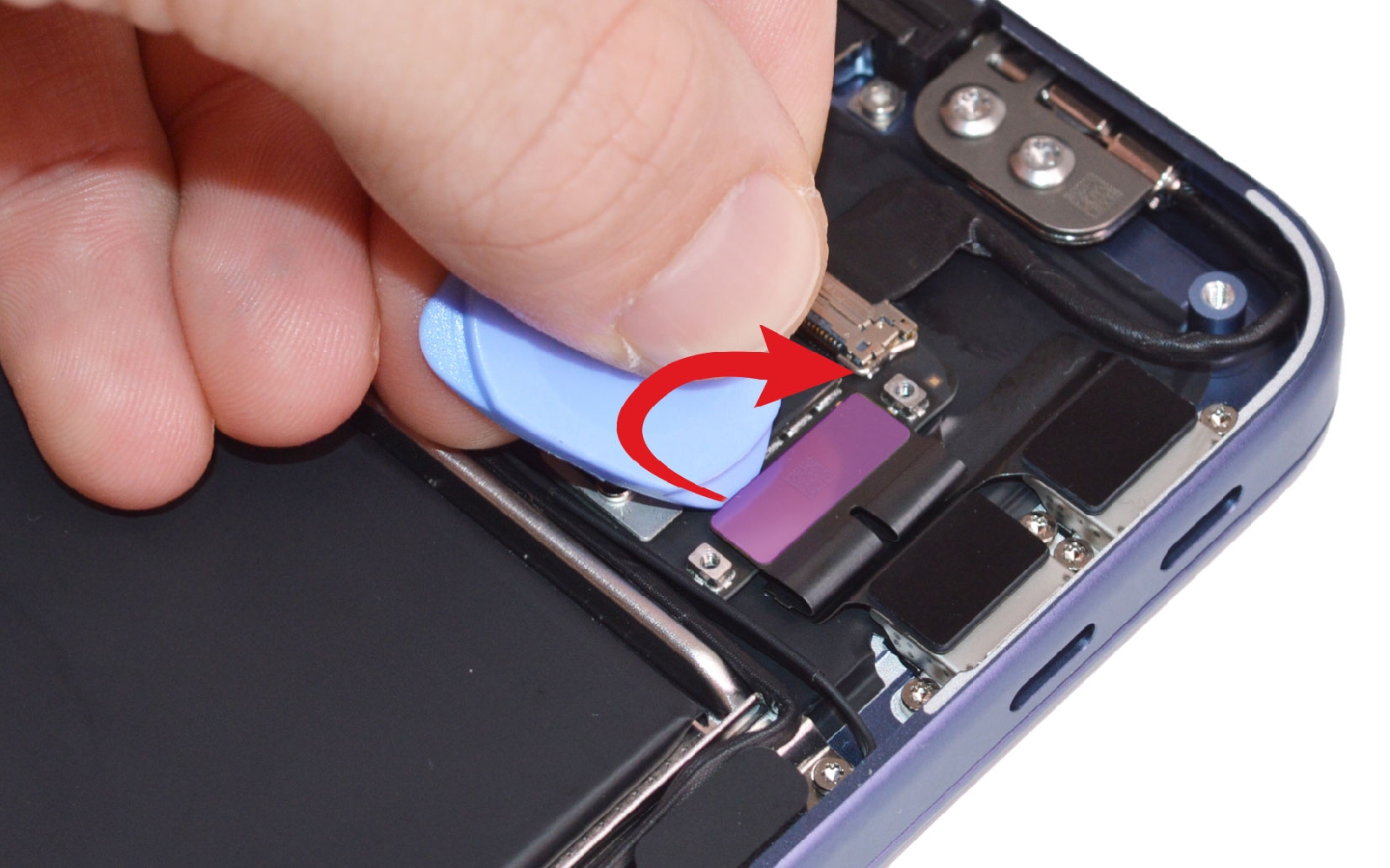
Ôtez les deux vis avec le torx T4 afin de libérer la plaquette en métal.
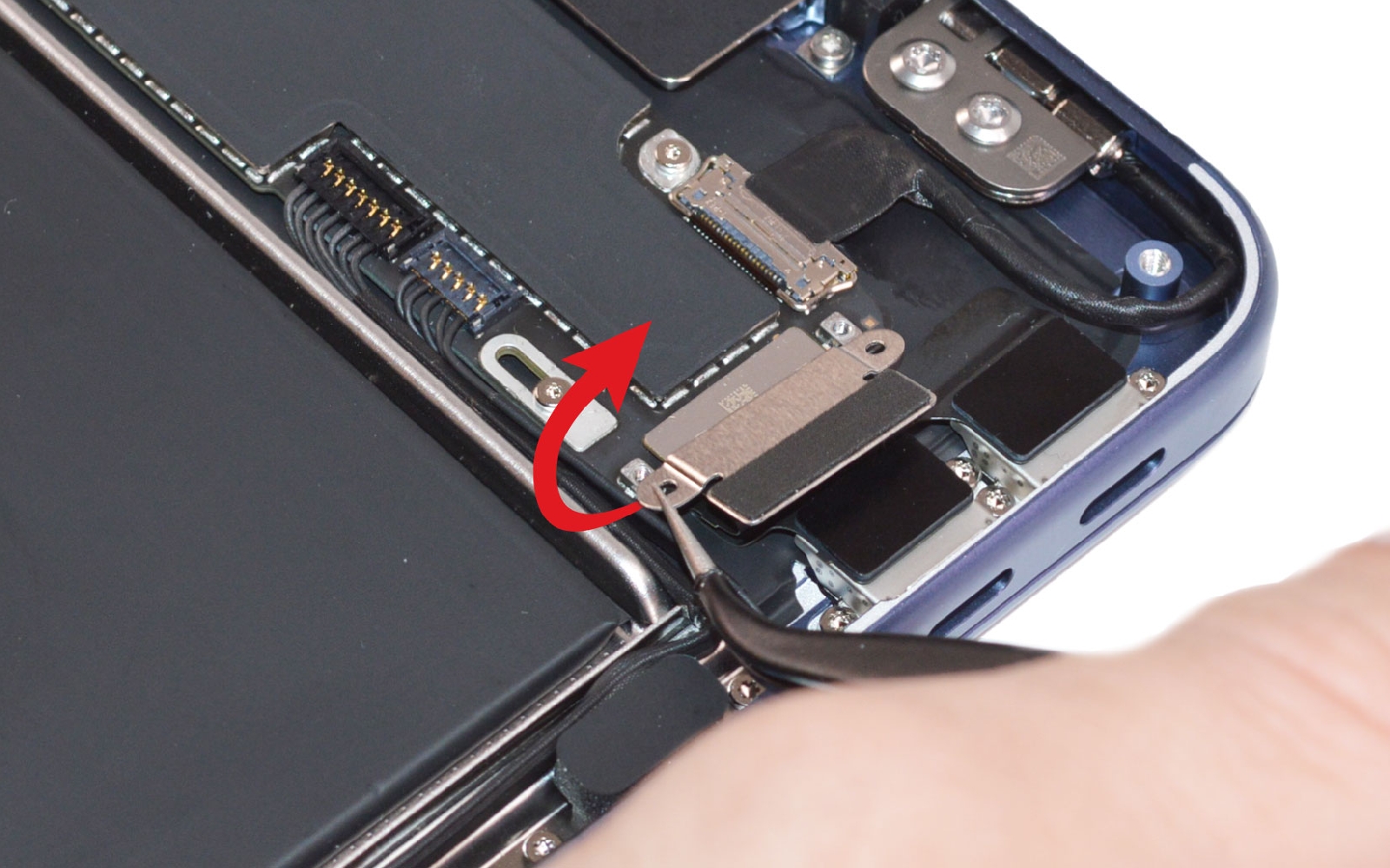
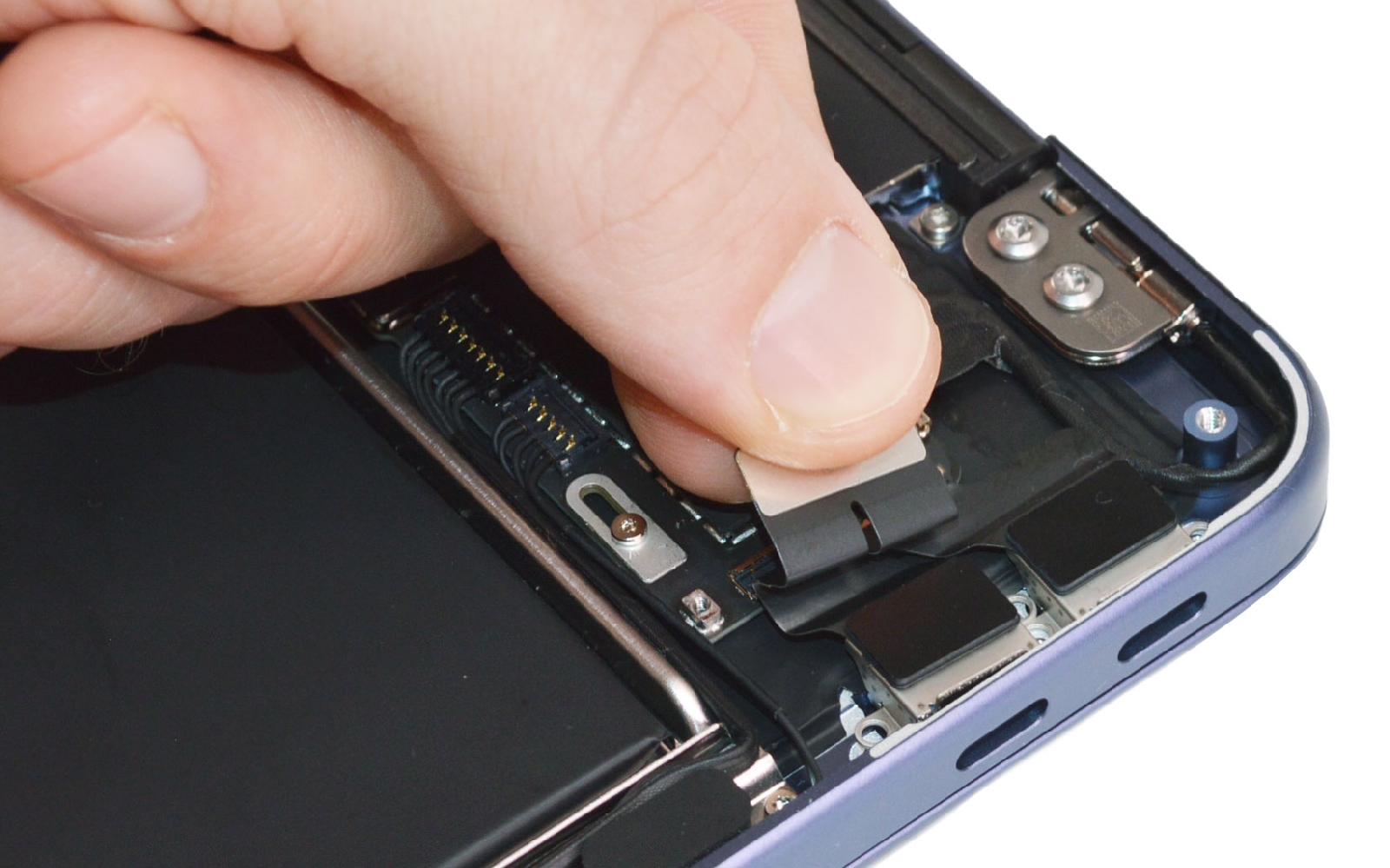
Débranchez ensuite la nappe des ports USB-C.
Comment changer les ports de charge USB-C sur Macbook Neo 13 pouces photo 1
Brico-phone - Brico-phone - Brico-phone - Brico-phone
Comment changer les ports de charge USB-C sur Macbook Neo 13 pouces photo 1
Comment changer les ports de charge USB-C sur Macbook Neo 13 pouces photo 2
Comment changer les ports de charge USB-C sur Macbook Neo 13 pouces photo 3
Outils du kit utilisés


Etape 4 : Retirer le connecteur de charge
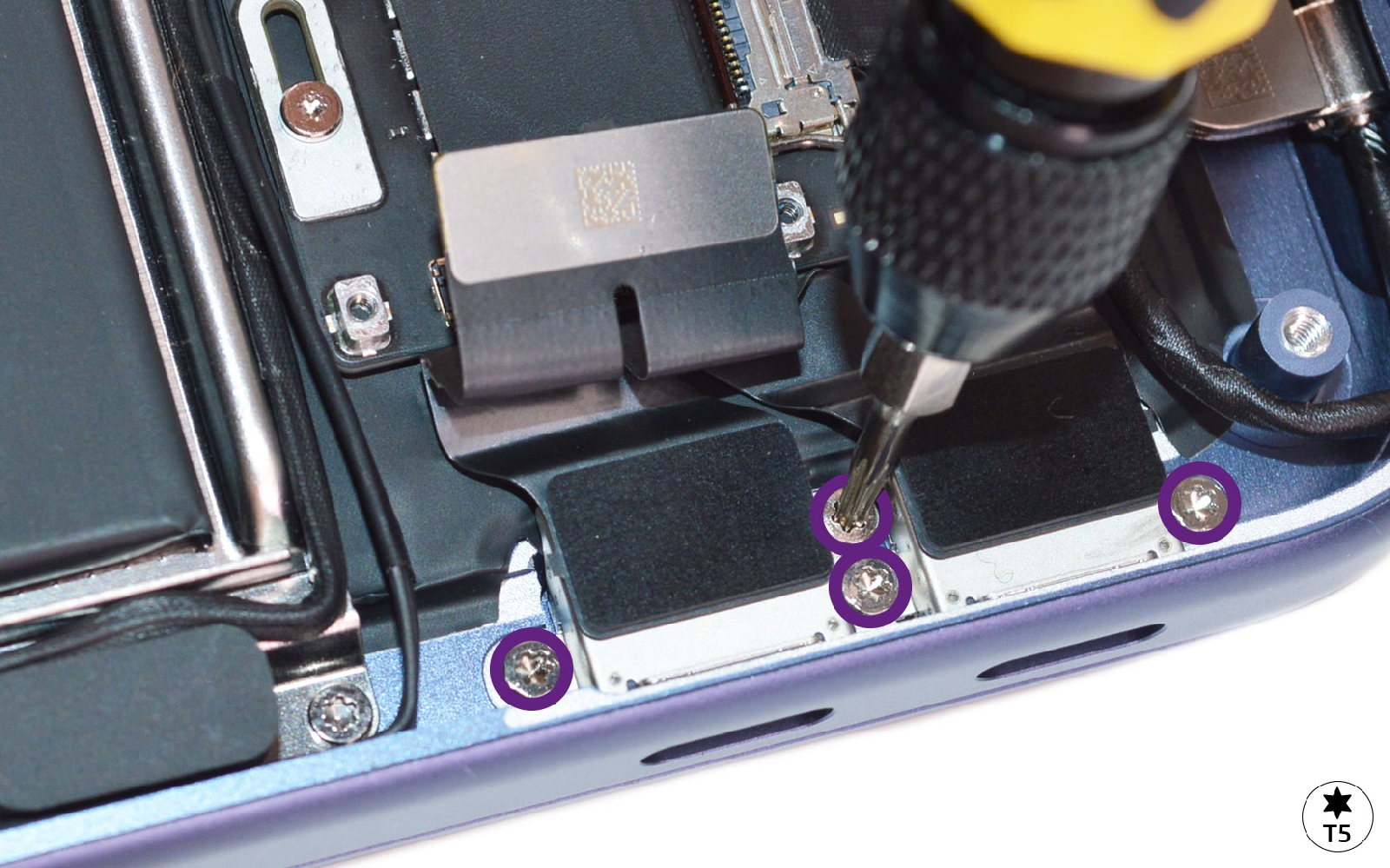
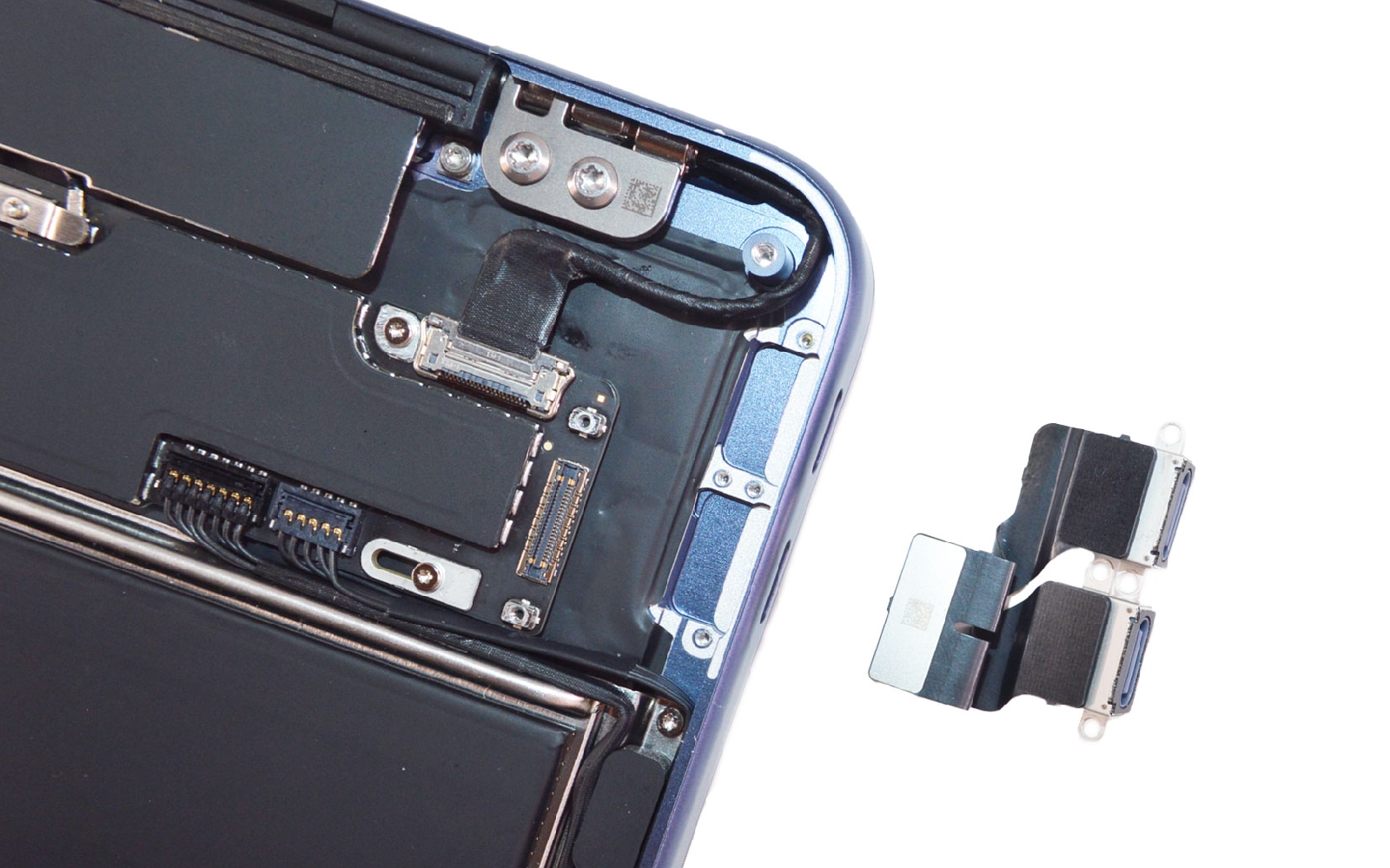
Sortez les 4 vis avec le torx T5 pour libérer les ports USB-C de leur emplacement.
Comment changer les ports de charge USB-C sur Macbook Neo 13 pouces photo 1
Brico-phone - Brico-phone - Brico-phone - Brico-phone
Comment changer les ports de charge USB-C sur Macbook Neo 13 pouces photo 1
Comment changer les ports de charge USB-C sur Macbook Neo 13 pouces photo 2
Comment changer les ports de charge USB-C sur Macbook Neo 13 pouces photo 3
Outils du kit utilisés

Conseils pour le remontage
Vous pouvez maintenant installer le nouveau connecteur de charge.
Ensuite, reprenez ce guide de réparation dans le sens contraire pour placer chaque élément correctement dans le châssis et refermer votre Macbook Néo.

Partagez votre succès
Imprimez