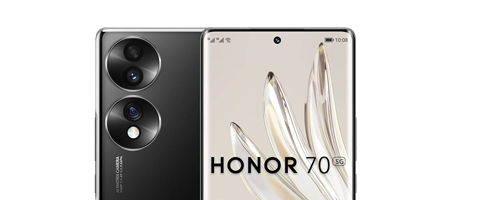









Comment changer la batterie sur Honor 70

Temps estimé : 30 min
Difficulté : 2/5
Note de réparabilité : 14/20
Honor 70 | Temps estimé : 30 min | Difficulté : 2/5

Si votre Honor 70 s'éteint brusquement ou ne tient plus la charge au-delà de quelques heures, votre batterie arrive probablement en fin de cycle. Ne restez pas dépendant d'un chargeur !

Ce tutoriel vous explique comment accéder à l'accumulateur et le remplacer par un composant neuf. Une opération simple et rapide qui redonnera toute son autonomie initiale à votre téléphone.
Diagnostic

›  Batterie gonflée, HS...

Pour effectuer cette réparation, vous avez besoin de :

Pièces détachée
Batterie compatible pour Honor 70
19,90 €
Ajouter au panier
Voir toute la gamme
Outils nécessaires
Kit d'outils n°1 spécialement composé par nos techniciens
8,90 €
Ajouter au panier
Voir toute la gamme
Produit optionnel
Décapeur thermique petit modèle
9,90 €
Ajouter au panier

Avant de commencer
Avant de vous lancer dans la réparation, assurez-vous d'avoir commandé les pièces détachées compatibles avec votre Honor 70. Pour confirmer le modèle de votre appareil, rendez-vous dans les Paramètres de votre smartphone. Le numéro de modèle correspondant au Honor 70 est généralement le FNE-NX9.ou FNE-AN00.

Une fois la compatibilité confirmée et votre plan de travail prêt, commencez par éteindre complètement votre mobile puis par retirer la carte SIM.
Etape 1 : Chauffer la vitre arrière
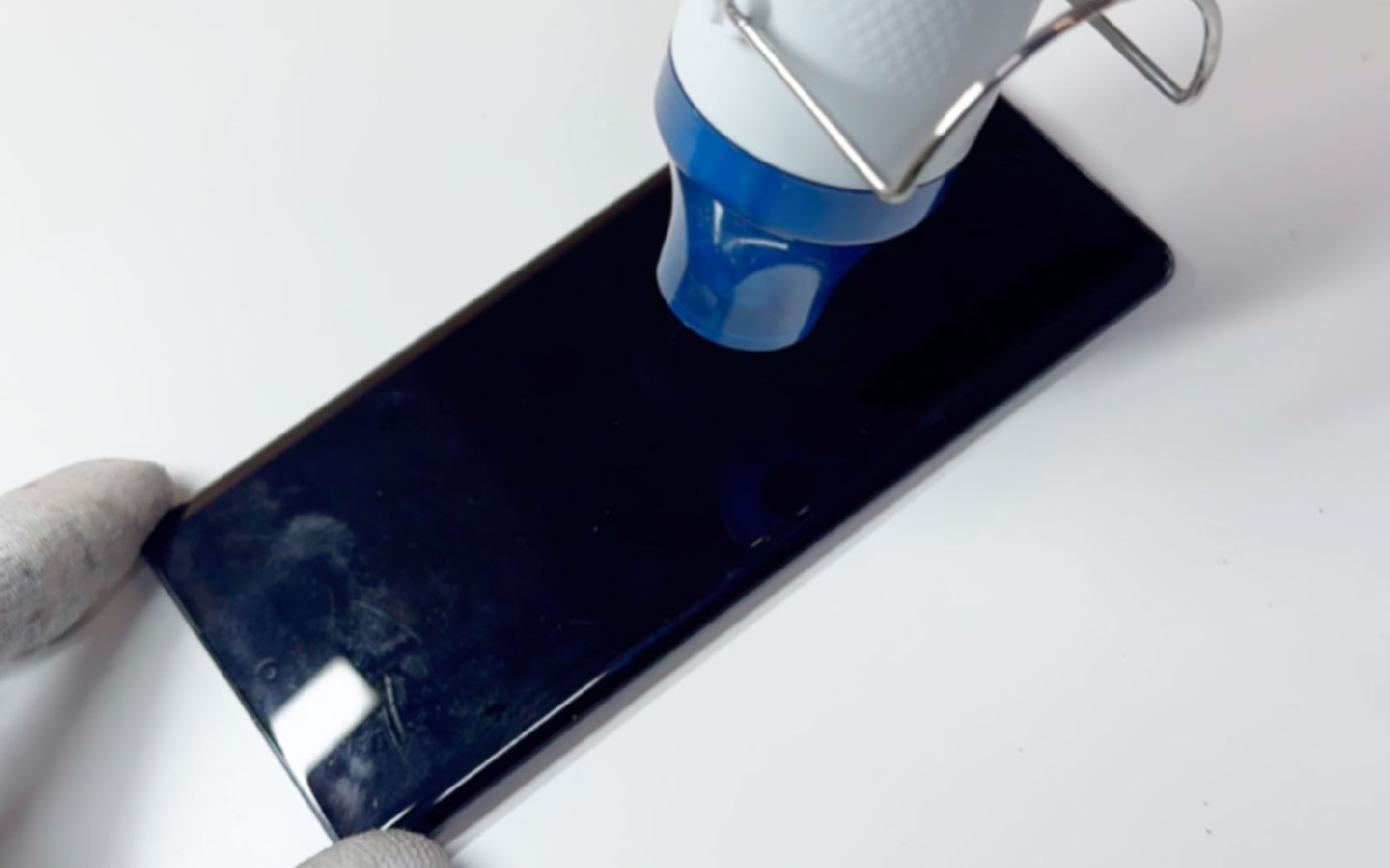
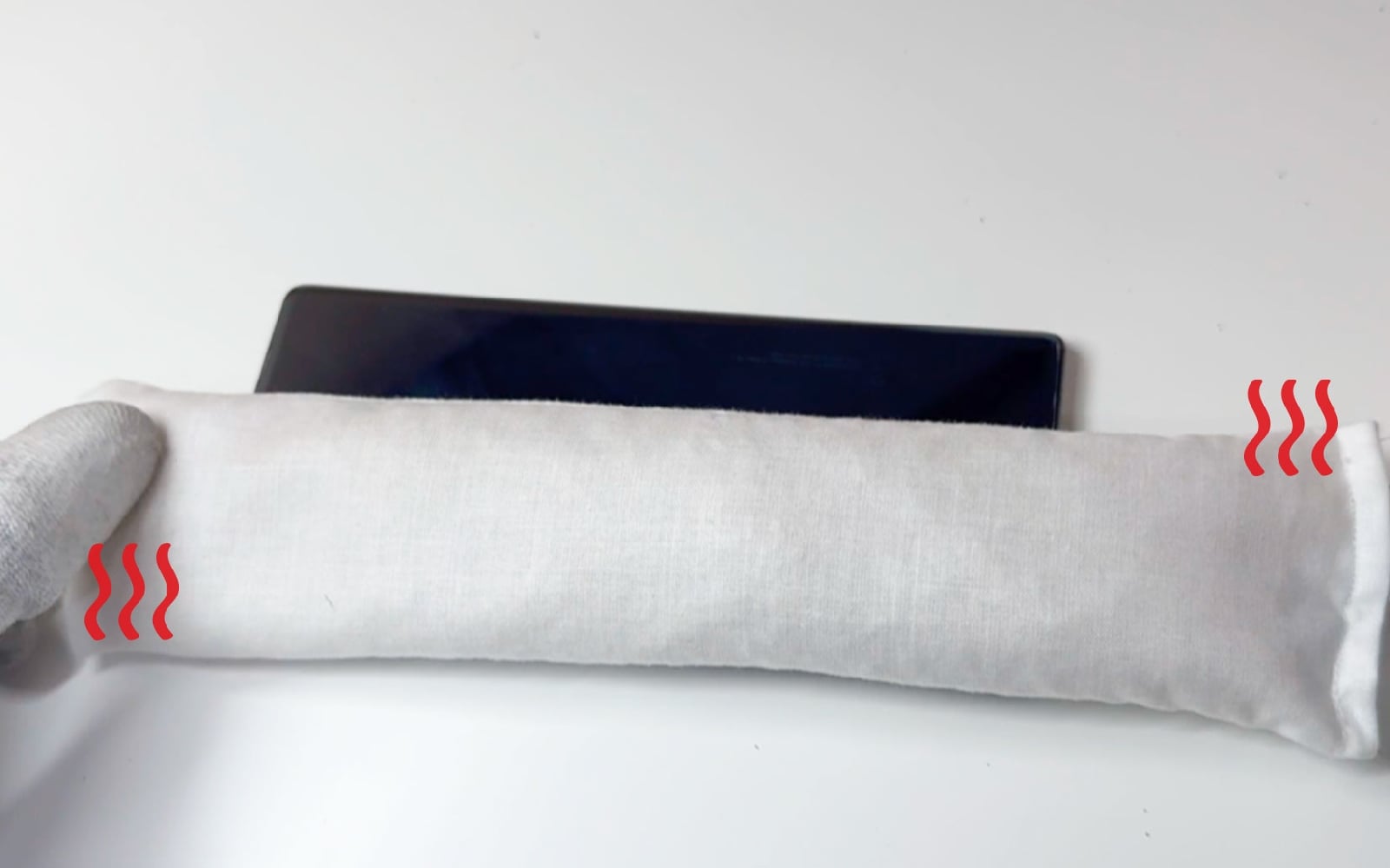
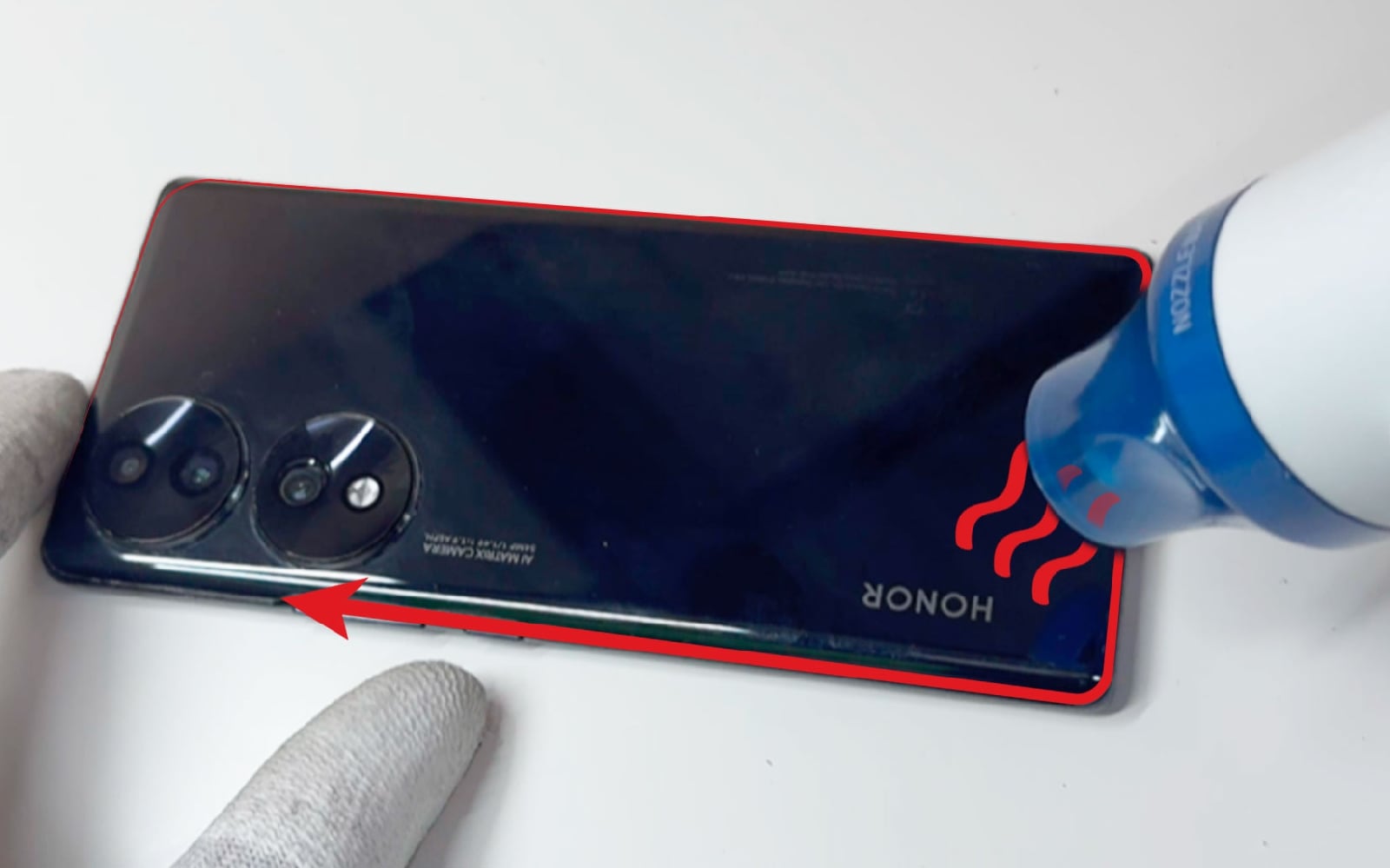
Utilisez un coussin chauffant, un décapeur thermique ou un sèche-cheveux pour chauffer la vitre arrière afin de ramollir l’adhésif qui la maintient en place. Appliquez la chaleur de manière uniforme sur l’ensemble du contour pendant quelques minutes, sans insister trop longtemps sur une seule zone pour éviter toute surchauffe.

Cette étape facilite le décollage de la vitre et permet de l’ouvrir plus facilement, tout en limitant les risques de casse.
Comment changer la batterie sur Honor 70 photo 1
Brico-phone - Brico-phone - Brico-phone - Brico-phone
Comment changer la batterie sur Honor 70 photo 1
Comment changer la batterie sur Honor 70 photo 2
Outils optionnels
Outils optionnels
Petit coussin chauffant pour décoller les vitres
5,87 €
Décapeur thermique petit modèle
8,42 €
Etape 2 : Ouvrir le téléphone
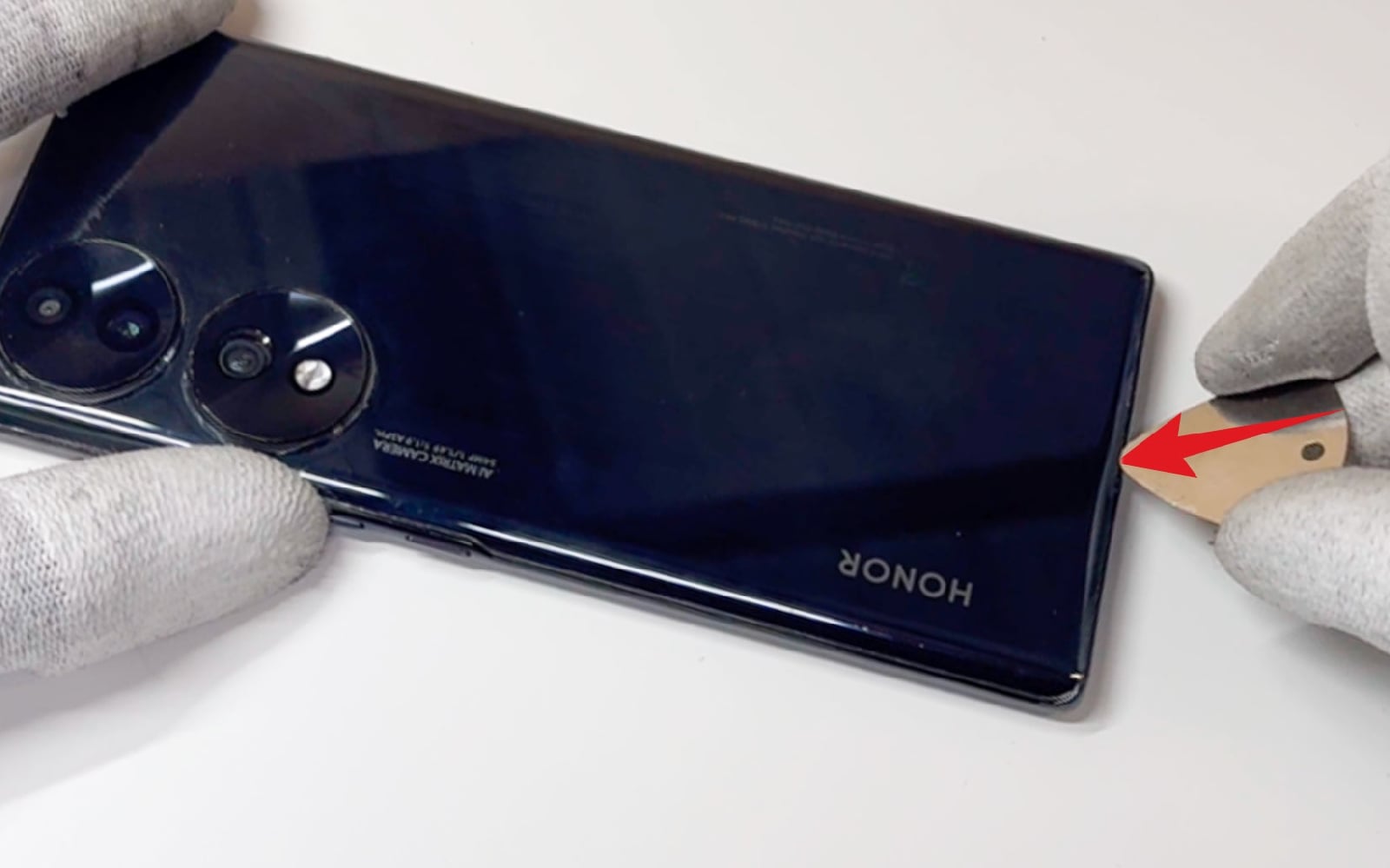
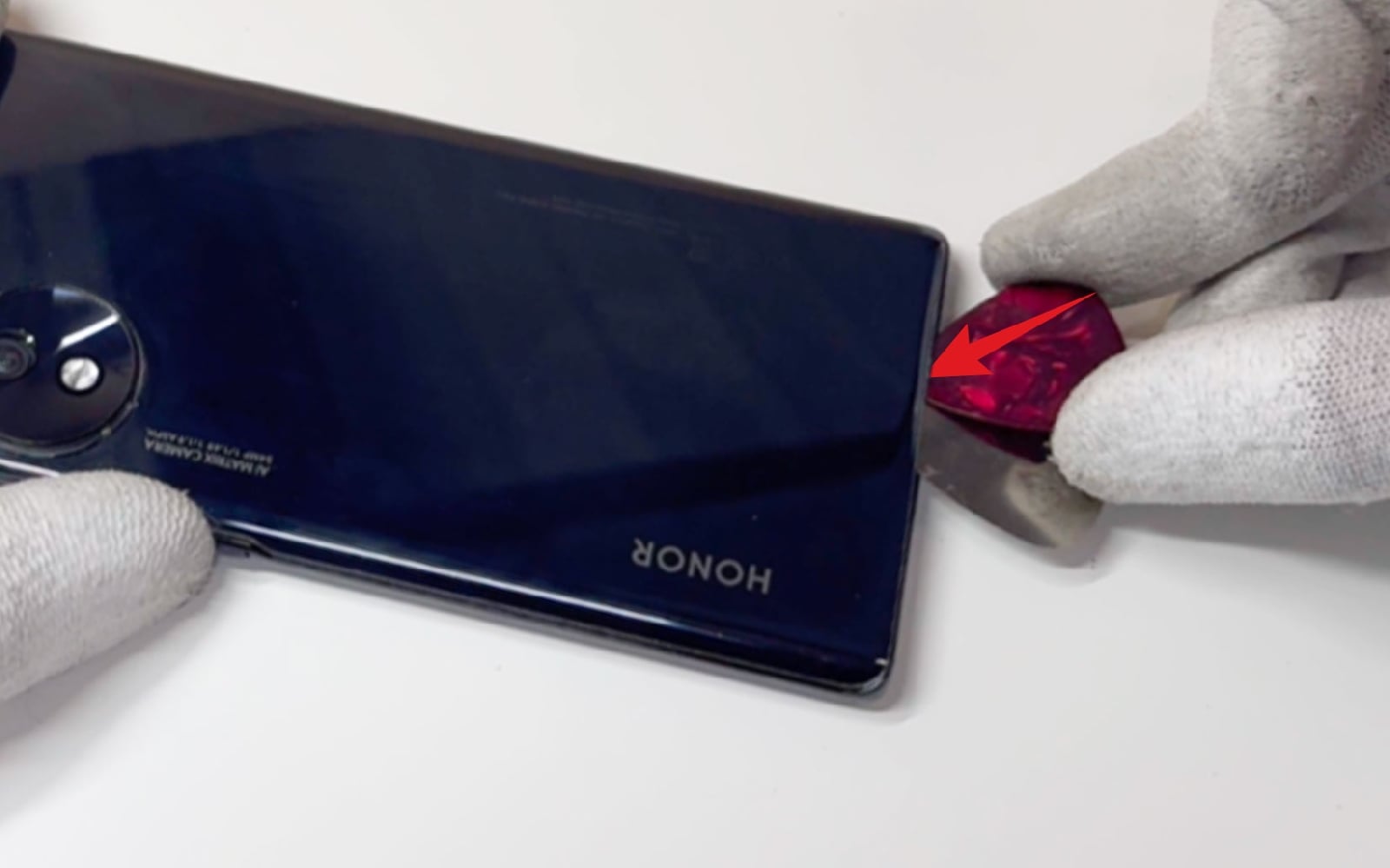
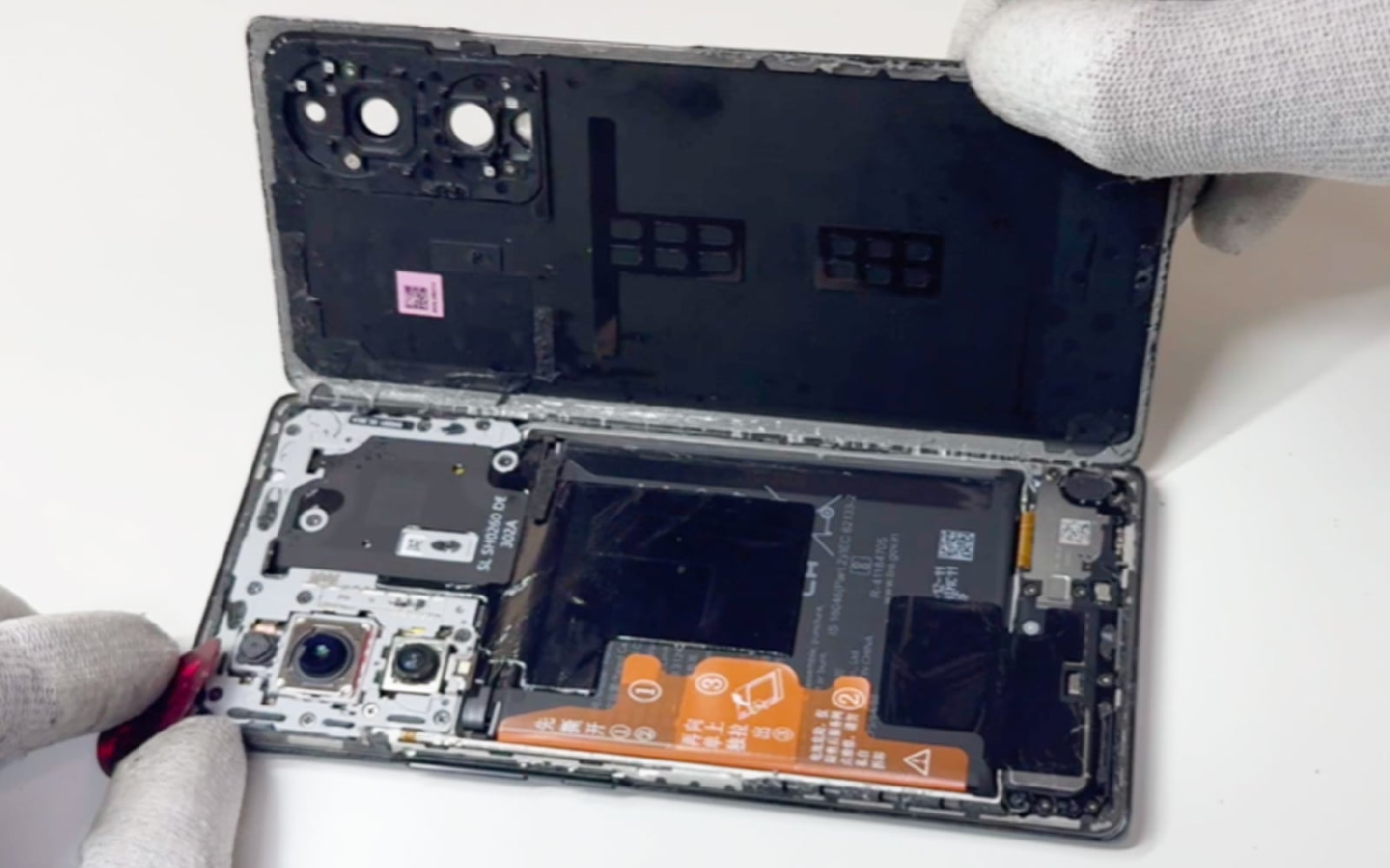
Commencez par utiliser un médiator en métal pour créer une première ouverture entre la vitre arrière et le châssis.

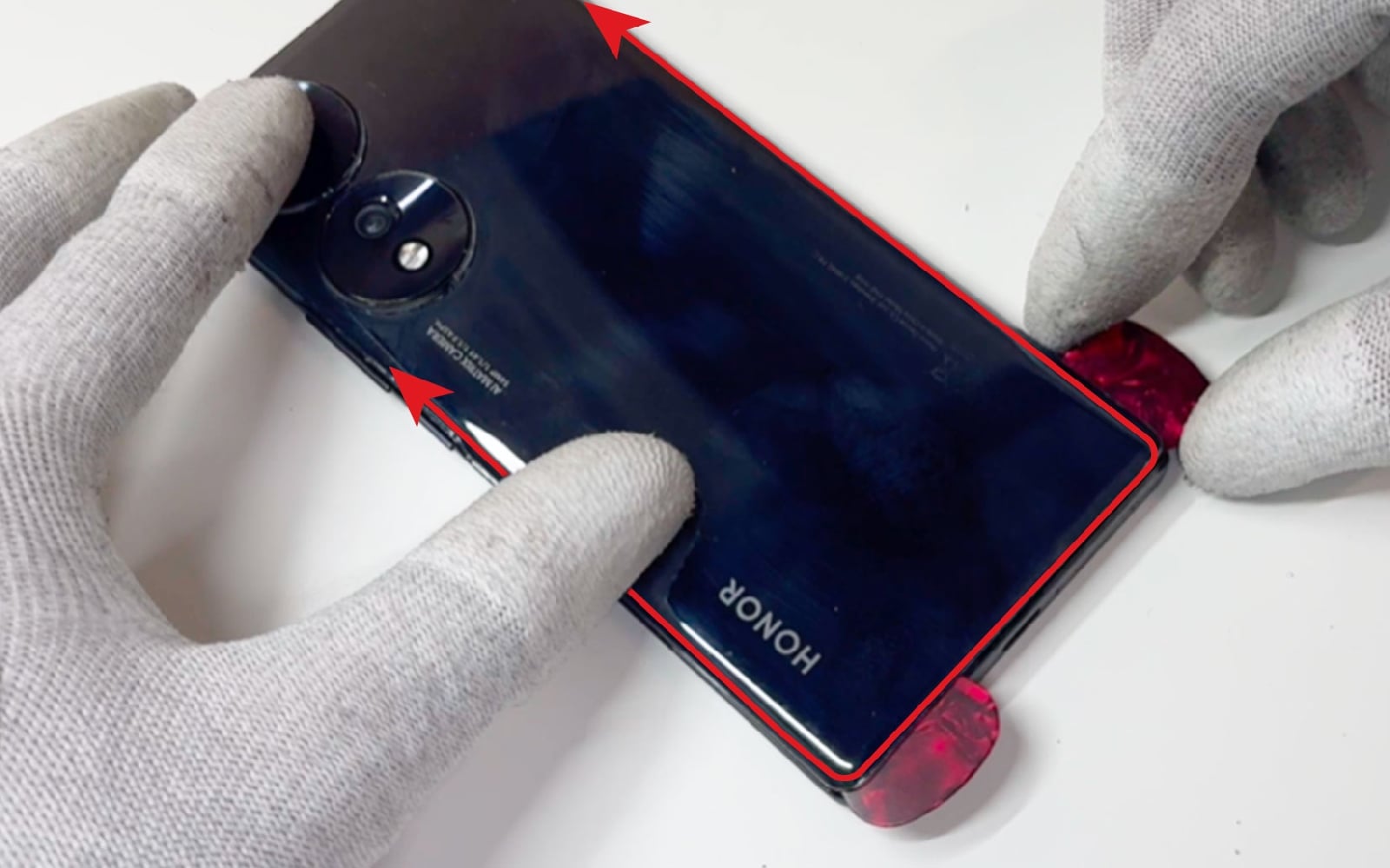
Une fois l’espace suffisant obtenu, remplacez-le par les deux médiators en plastique afin de poursuivre le décollage en toute sécurité, sans risquer d’endommager les composants internes ou de rayer le châssis. Puis, ouvrez votre téléphone.
Comment changer la batterie sur Honor 70 photo 1
Brico-phone - Brico-phone - Brico-phone - Brico-phone
Comment changer la batterie sur Honor 70 photo 1
Comment changer la batterie sur Honor 70 photo 2
Comment changer la batterie sur Honor 70 photo 3
Comment changer la batterie sur Honor 70 photo 4
Outils du kit utilisés

Etape 3 : Sortir la plaquette NFC
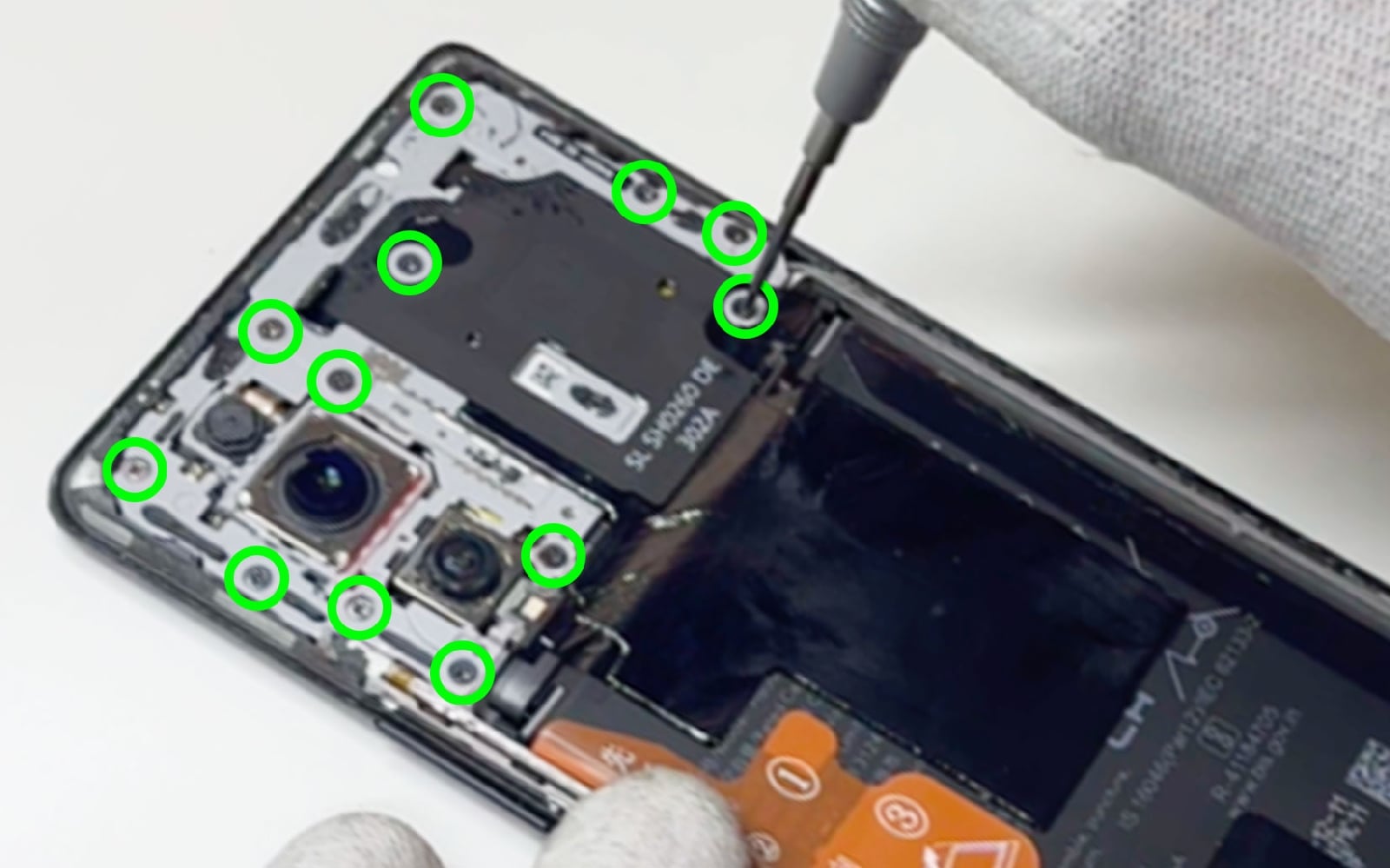
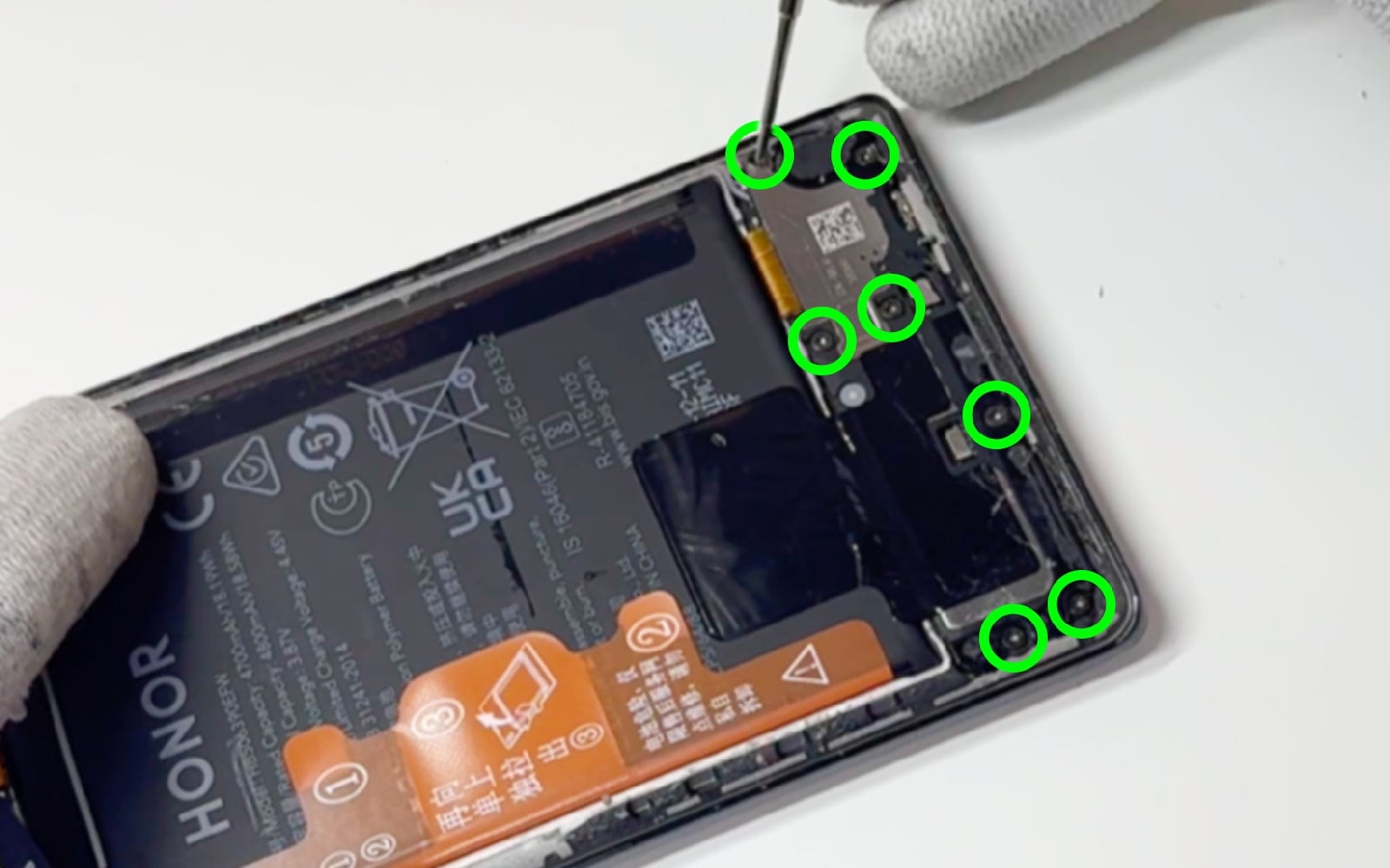
À l’aide du tournevis cruciforme, retirez les vis qui maintiennent le cache de protection en place.
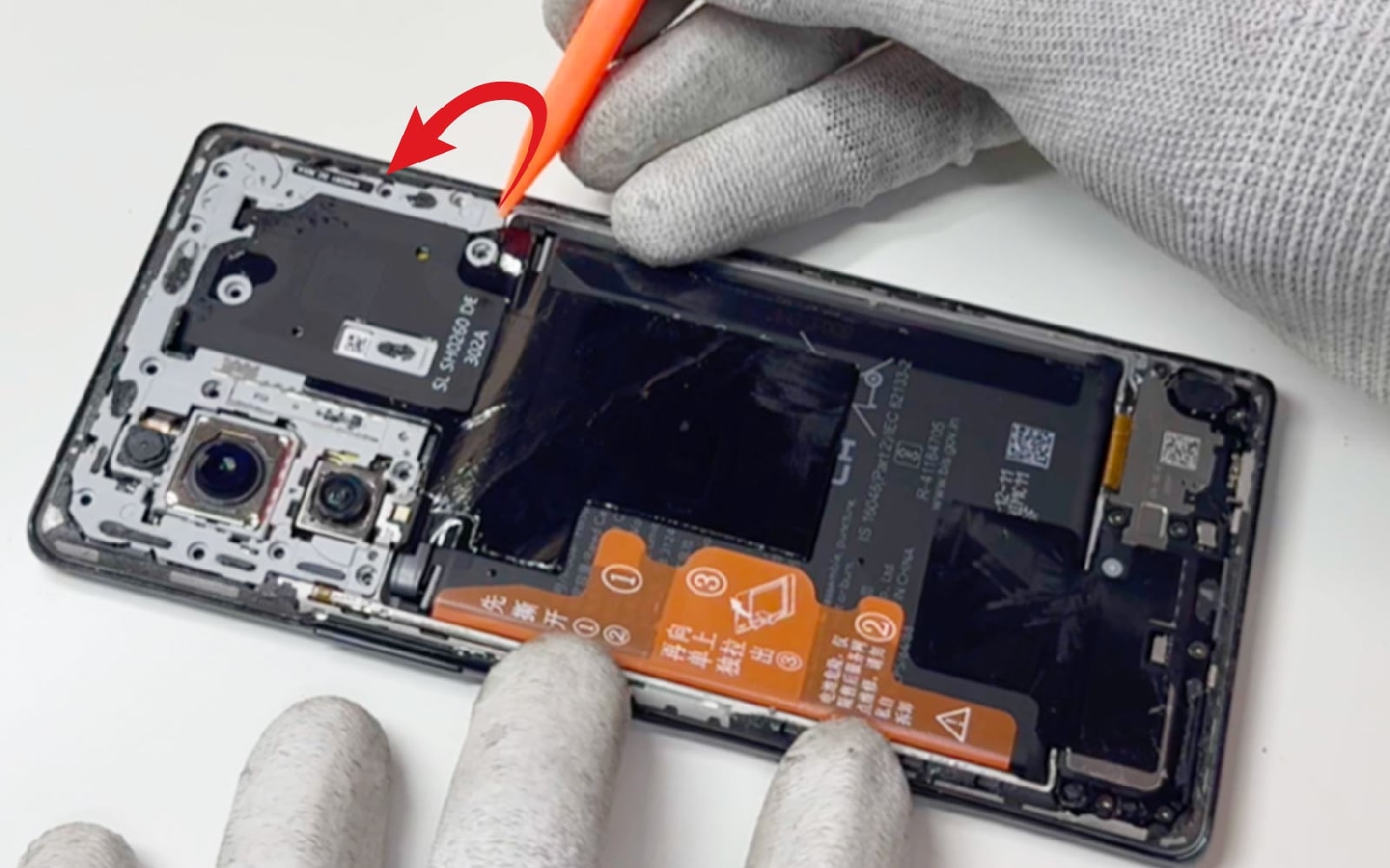
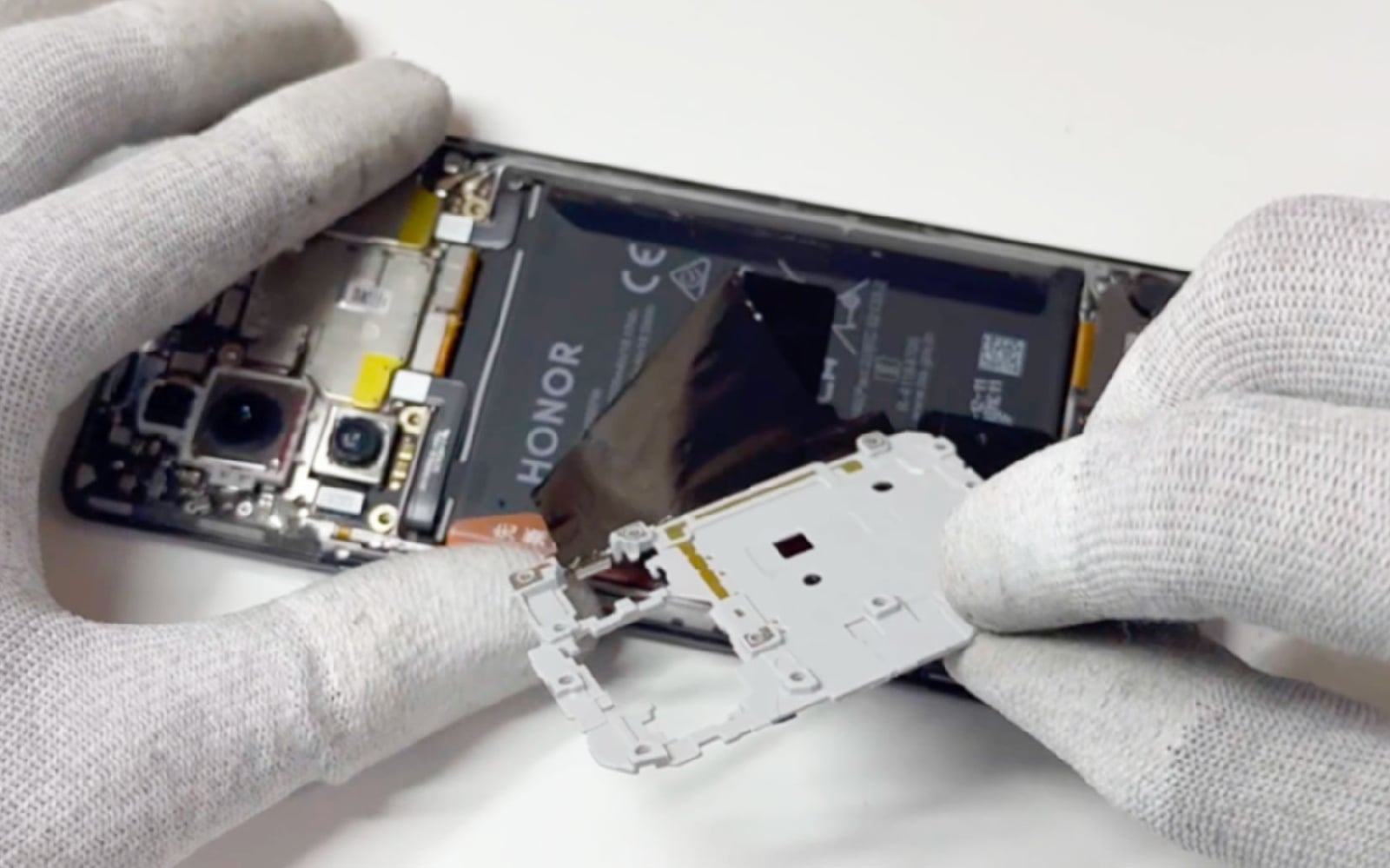
Glissez le levier sous la plaquette au niveau de l'angle bas droit pour déclipser le composante t pouvoir l'extraire du châssis.

Retirez également les vis cruciforme du haut-parleur externe.
Comment changer la batterie sur Honor 70 photo 1
Brico-phone - Brico-phone - Brico-phone - Brico-phone
Comment changer la batterie sur Honor 70 photo 1
Comment changer la batterie sur Honor 70 photo 2
Comment changer la batterie sur Honor 70 photo 3
Comment changer la batterie sur Honor 70 photo 4
Outils du kit utilisés


Etape 4 : Déconnecter la batterie
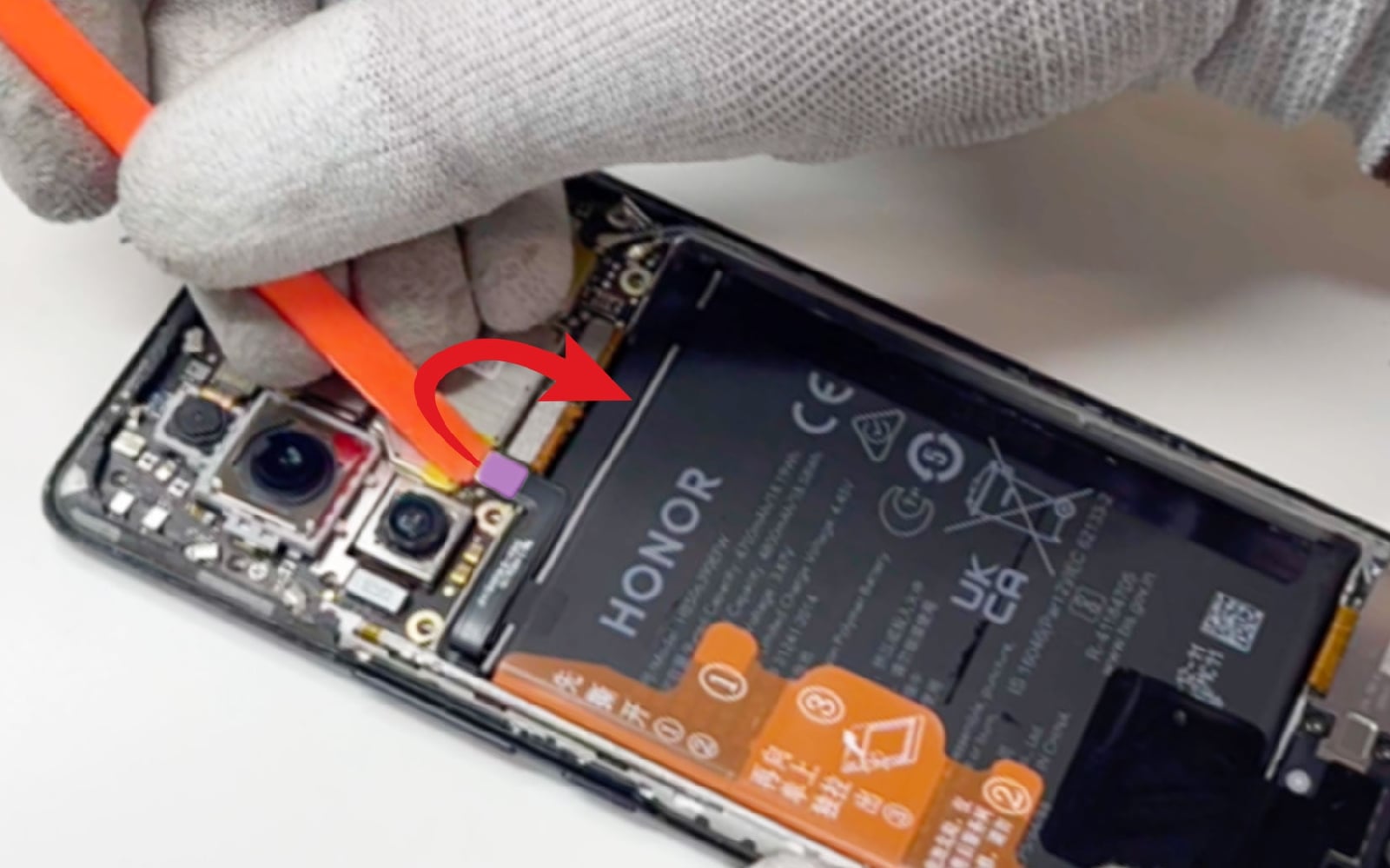
Utilisez le spudger pour soulever les nappes et de ce fait déconnecter la batterie.
Comment changer la batterie sur Honor 70 photo 1
Brico-phone - Brico-phone - Brico-phone - Brico-phone
Comment changer la batterie sur Honor 70 photo 1
Comment changer la batterie sur Honor 70 photo 2
Outils du kit utilisés

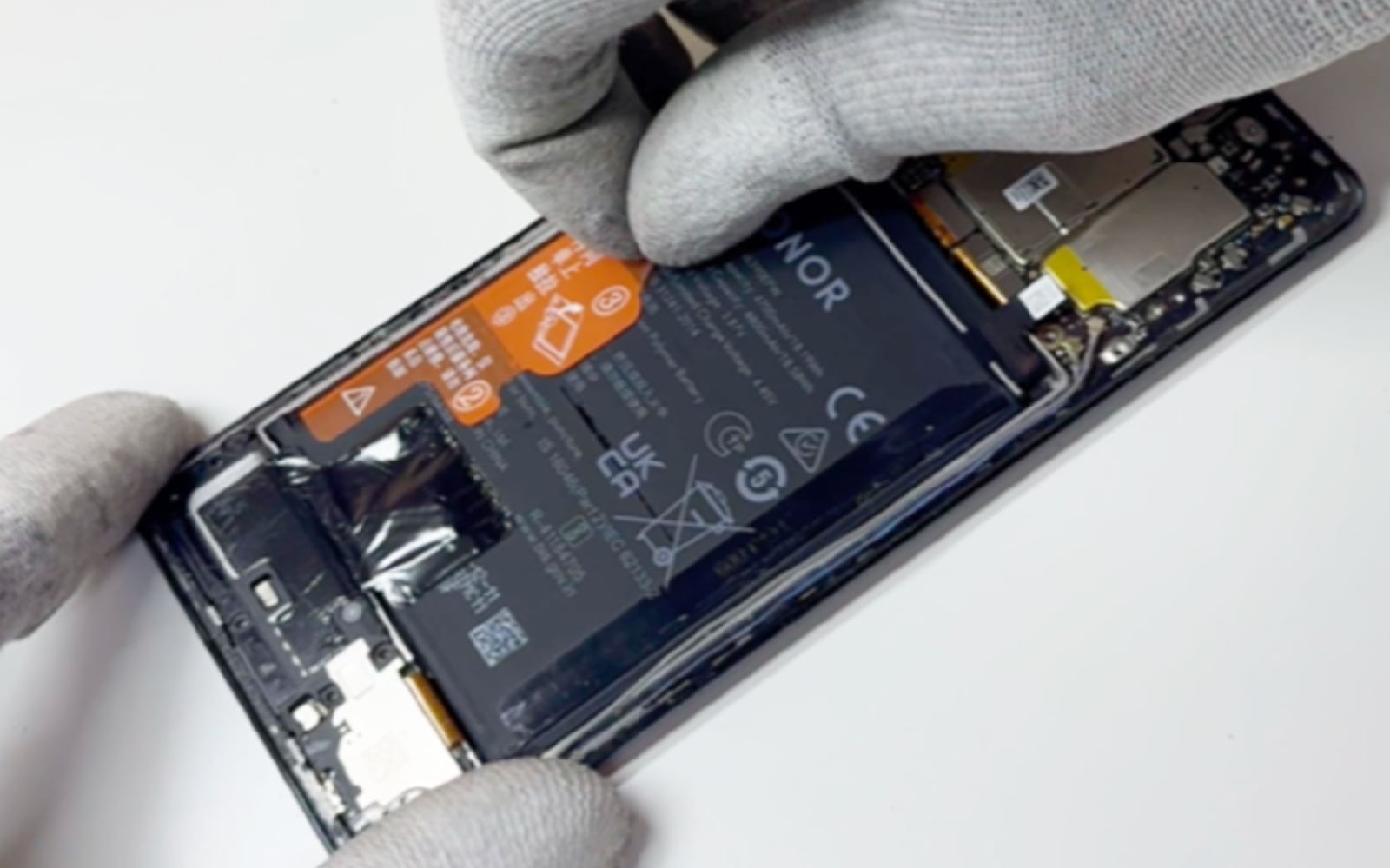
Etape 5 : Décoller les languettes de la batterie
Chauffez l'arrière de la batterie pour ramollir le sticker de cette dernière.

Décollez les languettes de la batterie avant de passer à l'étape suivante.
Comment changer la batterie sur Honor 70 photo 1
Brico-phone - Brico-phone - Brico-phone - Brico-phone
Comment changer la batterie sur Honor 70 photo 1
Comment changer la batterie sur Honor 70 photo 2
Comment changer la batterie sur Honor 70 photo 3
Outils optionnels
Outils optionnels
Petit coussin chauffant pour décoller les vitres
5,87 €
Décapeur thermique petit modèle
8,42 €
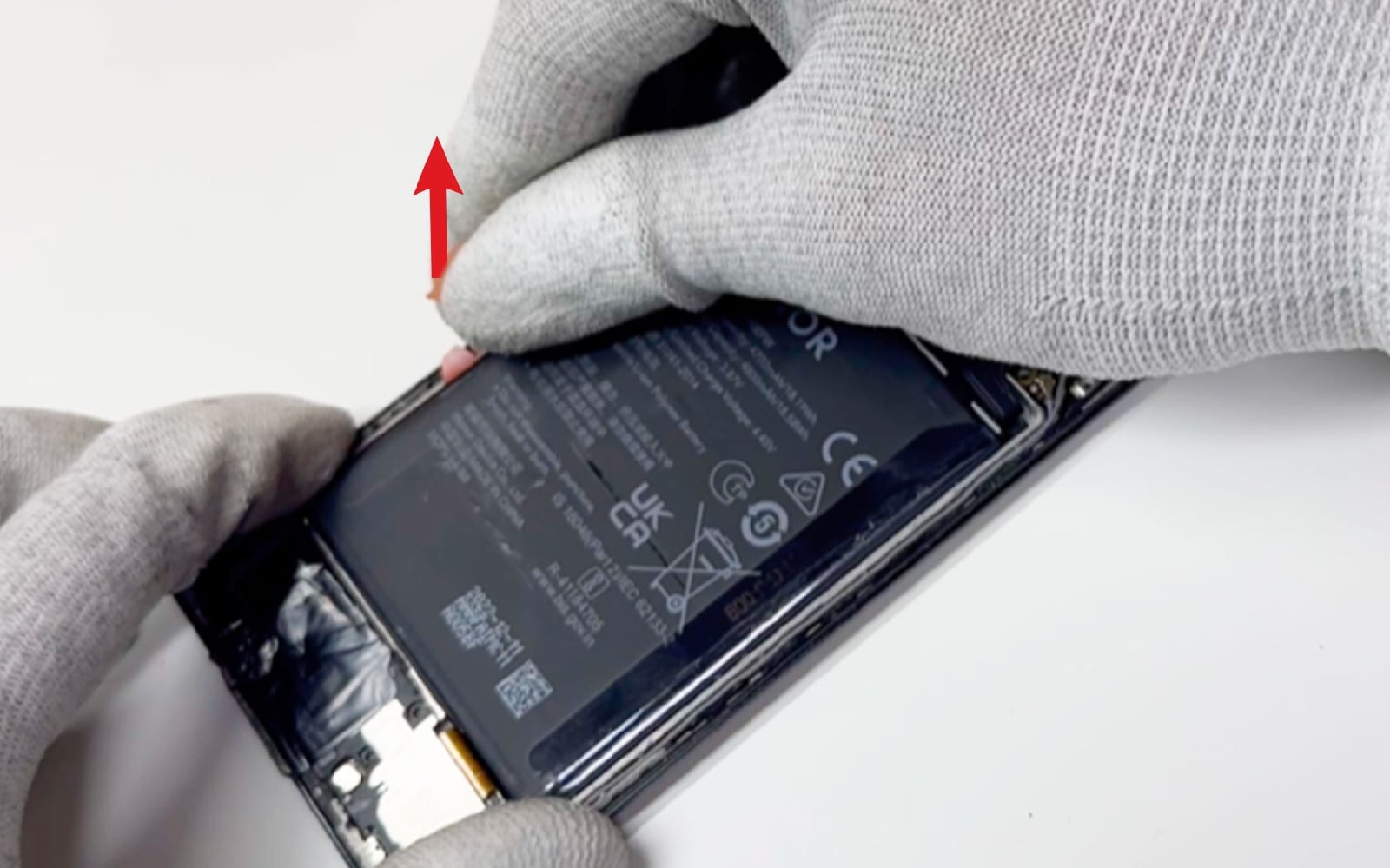
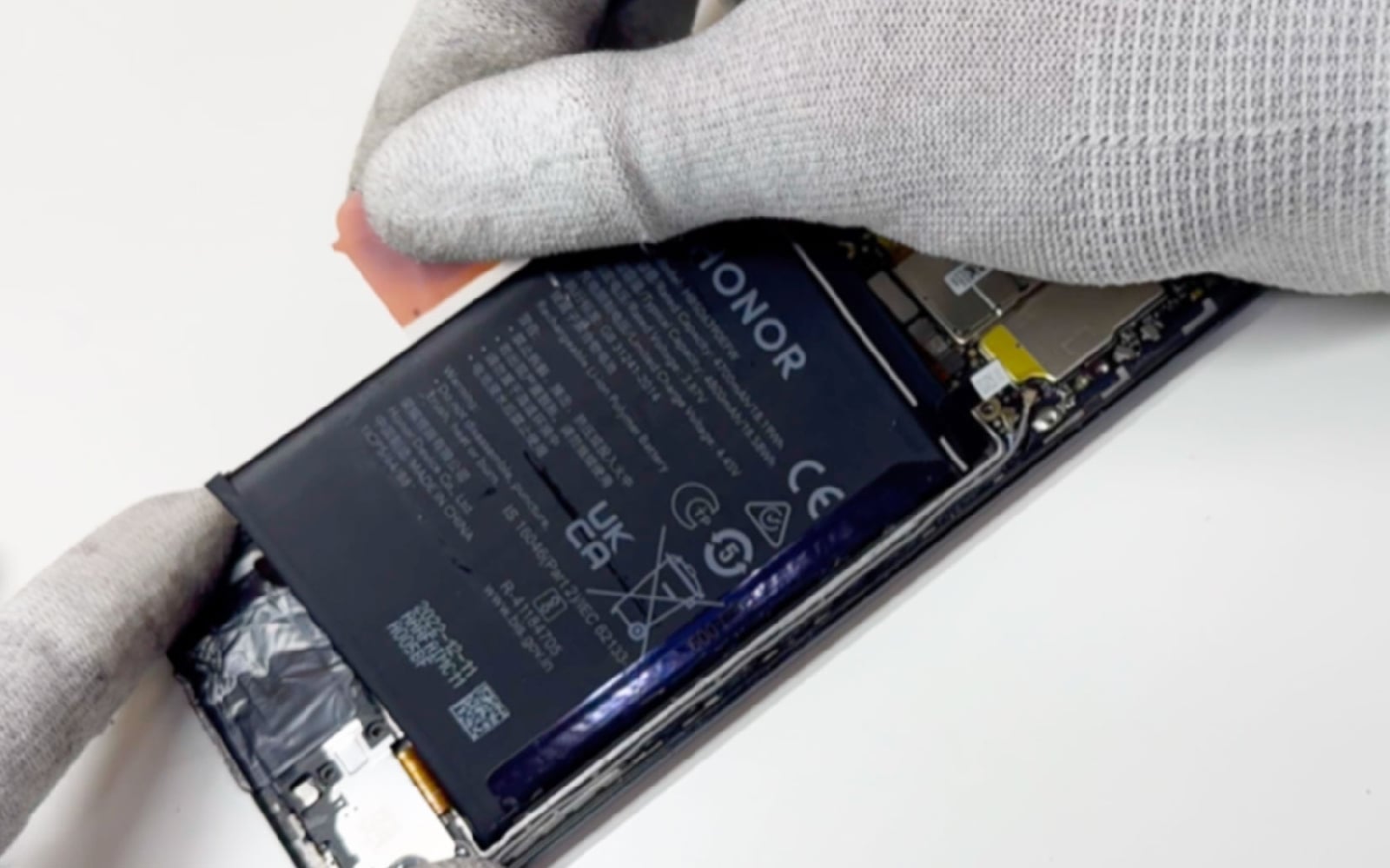
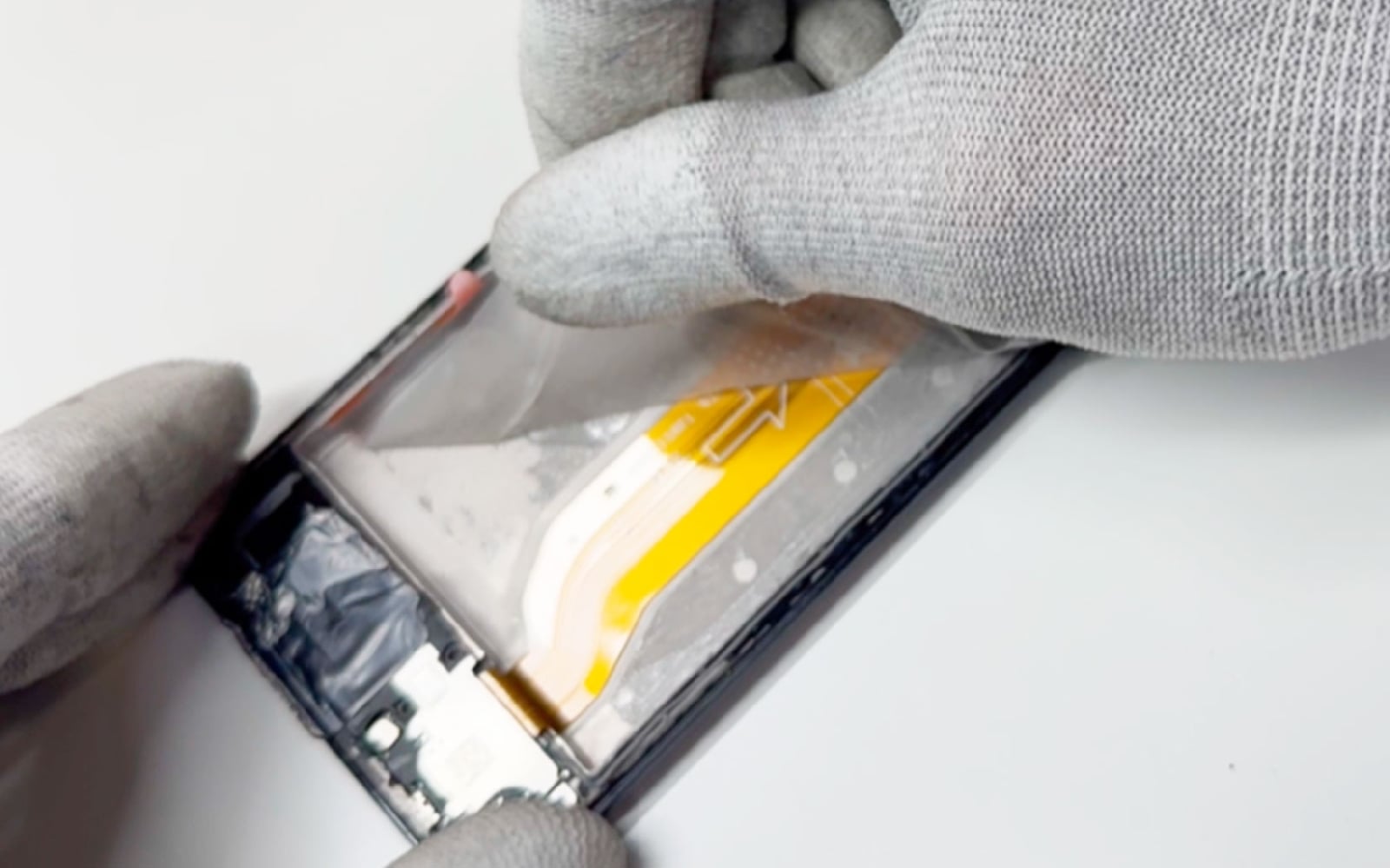
Etape 6 : Retirer la batterie
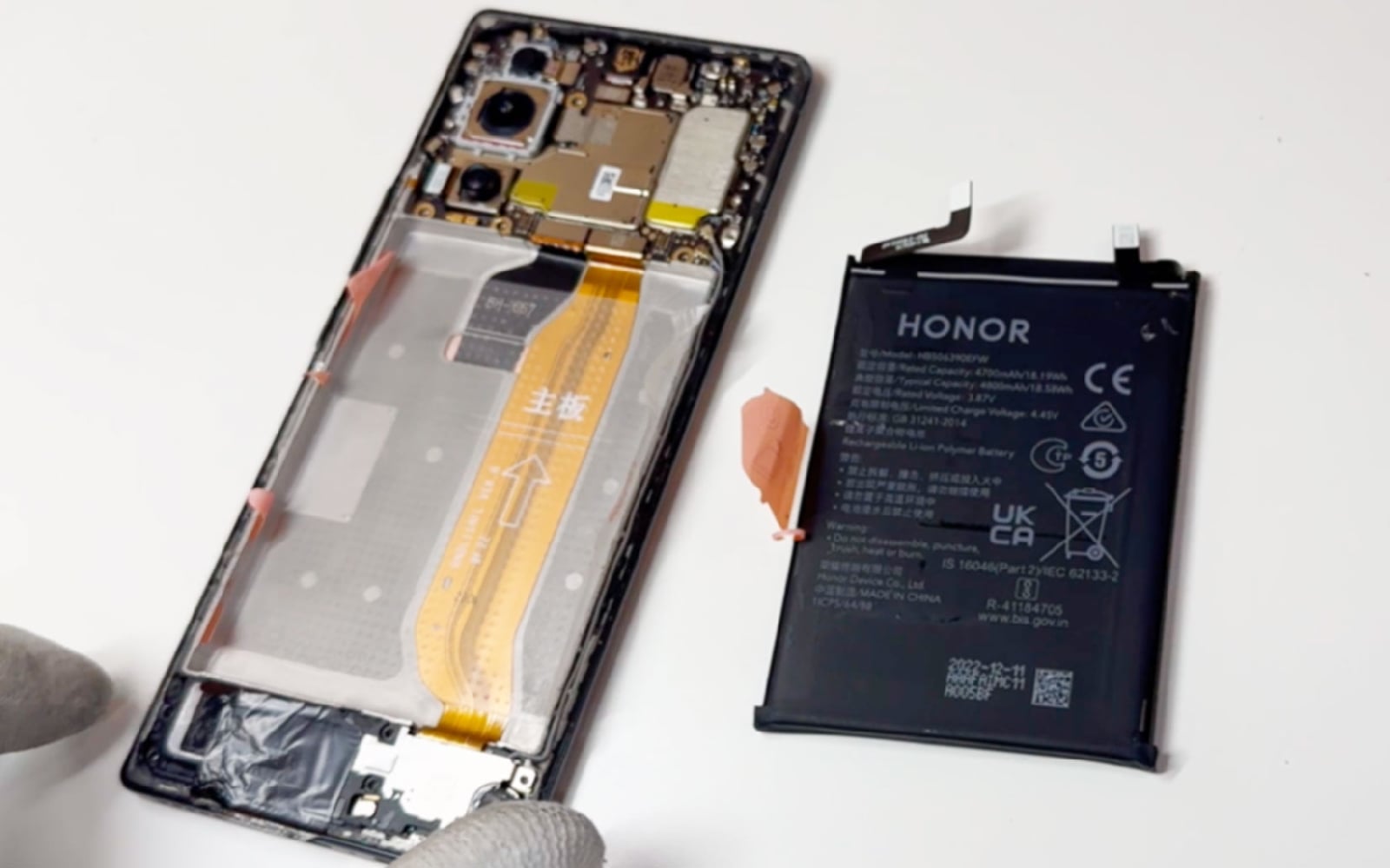
Tirez vers vous avec force afin de décoller la batterie du châssis. Récupérez ensuite le film transparent.
Comment changer la batterie sur Honor 70 photo 1
Brico-phone - Brico-phone - Brico-phone - Brico-phone
Comment changer la batterie sur Honor 70 photo 1
Comment changer la batterie sur Honor 70 photo 2
Comment changer la batterie sur Honor 70 photo 3
Comment changer la batterie sur Honor 70 photo 4
Conseils pour le remontage
Félicitations, vous avez réussi l'étape la plus délicate ! Pour remettre votre Honor 70 en état de marche, il vous suffit maintenant de suivre les étapes de ce tutoriel dans le sens inverse pour installer tous les composants.
En ce qui concerne la nouvelle batterie, si elle ne possède pas de stickers, nous vous conseillons d'installer des adhésifs au dos pour éviter tout déplacement du composant lors du remontage et de l'utilisation quotidienne. Pour vous aider, vous pouvez suivre notre vidéo complète.

Avant de refermer définitivement l'appareil, une étape cruciale est nécessaire : le nettoyage des éléments. Prenez donc le temps de nettoyer soigneusement les résidus d'adhésif restants sur le châssis et sur le contour de la vitre arrière. Une surface propre est indispensable pour une adhérence optimale lors du collage.

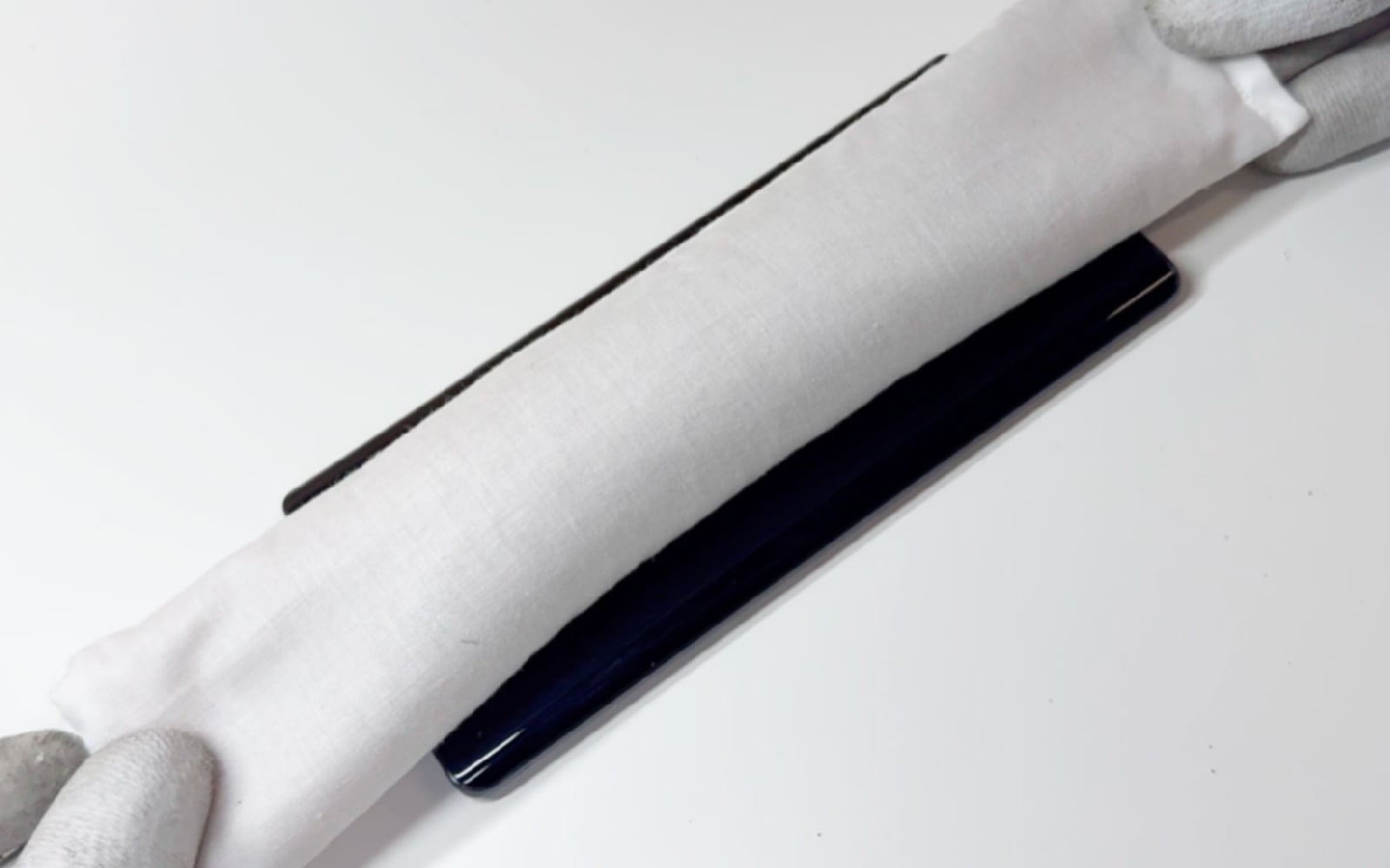
Appliquez un filet de colle (type B-7000) sur tout le pourtour du châssis. Replacez délicatement la face arrière et maintenez une pression uniforme à l'aide de pinces ou de livres lourds pendant environ 30 minutes.

Une fois votre téléphone remonté, rallumez-le pour vérifier que tout fonctionne parfaitement. Vous venez de redonner une nouvelle vie à votre smartphone !

Partagez votre succès
Imprimez