








Comment remplacer le bloc écran sur Macbook Air 13 pouces A2681 EMC 4074 - 2022
Dans ce tutoriel, nous vous guidons pas à pas pour remplacer l’écran de votre MacBook Air 13" M2 (2022). Qu’il soit fissuré, noir ou qu’il affiche des défauts d’image, le remplacement de l’écran permet de redonner une seconde vie à votre appareil.
En suivant attentivement chaque étape et en utilisant les outils adaptés, cette réparation est tout à fait réalisable. Pensez à travailler sur une surface propre et à éteindre complètement votre MacBook avant de commencer
Diagnostic
› Ecran cassé.
› Problème d'affichage...
Avant de commencer
Avant toute réparation, nous conseillons à nos clients d'identifier correctement le numéro de modèle de leur macbook. Pour cela, vous pouvez trouver le numéro de modèle sur la plaquette située à l'arrière de votre ordinateur. Il s'agit d'une petite inscription discrète qui se trouve généralement vers le bas du châssis, près des charnières. Le numéro de modèle commencera par la lettre "A", suivi de quatre chiffres (par exemple, A2681). Cette information est essentielle pour vous assurer de suivre le bon tutoriel et d'utiliser les bonnes pièces lors de la réparation.
Ensuite, nous vous conseillons également de désactiver le démarrage automatique de votre ordinateur afin que ce dernier ne s'allume pas involontairement lors de la réparation.
Pour cela, lancez le terminal et copiez-collez : sudo nvram AutoBoot=%00.
Cliquez sur entrée et si nécéssaire saisissez votre mot de passe.
Ensuite, nous vous conseillons également de désactiver le démarrage automatique de votre ordinateur afin que ce dernier ne s'allume pas involontairement lors de la réparation.
Pour cela, lancez le terminal et copiez-collez : sudo nvram AutoBoot=%00.
Cliquez sur entrée et si nécéssaire saisissez votre mot de passe.
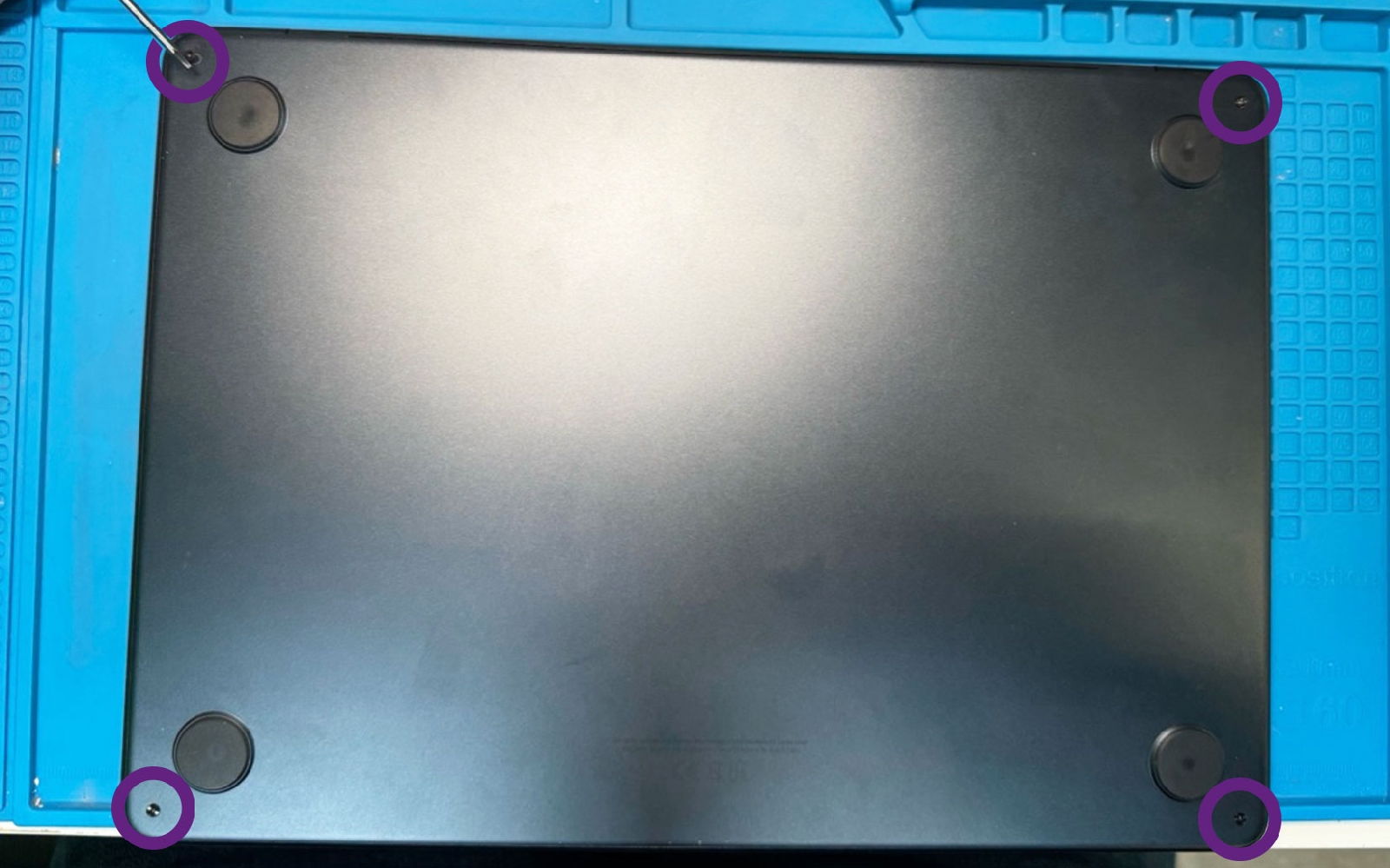
Etape 1 : Dévisser la coque
Retirez les 4 vis de la coque arrière de votre Macbook avec tournevis pentalobe P5.
Brico-phone - Brico-phone - Brico-phone - Brico-phone
© brico-phone.com - Reproduction interdite
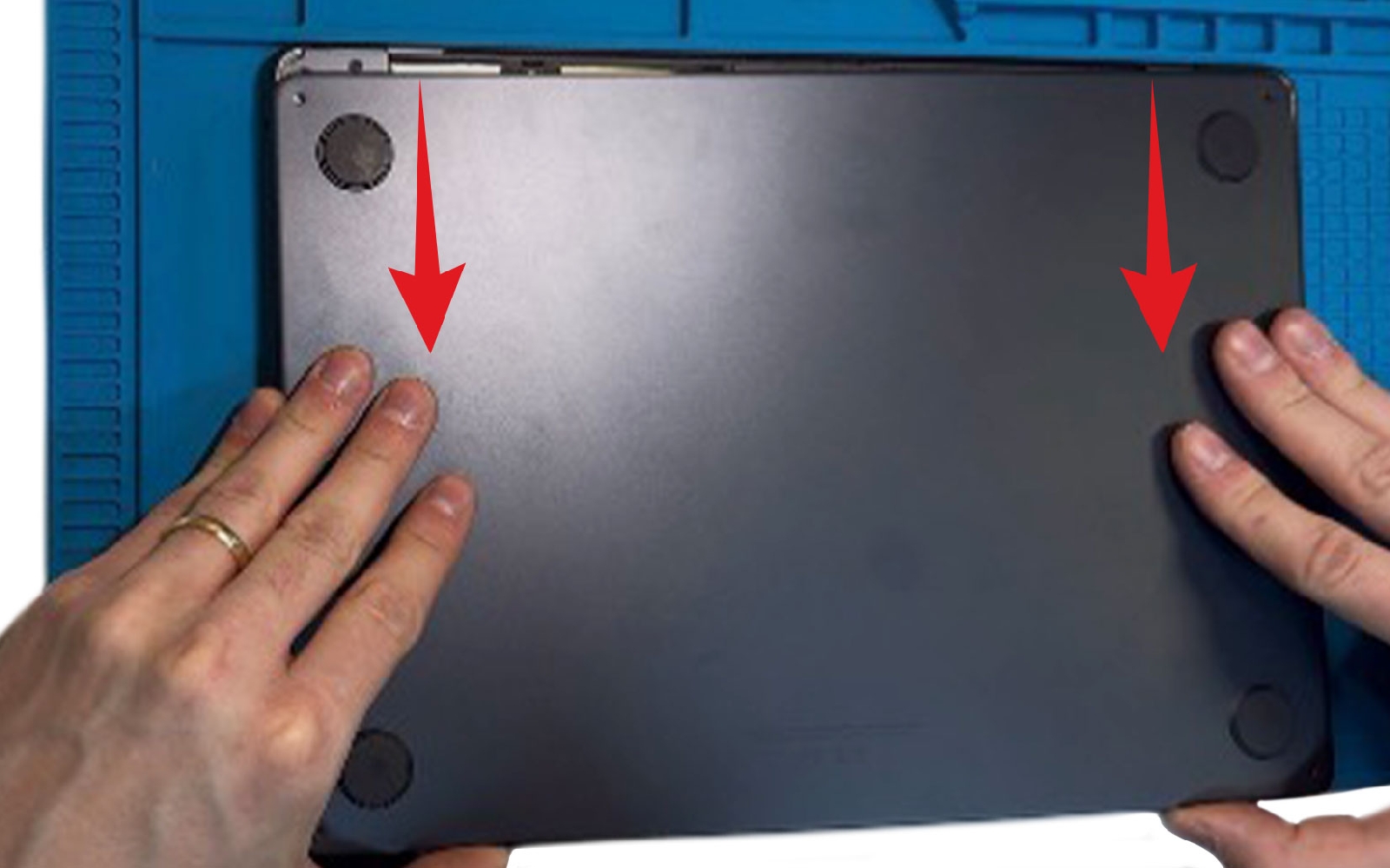
Etape 2 : Déclipser le capot inférieur
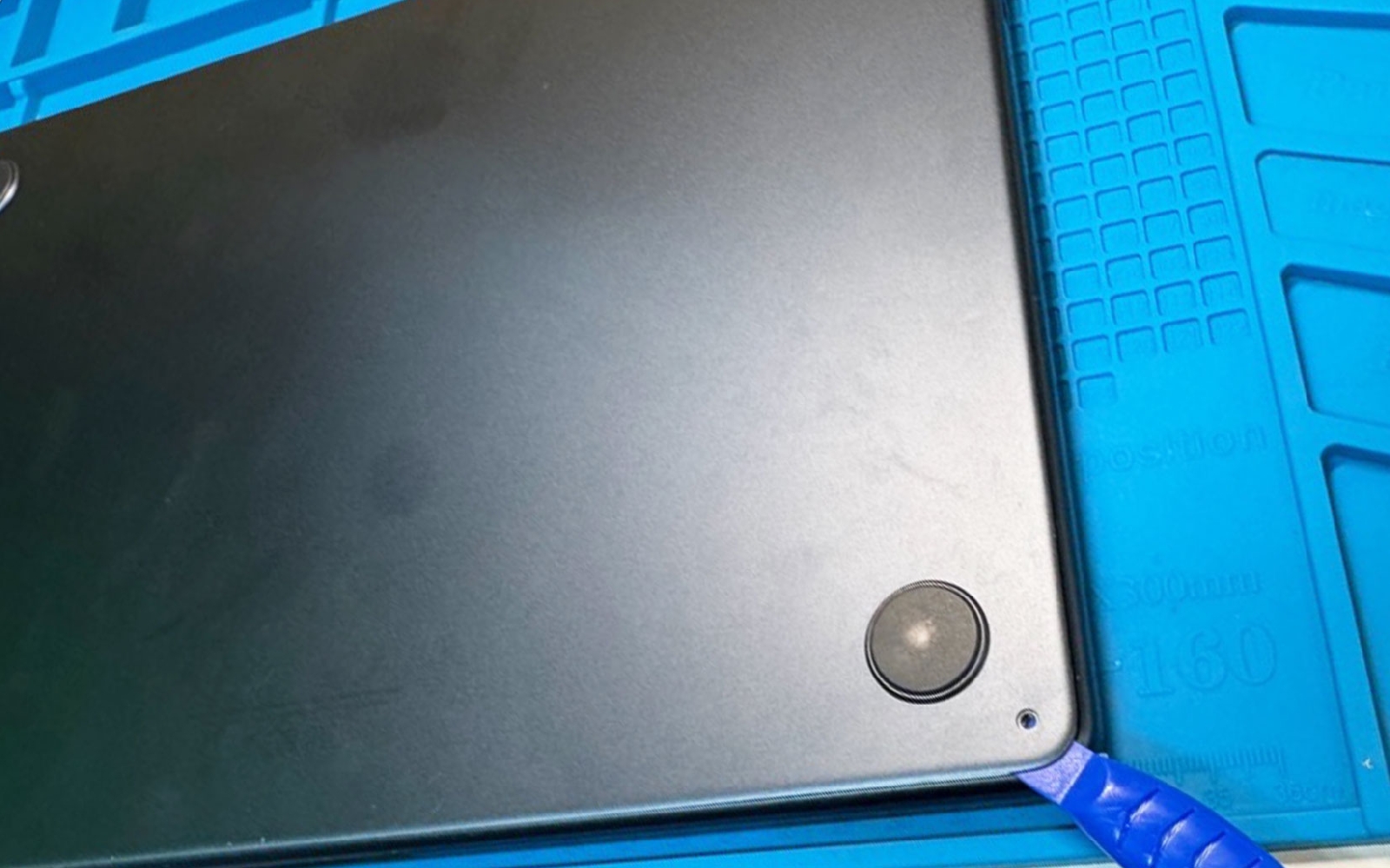
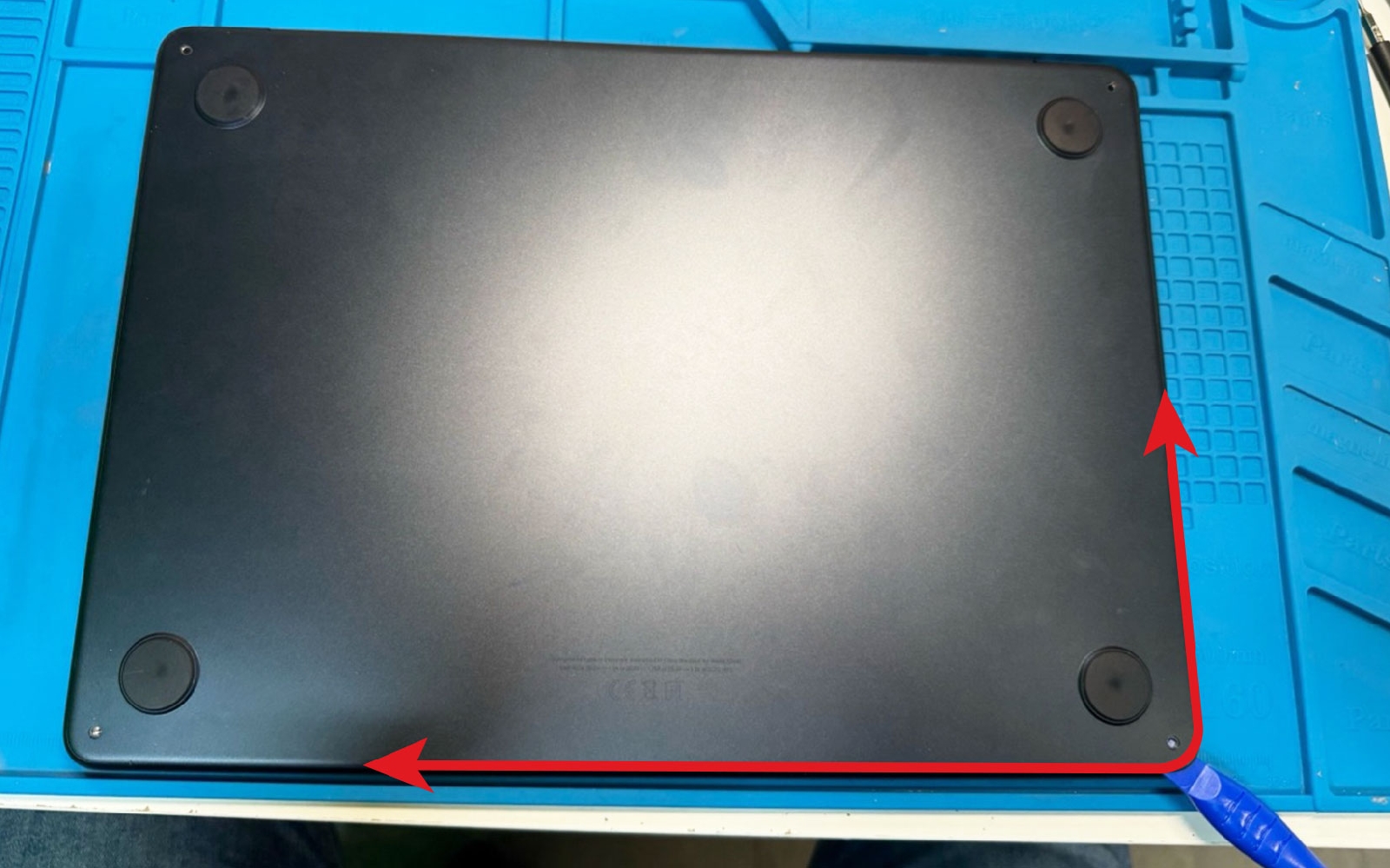
Insérez une spatule sous le capot pour de déboiter légèrement du châssis.
Ensuite, faites circuler l'outil tout autour de la coque pour la déclipser entièrement avant de passer à l'étape suivante.
Brico-phone - Brico-phone - Brico-phone - Brico-phone
© brico-phone.com - Reproduction interdite
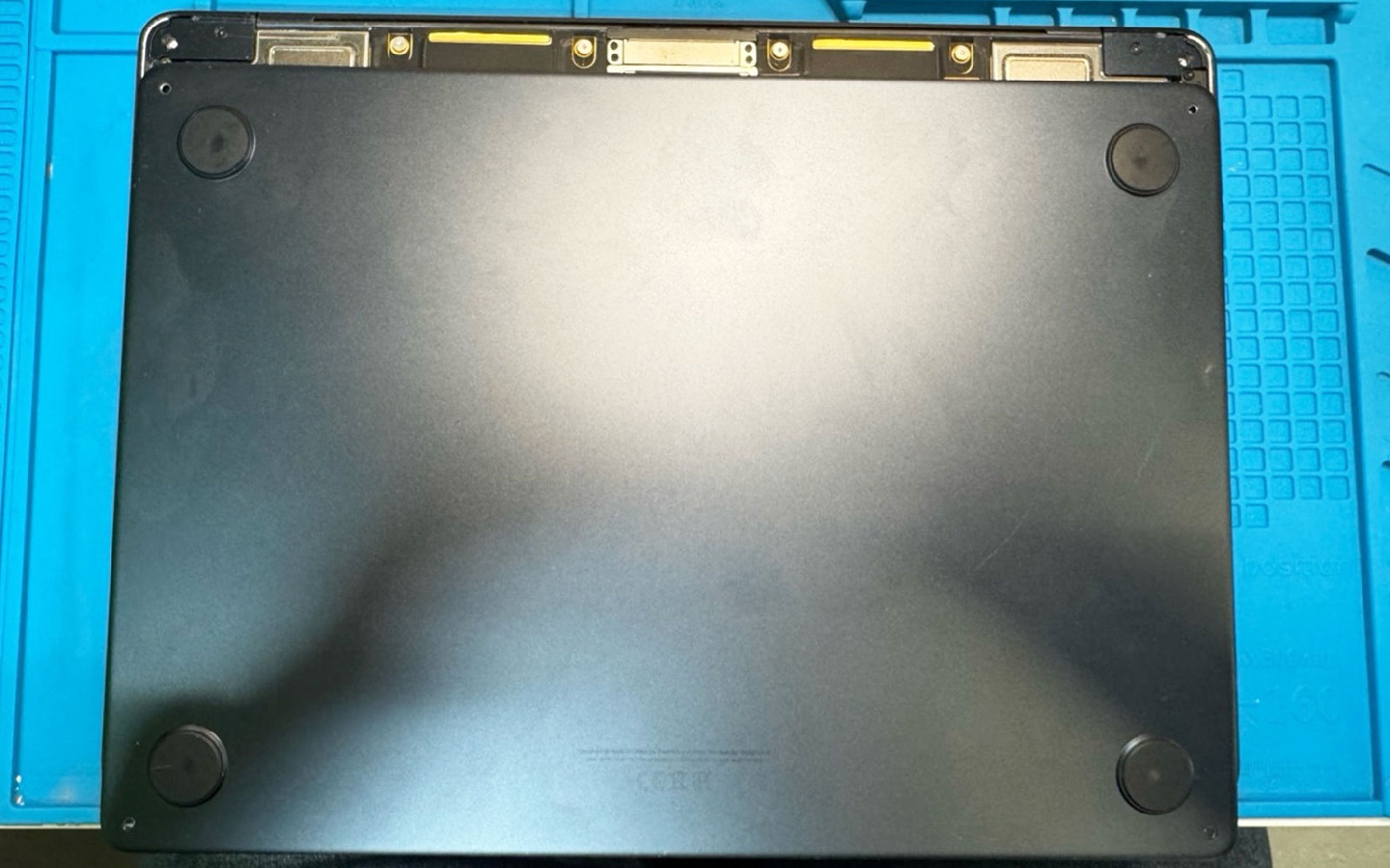
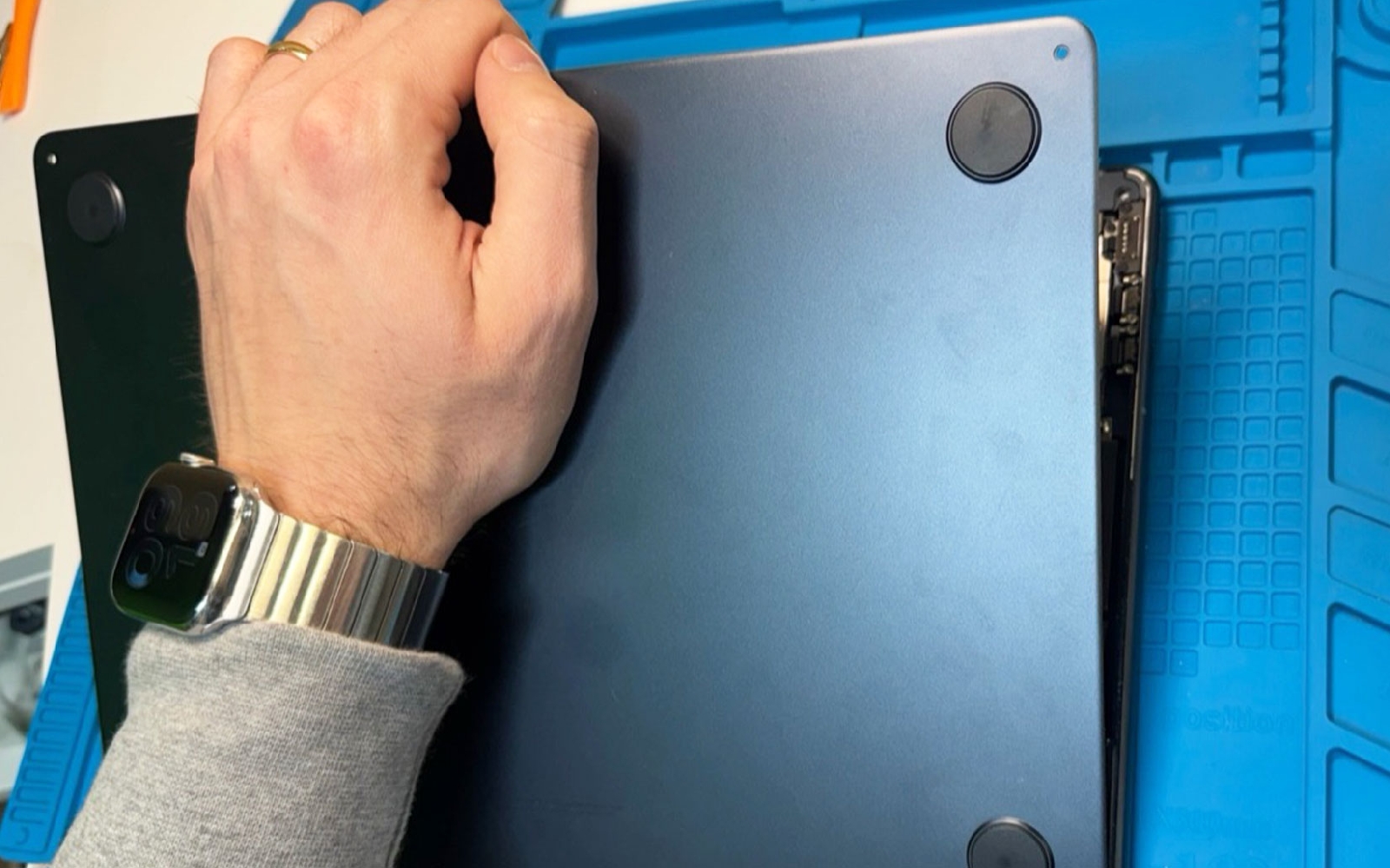
Etape 3 : Ouvrir le macbook
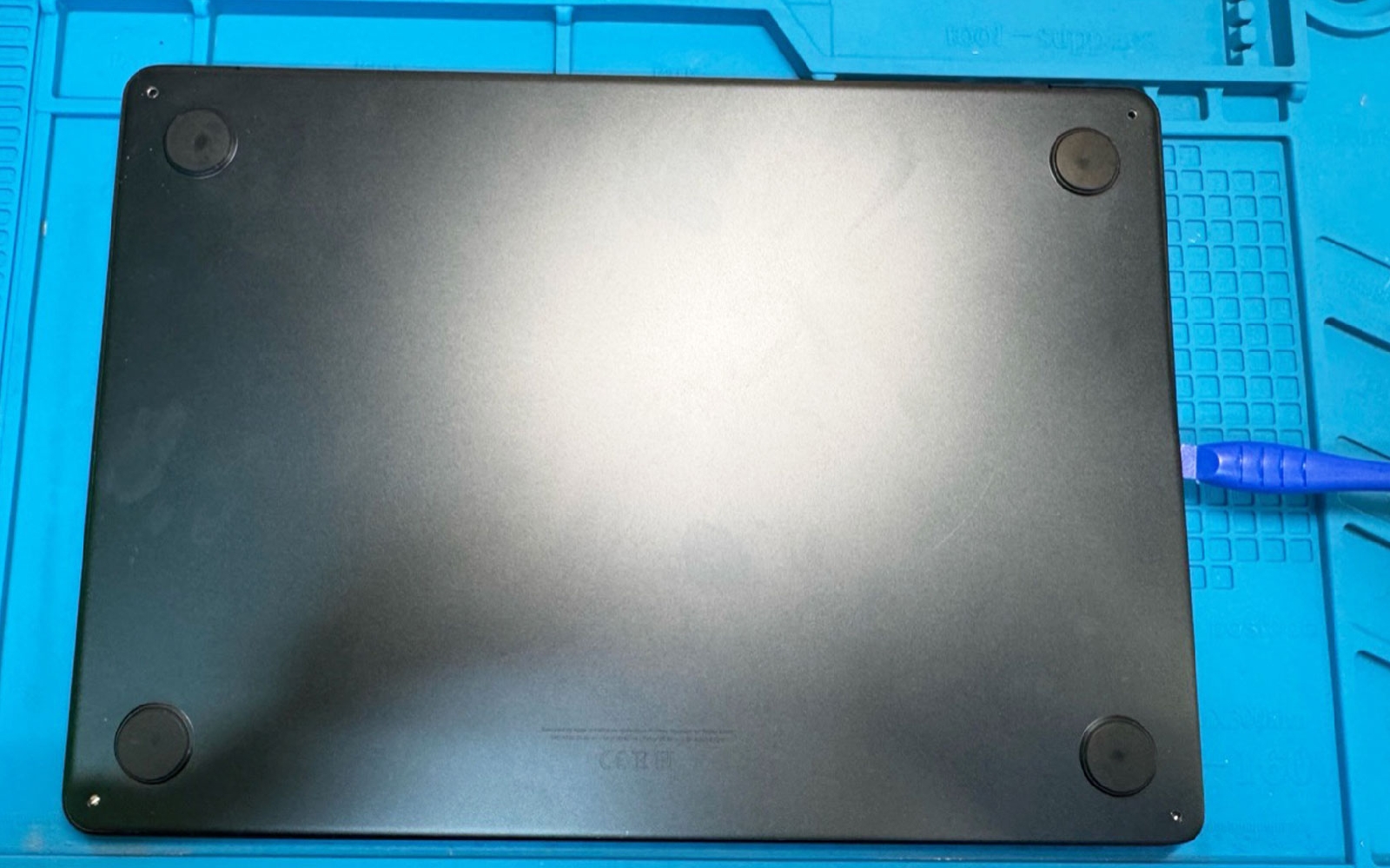
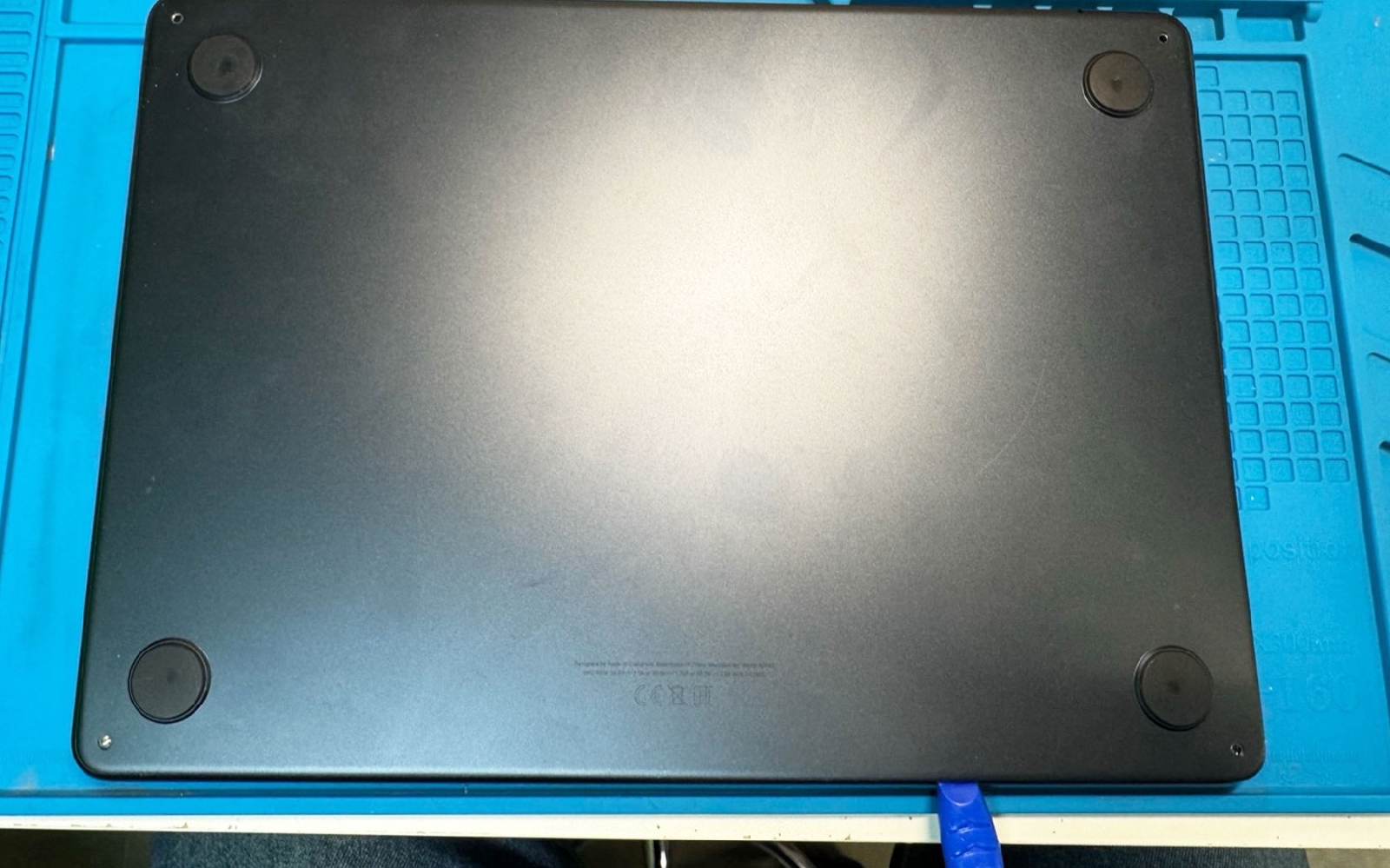
Coulissez le capot inférieur vers le bas afin de faire glisser les languettes métalliques intérieures.
Il ne vous reste plus qu'à soulever le capot pour accéder aux autres composants.
Brico-phone - Brico-phone - Brico-phone - Brico-phone
© brico-phone.com - Reproduction interdite
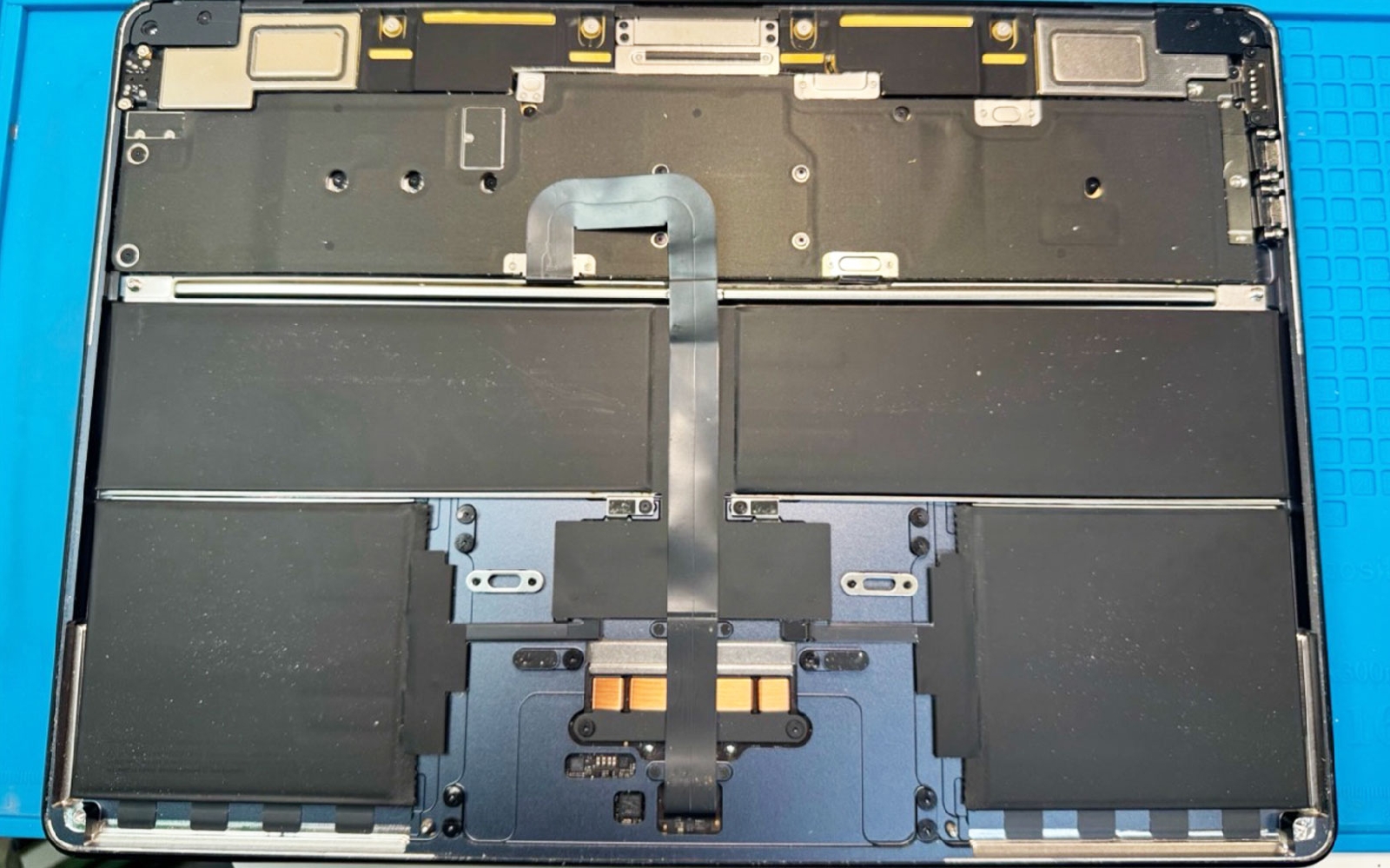
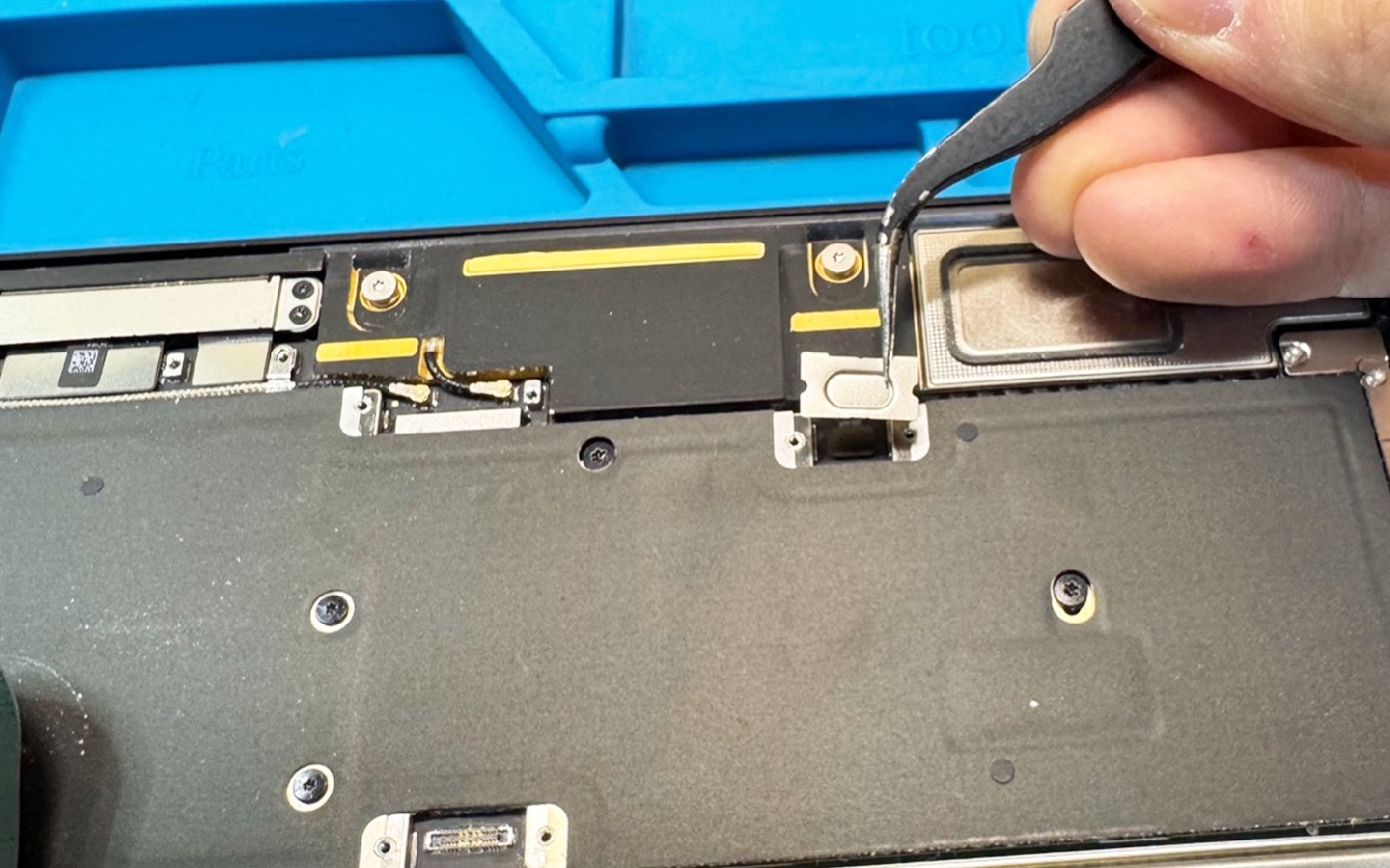
Etape 4 : Déconnecter la batterie
Retirez le cache de connecteur de la batterie avec un tournevis Torx T3 avant de déconnecter la nappe de la batterie.
Brico-phone - Brico-phone - Brico-phone - Brico-phone
© brico-phone.com - Reproduction interdite
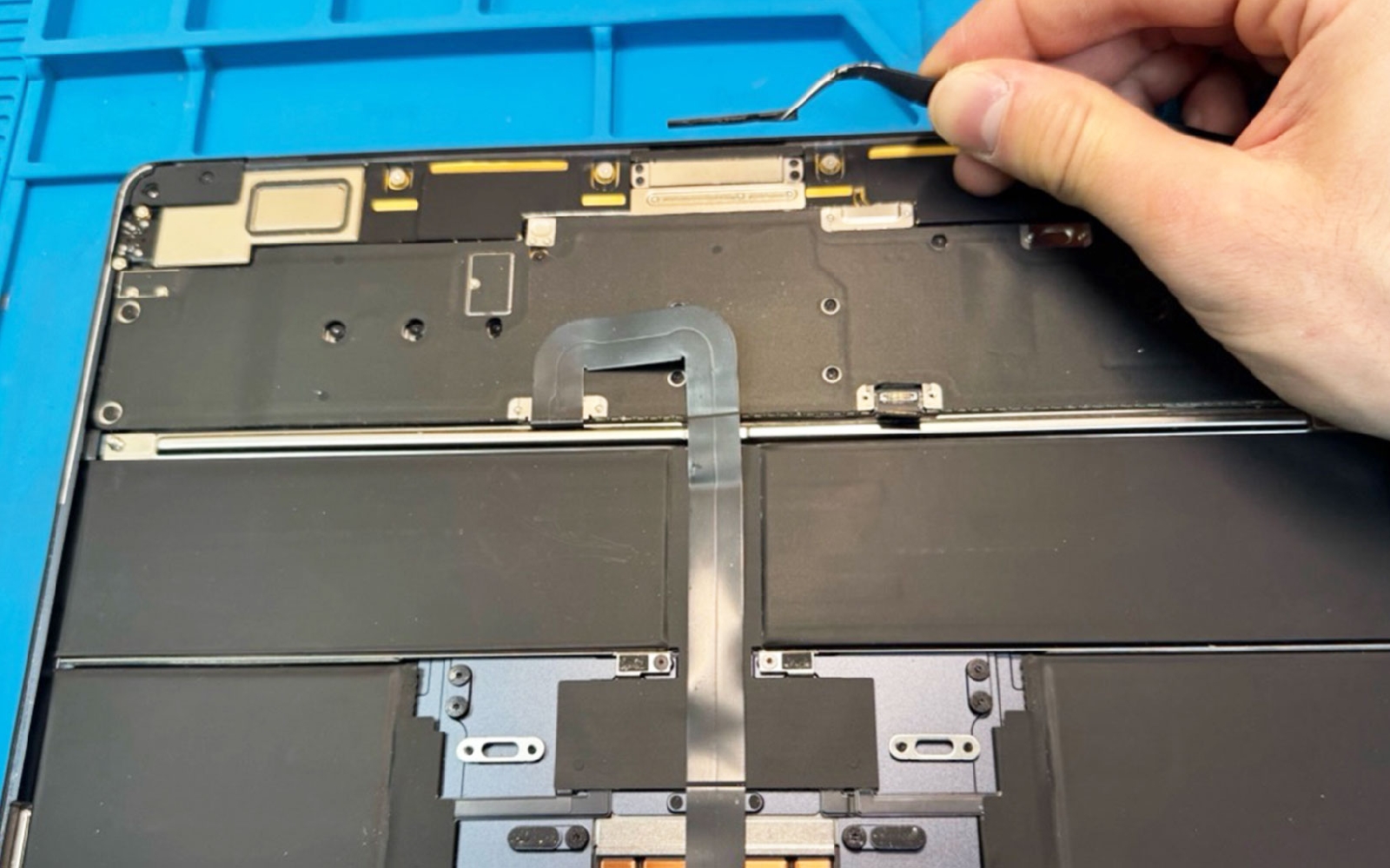
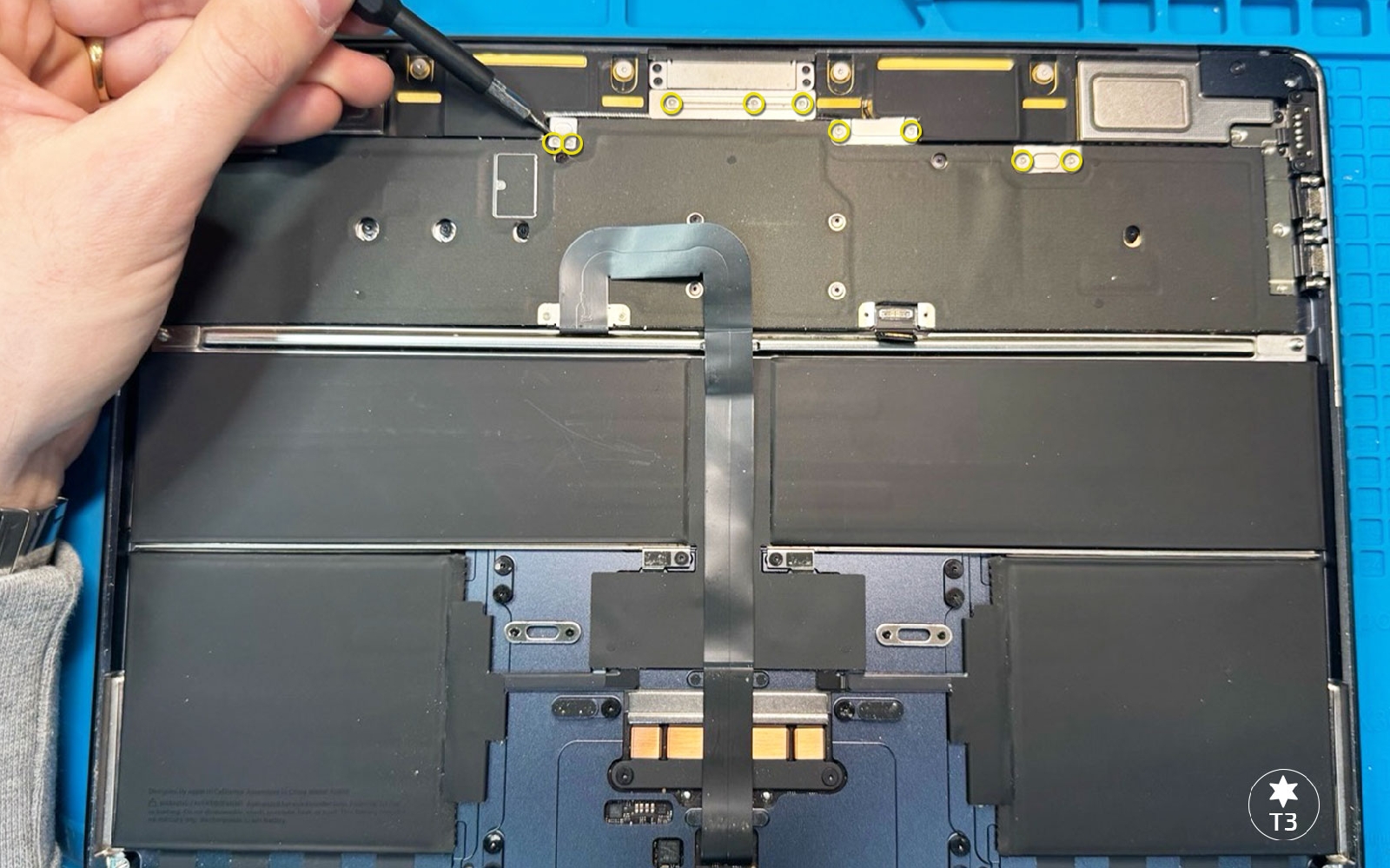
Etape 5 : Libérer la mousse et le cache métallique
Retirez la mousse de protection du cache de la nappe de l’écran. Puis, enlevez les 9 vis présentes sur les caches métalliques avec un tournevis Torx T3.
Brico-phone - Brico-phone - Brico-phone - Brico-phone
© brico-phone.com - Reproduction interdite
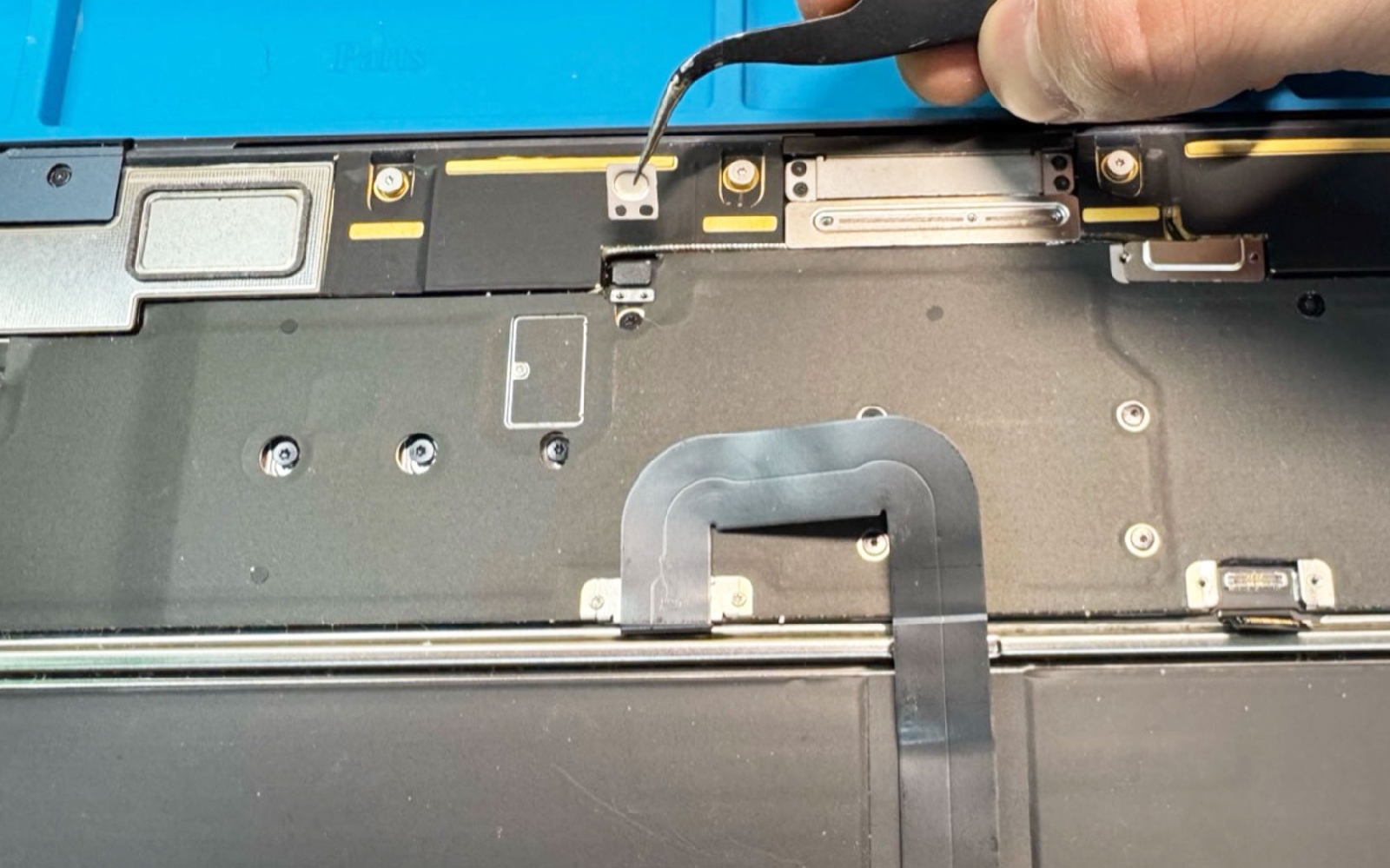
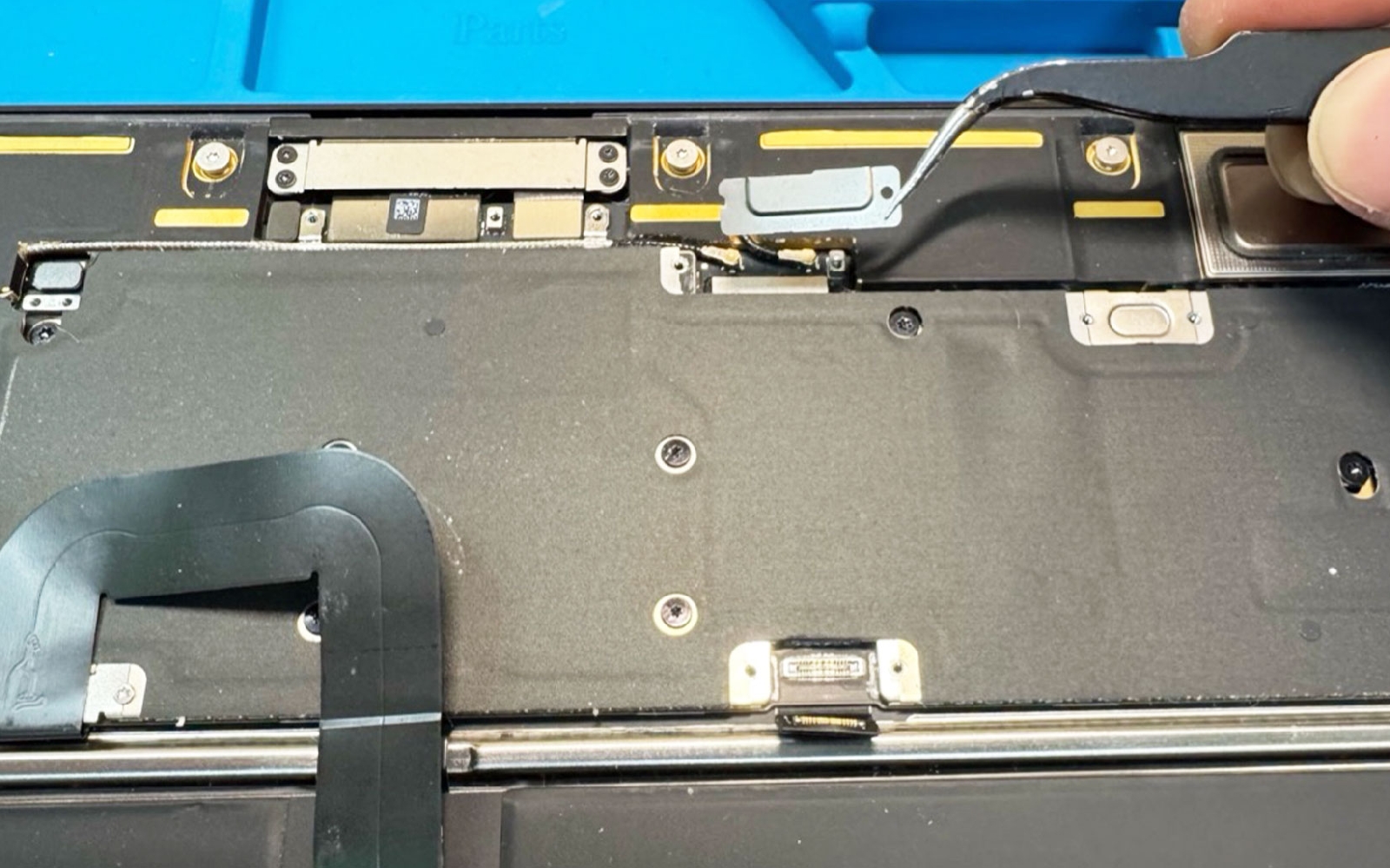
Etape 6 : Ôter les plaquettes métalliques
Sortez les quatre caches métalliques : les deux des haut-parleurs, celui de la nappe écran et celui du Wifi.
Brico-phone - Brico-phone - Brico-phone - Brico-phone
© brico-phone.com - Reproduction interdite
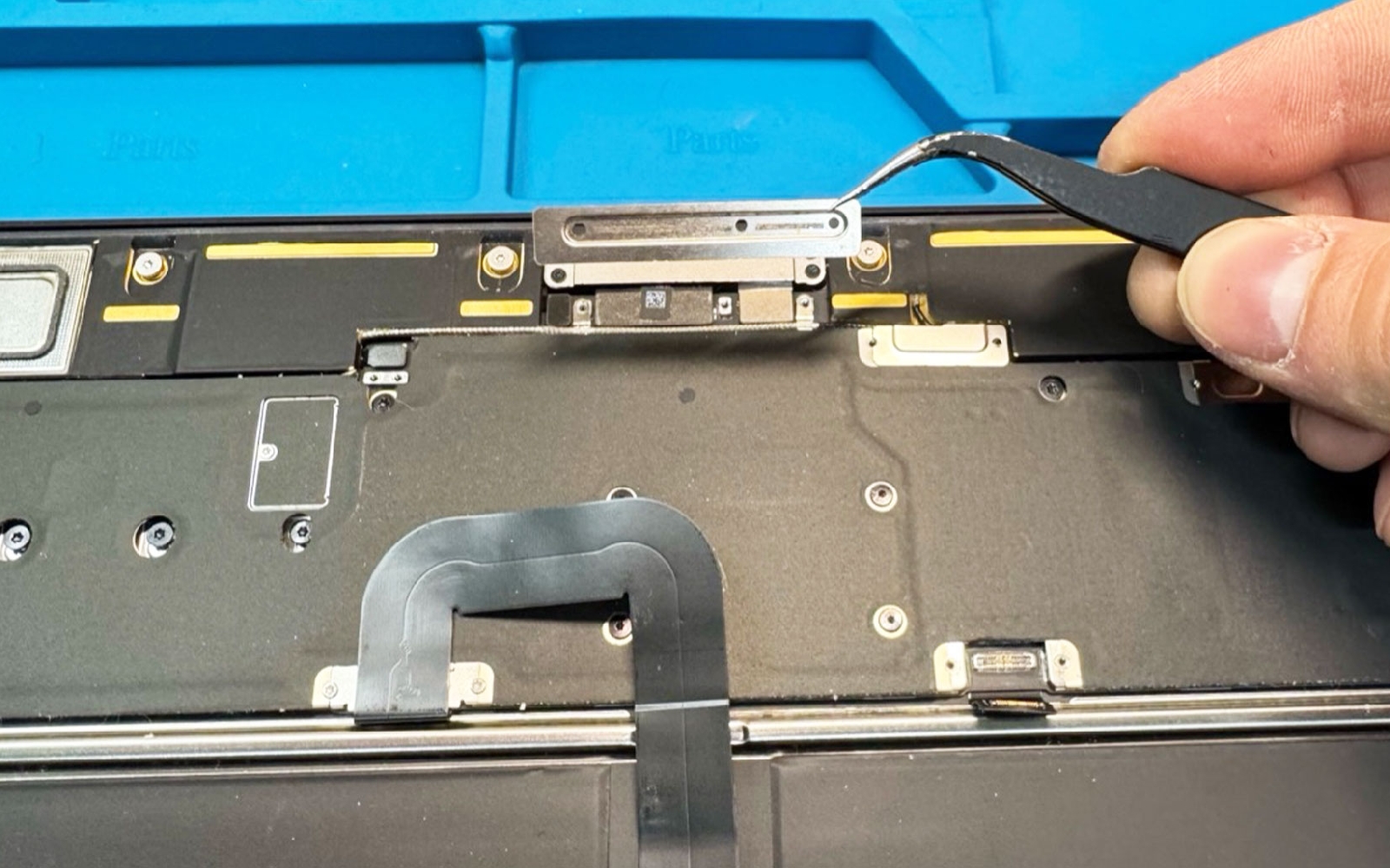
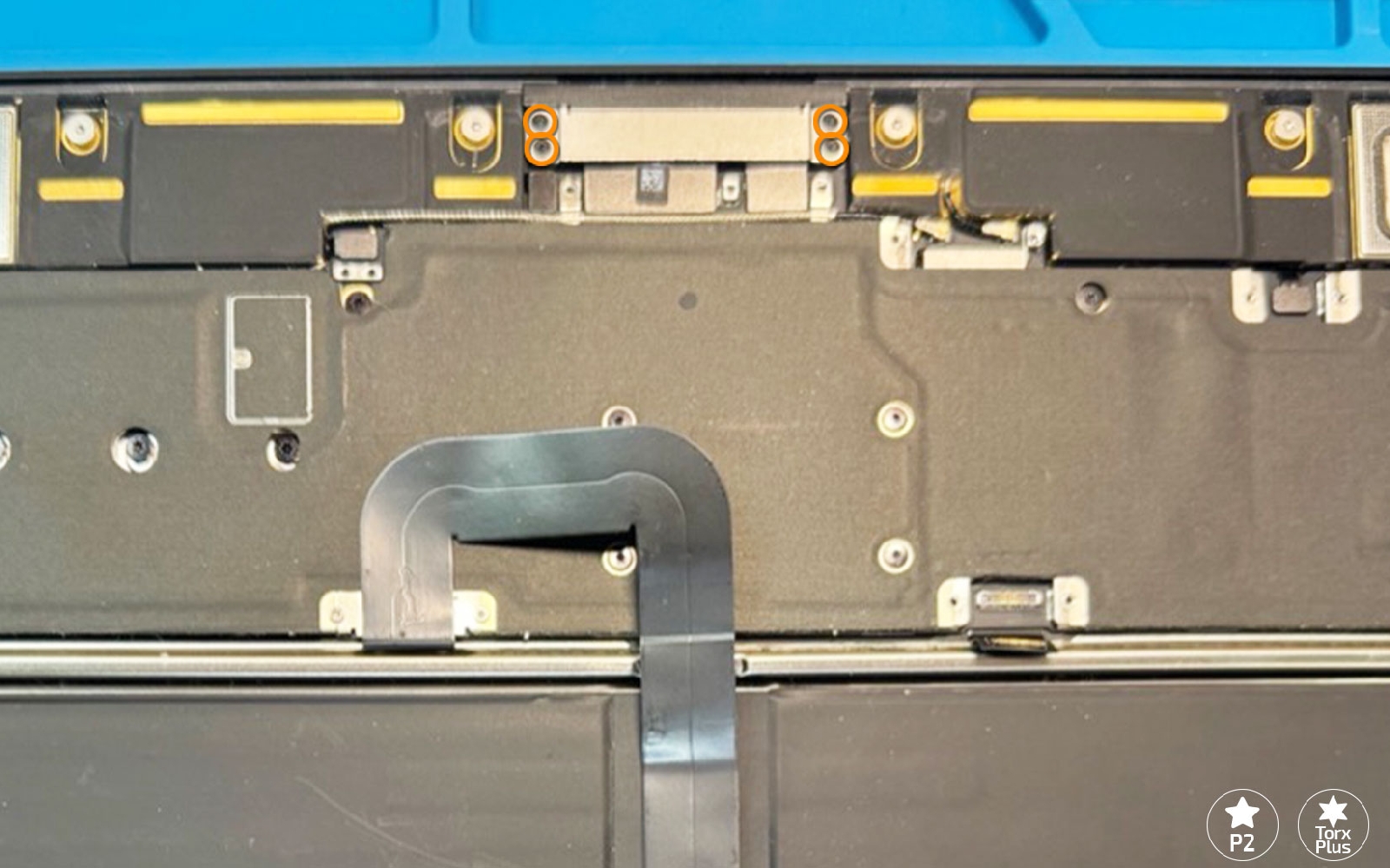
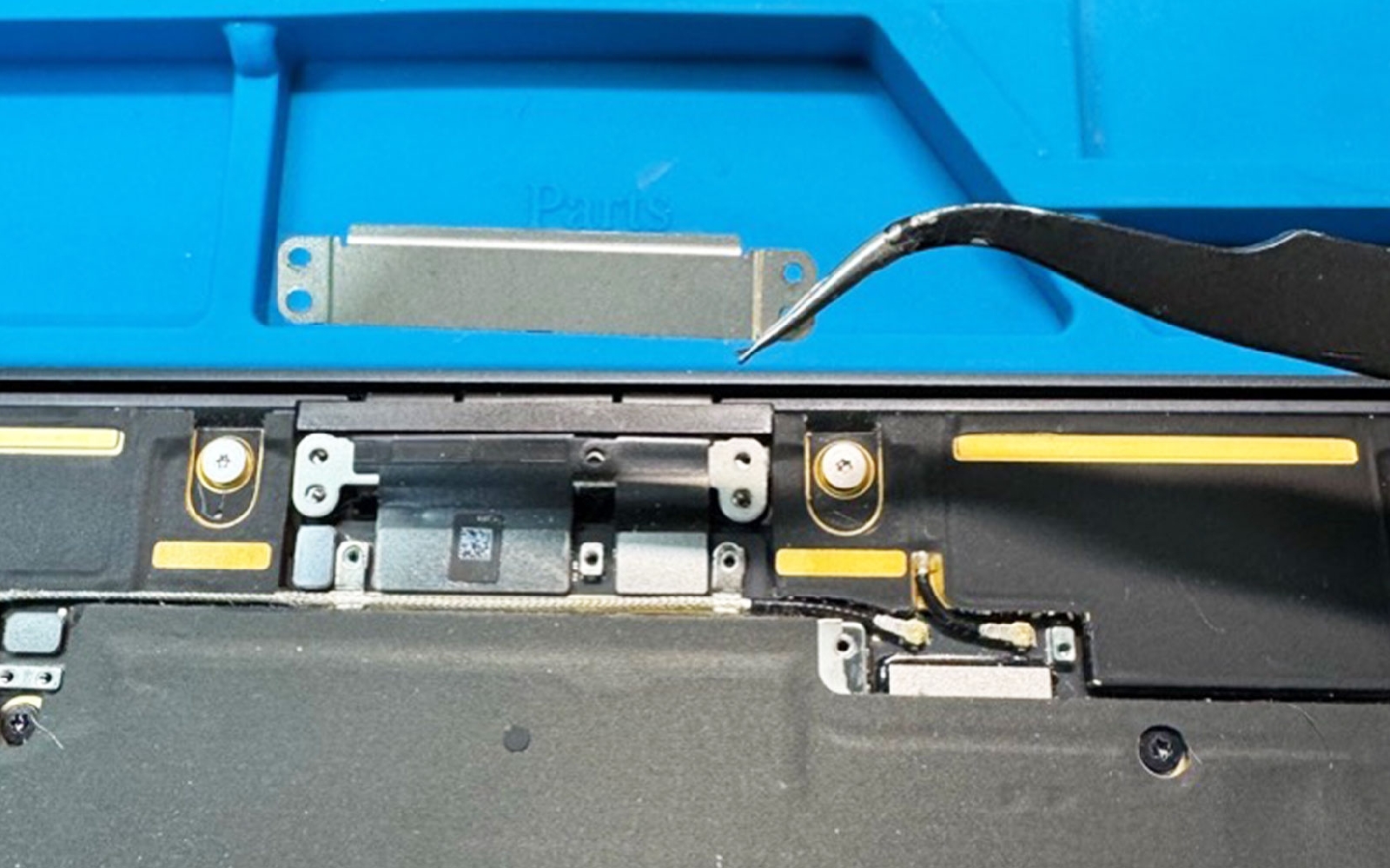
Etape 7 : Sortir le cache des nappes de l'écran
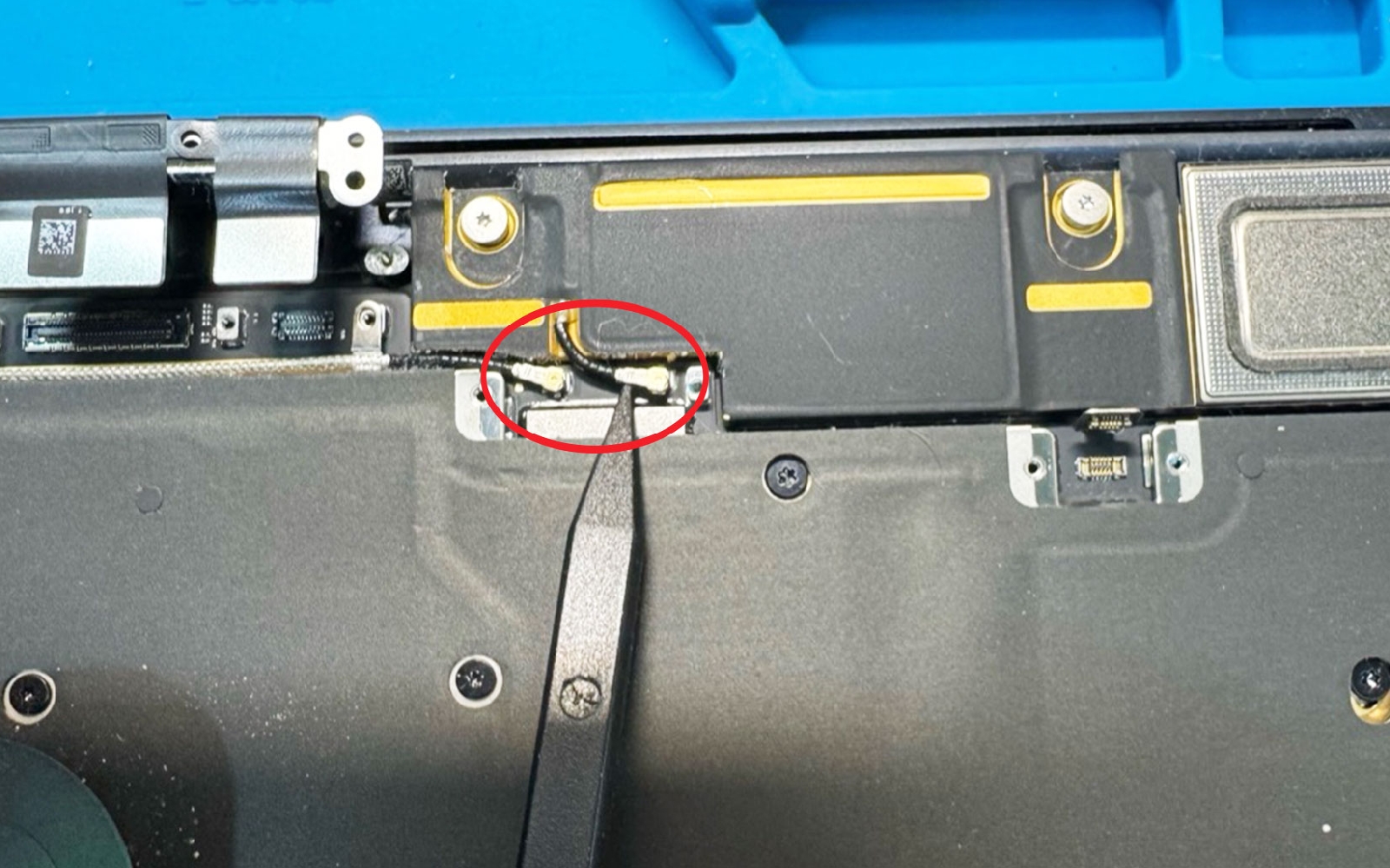
Ôtez les 4 vis pour pouvoir libérer le cache métallique des nappes de l'écran. Pour cela, utilisez le tournevis Pentalobe et le Torx.
Détachez les deux câbles coaxiaux.
Brico-phone - Brico-phone - Brico-phone - Brico-phone
© brico-phone.com - Reproduction interdite
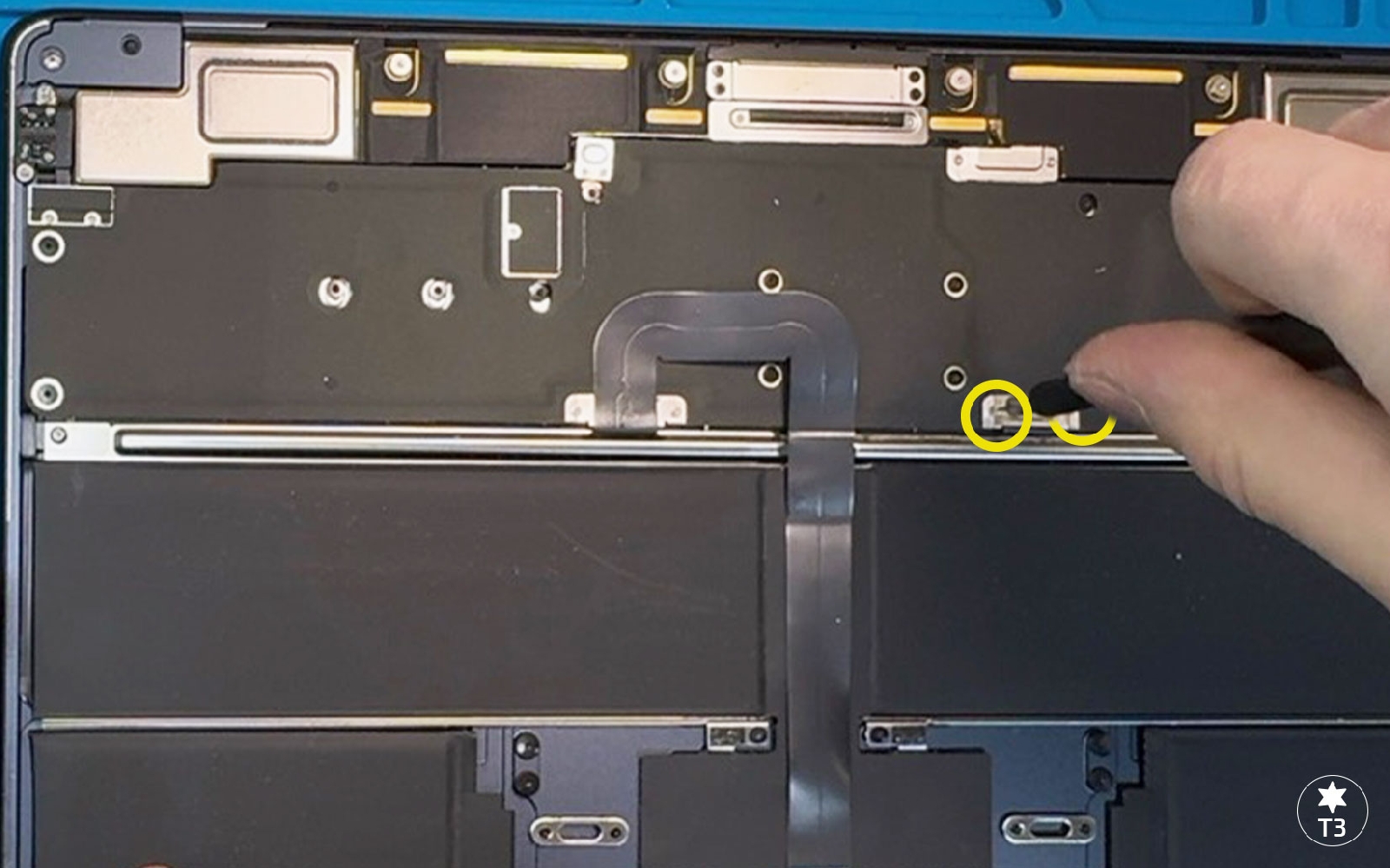
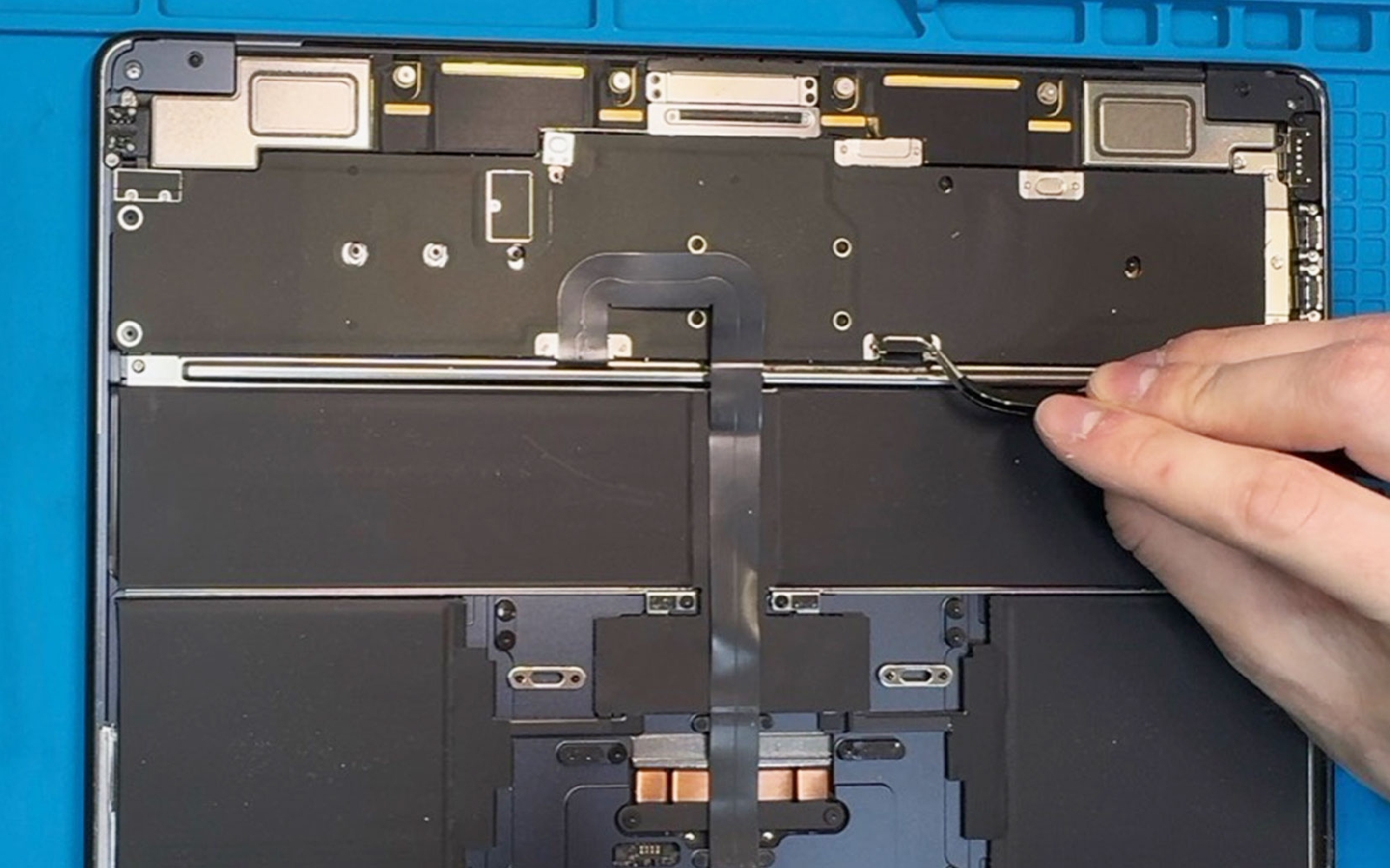
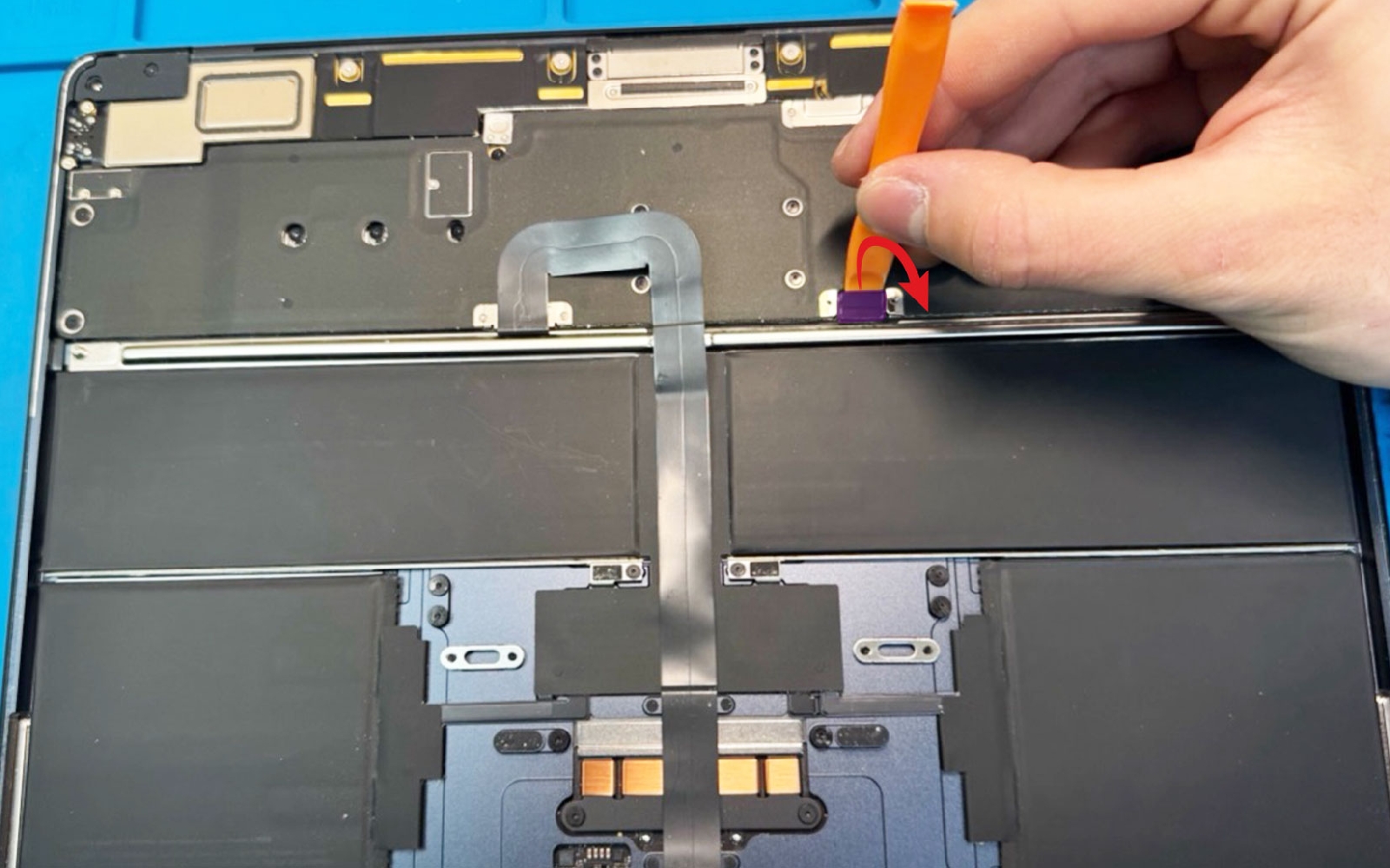
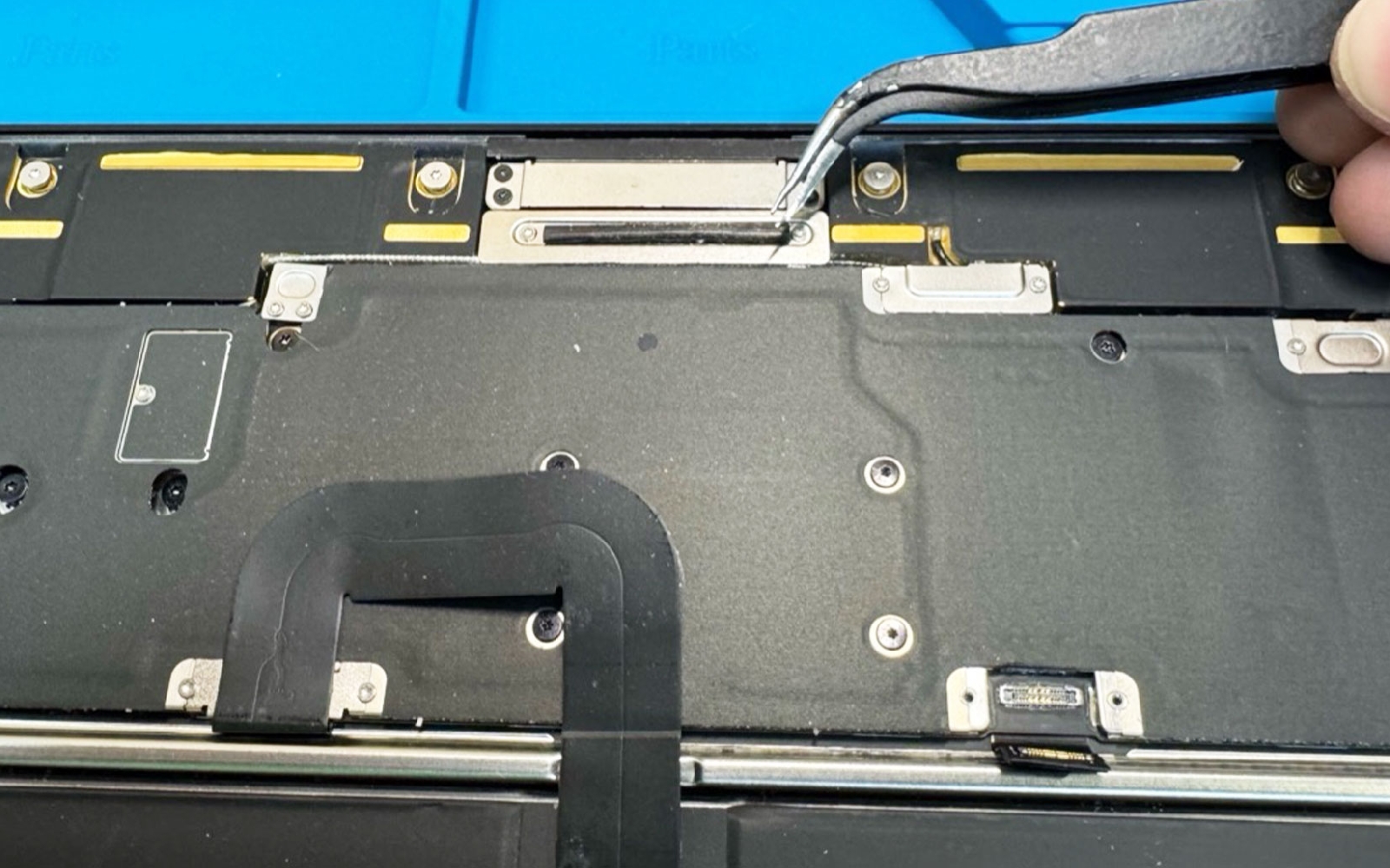
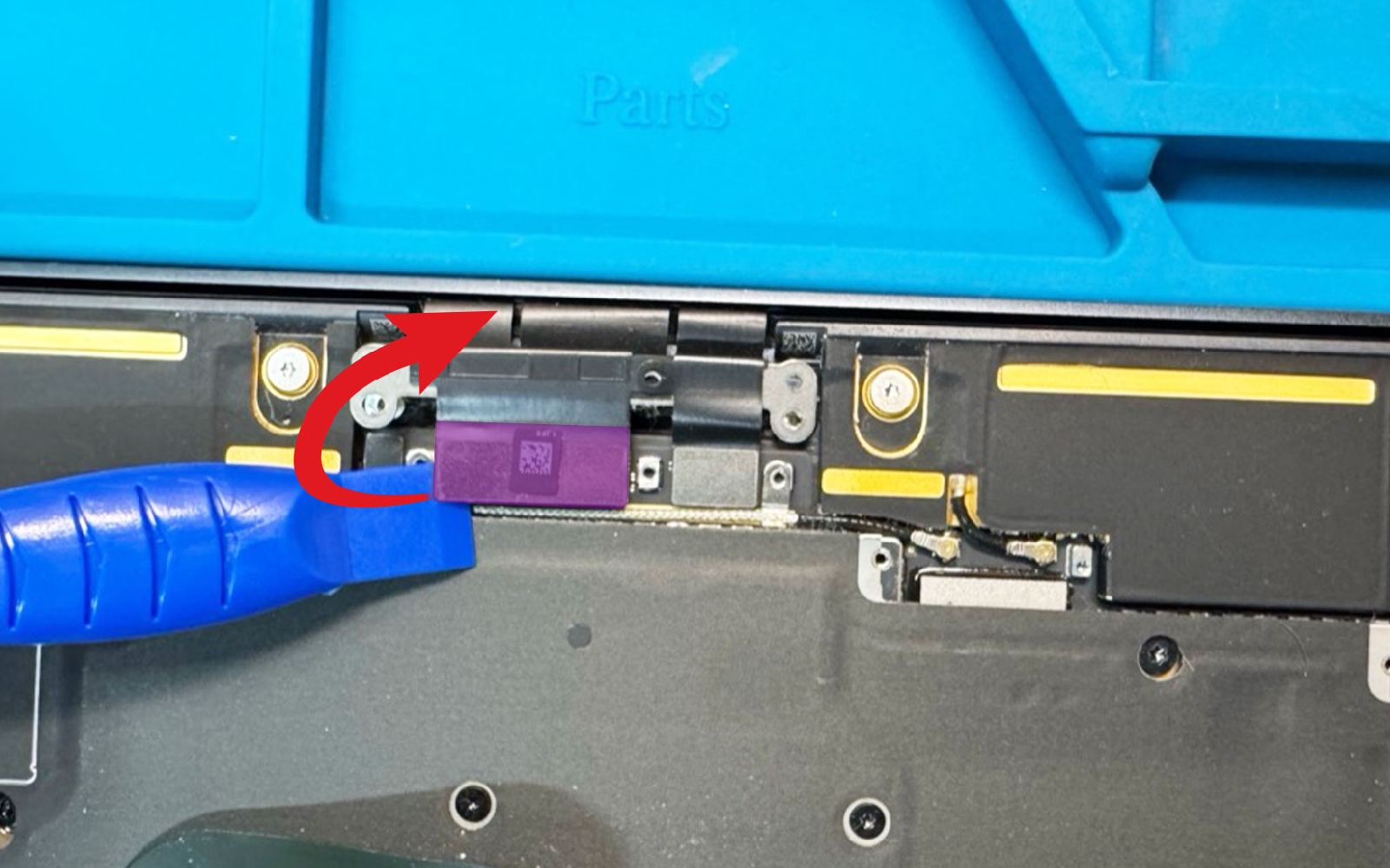
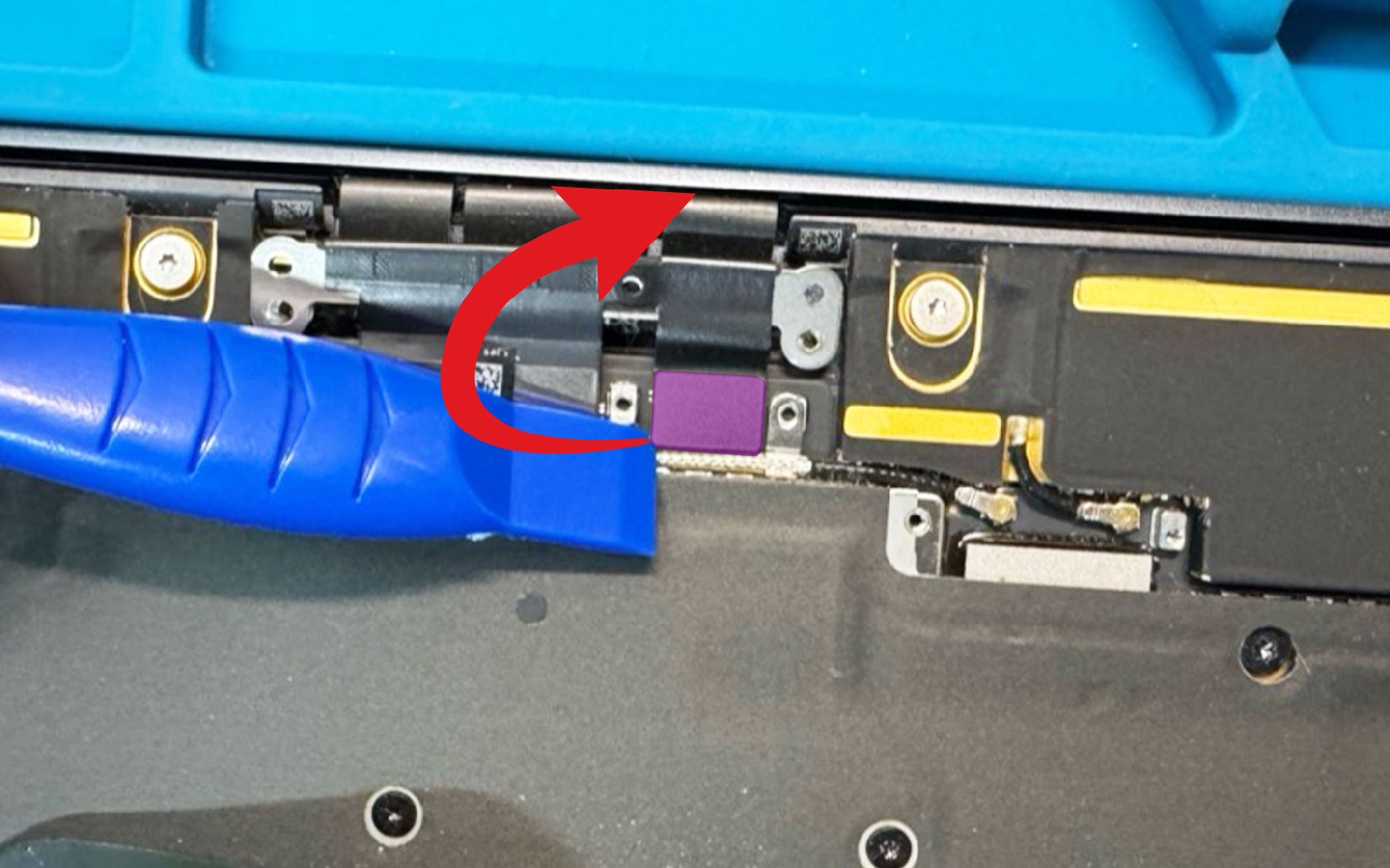
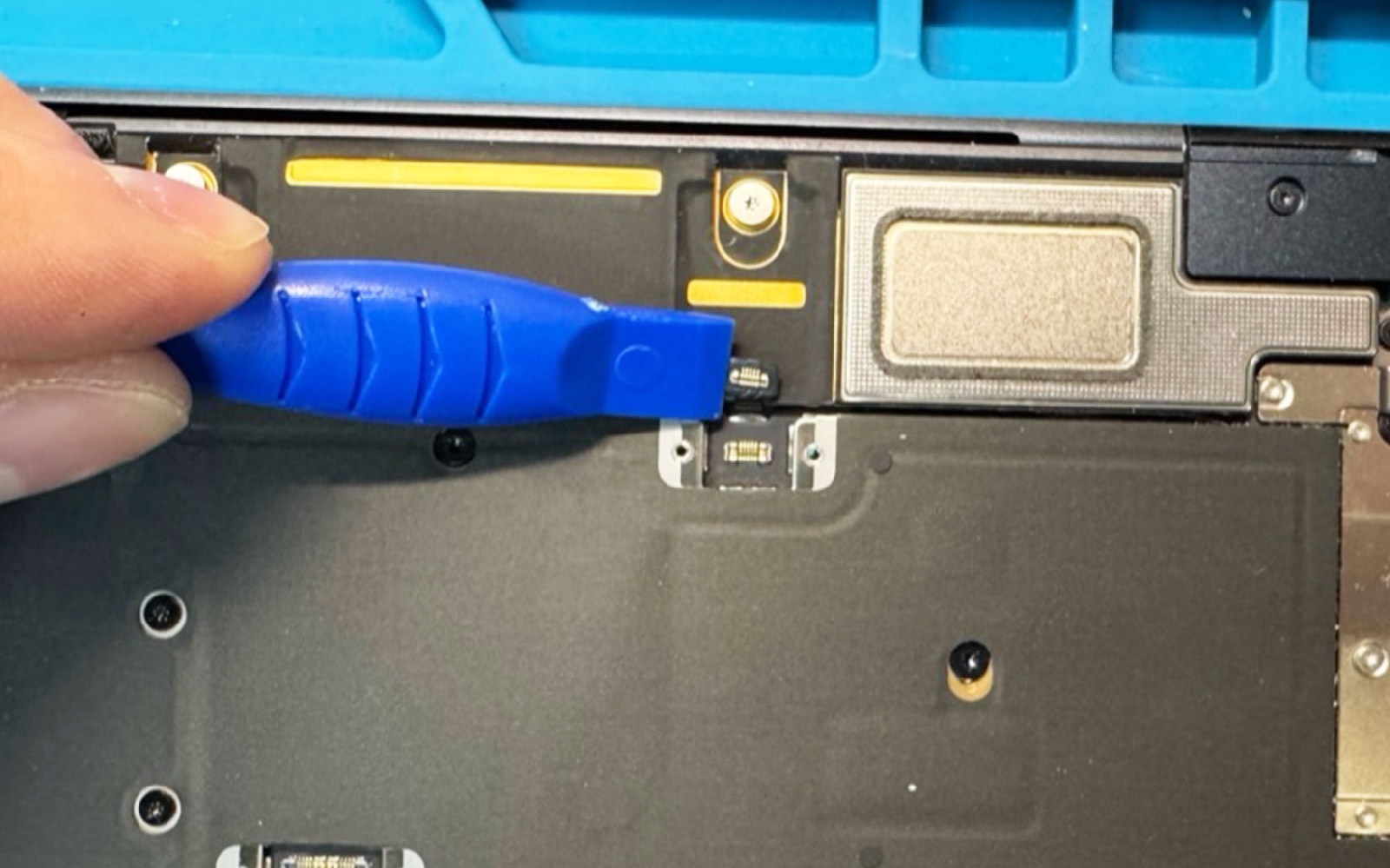
Etape 8 : Débrancher les nappes de l'écran et des HP
Déconnectez les nappes de l'écran puis celles des haut-parleurs.
Brico-phone - Brico-phone - Brico-phone - Brico-phone
© brico-phone.com - Reproduction interdite
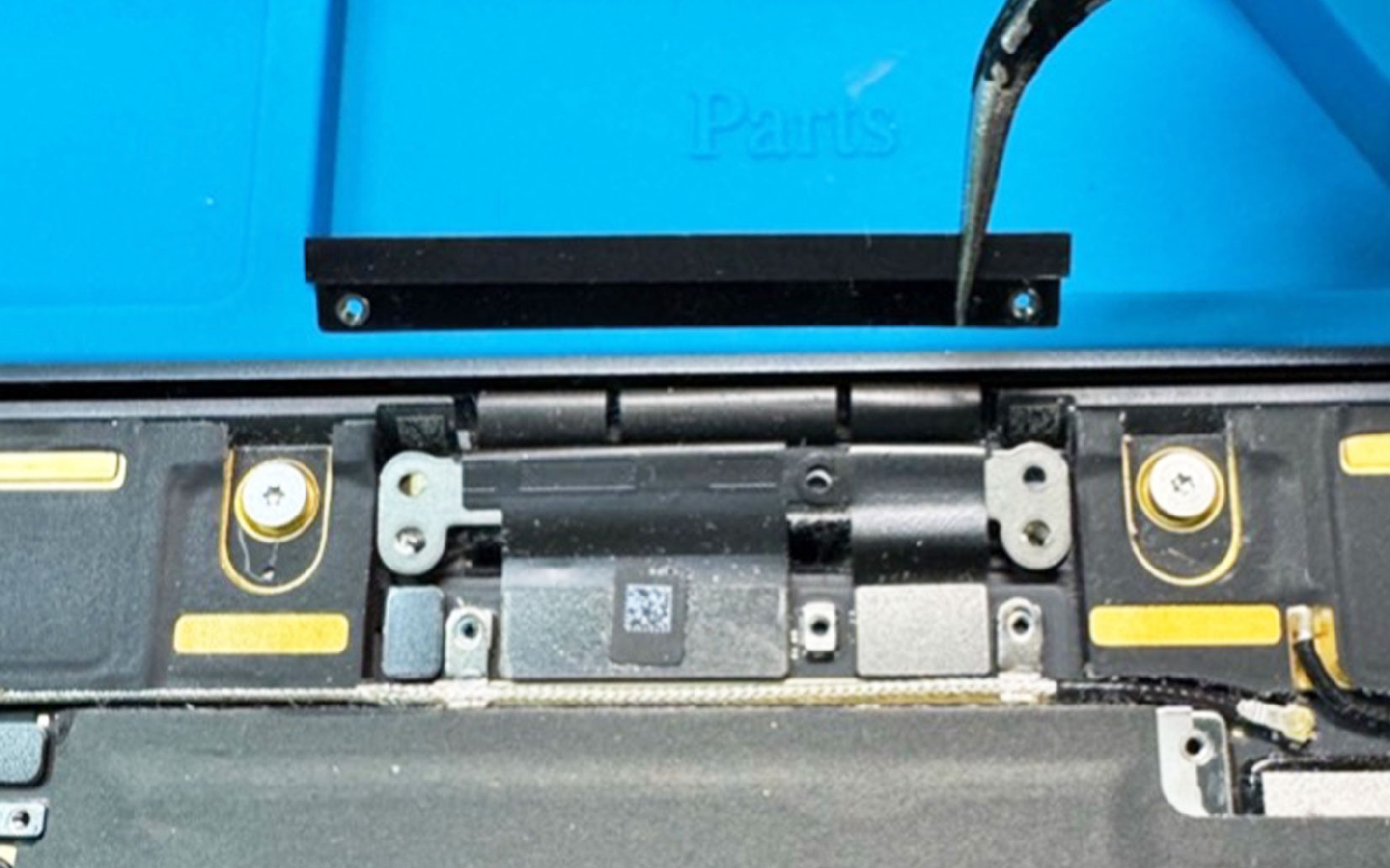
Etape 9 : Retirer les caches des charnières
Sortez les deux vis avec le tournevis Torx. Ensuite, libérez les caches des charnières.
Brico-phone - Brico-phone - Brico-phone - Brico-phone
© brico-phone.com - Reproduction interdite
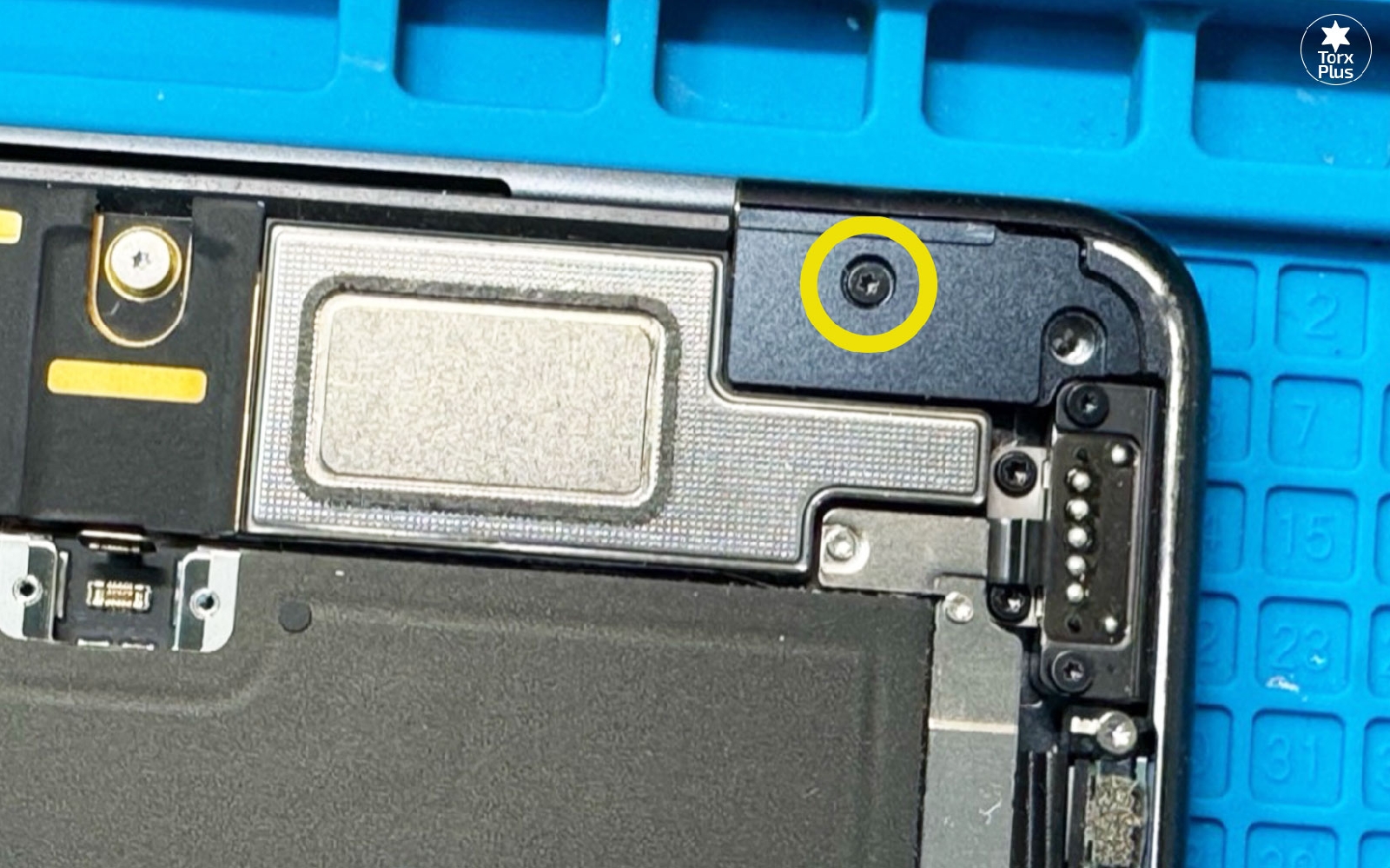
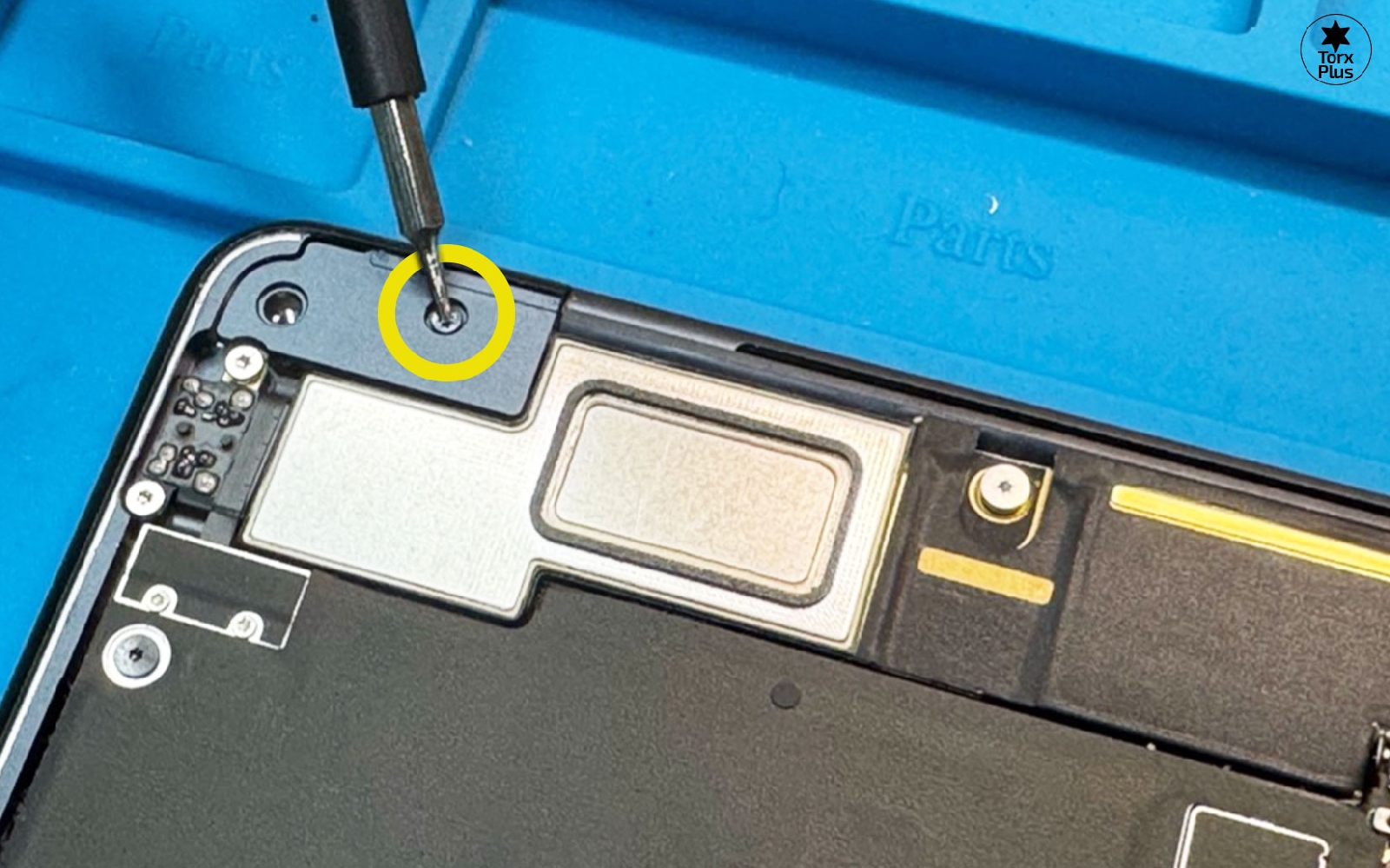
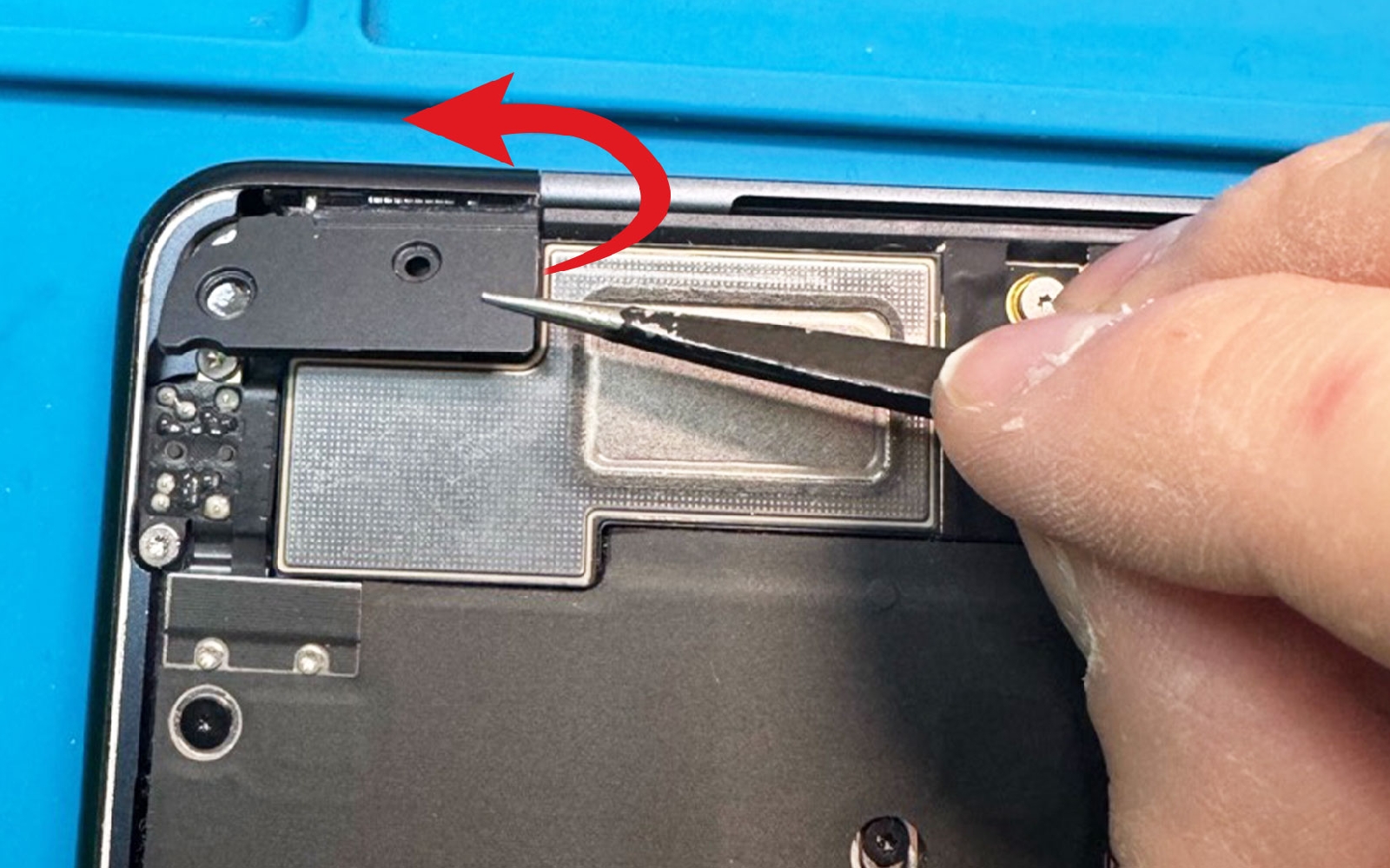
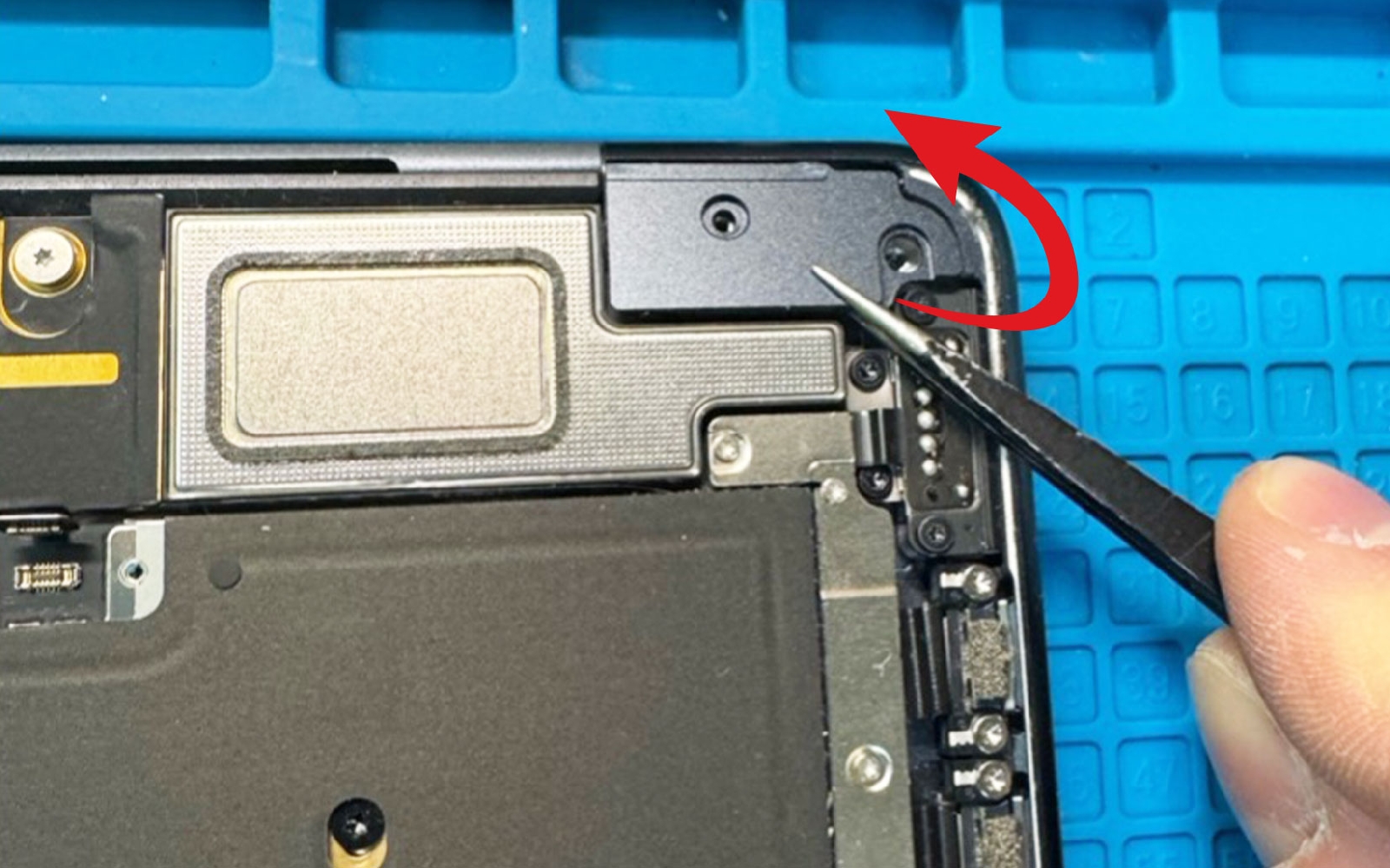
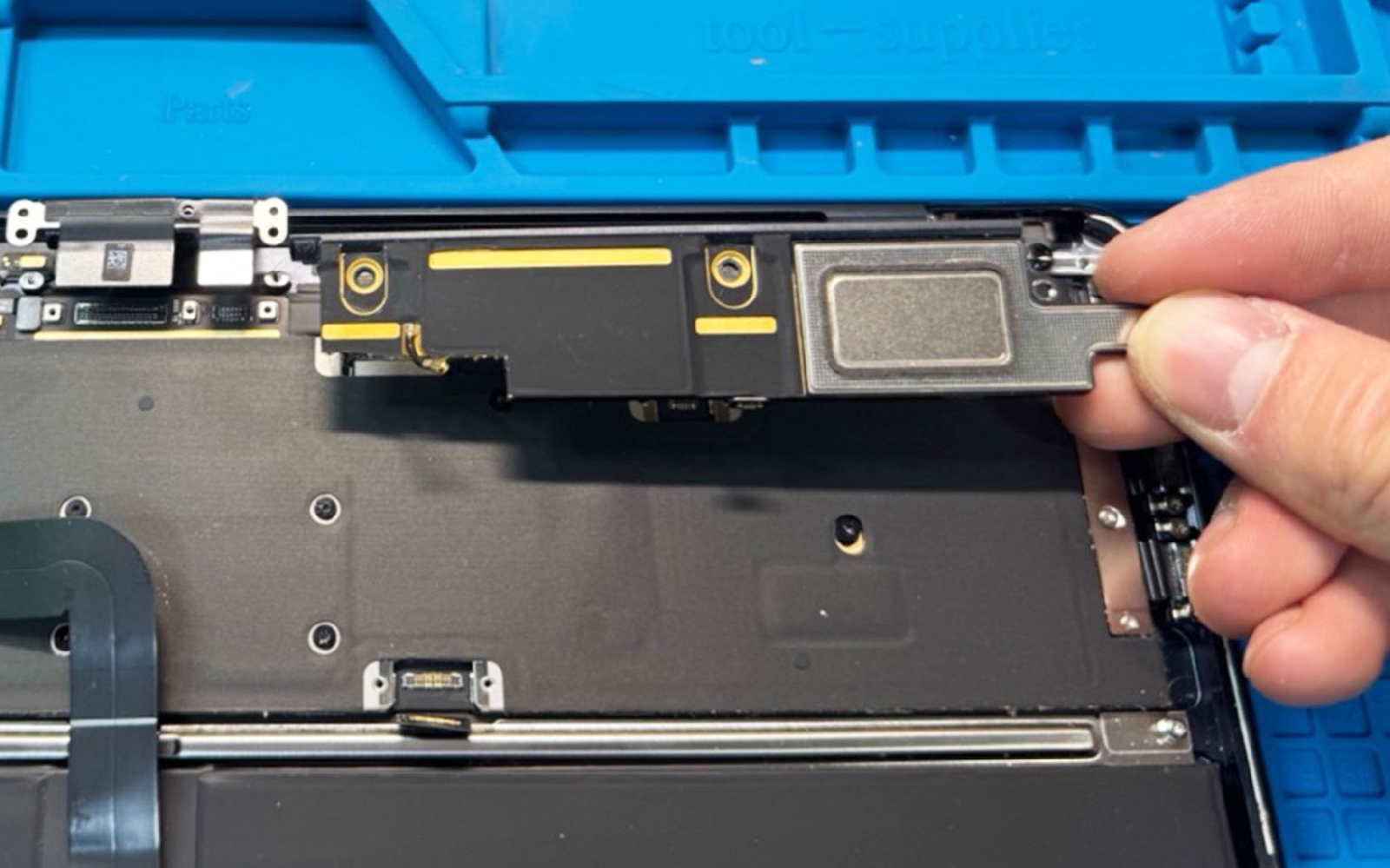
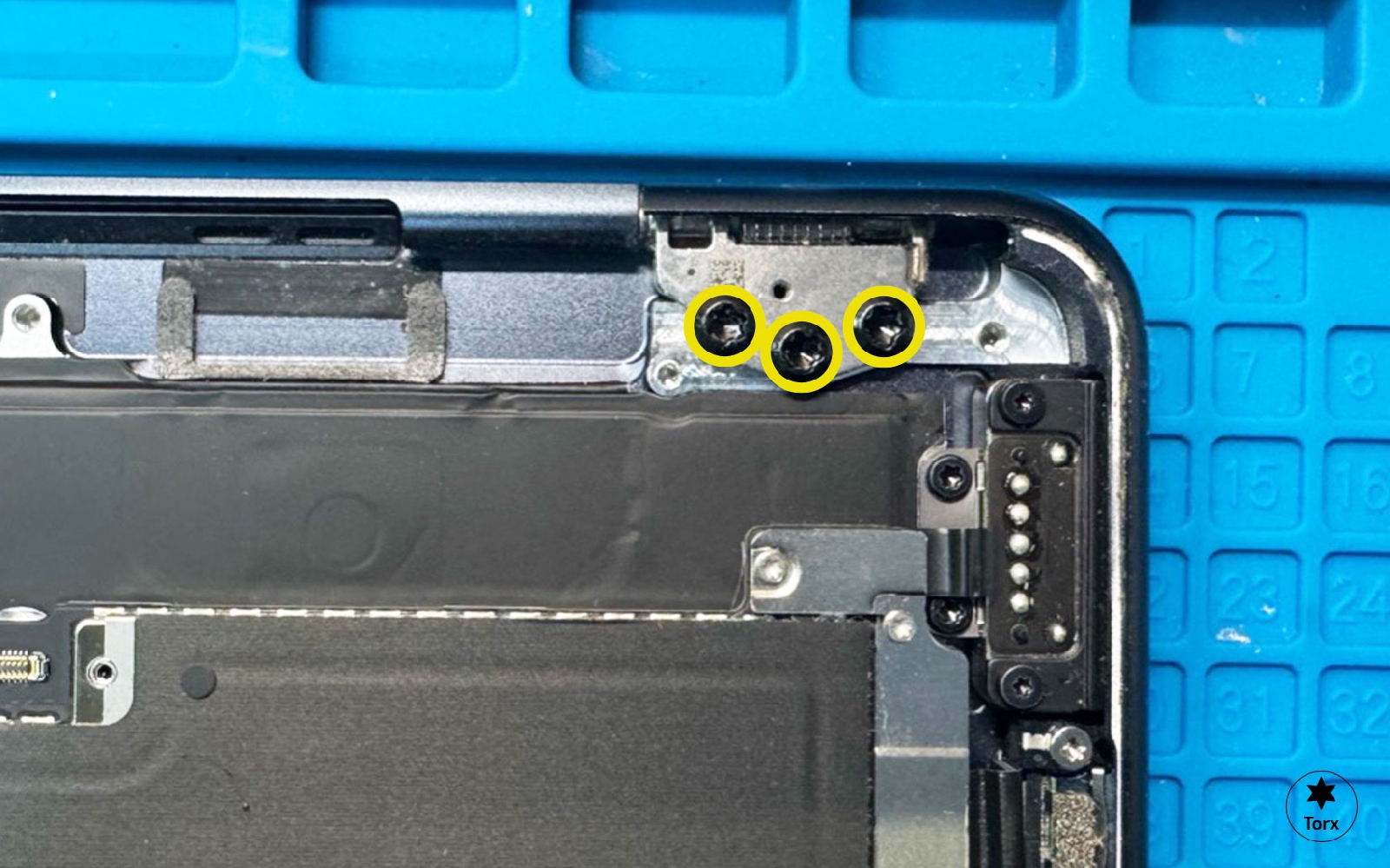
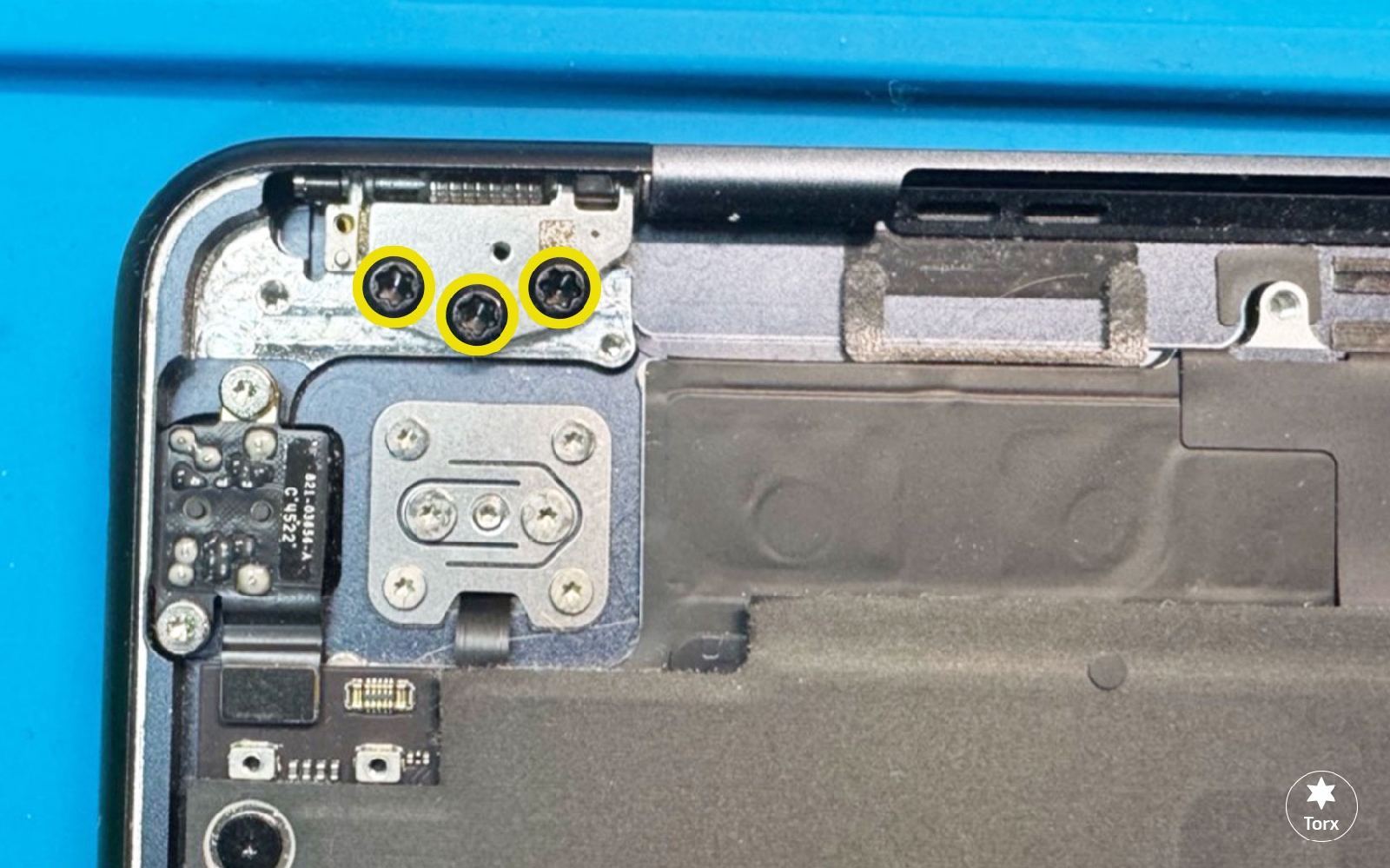
Etape 10 : Récupérer les haut-parleurs
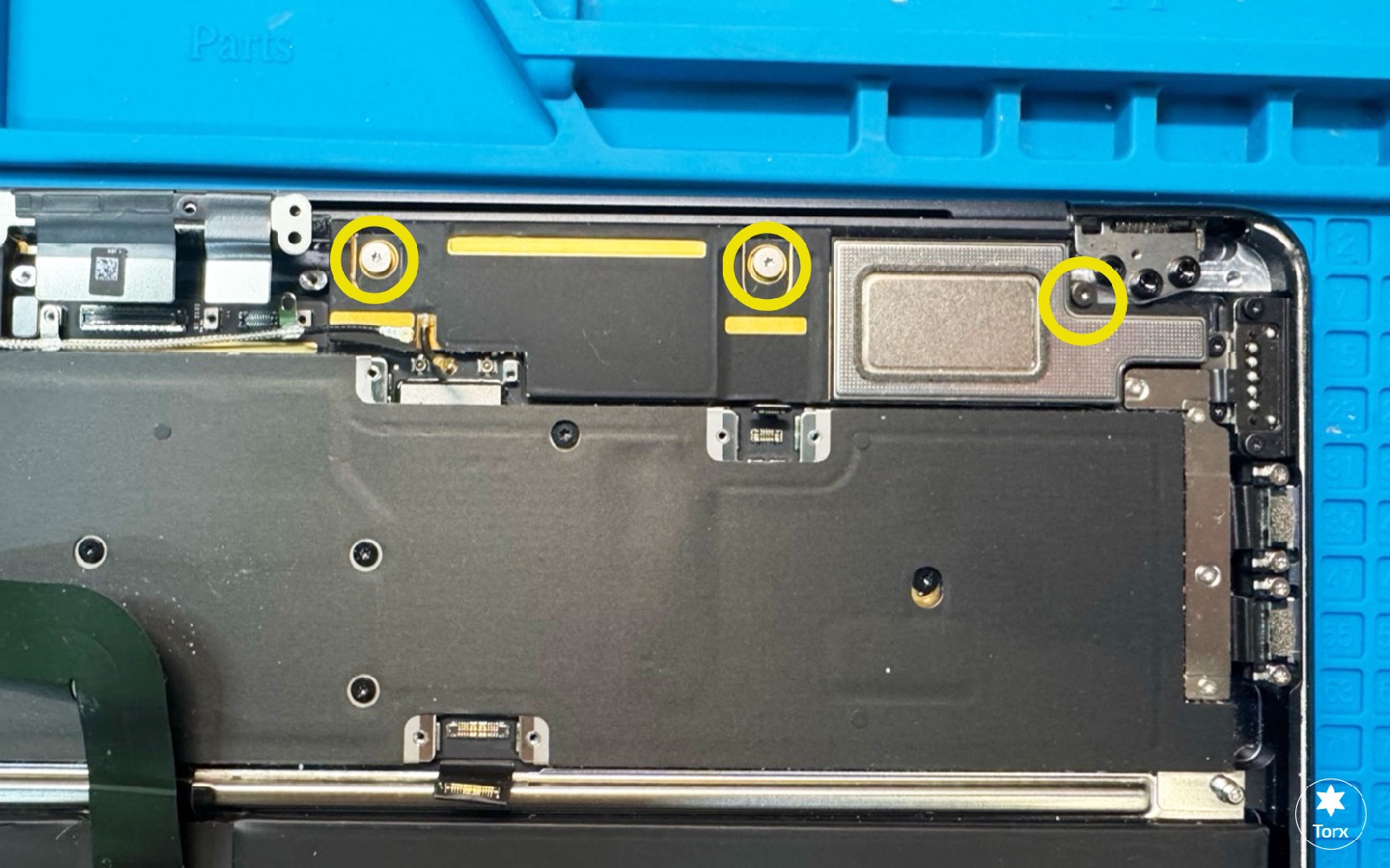
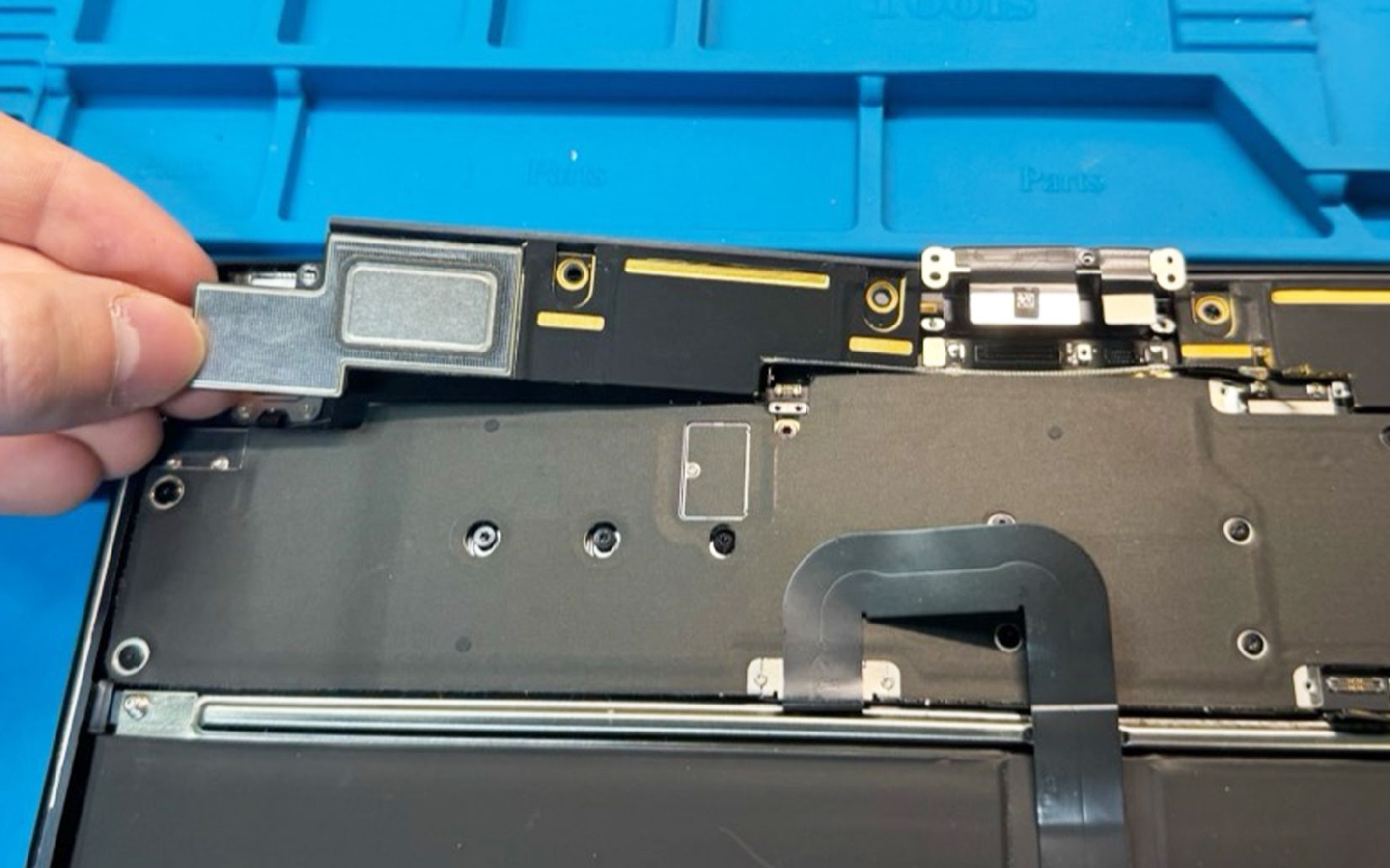
Ôtez les trois vis Torx du haut-parleur de droite puis faites la même chose avec les vis de celui de gauche.
Récupérez maintenant les deux haut-parleurs.
Brico-phone - Brico-phone - Brico-phone - Brico-phone
© brico-phone.com - Reproduction interdite
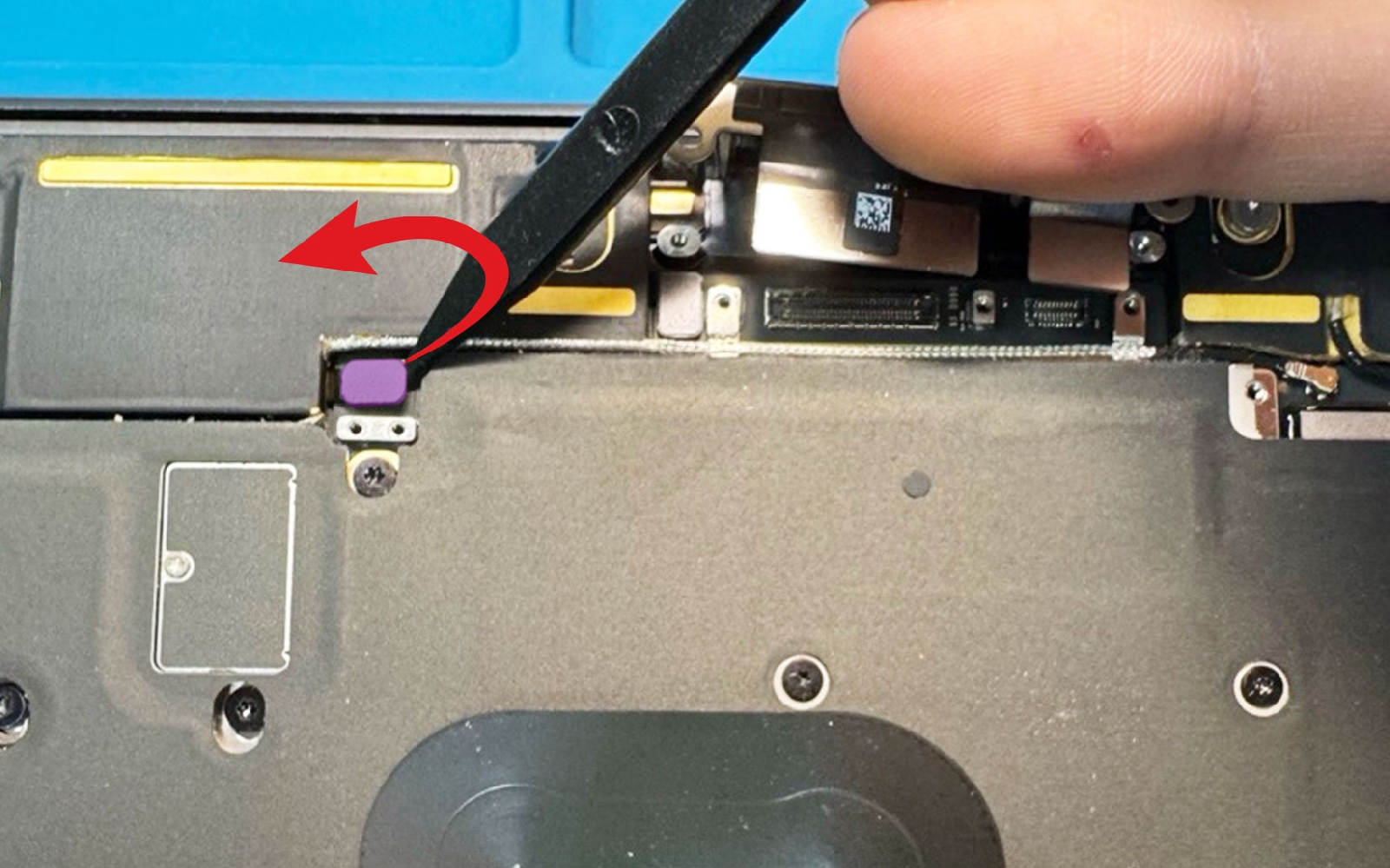
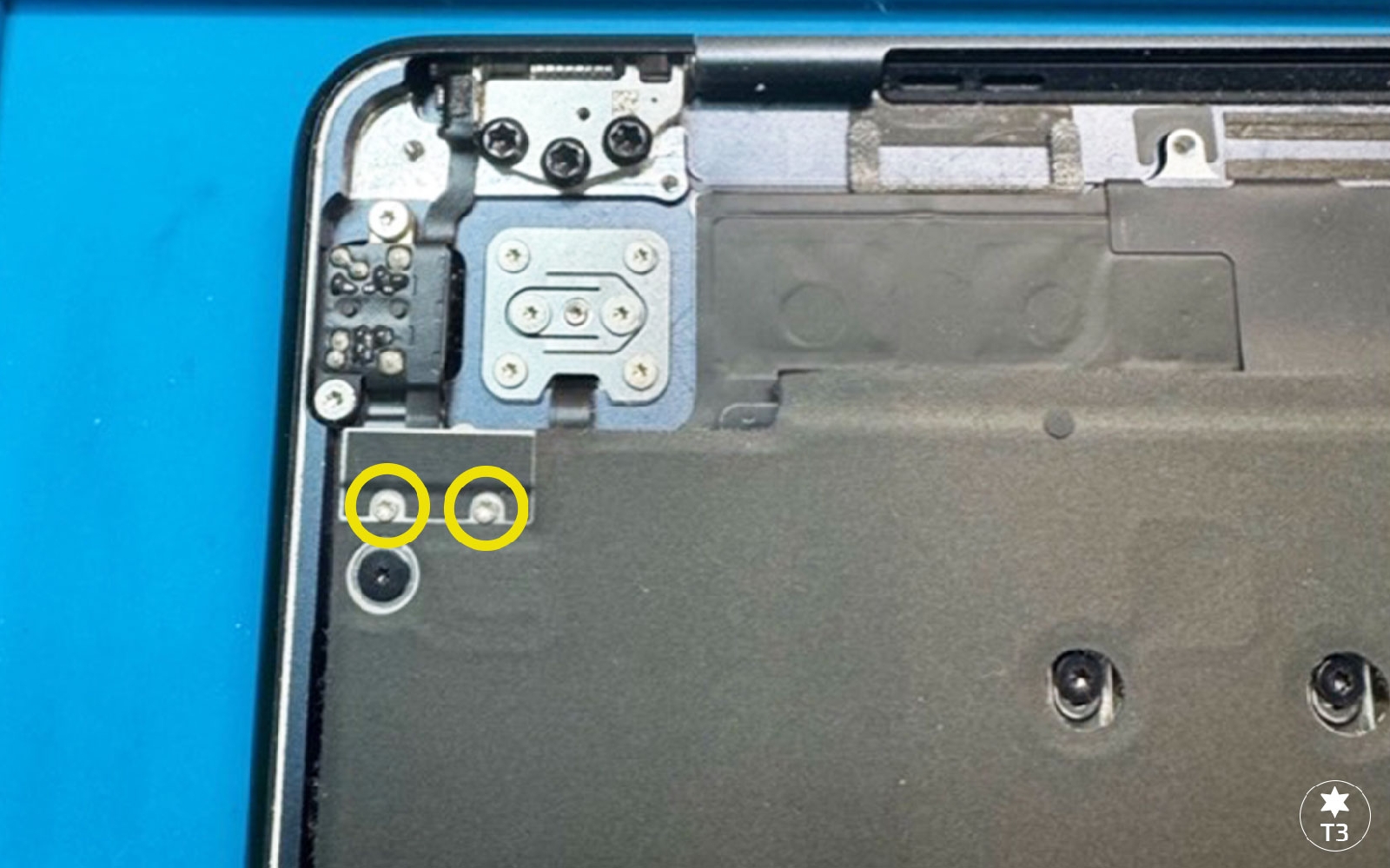
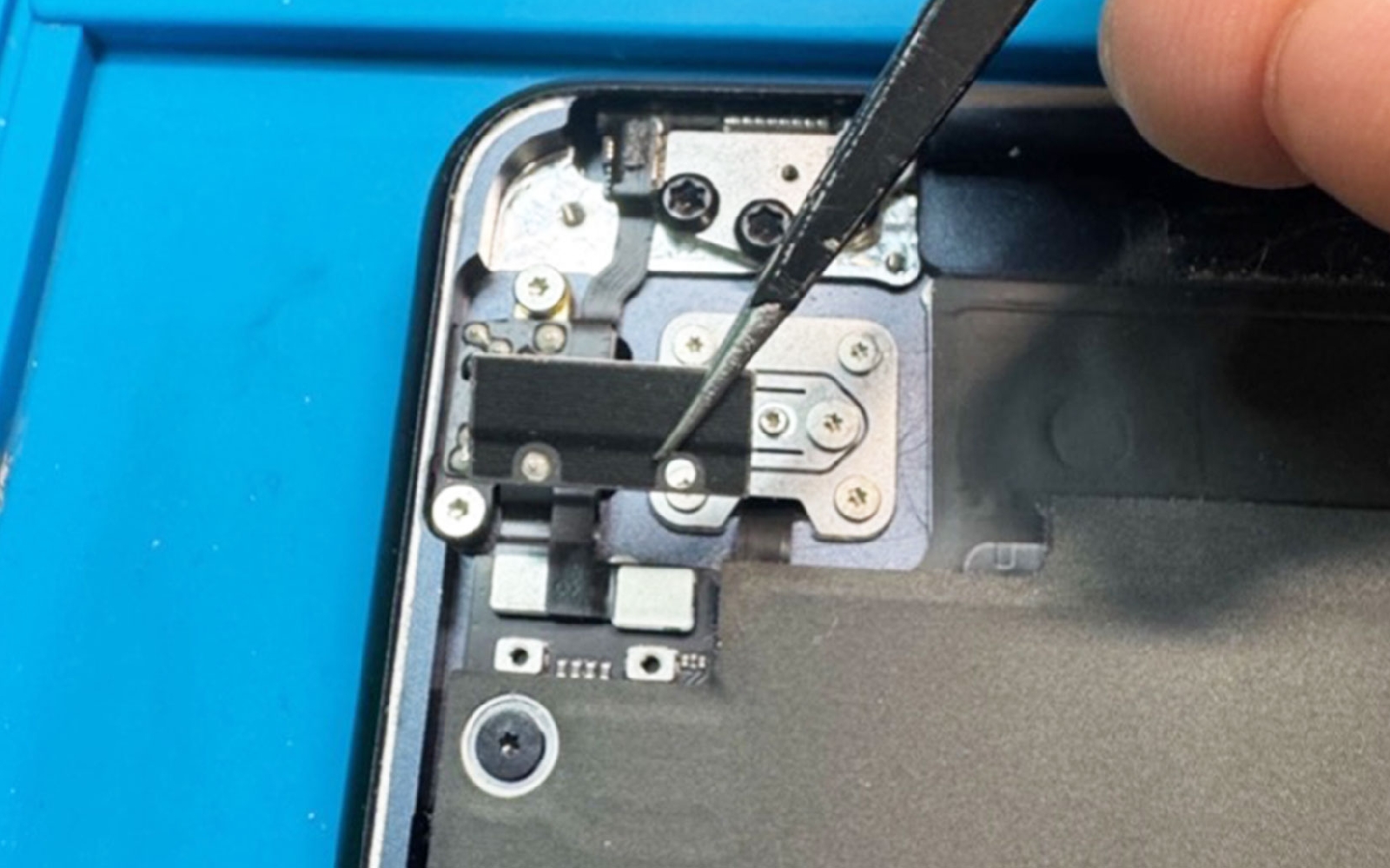
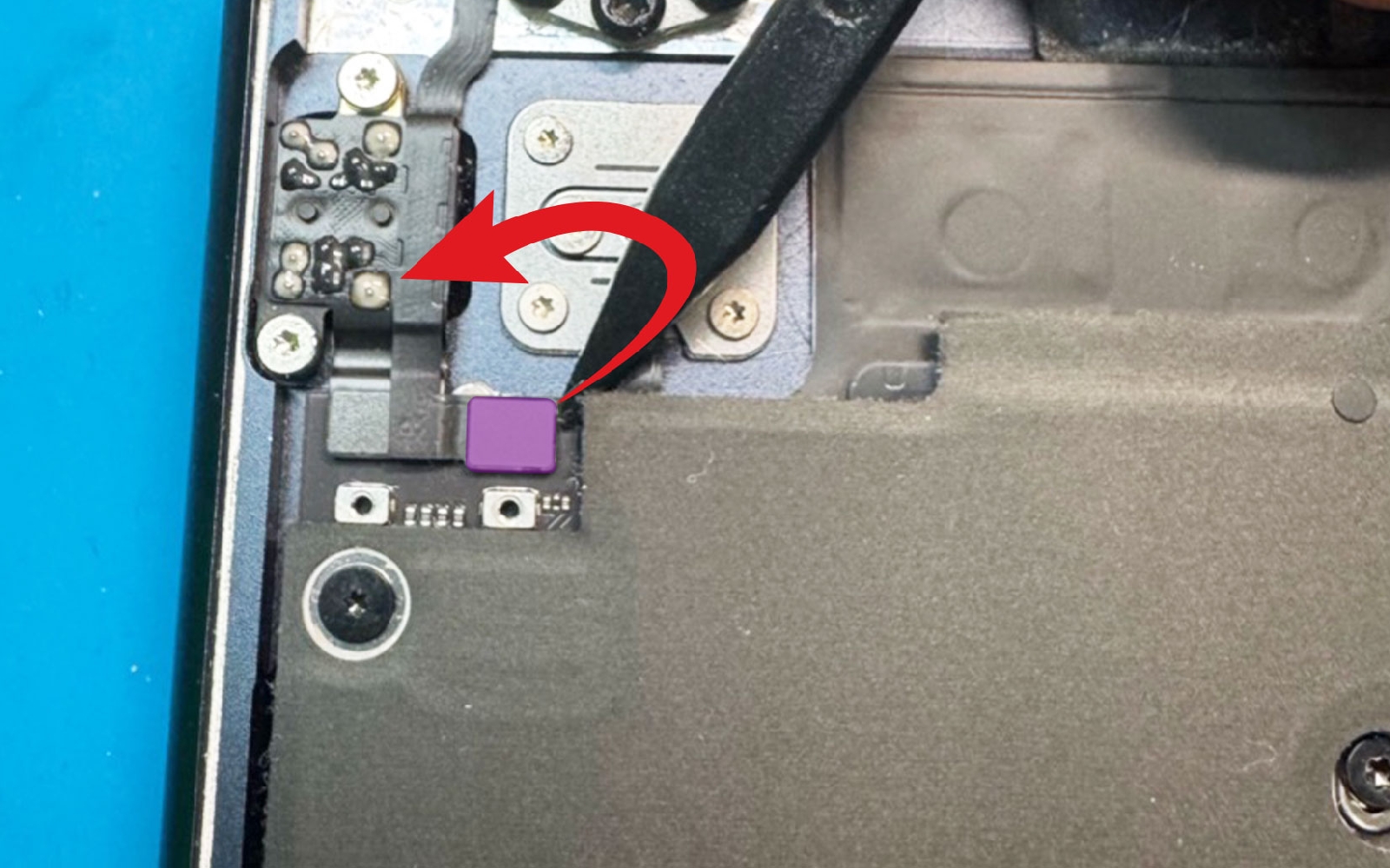
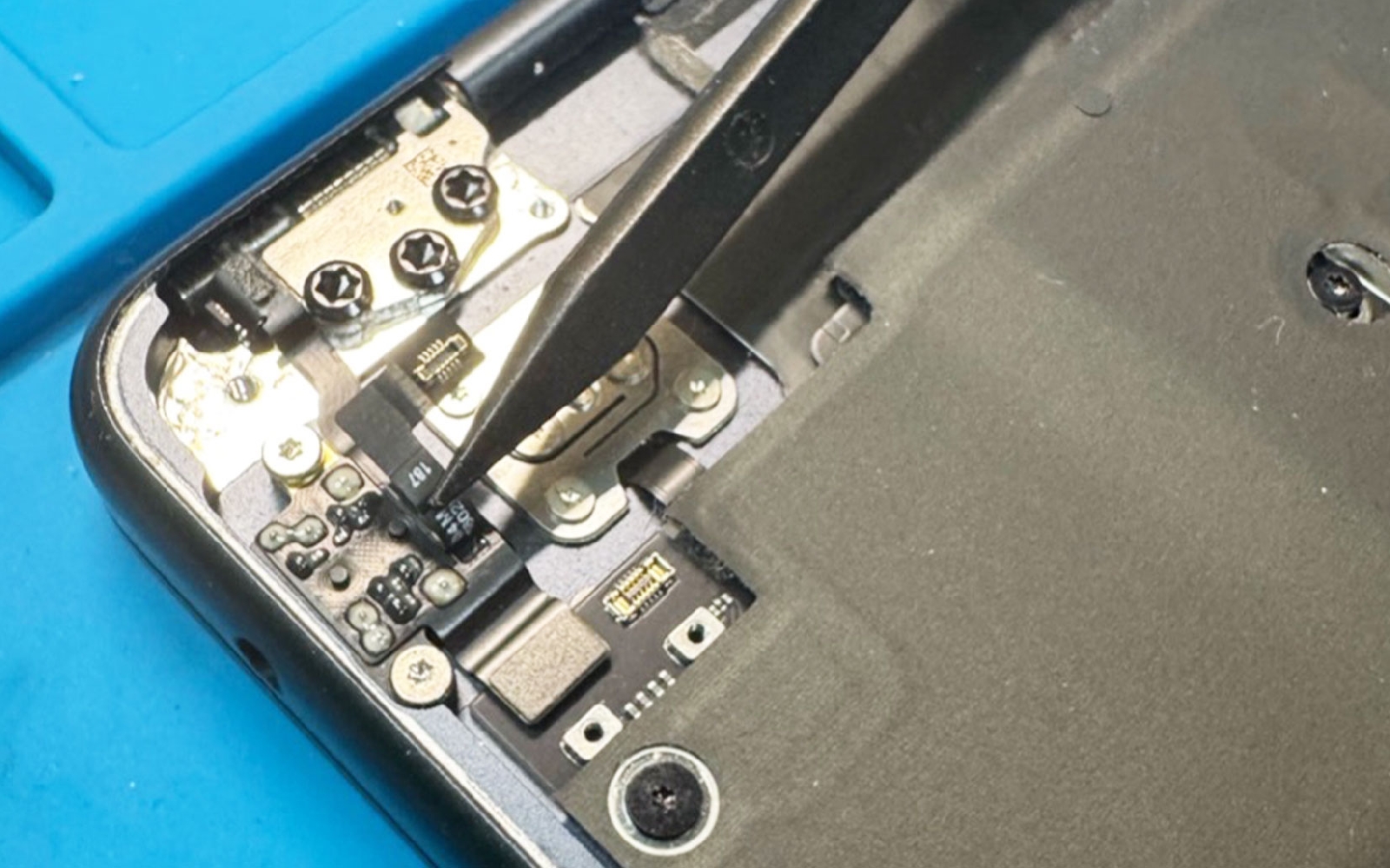
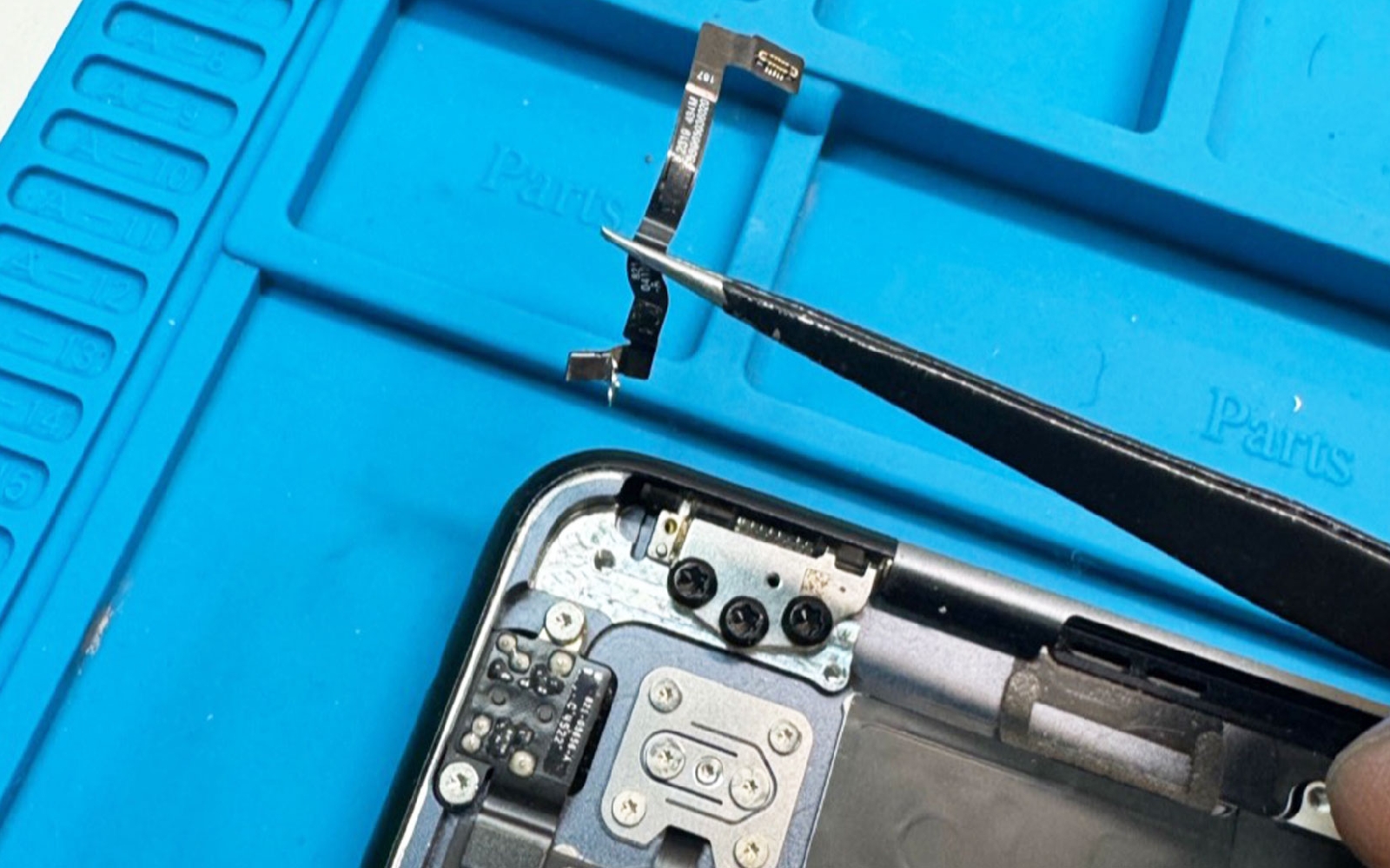
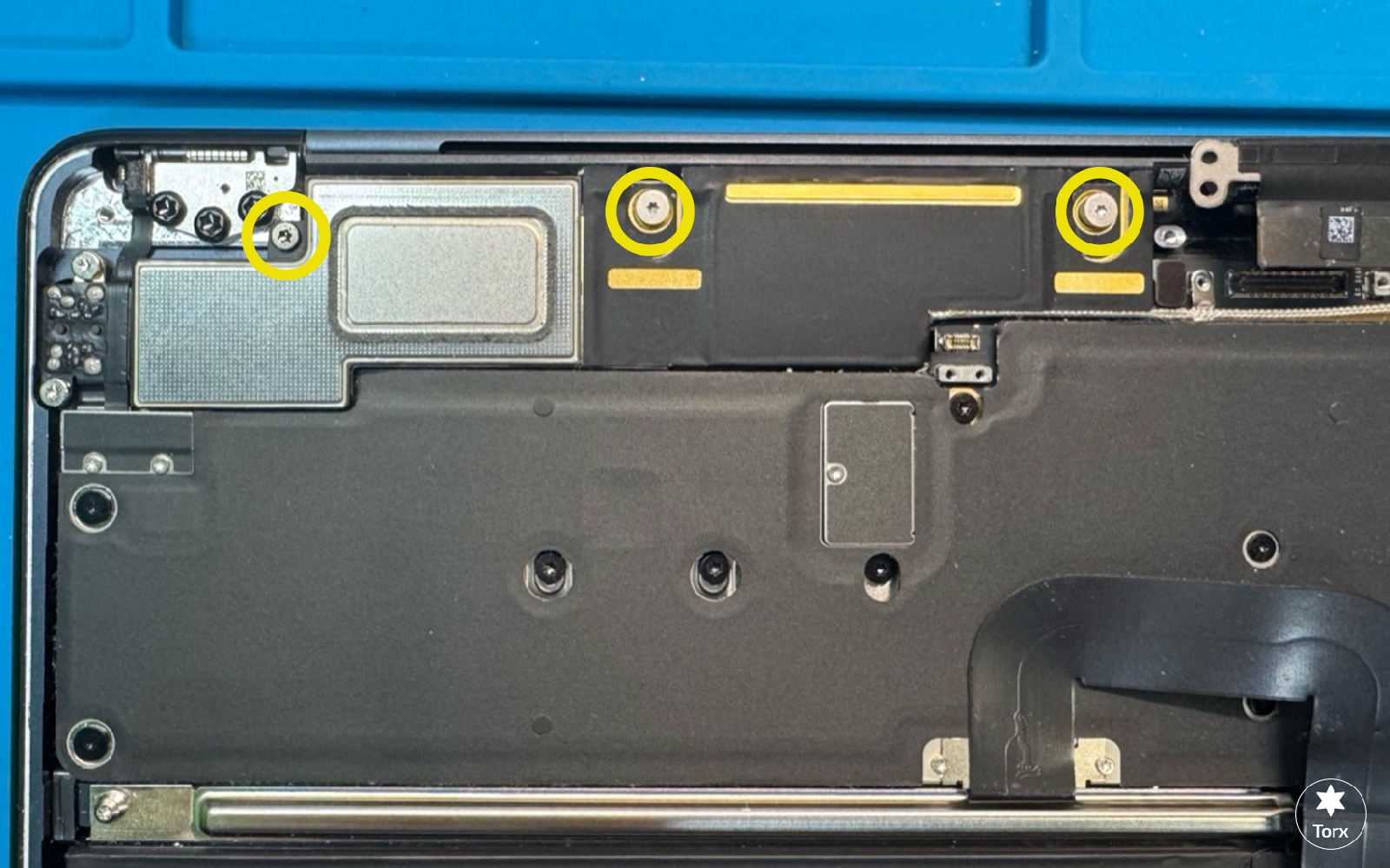
Etape 11 : Enlever le cache de la nappe du capteur d'inclinaison
Retirez les 2 vis du cache du capteur d’inclinaison. Pour cela, utilisez un tournevis Torx T3.
Déconnectez ensuite la nappe du capteur.
Brico-phone - Brico-phone - Brico-phone - Brico-phone
© brico-phone.com - Reproduction interdite
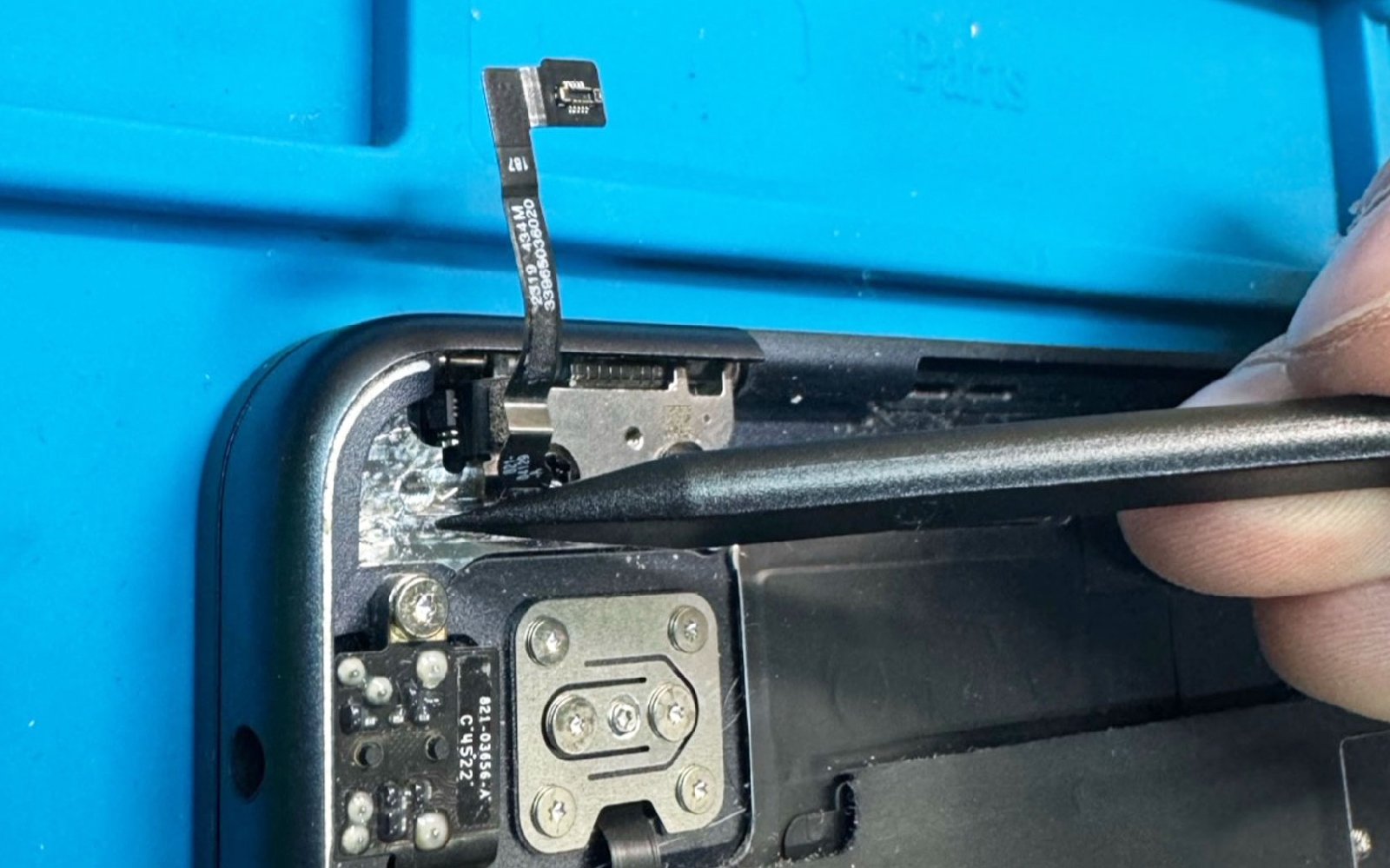
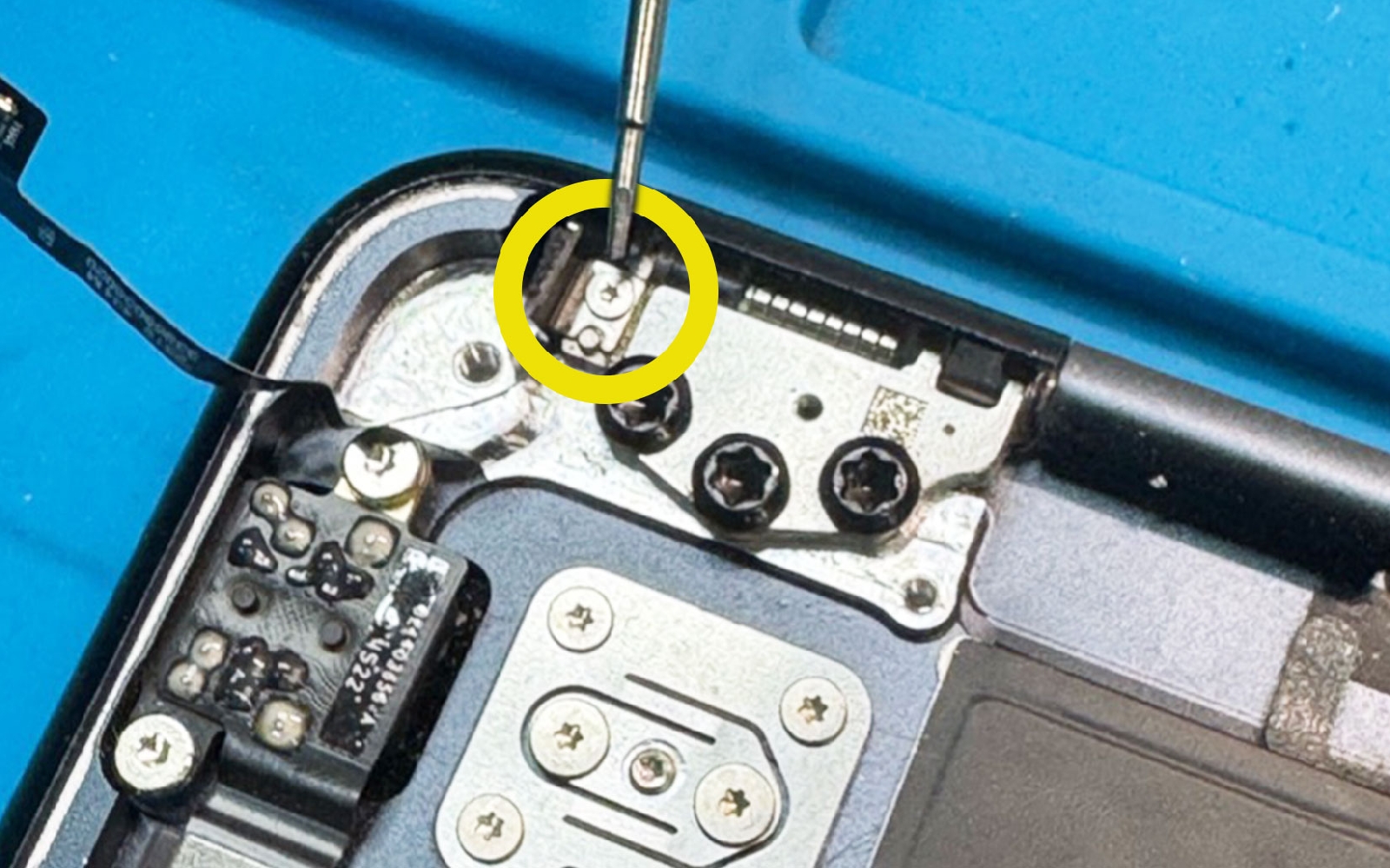
Etape 12 : Décoller le capteur d'inclinaison
Avec le levier, décollez la nappe.
Ôtez la vis qui fixe le capteur d'inclinaison avec un un tournevis Torx Plus 1IP avant de sortir le composant du châssis.
Brico-phone - Brico-phone - Brico-phone - Brico-phone
© brico-phone.com - Reproduction interdite
Etape 13 : Dévisser les charnières
Retirez les vis des charnières avec le tournevis Torx Plus 8IP.
Brico-phone - Brico-phone - Brico-phone - Brico-phone
© brico-phone.com - Reproduction interdite
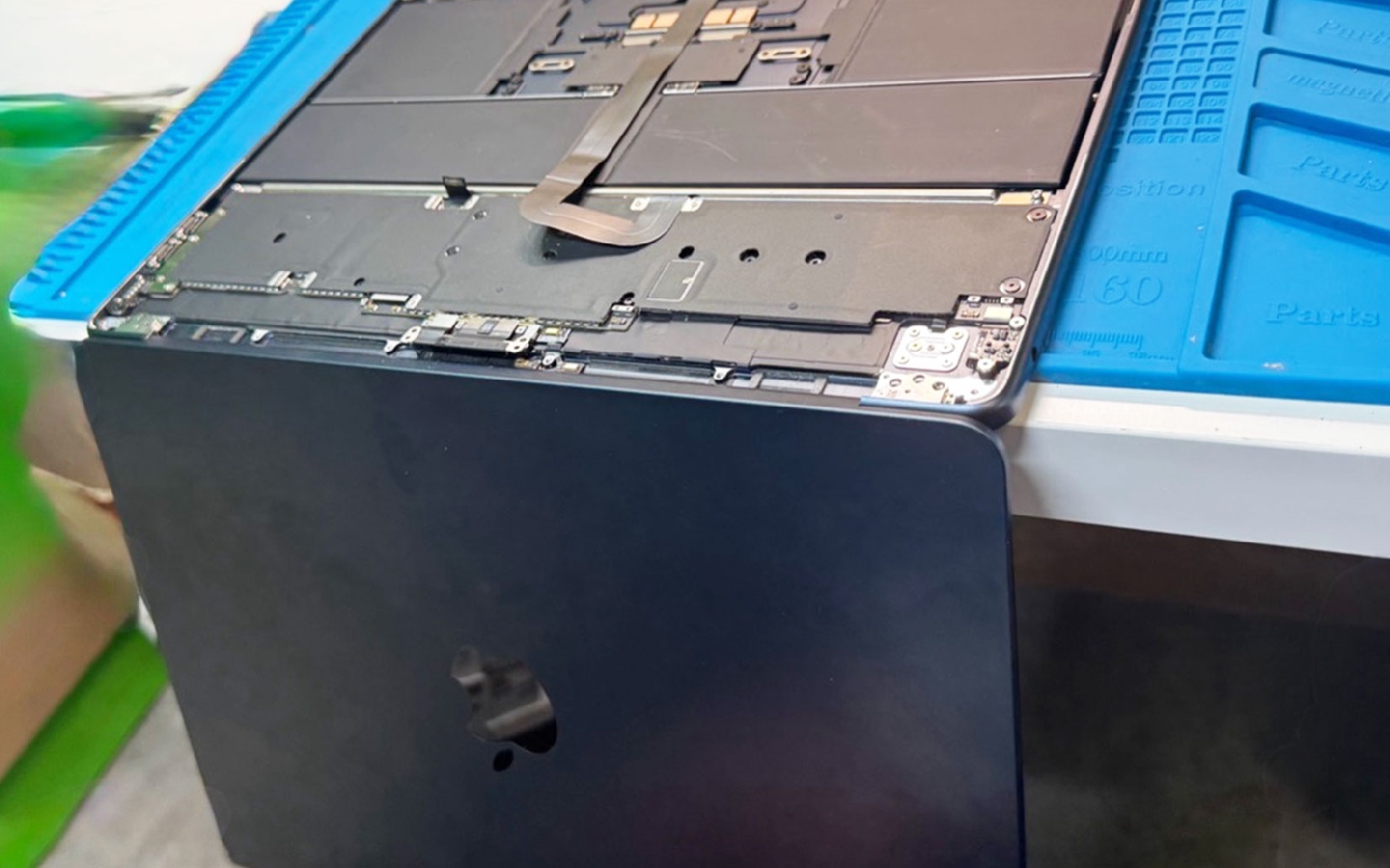
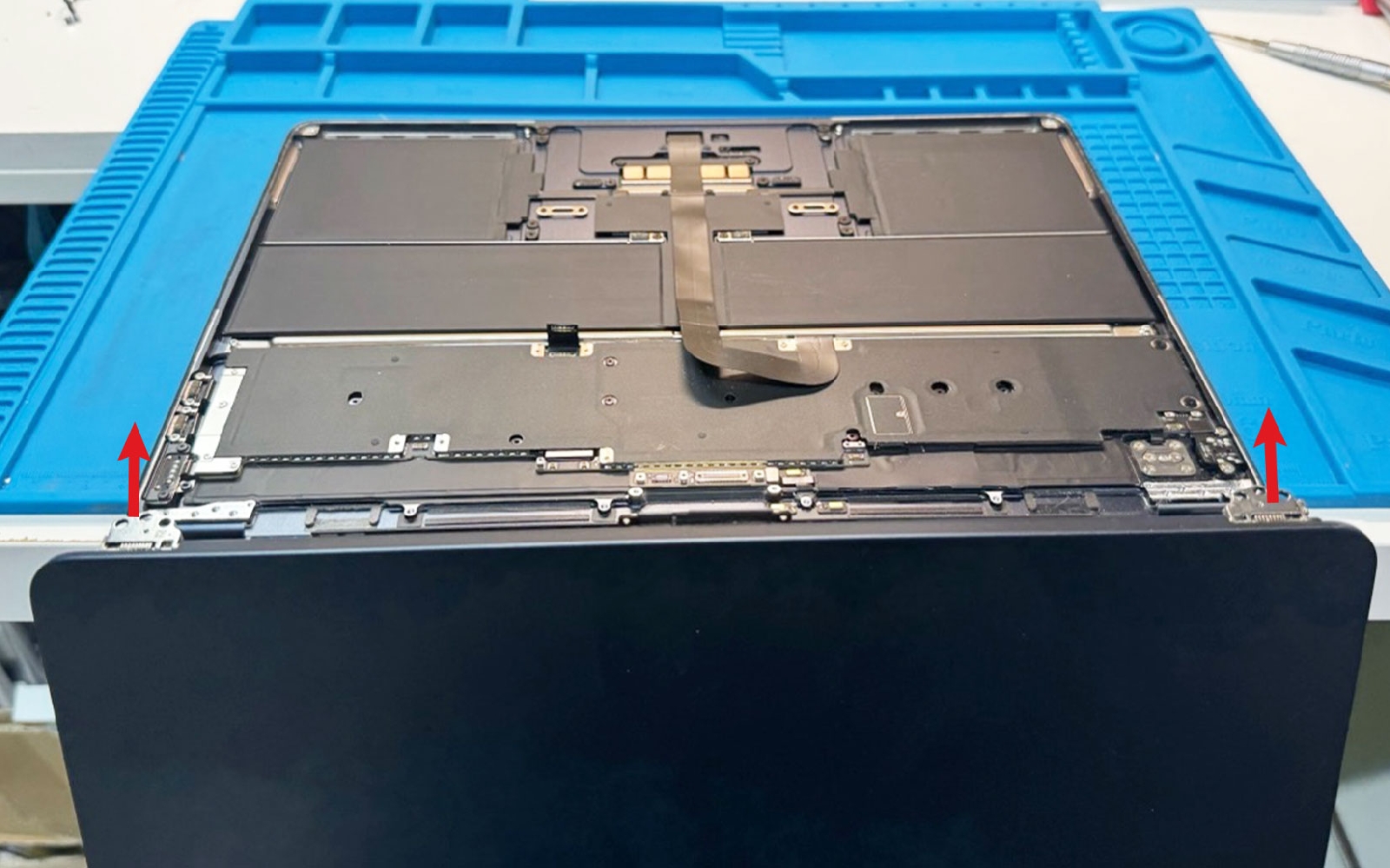
Etape 14 : Mettre de coté l'écran
Ouvrez votre Macbook et poser le sur la table. Le clavier posé délicatement sur la table et l’écran dans le vide.
Enlevez l’écran, maintenez-le fermement avec vos deux mains et faites glisser les charnières hors de leur emplacement.
Assurez-vous que les charnières soient complètement ouvertes, puis guidez-les délicatement dans leurs emplacements dans l’ossature de l’ordinateur.
Enlevez l’écran, maintenez-le fermement avec vos deux mains et faites glisser les charnières hors de leur emplacement.
Assurez-vous que les charnières soient complètement ouvertes, puis guidez-les délicatement dans leurs emplacements dans l’ossature de l’ordinateur.
Brico-phone - Brico-phone - Brico-phone - Brico-phone
© brico-phone.com - Reproduction interdite
Conseils pour le remontage
Félicitations vous venez de retirer l'écran endommagé de votre Macbook Air 13" M2 (2022).
Pour installer le nouvel écran, ouvrez les charnières et glissez les dans le châssis.
Ensuite, suivez chaque étape dans le sens contraire pour reconnecter, replacer et visser chaque composant de votre ordinateur.
Assurez vous que le nouvel élément fonctionne.
Si c'est le cas, lancez l'application "Terminal", et écrivez la commande suivante : sudo nvram AutoBoot=%03
Pour installer le nouvel écran, ouvrez les charnières et glissez les dans le châssis.
Ensuite, suivez chaque étape dans le sens contraire pour reconnecter, replacer et visser chaque composant de votre ordinateur.
Assurez vous que le nouvel élément fonctionne.
Si c'est le cas, lancez l'application "Terminal", et écrivez la commande suivante : sudo nvram AutoBoot=%03