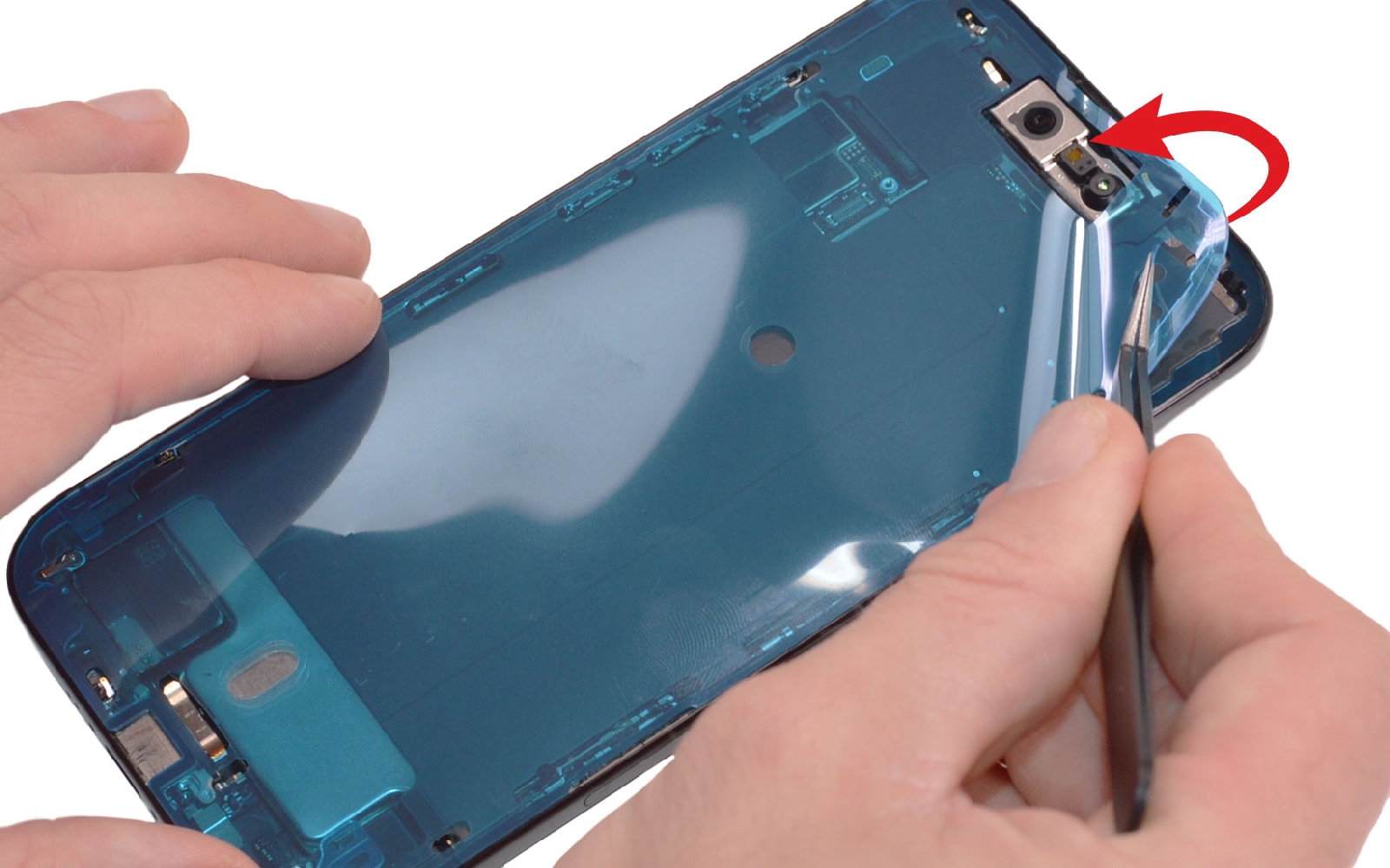









Comment changer l'écran sur iPhone Air

Temps estimé : 20 min
Difficulté : 3/5
Note de réparabilité : 14/20
iPhone Air | Temps estimé : 20 min | Difficulté : 3/5

L’écran de votre iPhone Air est fissuré, rayé ou ne répond plus correctement au toucher ? Pas de panique ! Grâce à ce tutoriel détaillé, vous allez apprendre à remplacer l’écran complet de votre iPhone Air vous-même, étape par étape, en toute sécurité.

Nos techniciens vous guident à travers chaque manipulation à l’aide de photos claires et de conseils pratiques afin que la réparation soit accessible à tous, même sans expérience préalable.Vous découvrirez comment ouvrir l’iPhone, déconnecter les nappes, retirer l’ancien écran et installer le nouvel écran sans risquer d’endommager les autres composants.

En suivant attentivement ce guide, vous redonnerez à votre iPhone Air un affichage net et réactif, tout en économisant le coût d’une réparation en atelier. Prêt à redonner vie à votre iPhone ? C’est parti !
Diagnostic

›  Ecran cassé, fissuré...
›  Tactile fatigué...

Pour effectuer cette réparation, vous avez besoin de :

Outils nécessaires
Kit d'outils Premium complet spécial iPhone toutes générations
9,90 €
Ajouter au panier
Voir toute la gamme
Produit optionnel
Joint d'étanchéité écran iPhone Air - Origine Apple
6,90 €
Ajouter au panier

Avant de commencer
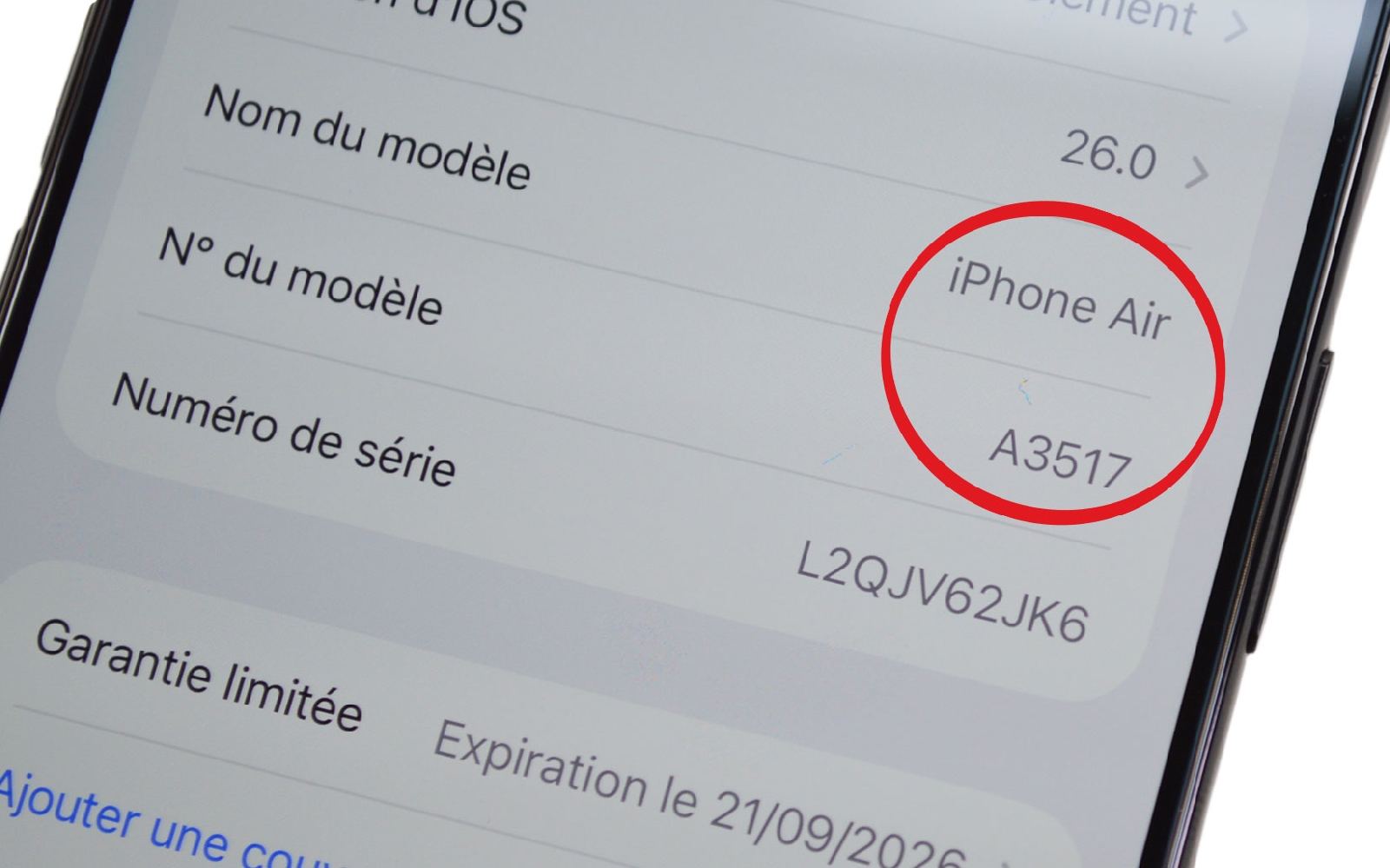
Avant de commencer la réparation, il est important de connaître le numéro de modèle de votre iPhone Air.
Vous pouvez le retrouver dans les Réglages > Général > Informations, sous la mention Numéro du modèle. Il est important pour être certain de commander les bonnes pièces détachées pour effectuer la réparation. Si votre iPhone ne s’allume plus, pas de panique ! Le numéro de modèle est gravé discrètement à l'intérieur de la prise de charge.

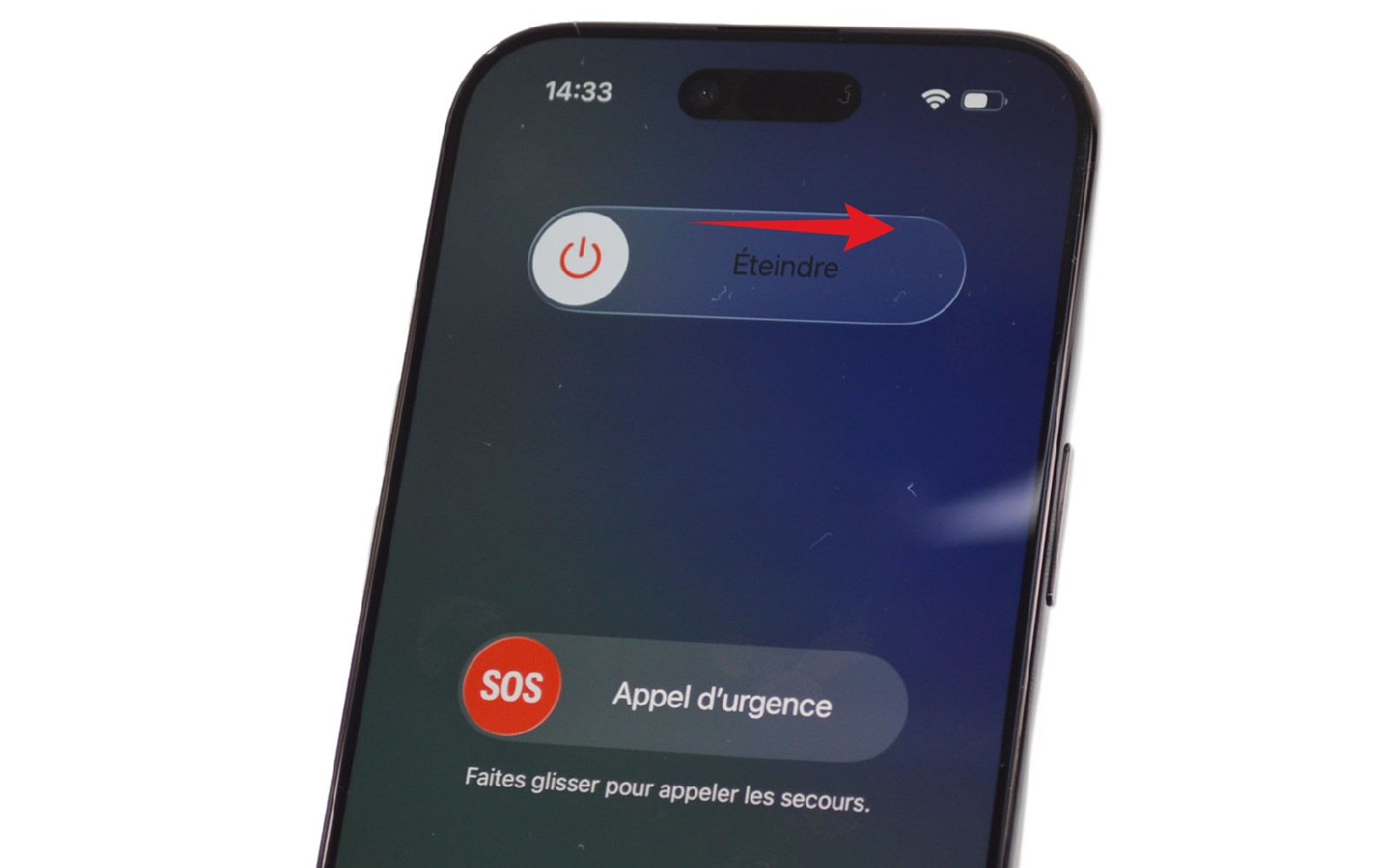
Une fois le modèle bien identifié, éteignez complètement votre iPhone Air pour travailler en toute sécurité.
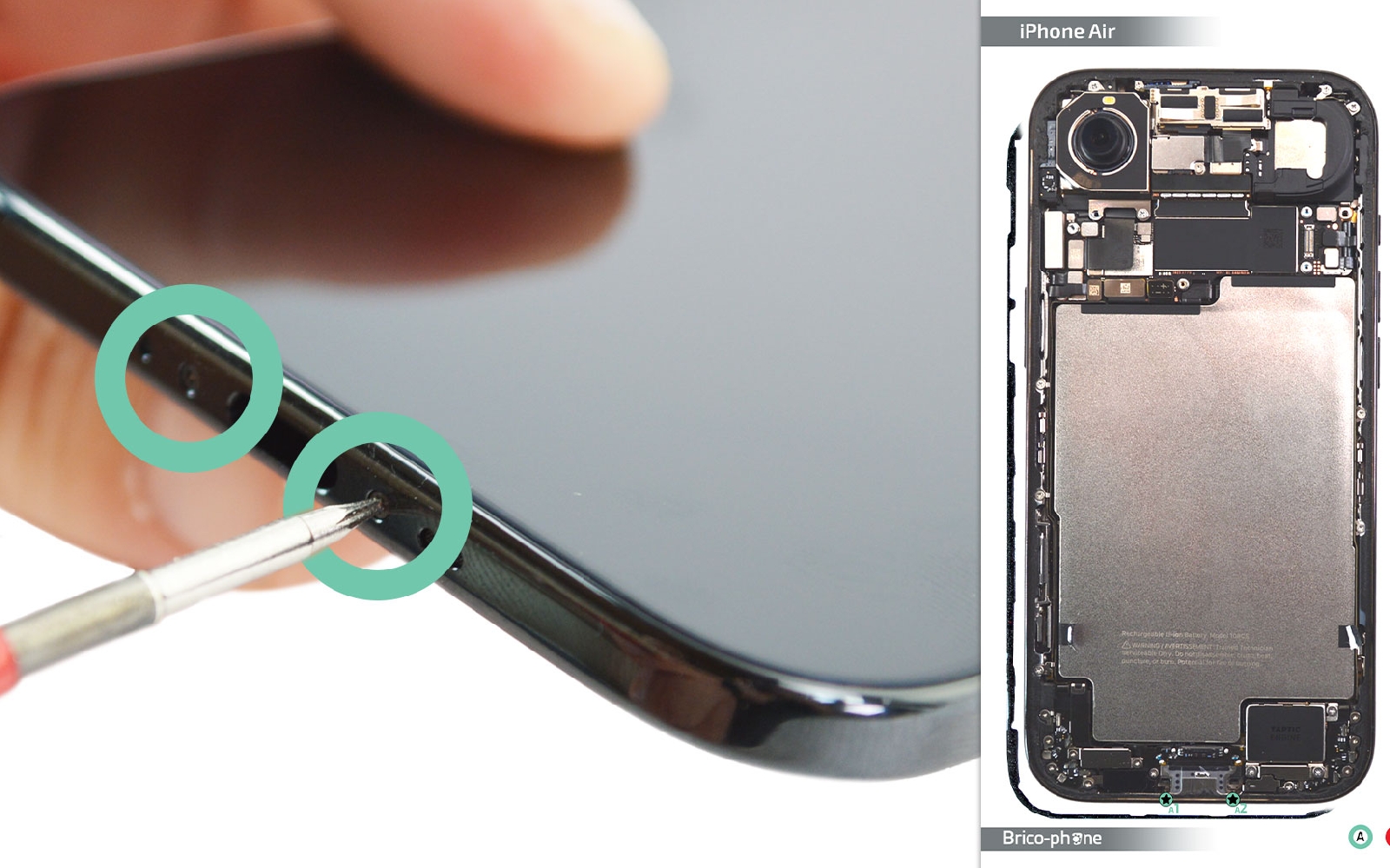
Pensez également à retirer le tiroir SIM à l’aide de l’outil d’éjection fourni ou d’un trombone déplié. Continuez par retirer les deux vis pentalobe situées de part et d'autre de la prise de charge.
Comment changer l'écran sur iPhone Air photo 1
Brico-phone - Brico-phone - Brico-phone - Brico-phone
Comment changer l'écran sur iPhone Air photo 1
Comment changer l'écran sur iPhone Air photo 2
Comment changer l'écran sur iPhone Air photo 3
Outils du kit utilisés


Etape 1 : Chauffer l'écran
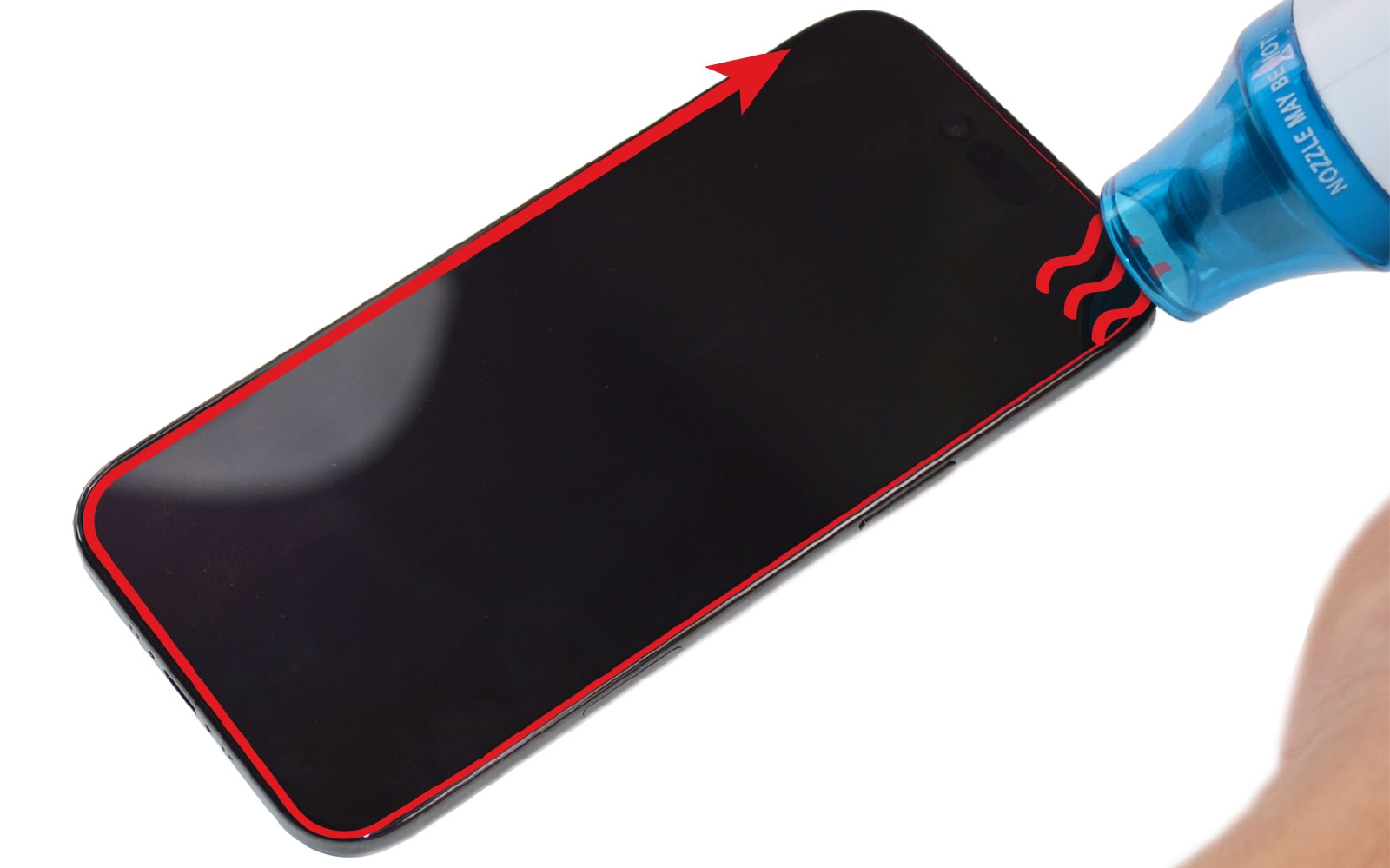
Avant de retirer la vitre arrière de votre iPhone Air, il est indispensable de ramollir la colle qui la maintient au châssis. Cette étape de chauffe est cruciale pour éviter de casser la vitre lors du démontage. Munissez-vous d’un coussin chauffant, d’un sèche-cheveux ou d’un décapeur thermique réglé à basse température (environ 80 à 90°C maximum).
Chauffez la vitre arrière de manière homogène, en effectuant des mouvements circulaires au niveau du contour du téléphone pendant 1 à 2 minutes. Concentrez la chauffe sur les bords, car c’est là que se trouve principalement l’adhésif.
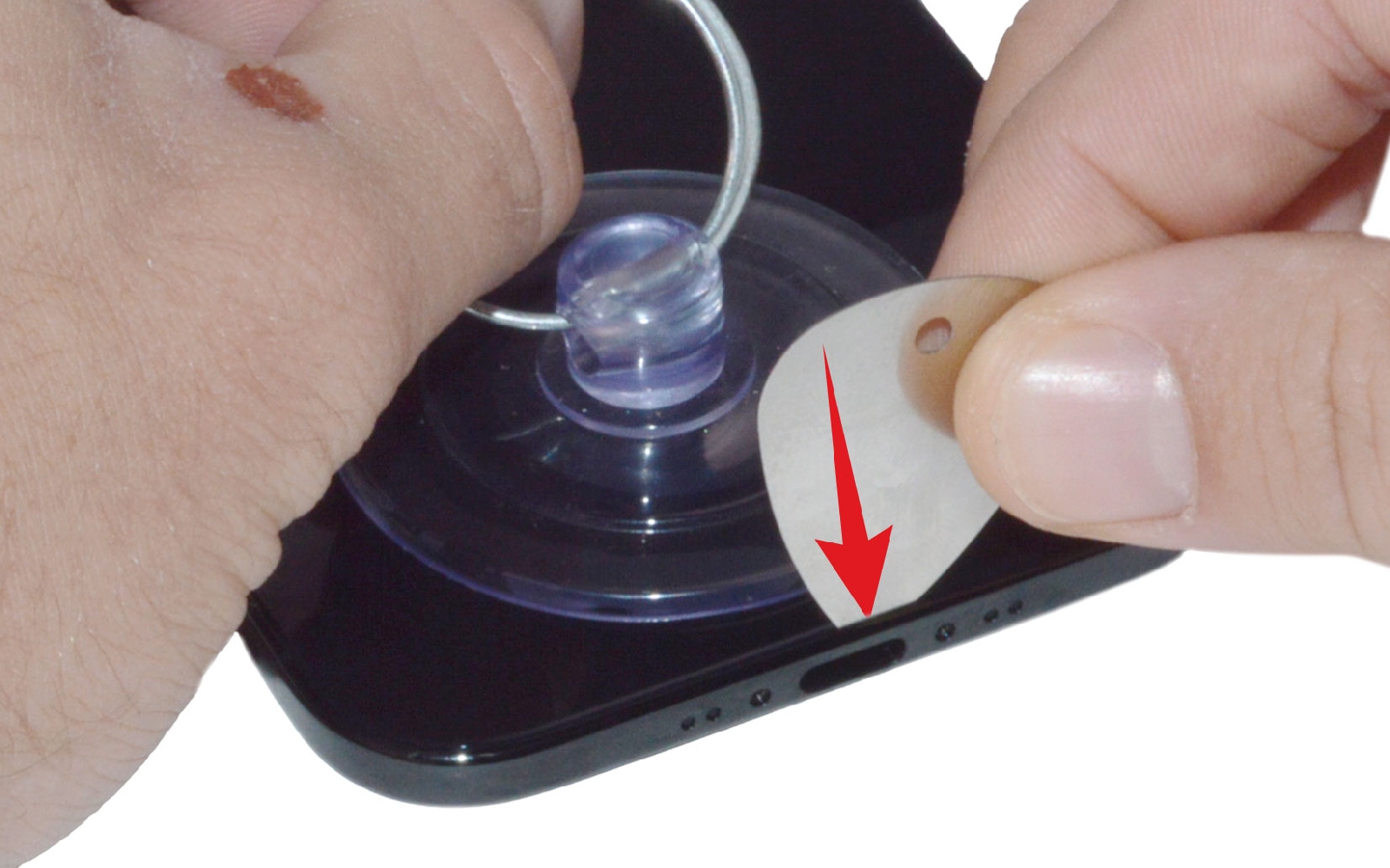
Une fois la colle bien ramollie, vous pouvez insérer un médiator ou une spatule fine entre la vitre et le châssis pour commencer le décollage. Si la vitre résiste, ne forcez surtout pas ! Réchauffez à nouveau la zone concernée pendant quelques secondes avant de continuer le retrait.
Comment changer l'écran sur iPhone Air photo 1
Brico-phone - Brico-phone - Brico-phone - Brico-phone
Comment changer l'écran sur iPhone Air photo 1
Comment changer l'écran sur iPhone Air photo 2
Comment changer l'écran sur iPhone Air photo 3
Comment changer l'écran sur iPhone Air photo 4
Outils du kit utilisés


Outils optionnels
Outils optionnels
Décapeur thermique petit modèle
9,90 €
Petit coussin chauffant pour décoller les vitres
6,90 €
Etape 2 : Ouvrir l'écran
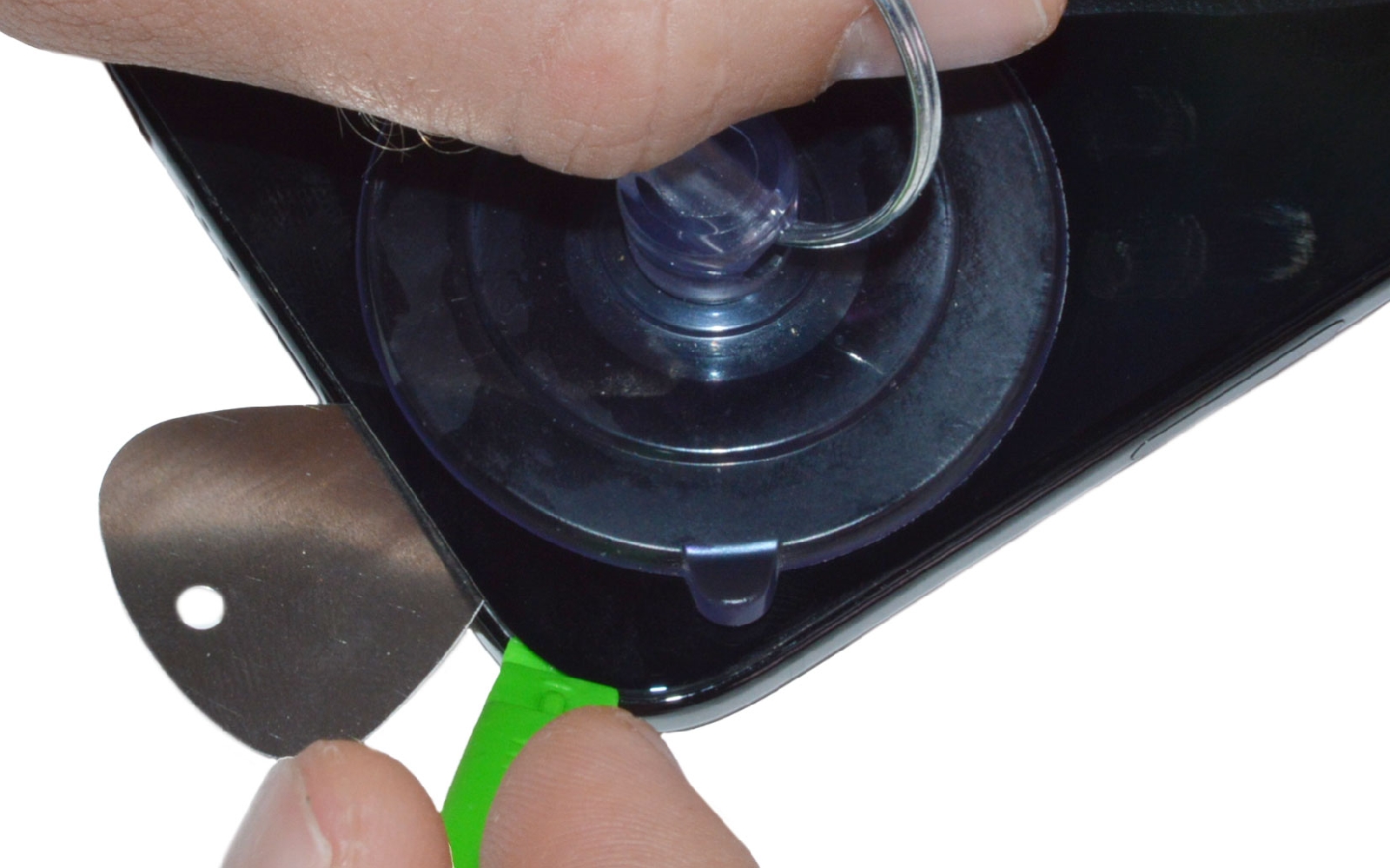
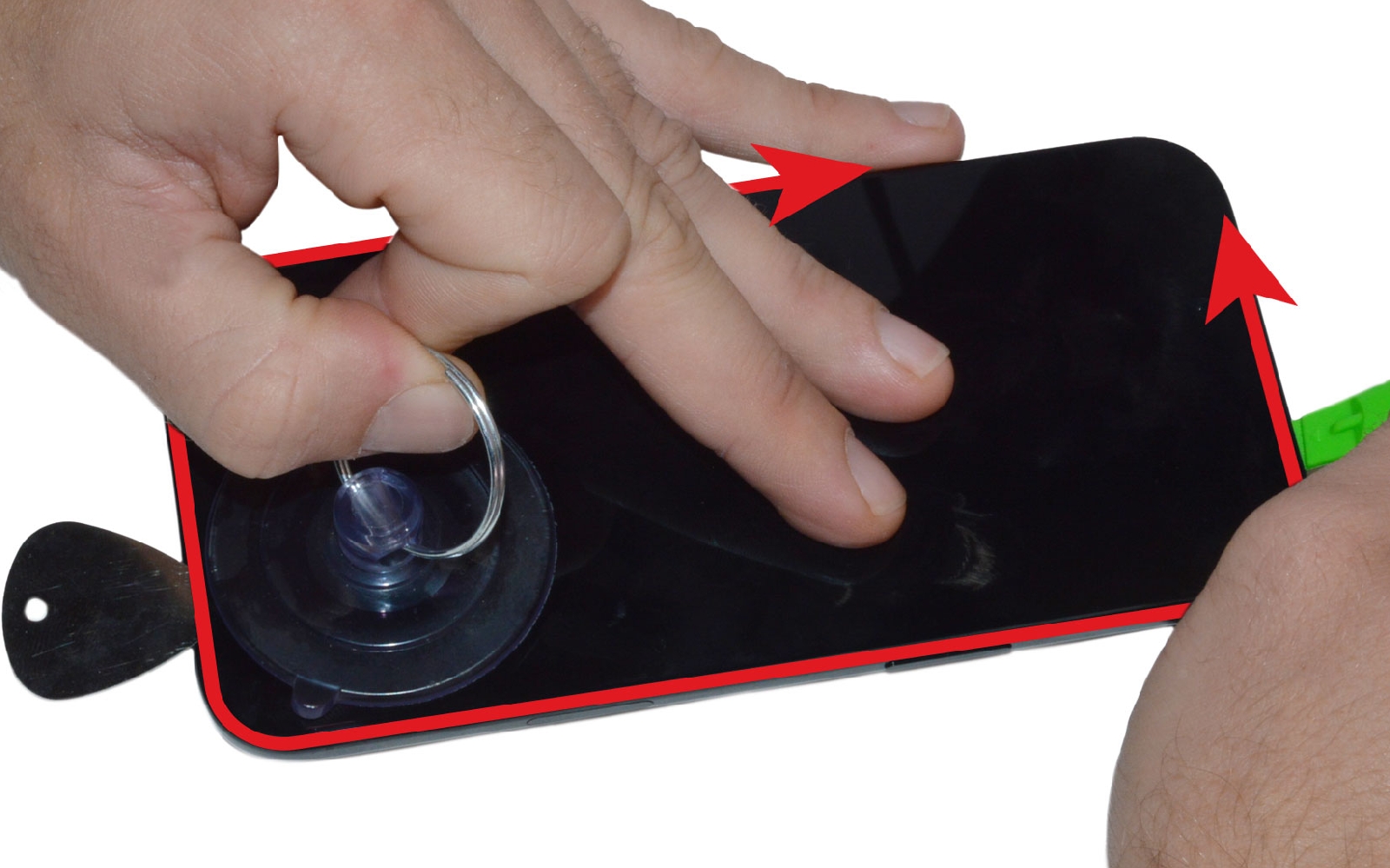
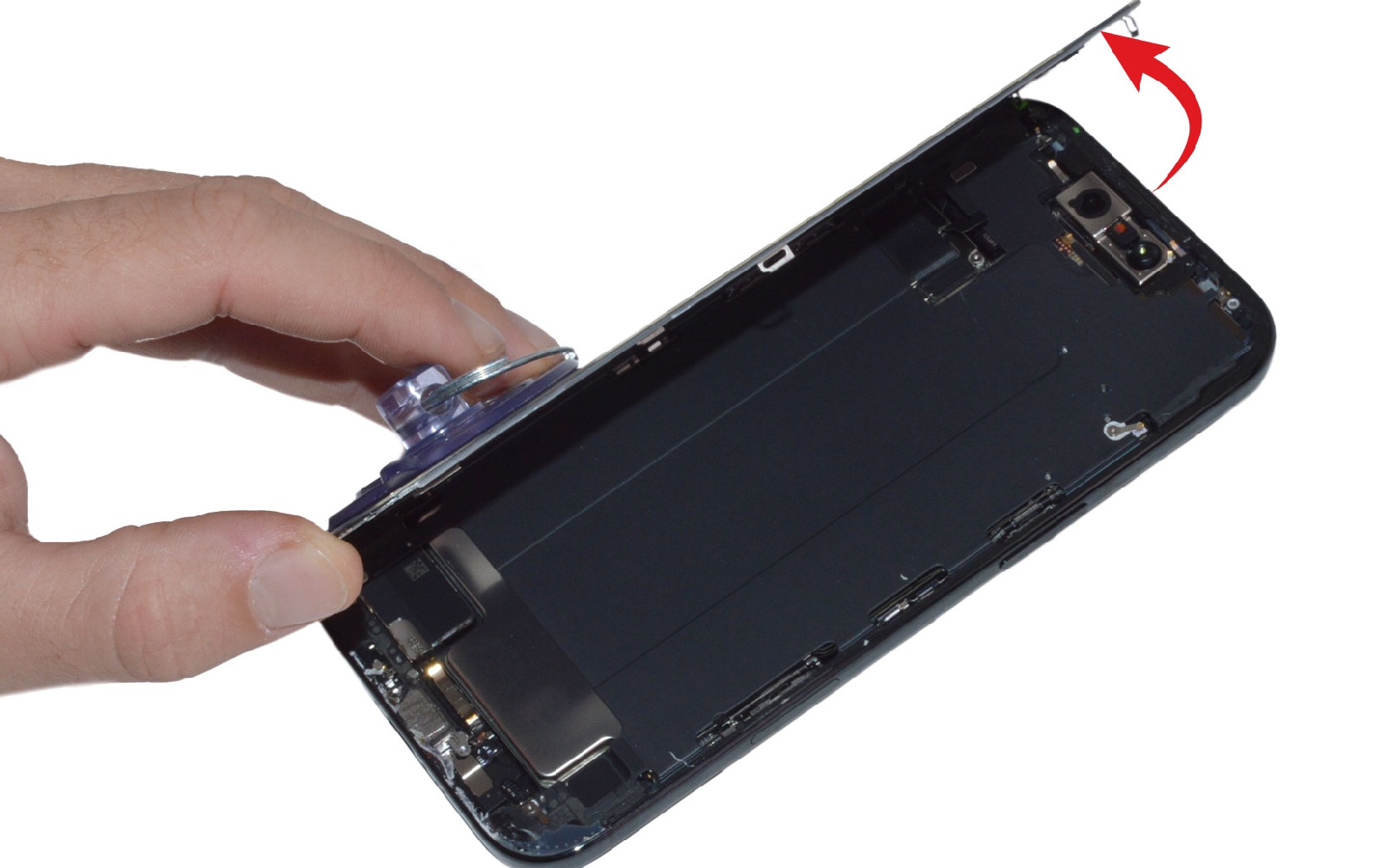
Faites glisser la spatule tout autour du téléphone pour détacher l'écran du châssis.

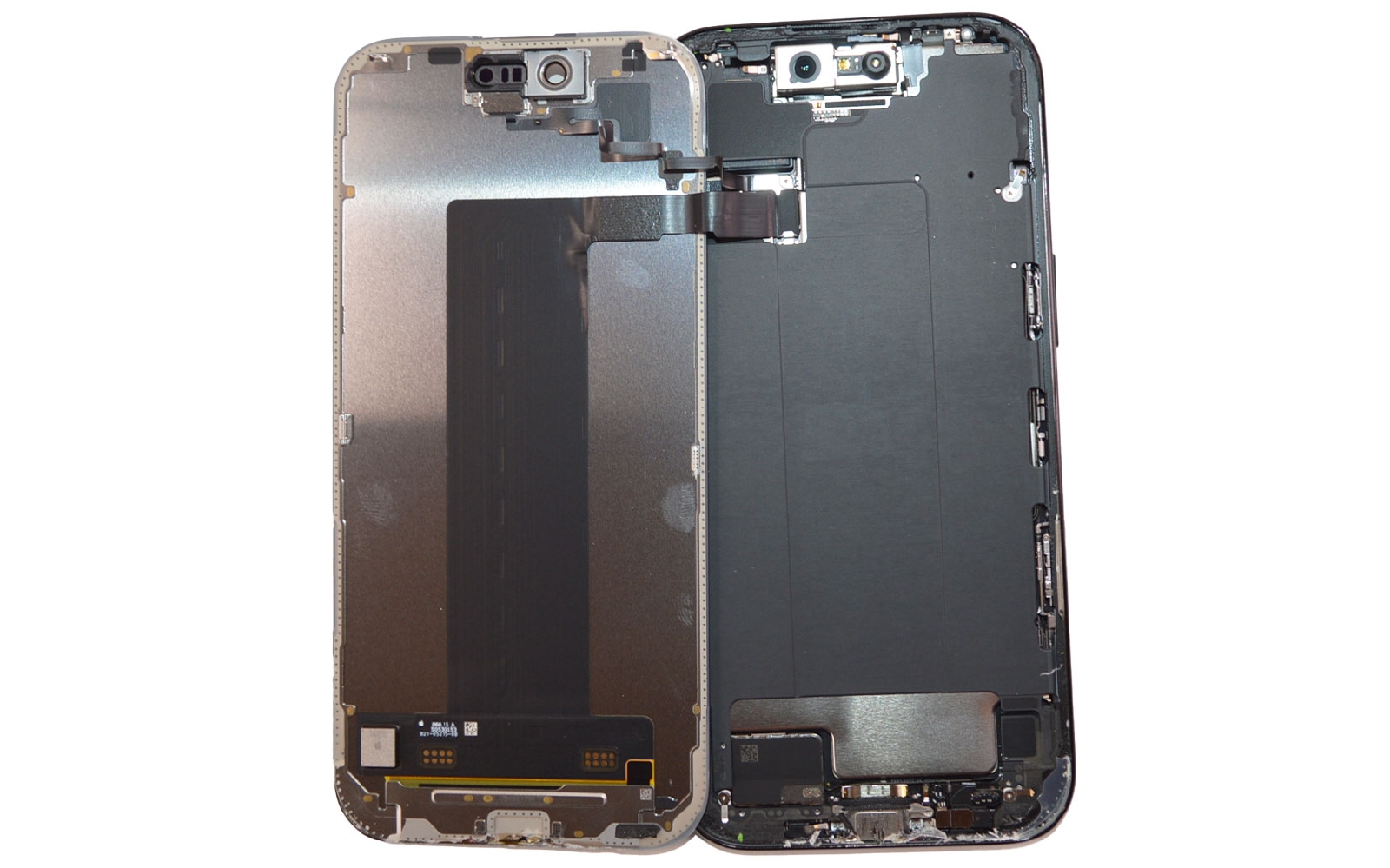
Faites attention lors de l'ouverture, aux nappes encore connectées à la carte mère. Ouvrez le téléphone en basculant l'écran vers la gauche puis chevauchez ce dernier avec le châssis.
Comment changer l'écran sur iPhone Air photo 1
Brico-phone - Brico-phone - Brico-phone - Brico-phone
Comment changer l'écran sur iPhone Air photo 1
Comment changer l'écran sur iPhone Air photo 2
Comment changer l'écran sur iPhone Air photo 3
Outils du kit utilisés

Etape 3 : Détacher l'écran du châssis
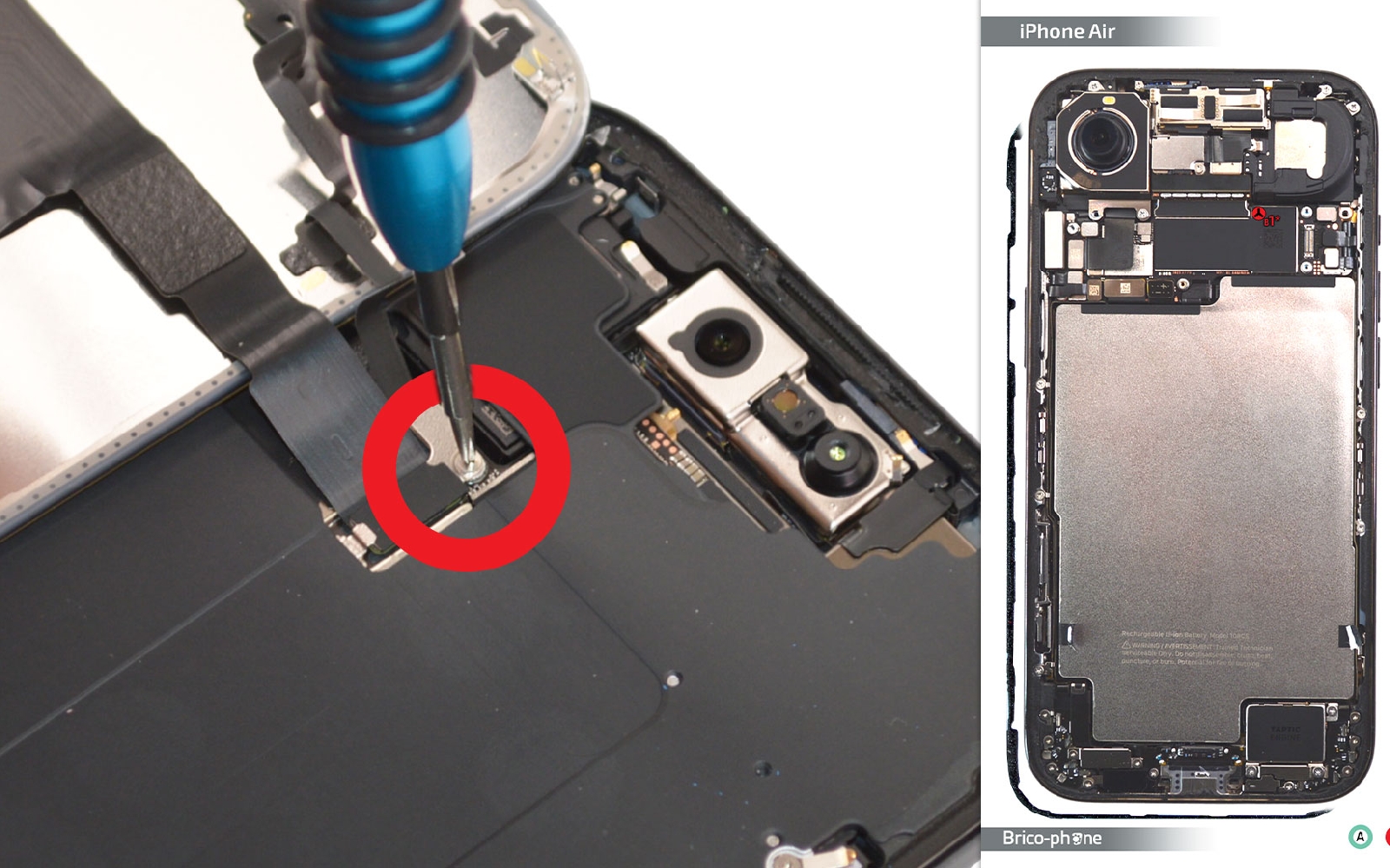
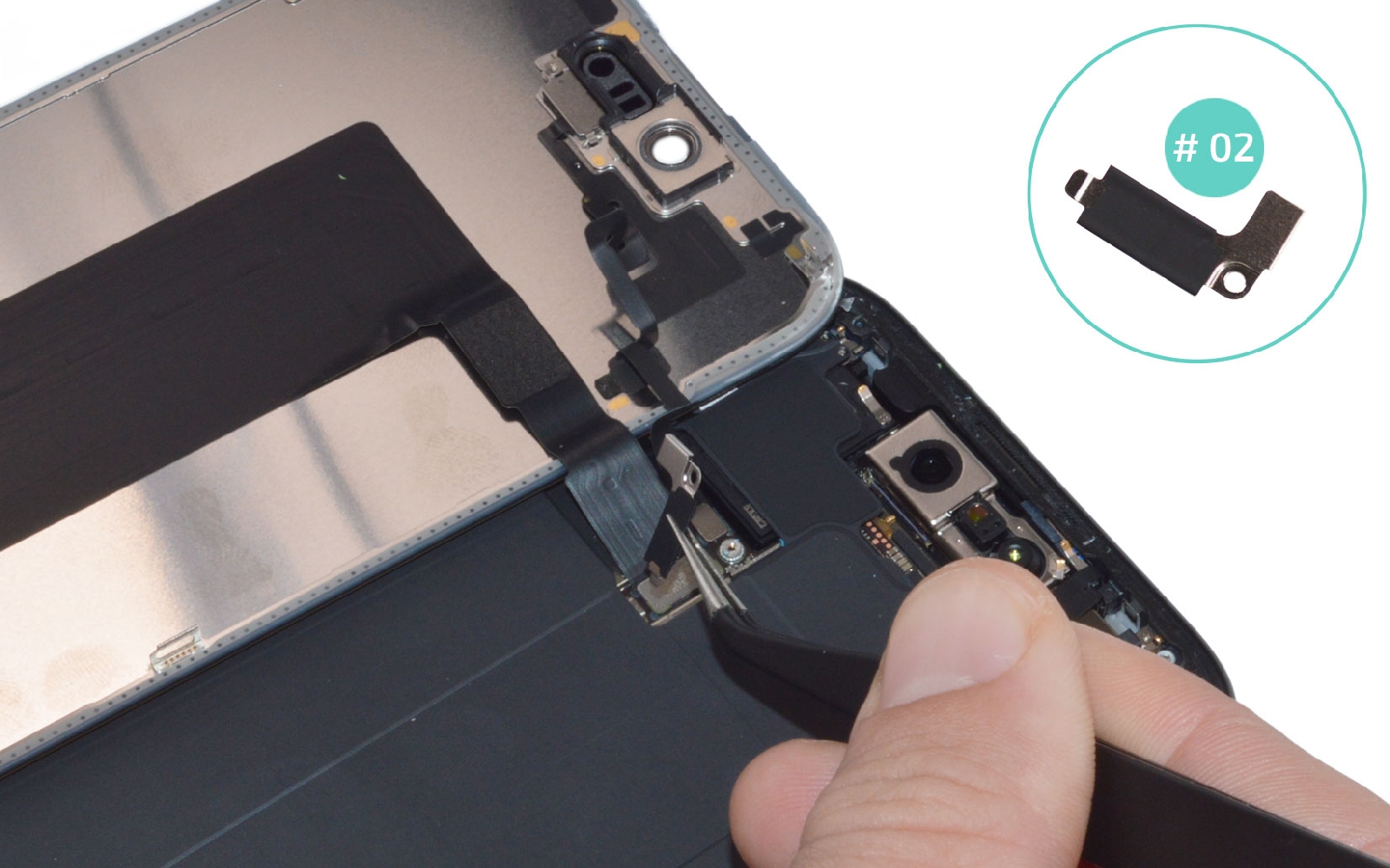
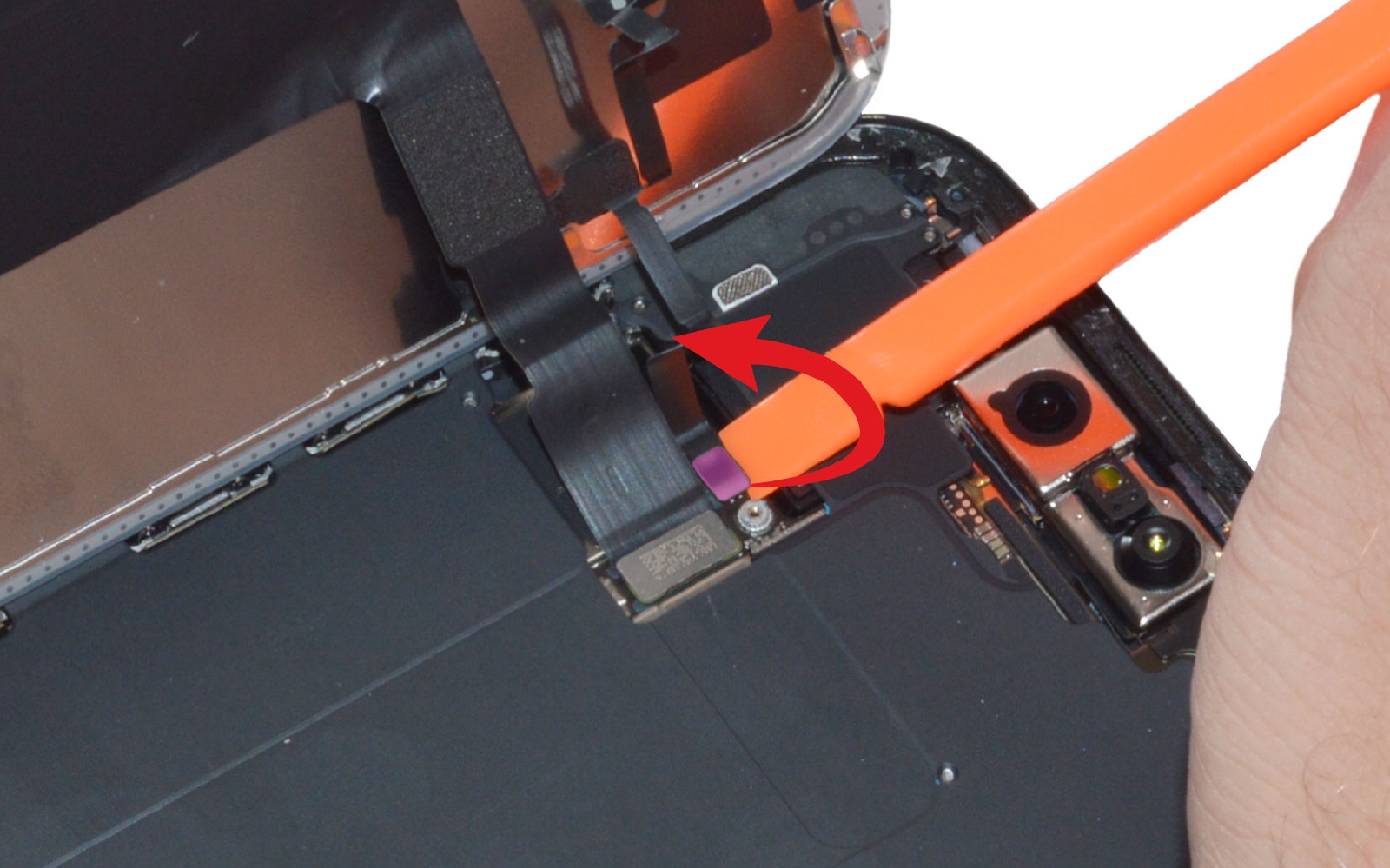
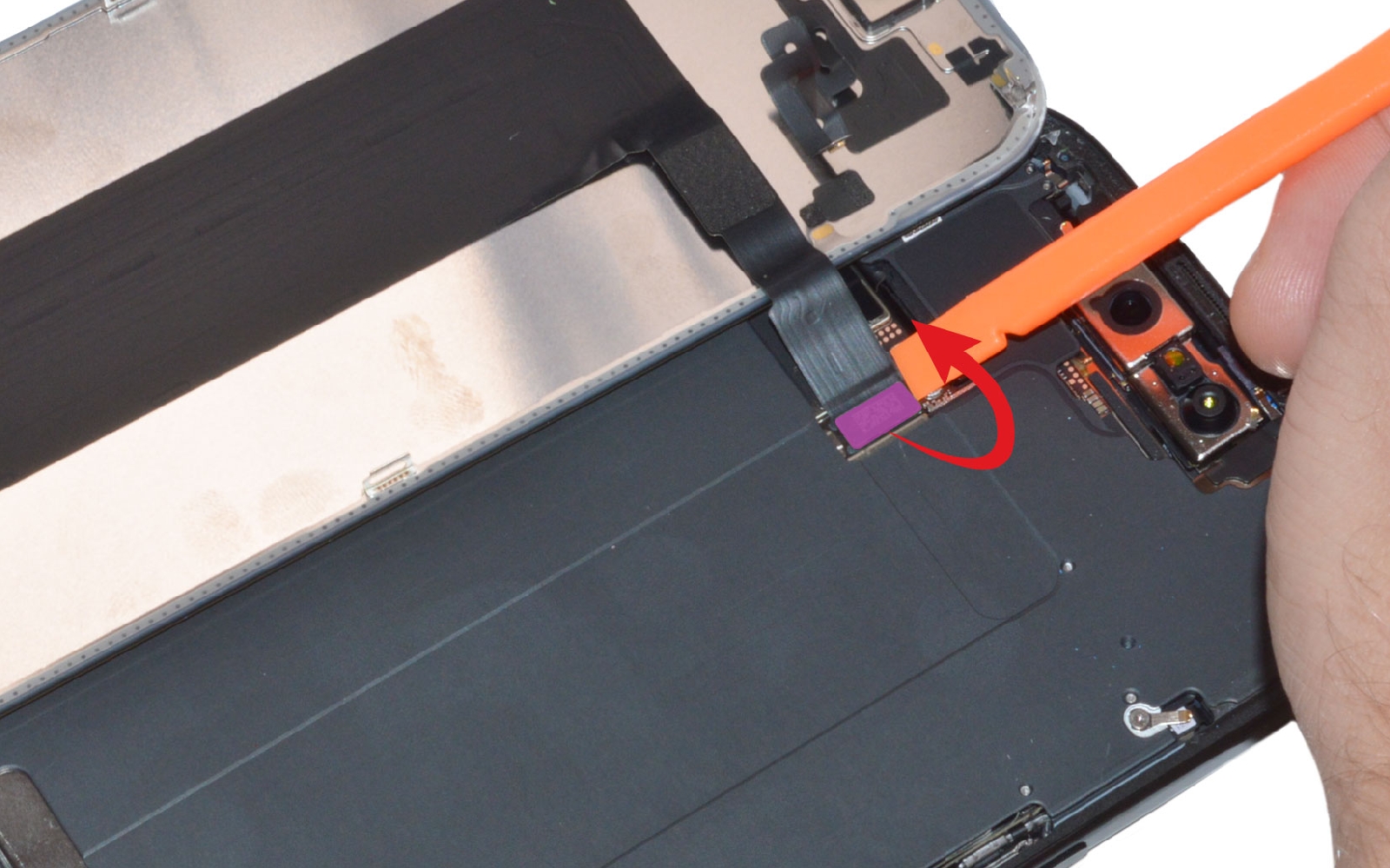
Retirez la vis avec le tournevis triwing puis ôtez la plaquette de protection #02.

Déconnectez les deux nappes de l'écran pour libérer le châssis.
Comment changer l'écran sur iPhone Air photo 1
Brico-phone - Brico-phone - Brico-phone - Brico-phone
Comment changer l'écran sur iPhone Air photo 1
Comment changer l'écran sur iPhone Air photo 2
Comment changer l'écran sur iPhone Air photo 3
Comment changer l'écran sur iPhone Air photo 4
Outils du kit utilisés


Etape 4 : Récupérer la nappe de l'écran
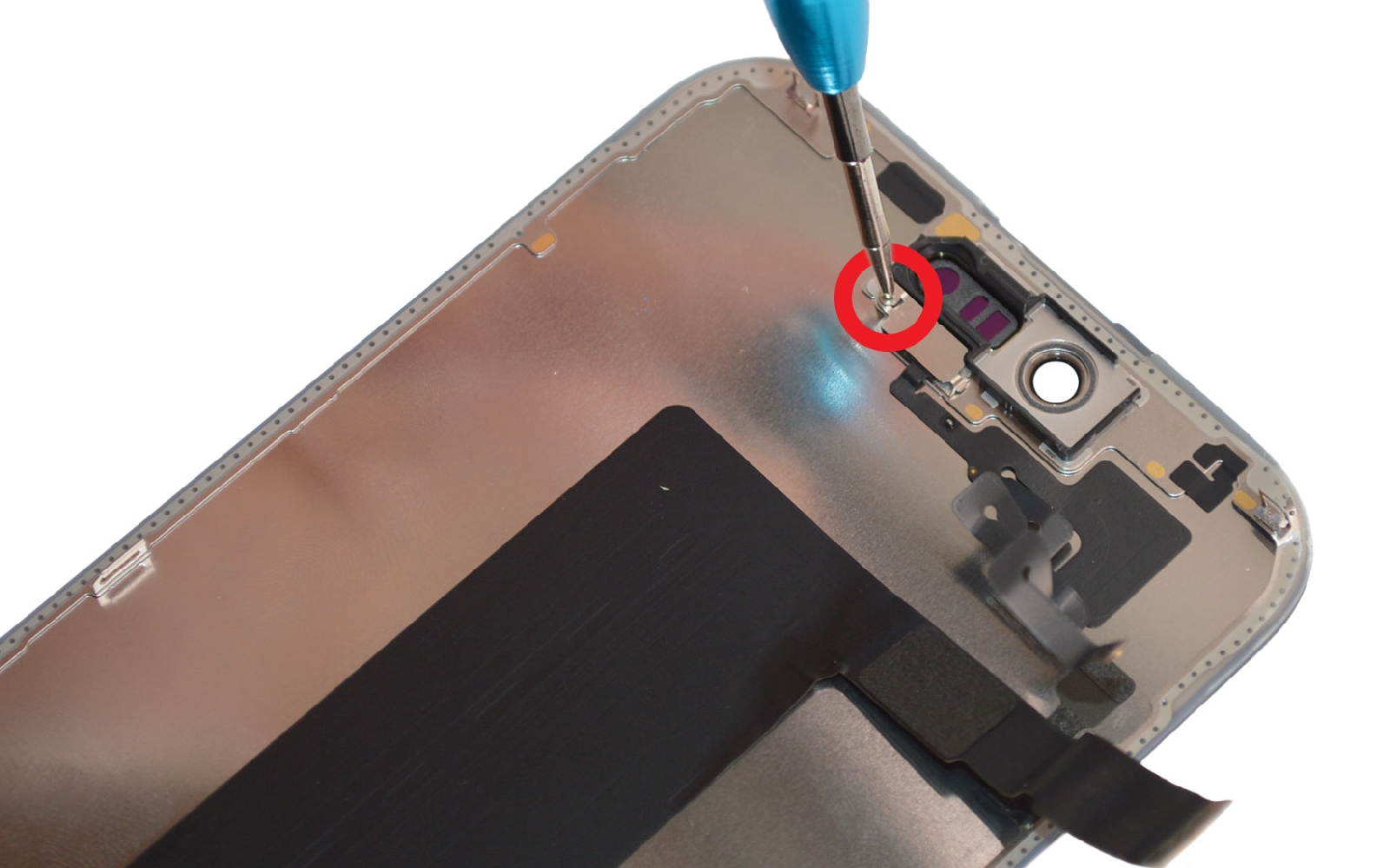
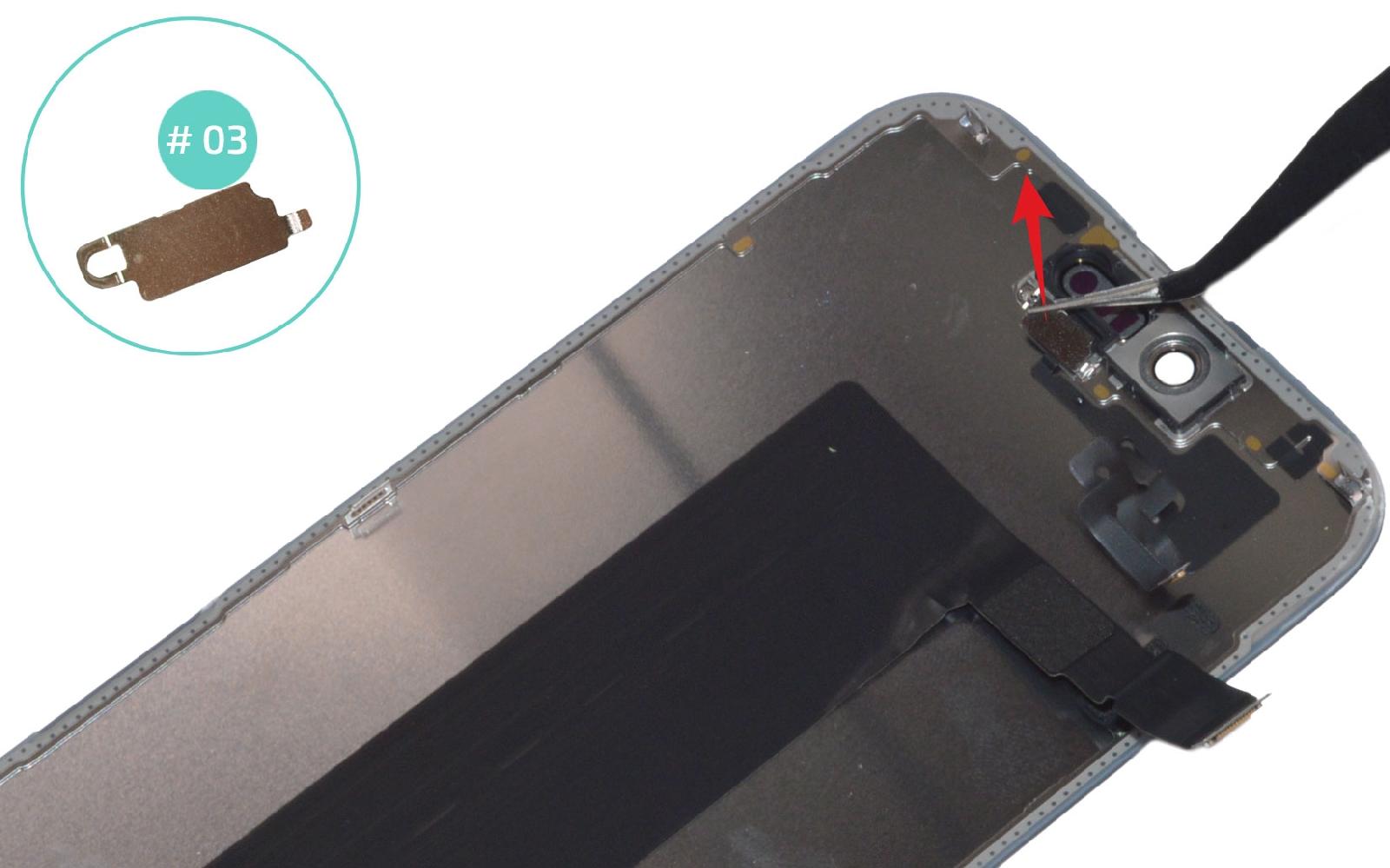
Enlevez la vis triwing pour libérer la plaquette métallique.
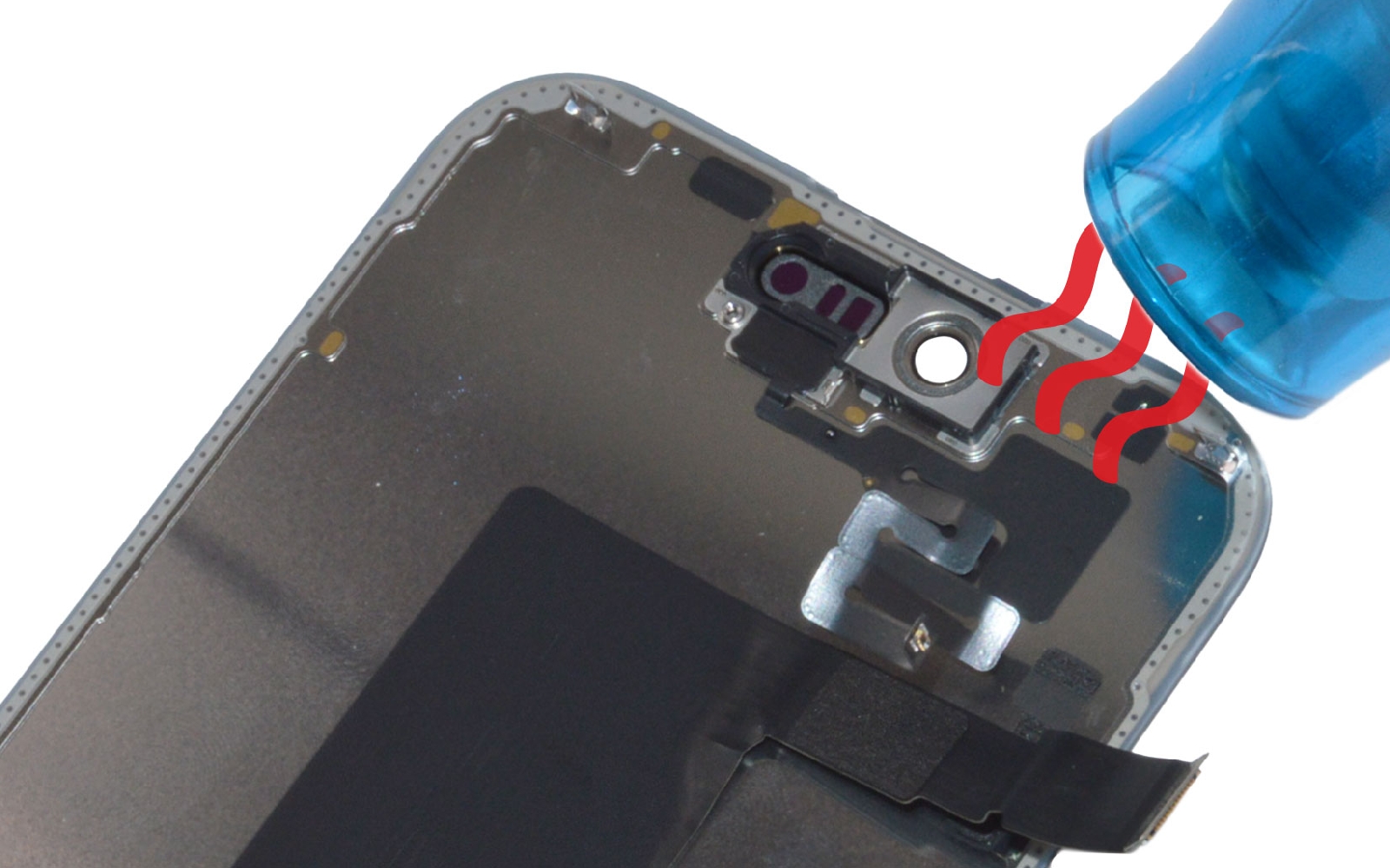
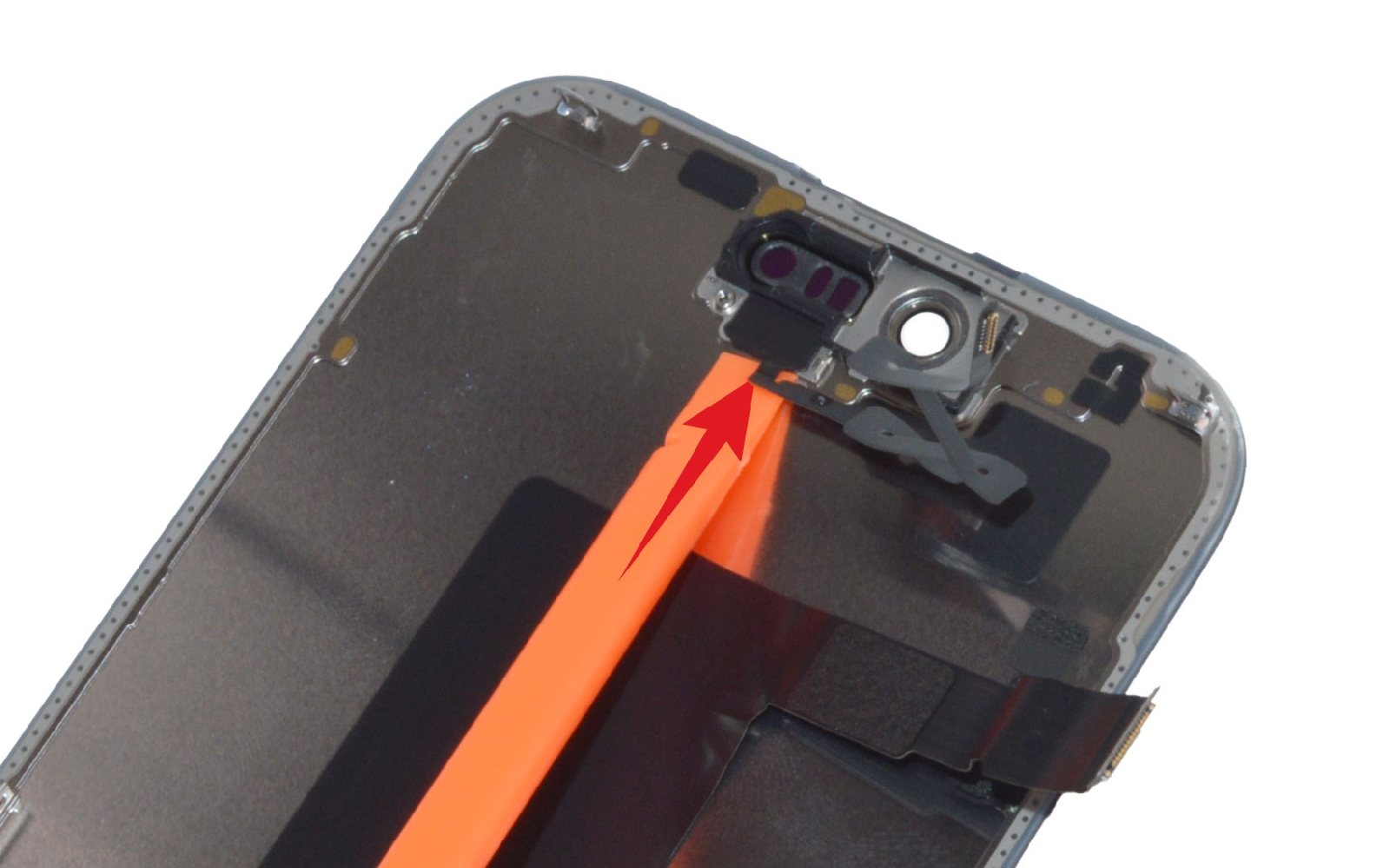
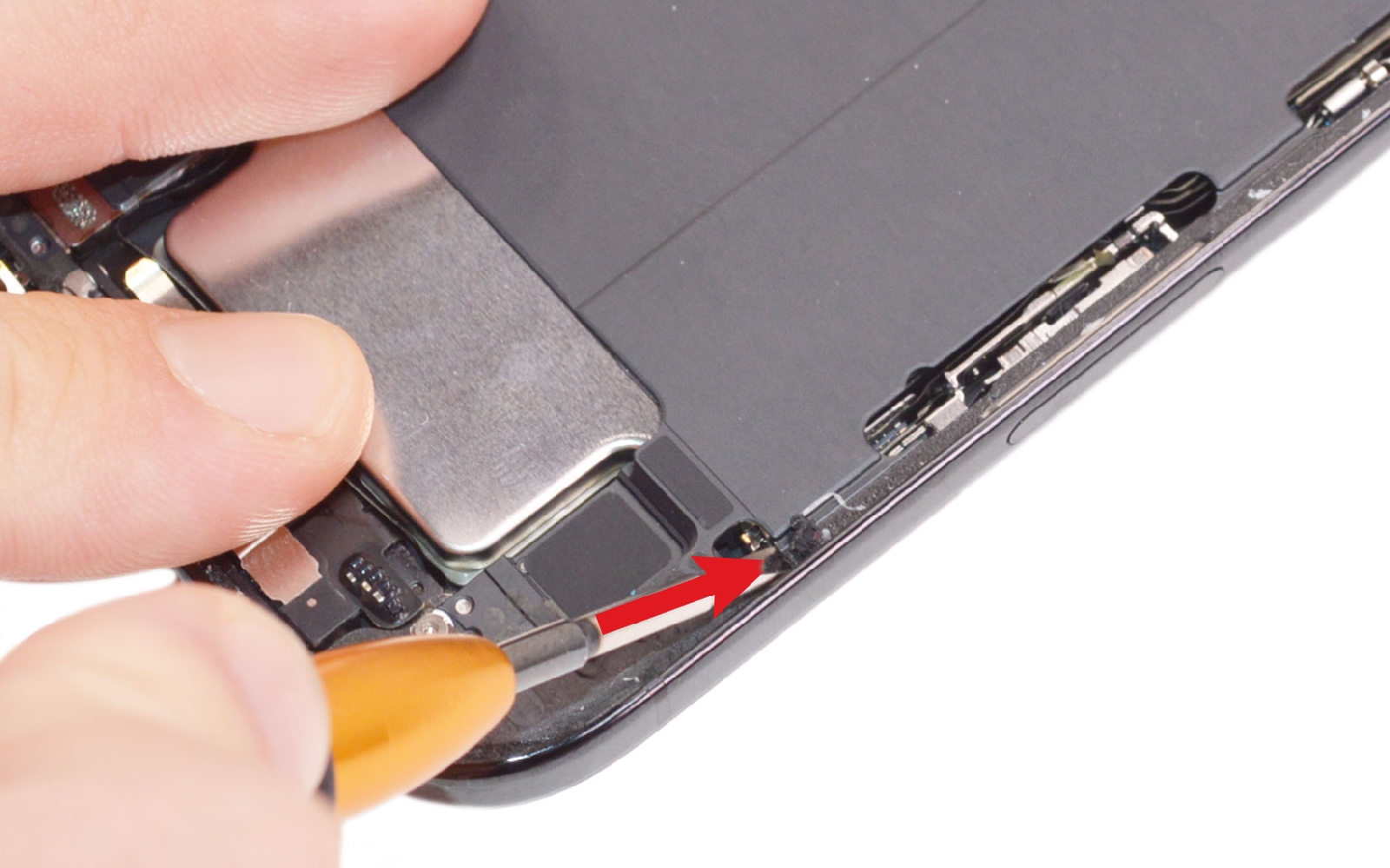
Chauffez légèrement la nappe pour réussir à glisser le levier sous le composant pour le décoller petit à petit de l'arrière de l'écran.
Comment changer l'écran sur iPhone Air photo 1
Brico-phone - Brico-phone - Brico-phone - Brico-phone
Comment changer l'écran sur iPhone Air photo 1
Comment changer l'écran sur iPhone Air photo 2
Comment changer l'écran sur iPhone Air photo 3
Comment changer l'écran sur iPhone Air photo 4
Outils du kit utilisés


Outils optionnels
Outils optionnels
Décapeur thermique petit modèle
9,90 €
Conseils pour le remontage
Retirez les films de protection du nouvel écran puis installez le capteur proximité sur ce dernier en suivant les étapes précédentes dans le sens contraire.

A l'aide du tournevis plat et avec beaucoup d'attention, enlevez les résidus de stickers encore présents sur le châssis.
Retirez la protection principale avant de poser le joint sur votre téléphone. Assurez-vous que le joint est bien mis et si besoin, passez dessus à l'aide du levier pour qu'il colle au châssis.

Ôtez la seconde protection puis rebranchez l'écran et remettez les plaquettes métalliques.
Retirez les dernières protections bleues en les saisissant avec la pincette puis clipsez l'écran pour refermer votre iPhone Air.

Si vous souhaitez plus de détails, nous vous proposons de suivre l'un de ces deux tutoriels :
- Tuto vidéo
- Tuto photos
Comment changer l'écran sur iPhone Air photo 1
Brico-phone - Brico-phone - Brico-phone - Brico-phone
Comment changer l'écran sur iPhone Air photo 1
Comment changer l'écran sur iPhone Air photo 2
Comment changer l'écran sur iPhone Air photo 3
Comment changer l'écran sur iPhone Air photo 4
Outils du kit utilisés


Partagez votre succès
Imprimez