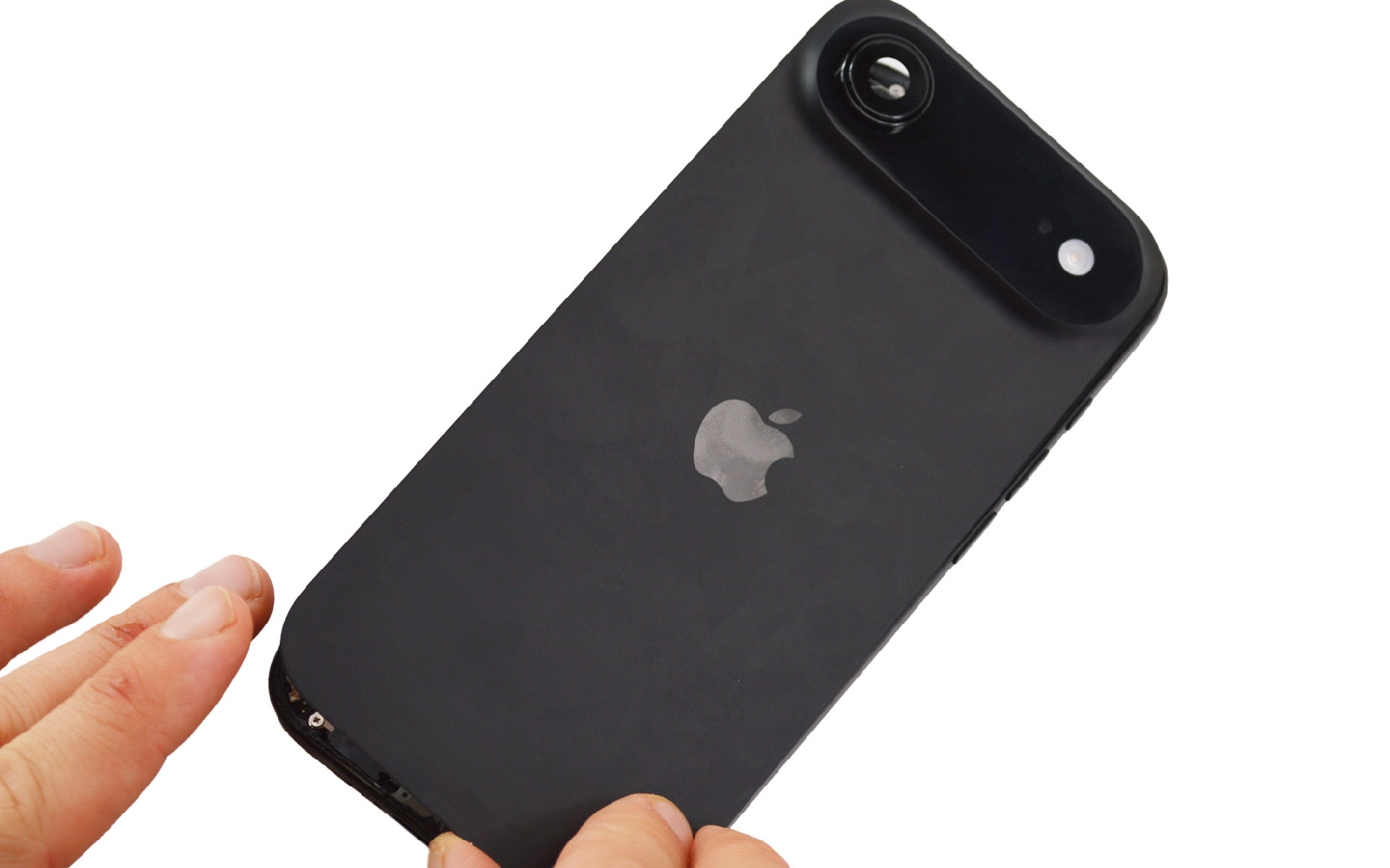









Guide de réparation sur iPhone Air

Temps estimé : 90 min
Difficulté : 3/5
Note de réparabilité : 13/20
iPhone Air | Temps estimé : 90 min | Difficulté : 3/5

Votre iPhone Air montre des signes de faiblesse ? L’écran est fissuré, la batterie ne tient plus la charge, le connecteur de charge est capricieux ou le haut-parleur grésille ? Pas de panique ! Grâce à ce tutoriel de réparation complet, apprenez à remplacer vous-même toutes les pièces principales de votre iPhone Air, pas à pas.

Chez Brico-Phone, nous pensons que l’auto-réparation est à la portée de tous. C’est pourquoi nos experts ont conçu ce guide détaillé, illustré de photos et de vidéo et de conseils professionnels, pour vous accompagner tout au long du démontage et du remontage de votre appareil.

Suivez attentivement chaque étape de ce guide et rangez les vis avec méthode (le patron de démontage fourni avec votre commande, vous aidera à ne rien mélanger). Si une manipulation vous semble difficile, prenez votre temps : la réparation demande de la précision, pas de vitesse. Redonnerez une seconde vie à votre iPhone Air tout en faisant un geste pour la planète et pour votre portefeuille. 
Diagnostic

› Vibreur en panne.
› Photos floues, perte de mise au point...
› Problème de son...

Pour effectuer cette réparation, vous avez besoin de :

Outils nécessaires
Kit d'outils Premium complet spécial iPhone toutes générations
9,90 €
Ajouter au panier
Voir toute la gamme
Produit optionnel
Décapeur thermique petit modèle
9,90 €
Ajouter au panier

Avant de commencer
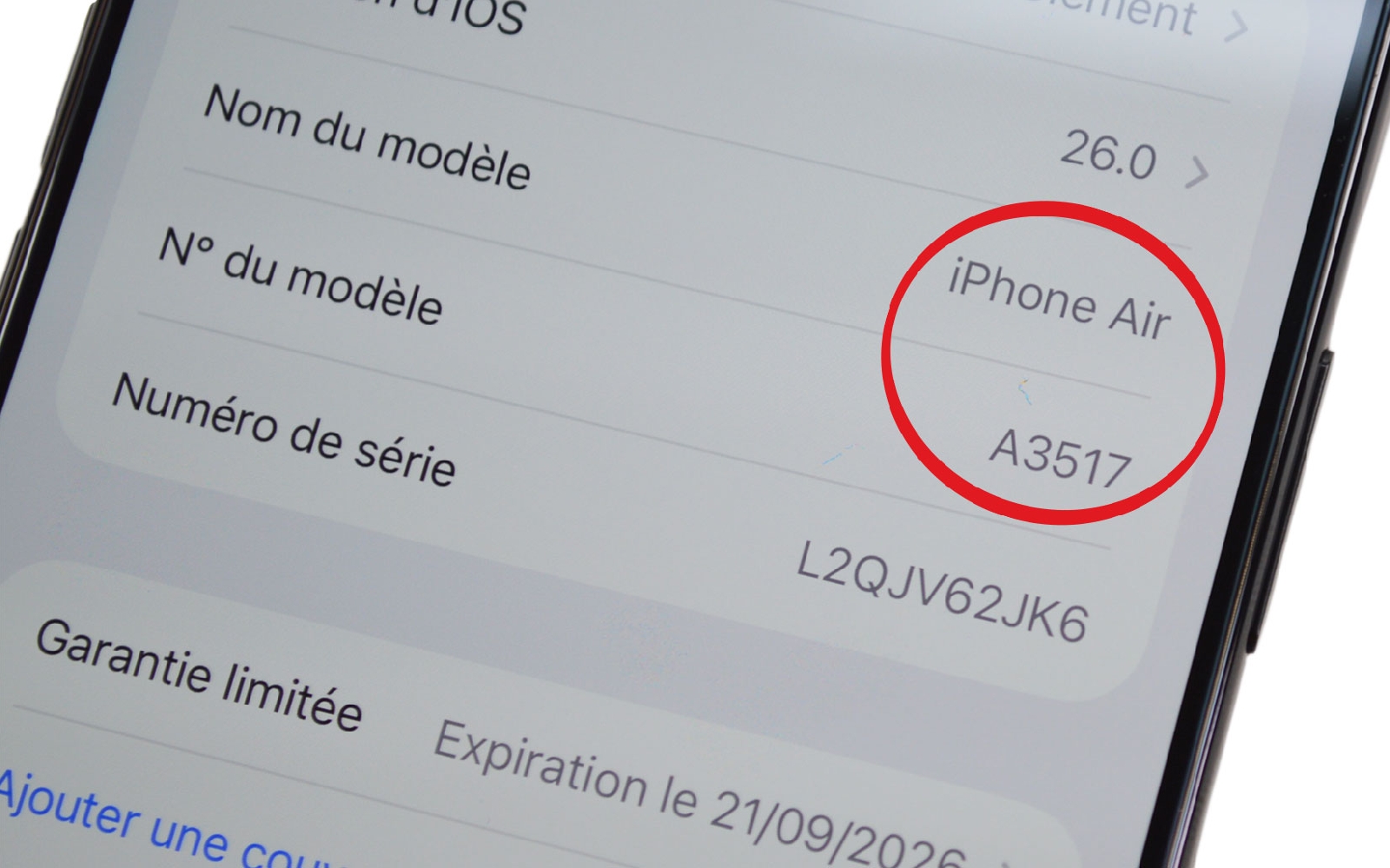
Avant de commencer la réparation, il est important de connaître le numéro de modèle de votre iPhone Air.
Vous pouvez le retrouver dans les Réglages > Général > Informations, sous la mention Numéro du modèle. Il est important pour être certain de commander les bonnes pièces détachées pour effectuer la réparation. Si votre iPhone ne s’allume plus, pas de panique ! Le numéro de modèle est gravé discrètement à l'intérieur de la prise de charge.
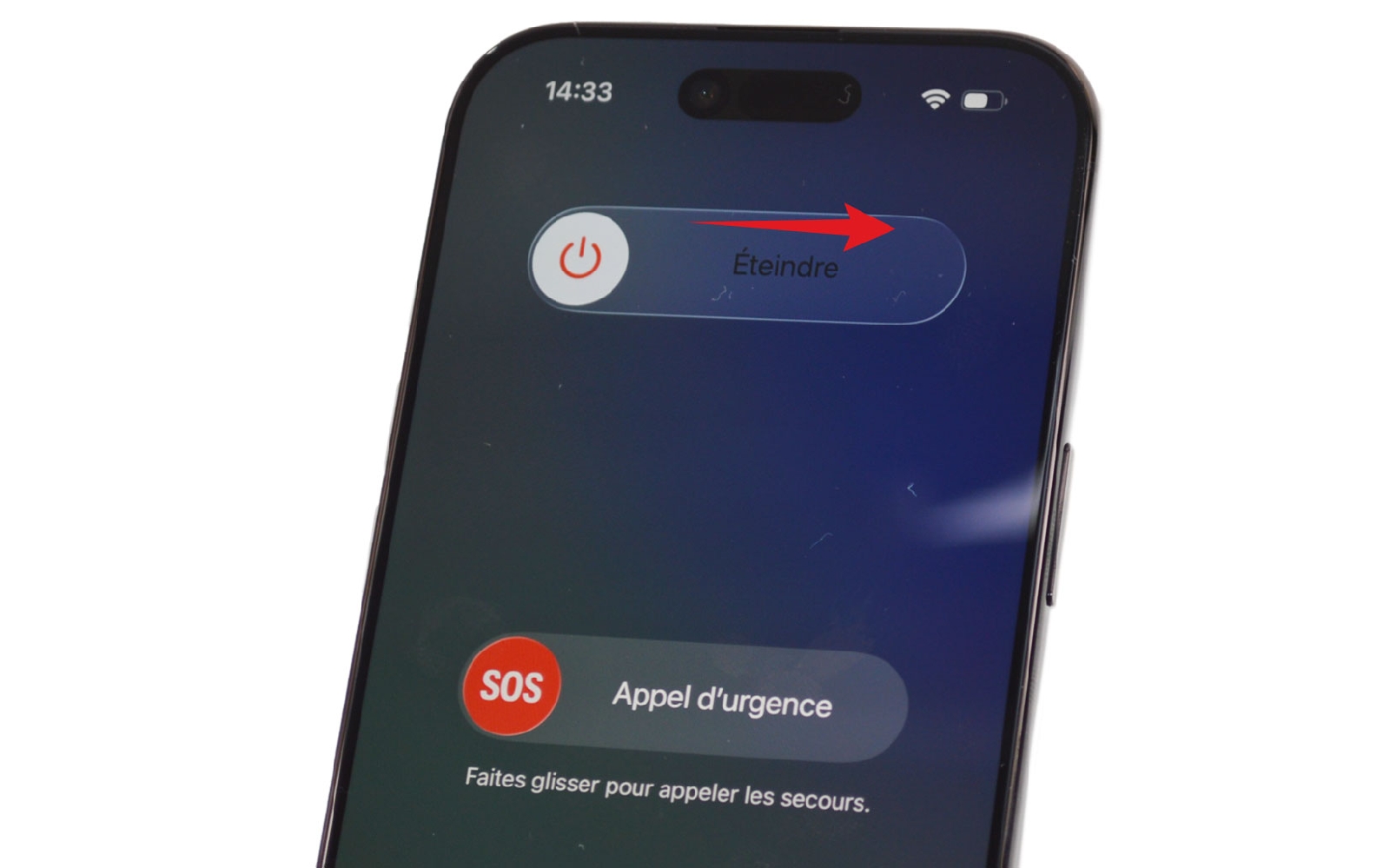
Une fois le modèle bien identifié, éteignez complètement votre iPhone Air pour travailler en toute sécurité.
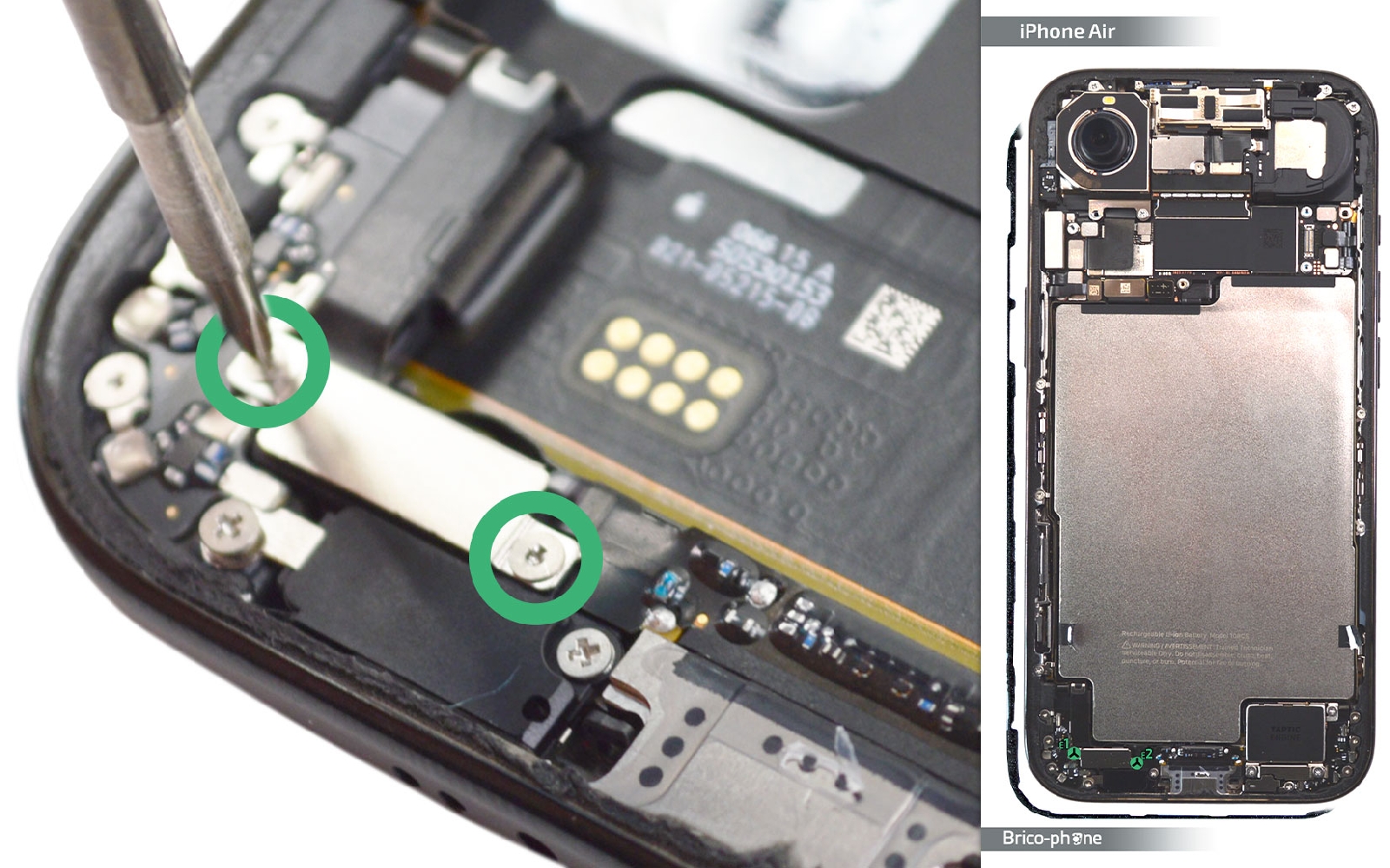
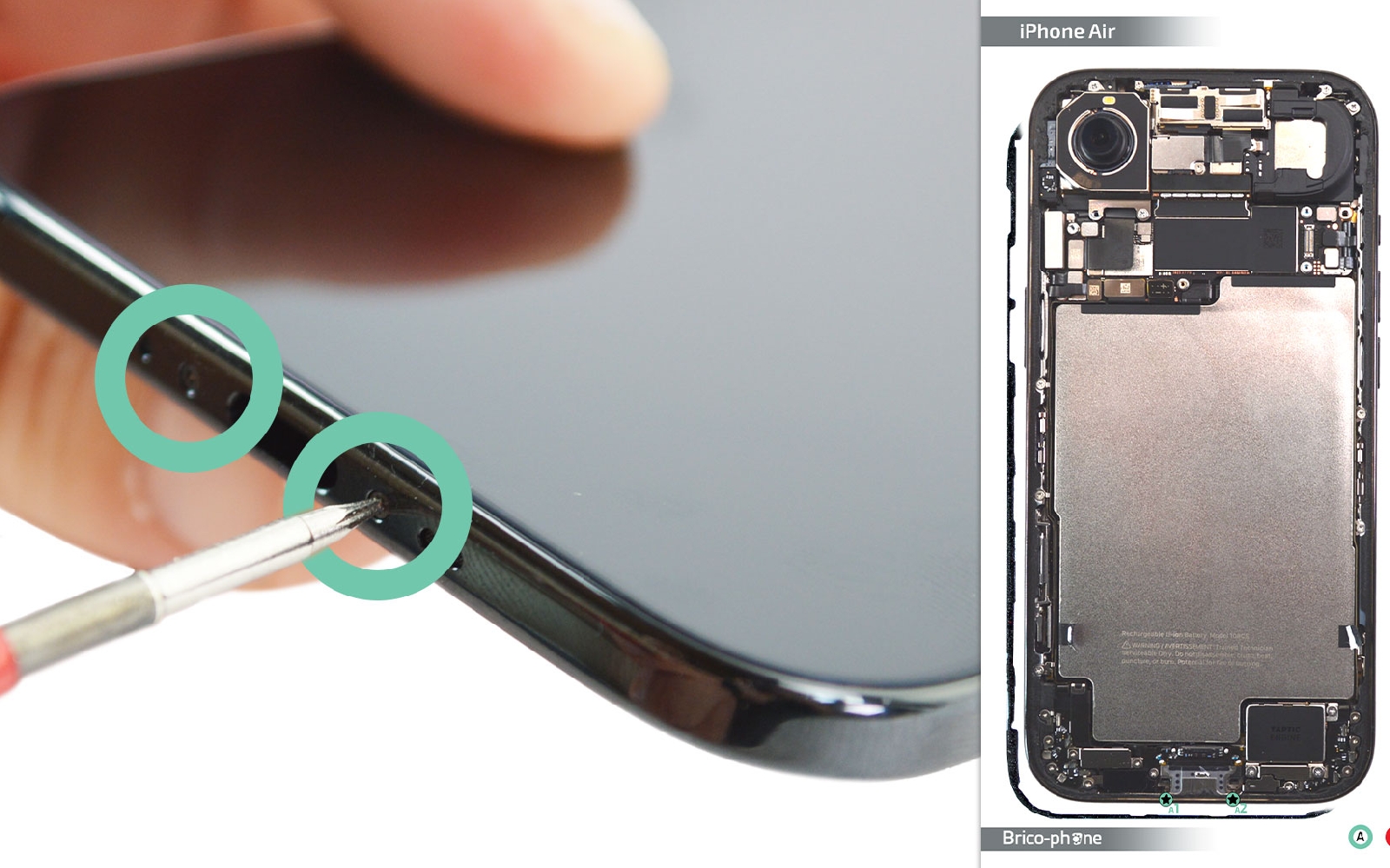
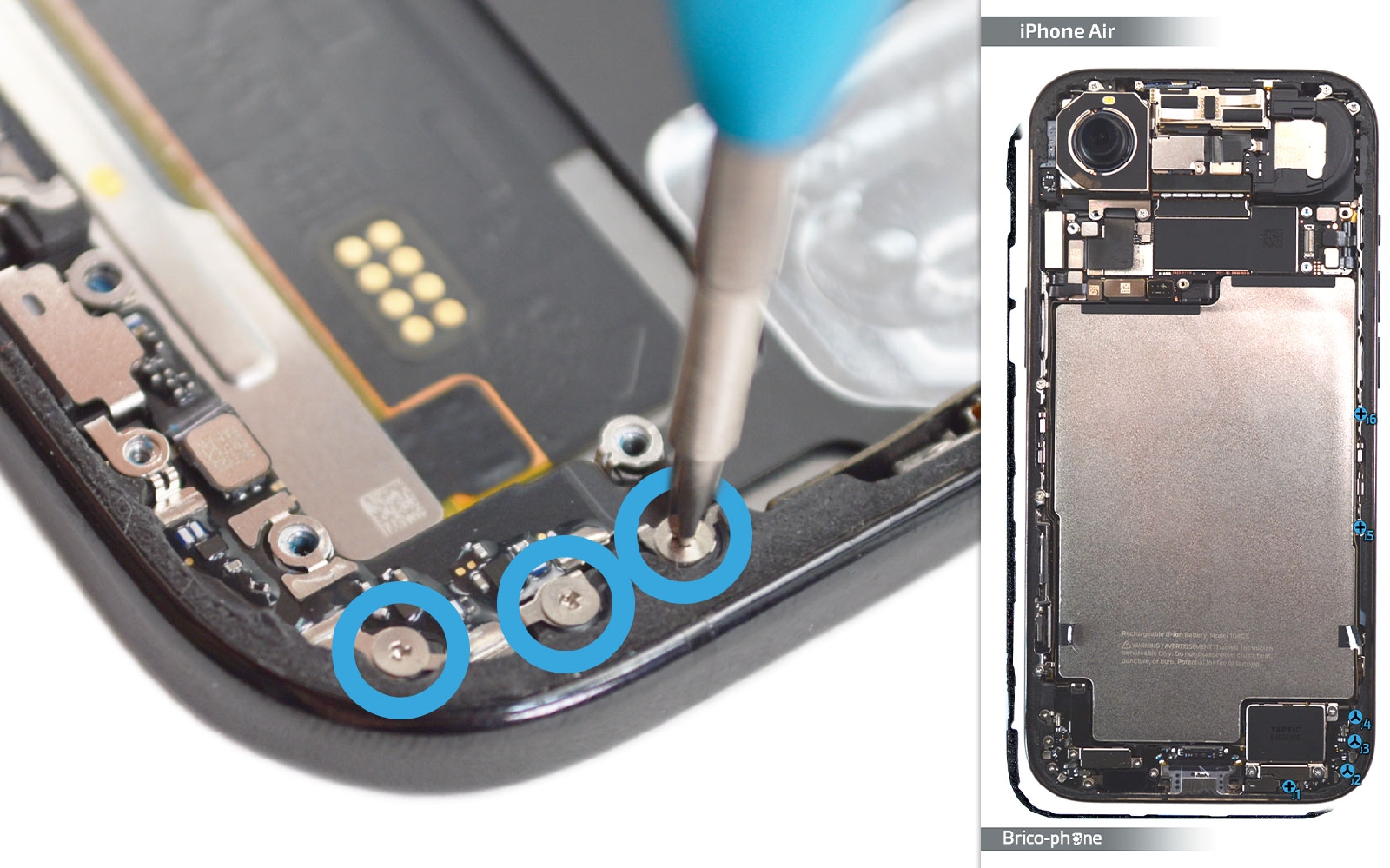
Pensez également à retirer le tiroir SIM à l’aide de l’outil d’éjection fourni ou d’un trombone déplié. Continuez par retirer les deux vis pentalobe situées de part et d'autre de la prise de charge.
Guide de réparation sur iPhone Air photo 1
Brico-phone - Brico-phone - Brico-phone - Brico-phone
Guide de réparation sur iPhone Air photo 1
Guide de réparation sur iPhone Air photo 2
Guide de réparation sur iPhone Air photo 3
Outils du kit utilisés


Etape 1 : Chauffer la vitre arrière
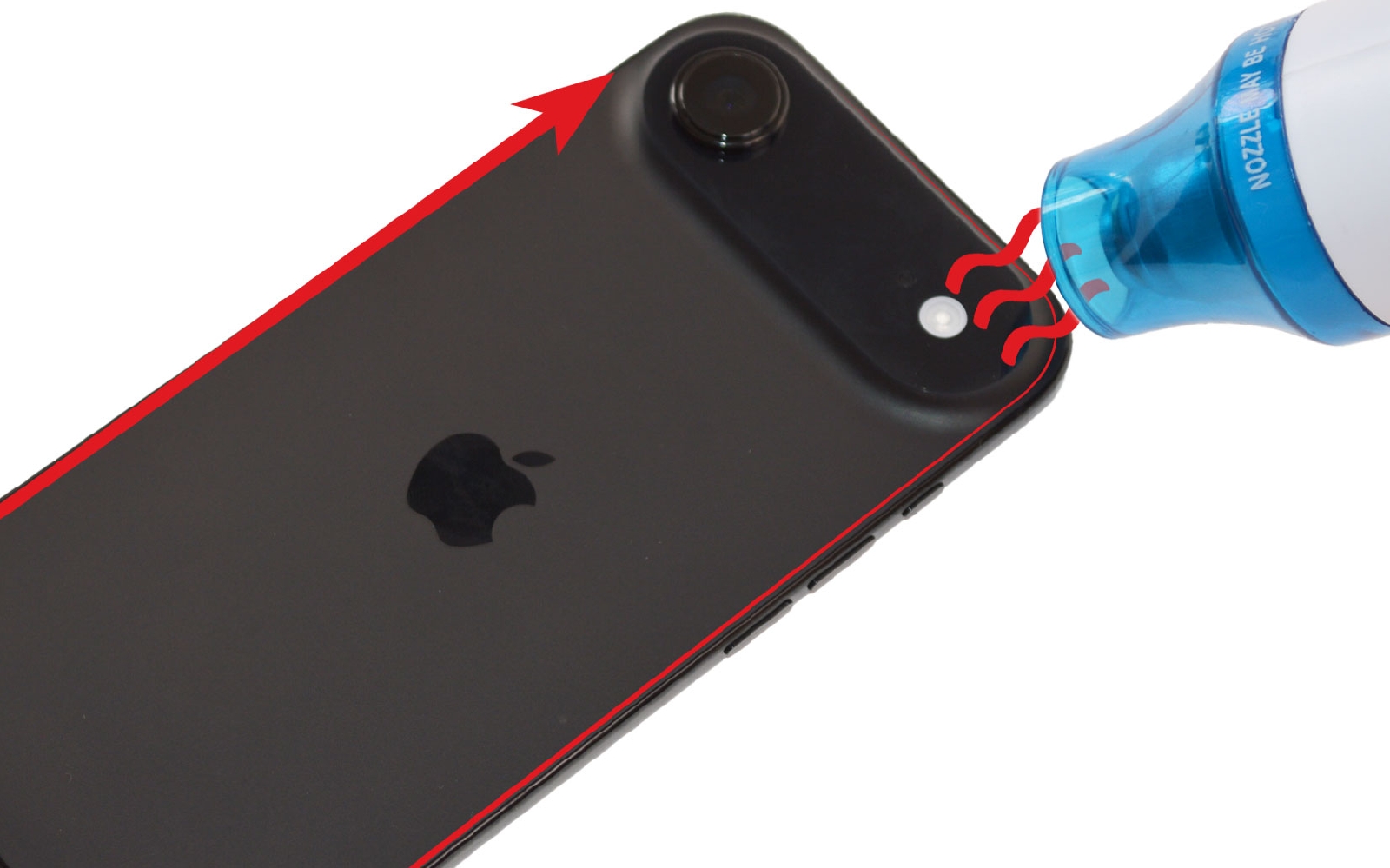
Avant de retirer la vitre arrière de votre iPhone Air, il est indispensable de ramollir la colle qui la maintient au châssis. Cette étape de chauffe est cruciale pour éviter de casser la vitre lors du démontage.

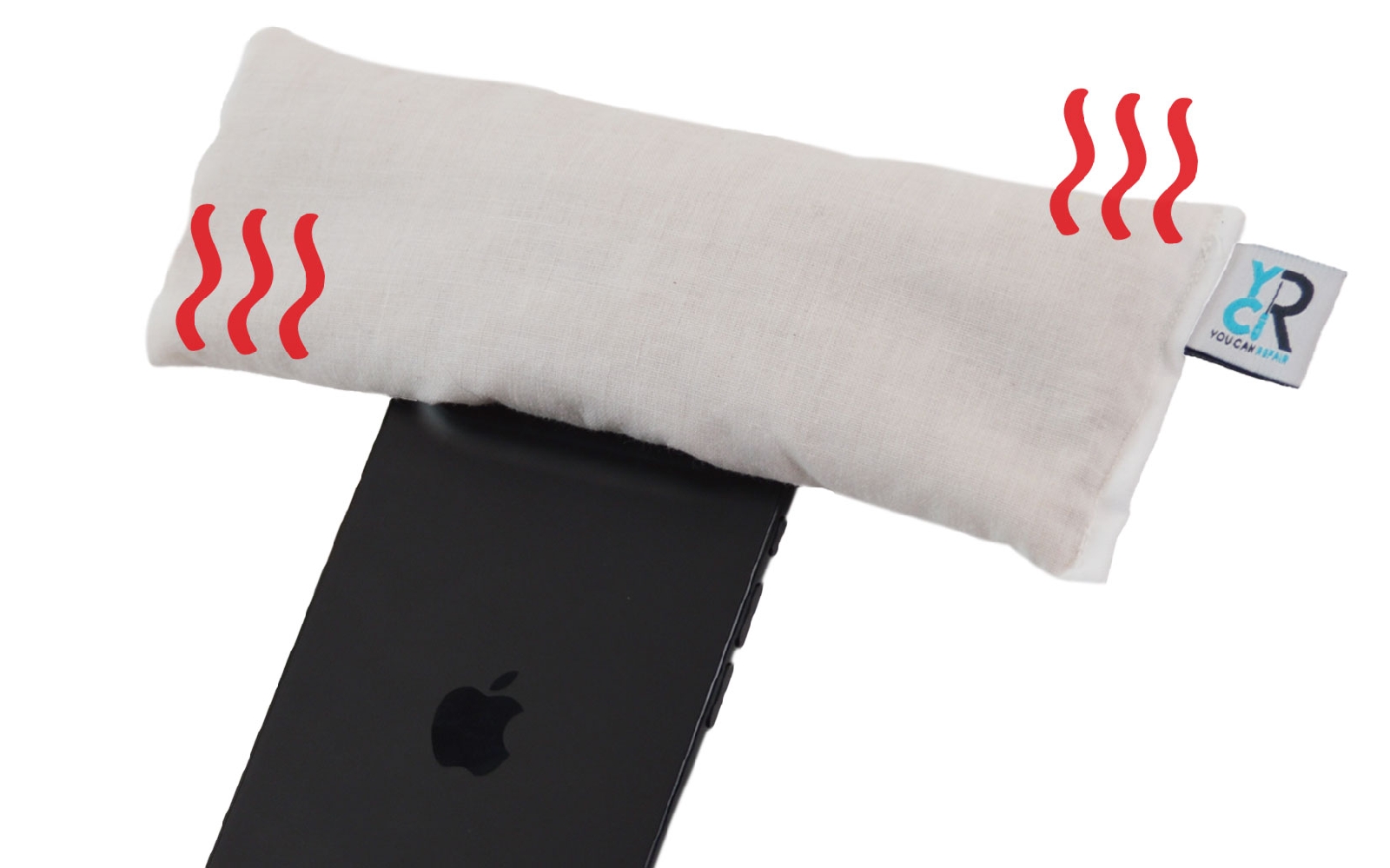
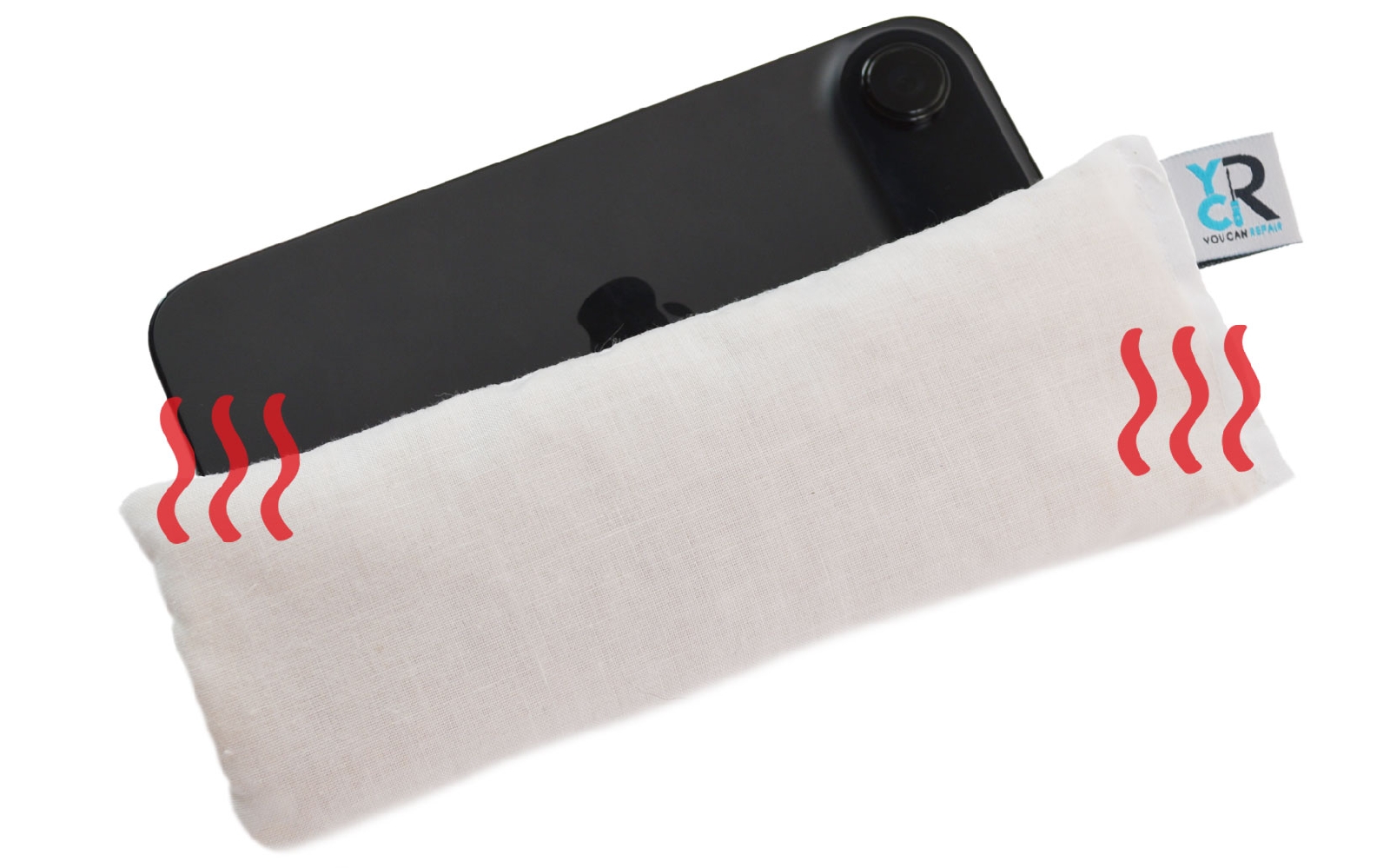
Munissez-vous d’un coussin chauffant, d’un sèche-cheveux ou d’un décapeur thermique réglé à basse température (environ 80 à 90°C maximum).

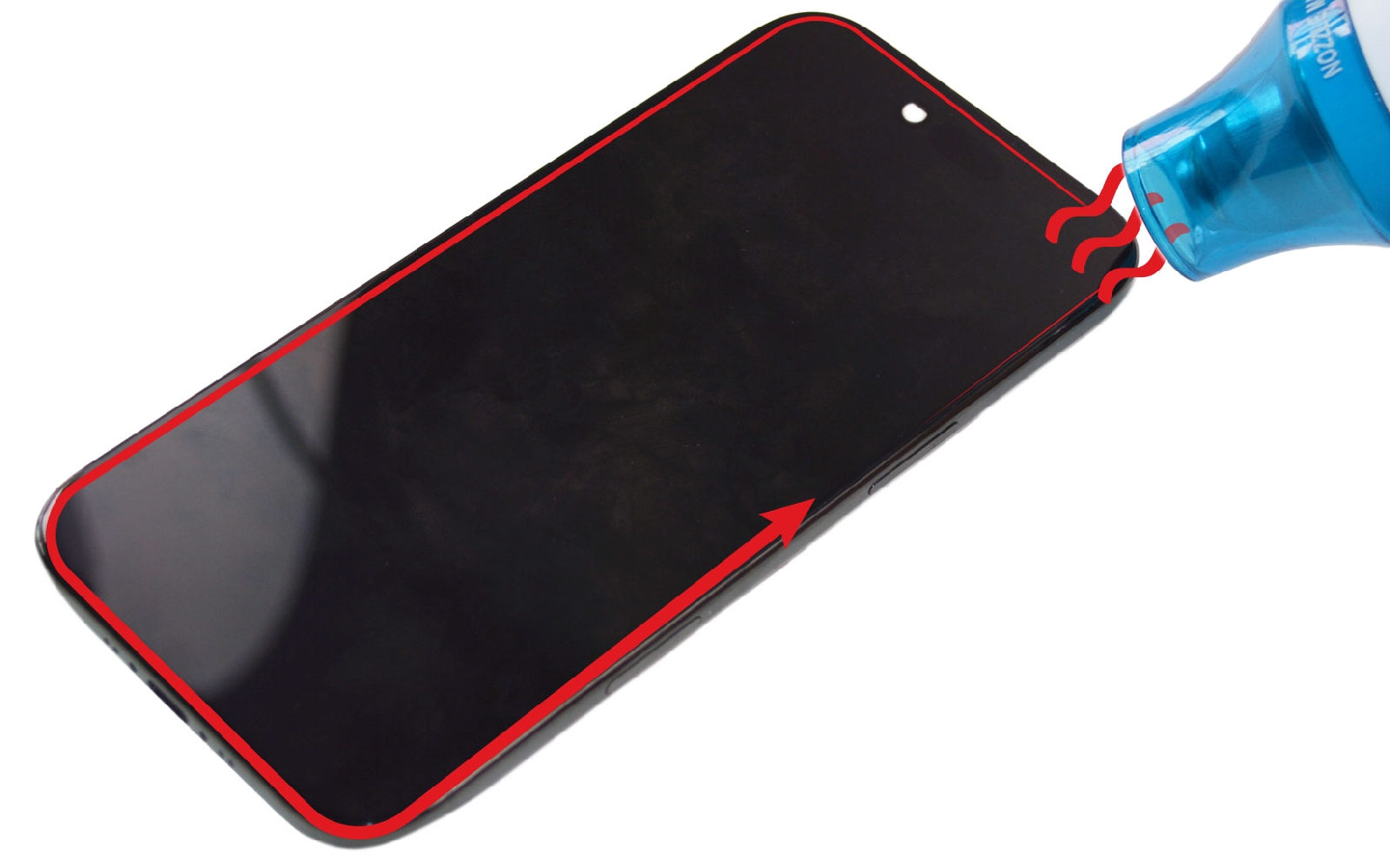
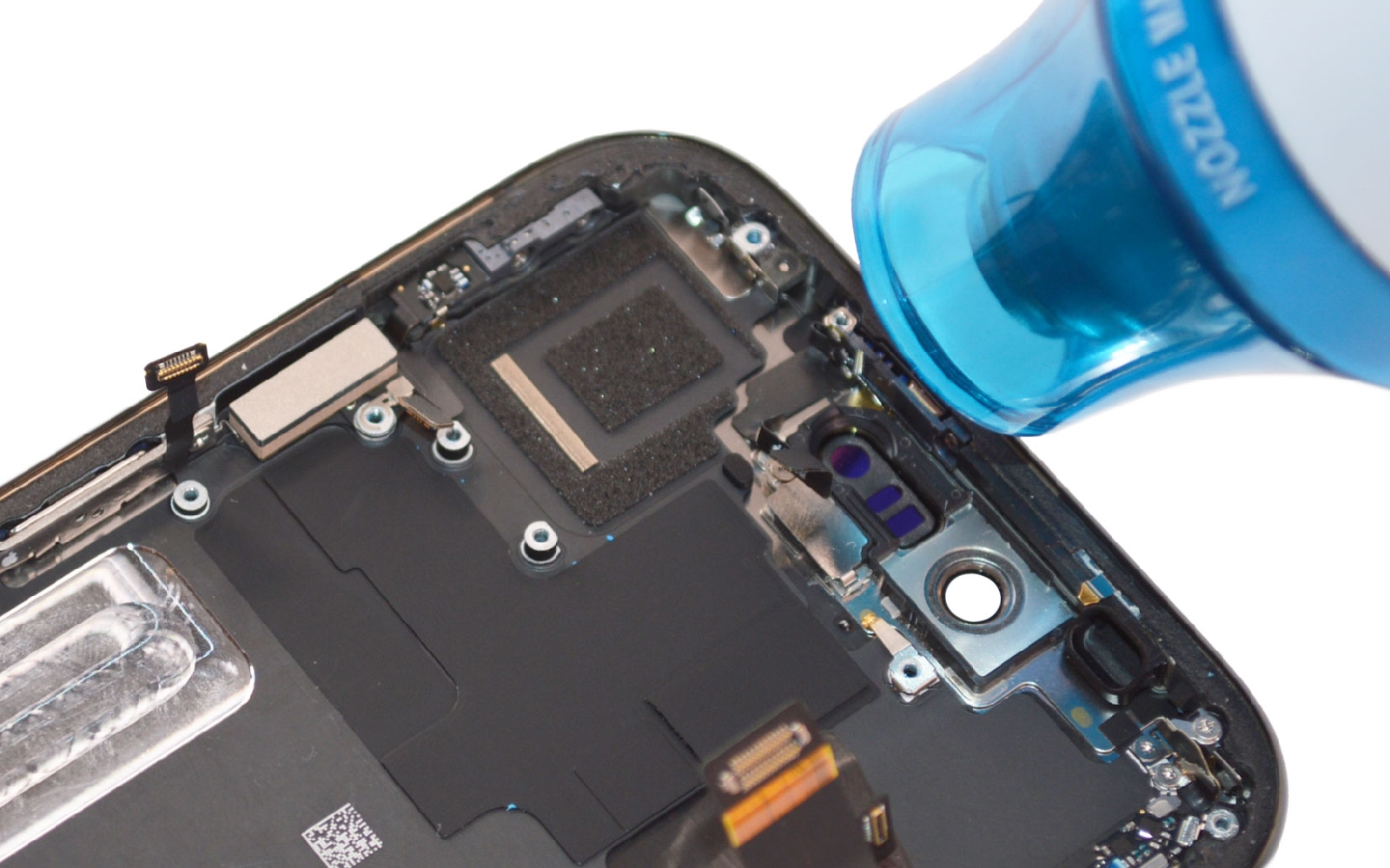
Chauffez la vitre arrière de manière homogène, en effectuant des mouvements circulaires au niveau du contour du téléphone pendant 1 à 2 minutes. Concentrez la chauffe sur les bords, car c’est là que se trouve principalement l’adhésif.

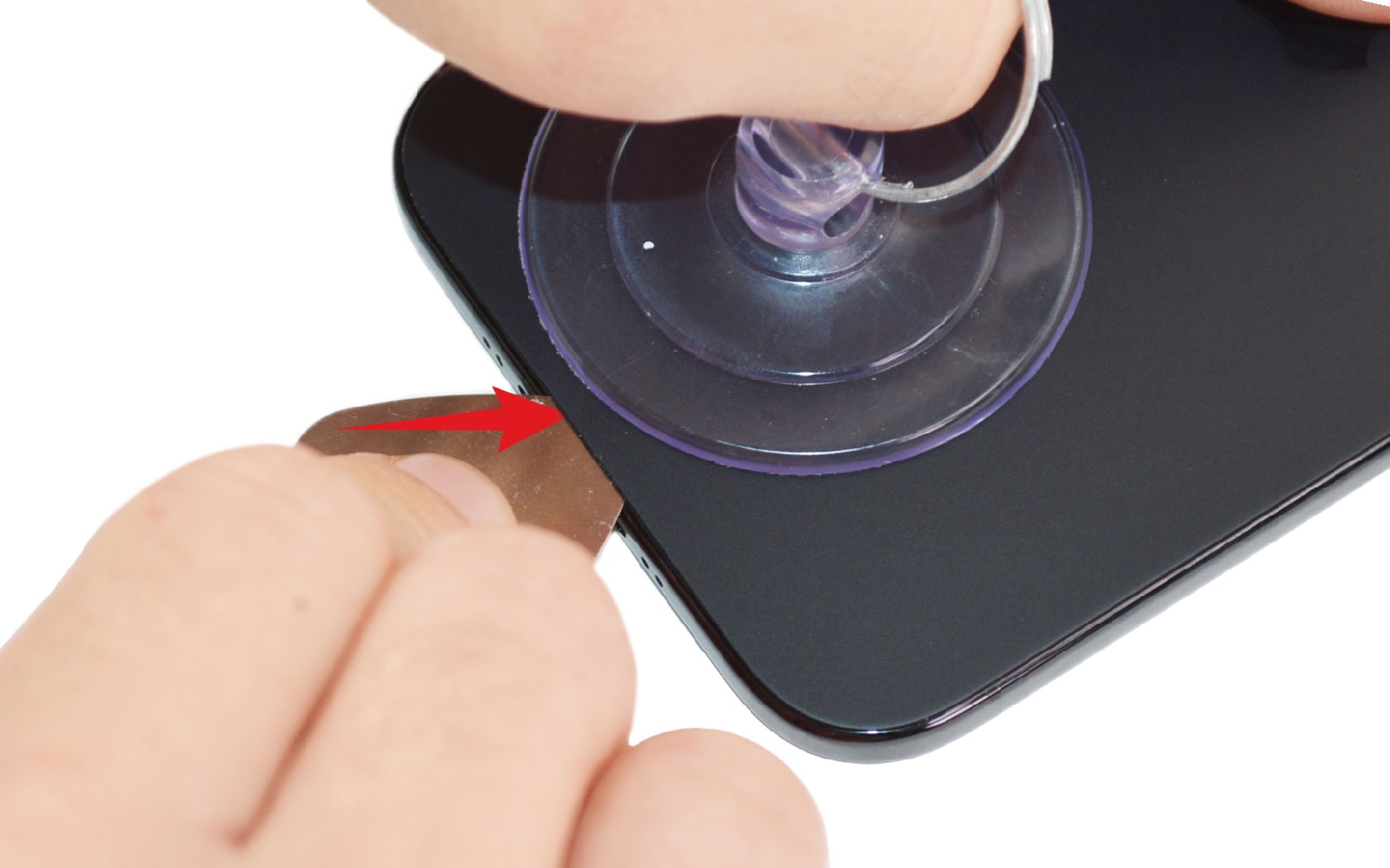
Une fois la colle bien ramollie, vous pouvez insérer un médiator ou une spatule fine entre la vitre et le châssis pour commencer le décollage. Si la vitre résiste, ne forcez surtout pas ! Réchauffez à nouveau la zone concernée pendant quelques secondes avant de continuer le retrait.
Guide de réparation sur iPhone Air photo 1
Brico-phone - Brico-phone - Brico-phone - Brico-phone
Guide de réparation sur iPhone Air photo 1
Guide de réparation sur iPhone Air photo 2
Guide de réparation sur iPhone Air photo 3
Guide de réparation sur iPhone Air photo 4
Outils du kit utilisés


Outils optionnels
Outils optionnels
Décapeur thermique petit modèle
9,90 €
Petit coussin chauffant pour décoller les vitres
6,90 €
Etape 2 : Ouvrir le téléphone
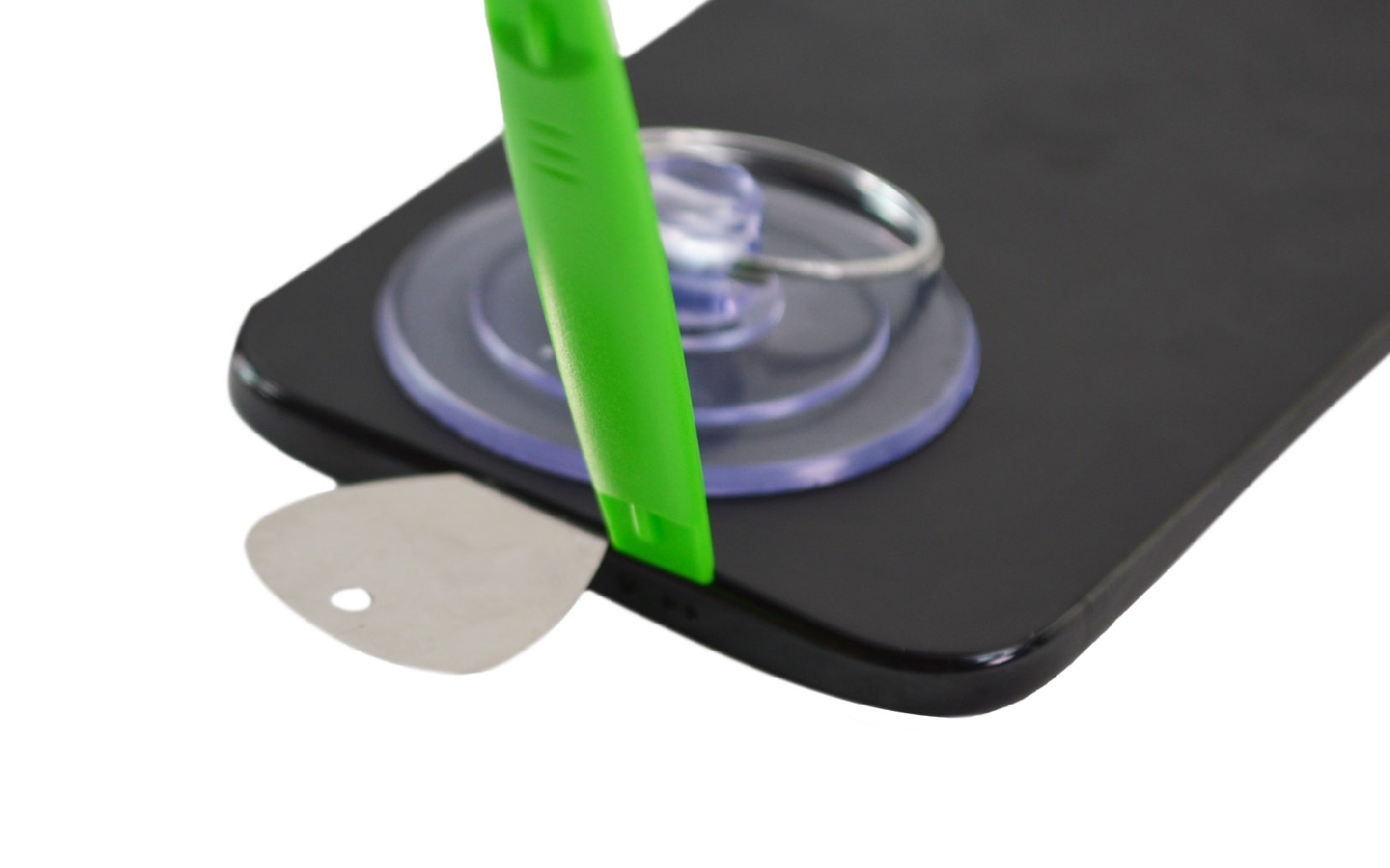
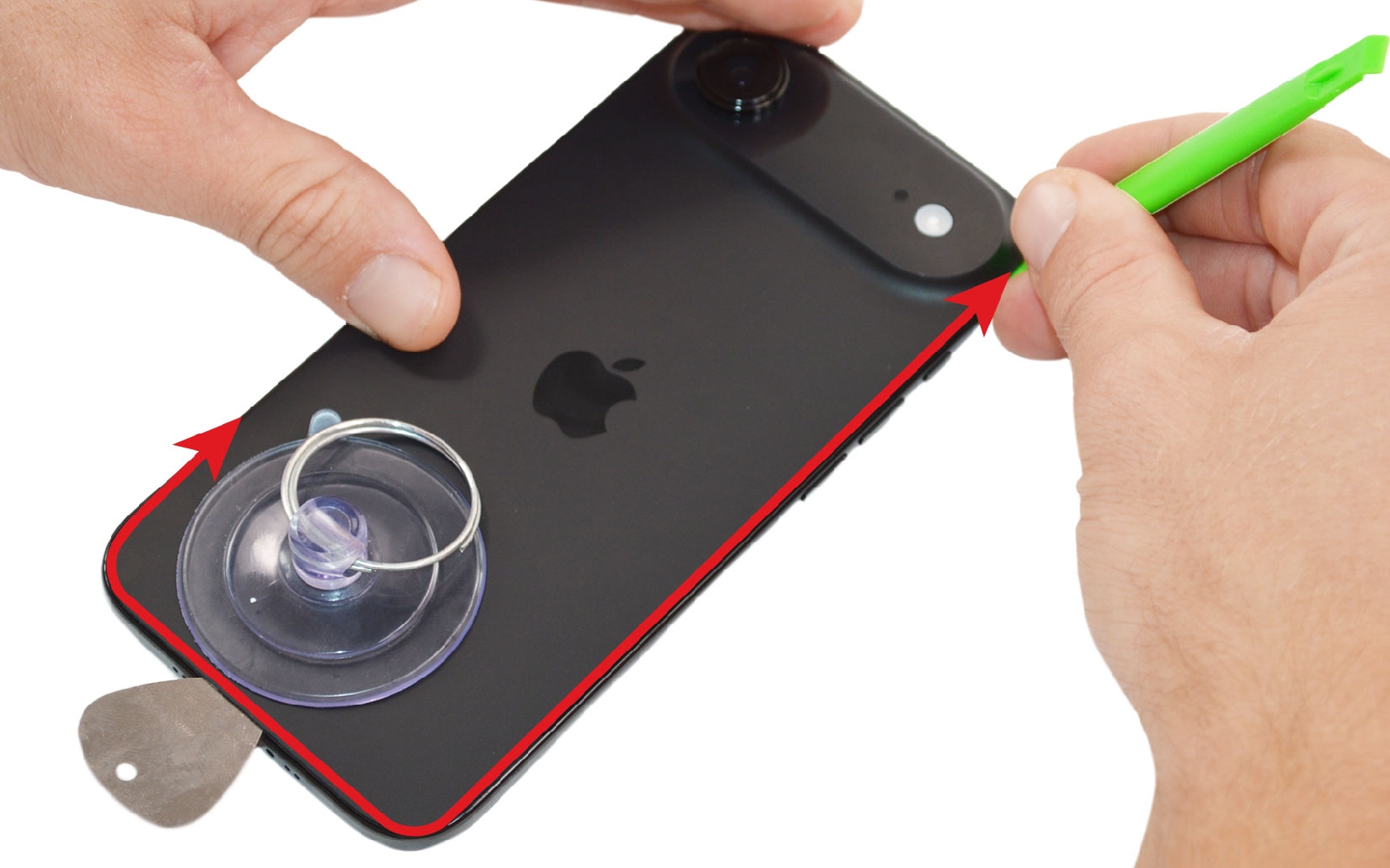
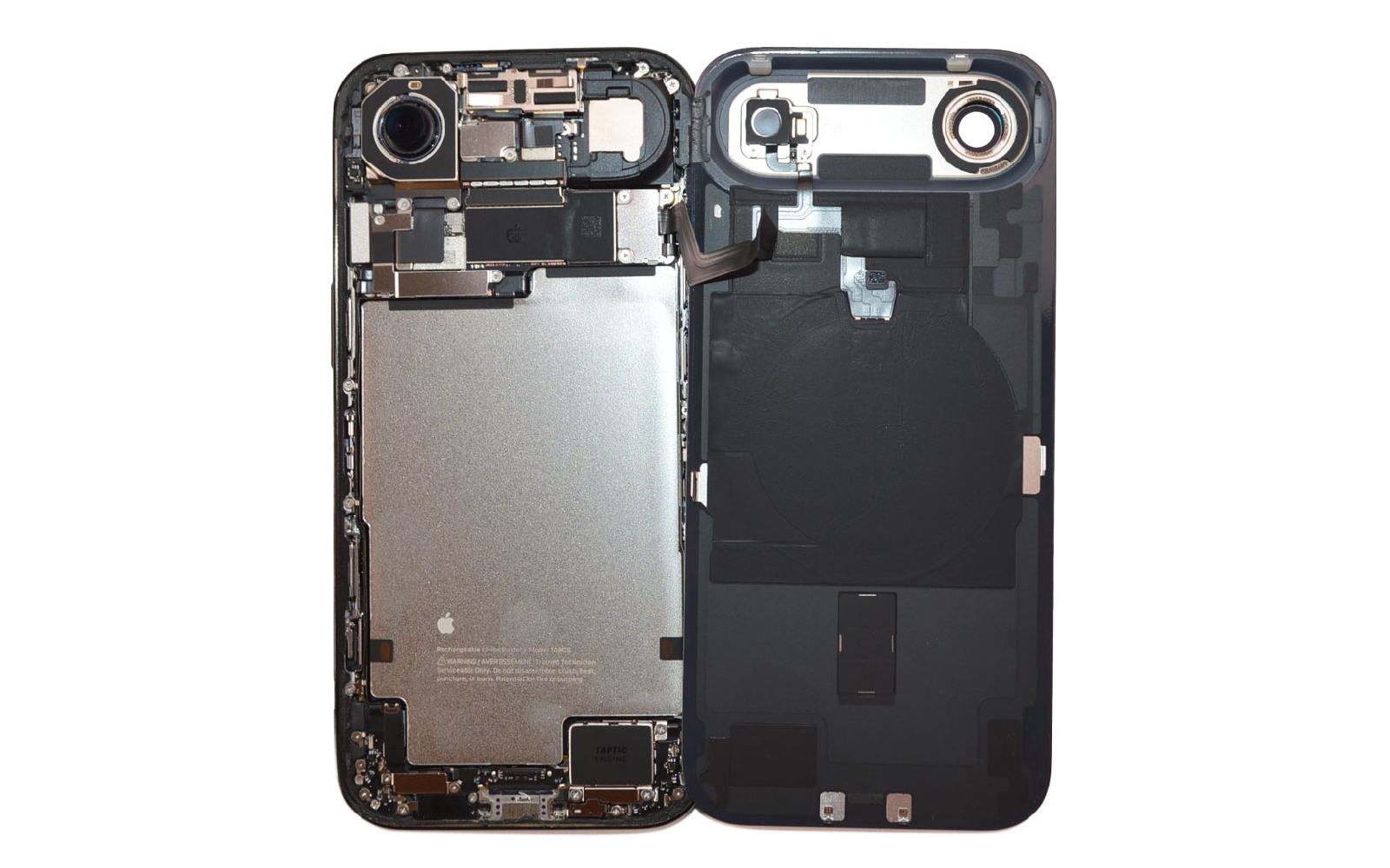
Une fois le médiator en place, insérez la spatule verte pour décoller petit à petit la vitre arrière sans endommager les composants internes de votre iPhone Air.

Faites circuler l'outil sur tout le contour du téléphone. N'oubliez pas que si vous ressentez de la résistance lors du passage de la spatule.
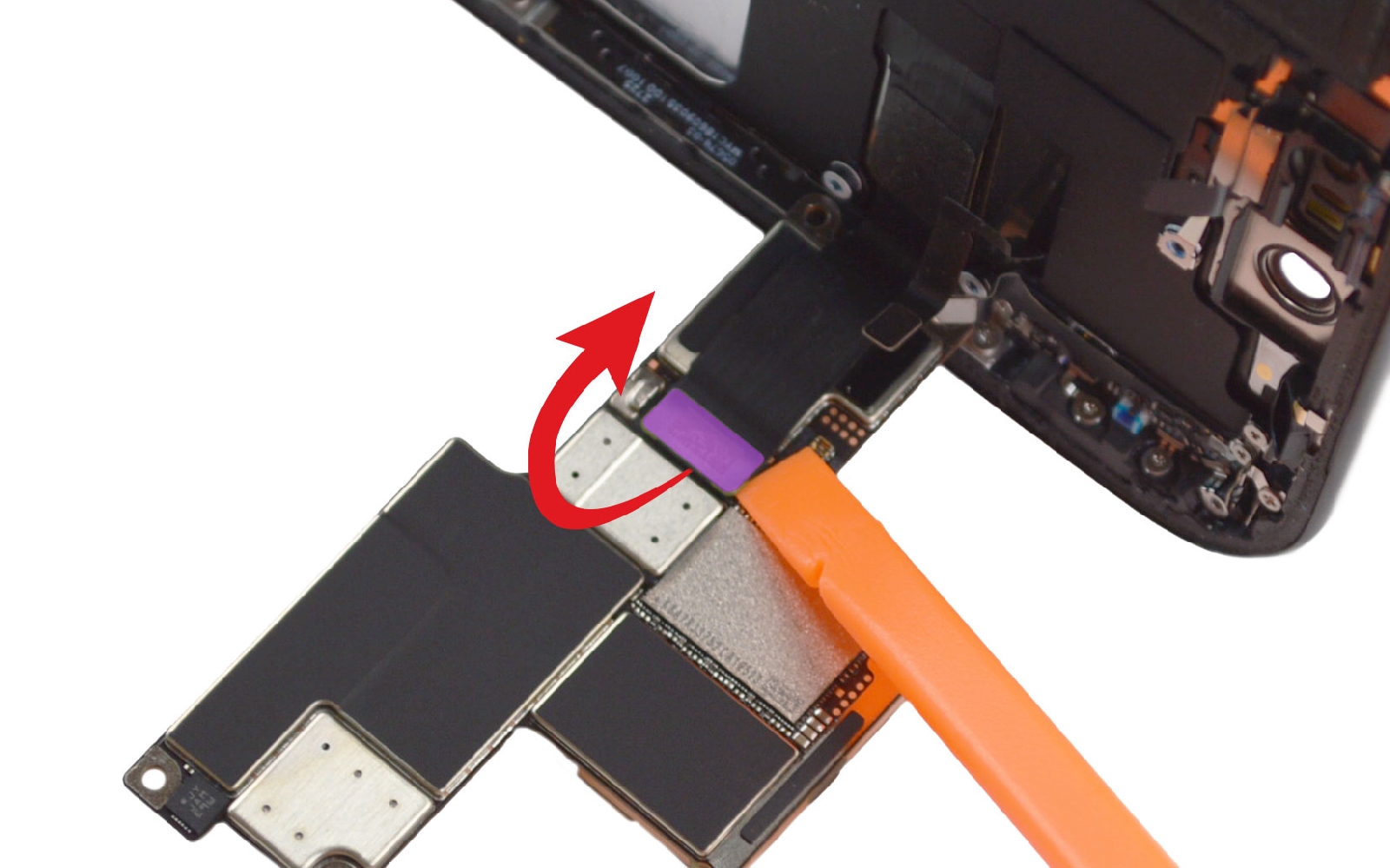
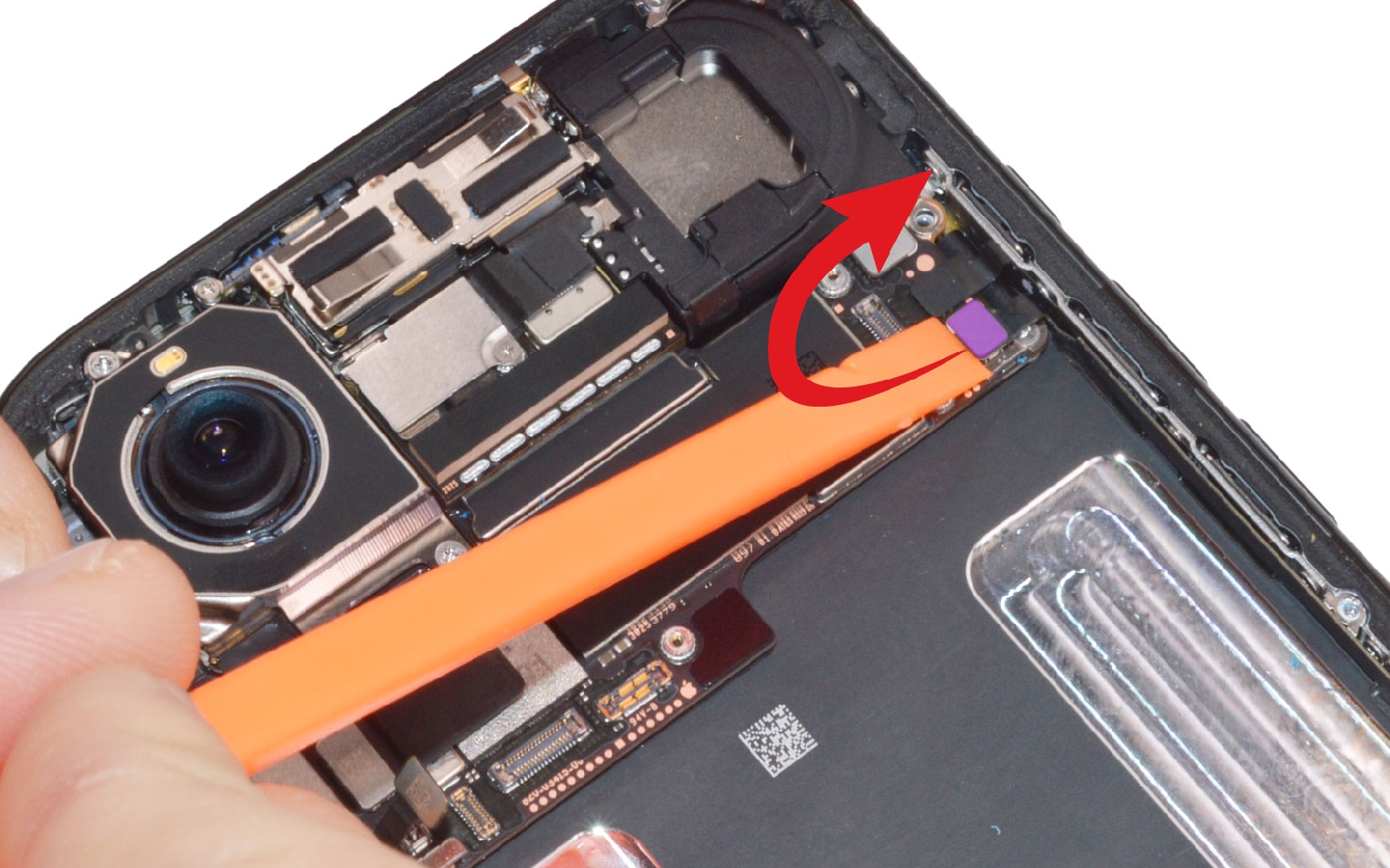
Ensuite, basculez la vitre arrière vers la droite en faisant attention à sa nappe encore connectée.
Guide de réparation sur iPhone Air photo 1
Brico-phone - Brico-phone - Brico-phone - Brico-phone
Guide de réparation sur iPhone Air photo 1
Guide de réparation sur iPhone Air photo 2
Guide de réparation sur iPhone Air photo 3
Guide de réparation sur iPhone Air photo 4
Outils du kit utilisés


Etape 3 : Déconnecter la batterie
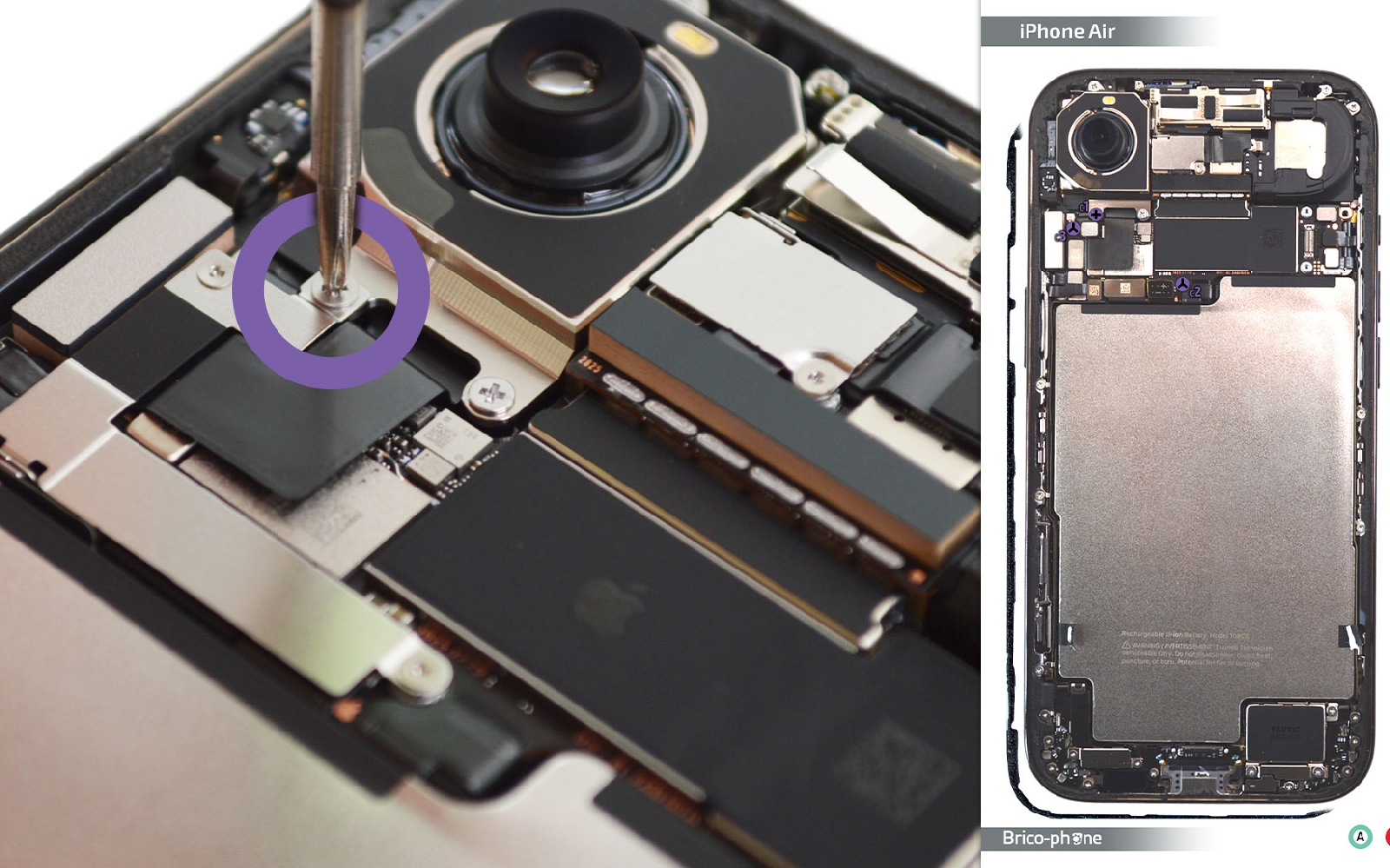
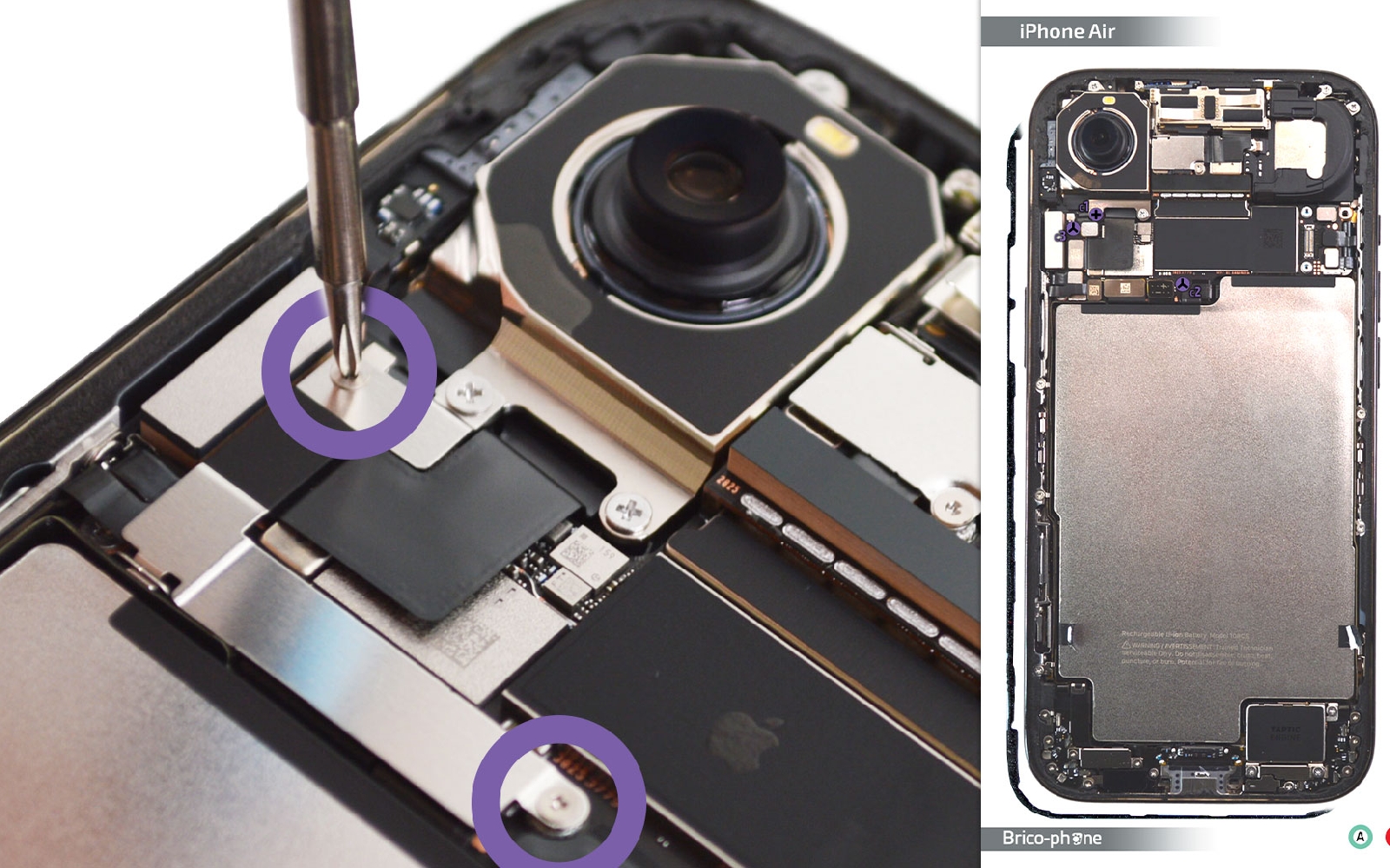
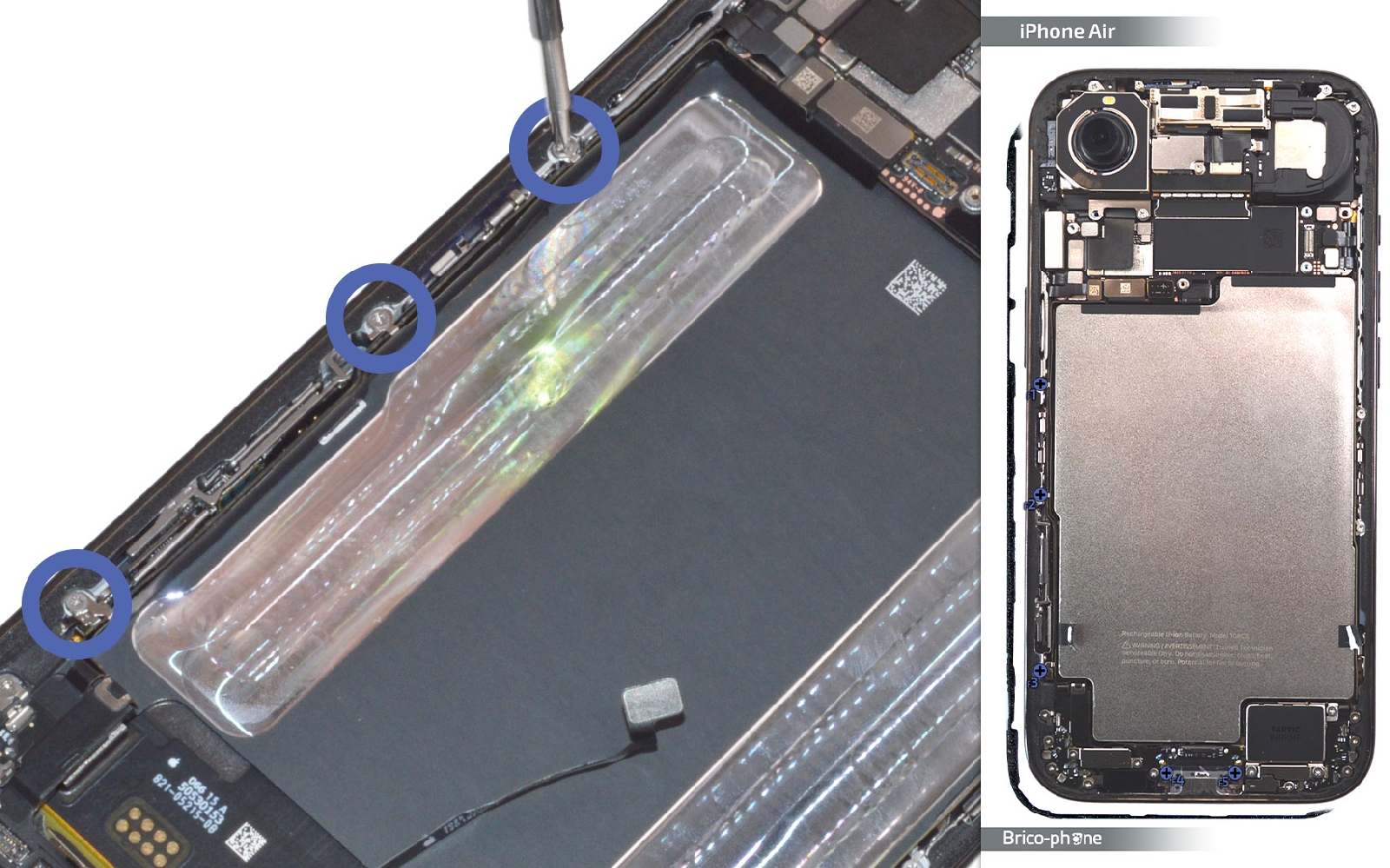
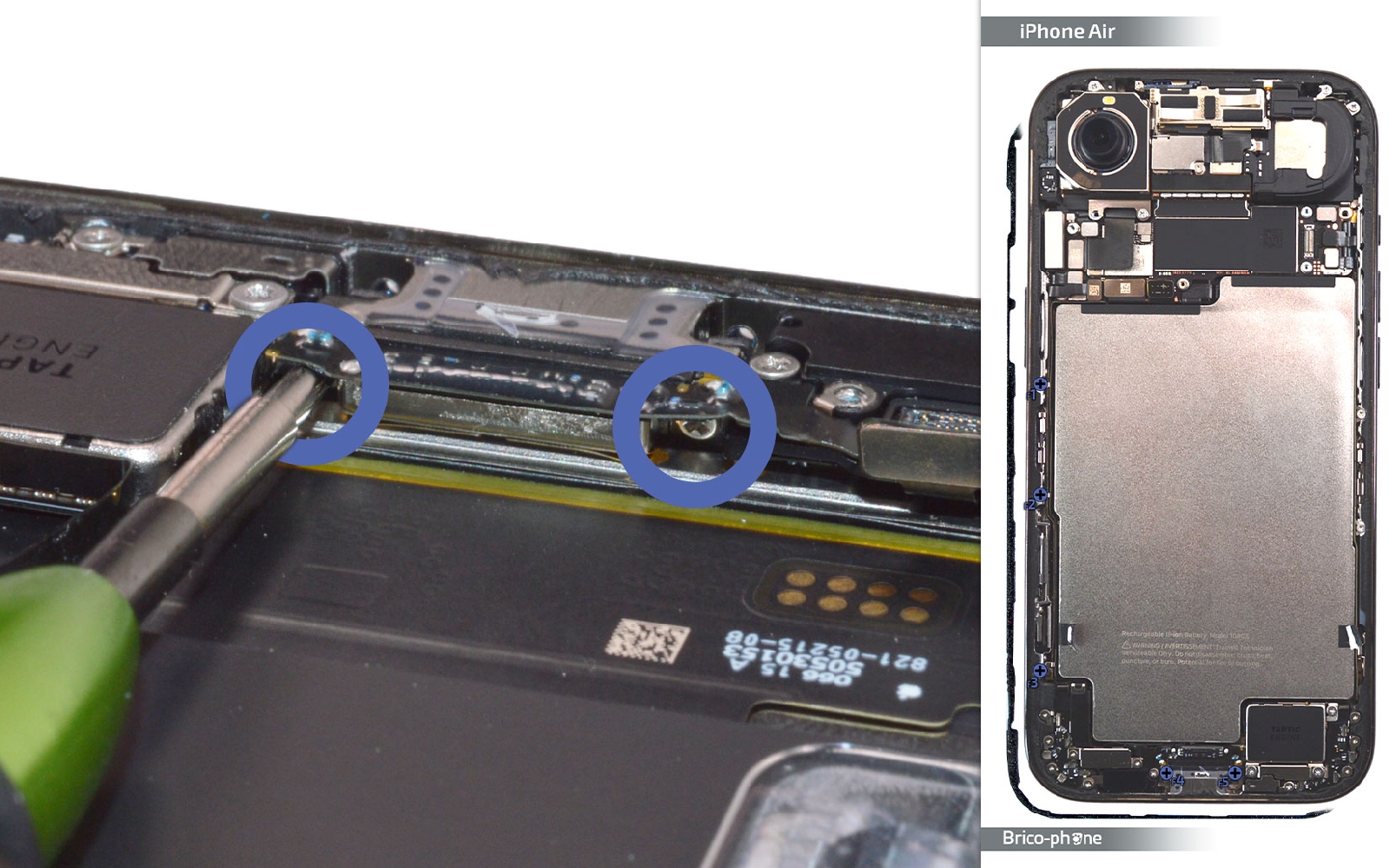
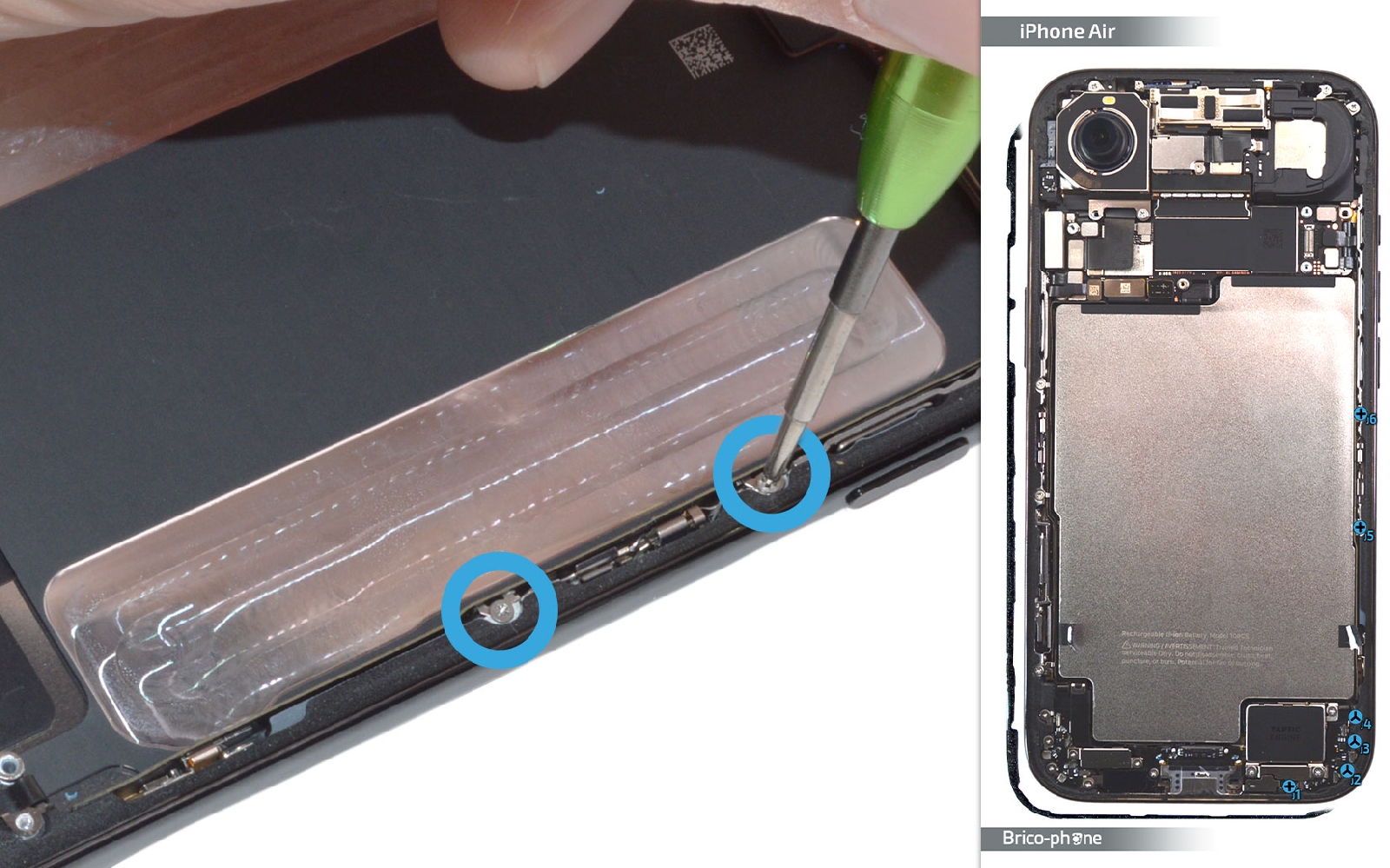
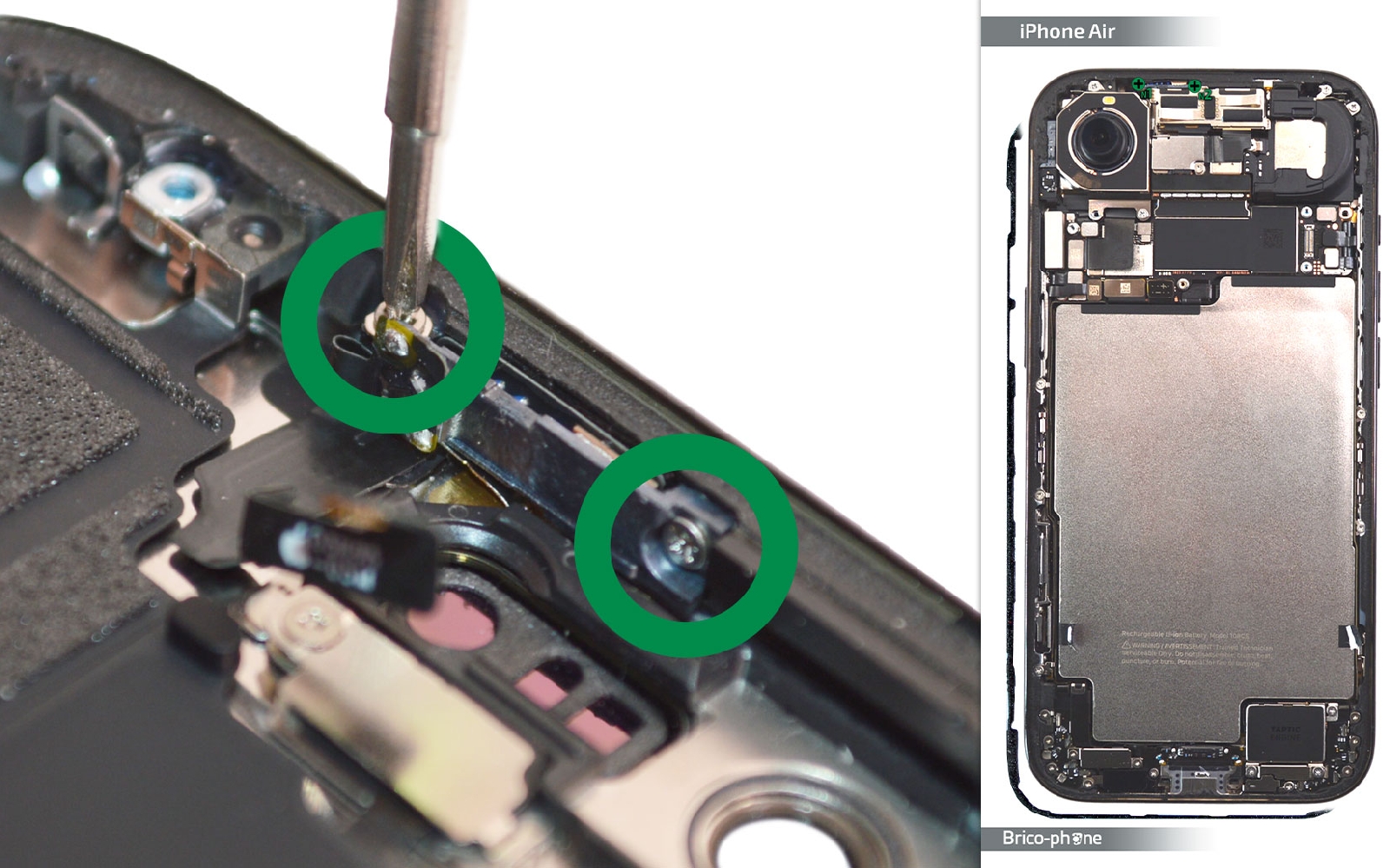
Ôtez la vis cruciforme puis les deux vis triwing afin de pouvoir libérer la plaquette #05 et déconnecter la batterie pour continuer la réparation en toute sécurité sans risque de court-circuit.
Guide de réparation sur iPhone Air photo 1
Brico-phone - Brico-phone - Brico-phone - Brico-phone
Guide de réparation sur iPhone Air photo 1
Guide de réparation sur iPhone Air photo 2
Guide de réparation sur iPhone Air photo 3
Guide de réparation sur iPhone Air photo 4
Outils du kit utilisés


Etape 4 : Mettre de coté la vitre arrière
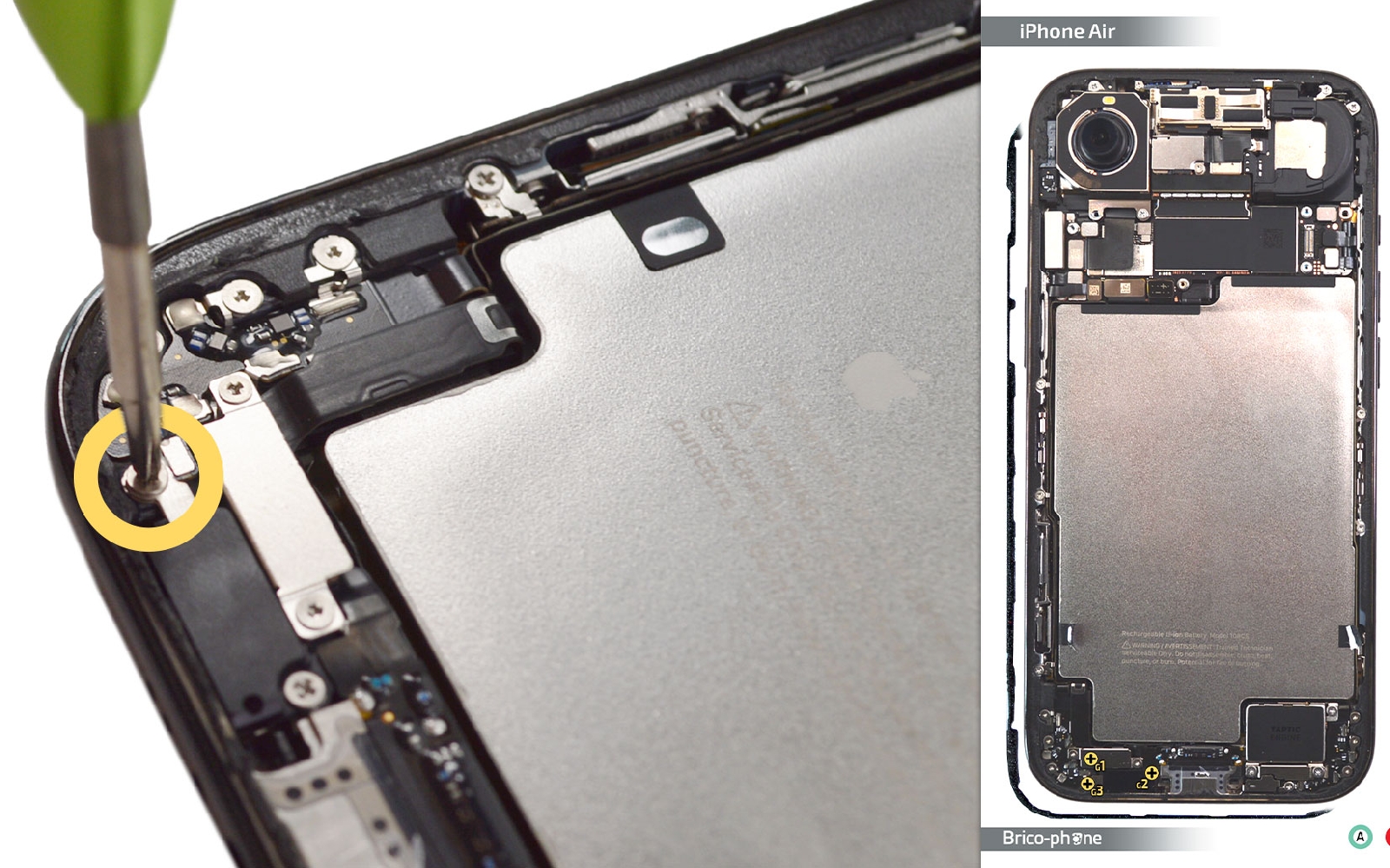
Avec les deux mêmes tournevis, retirez les trois vis nommées D sur votre patron d'aide au montage.

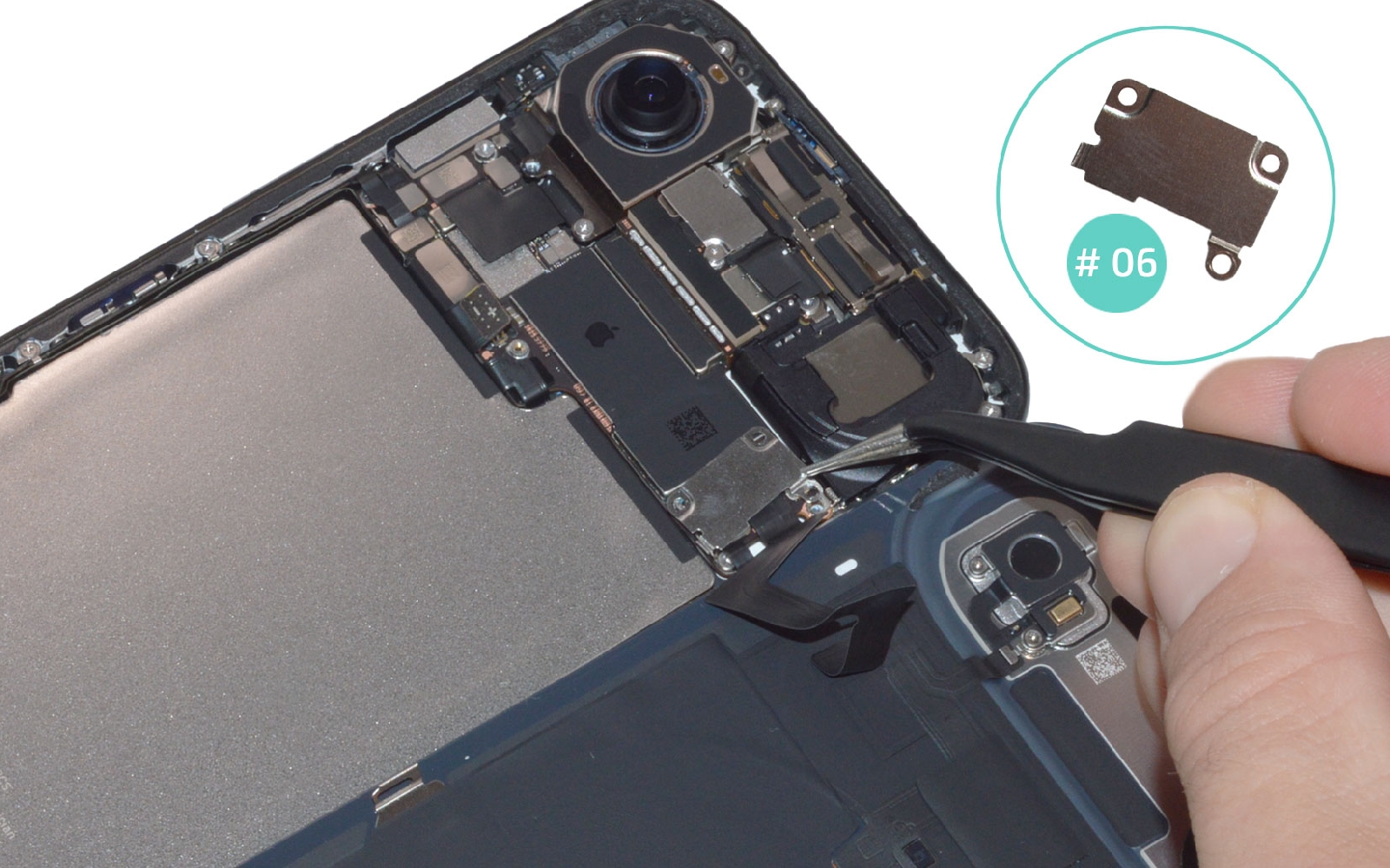
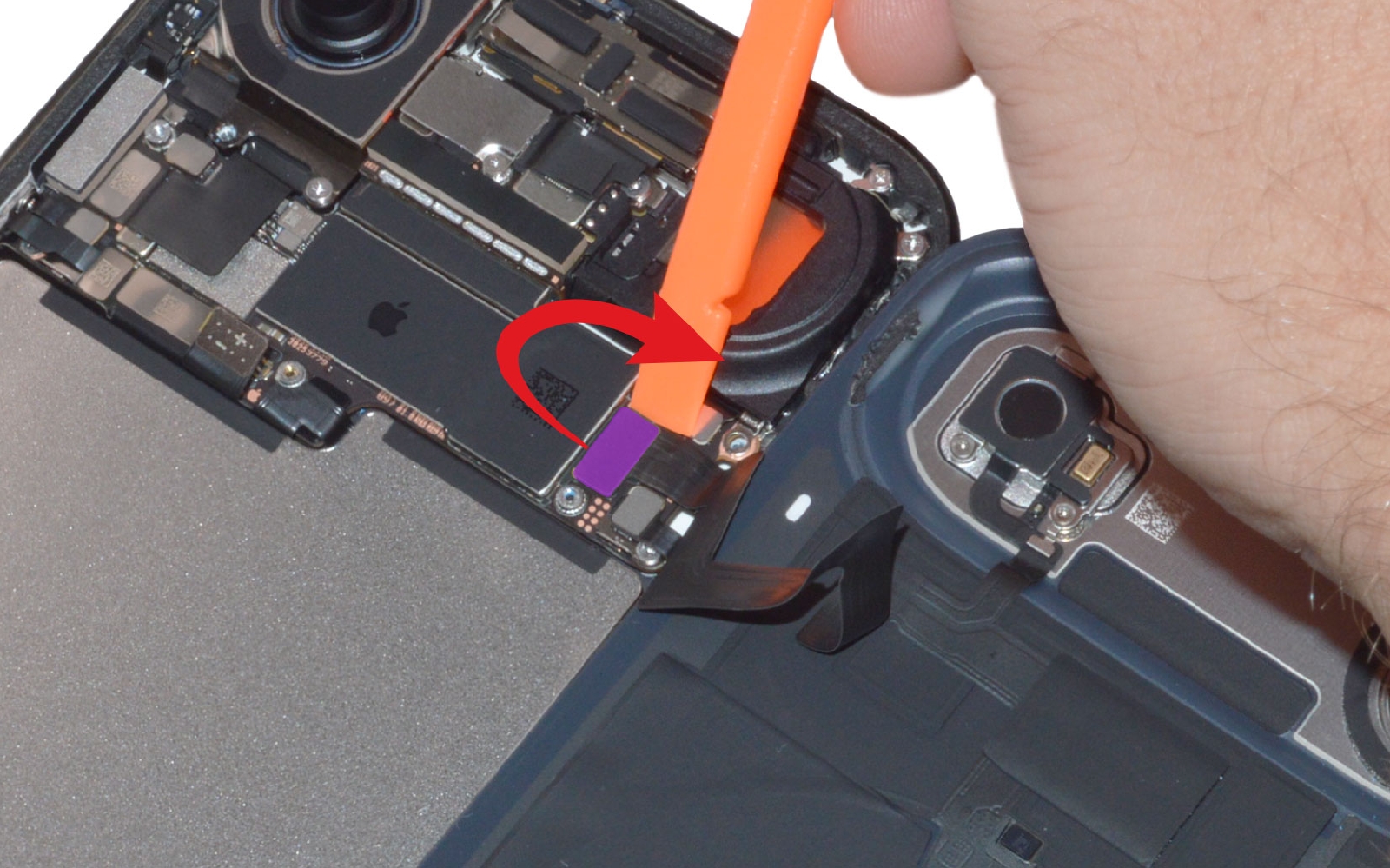
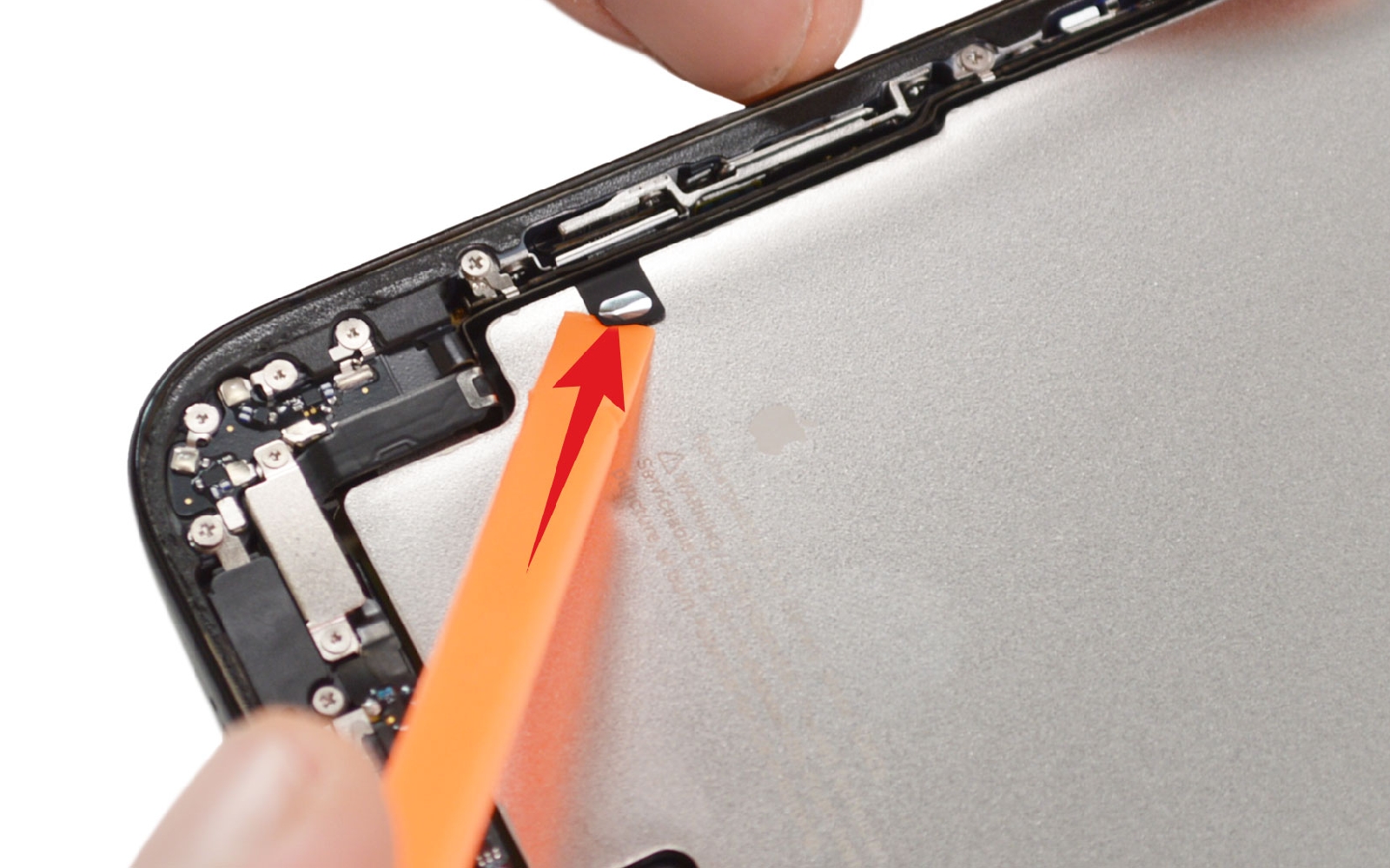
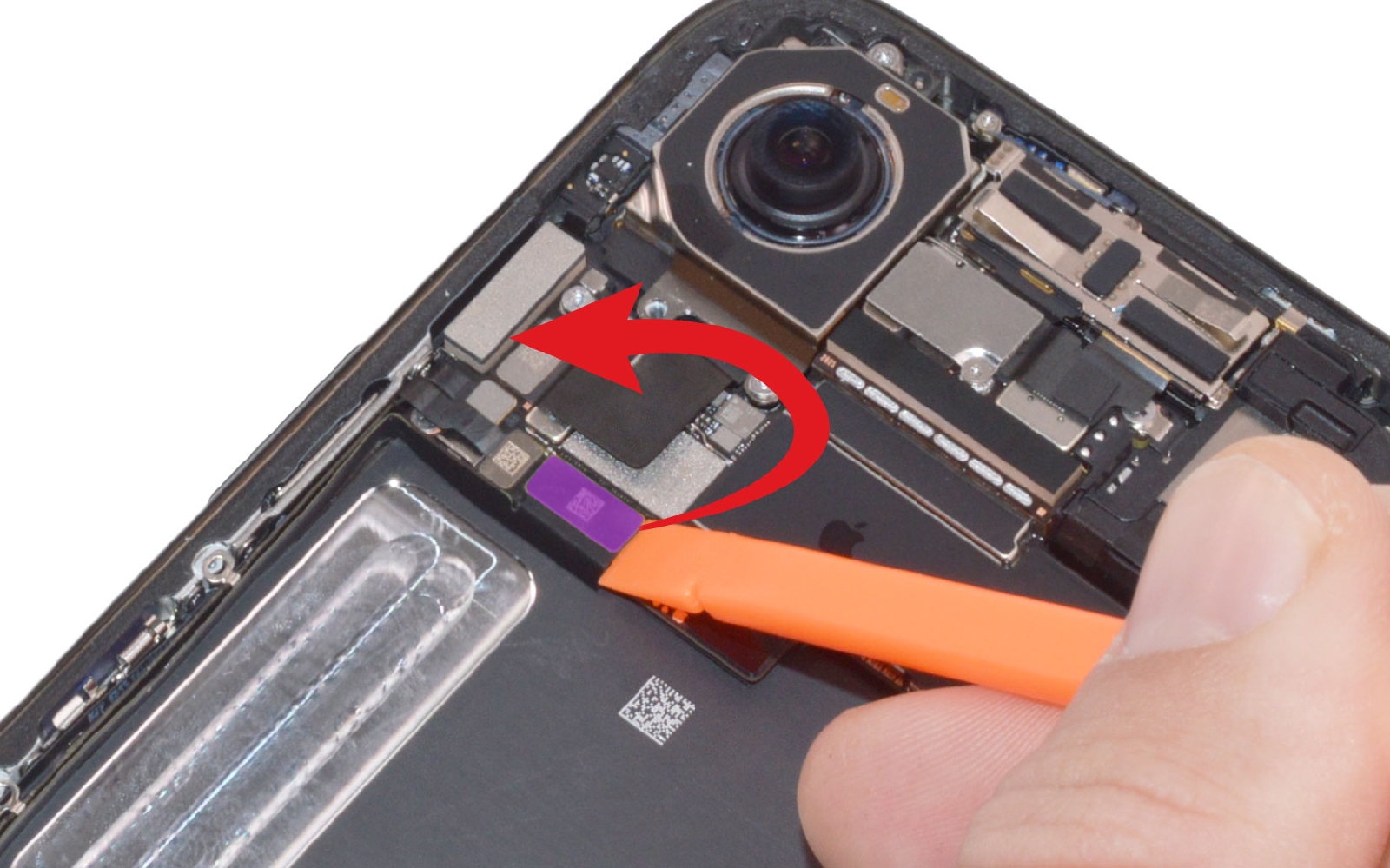
Récupérez la plaquette de protection #06 avec la brucelles puis détachez la nappe du support NFC / Flash et mettez de coté la vitre arrière de coté.
Guide de réparation sur iPhone Air photo 1
Brico-phone - Brico-phone - Brico-phone - Brico-phone
Guide de réparation sur iPhone Air photo 1
Guide de réparation sur iPhone Air photo 2
Guide de réparation sur iPhone Air photo 3
Guide de réparation sur iPhone Air photo 4
Outils du kit utilisés


Etape 5 : Démagnétiser les stickers de la batterie
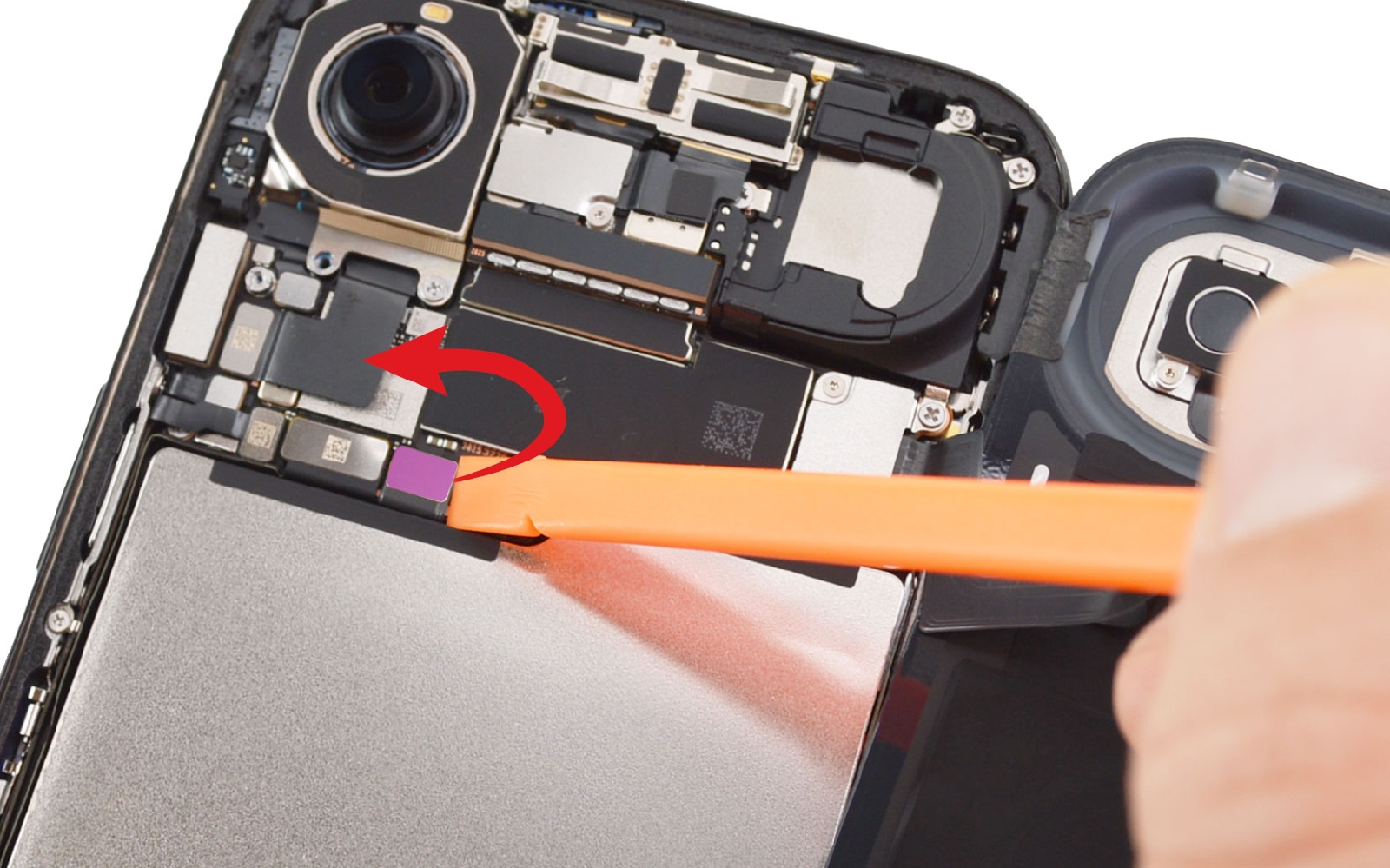
Dévissez légèrement la vis G3 et décollez les deux languettes de la batterie.
Guide de réparation sur iPhone Air photo 1
Brico-phone - Brico-phone - Brico-phone - Brico-phone
Guide de réparation sur iPhone Air photo 1
Guide de réparation sur iPhone Air photo 2
Guide de réparation sur iPhone Air photo 3
Outils du kit utilisés


Outils optionnels
Outils optionnels
Pile 9V -Longlife Power- VARTA
2,63 €
Etape 6A : Sortir la batterie avec une pile 9V
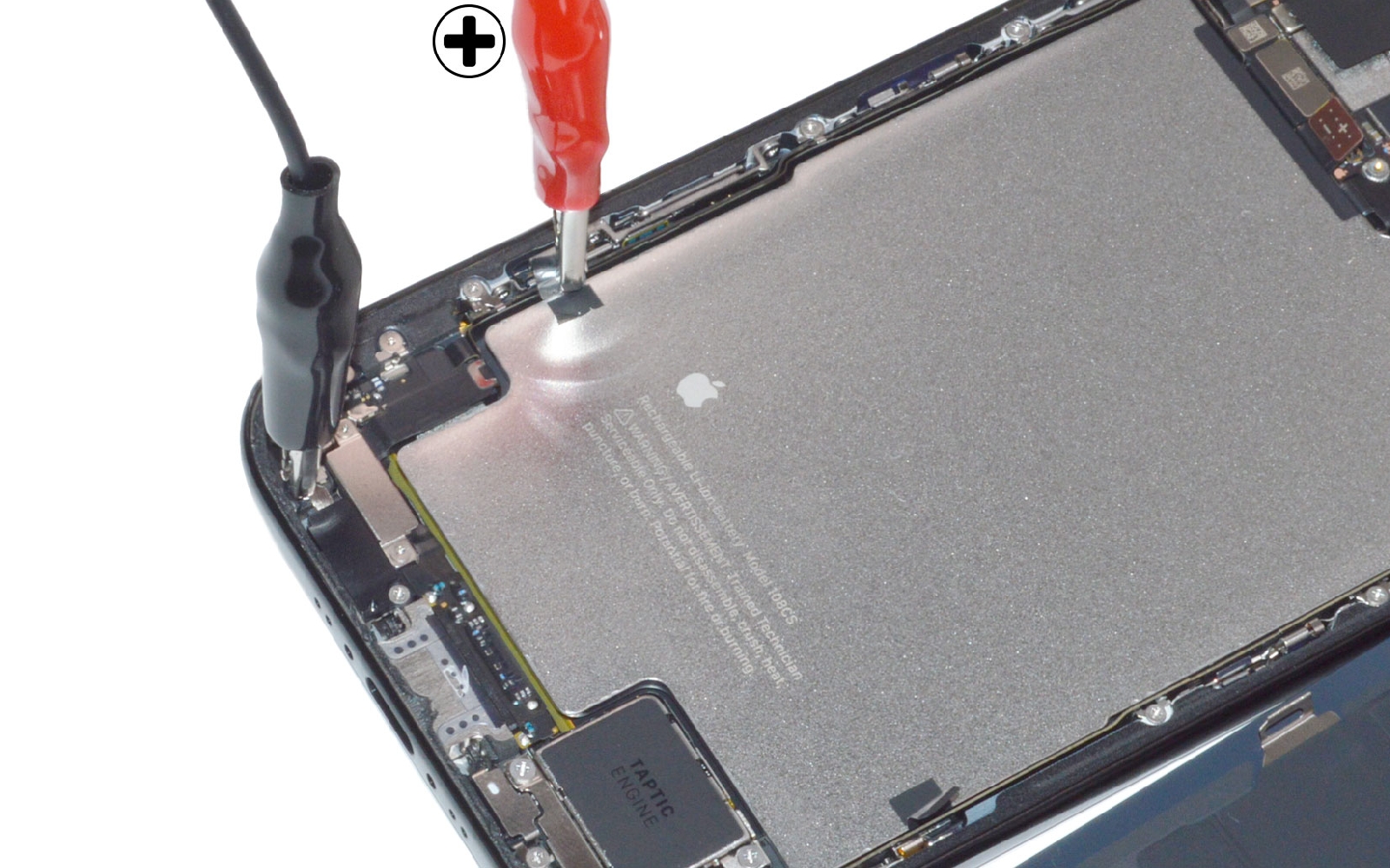
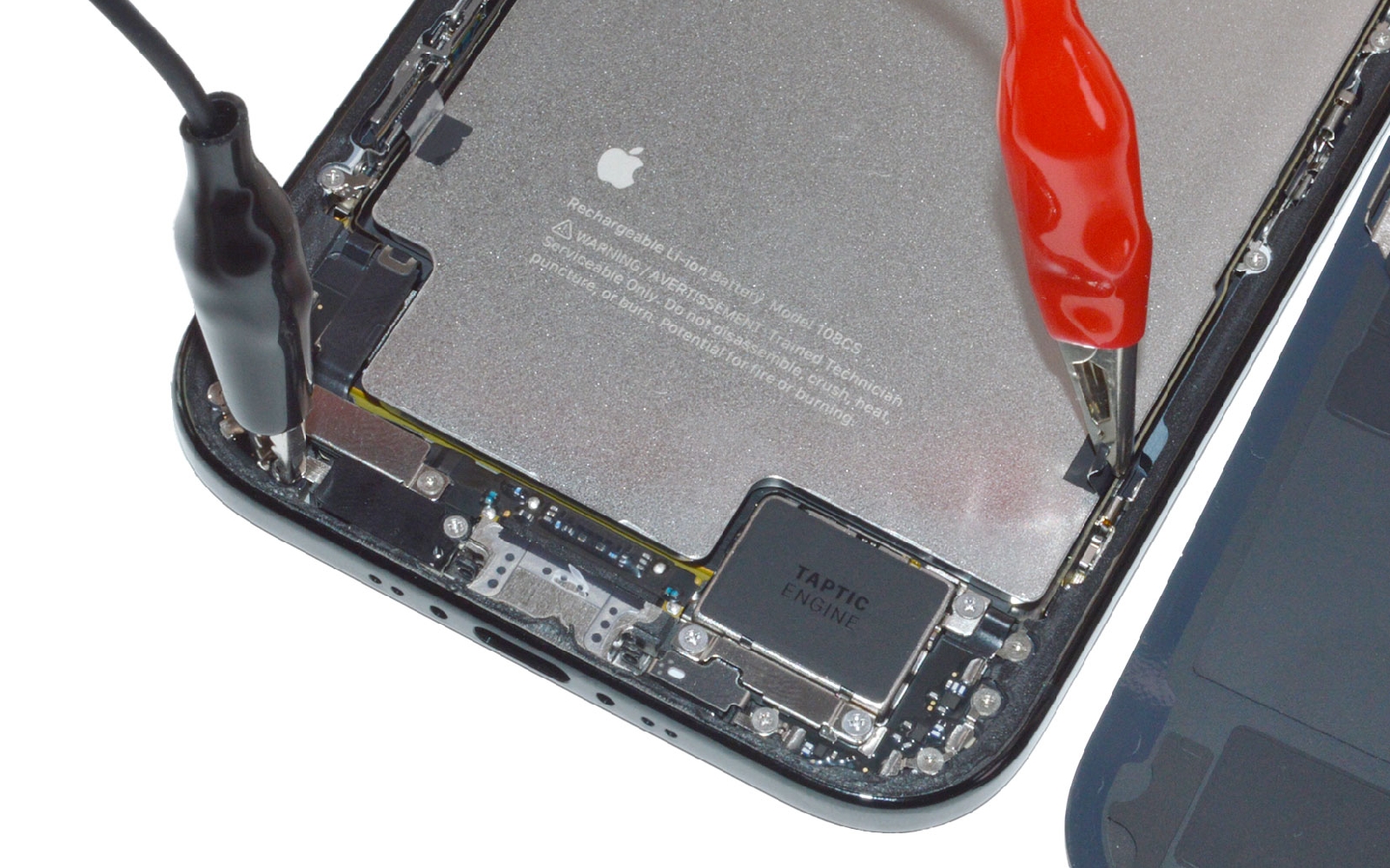
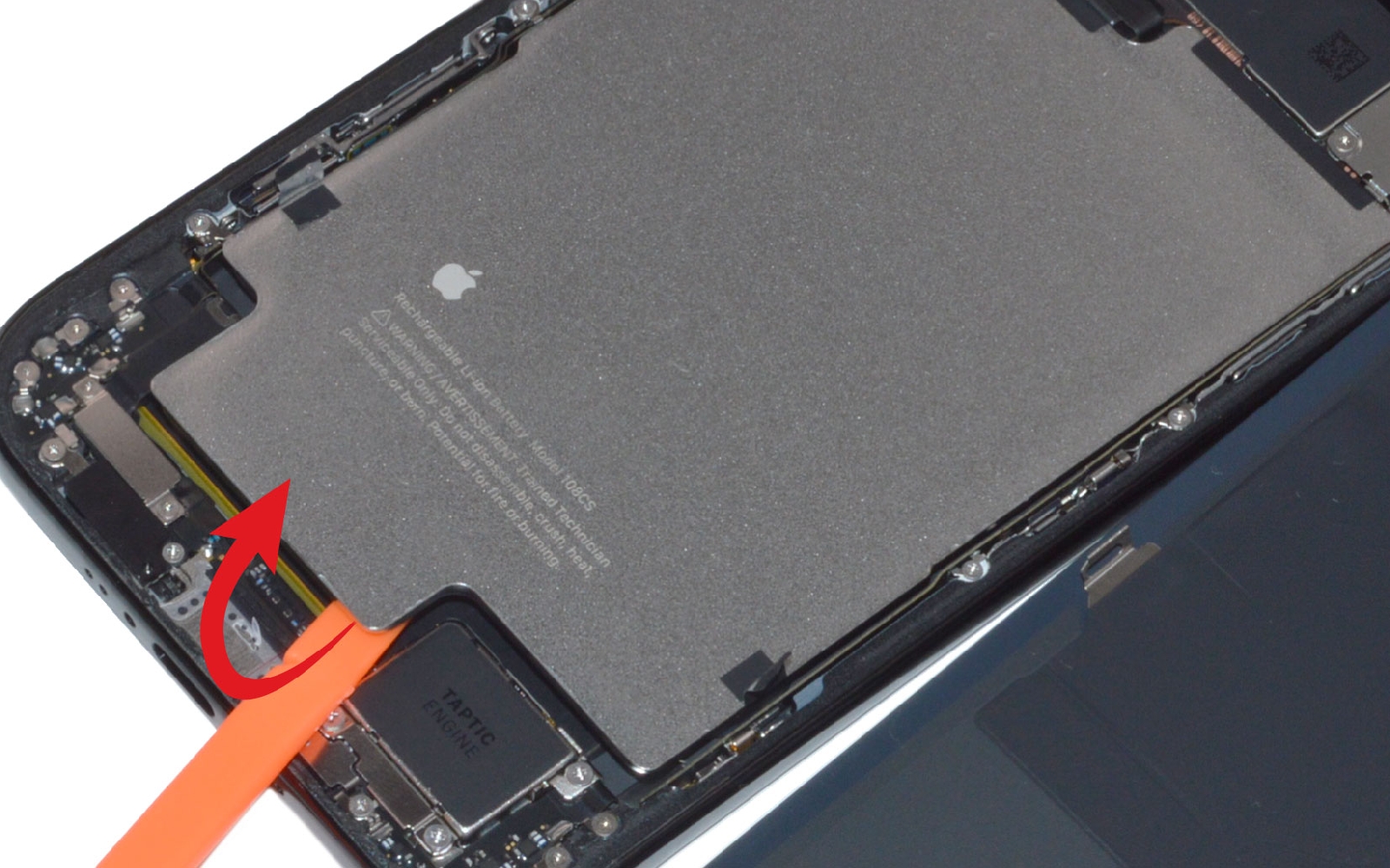
Pour détacher la batterie, vous pouvez utilisez un paire de pinces croco et une pile 9V ou alors notre outils adapté : Outil de retrait de batterie d'iPhone avec stickers magnétiques.

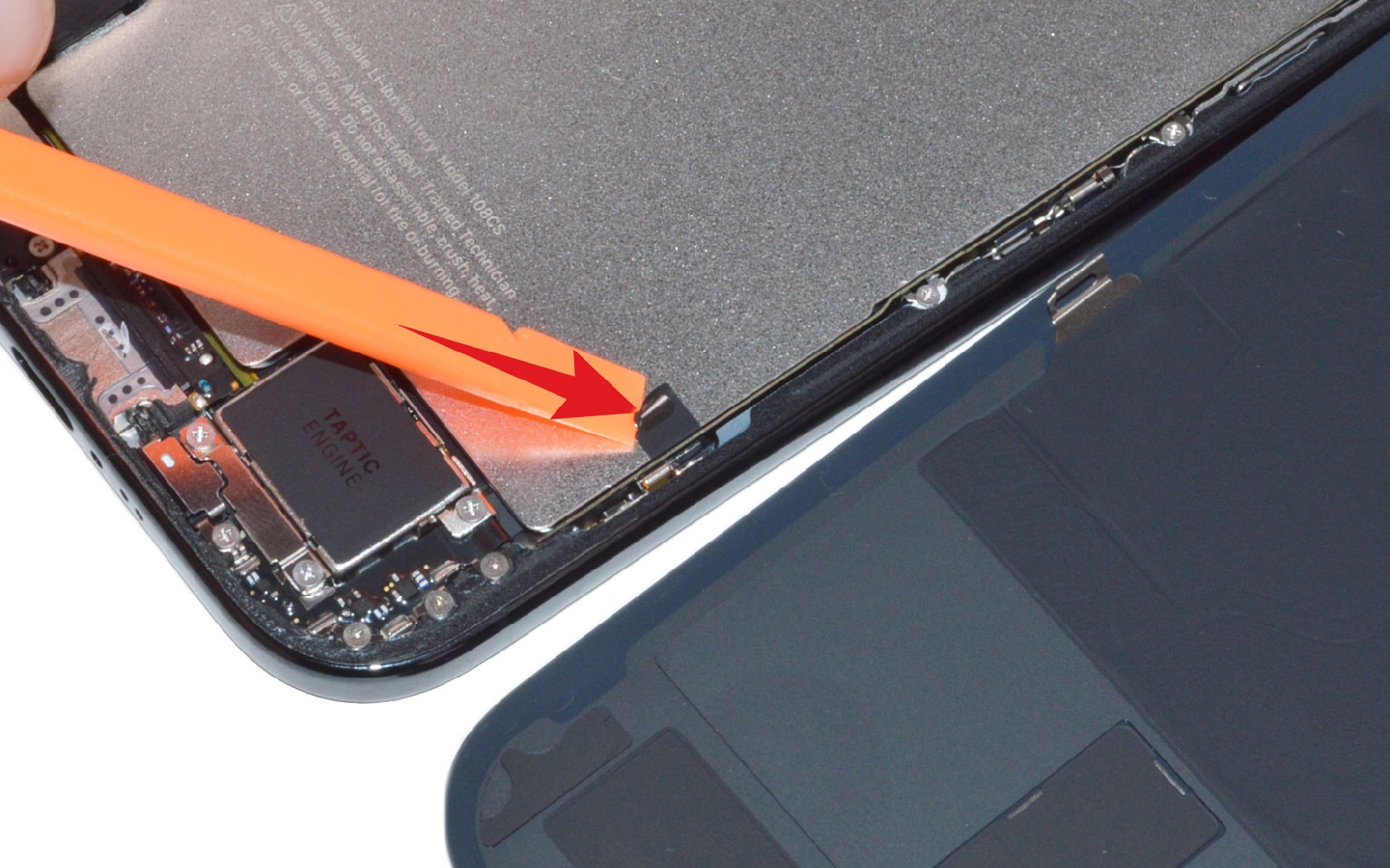
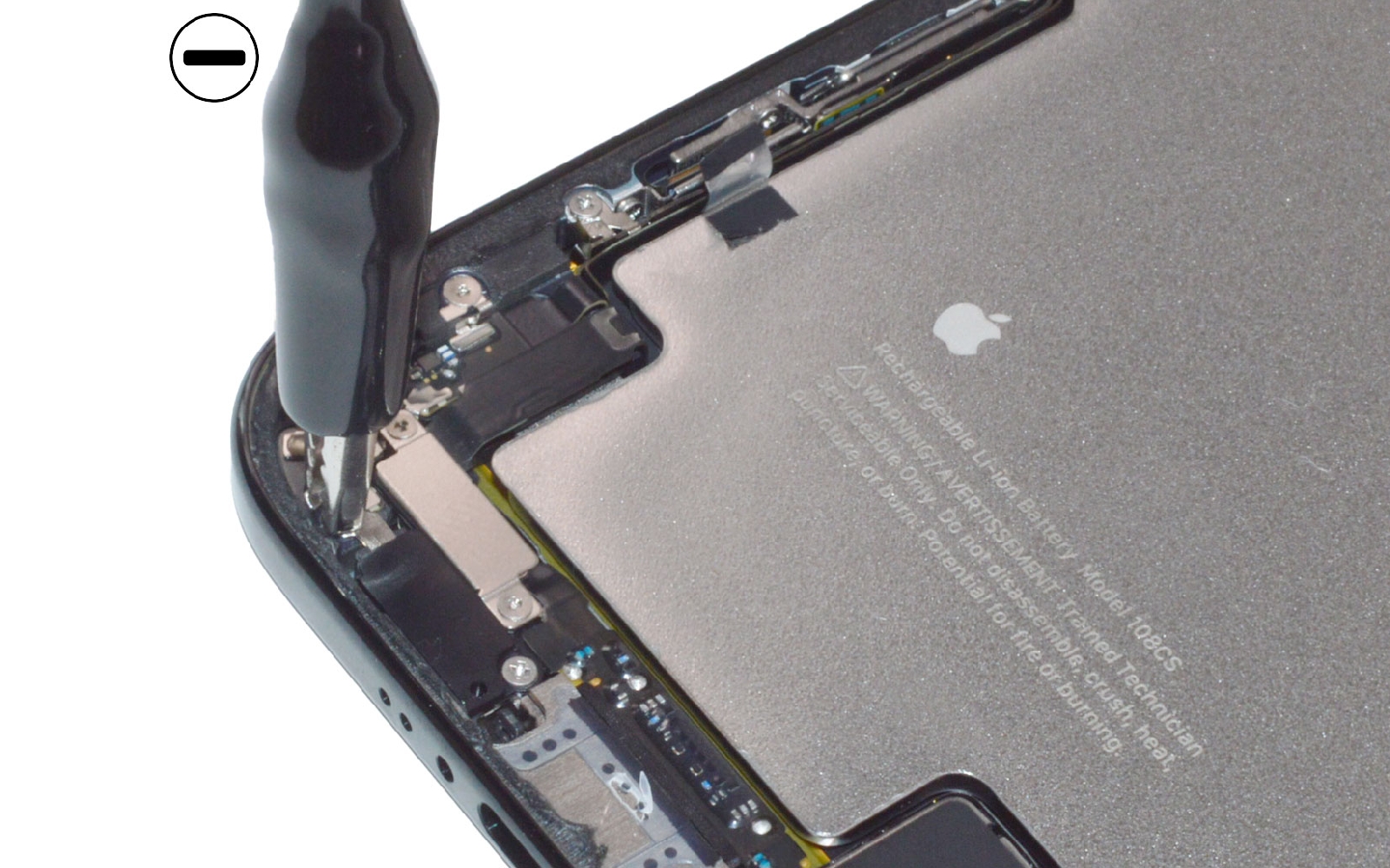
Branchez les pinces croco à la pile 9V. Pincez la vis G avec le fil - puis installez le + sur la première languette. Patientez environ 1 minute avant de passer à la seconde languette.
Guide de réparation sur iPhone Air photo 1
Brico-phone - Brico-phone - Brico-phone - Brico-phone
Guide de réparation sur iPhone Air photo 1
Guide de réparation sur iPhone Air photo 2
Guide de réparation sur iPhone Air photo 3
Guide de réparation sur iPhone Air photo 4
Outils du kit utilisés

Outils optionnels
Outils optionnels
Outil de retrait de batterie d'iPhone avec stickers magnétiques
9,90 €
Batterie iPhone Air - Origine Apple (Service Pack)
94,90 €
Etape 6B : Sortir la batterie avec l'outil spécifique
Cet outil permet de retirer facilement la batterie de votre iPhone Air sans l’endommager.
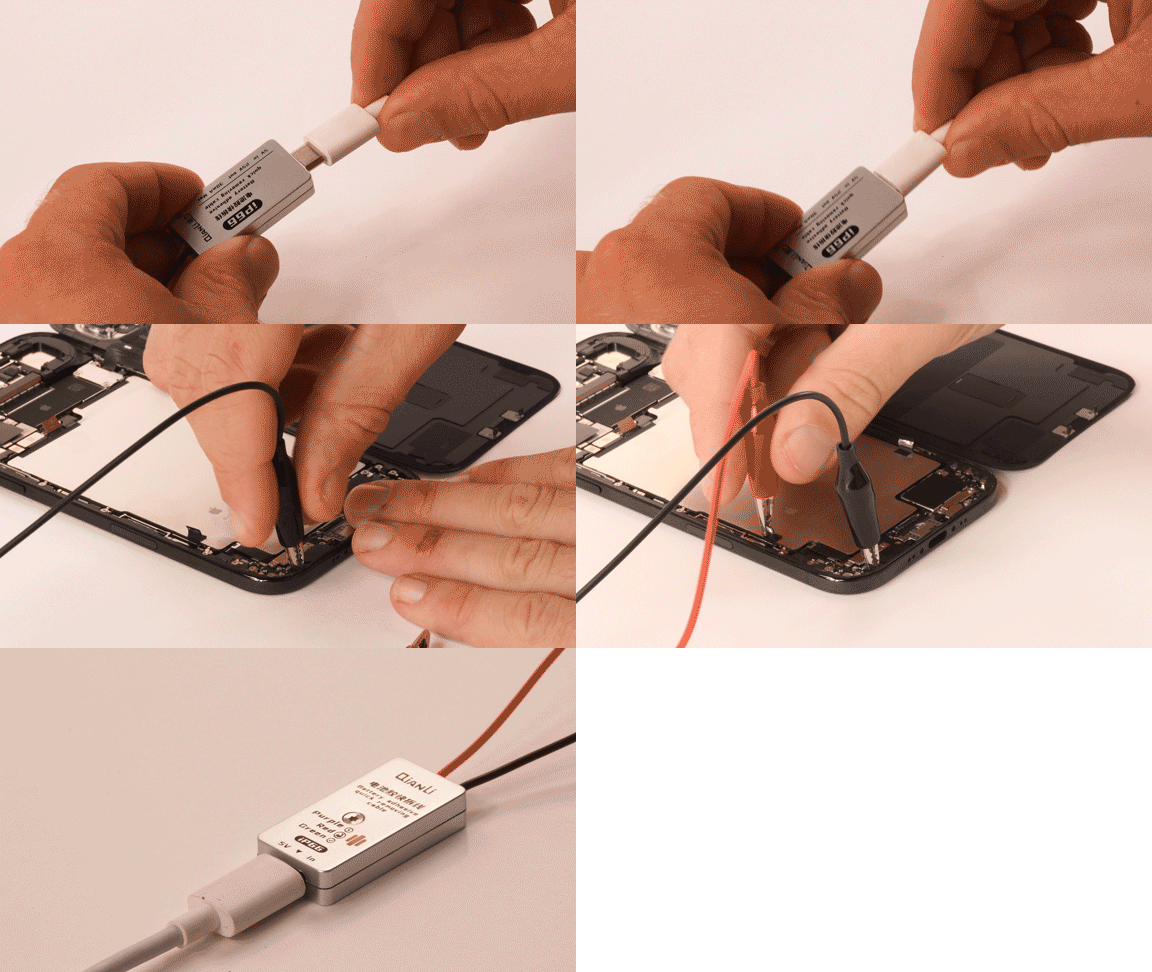
Branchez l’outil sur une alimentation 5 V, fixez les pinces crocodiles : une sur la vis qui nous servira de masse, l’autre sur la languette de la batterie.
Une fois que le voyant rouge passe vert, ôtez la pince croco rouge et installez la sur la seconde languette.
Guide de réparation sur iPhone Air photo 1
Brico-phone - Brico-phone - Brico-phone - Brico-phone
Outils optionnels
Outils optionnels
Outil de retrait de batterie d'iPhone avec stickers magnétiques
9,90 €
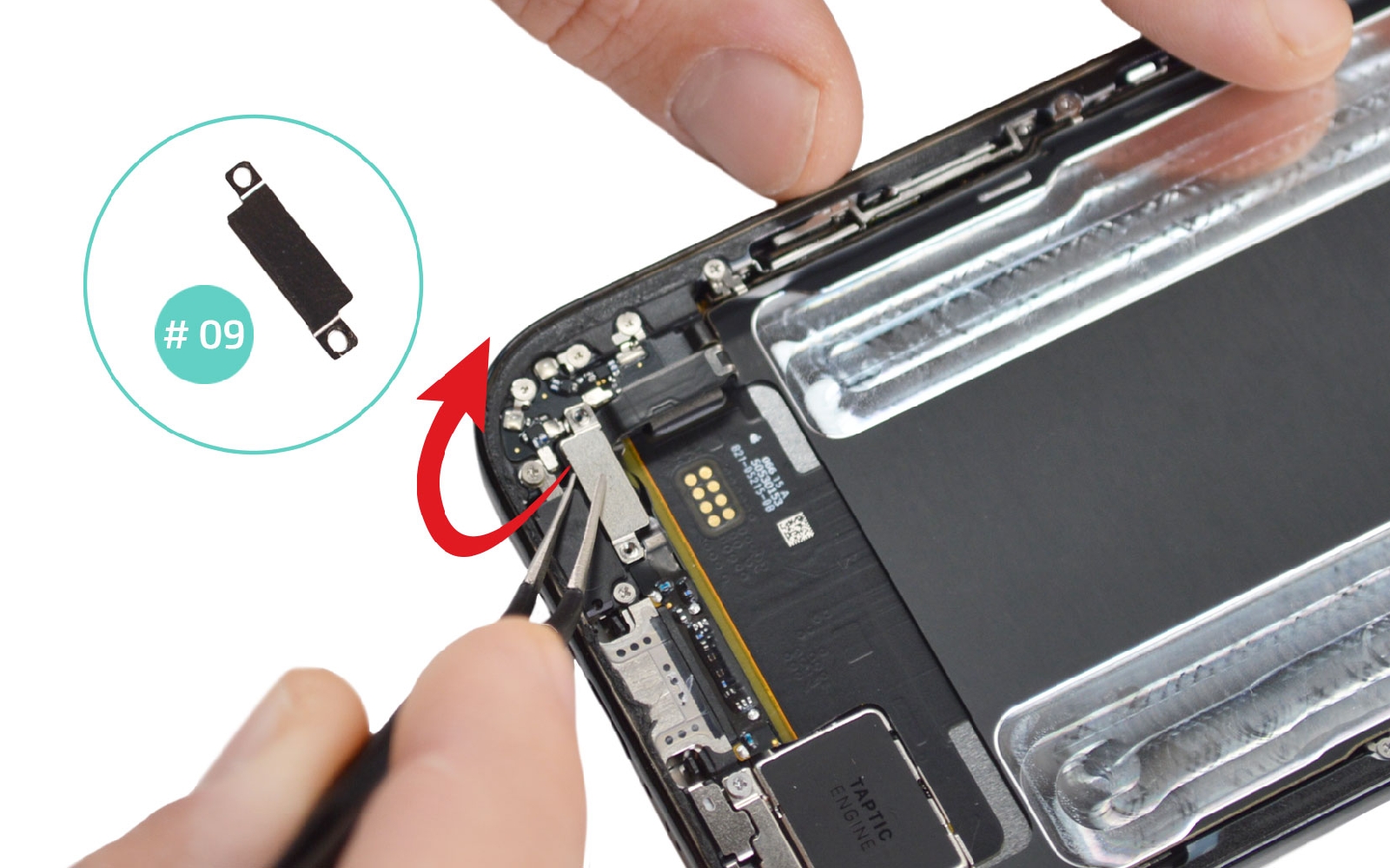
Etape 7 : Récupérer la plaquette 09
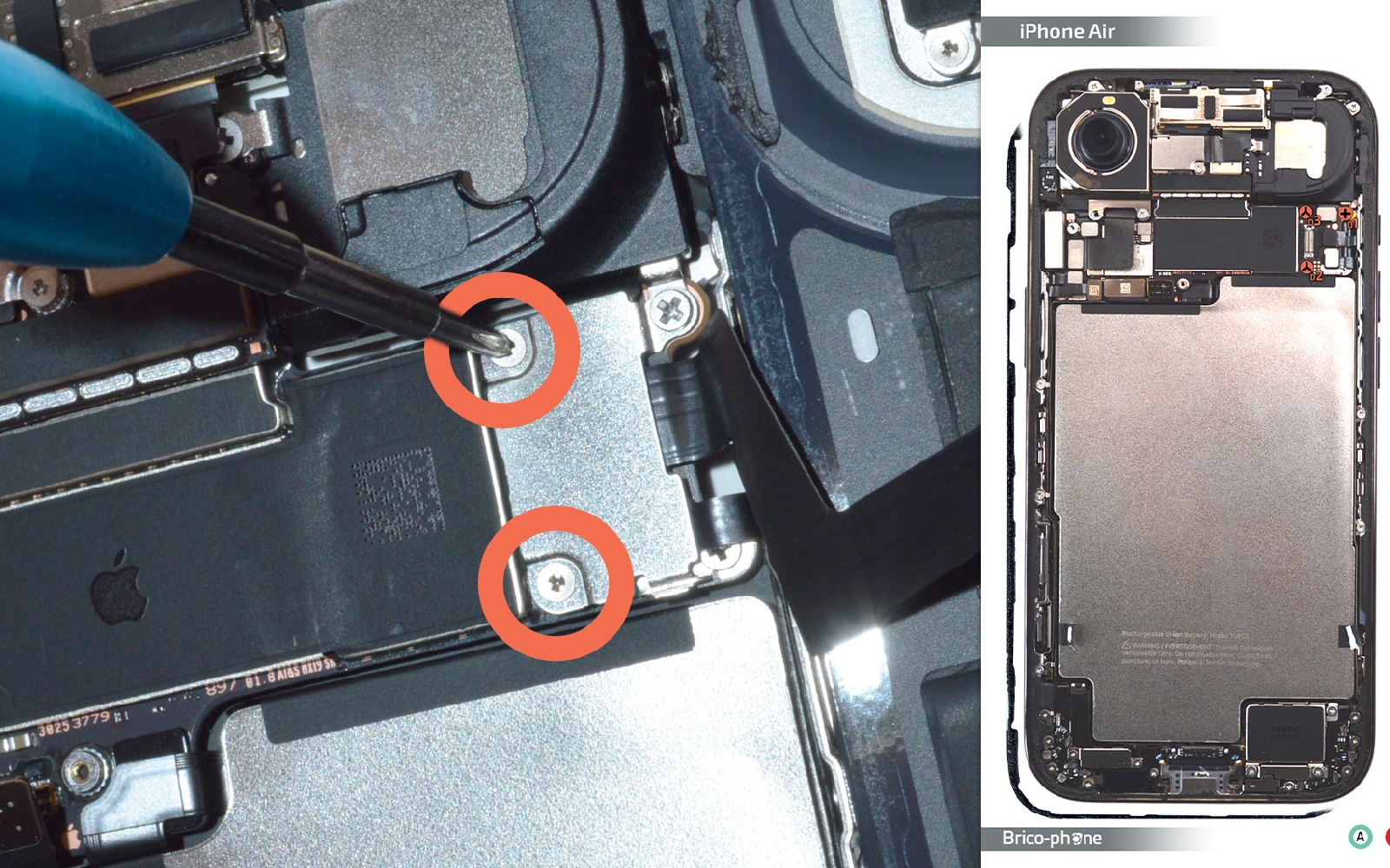
A l'aide du tournevis triwing, enlevez les deux vis de la plaquette de protection des nappes.
Débranchez les deux nappes.
Guide de réparation sur iPhone Air photo 1
Brico-phone - Brico-phone - Brico-phone - Brico-phone
Guide de réparation sur iPhone Air photo 1
Guide de réparation sur iPhone Air photo 2
Guide de réparation sur iPhone Air photo 3
Guide de réparation sur iPhone Air photo 4
Outils du kit utilisés


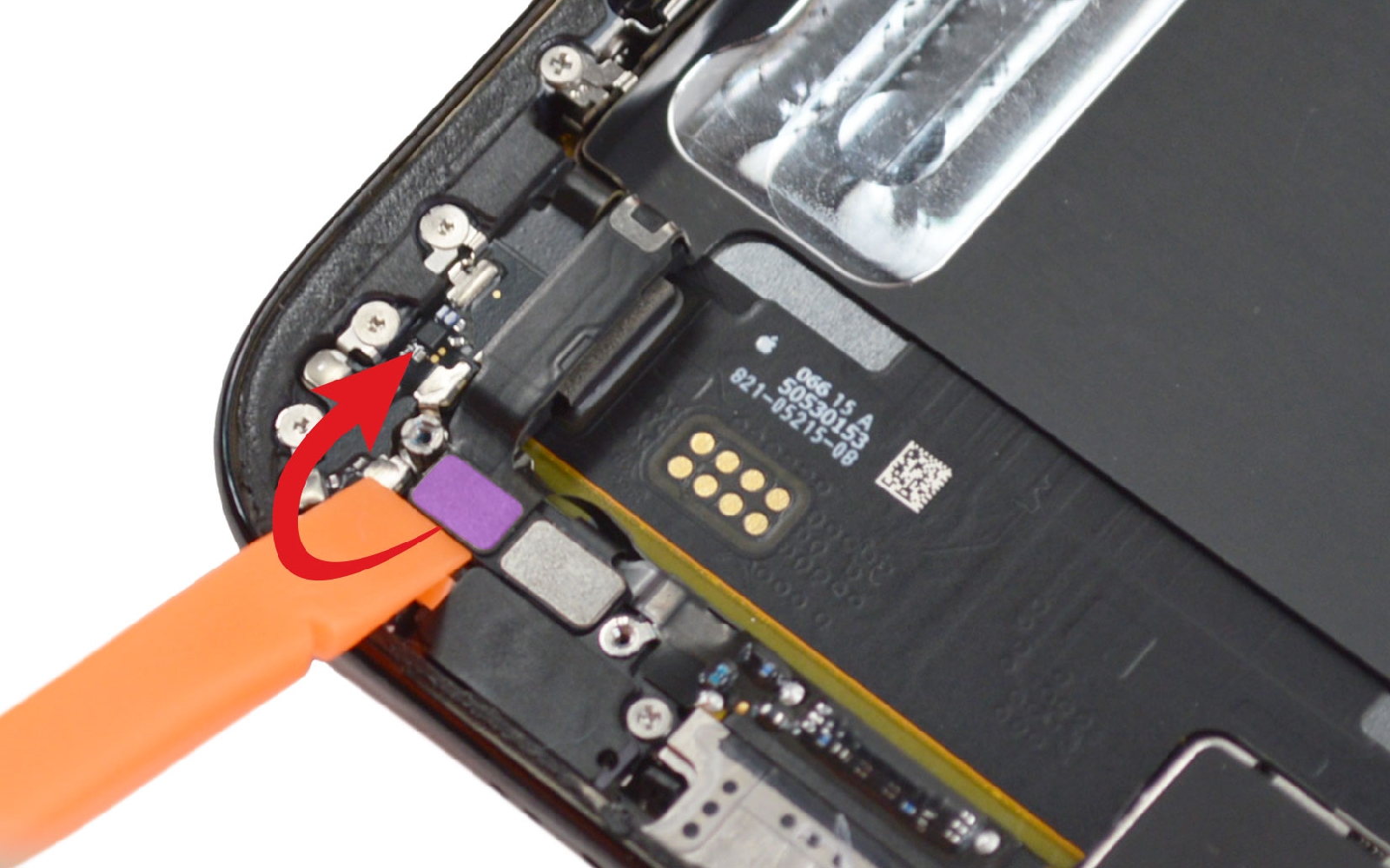
Etape 8 : Retirer les vis du connecteur de charge
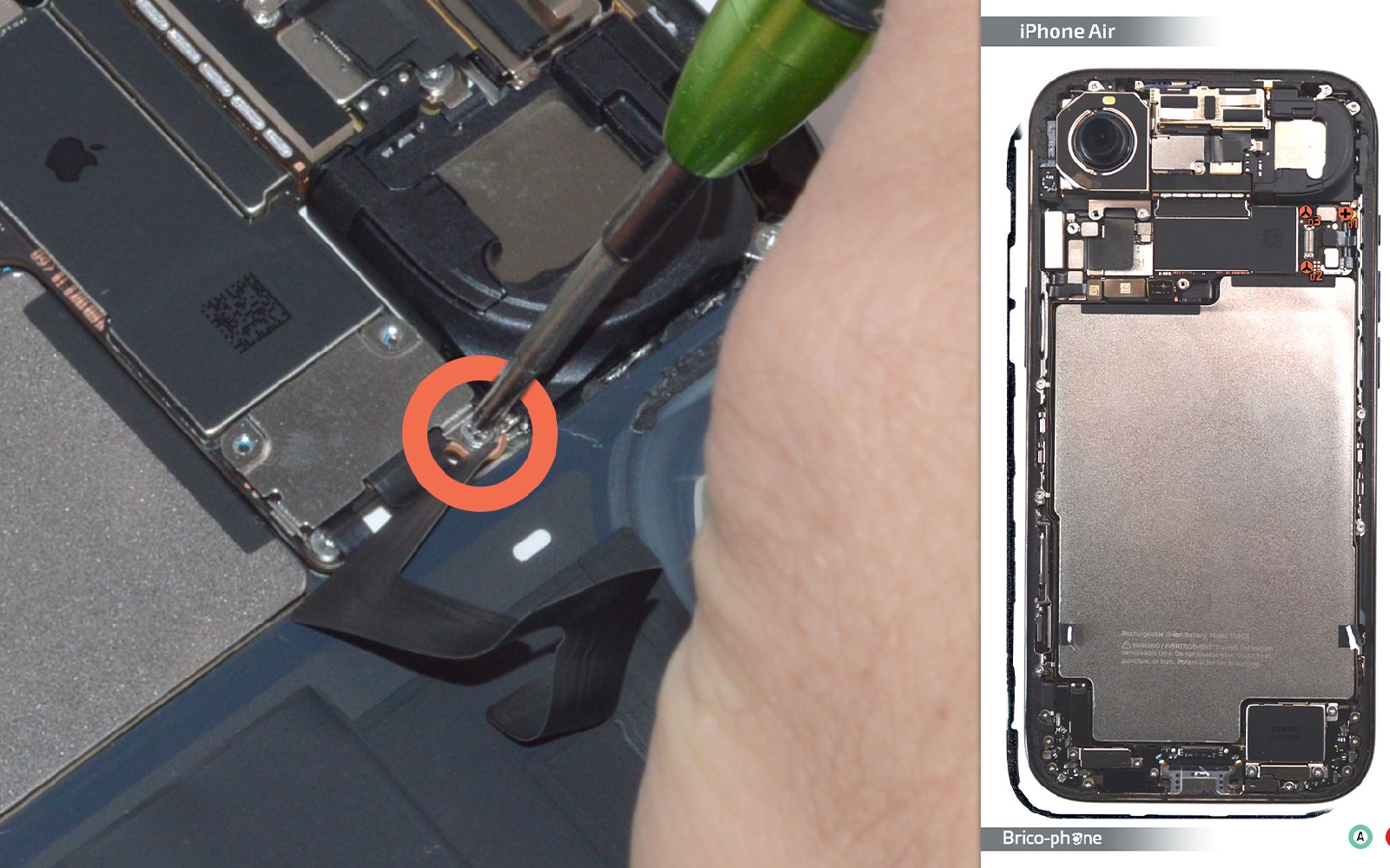
Ôtez l'ensemble des vis qui retiennent le dock au châssis puis déconnectez sa nappe.
Guide de réparation sur iPhone Air photo 1
Brico-phone - Brico-phone - Brico-phone - Brico-phone
Guide de réparation sur iPhone Air photo 1
Guide de réparation sur iPhone Air photo 2
Guide de réparation sur iPhone Air photo 3
Outils du kit utilisés


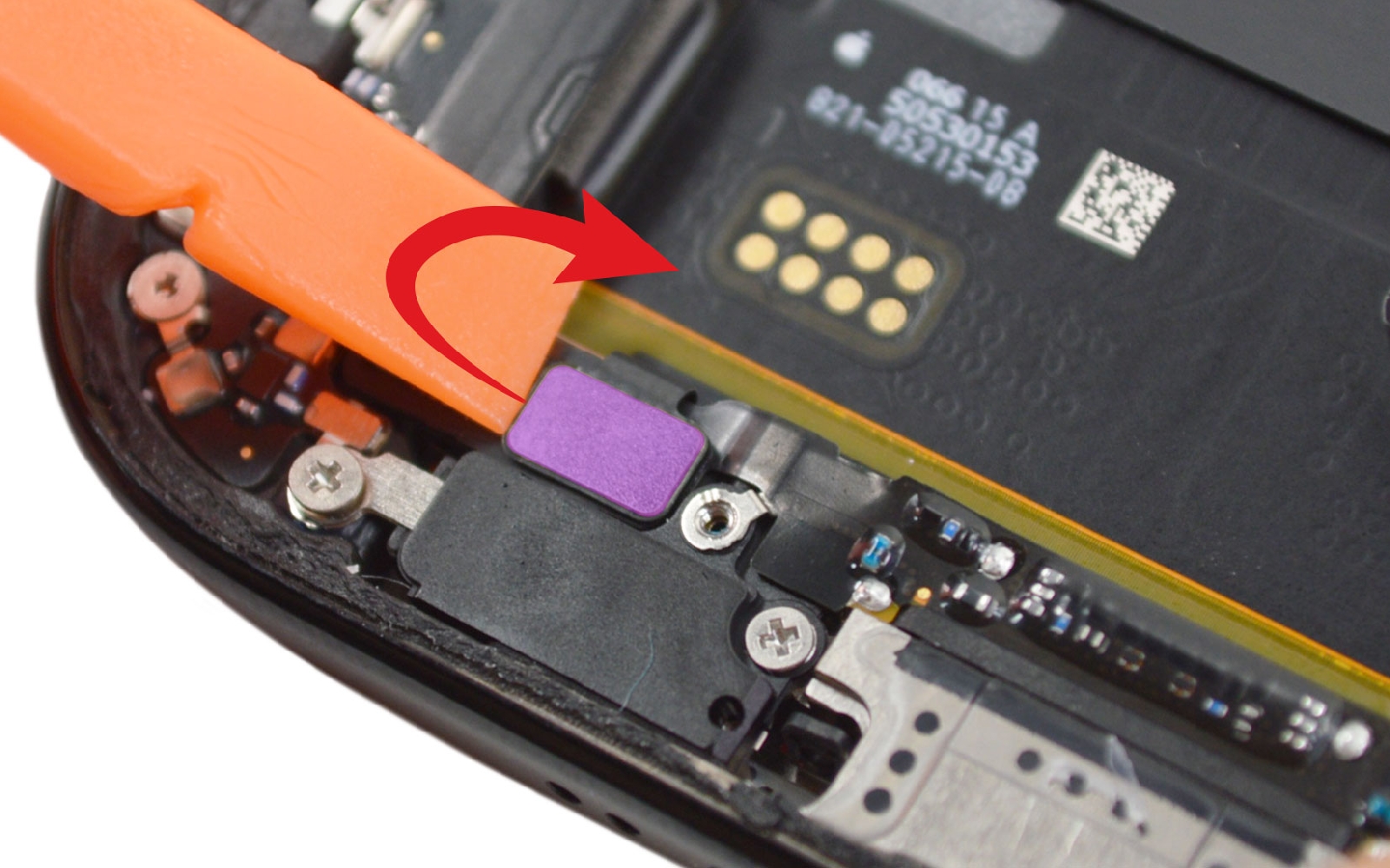
Etape 9 : Libérer le connecteur de charge
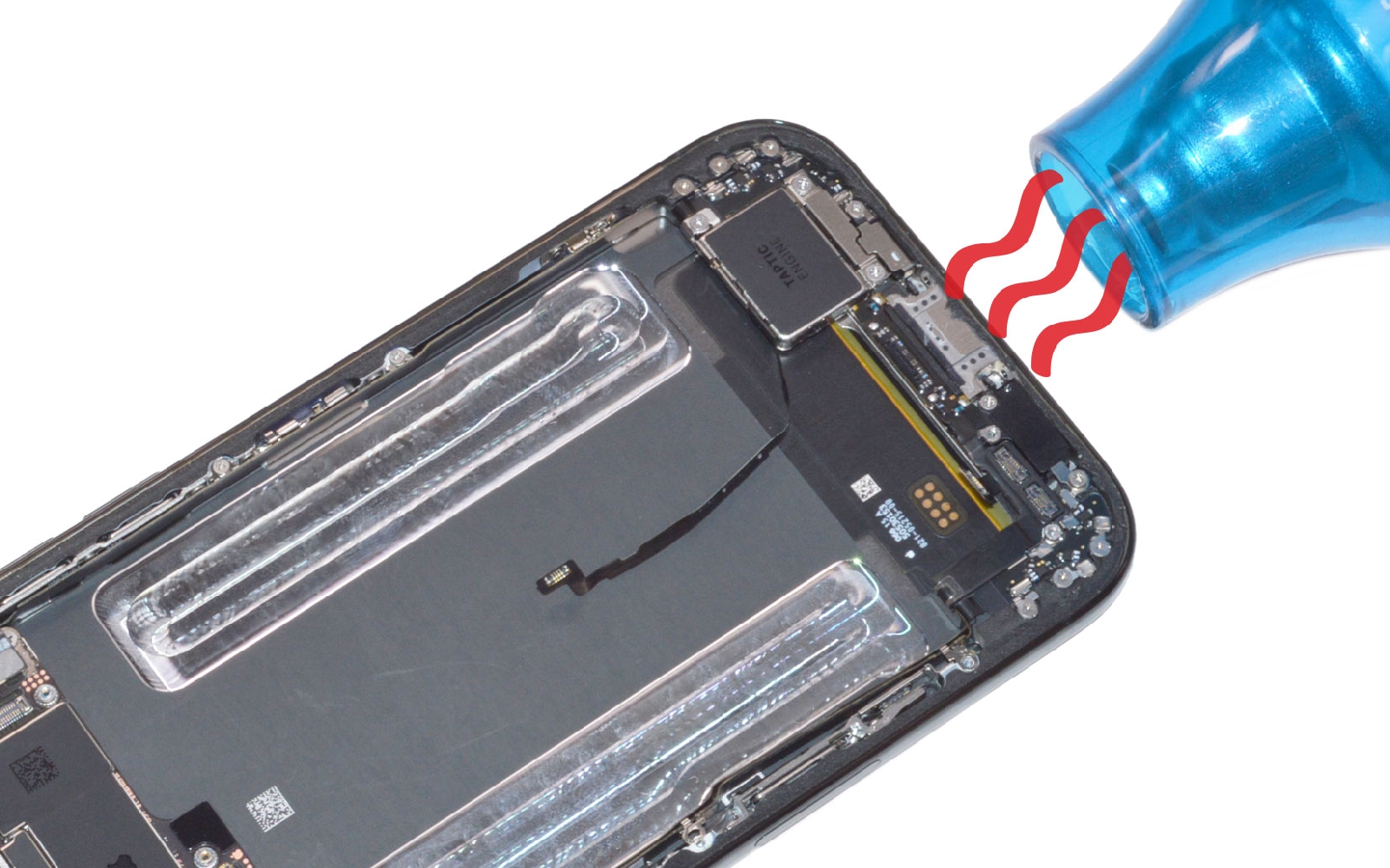
Chauffez légèrement le bas du châssis puis insérez le médiator fin entre la partie métallique et celle en noir du connecteur de charge.

Bougez délicatement l'outil pour décoller et sortir le dock petit à petit de son emplacement.
Guide de réparation sur iPhone Air photo 1
Brico-phone - Brico-phone - Brico-phone - Brico-phone
Guide de réparation sur iPhone Air photo 1
Guide de réparation sur iPhone Air photo 2
Guide de réparation sur iPhone Air photo 3
Guide de réparation sur iPhone Air photo 4
Outils du kit utilisés


Outils optionnels
Outils optionnels
Décapeur thermique petit modèle
9,90 €
Etape 10 : Enlever le microphone principal
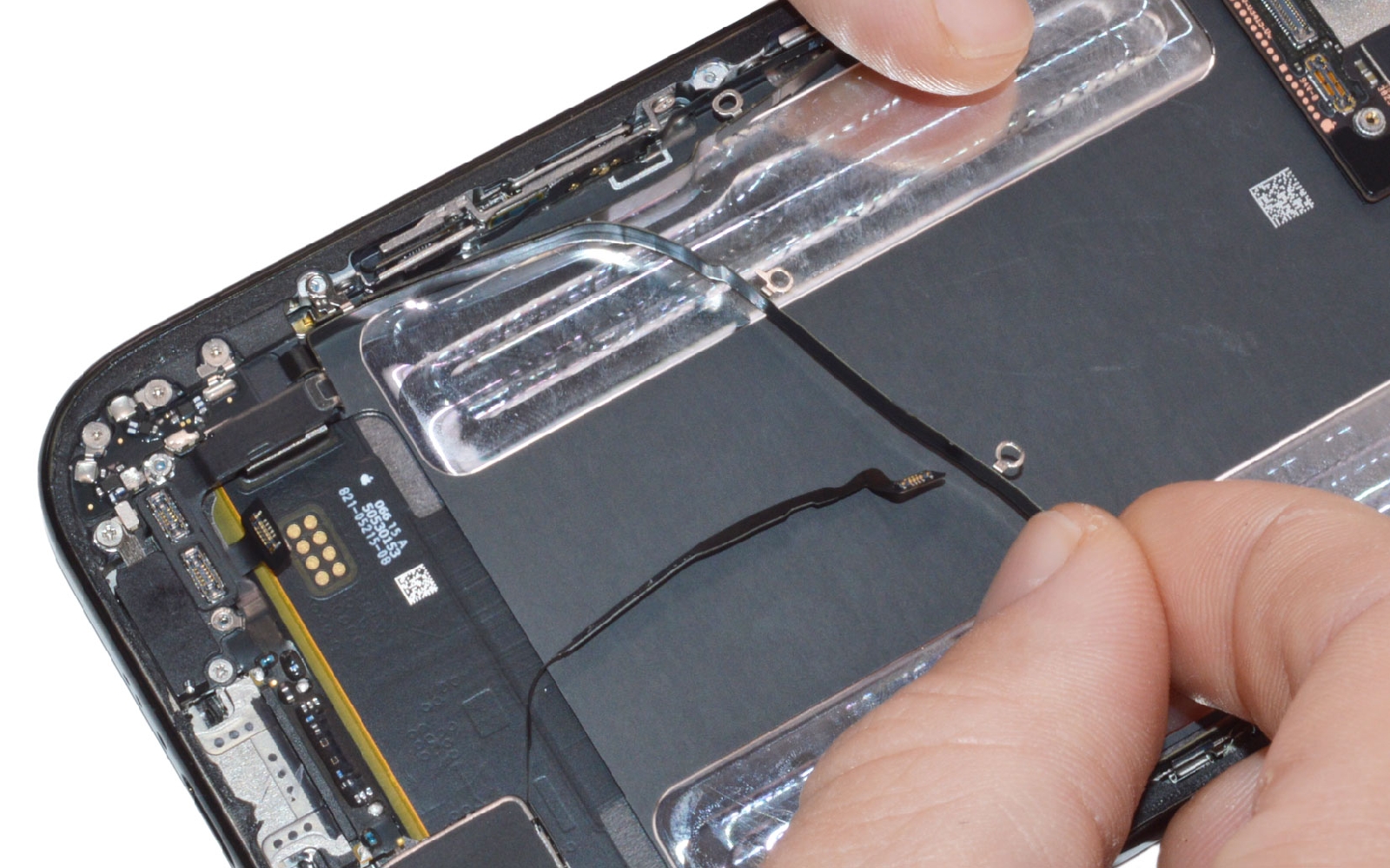
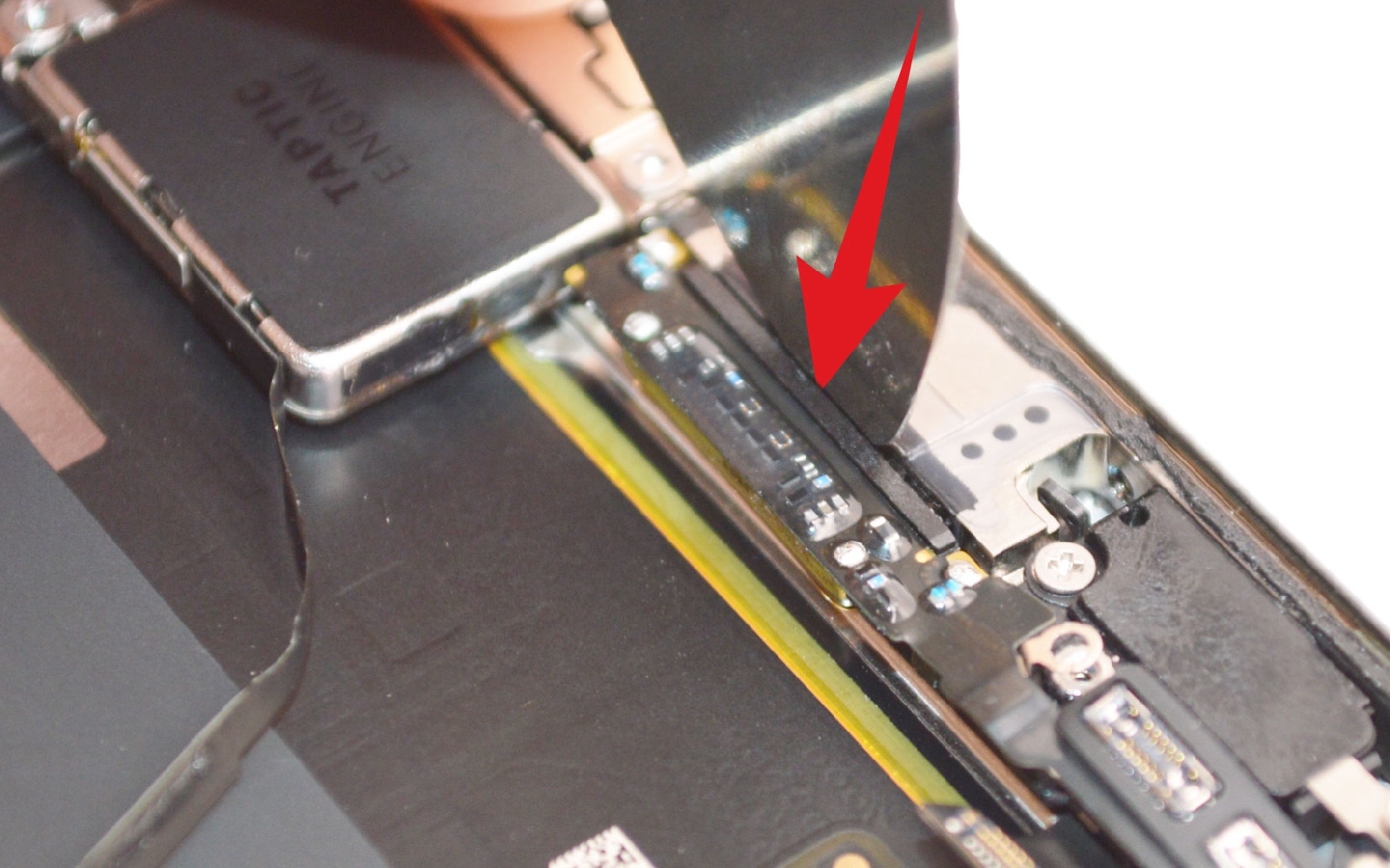
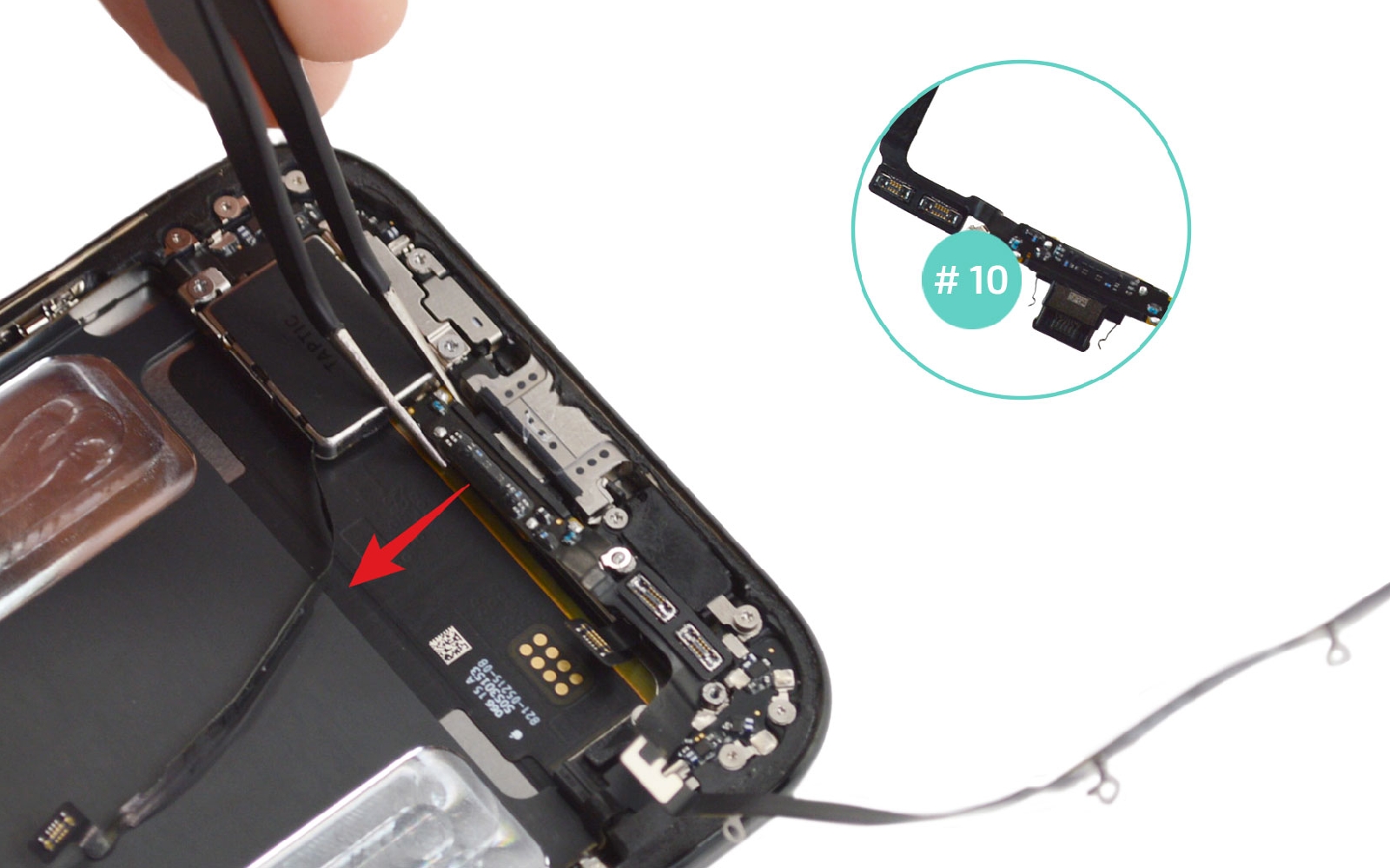
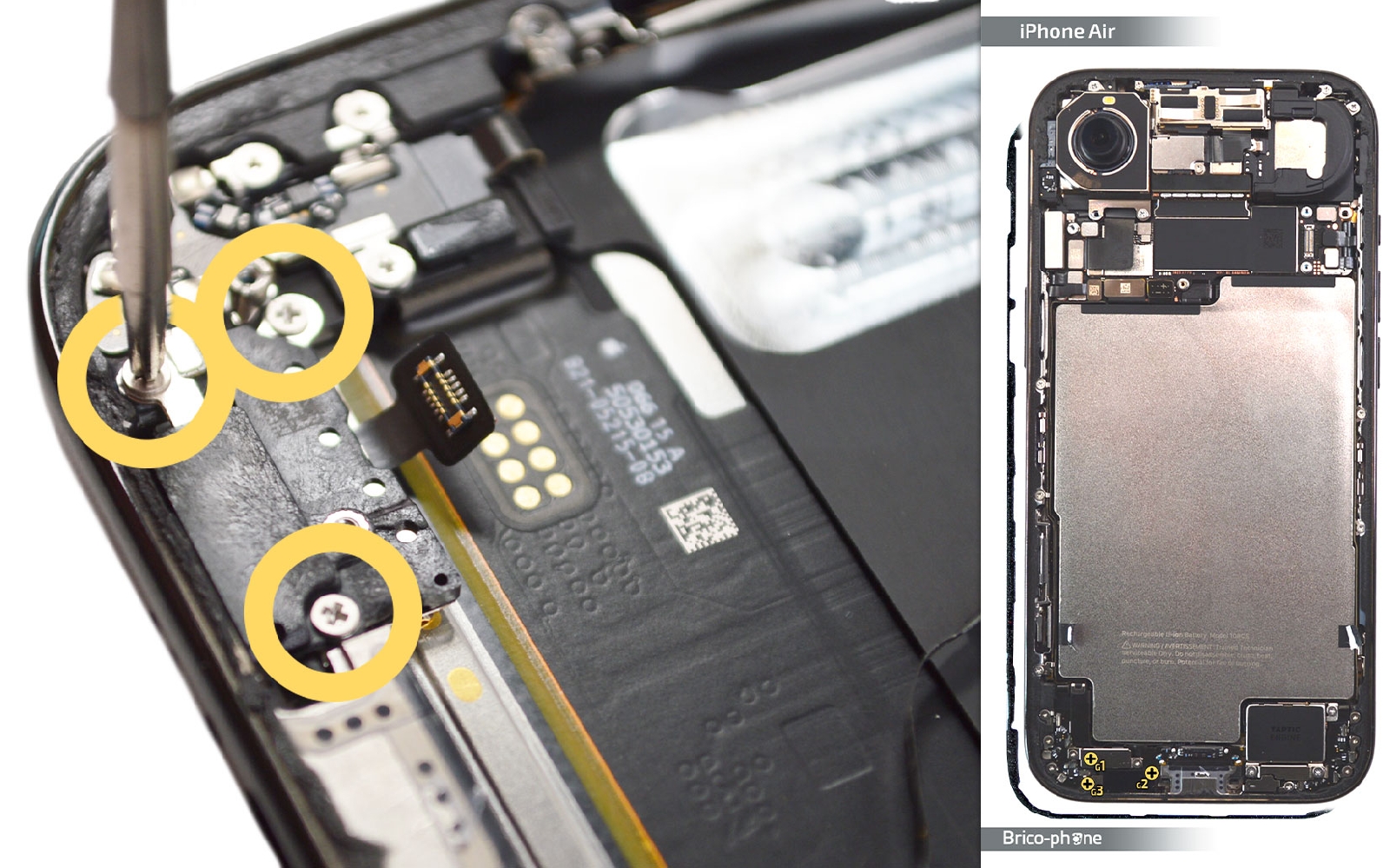
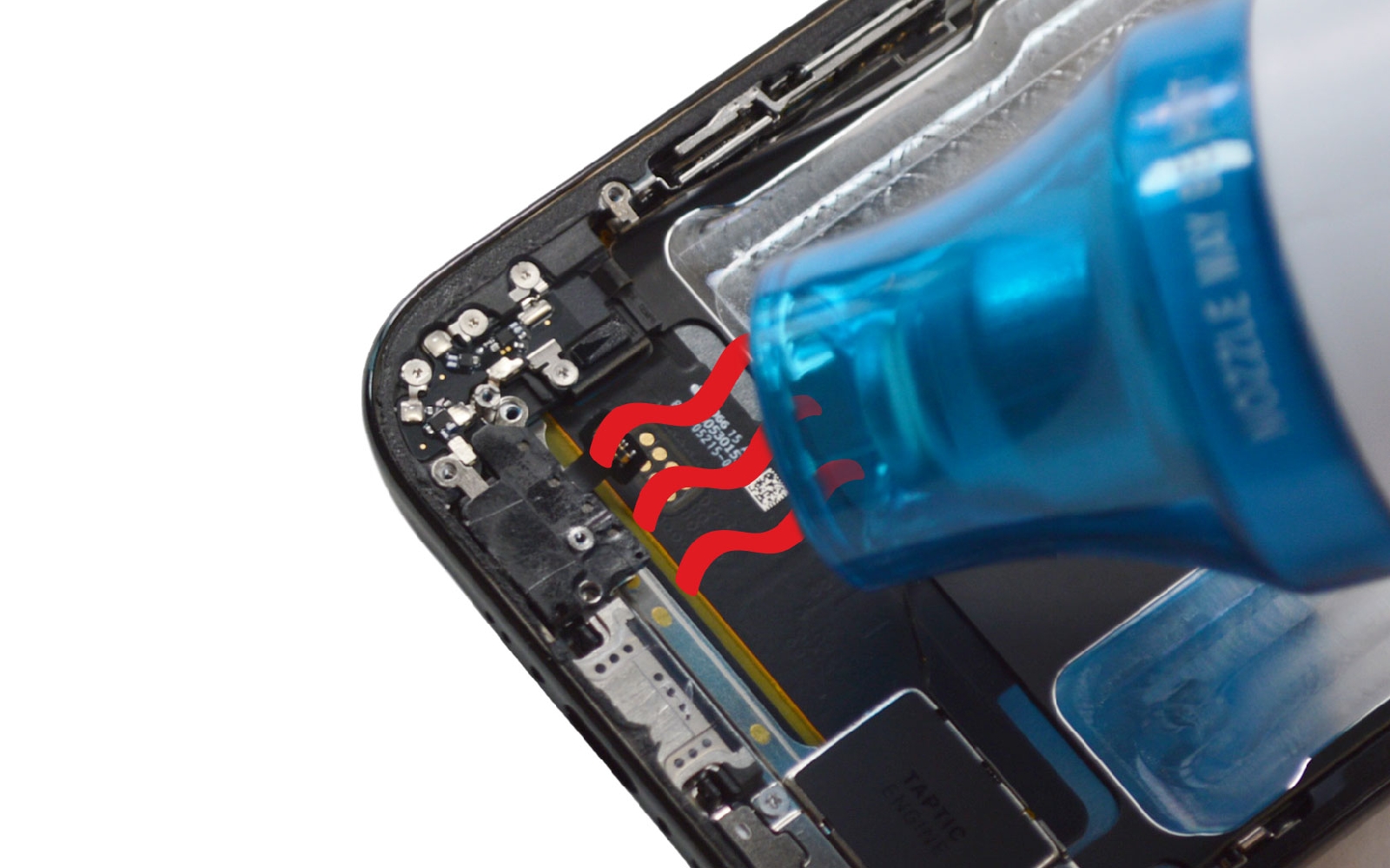
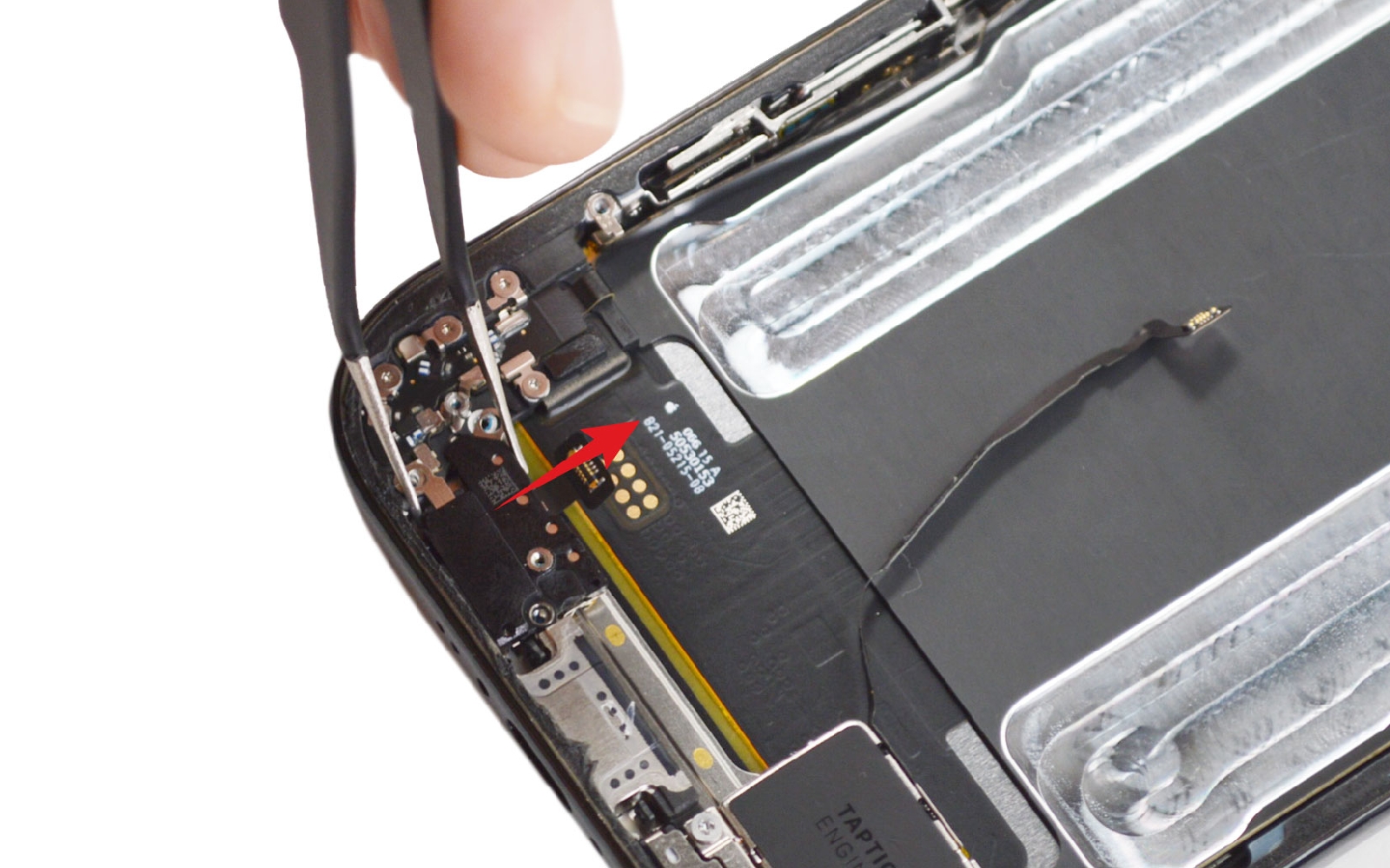
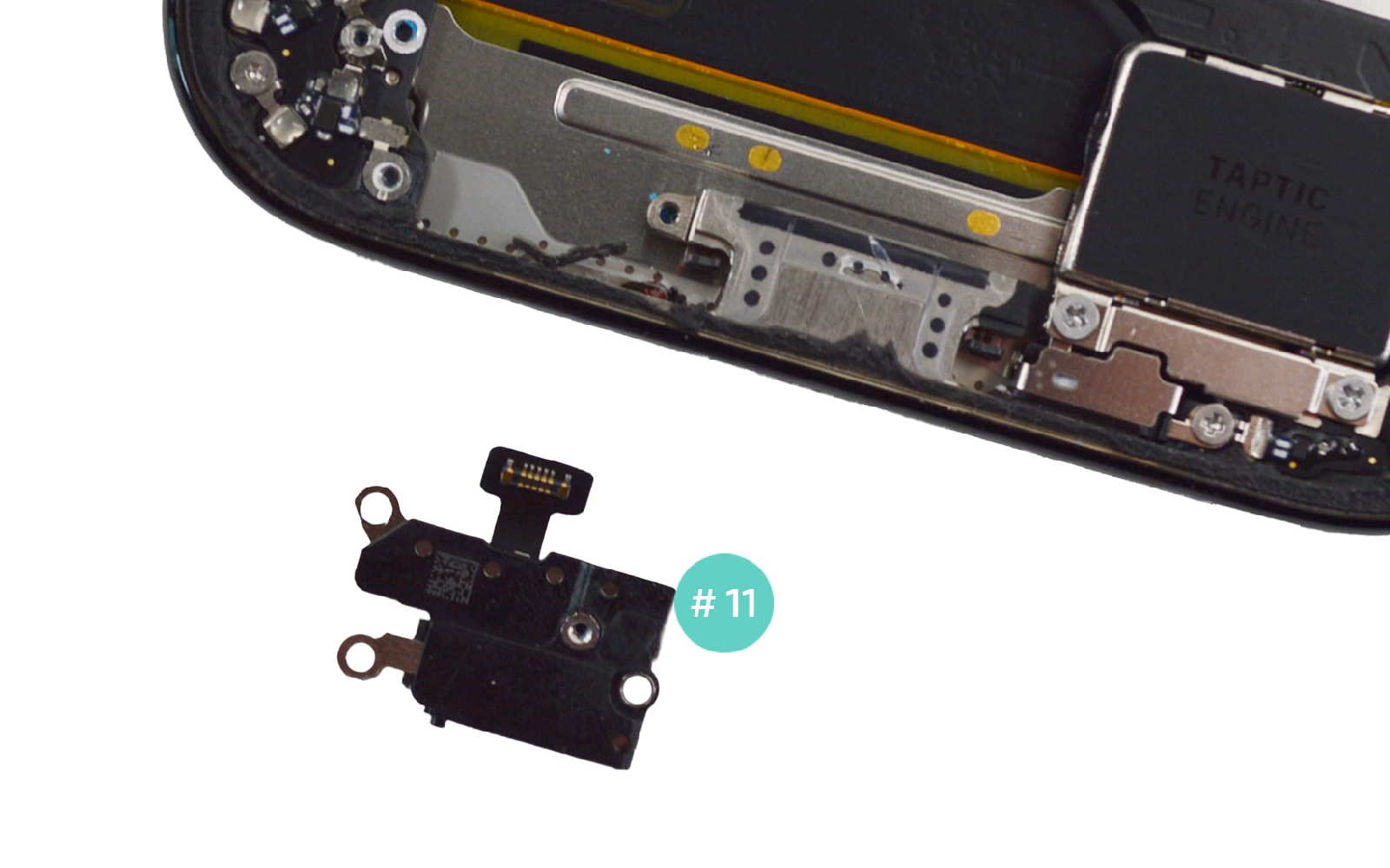
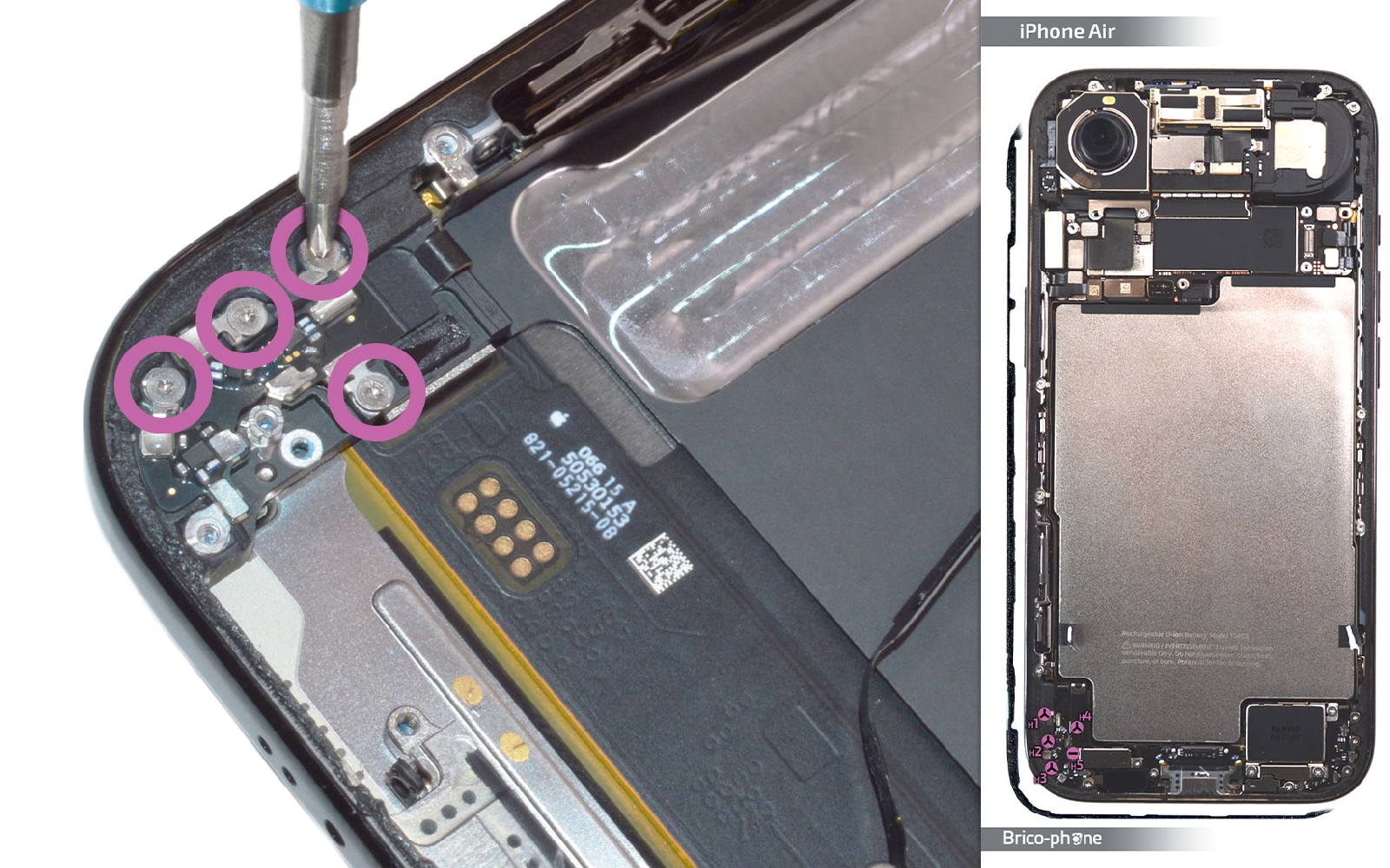
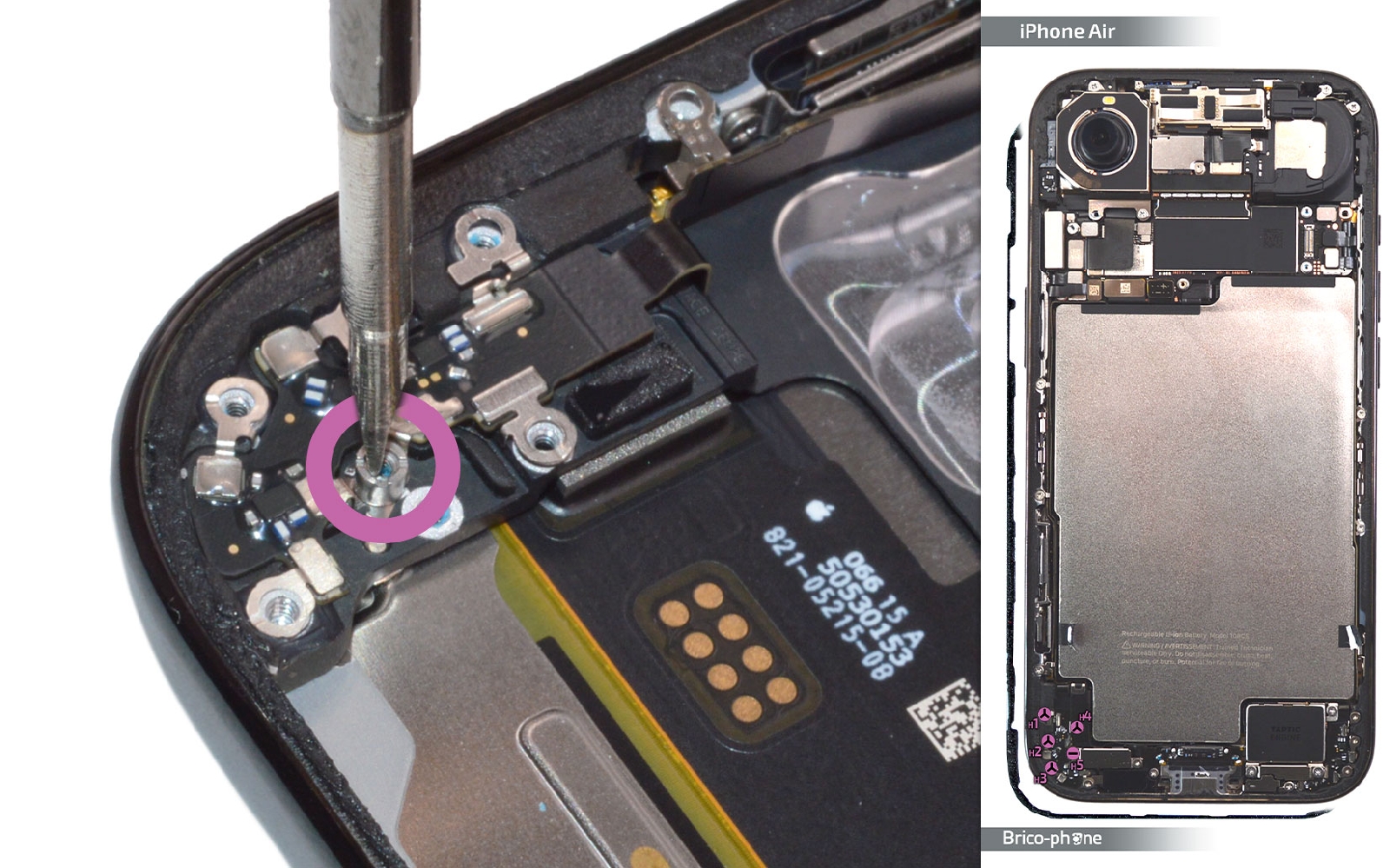
Ôtez les trois vis cruciforme du micro principal. Chauffez le composant et retirez ce dernier du téléphone.
Guide de réparation sur iPhone Air photo 1
Brico-phone - Brico-phone - Brico-phone - Brico-phone
Guide de réparation sur iPhone Air photo 1
Guide de réparation sur iPhone Air photo 2
Guide de réparation sur iPhone Air photo 3
Guide de réparation sur iPhone Air photo 4
Outils du kit utilisés


Etape 11 : Ôter les vis de la nappe antenne
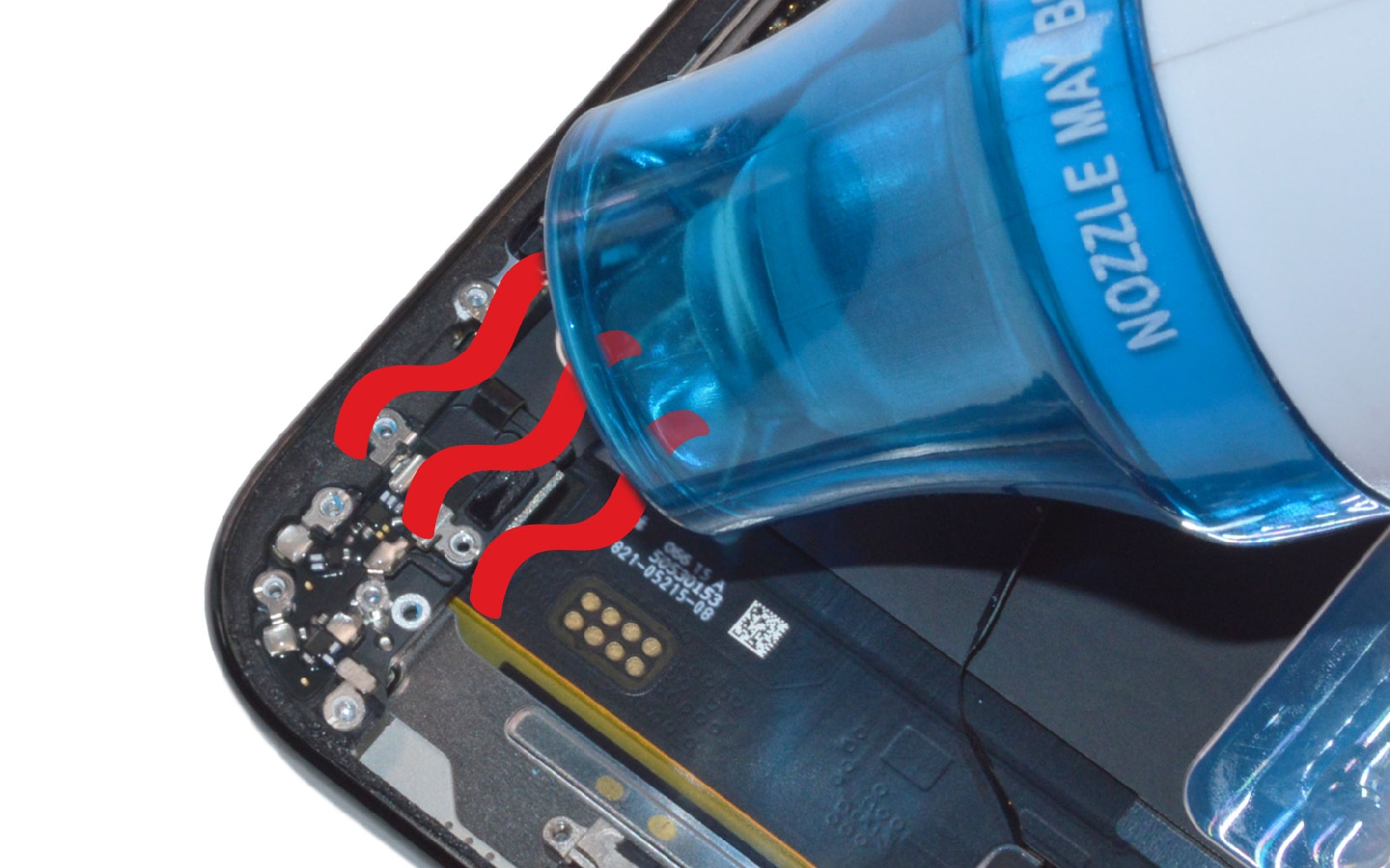
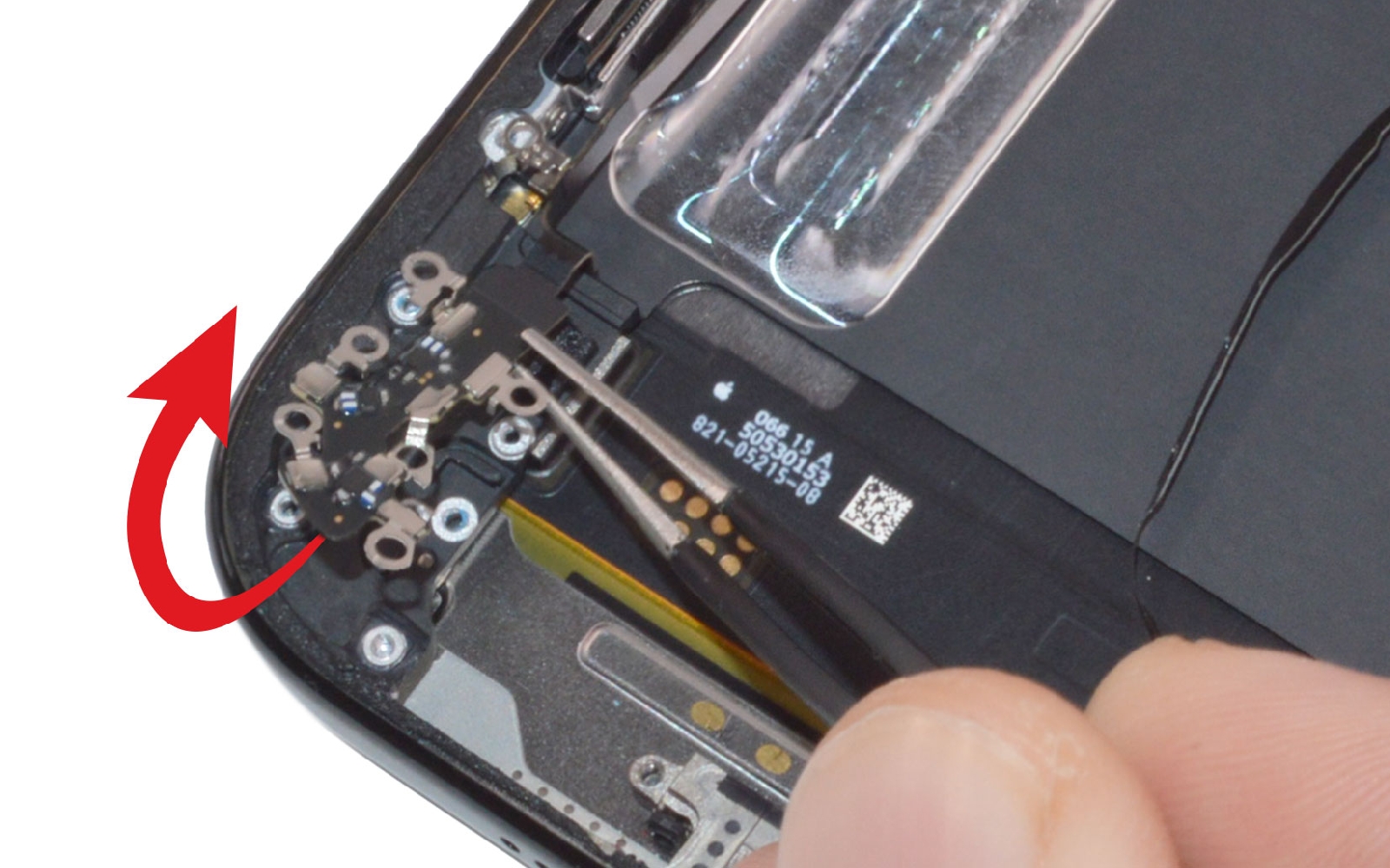
Enlevez les 4 vis avec le tournevis triwing puis la vis plate. Reprenez le décapeur thermique pour chauffer l'antenne afin de pouvoir ensuite la décoller du châssis.
Guide de réparation sur iPhone Air photo 1
Brico-phone - Brico-phone - Brico-phone - Brico-phone
Guide de réparation sur iPhone Air photo 1
Guide de réparation sur iPhone Air photo 2
Guide de réparation sur iPhone Air photo 3
Guide de réparation sur iPhone Air photo 4
Outils du kit utilisés


Outils optionnels
Outils optionnels
Décapeur thermique petit modèle
9,90 €
Etape 12 : Détacher la nappe antenne
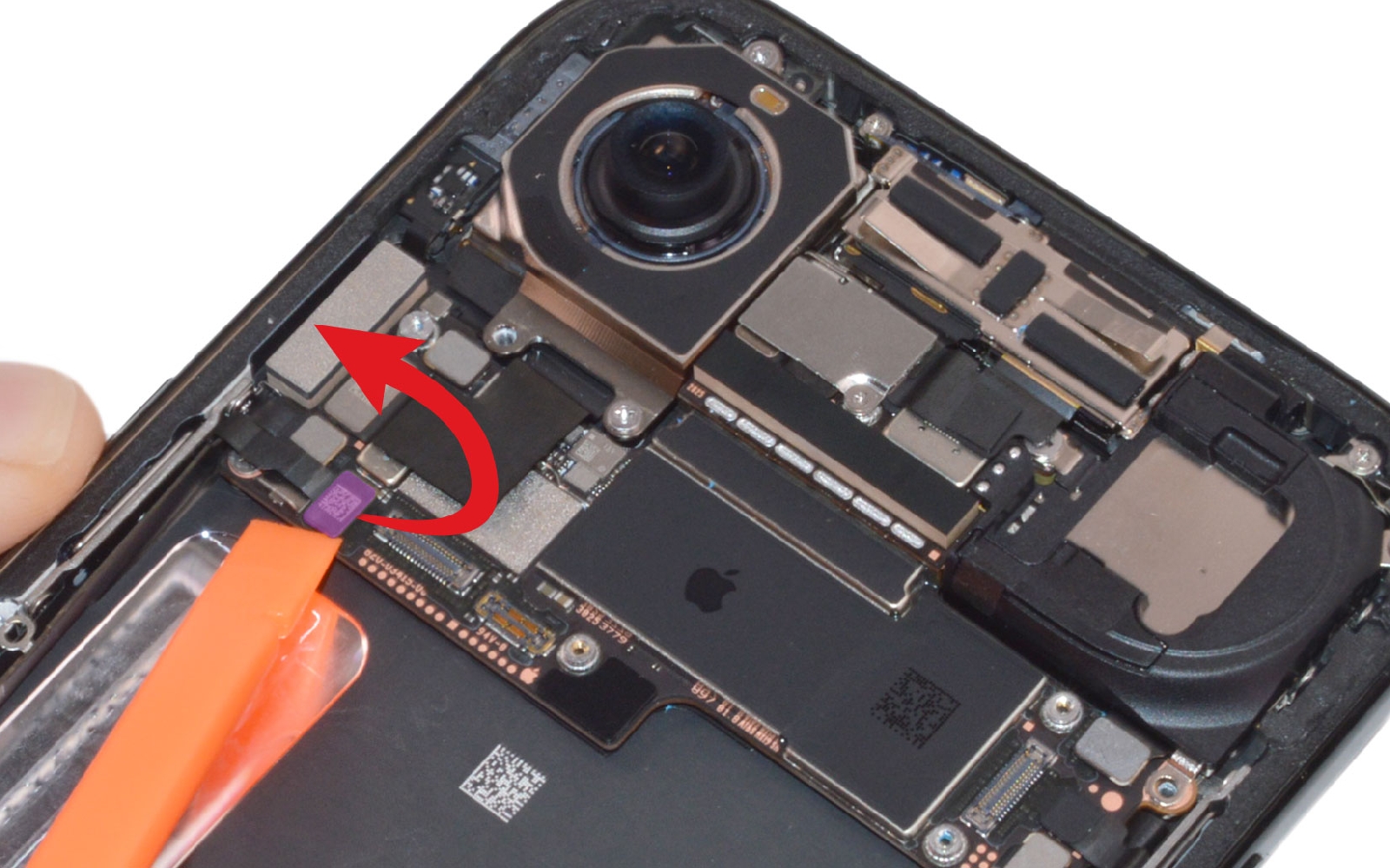
Déconnectez la nappe du module 5G puis celle de l'antenne pour pouvoir la retirer du châssis.
Guide de réparation sur iPhone Air photo 1
Brico-phone - Brico-phone - Brico-phone - Brico-phone
Guide de réparation sur iPhone Air photo 1
Guide de réparation sur iPhone Air photo 2
Guide de réparation sur iPhone Air photo 3
Outils du kit utilisés

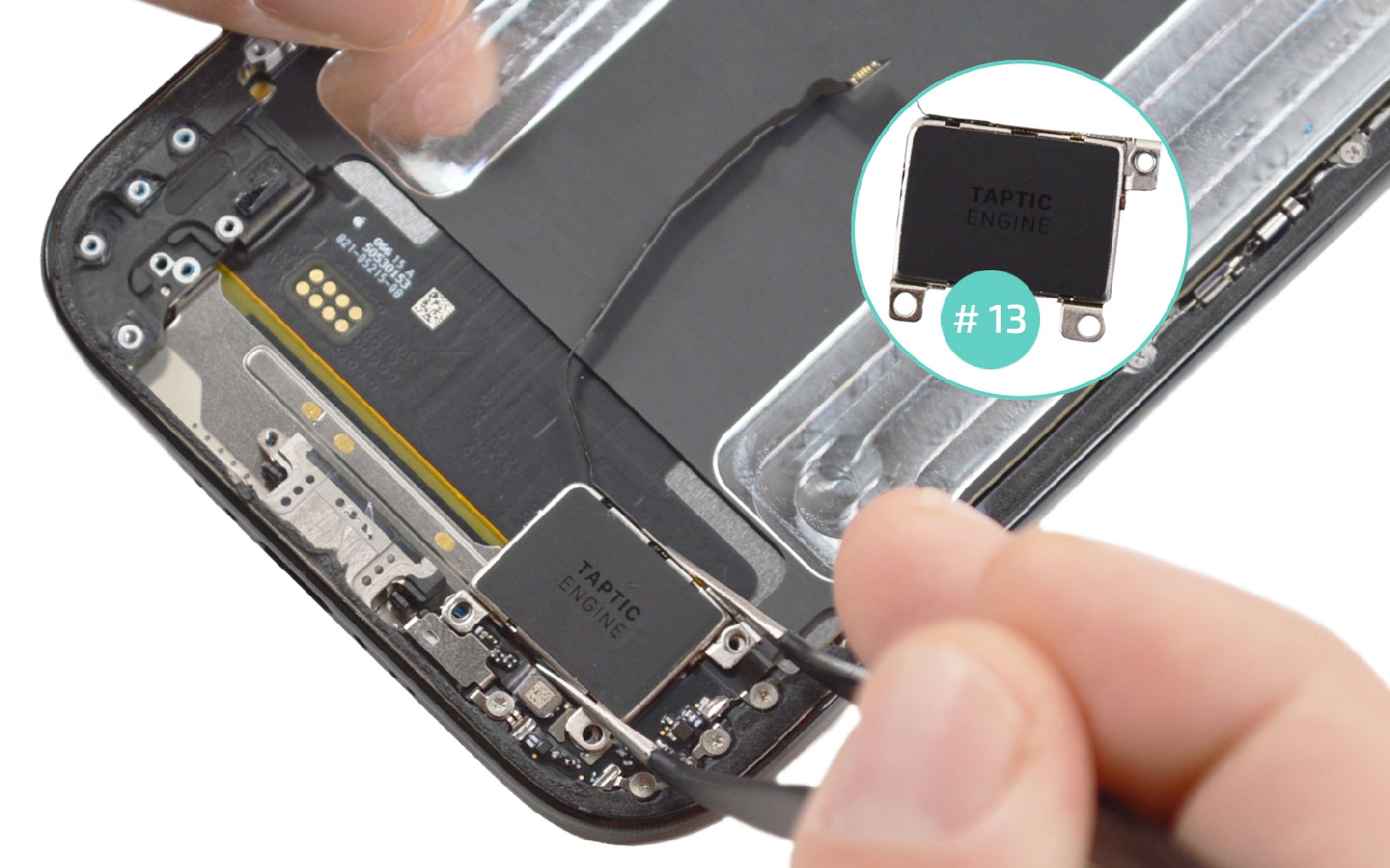
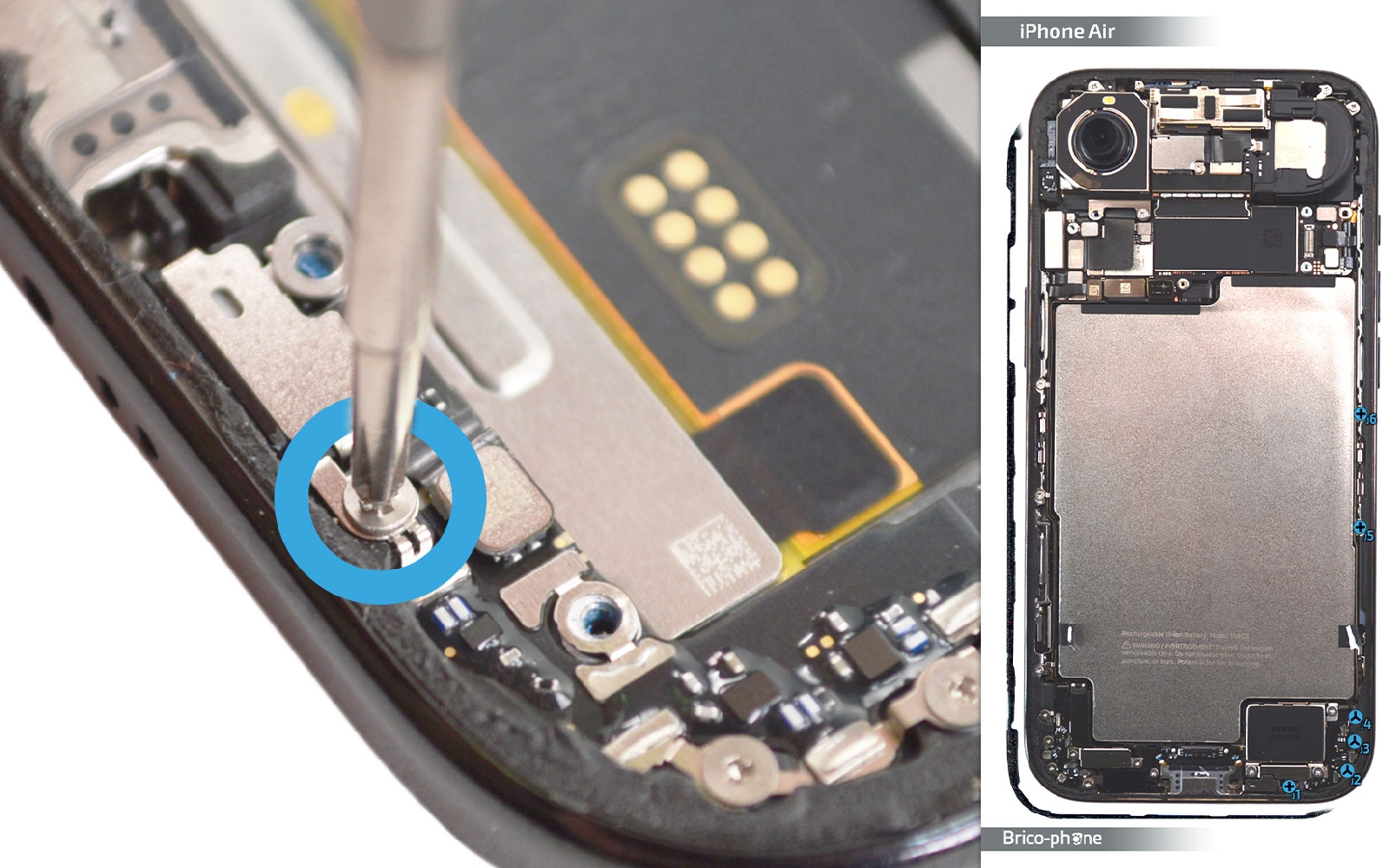
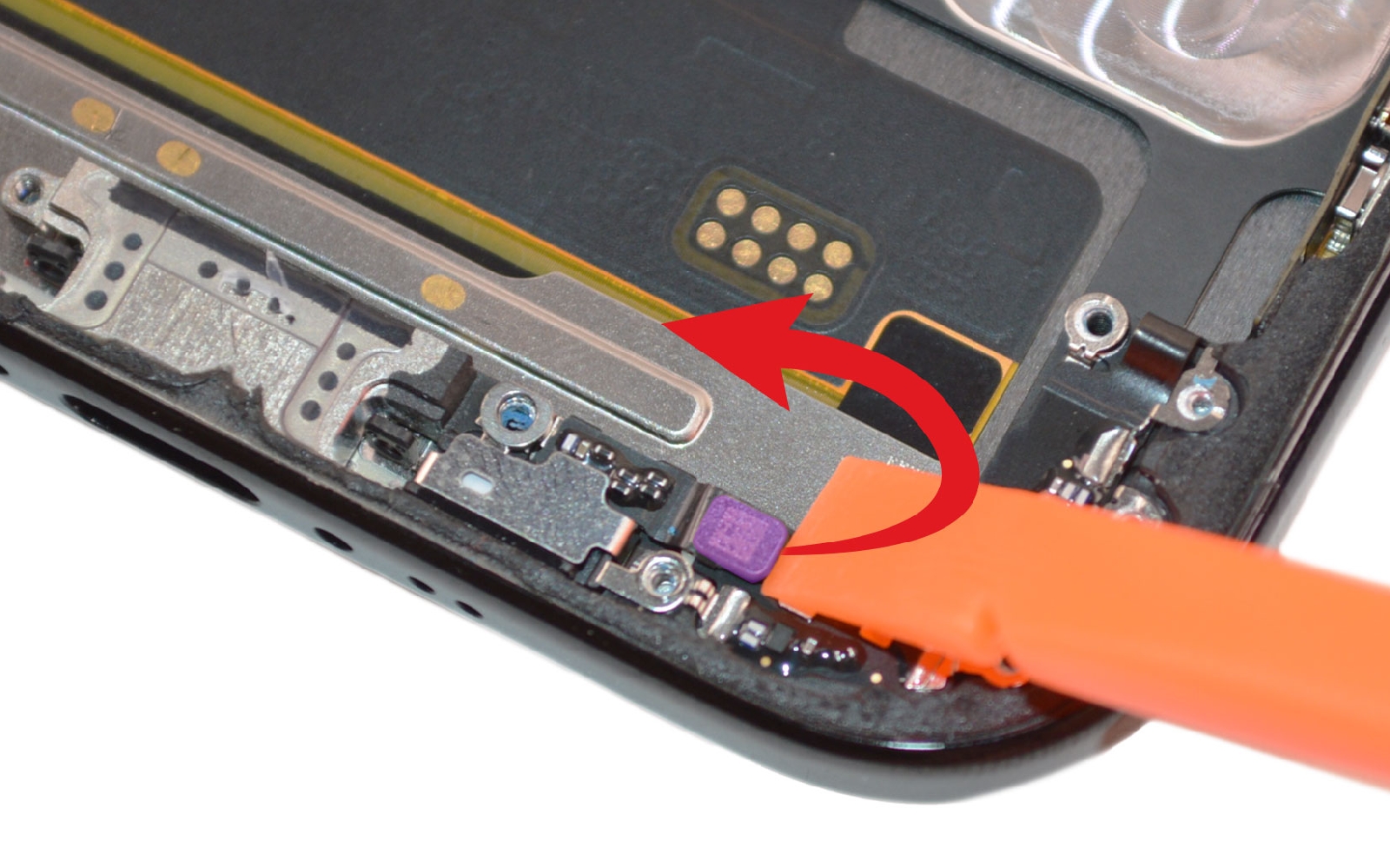
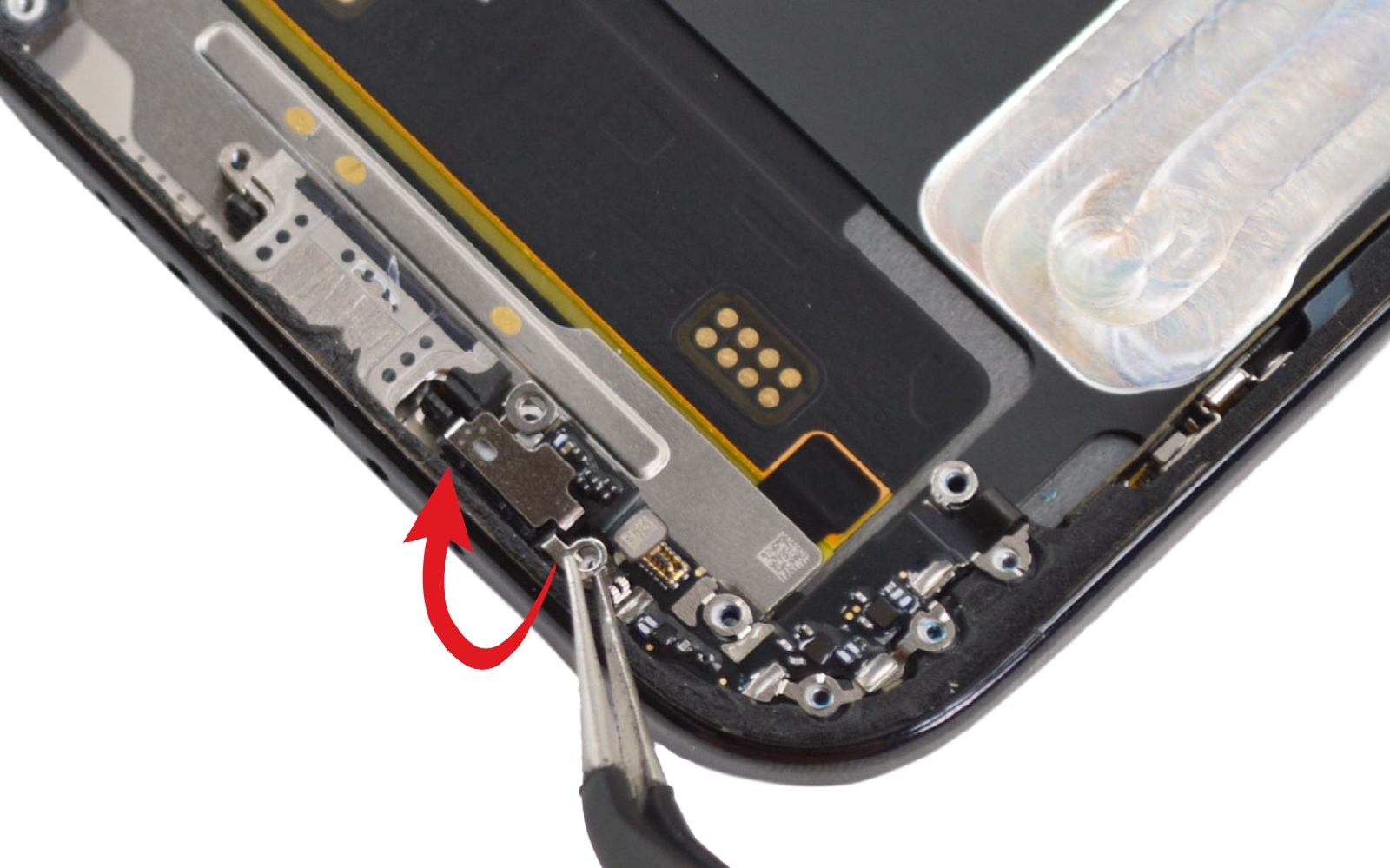
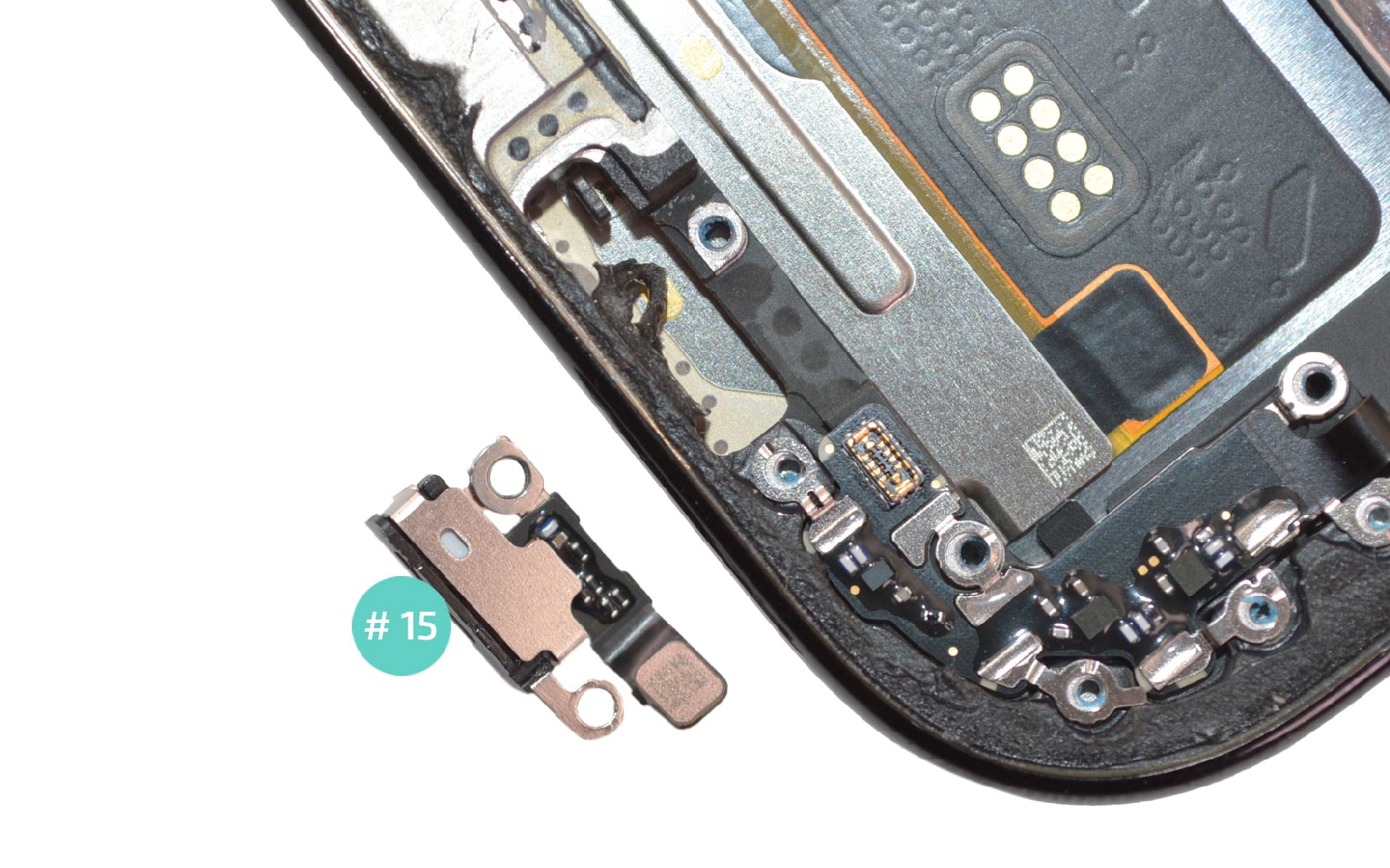
Etape 13 : Sortir le vibreur
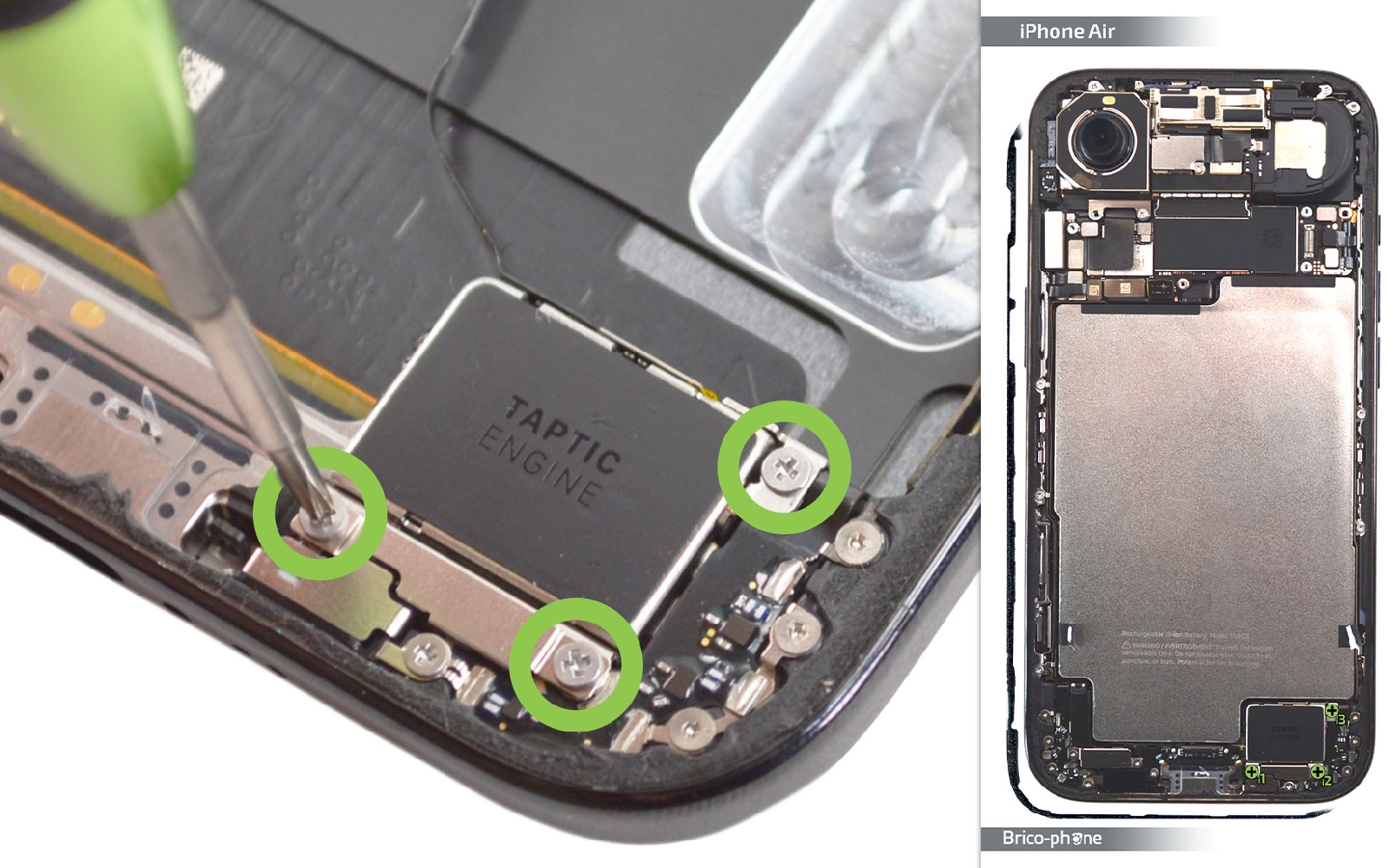
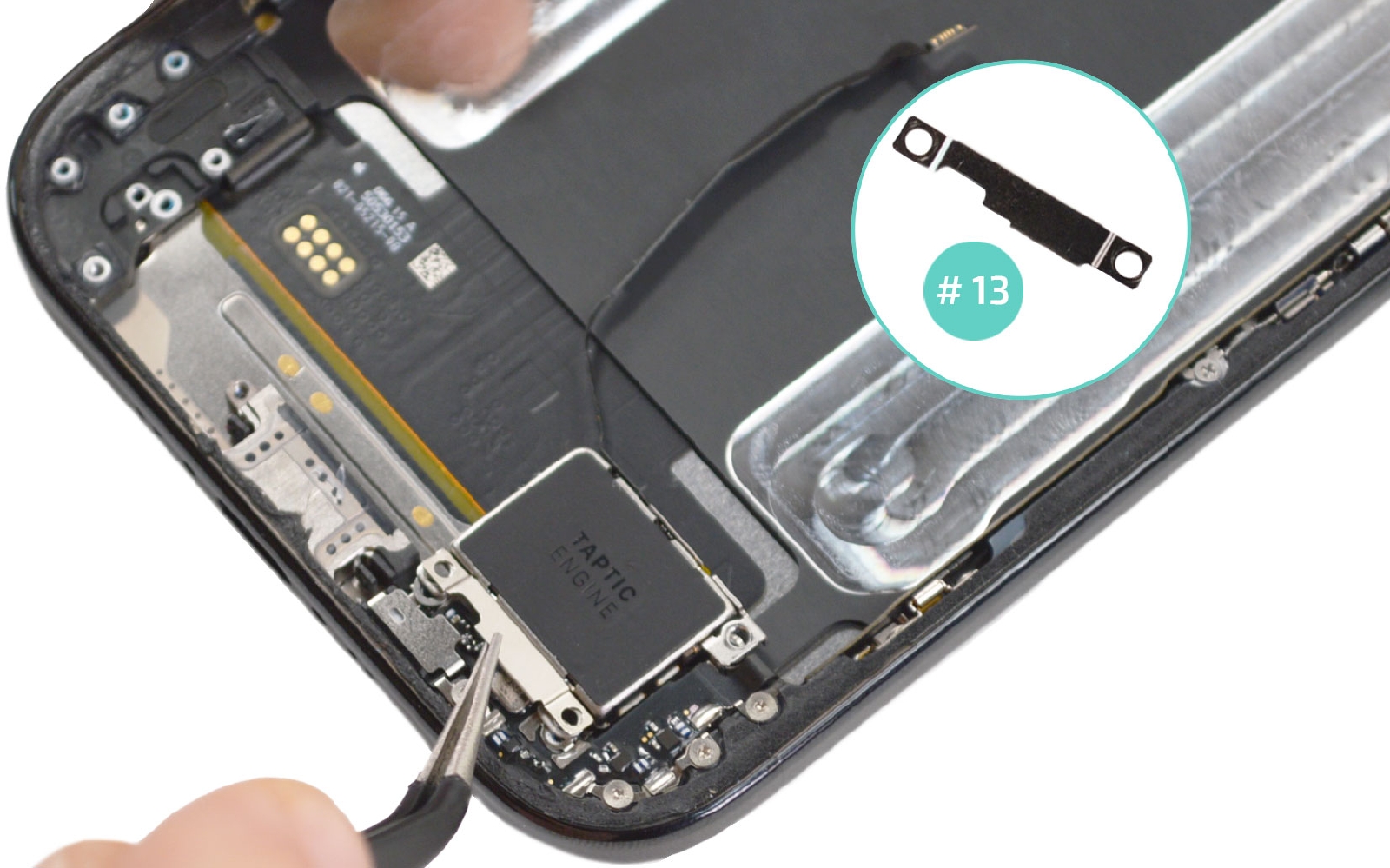
Enlevez les 3 vis avec le tournevis cruciforme autour du vibreur. Libérez la plaquette métallique puis le vibreur de leur emplacement.
Guide de réparation sur iPhone Air photo 1
Brico-phone - Brico-phone - Brico-phone - Brico-phone
Guide de réparation sur iPhone Air photo 1
Guide de réparation sur iPhone Air photo 2
Guide de réparation sur iPhone Air photo 3
Outils du kit utilisés


Etape 14 : Récupérer le micro auxilliaire
Continuez avec le retrait de la vis j1. Déconnectez la nappe du microphone auxiliaire avant de le saisir avec la pincette pour le mettre de coté.
Guide de réparation sur iPhone Air photo 1
Brico-phone - Brico-phone - Brico-phone - Brico-phone
Guide de réparation sur iPhone Air photo 1
Guide de réparation sur iPhone Air photo 2
Guide de réparation sur iPhone Air photo 3
Guide de réparation sur iPhone Air photo 4
Outils du kit utilisés


Etape 15 : Débrancher la nappe réseau
Retirez tous les vis de la nappe réseau avant de déconnecter sa nappe.
Guide de réparation sur iPhone Air photo 1
Brico-phone - Brico-phone - Brico-phone - Brico-phone
Guide de réparation sur iPhone Air photo 1
Guide de réparation sur iPhone Air photo 2
Guide de réparation sur iPhone Air photo 3
Outils du kit utilisés


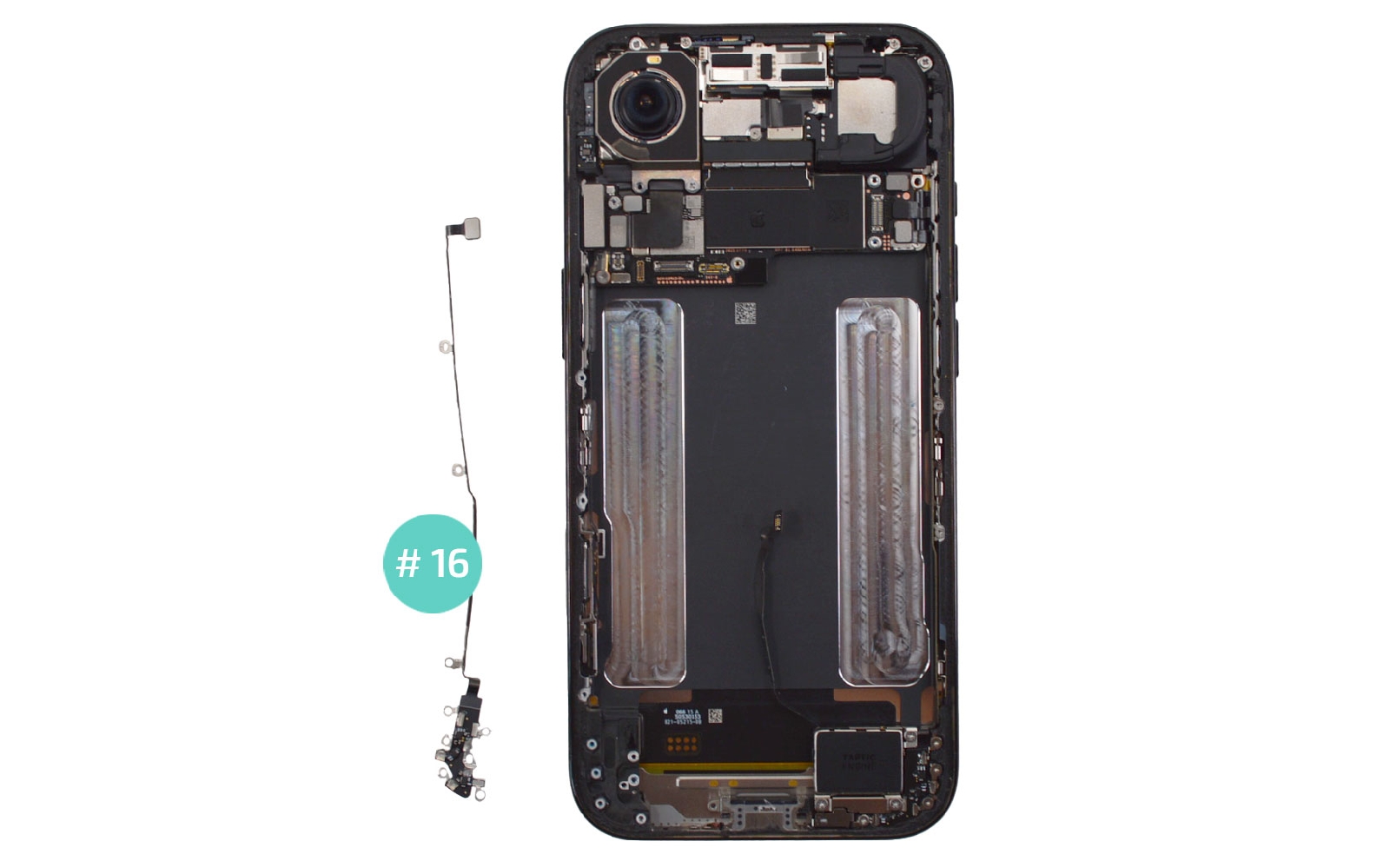
Etape 16 : Mettre de coté la nappe réseau
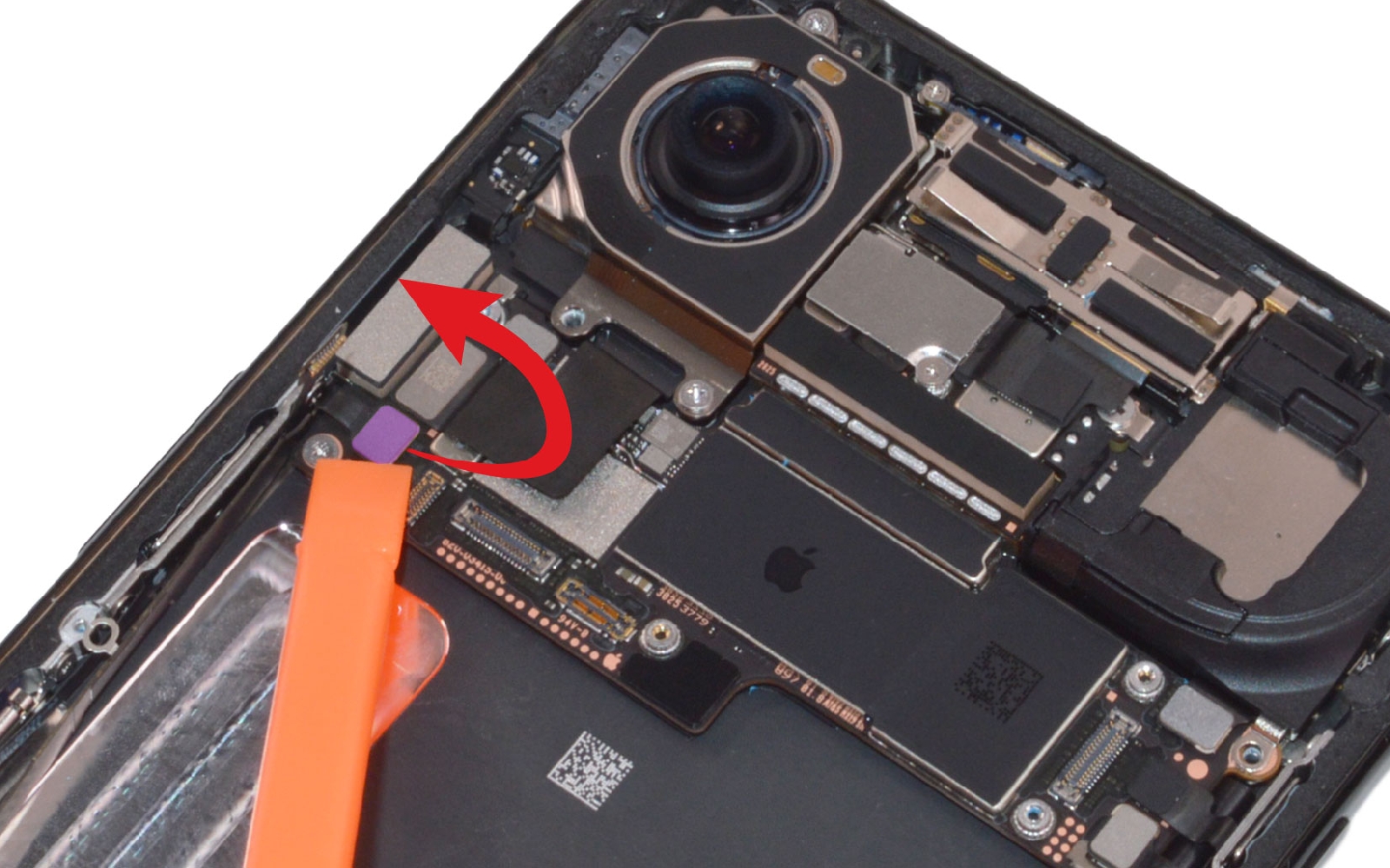
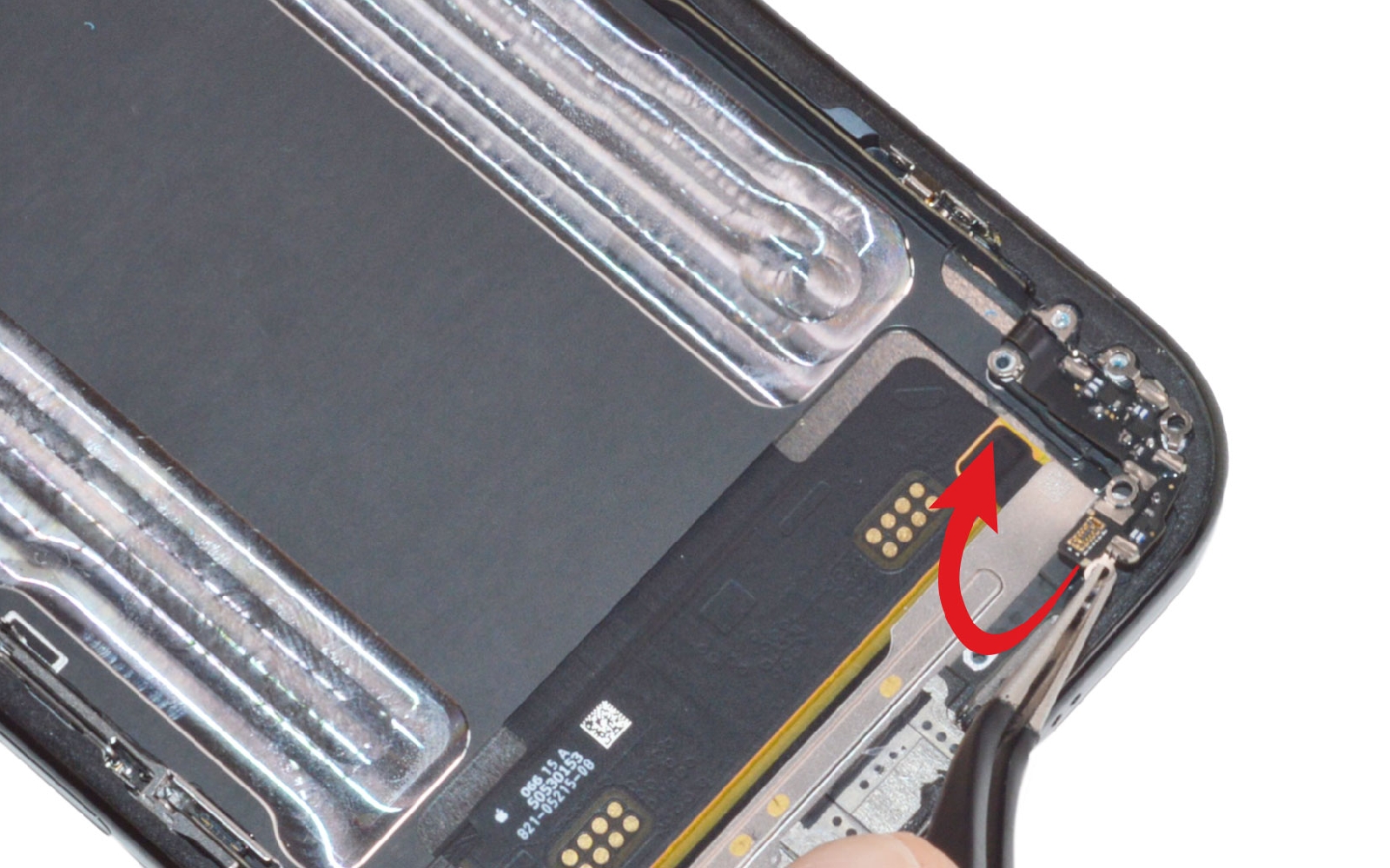
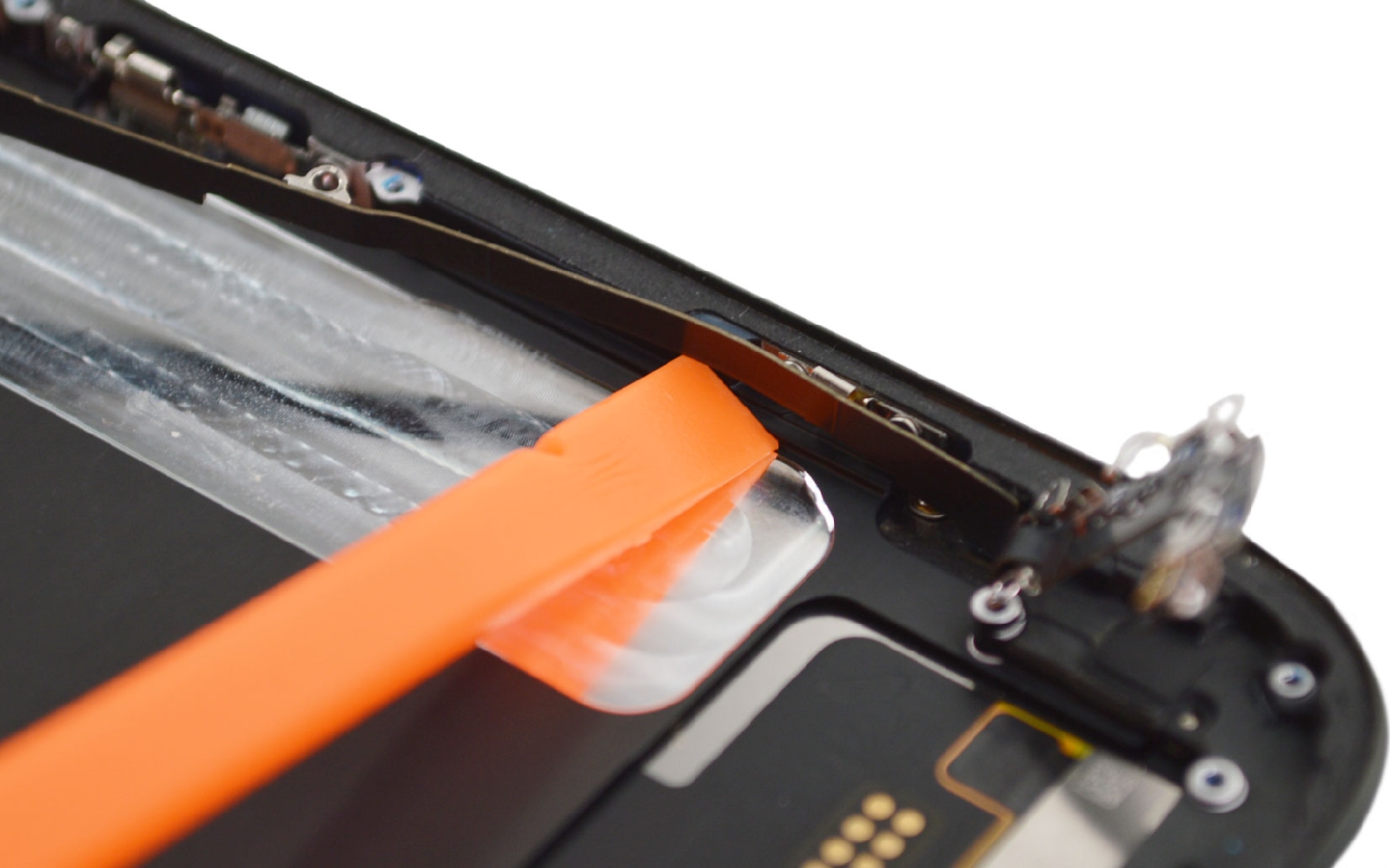
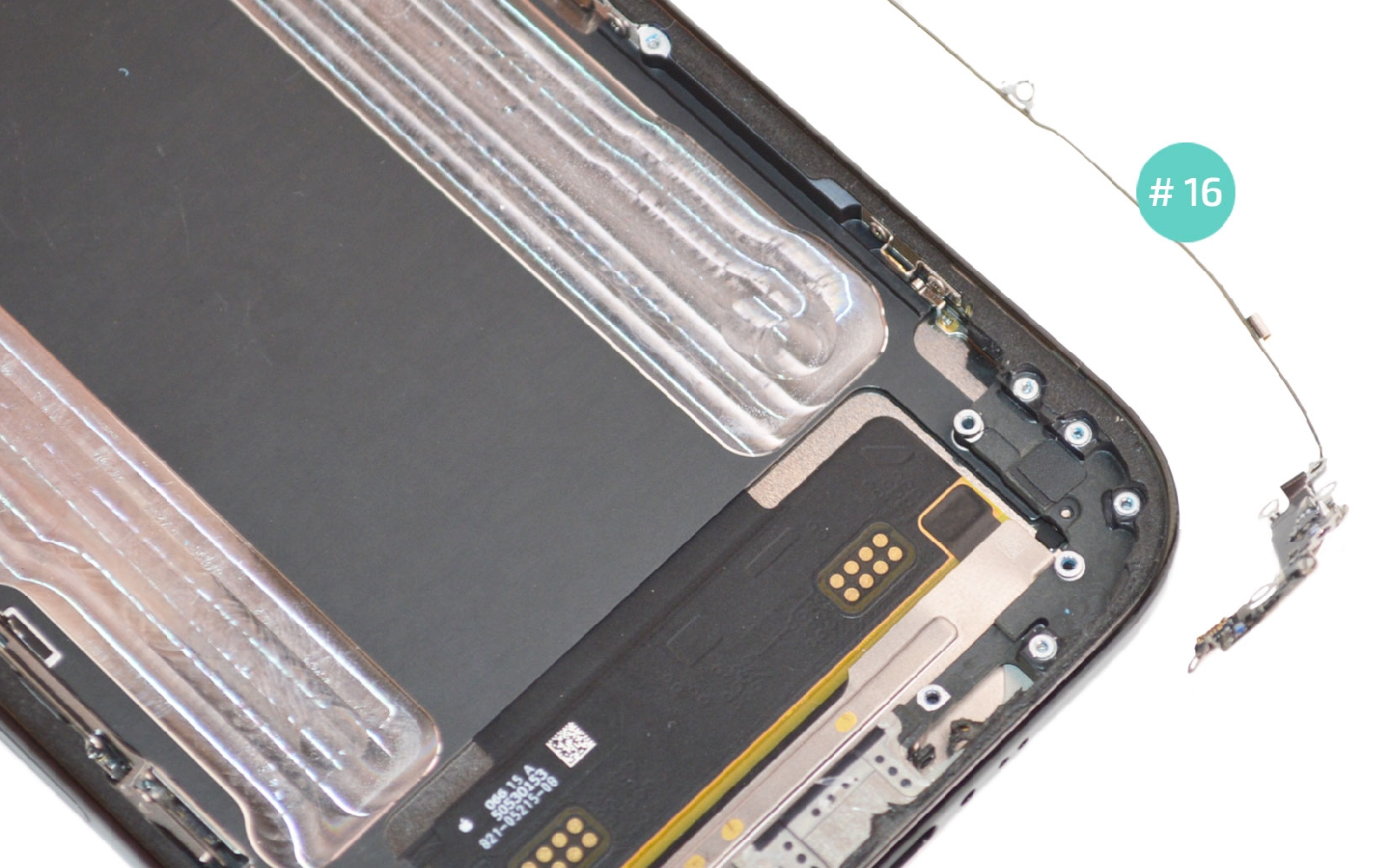
Soulevez la plaquette puis la nappe à l'aide du levier pour la décoller du châssis et réussir à la mettre sur le coté.
Guide de réparation sur iPhone Air photo 1
Brico-phone - Brico-phone - Brico-phone - Brico-phone
Guide de réparation sur iPhone Air photo 1
Guide de réparation sur iPhone Air photo 2
Guide de réparation sur iPhone Air photo 3
Outils du kit utilisés


Etape 17 : Retirer la caméra arrière
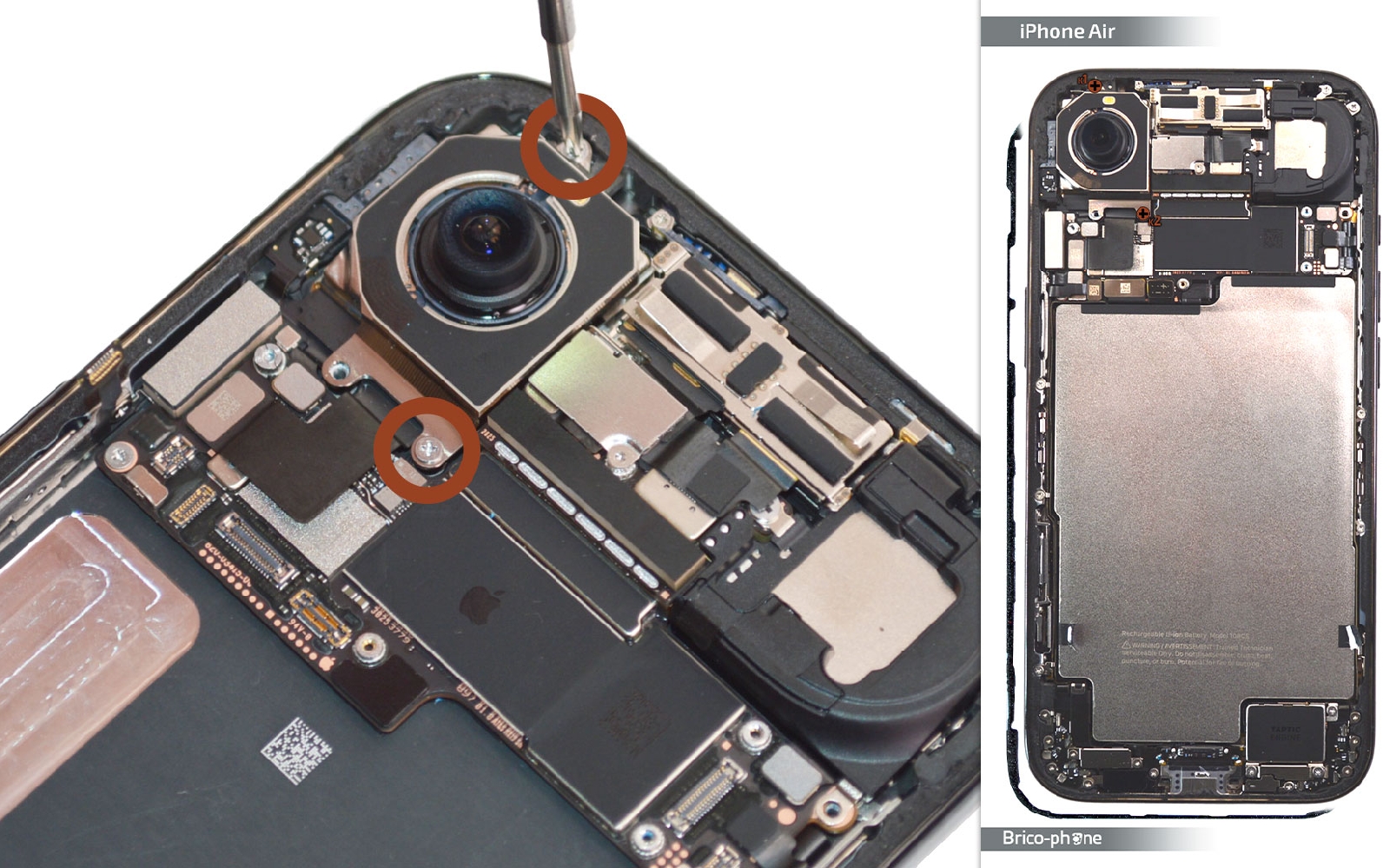
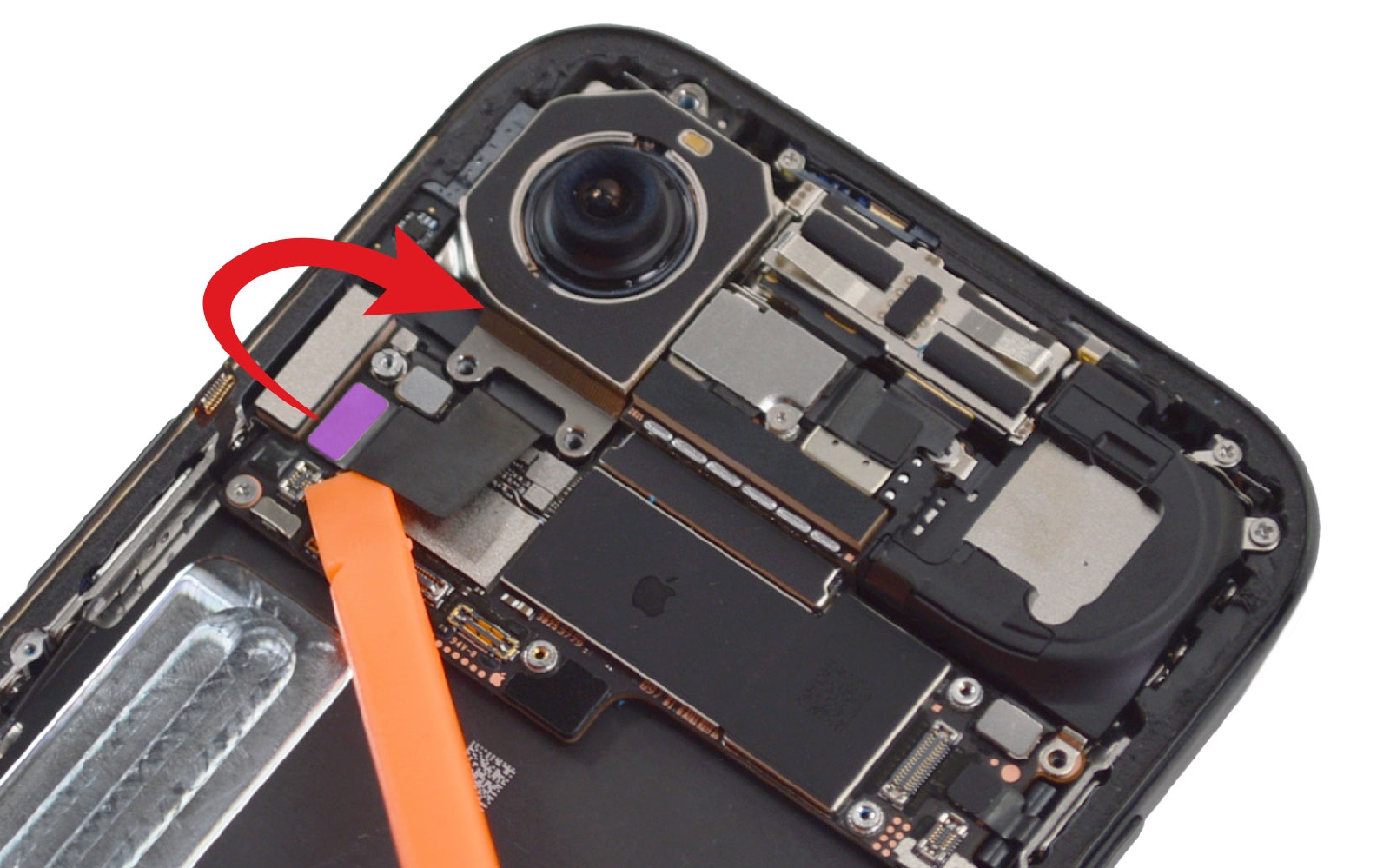
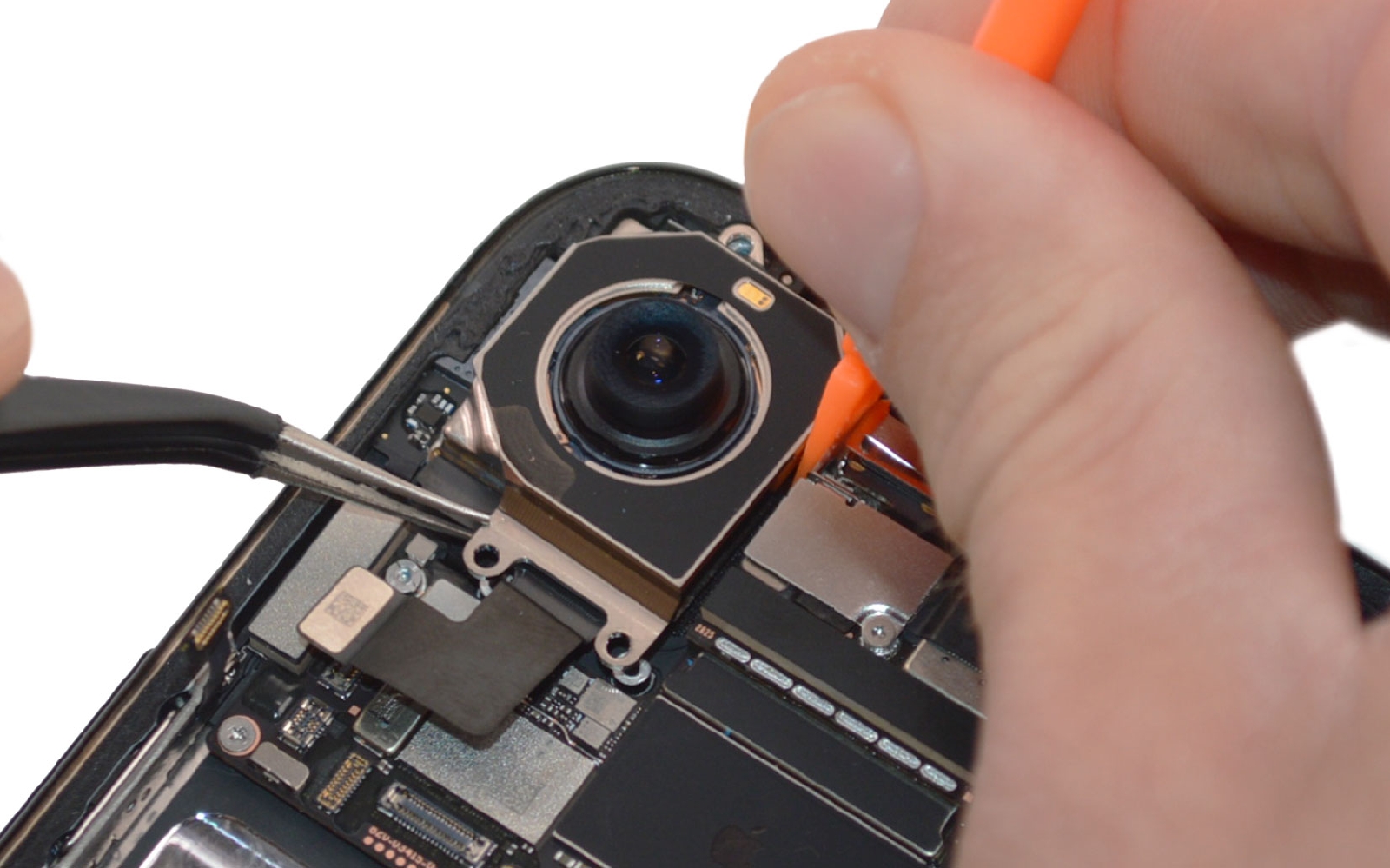
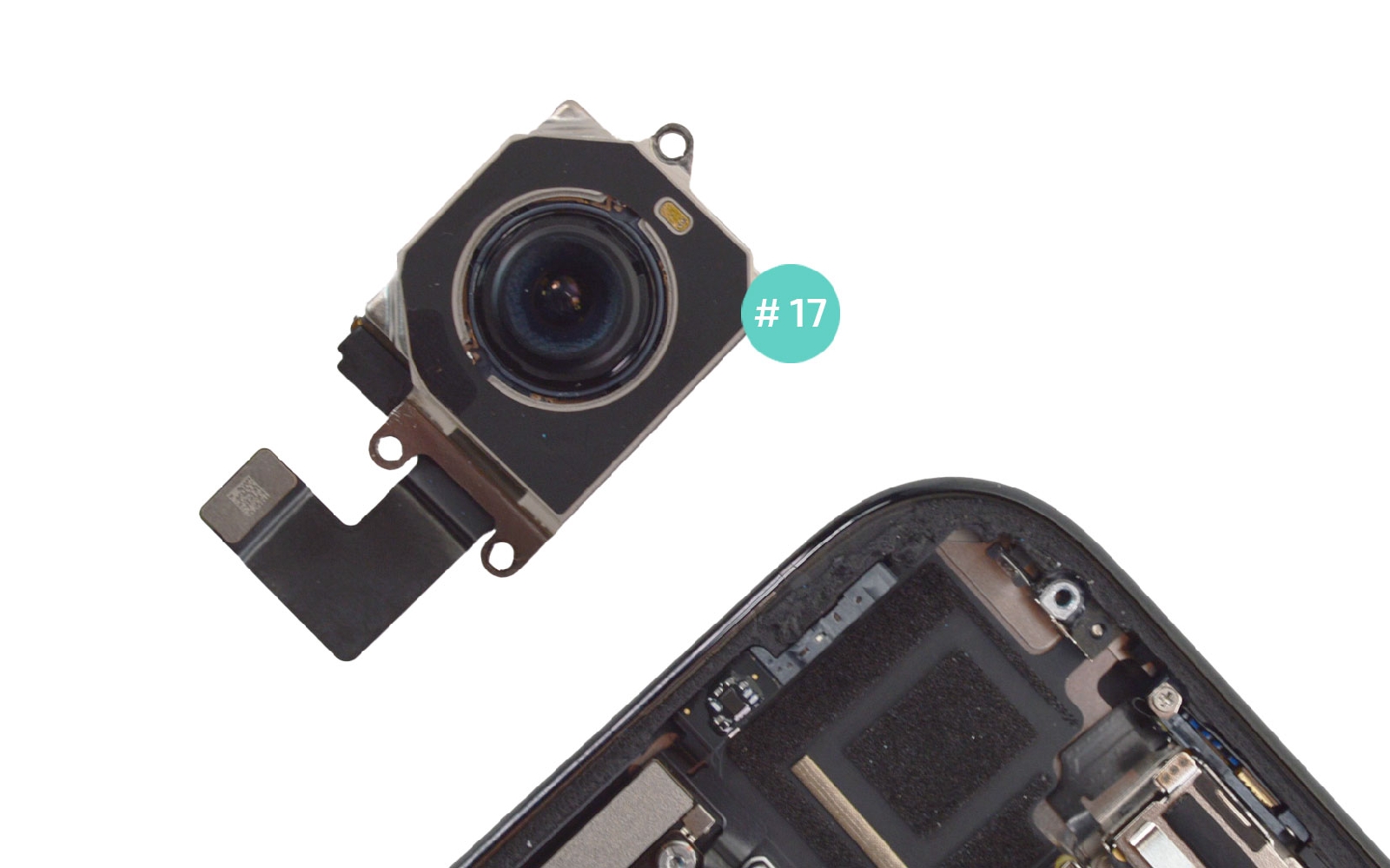
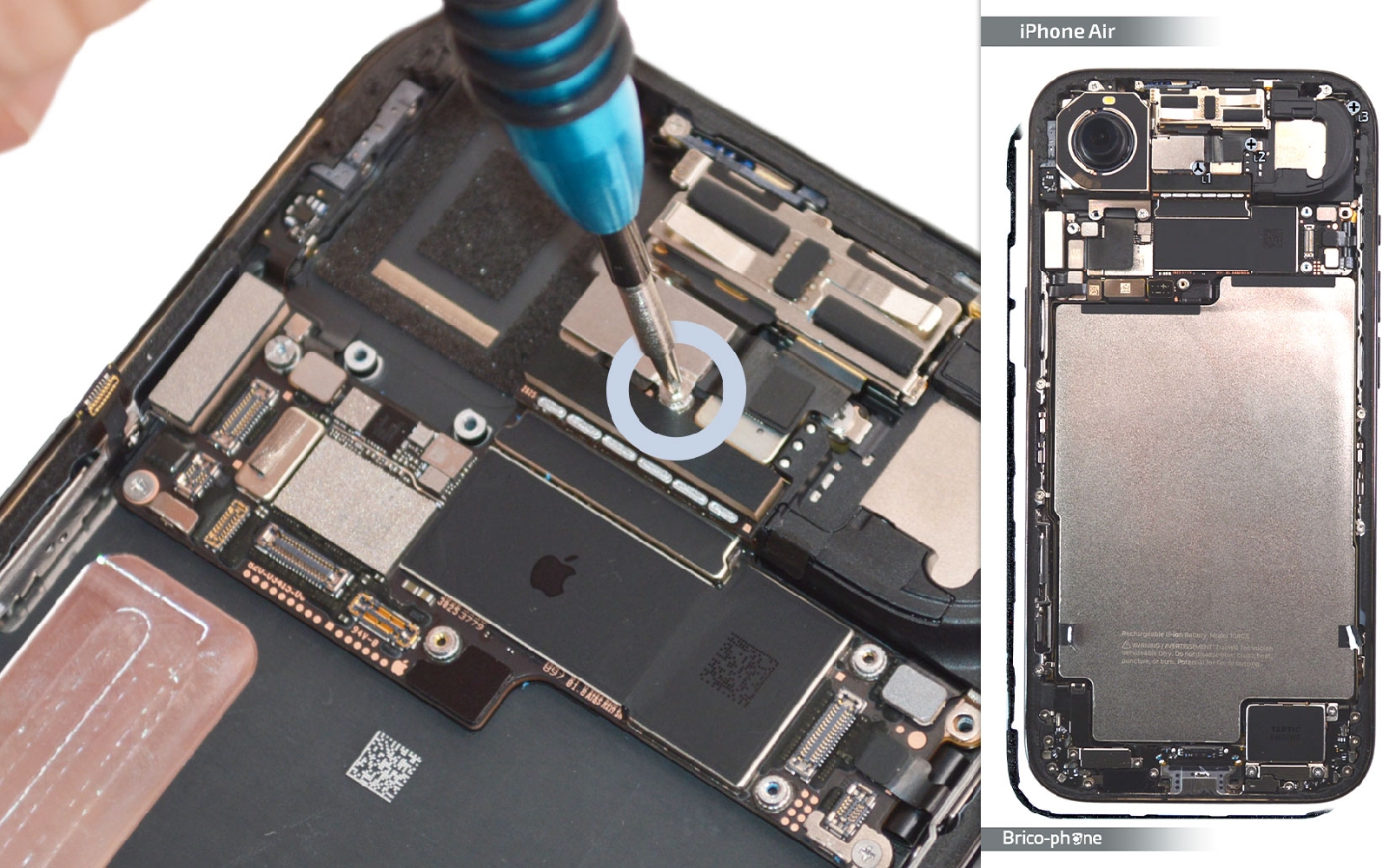
Continuez sur votre lancée en retirant les deux vis cruciforme de la caméra arrière. Débranchez cette dernière avant de sortir le composant de son emplacement.
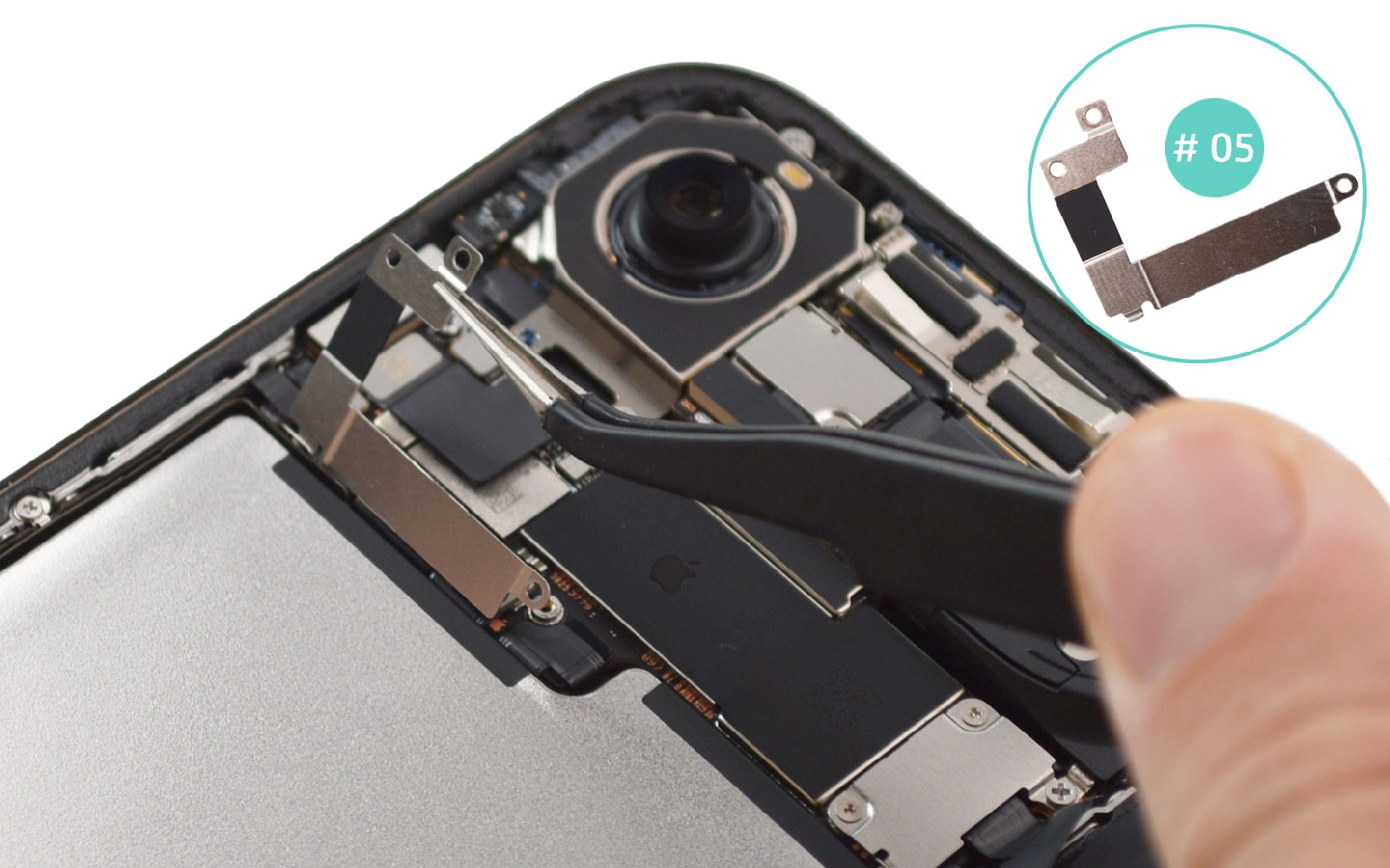
Attention cette dernière à son dos légèrement collé au châssis. C'est pourquoi notre technicien soulève le composant avec la pincette tout en glissant le levier entre les éléments pour appuyer sur l'adhésif et le laisser sur le châssis tout en libérant l'objectif arrière.
Guide de réparation sur iPhone Air photo 1
Brico-phone - Brico-phone - Brico-phone - Brico-phone
Guide de réparation sur iPhone Air photo 1
Guide de réparation sur iPhone Air photo 2
Guide de réparation sur iPhone Air photo 3
Guide de réparation sur iPhone Air photo 4
Outils du kit utilisés


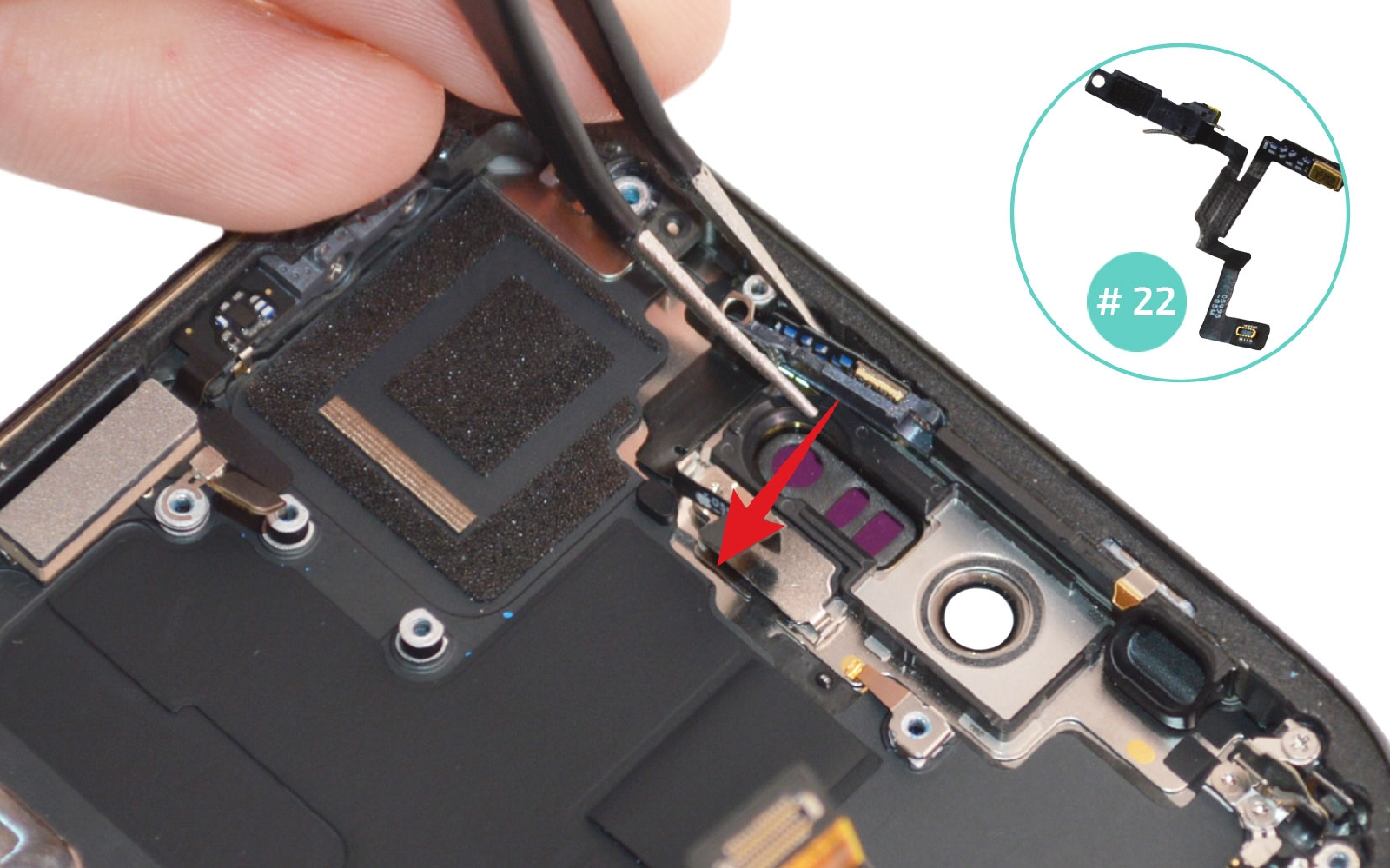
Etape 18 : Libérer la caméra avant
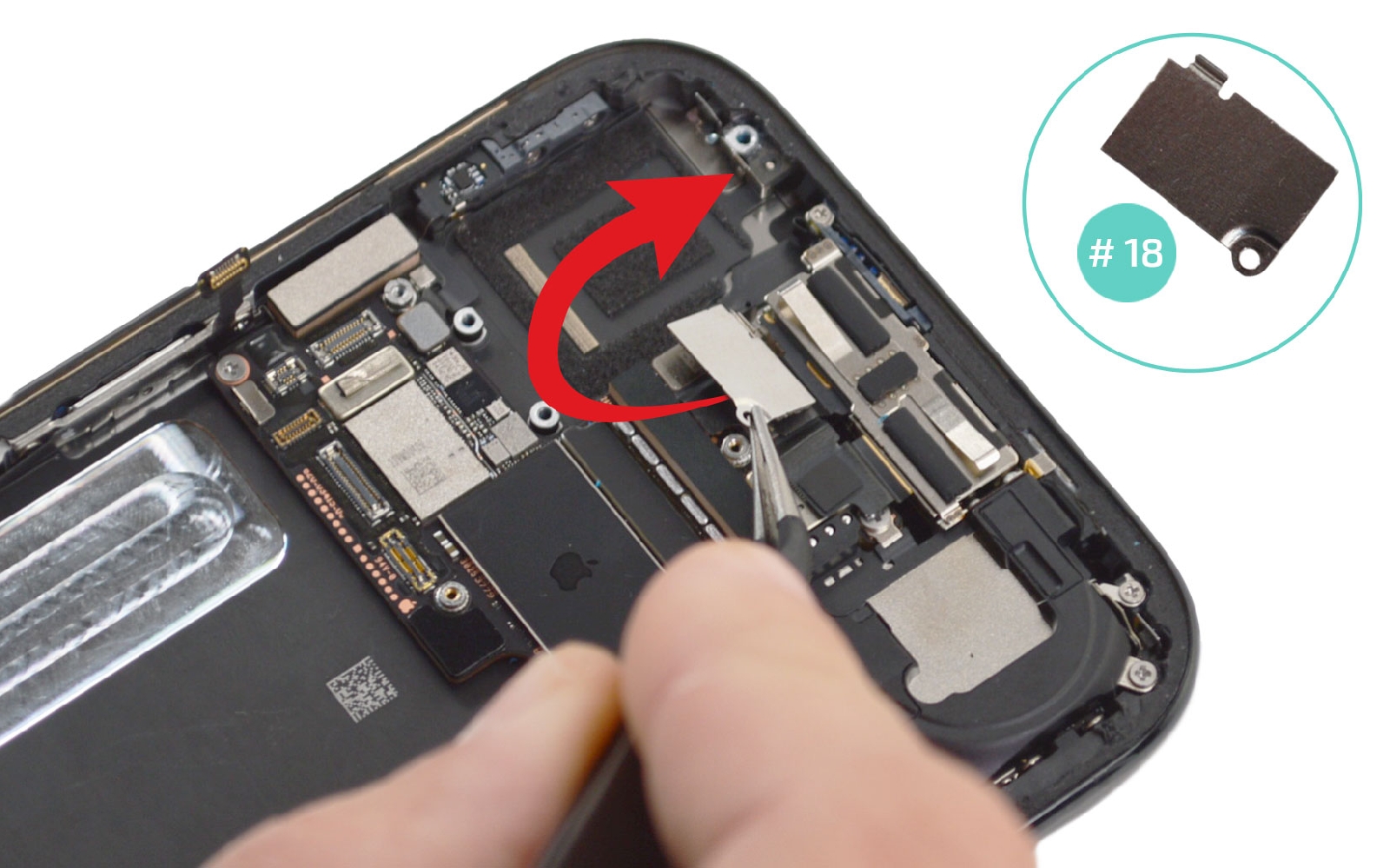
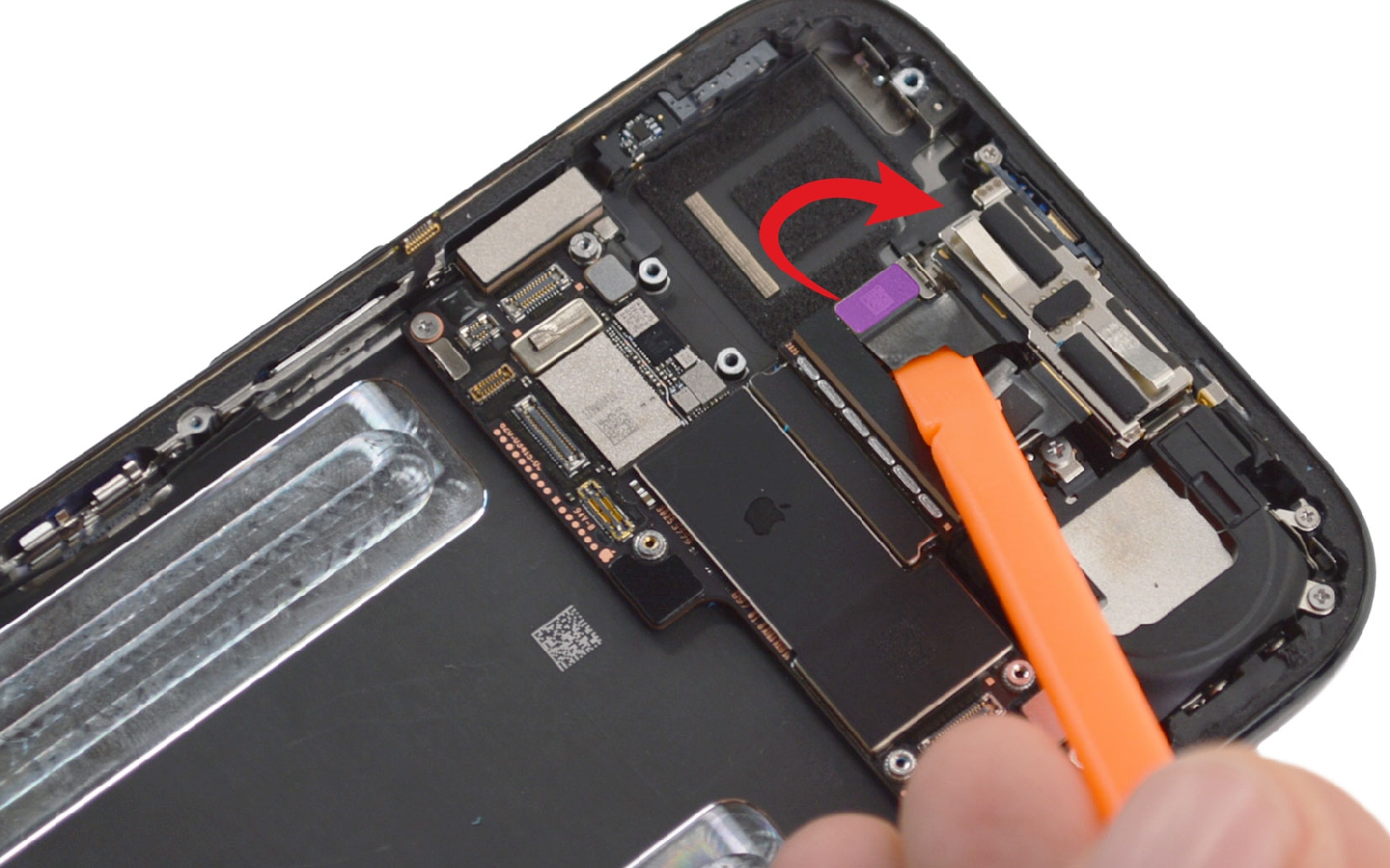
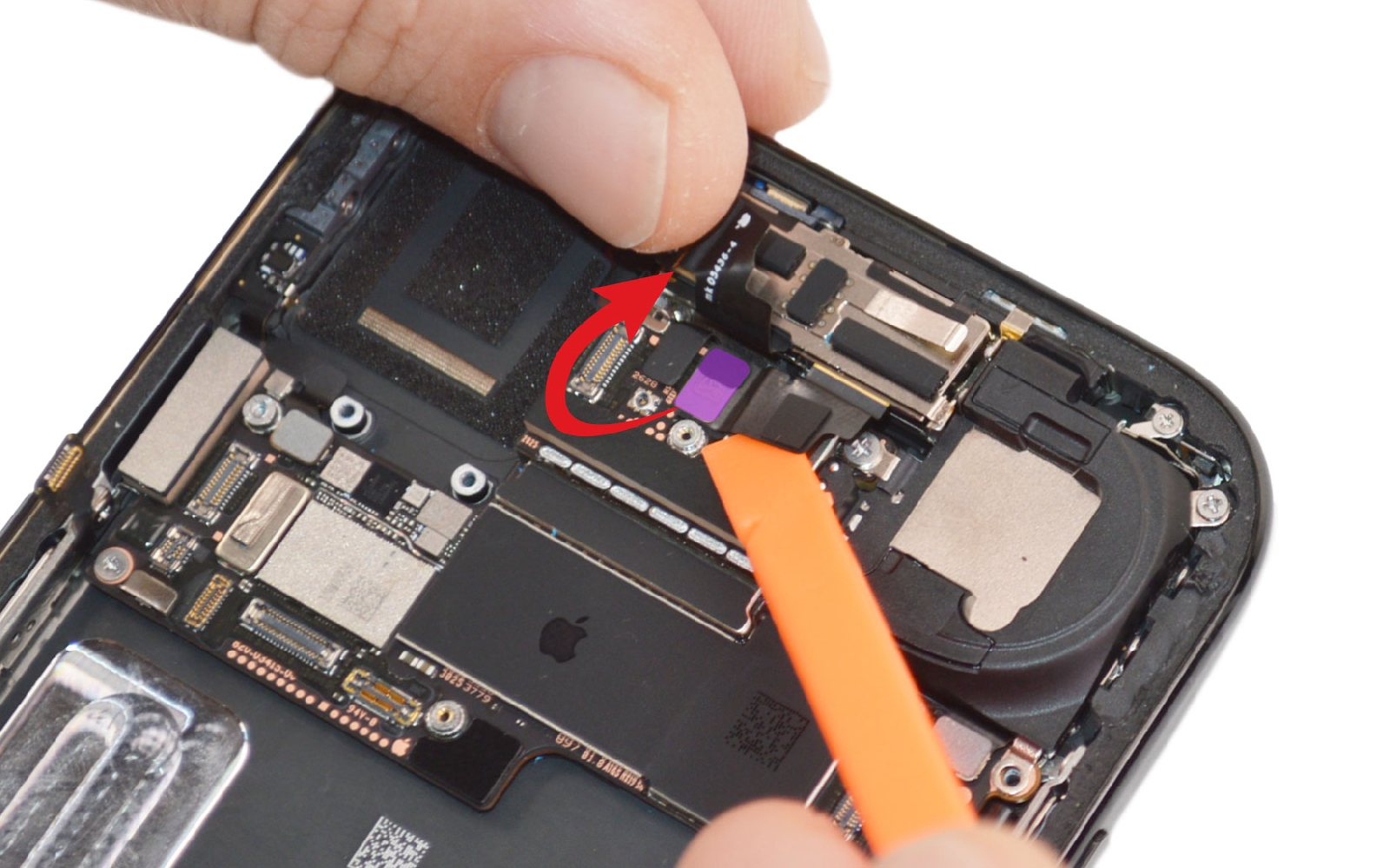
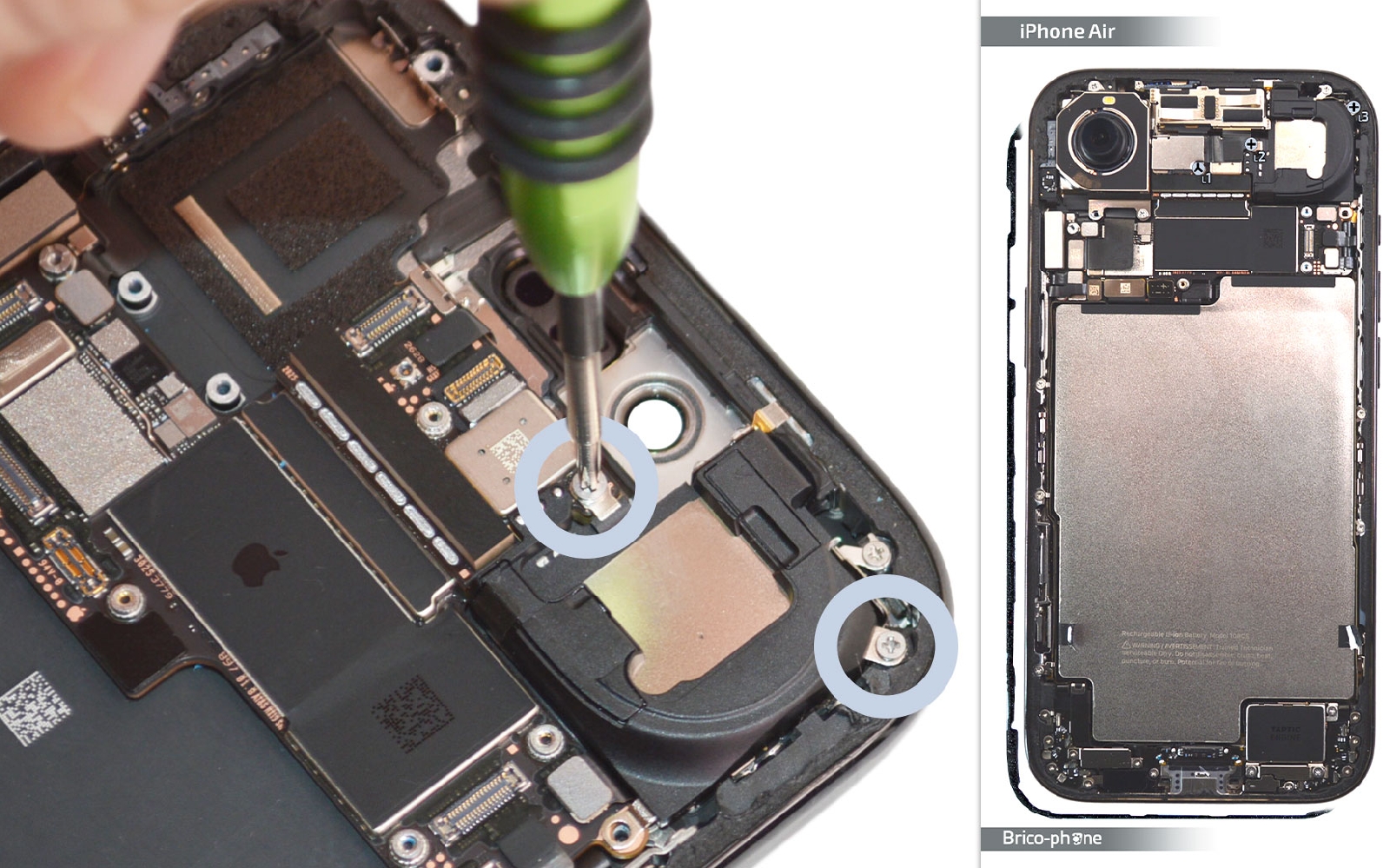
Ôtez la petite vis L1 avec le triwing pour libérer la plaquette #18 et déconnectez les nappes de la caméra avant et extraire cette dernière.
Guide de réparation sur iPhone Air photo 1
Brico-phone - Brico-phone - Brico-phone - Brico-phone
Guide de réparation sur iPhone Air photo 1
Guide de réparation sur iPhone Air photo 2
Guide de réparation sur iPhone Air photo 3
Guide de réparation sur iPhone Air photo 4
Outils du kit utilisés


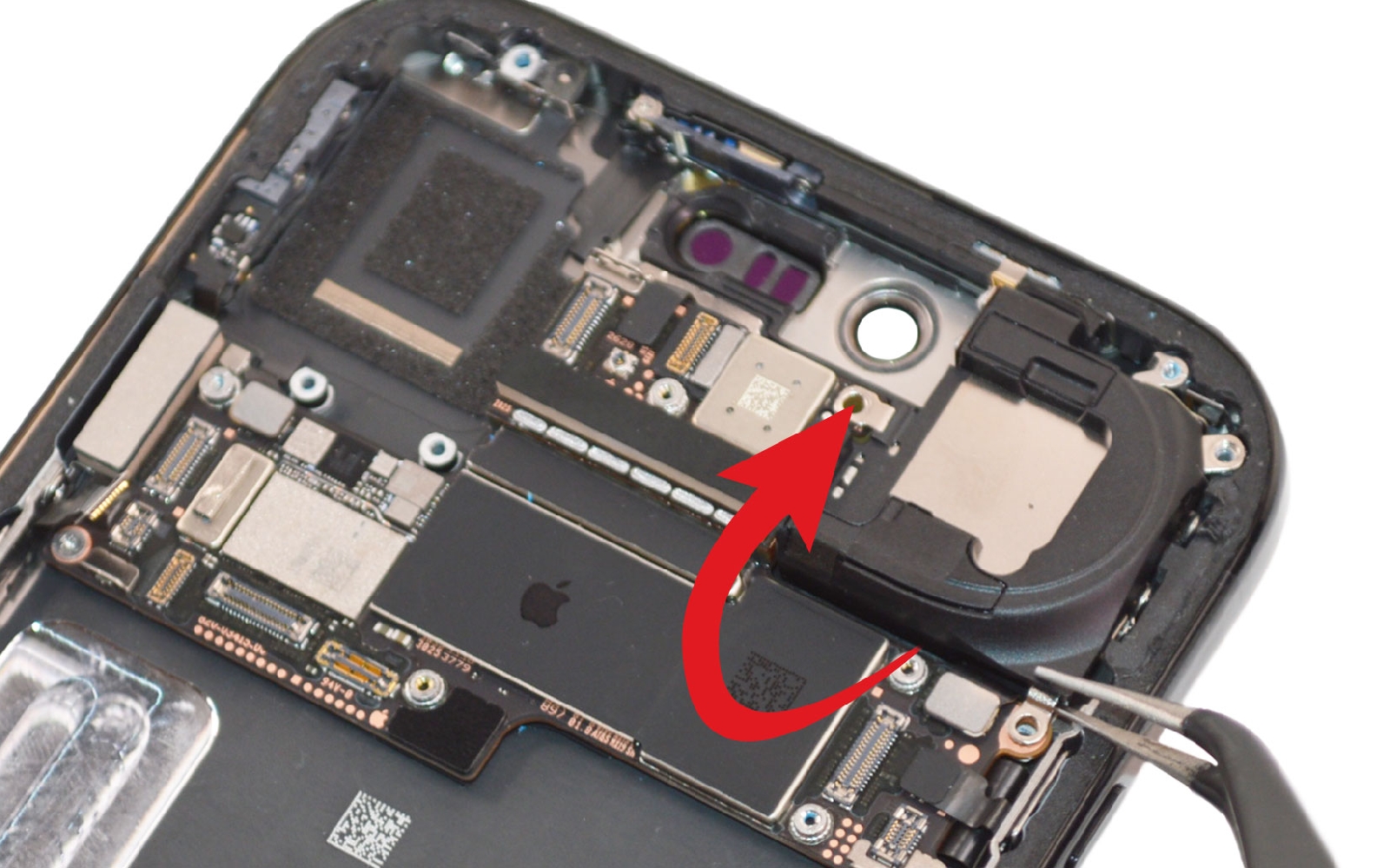
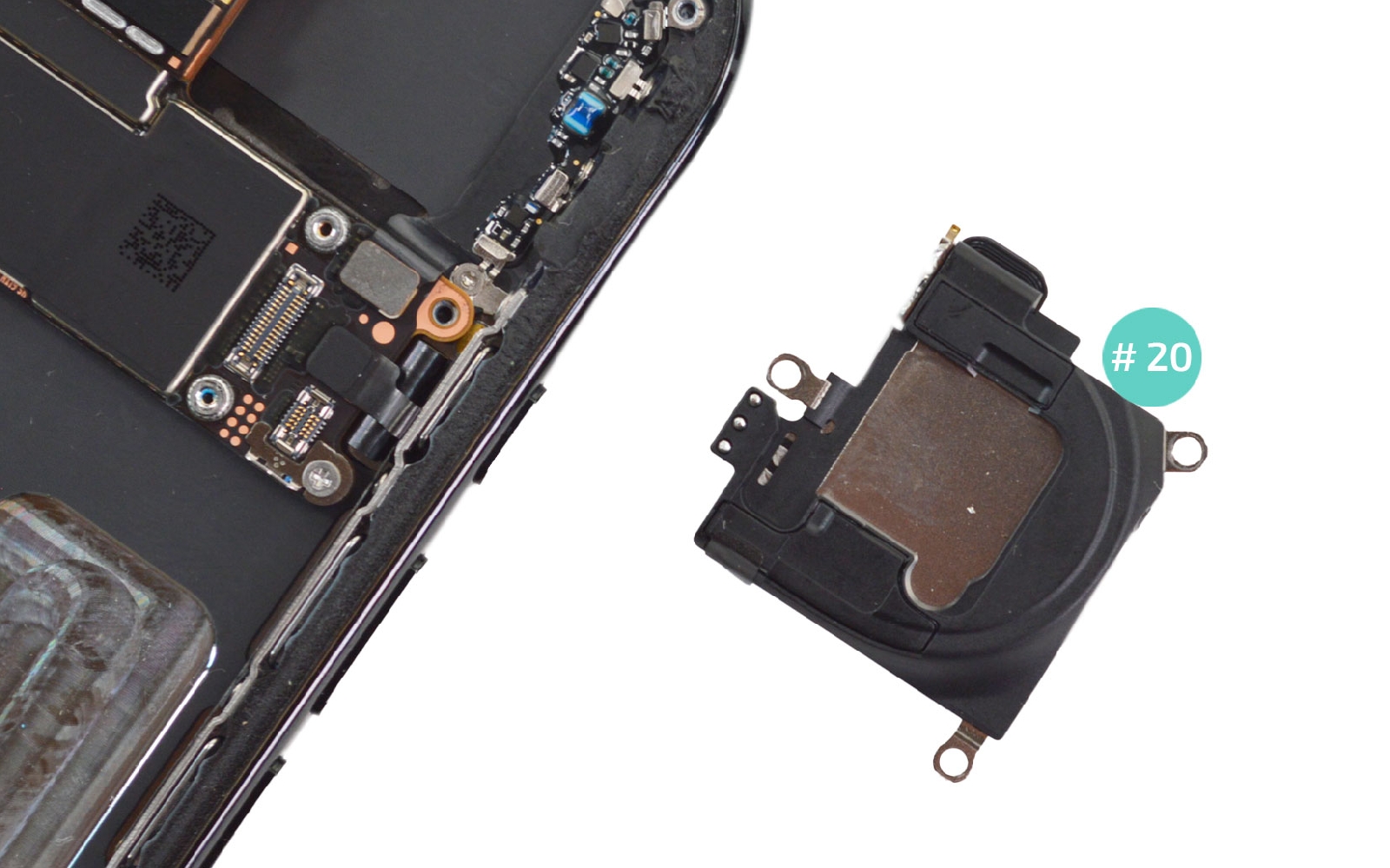
Etape 19 : Enlever le haut-parleur interne
A l'aide du cruciforme, sortez les deux autres vis nommées L avant de saisir le haut-parleur avec la pincette et de passer à l'étape suivante.
Guide de réparation sur iPhone Air photo 1
Brico-phone - Brico-phone - Brico-phone - Brico-phone
Guide de réparation sur iPhone Air photo 1
Guide de réparation sur iPhone Air photo 2
Guide de réparation sur iPhone Air photo 3
Outils du kit utilisés


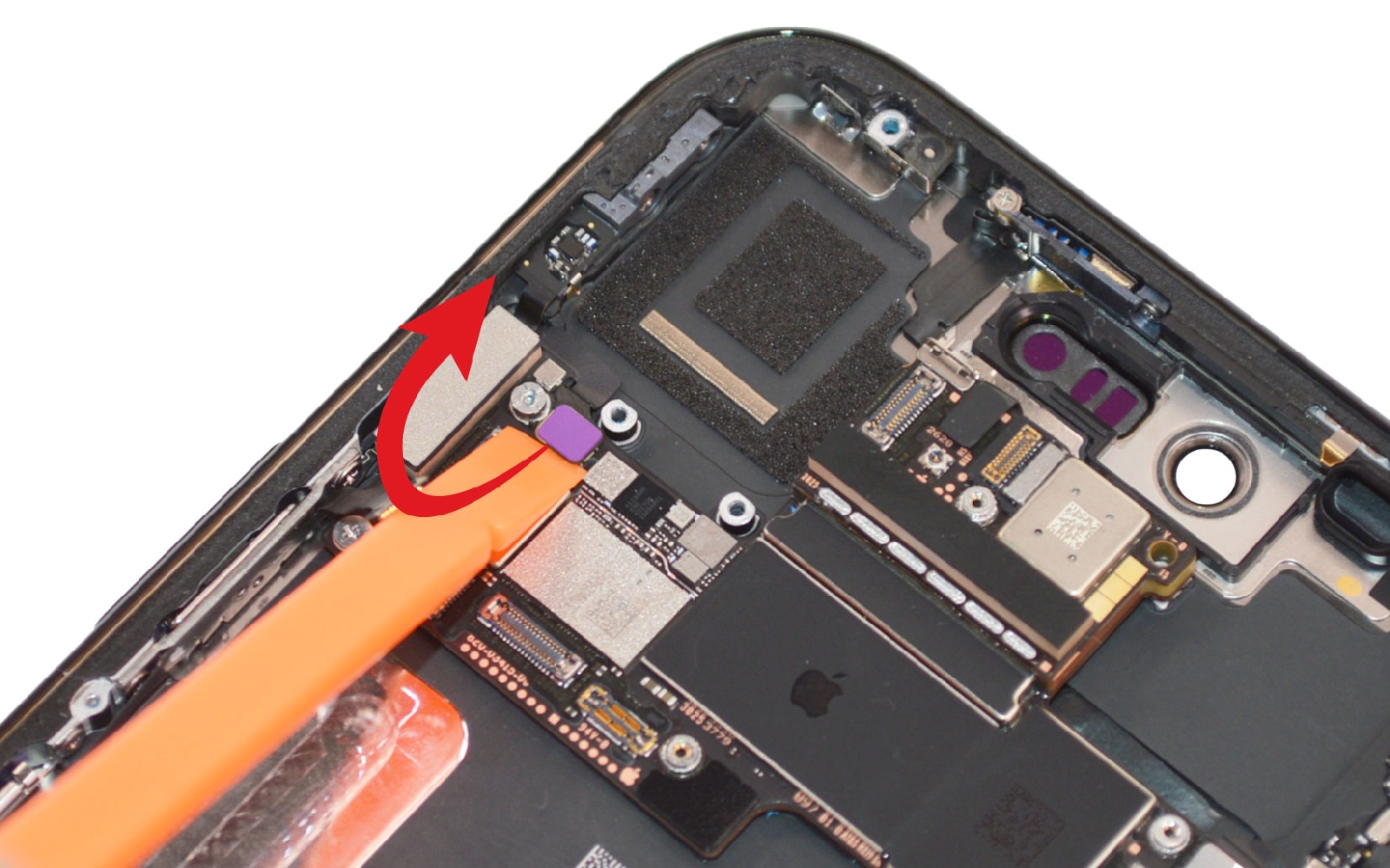
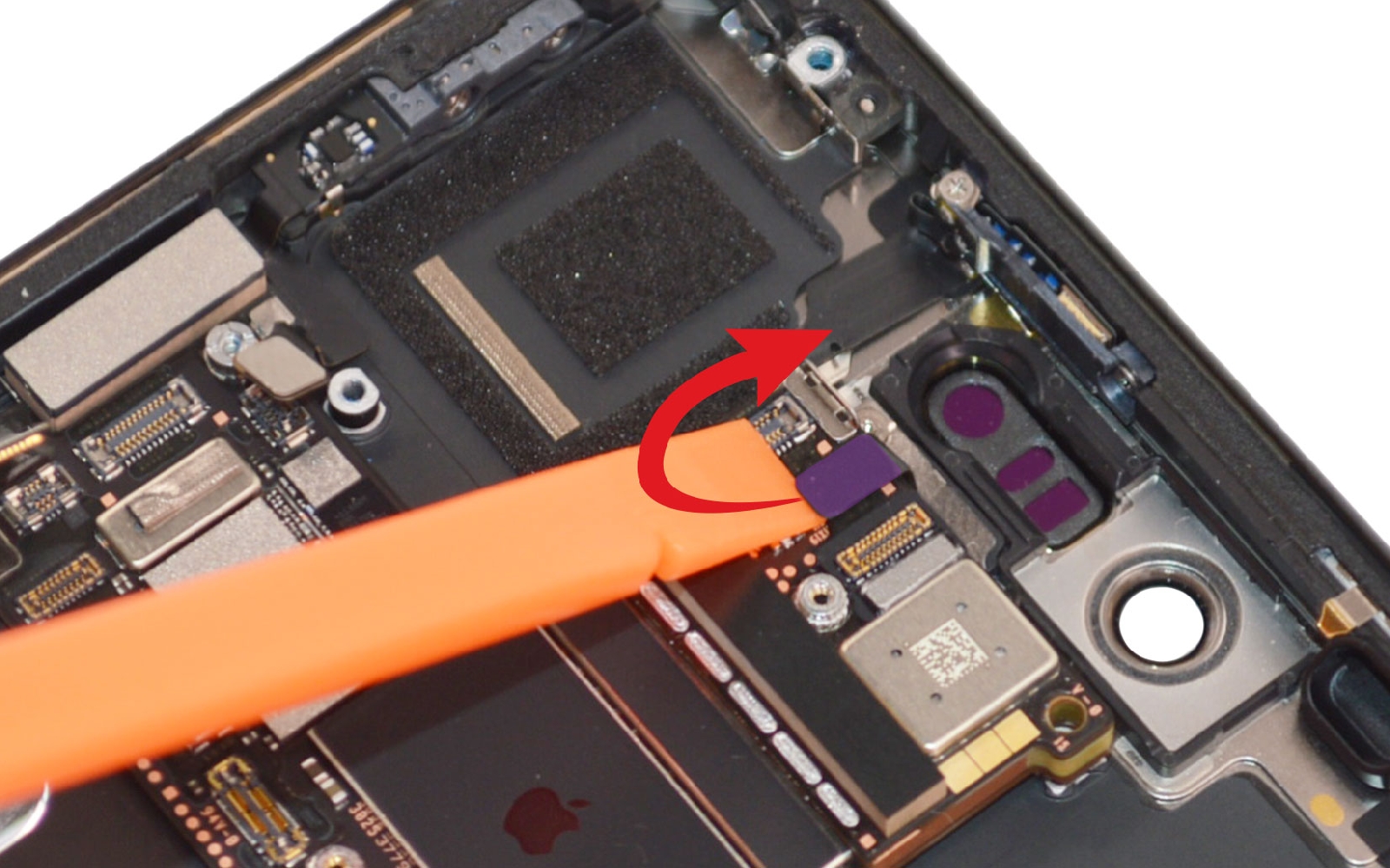
Etape 20 : Libérer les nappes de la carte mère
Débranchez toutes les nappes de la carte mère.
Guide de réparation sur iPhone Air photo 1
Brico-phone - Brico-phone - Brico-phone - Brico-phone
Guide de réparation sur iPhone Air photo 1
Guide de réparation sur iPhone Air photo 2
Guide de réparation sur iPhone Air photo 3
Guide de réparation sur iPhone Air photo 4
Outils du kit utilisés

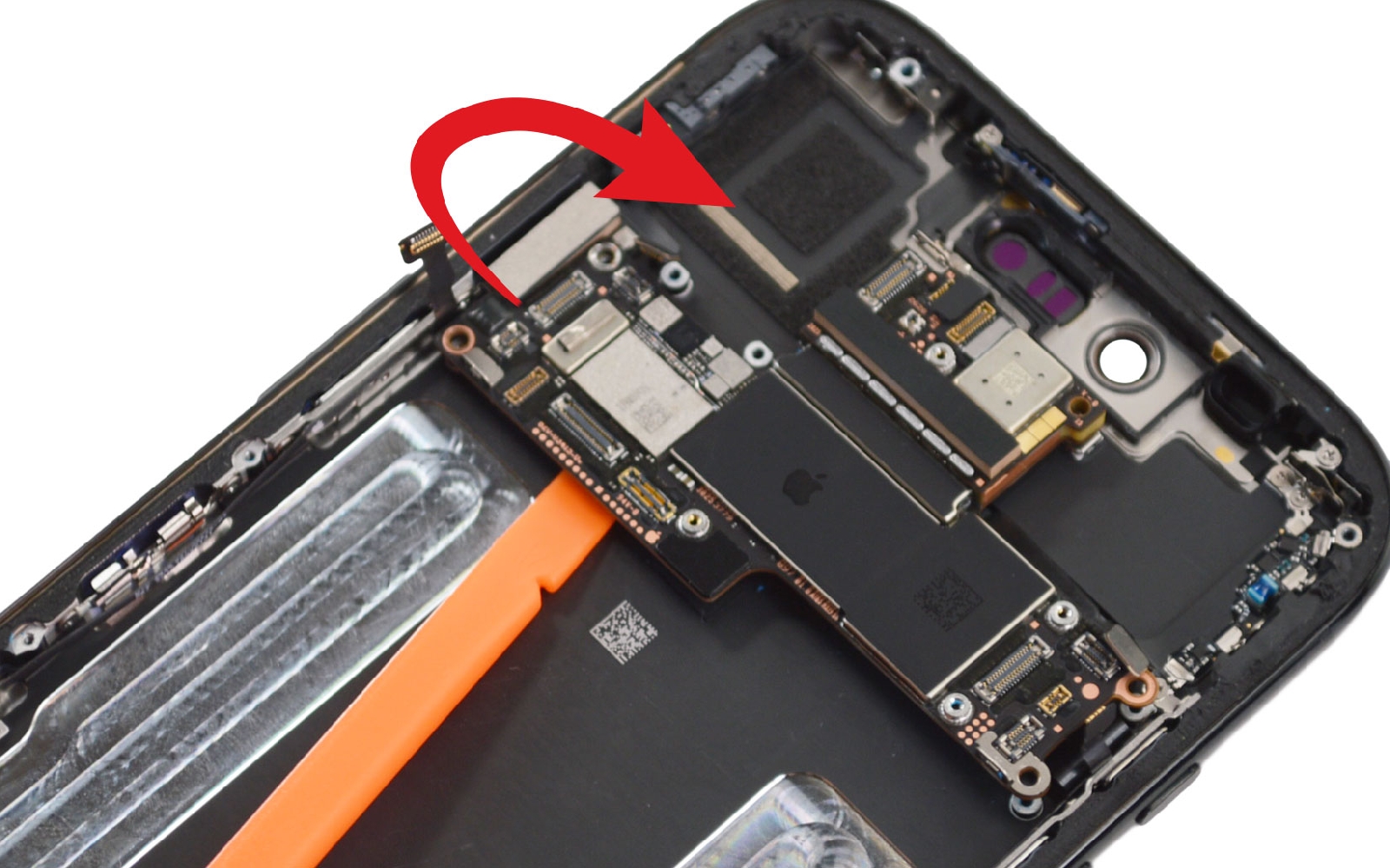
Etape 21 : Faites basculer la carte mère
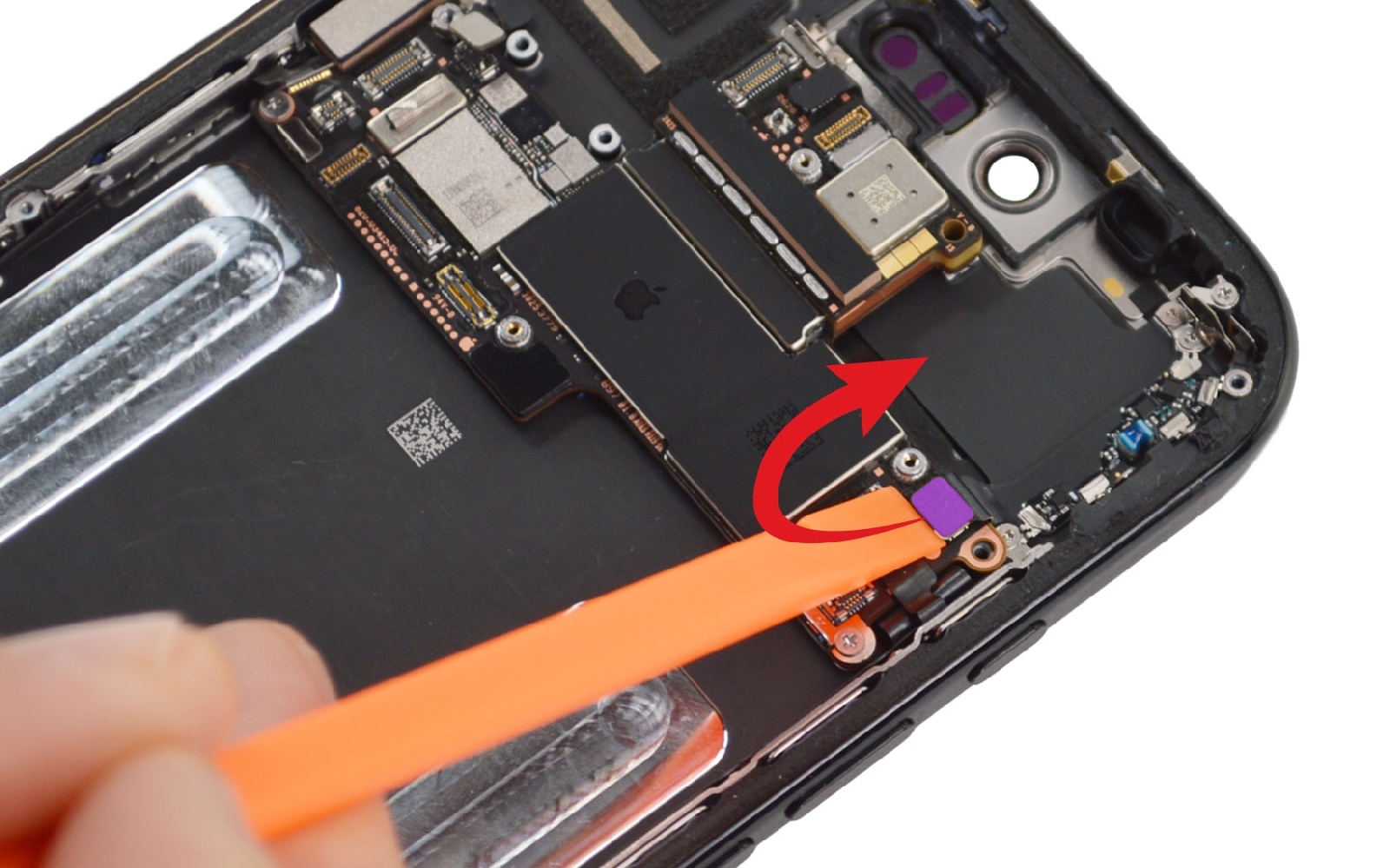
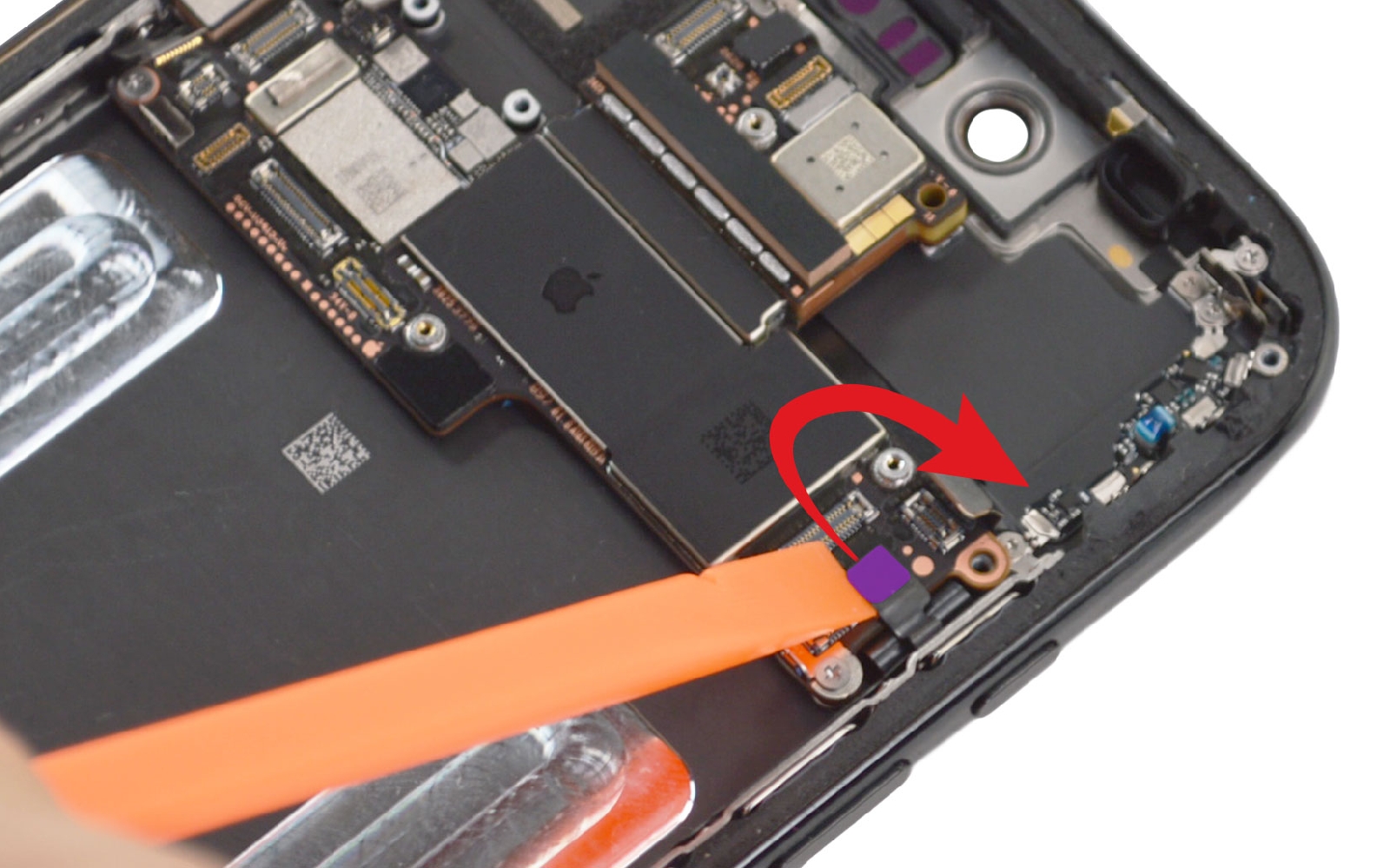
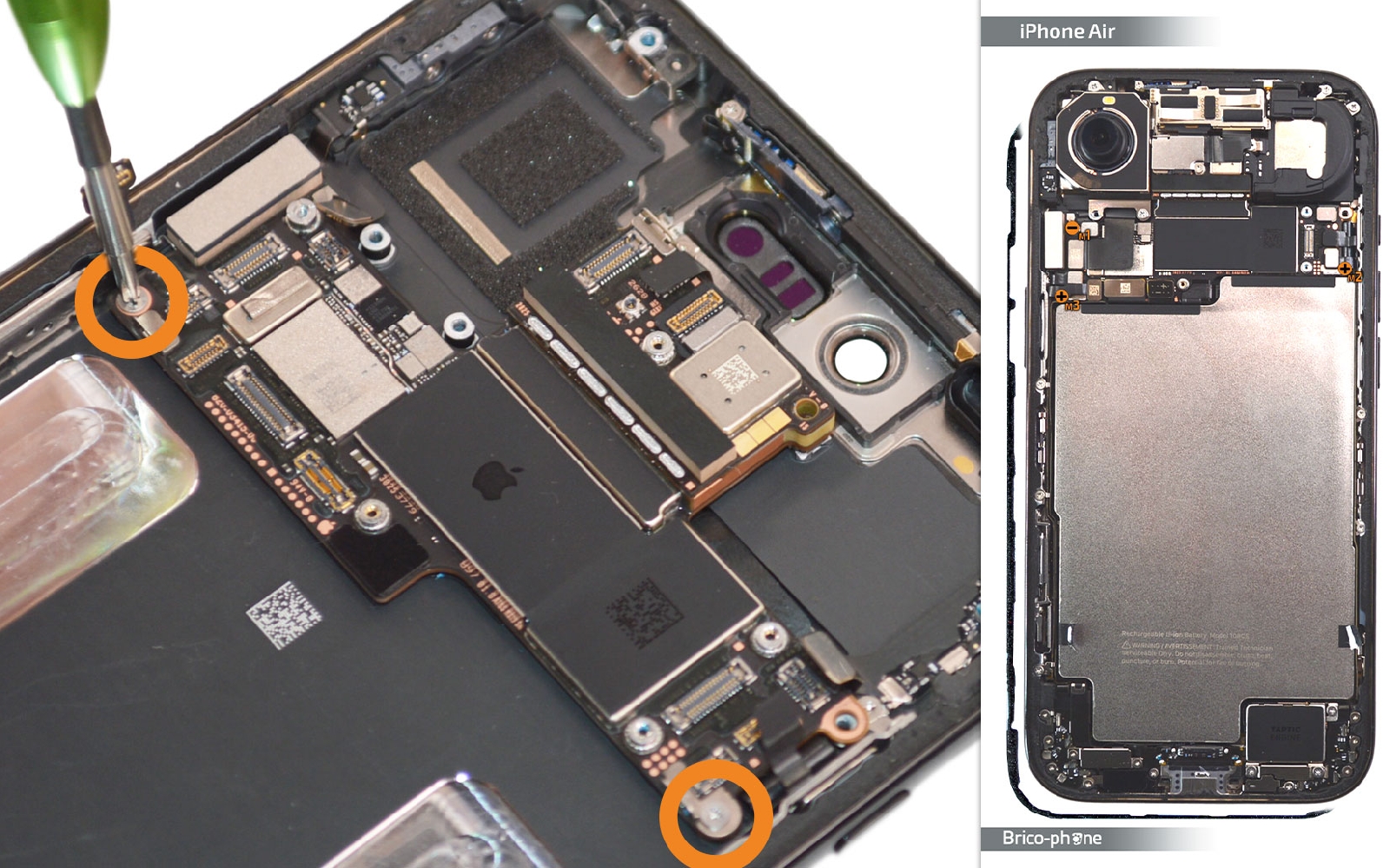
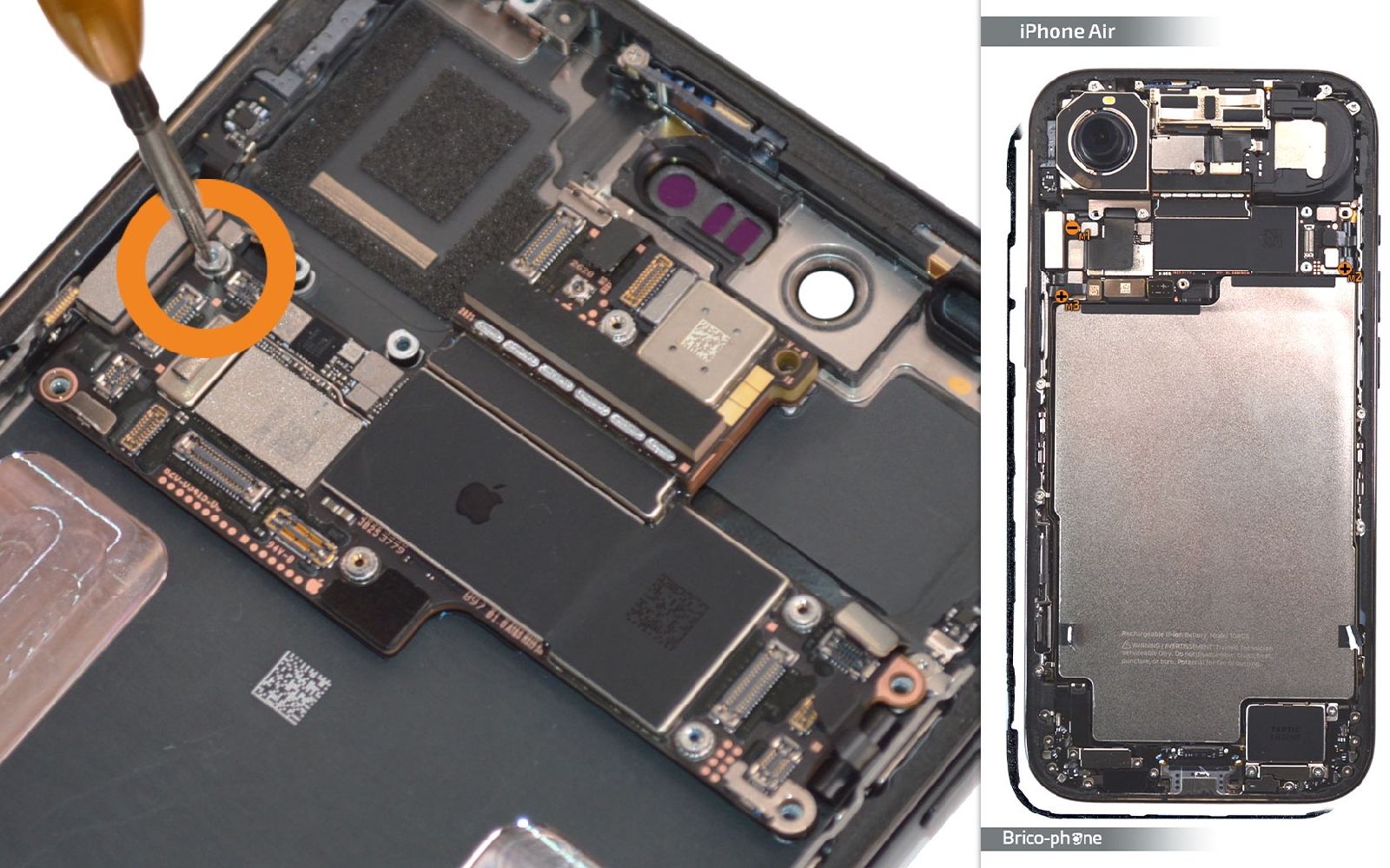
Enlevez les double vis avec le tournevis plat. Glissez le spudger sous la carte pour la faire basculer vers la droite afin de déconnecter les nappes de l'écran.
Guide de réparation sur iPhone Air photo 1
Brico-phone - Brico-phone - Brico-phone - Brico-phone
Guide de réparation sur iPhone Air photo 1
Guide de réparation sur iPhone Air photo 2
Guide de réparation sur iPhone Air photo 3
Outils du kit utilisés


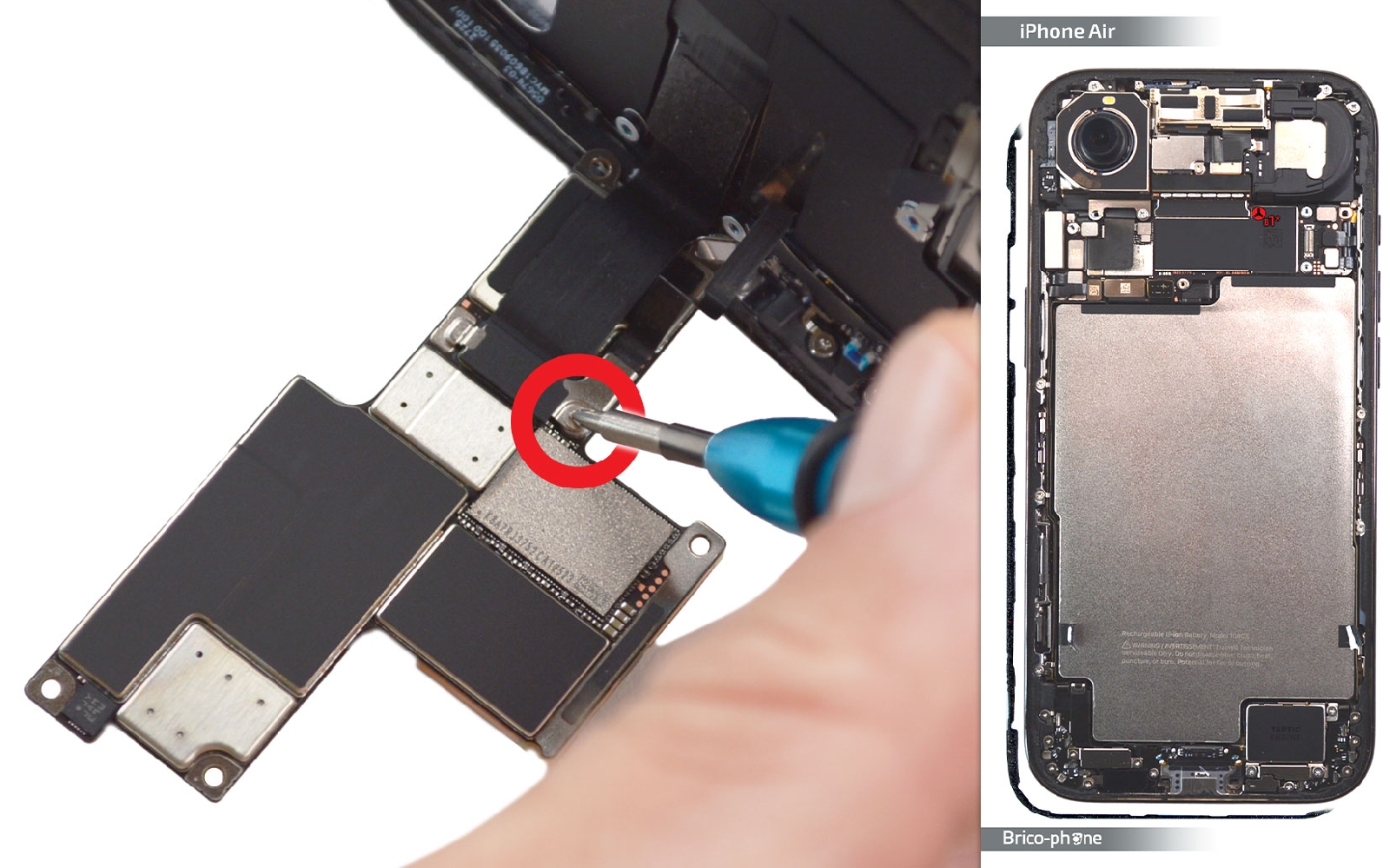
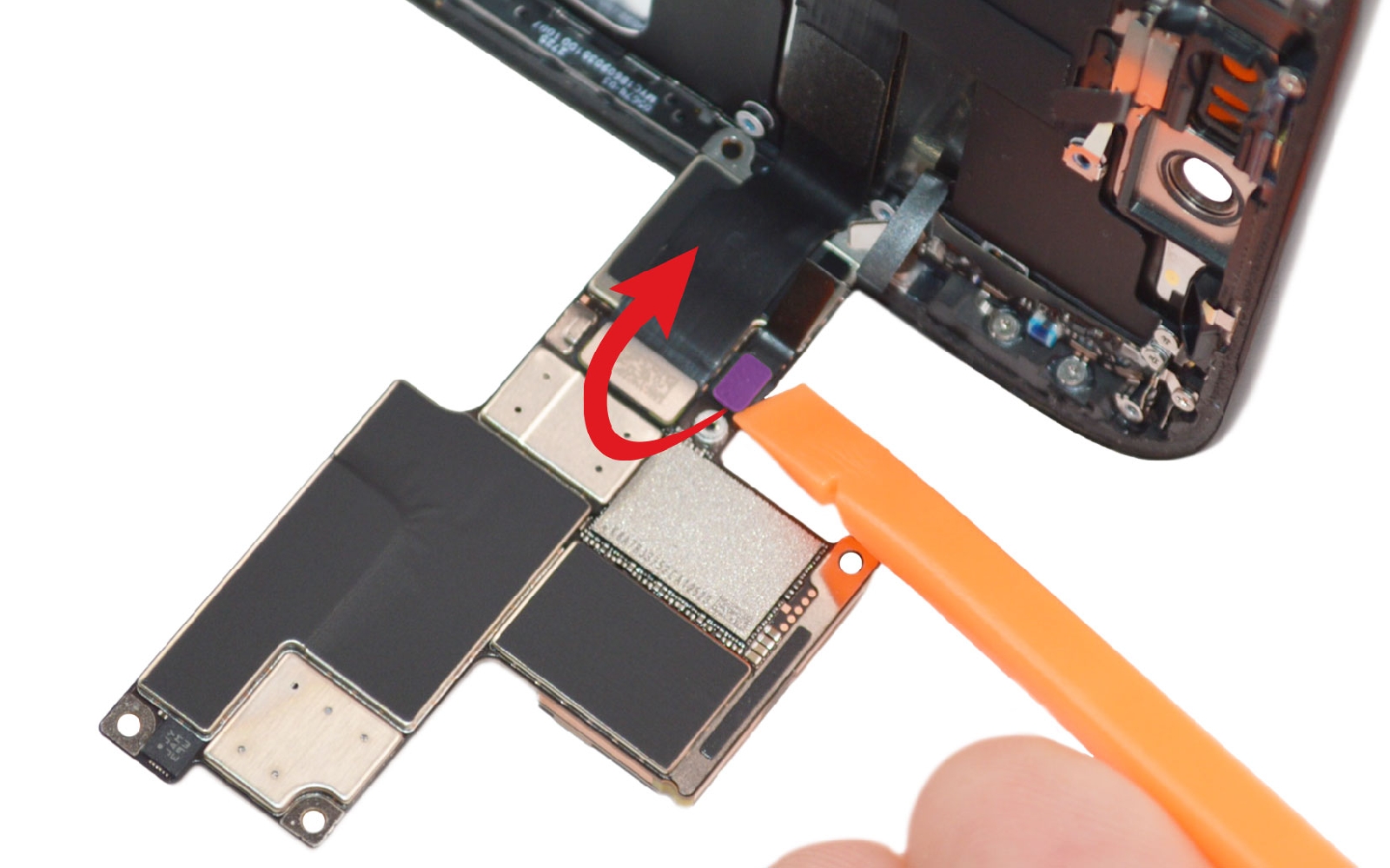
Etape 22 : Séparer la carte mère
A l'arrière de la carte mère, retirez la vis triwing puis la plaquette de protection #02 afin de pouvoir débrancher les deux nappes de l'écran et libérer la carte mère.
Guide de réparation sur iPhone Air photo 1
Brico-phone - Brico-phone - Brico-phone - Brico-phone
Guide de réparation sur iPhone Air photo 1
Guide de réparation sur iPhone Air photo 2
Guide de réparation sur iPhone Air photo 3
Guide de réparation sur iPhone Air photo 4
Outils du kit utilisés


Etape 23 : Décoller l'antenne bluetooth
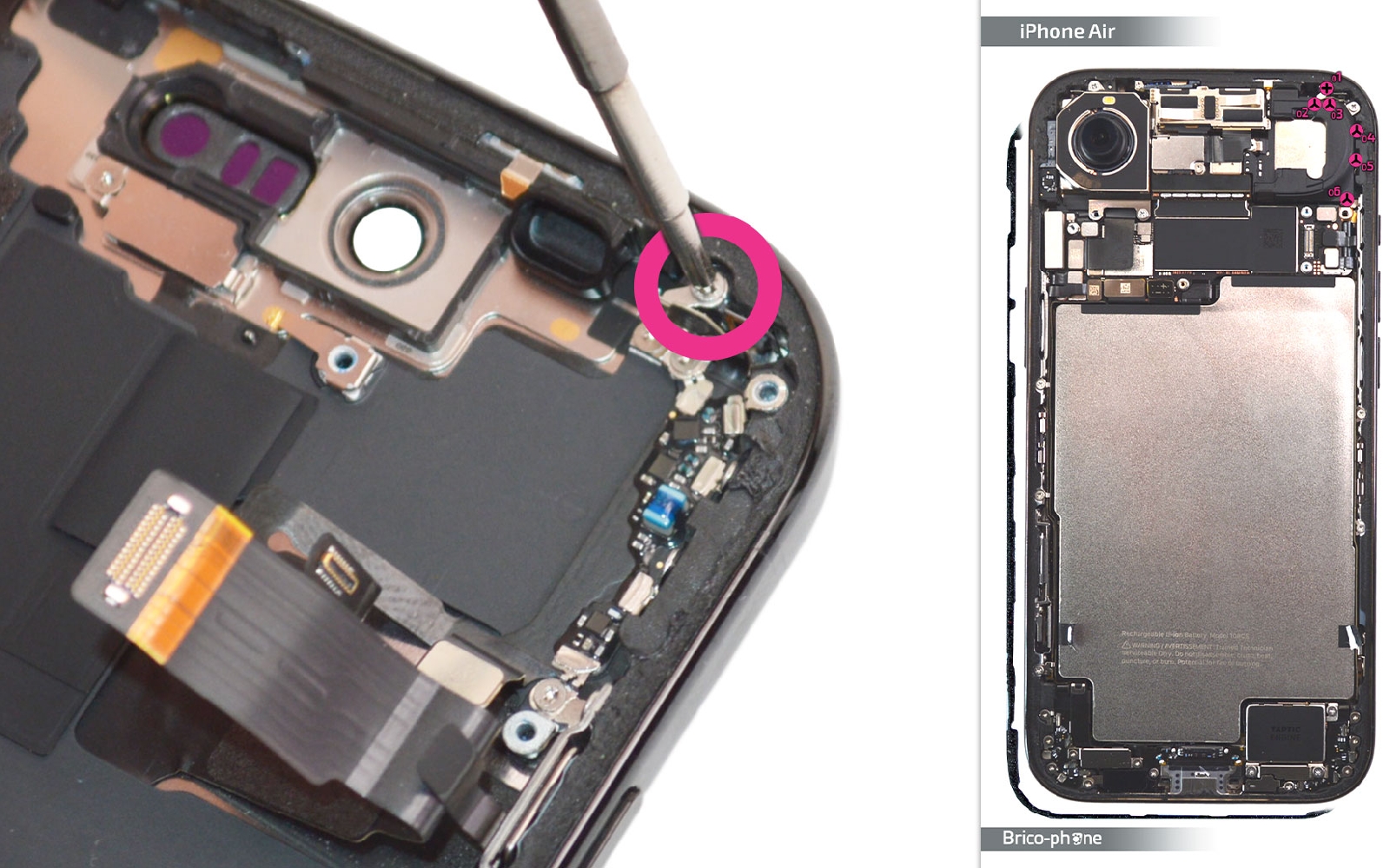
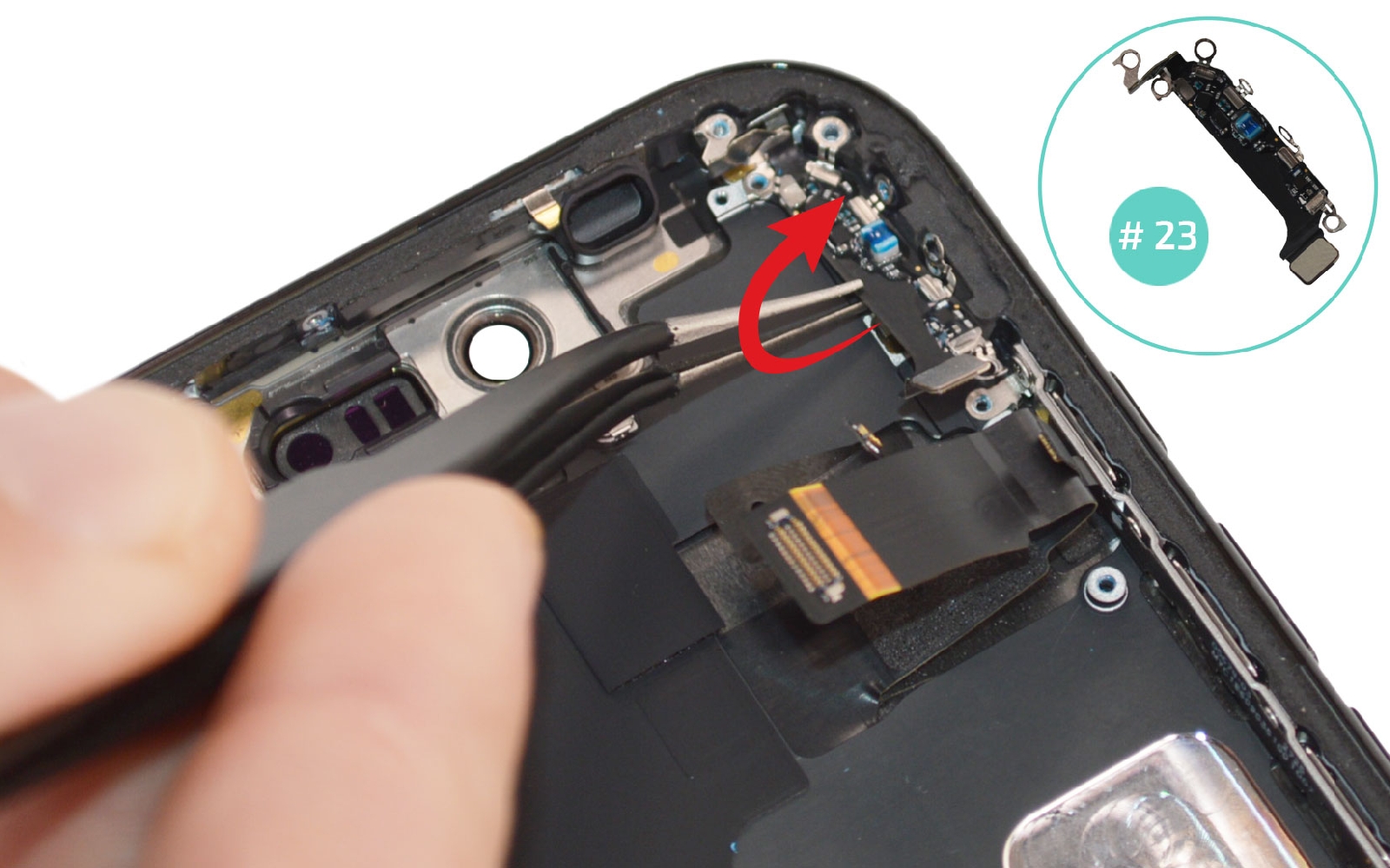
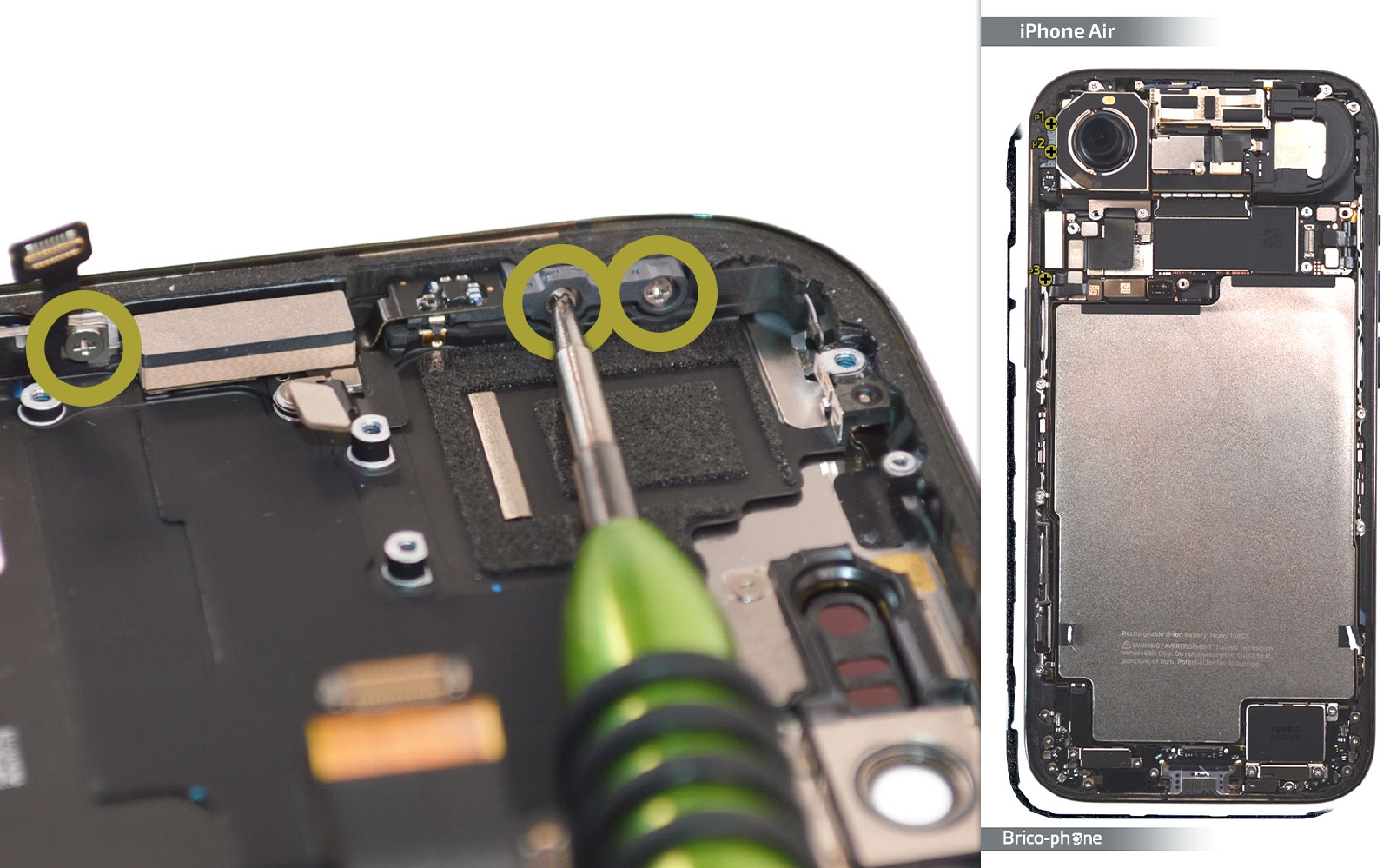
Reprenez le châssis pour enlever les deux vis cruciforme de l'antenne bluetooth. Chauffez légèrement cette dernière pour vous faciliter son retrait.

Guide de réparation sur iPhone Air photo 1
Brico-phone - Brico-phone - Brico-phone - Brico-phone
Guide de réparation sur iPhone Air photo 1
Guide de réparation sur iPhone Air photo 2
Guide de réparation sur iPhone Air photo 3
Outils du kit utilisés


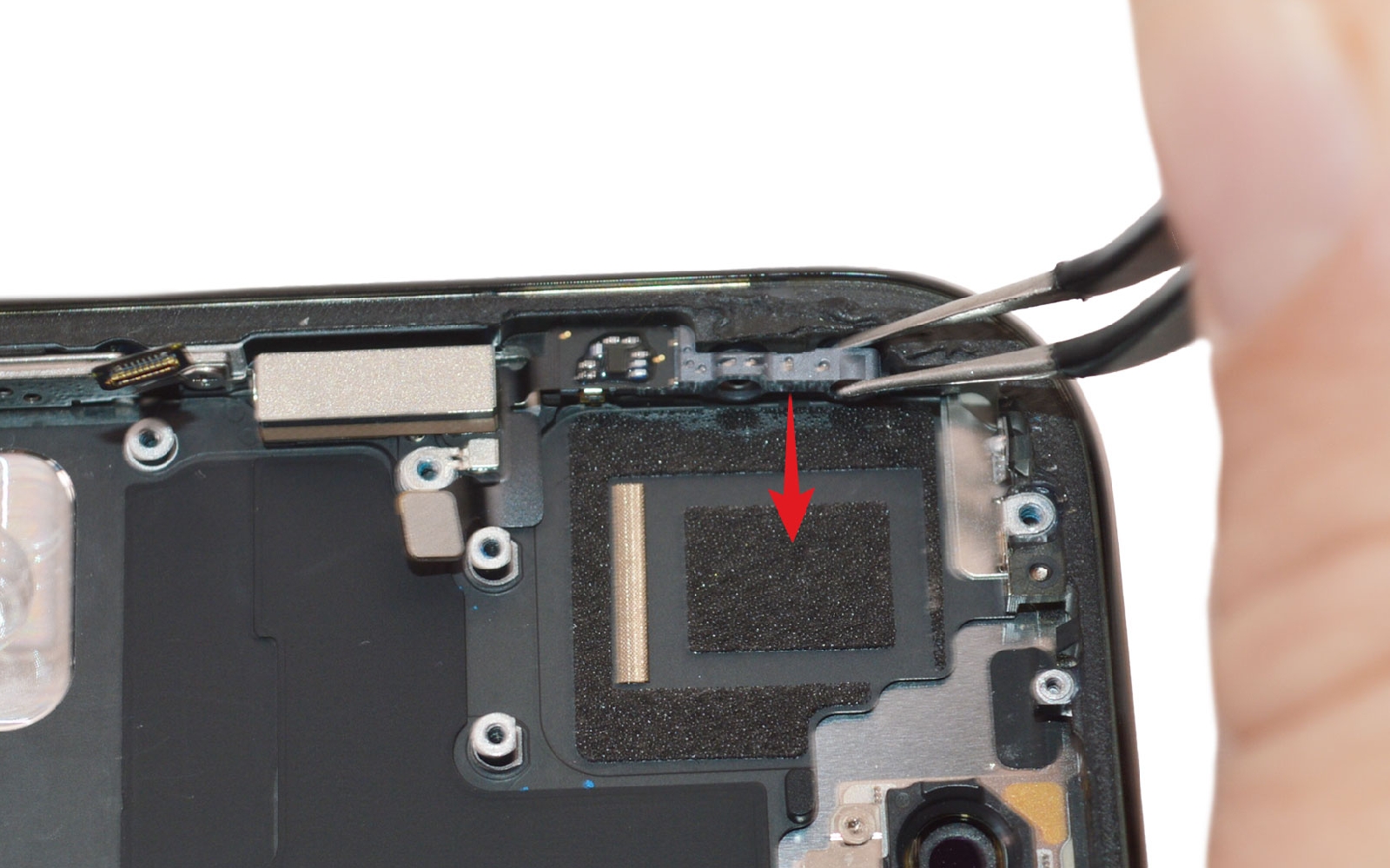
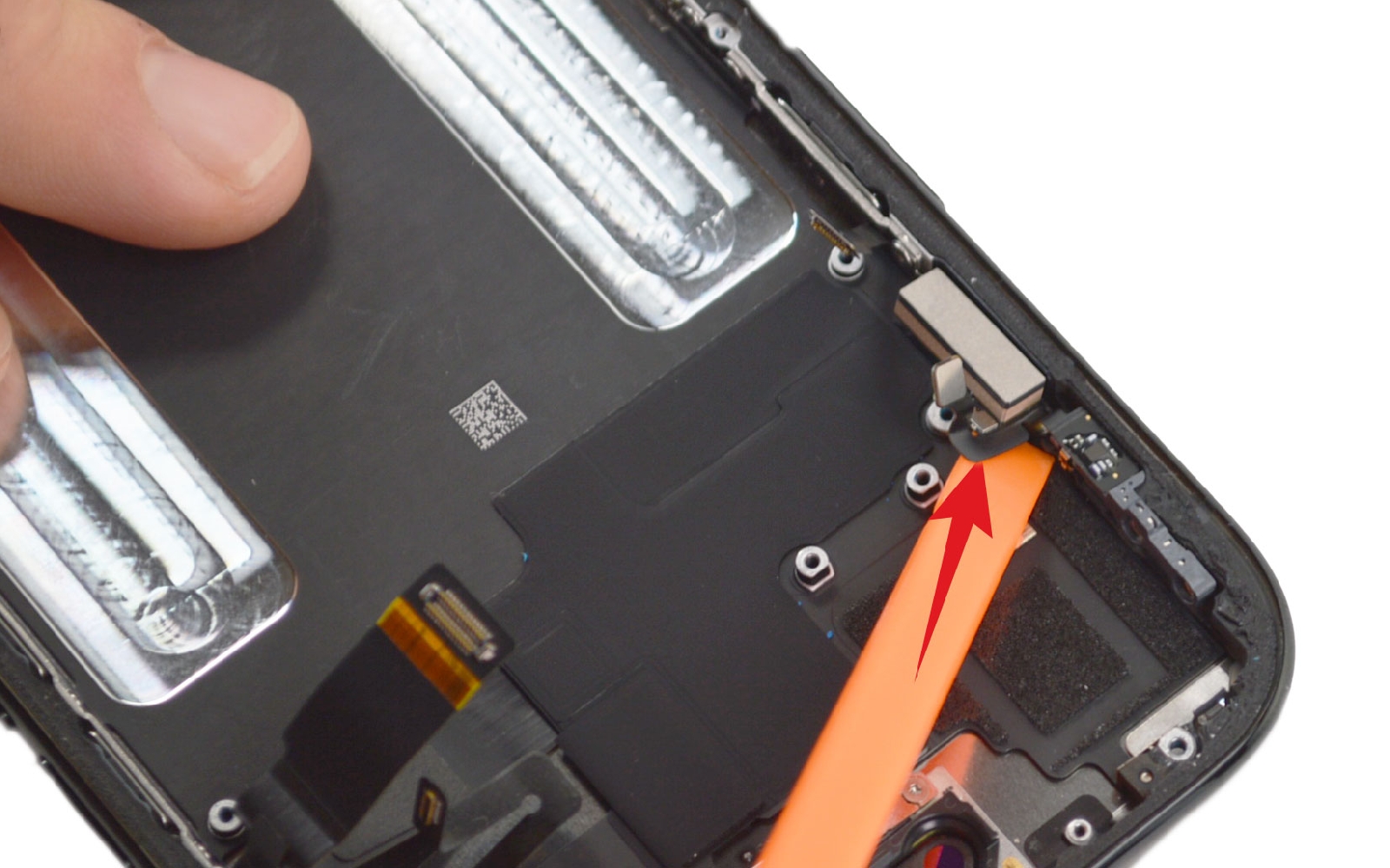
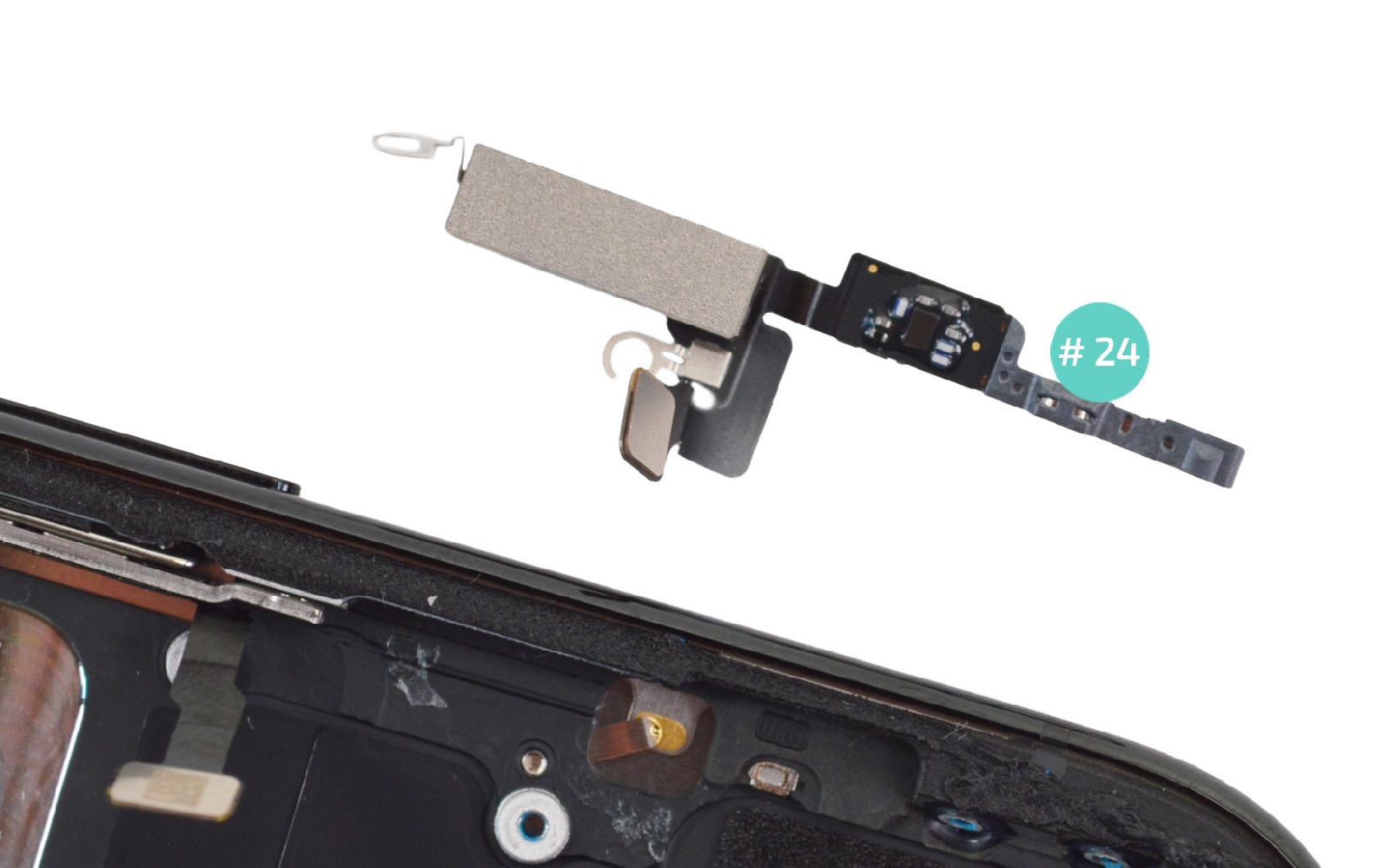
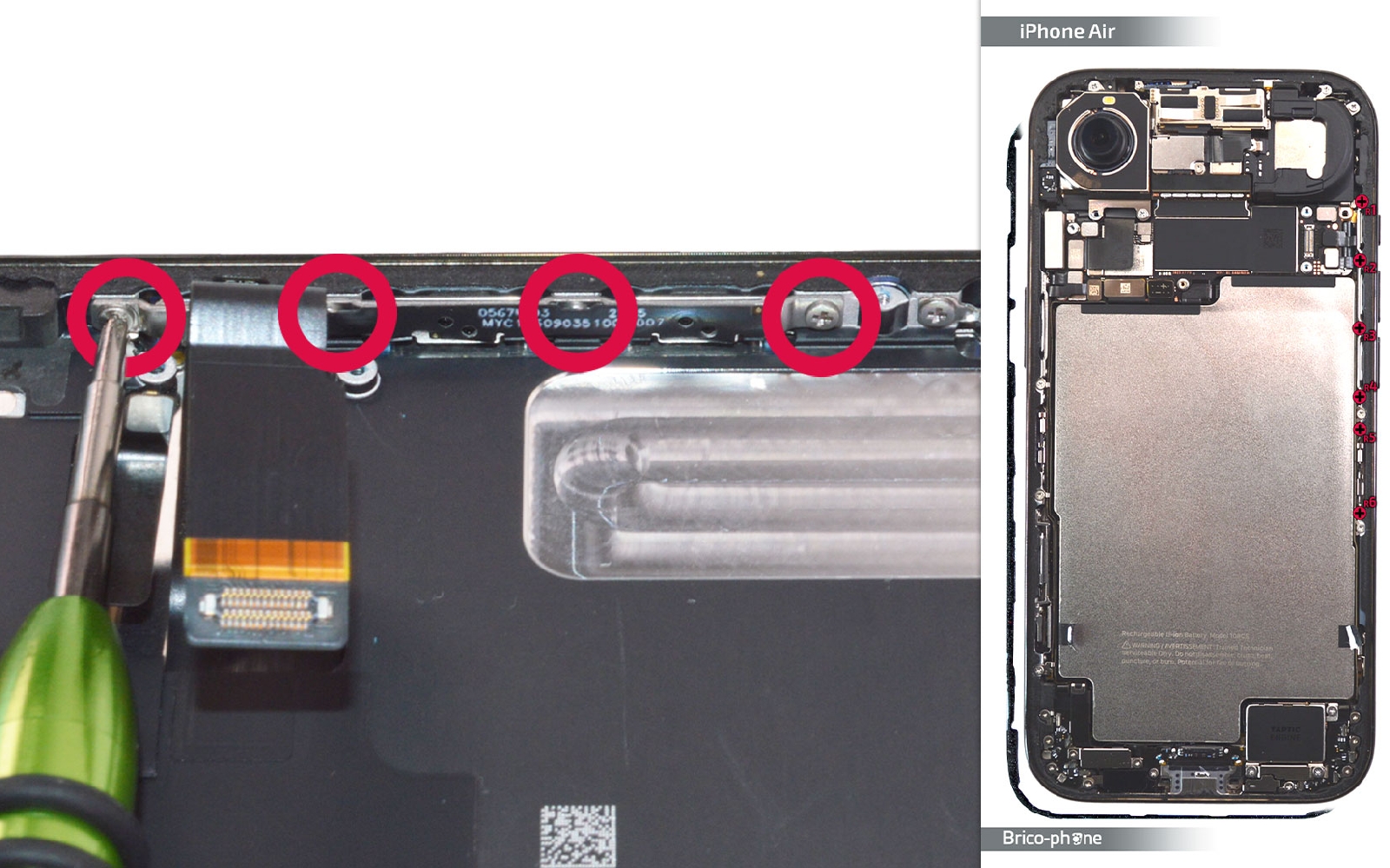
Etape 24 : Retirer l'antenne wifi
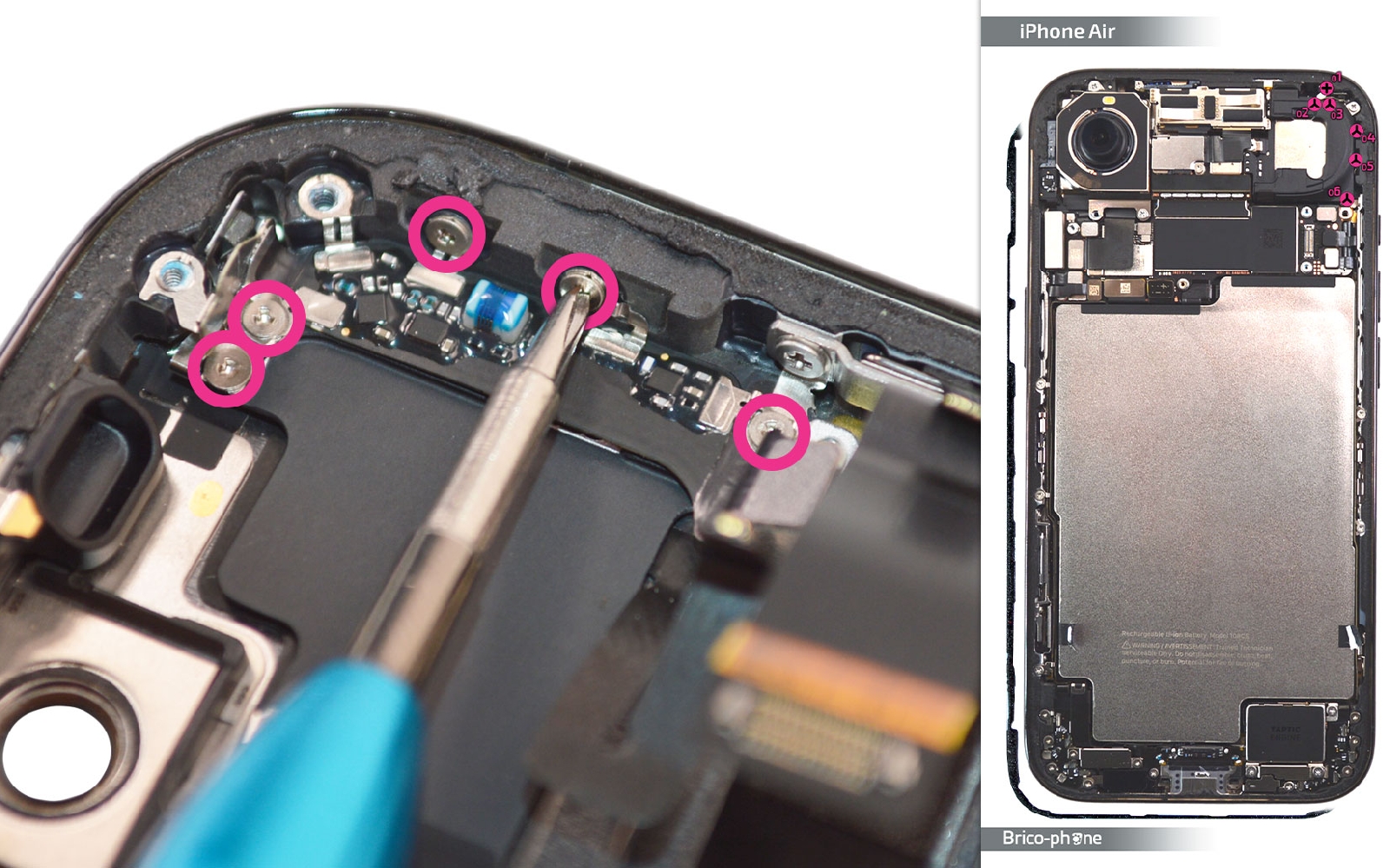
Sortez la vis cruciforme puis les 5 autres vis avec le tournevis triwing.

Ensuite, saisissez l'antenne wifi avec beaucoup de délicatesse pour la retirer du châssis et continuer le démontage complet.
Guide de réparation sur iPhone Air photo 1
Brico-phone - Brico-phone - Brico-phone - Brico-phone
Guide de réparation sur iPhone Air photo 1
Guide de réparation sur iPhone Air photo 2
Guide de réparation sur iPhone Air photo 3
Outils du kit utilisés


Etape 25 : Sortir le module 5G
Ôtez les trois vis cruciforme avant de sortir la partie en plastique du composant. Puis, décollez petit à petit le module 5G avec le levier.
Guide de réparation sur iPhone Air photo 1
Brico-phone - Brico-phone - Brico-phone - Brico-phone
Guide de réparation sur iPhone Air photo 1
Guide de réparation sur iPhone Air photo 2
Guide de réparation sur iPhone Air photo 3
Guide de réparation sur iPhone Air photo 4
Outils du kit utilisés


Etape 26 : Ôter la plaquette du bouton Power
Guide de réparation sur iPhone Air photo 1
Brico-phone - Brico-phone - Brico-phone - Brico-phone
Guide de réparation sur iPhone Air photo 1
Guide de réparation sur iPhone Air photo 2
Guide de réparation sur iPhone Air photo 3
Guide de réparation sur iPhone Air photo 4
Outils du kit utilisés


Outils optionnels
Outils optionnels
Décapeur thermique petit modèle
9,90 €
Etape 27 : Chauffer l'écran
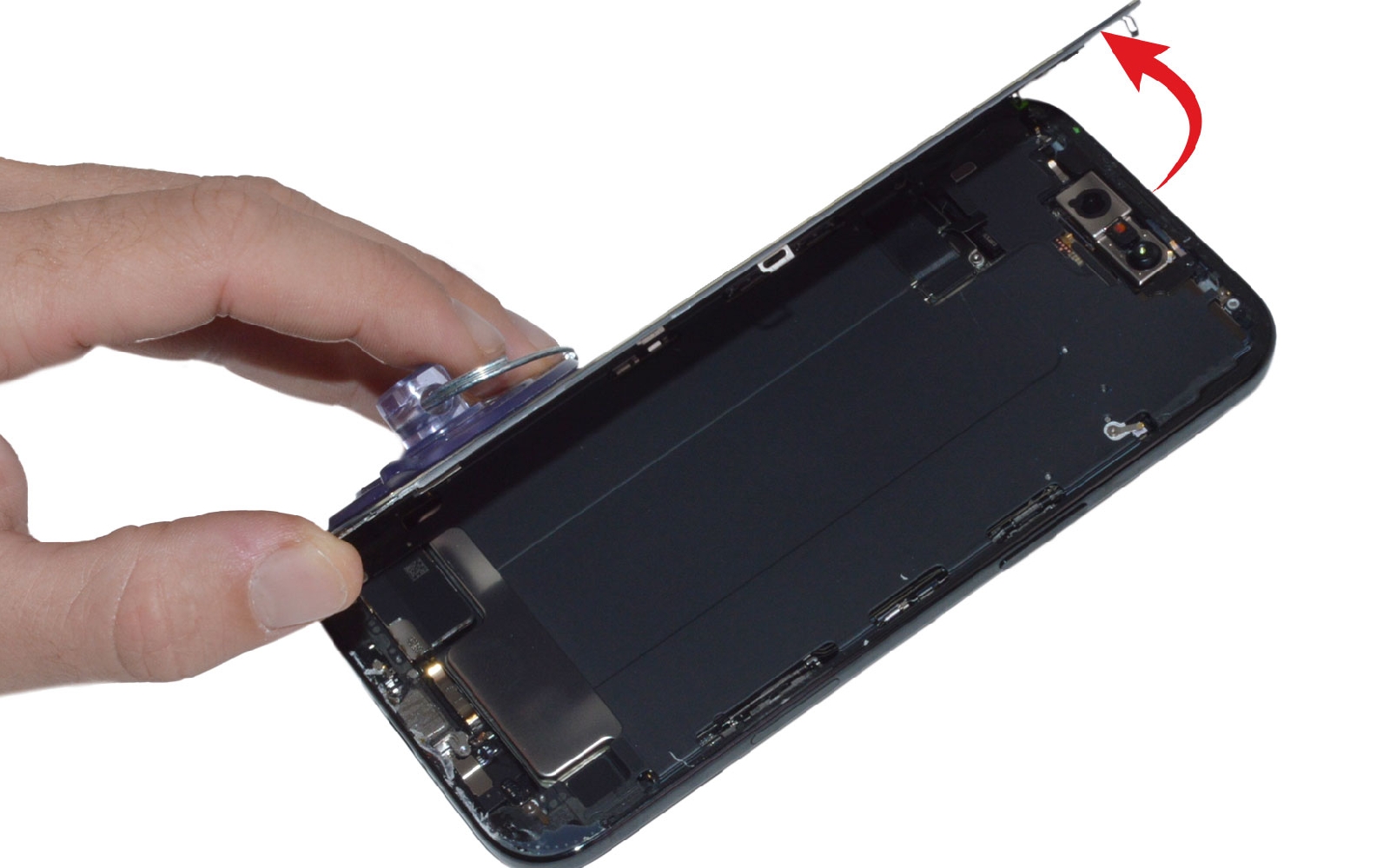
Comme pour la vitre arrière, chauffez l'écran de votre iPhone Air en vous aidant du coussin chauffant ou du décapeur thermique. Réalisez les mêmes manipulations que celles utilisées pour le retrait de la vitre arrière.

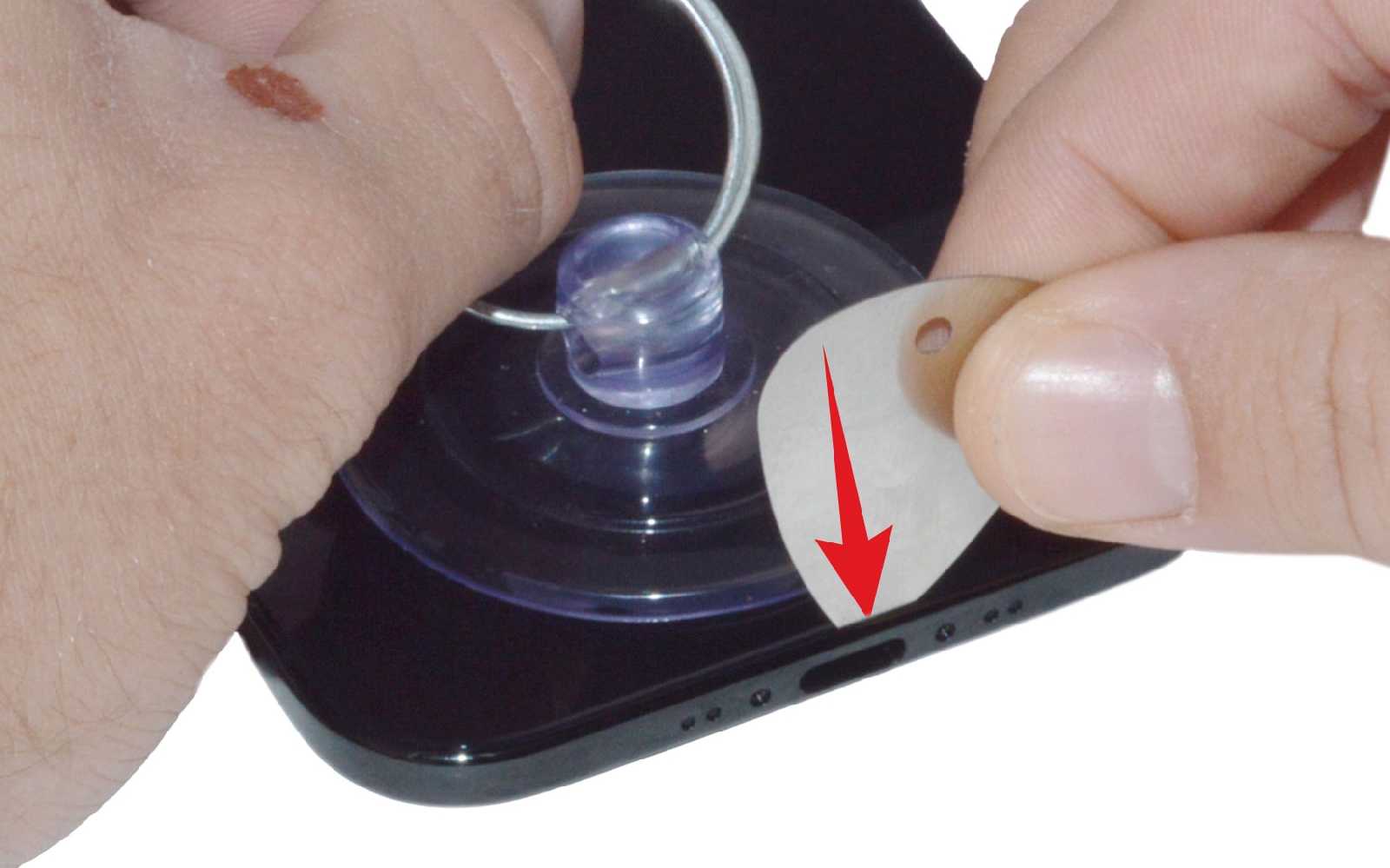
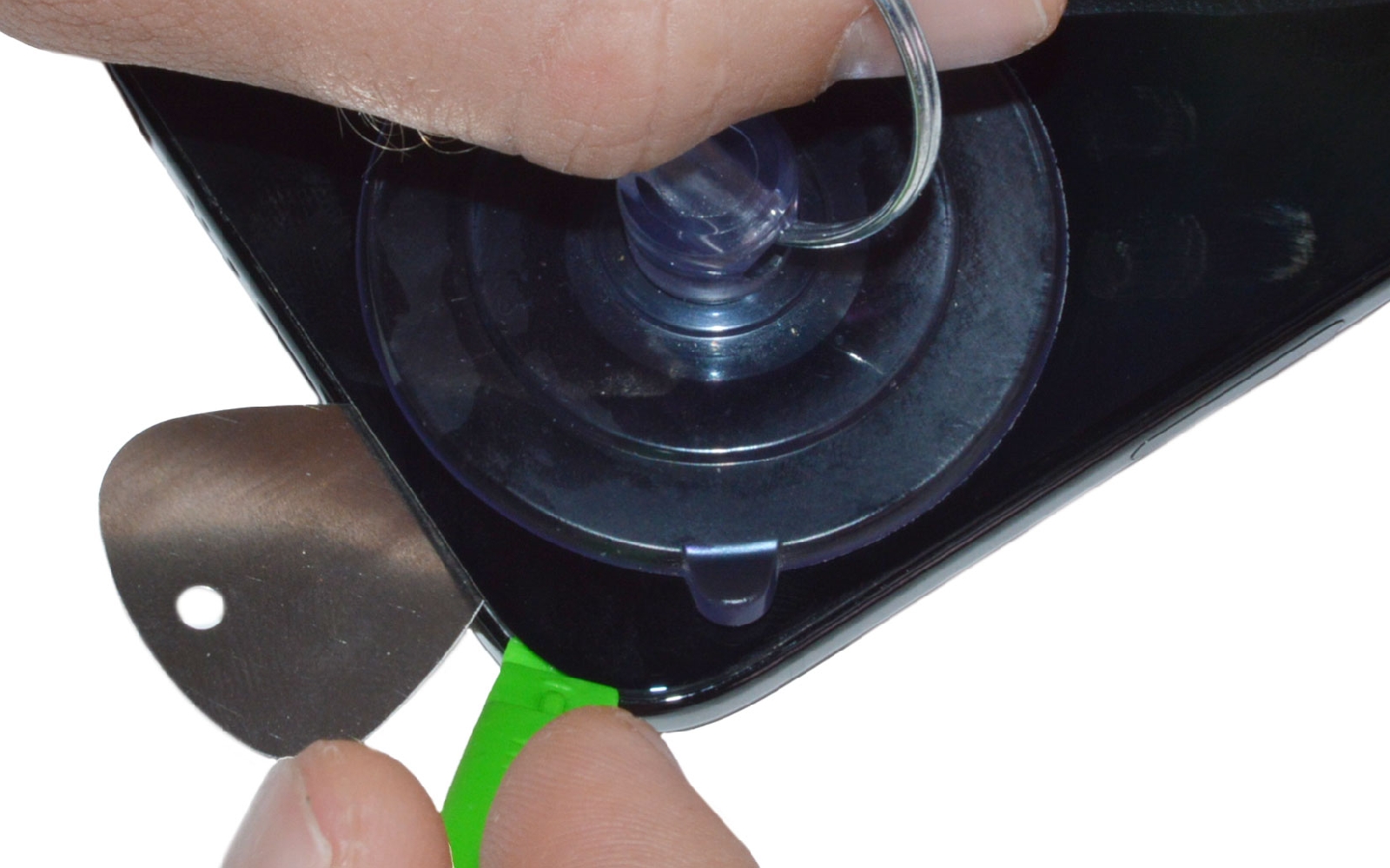
Placez la ventouse sur le bas de l'écran, puis en la soulevant insérez le médiator entre le châssis et la vitre avant.
Par la suite, glissez à ses cotés la spatule verte.
Guide de réparation sur iPhone Air photo 1
Brico-phone - Brico-phone - Brico-phone - Brico-phone
Guide de réparation sur iPhone Air photo 1
Guide de réparation sur iPhone Air photo 2
Guide de réparation sur iPhone Air photo 3
Guide de réparation sur iPhone Air photo 4
Outils du kit utilisés


Outils optionnels
Outils optionnels
Décapeur thermique petit modèle
9,90 €
Petit coussin chauffant pour décoller les vitres
6,90 €
Etape 28 : Ouvrir l'écran
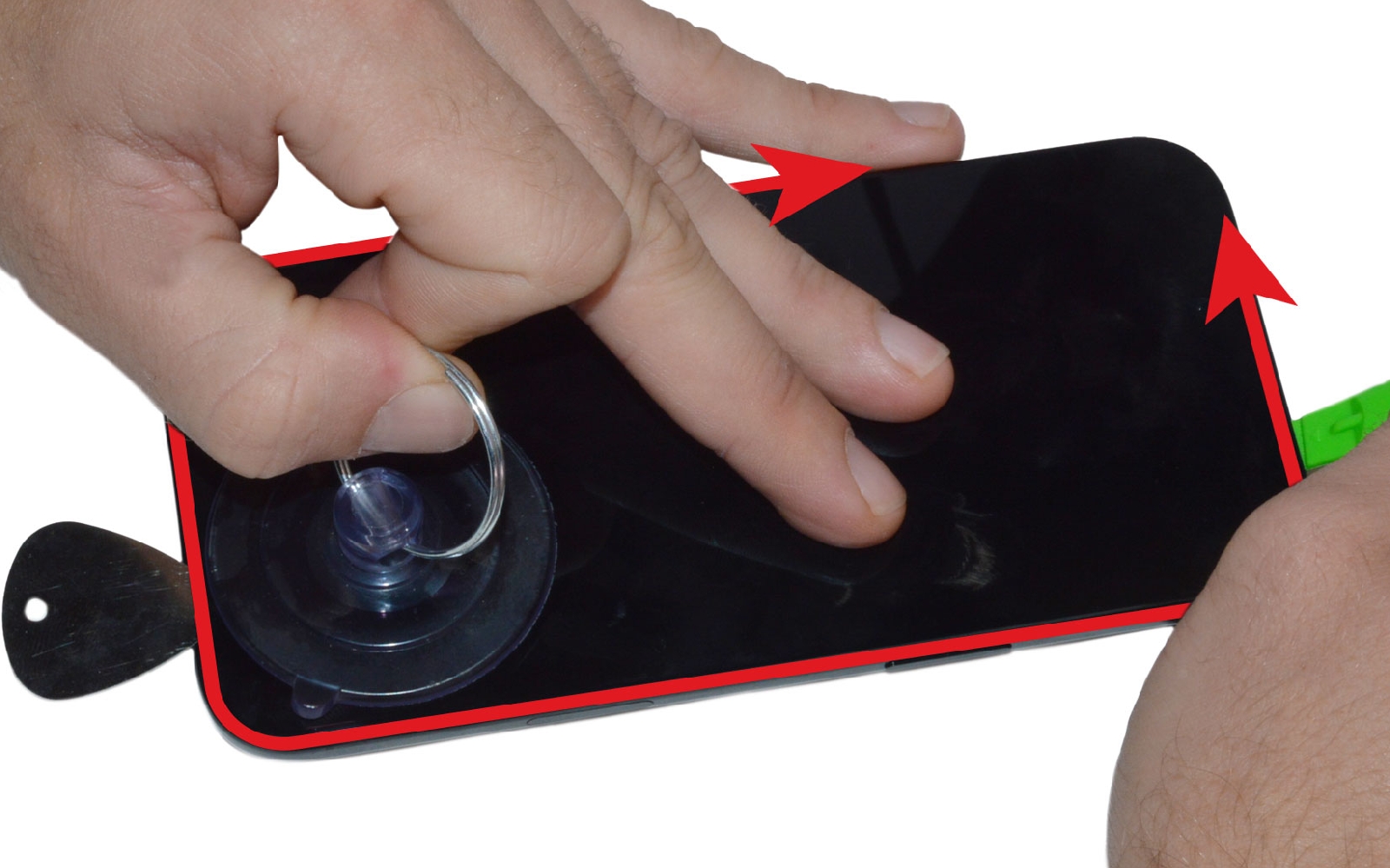
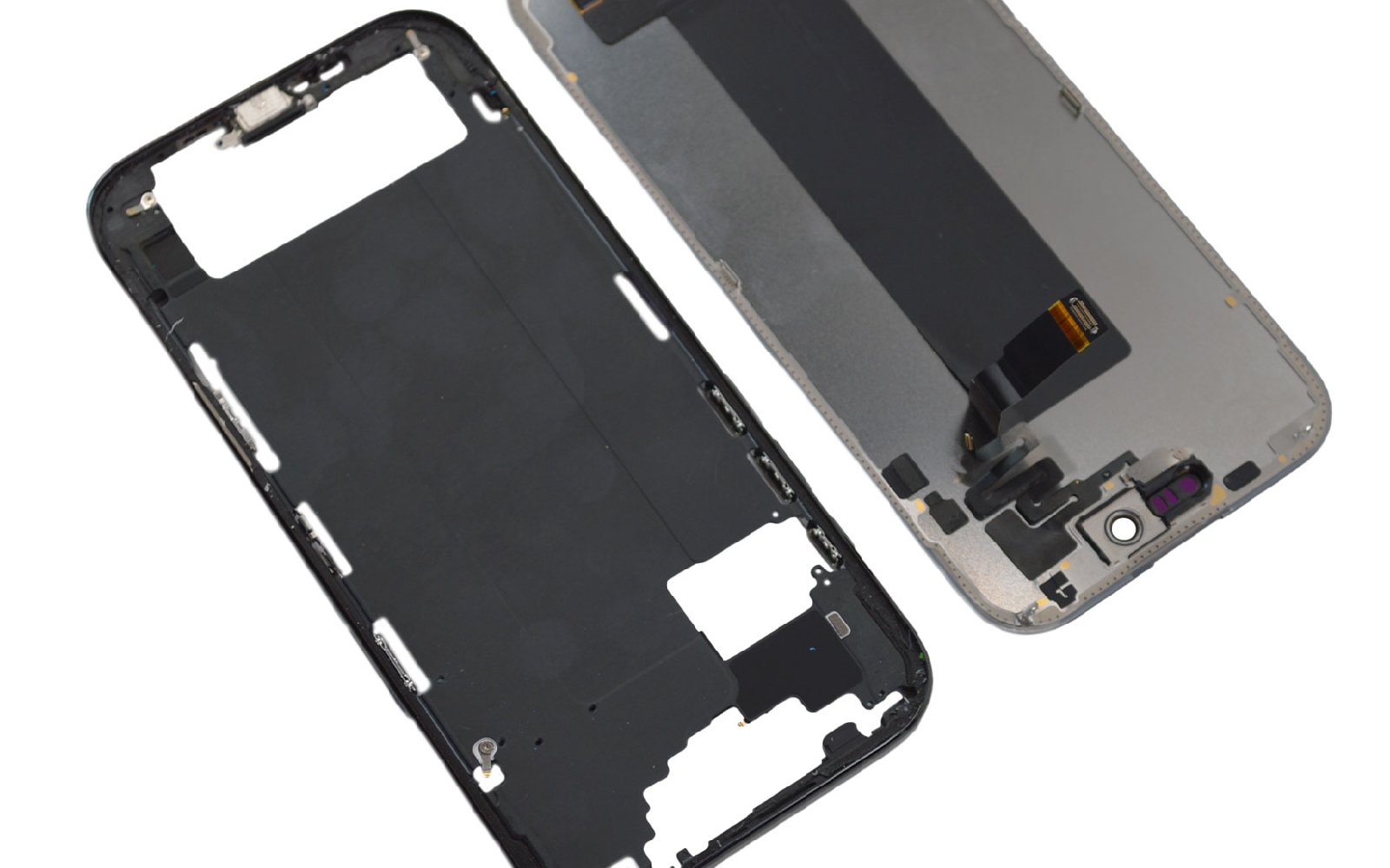
Faites glisser la spatule tout autour du téléphone pour détacher l'écran du châssis. Retirez le composant du châssis.
Guide de réparation sur iPhone Air photo 1
Brico-phone - Brico-phone - Brico-phone - Brico-phone
Guide de réparation sur iPhone Air photo 1
Guide de réparation sur iPhone Air photo 2
Guide de réparation sur iPhone Air photo 3
Outils du kit utilisés

Etape 29 : Récupérer la nappe de l'écran
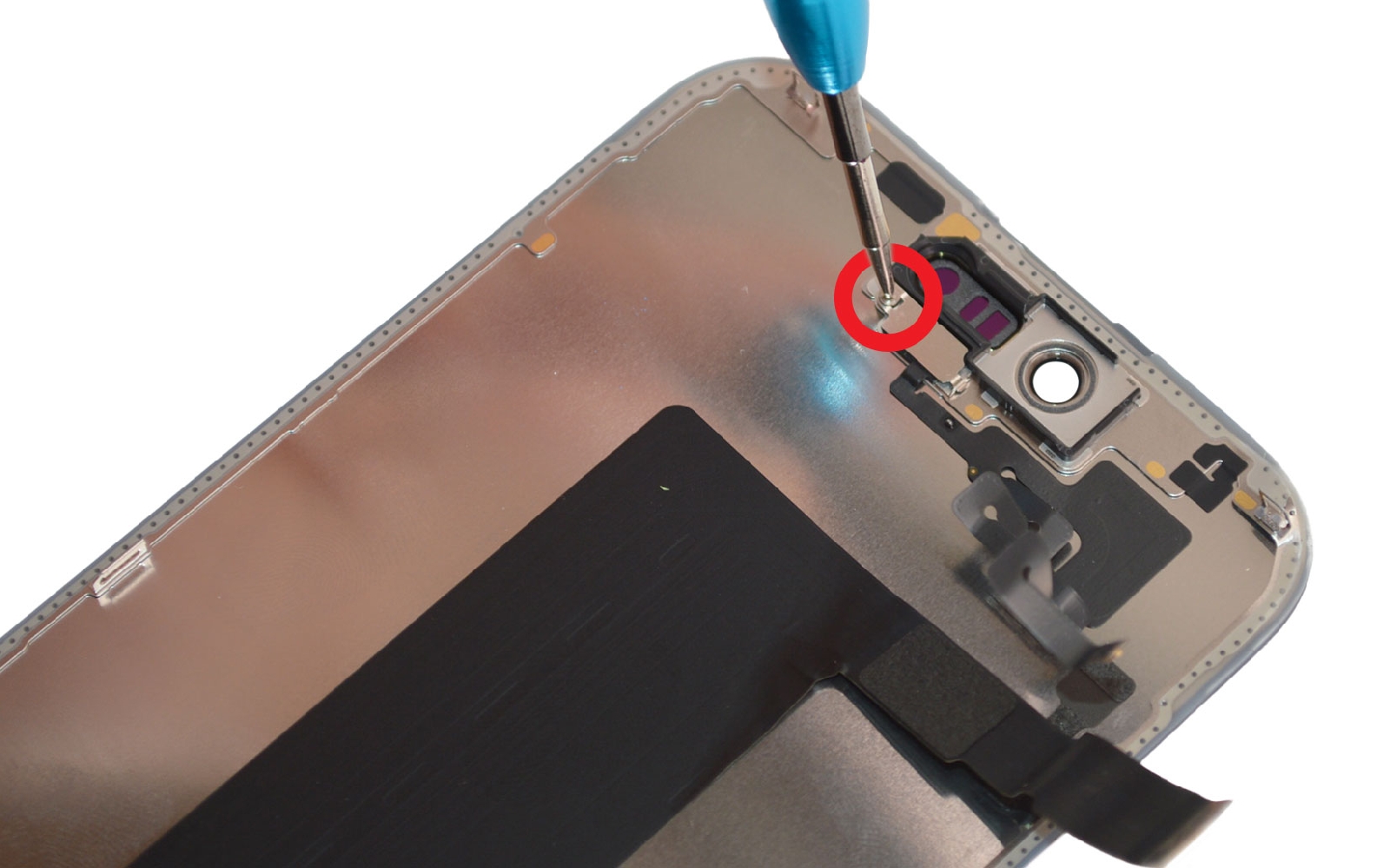
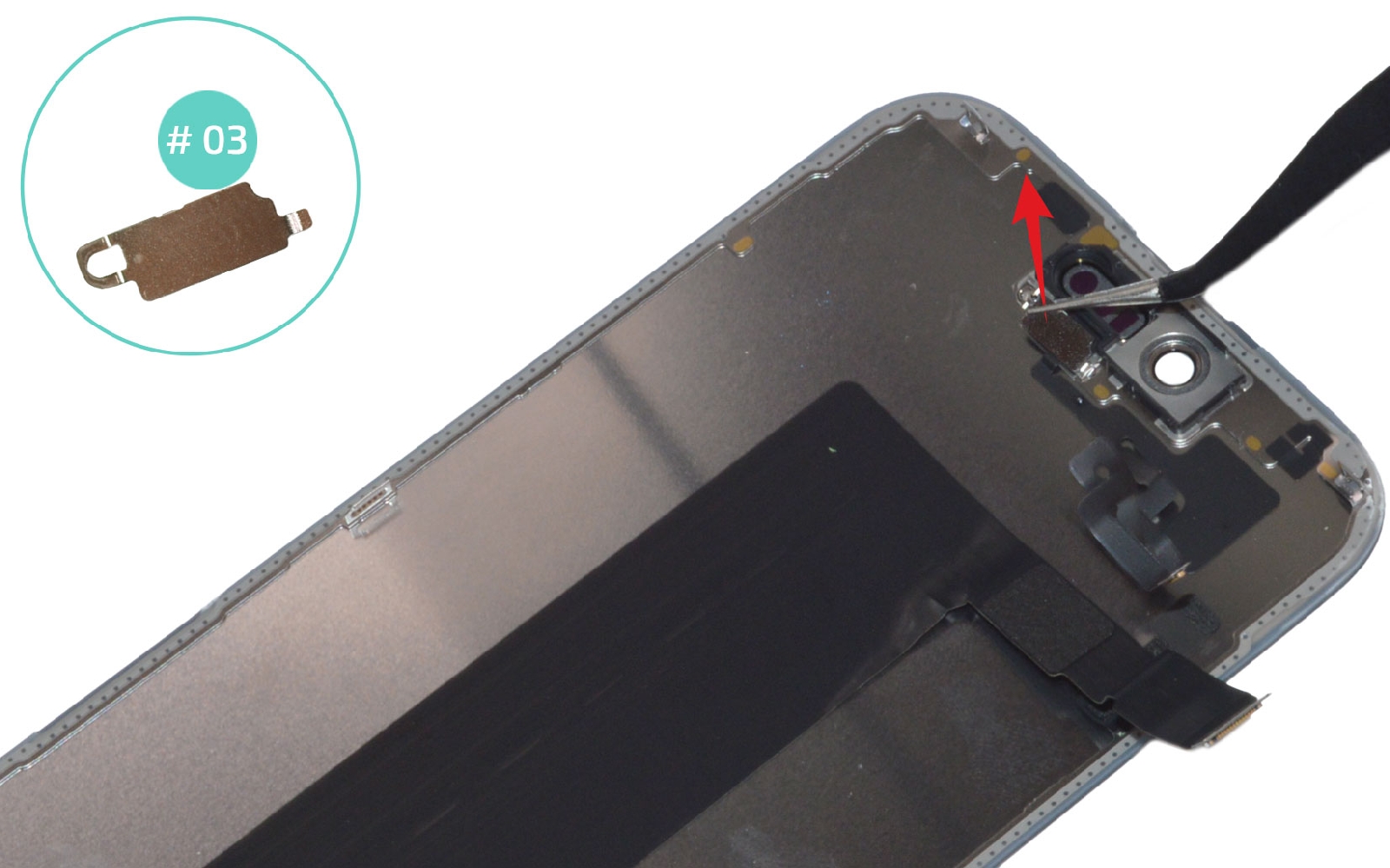
Enlevez la vis triwing pour libérer la plaquette métallique.
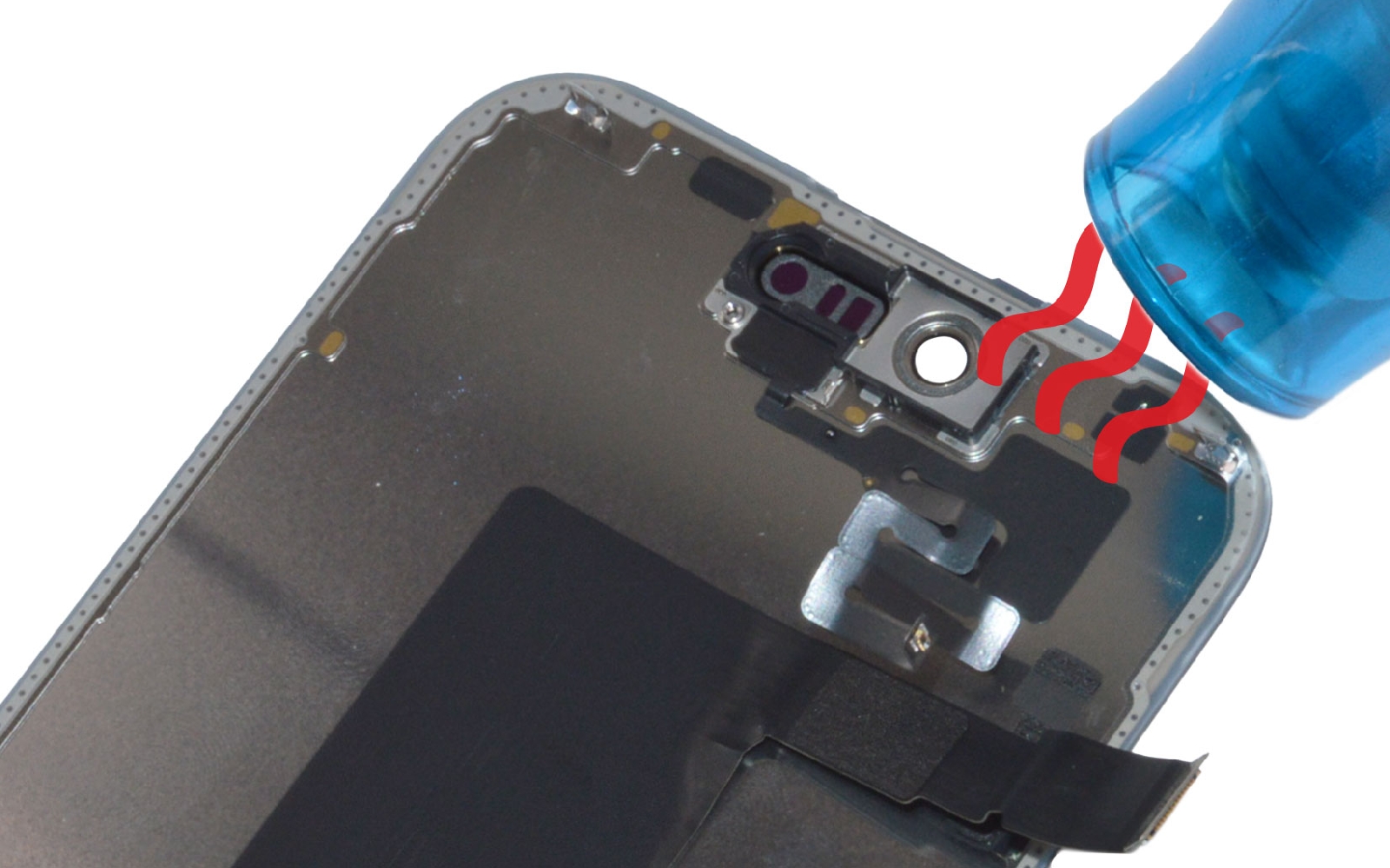
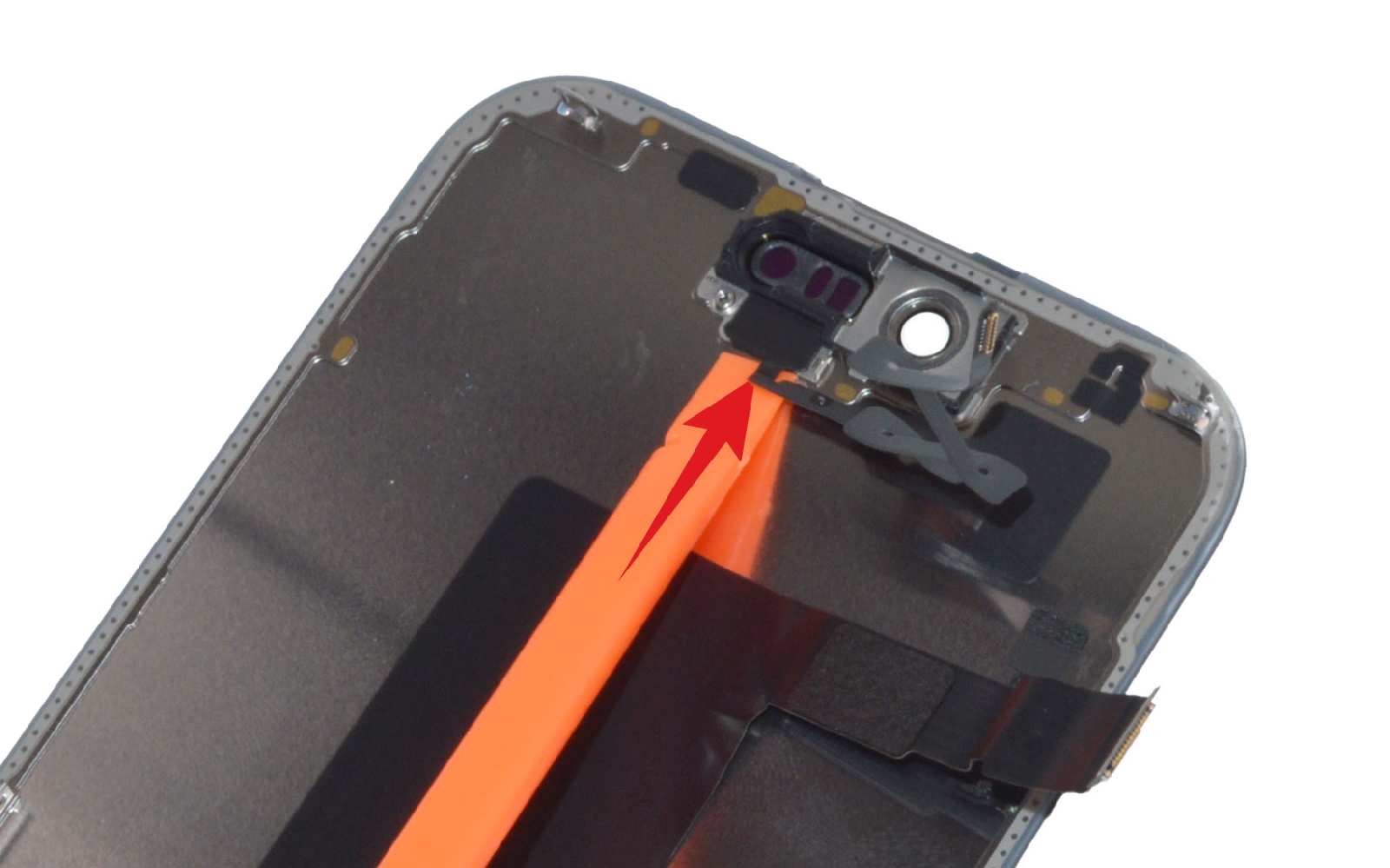
Chauffez légèrement la nappe pour réussir à glisser le levier sous le composant pour le décoller petit à petit de l'arrière de l'écran.
Guide de réparation sur iPhone Air photo 1
Brico-phone - Brico-phone - Brico-phone - Brico-phone
Guide de réparation sur iPhone Air photo 1
Guide de réparation sur iPhone Air photo 2
Guide de réparation sur iPhone Air photo 3
Guide de réparation sur iPhone Air photo 4
Outils du kit utilisés


Outils optionnels
Outils optionnels
Décapeur thermique petit modèle
9,90 €

Partagez votre succès
Imprimez