












 Contact
 FAQ
FAQ Blog
Blog Diagnostic
0.00 €


-
Apple

-
-
-
iPhoneiPhone depuis 2024 iPhone Duo iPhone 18 Pro Max iPhone 18 Pro iPhone Air iPhone 17e iPhone 17 Pro Max iPhone 17 Pro iPhone 17 iPhone 16e iPhone 16 Pro Max iPhone 16 Pro iPhone 16 Plus iPhone 16iPhone depuis 2021 iPhone 15 Pro Max iPhone 15 Pro iPhone 15 Plus iPhone 15 iPhone 14 Pro Max iPhone 14 Pro iPhone 14 Plus iPhone 14 iPhone 13 Pro Max iPhone 13 Pro iPhone 13 iPhone 13 MiniiPhone depuis 2016 iPhone 12 Pro Max iPhone 12 Pro iPhone 12 iPhone 12 Mini iPhone 11 Pro Max iPhone 11 Pro iPhone 11 iPhone XR iPhone XS Max iPhone XS iPhone X iPhone 8 Plus iPhone 8 iPhone 7 Plus iPhone 7iPhone avant 2016
-
-
-
-
-
-
Galaxy SGalaxy S26 Ultra Galaxy S26+ Galaxy S26 Galaxy S25 Ultra Galaxy S25+ Galaxy S25 Edge Galaxy S25 FE Galaxy S25 Galaxy S24 FE Galaxy S24 Ultra Galaxy S24+ Galaxy S24
-
Galaxy TabGalaxy Tab SGalaxy Tab SGalaxy Tab AAutres
-
Galaxy ZGalaxy Z Flip
-
-
-
-
-
-
-
-
-
-
-
Consoles

-
-
MacBook

-
-
Informatique

-
-
Outils

-
-
Protections

-
-
Housses et verres trempés
-
-
-
Accessoires

-
-
-
InformatiqueAccessoiresDisques durs et mémoiresAfficheurs
-
-
Tutos


Comment changer l'écran sur iPhone 16e
Des guides clairs et détaillés pour réparer votre appareil, pas à pas et en toute confiance.
 Réparation
 Note de réparabilité
15/20
Note de réparabilité
15/20
 Temps estimé
15 min
Temps estimé
15 min
 Difficulté
2.5/5
(Moyen)
Difficulté
2.5/5
(Moyen)
 Diagnostic
Ecran fissuré, rayé
Ecran noir
Problème de tactile ou d'affichage
Que ce soit à la suite d’une chute, d’un choc ou simplement d’un dysfonctionnement, l’écran peut présenter divers problèmes : fissures, écran noir, tactile défaillant, affichage déformé ou encore lignes colorées. Ces pannes sont fréquentes mais ne signifient pas que votre téléphone est bon pour la casse !
Grâce à ce guide détaillé de Brico-phone, vous avez la possibilité de réparer vous-même votre iPhone 16e, à la maison, et en toute sécurité. Chaque étape est expliquée clairement, avec des photos ou vidéos, pour vous guider pas à pas, même si vous n’avez jamais ouvert un téléphone auparavant. En remplaçant vous-même votre écran, vous faites des économies, vous prolongez la durée de vie de votre appareil, et vous participez à une démarche plus responsable, en évitant le gaspillage électronique.
Alors, installez-vous confortablement, préparez vos outils, et suivez nos instructions : votre iPhone 16e retrouvera bientôt un écran comme neuf !
Outils nécessaires

En option
Avant de commencer
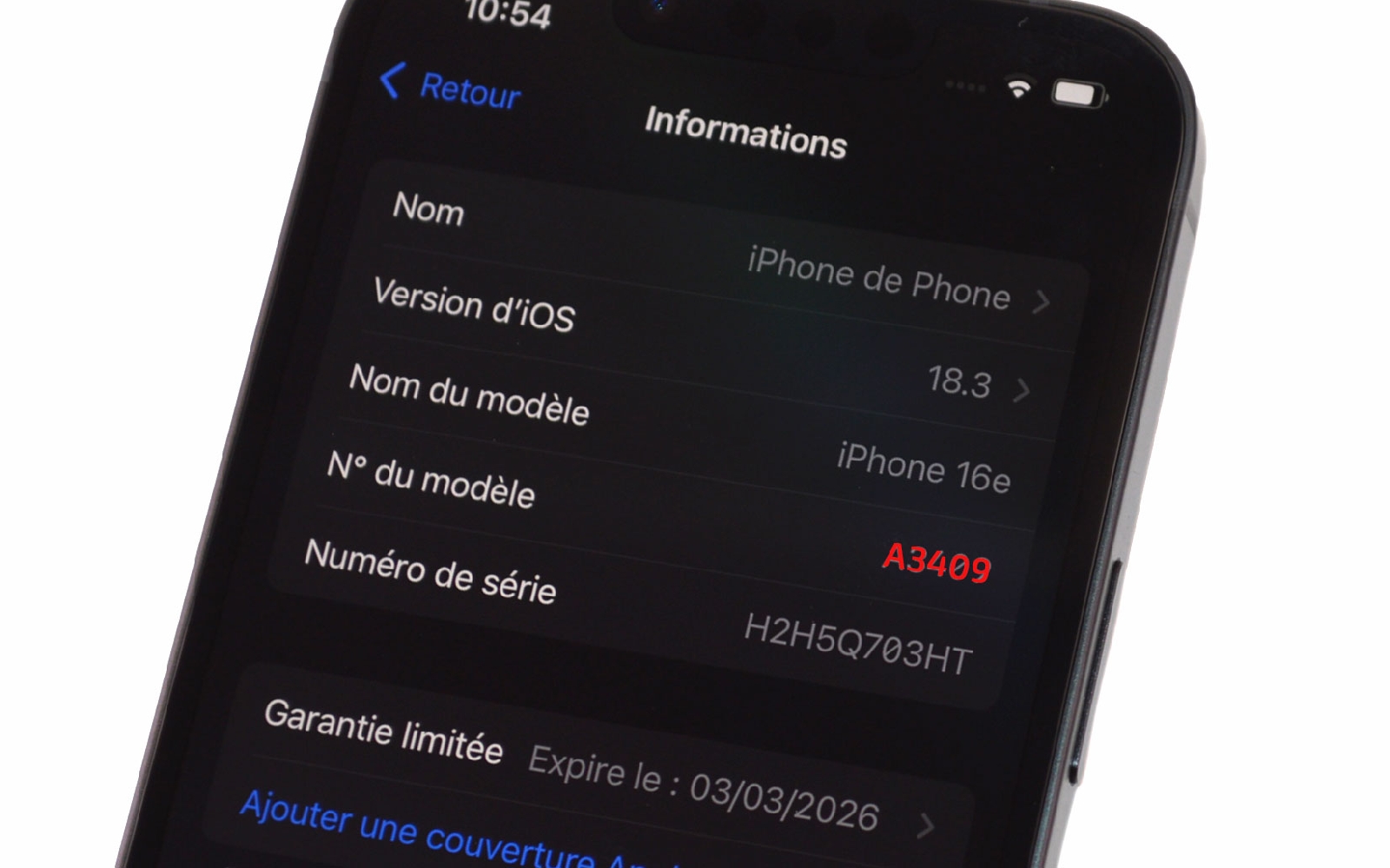
Avant de commander vos pièces détachées ou de suivre un tutoriel de réparation, il est essentiel de bien connaître le numéro de modèle de votre iPhone. En effet, même si plusieurs modèles se ressemblent extérieurement, les composants internes peuvent varier, et une pièce non compatible pourrait ne pas fonctionner, voire endommager votre appareil.
Par exemple, pour l’iPhone 16e, le modèle exact est A3409. Cette information vous permettra de sélectionner les bonnes pièces et de suivre le tutoriel correspondant, sans risque d’erreur.
Vous pouvez retrouver le numéro de modèle de deux façons :
- Allez dans Réglages > Général > Informations, puis repérez le champ “Numéro de modèle”.
- Il est également inscrit en tout petit à l’intérieur de la prise de charge, gravé directement sur la structure métallique de l’appareil.
Prenez quelques secondes pour vérifier ce détail et assurez-vous une réparation réussie, sans mauvaise surprise !
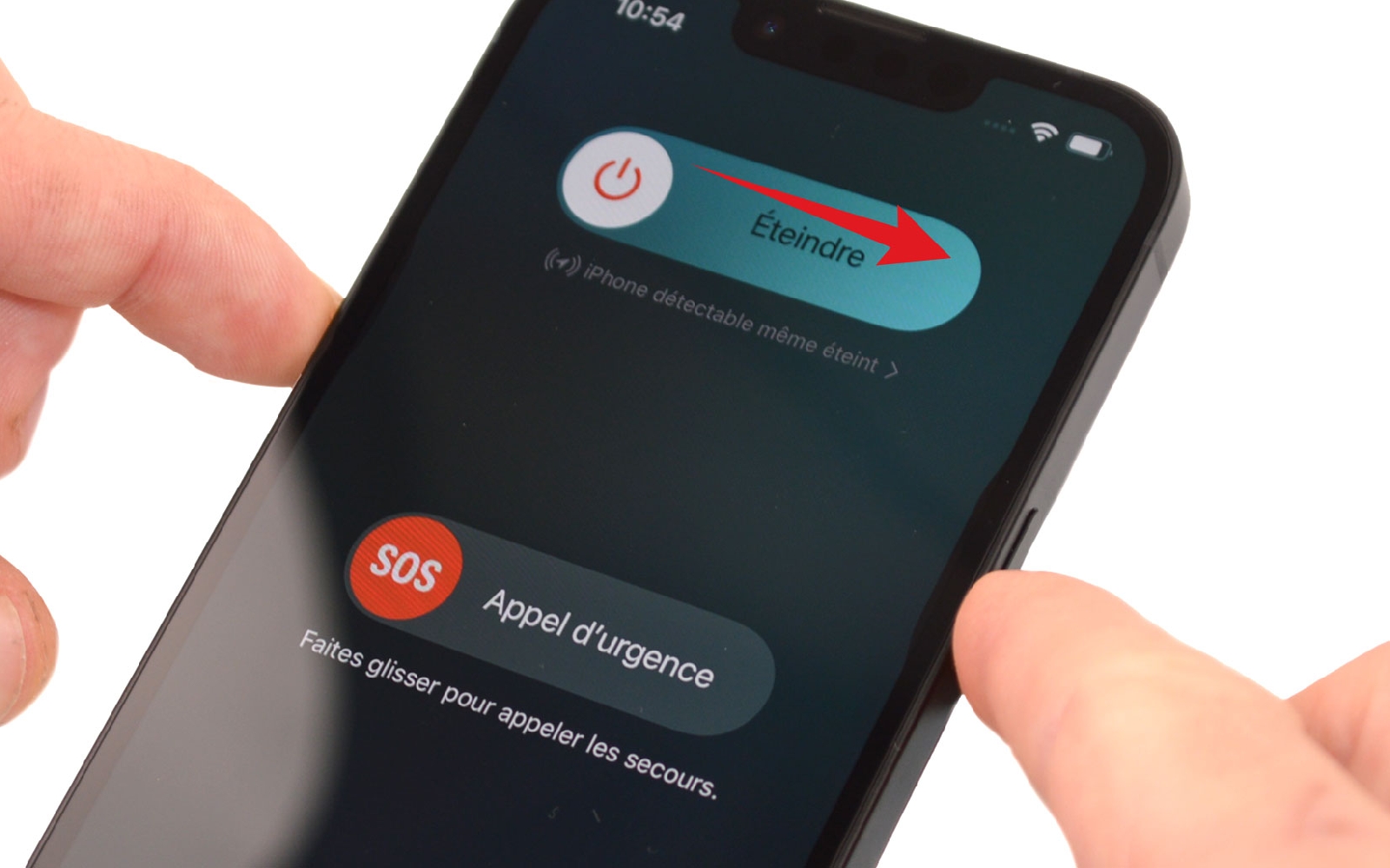
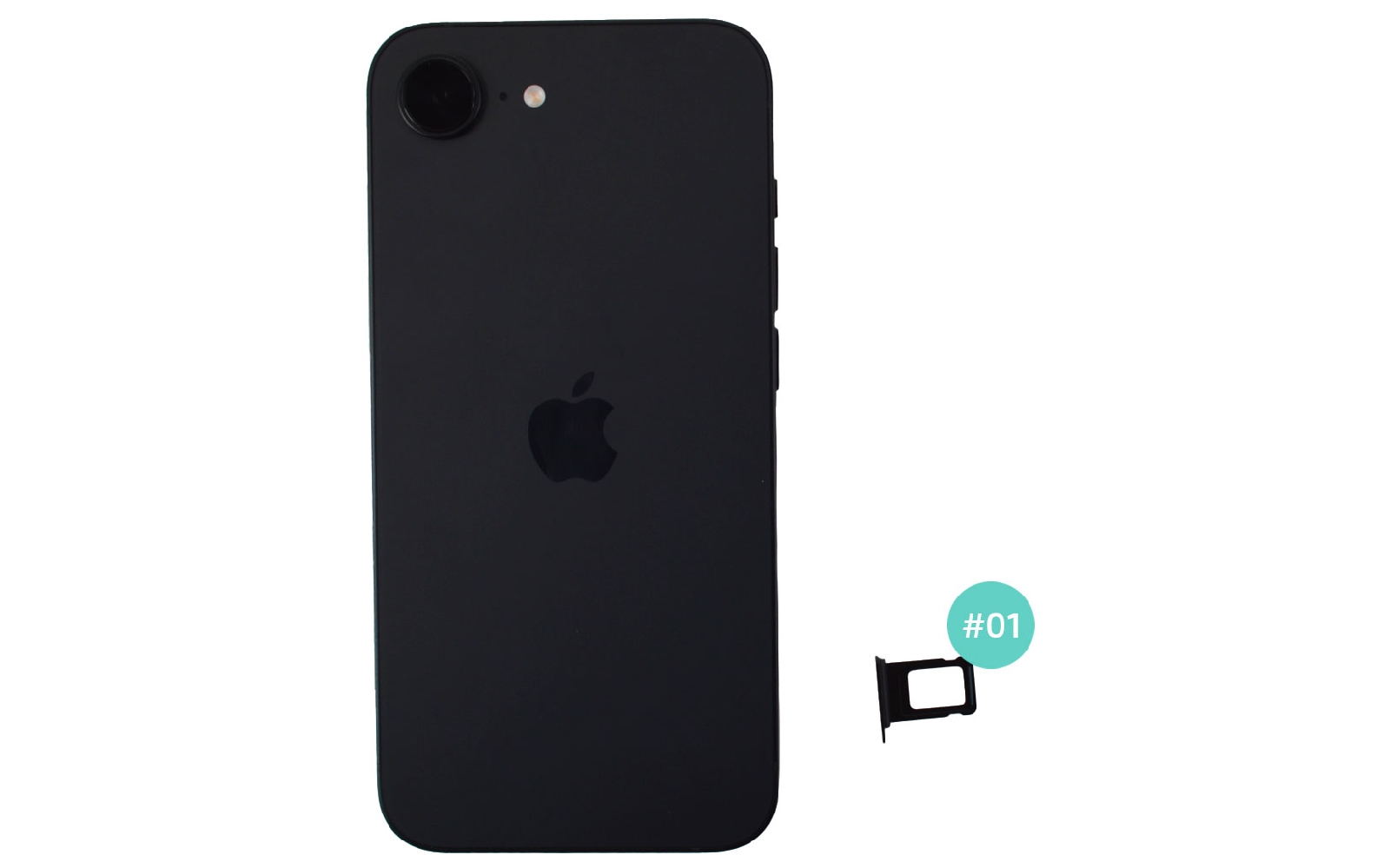
Une fois votre commande reçue, commencez par éteindre votre téléphone et retirez le rack SIM.
Outils
SIM

Etape 1
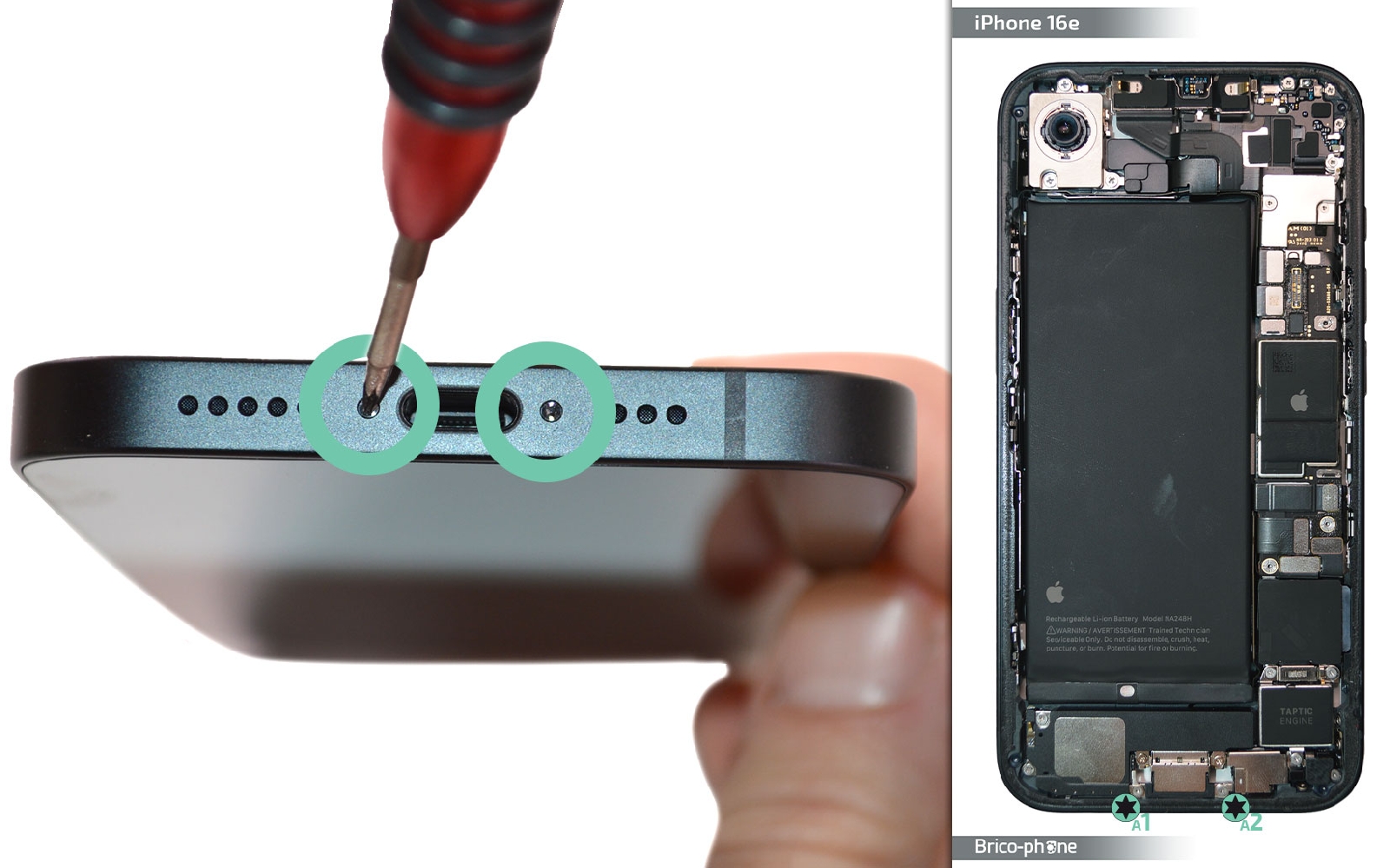
Etape 1 Retirer les vis pentalobe
Saisissez le tournevis pour extraire les deux vis pentalobe situées de part et d'autre de la prise de charge de votre iPhone 16e.
Placez les vis sur le patron d'aide au montage afin de ne perdre ni vis ni composant lors de la réparation.
Outils
Tournevis Pentalobe

Etape 2
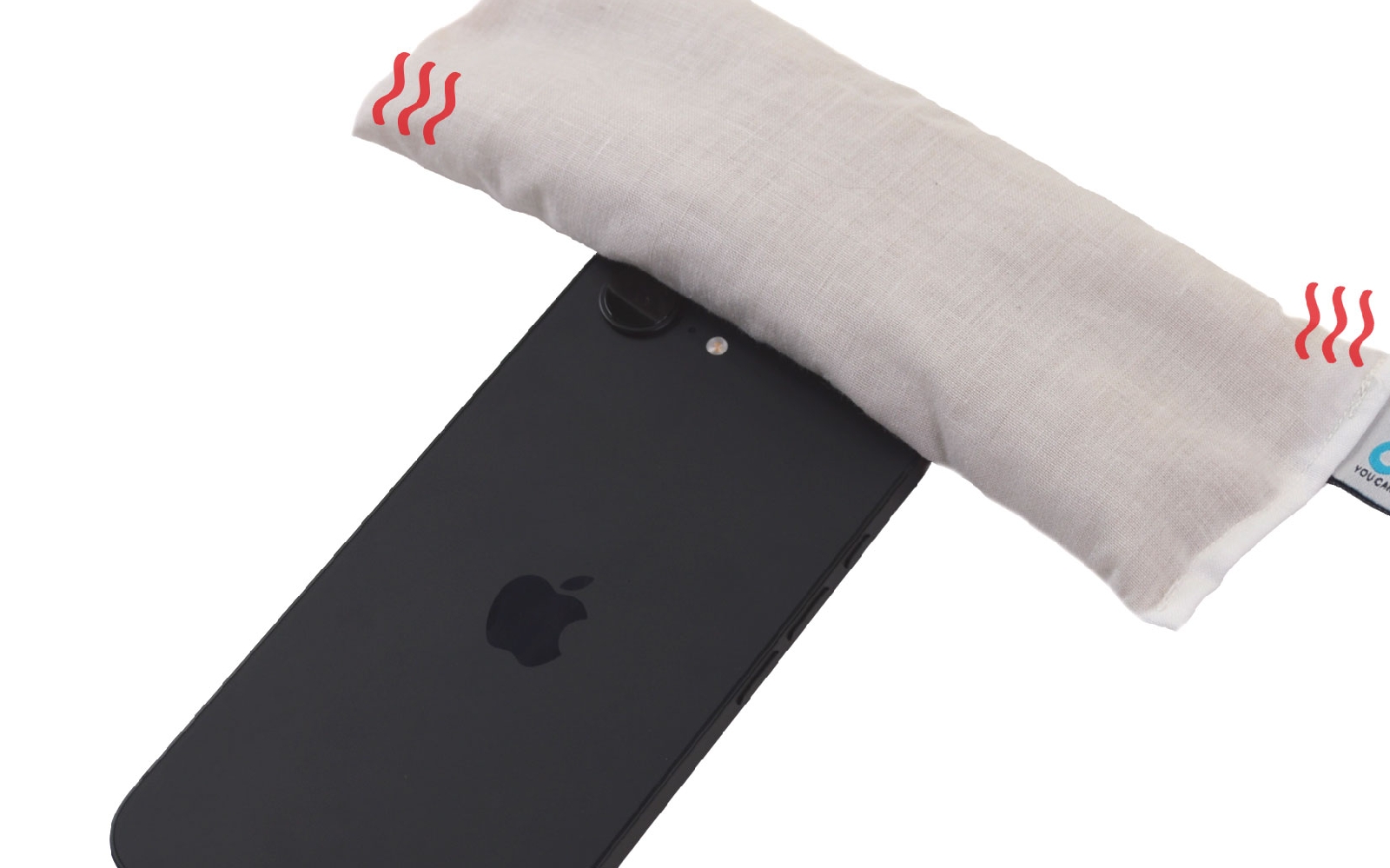
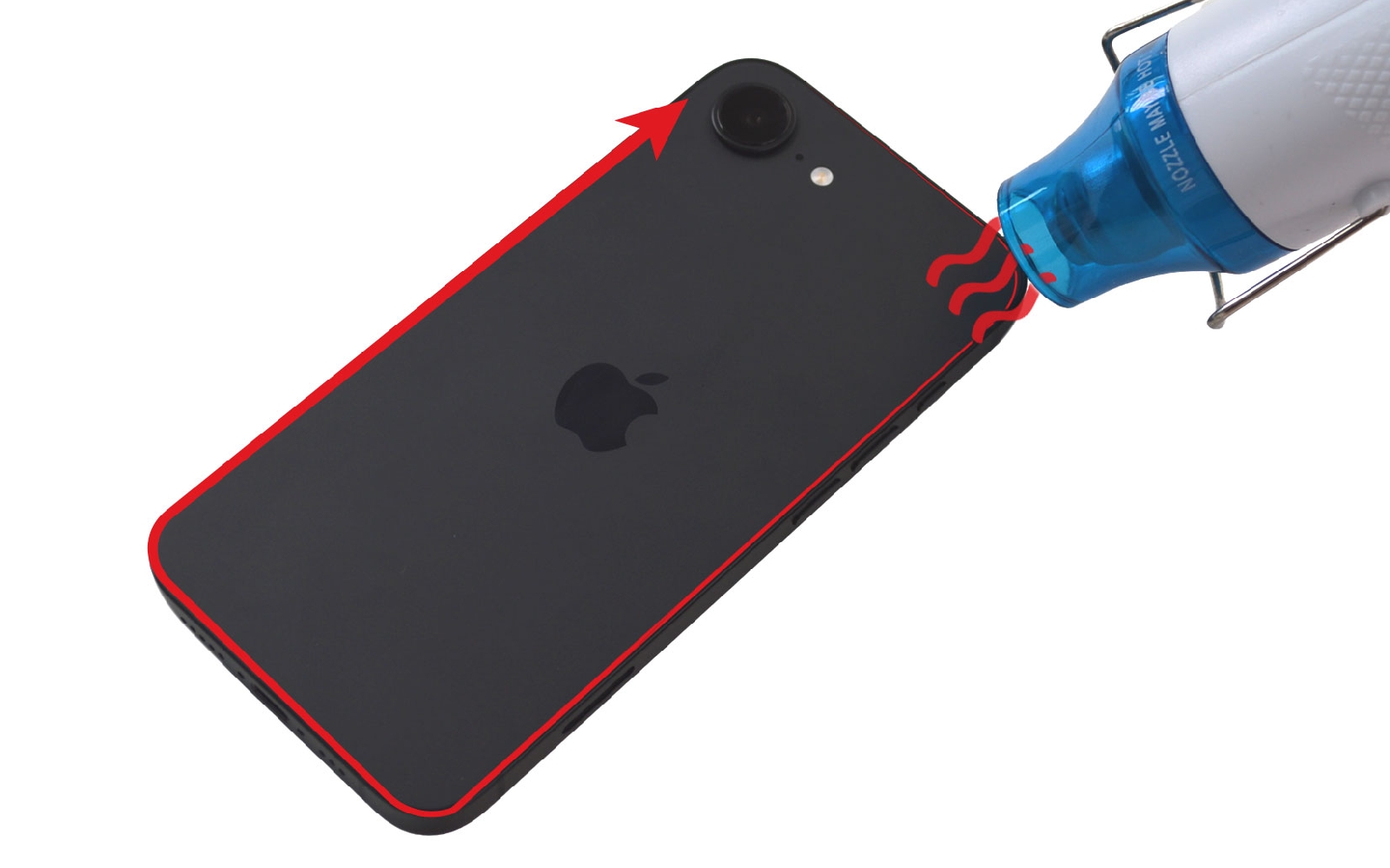
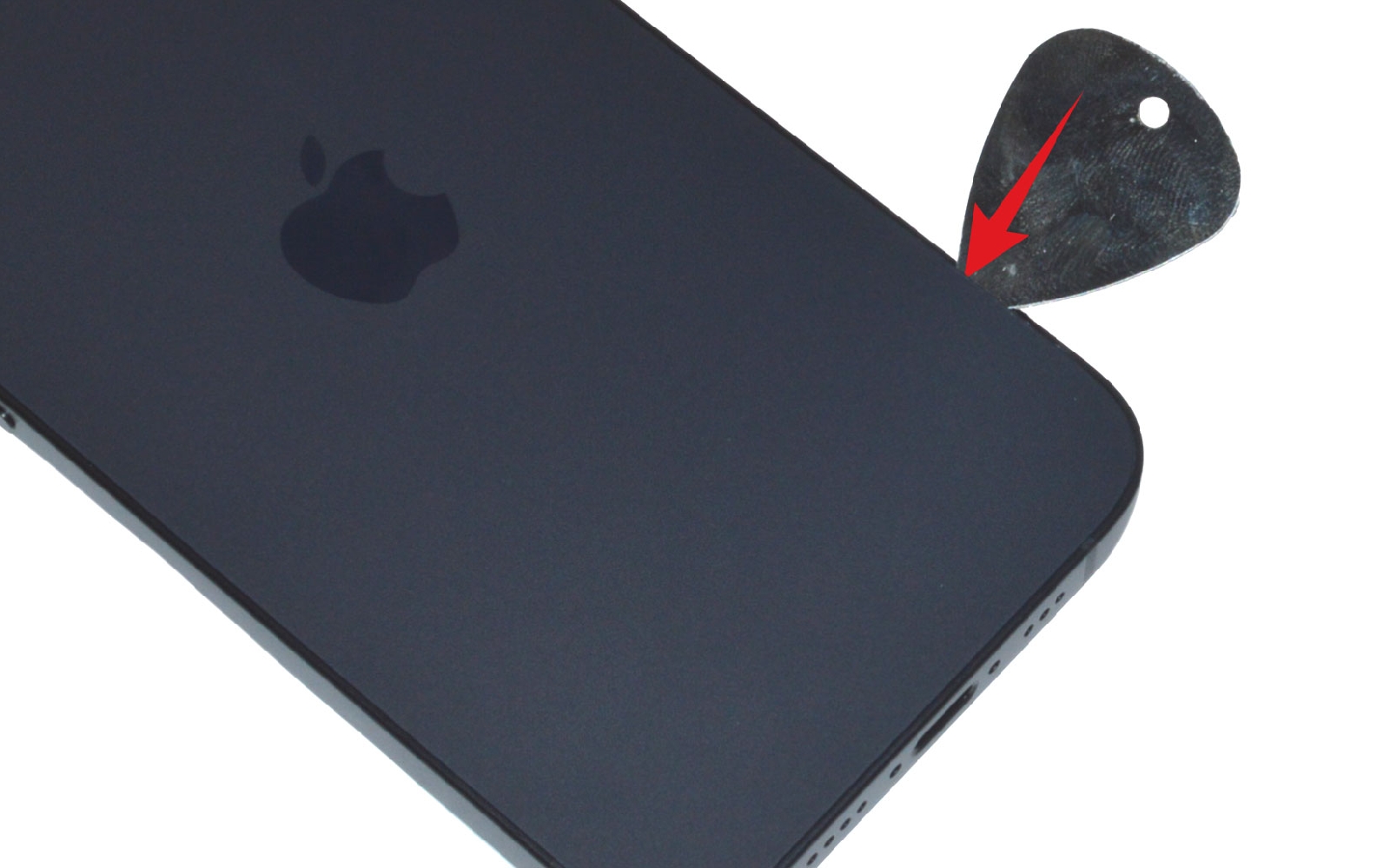
Etape 2 Chauffer l'arrière de l'appareil
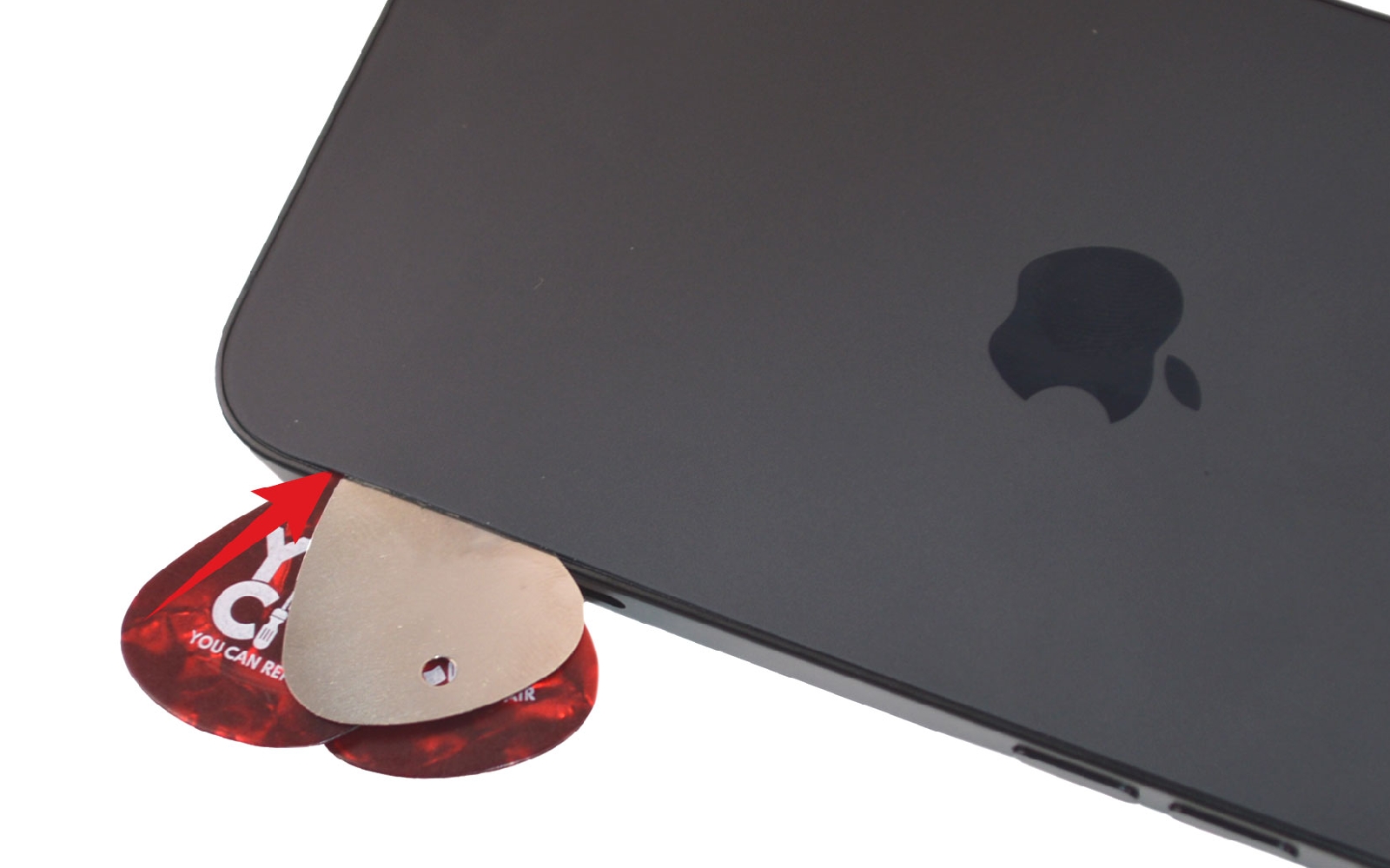
Pour accéder à l’intérieur de votre iPhone 16e et pouvoir remplacer une pièce, la première étape consiste à retirer la vitre arrière. Celle-ci est solidement collée au châssis à l’aide d’un adhésif puissant conçu pour résister à la chaleur et à l’humidité.
Pour décoller cette vitre sans l’endommager, il est indispensable de chauffer l’arrière du téléphone afin de ramollir la colle. Pour cela, vous pouvez utiliser :
- Un coussin chauffant (comme ceux fournis dans nos kits de réparation), à placer quelques minutes sur la face arrière après l'avoir passé au micro-ondes,
- Ou bien un décapeur thermique ou sèche-cheveux, en veillant à chauffer uniformément sans rester trop longtemps au même endroit pour éviter toute surchauffe.
Une fois l’adhésif ramolli, il vous suffira d’insérer un médiator en métal troué puis ceux en plastique pour décoller délicatement la vitre.
Cette étape est cruciale : prenez votre temps et suivez bien les instructions de notre tutoriel pour éviter de casser la vitre ou d’endommager les composants internes.
Outils
Médiator

Pièces

Décapeur thermique petit modèle
9.90€

Petit coussin chauffant pour décoller les vitres
6.90€
Etape 3
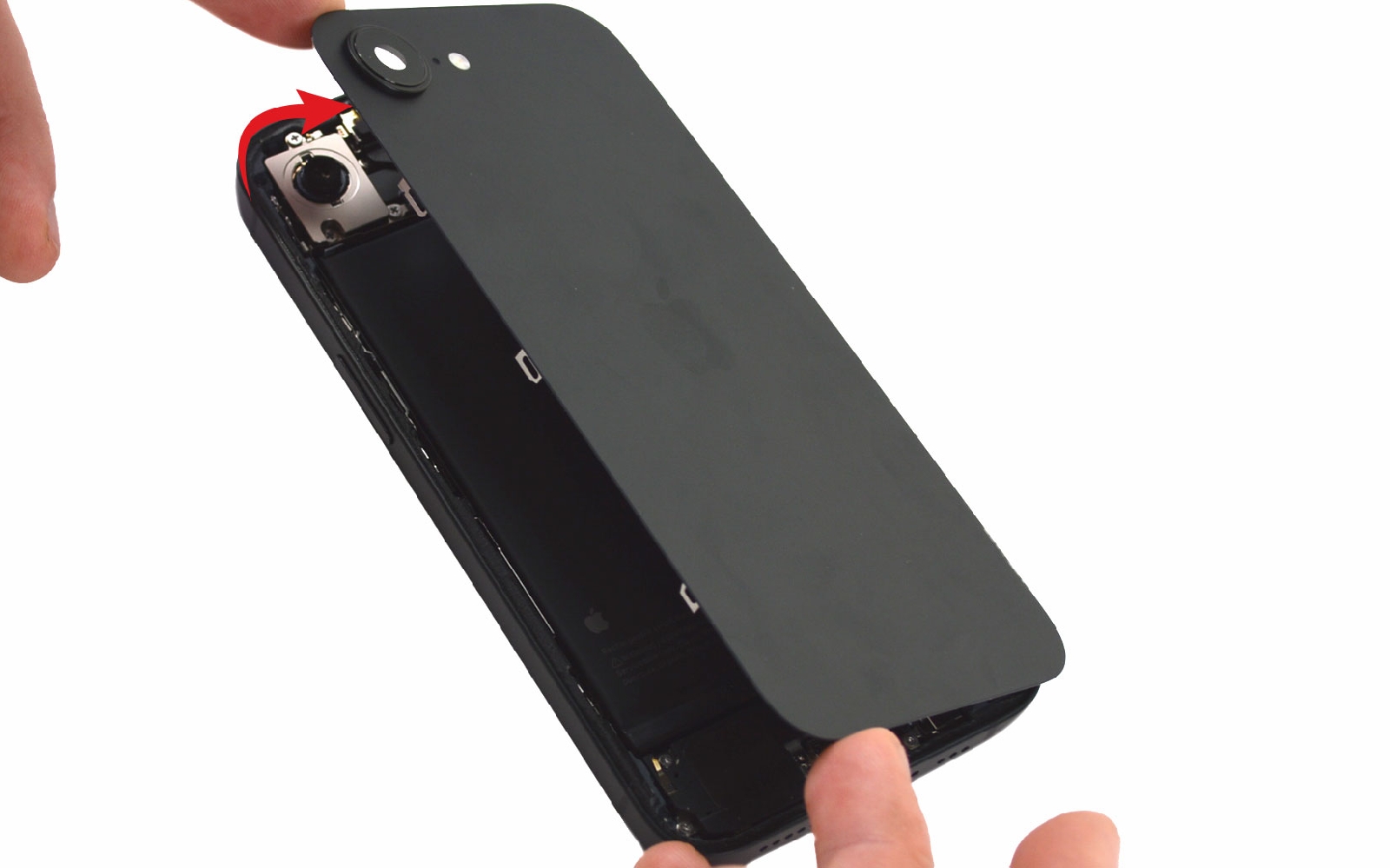
Etape 3 Ouvrir le téléphone
Si vous sentez de la résistance, n'hésitez pas à chauffer de nouveau le contour de l'appareil.
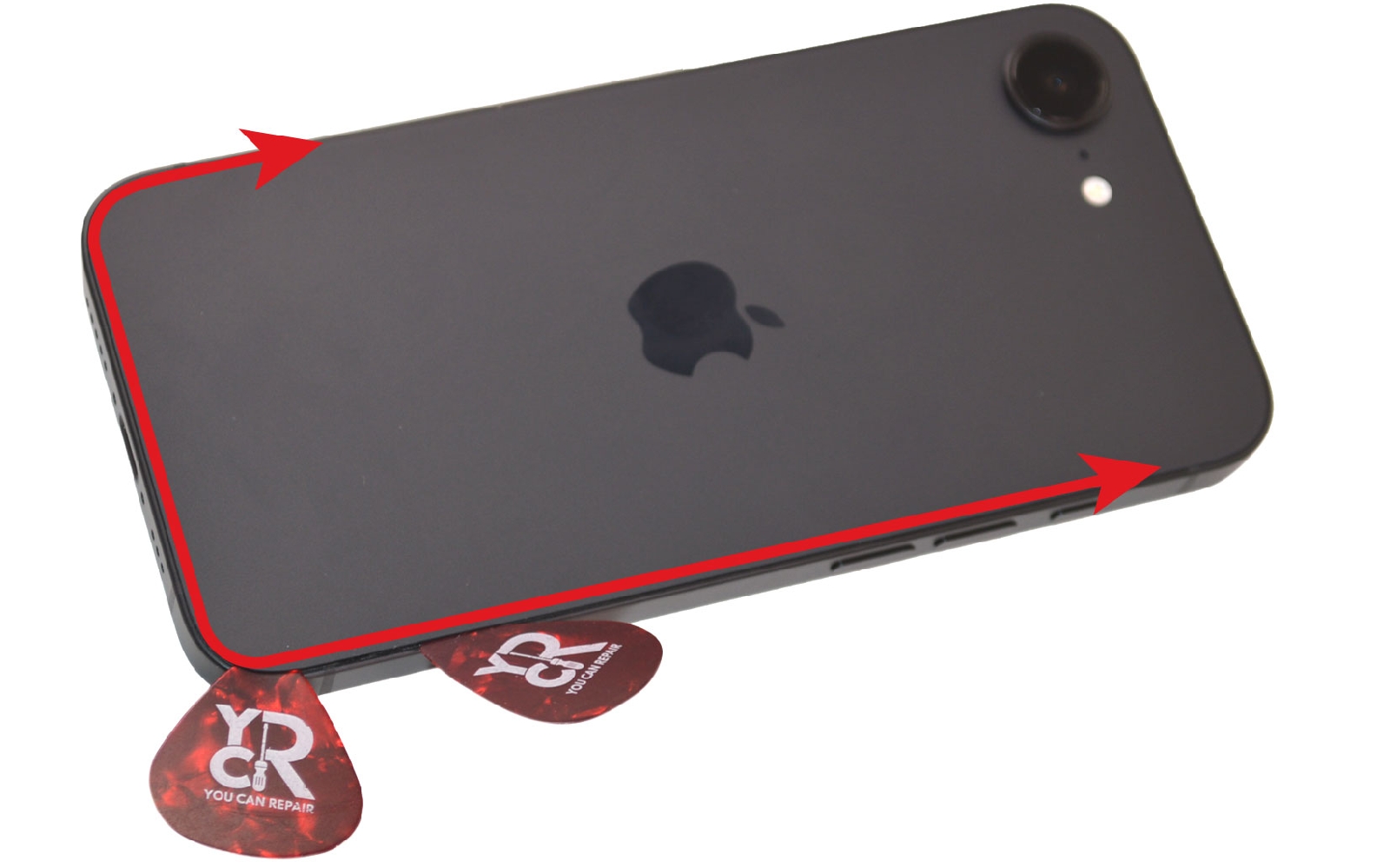
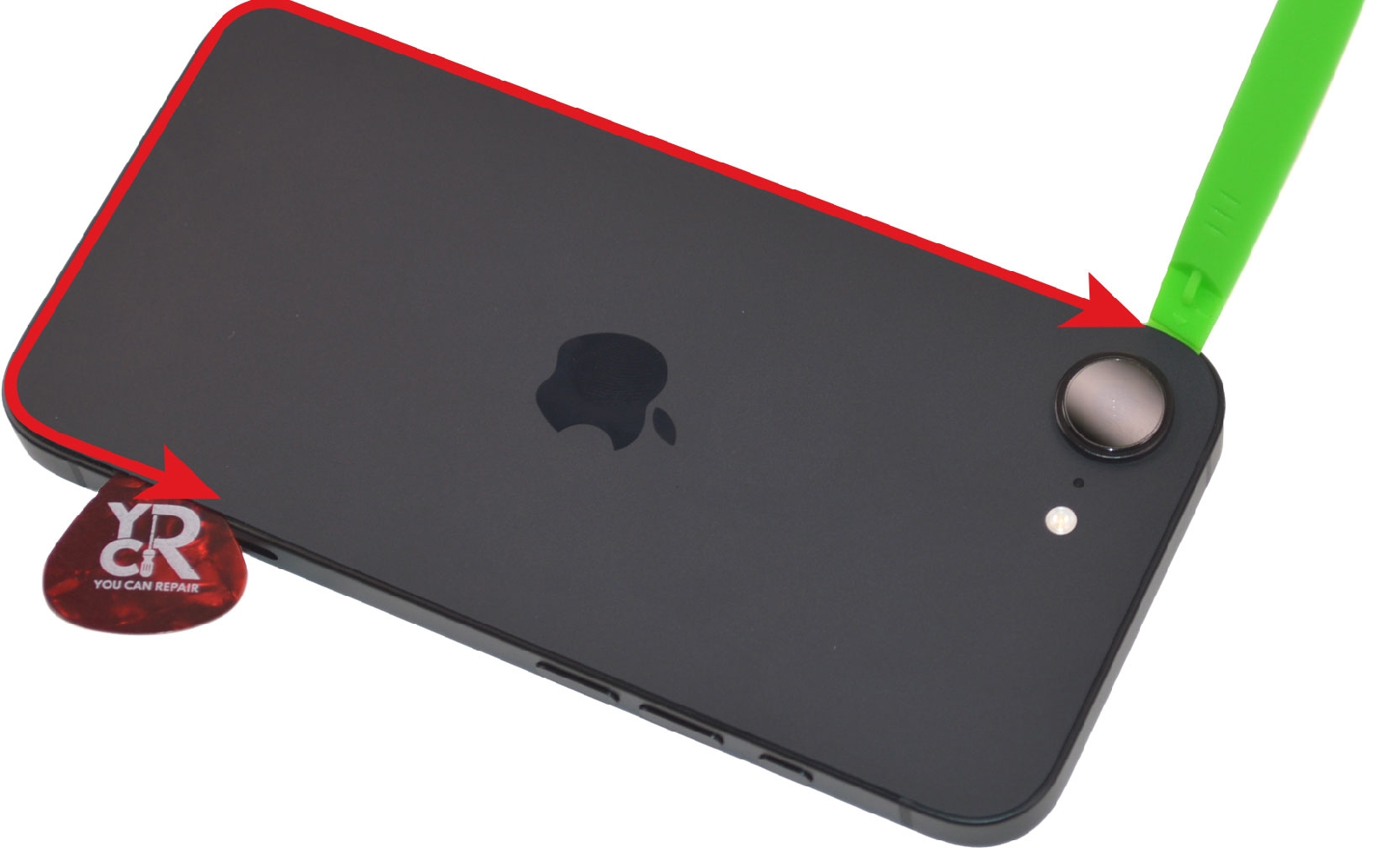
A l'aide des médiators, décollez délicatement la vitre arrière en les faisant glisser sur tout le contour du téléphone.
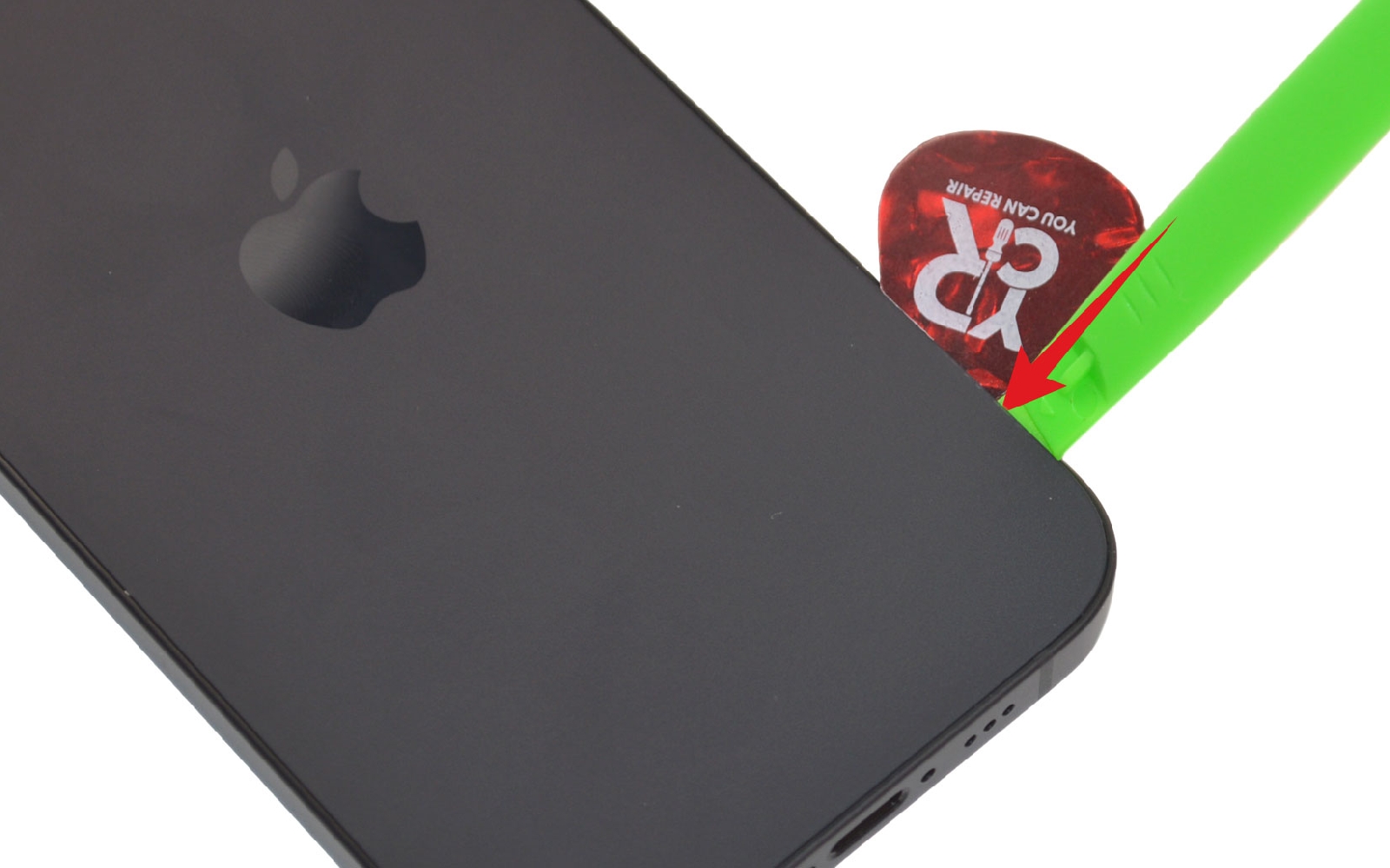
Vous pouvez également utiliser la spatule verte pour décoller plus facilement le composant.
Ensuite, ouvrez le téléphone en faisant basculer la vitre arrière vers la droite en faisant attention aux nappes.
Outils
Médiator
Spatule

Etape 4
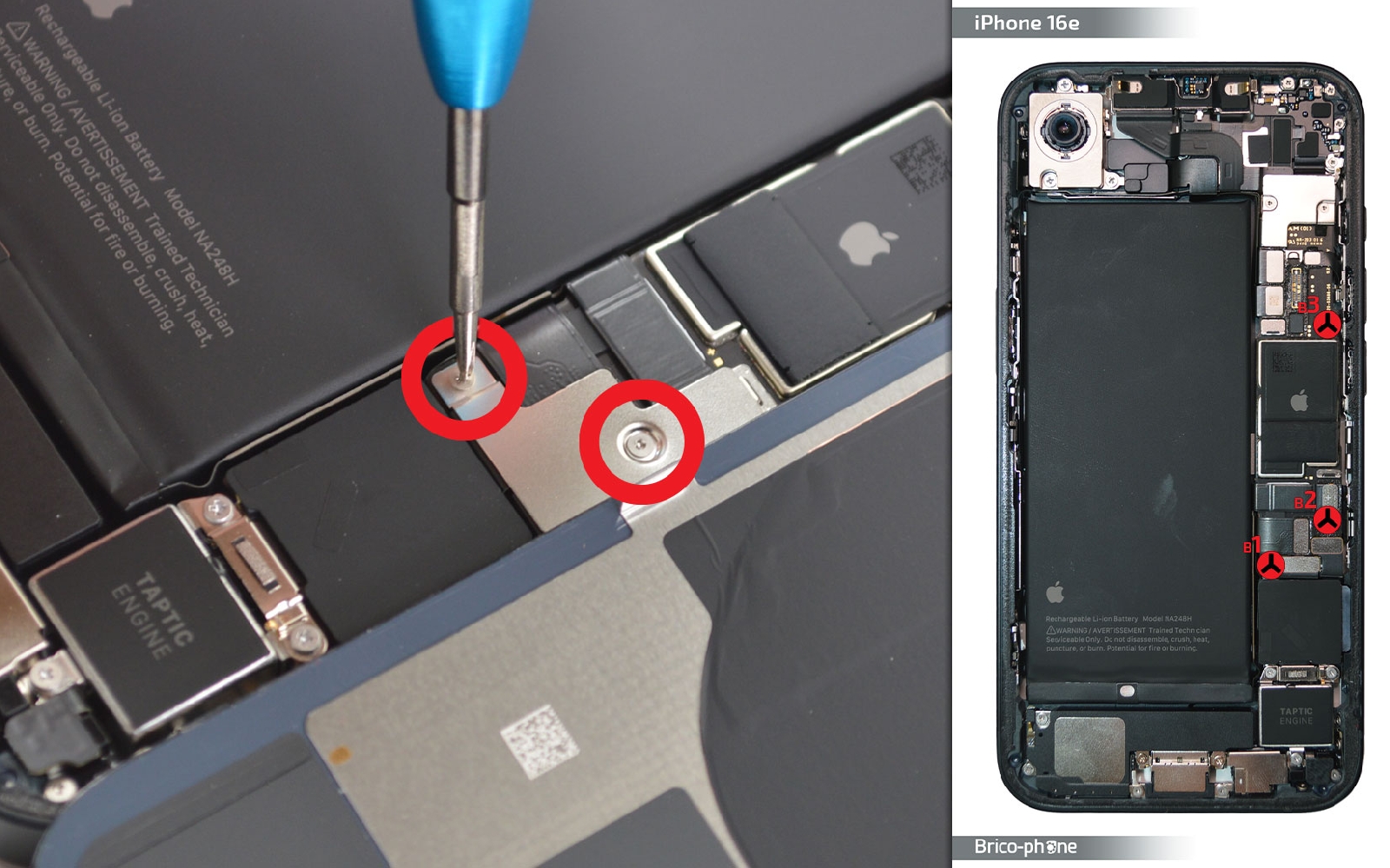
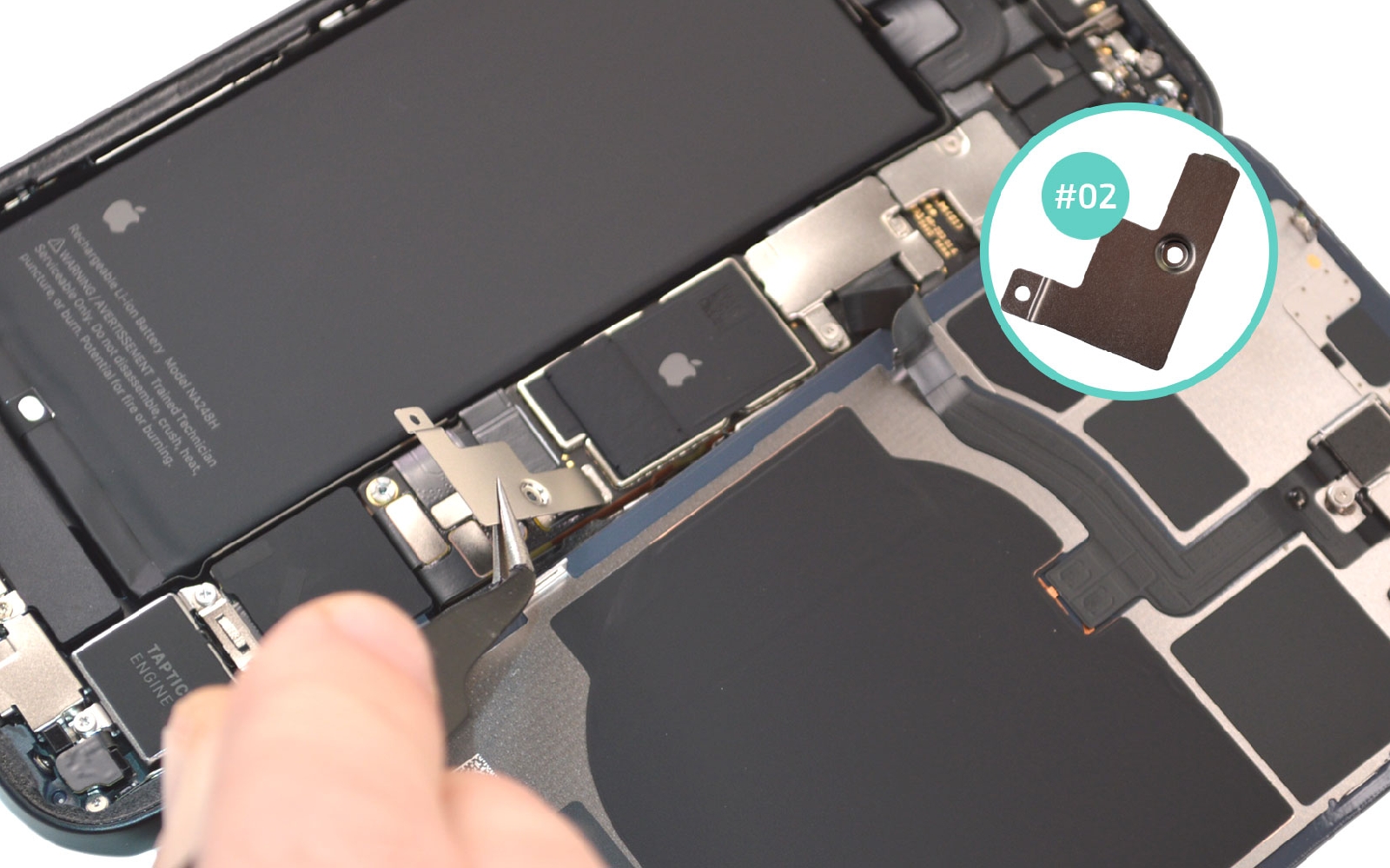
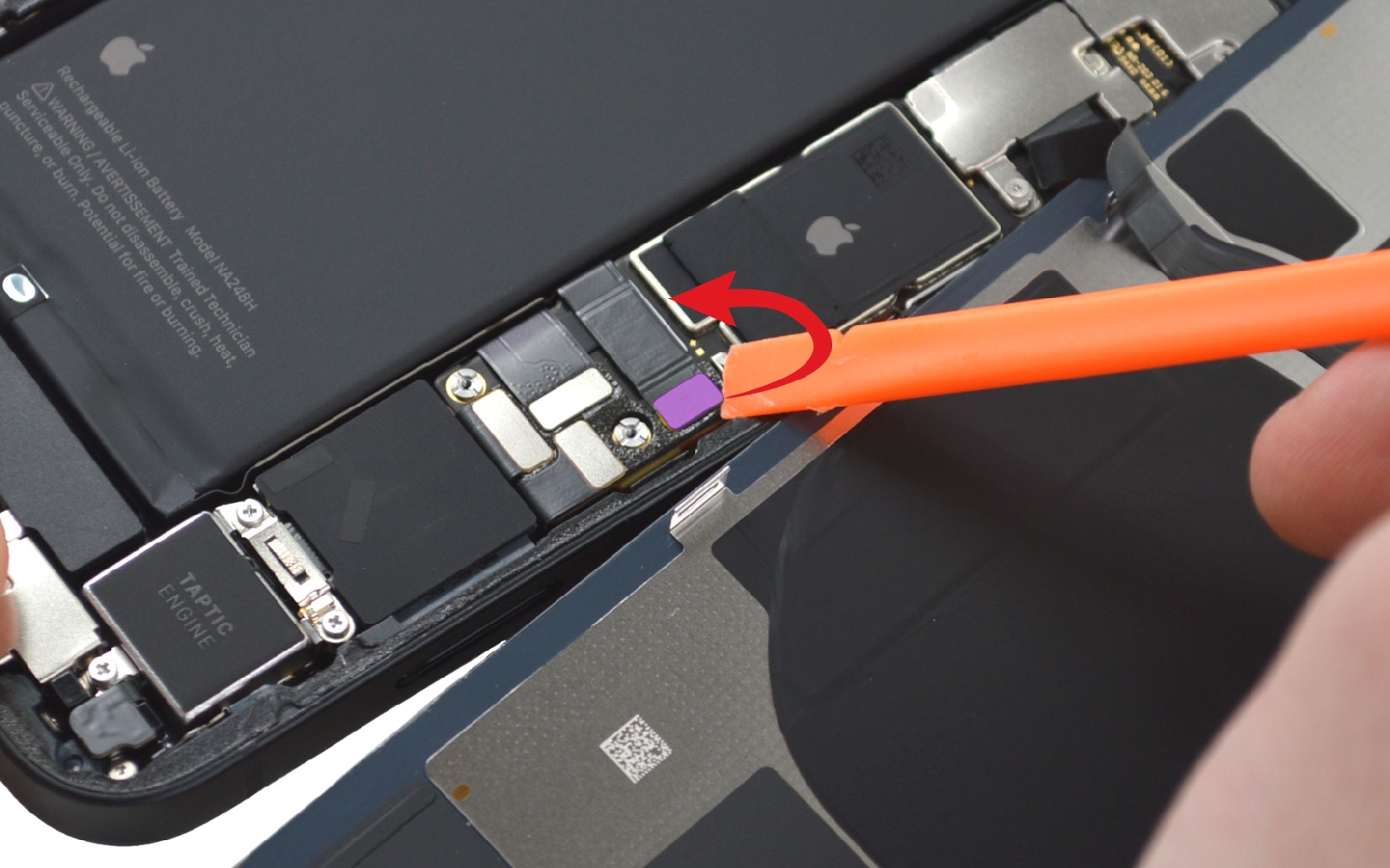
Etape 4 Déconnecter la batterie
Retirez les deux premières vis avec le tournevis triwing puis ôtez la pincette en métal afin de pouvoir déconnecter la batterie de votre iPhone 16e.
Outils
Levier Nylon

Pince Brucelles

Tournevis Triwing

Etape 5
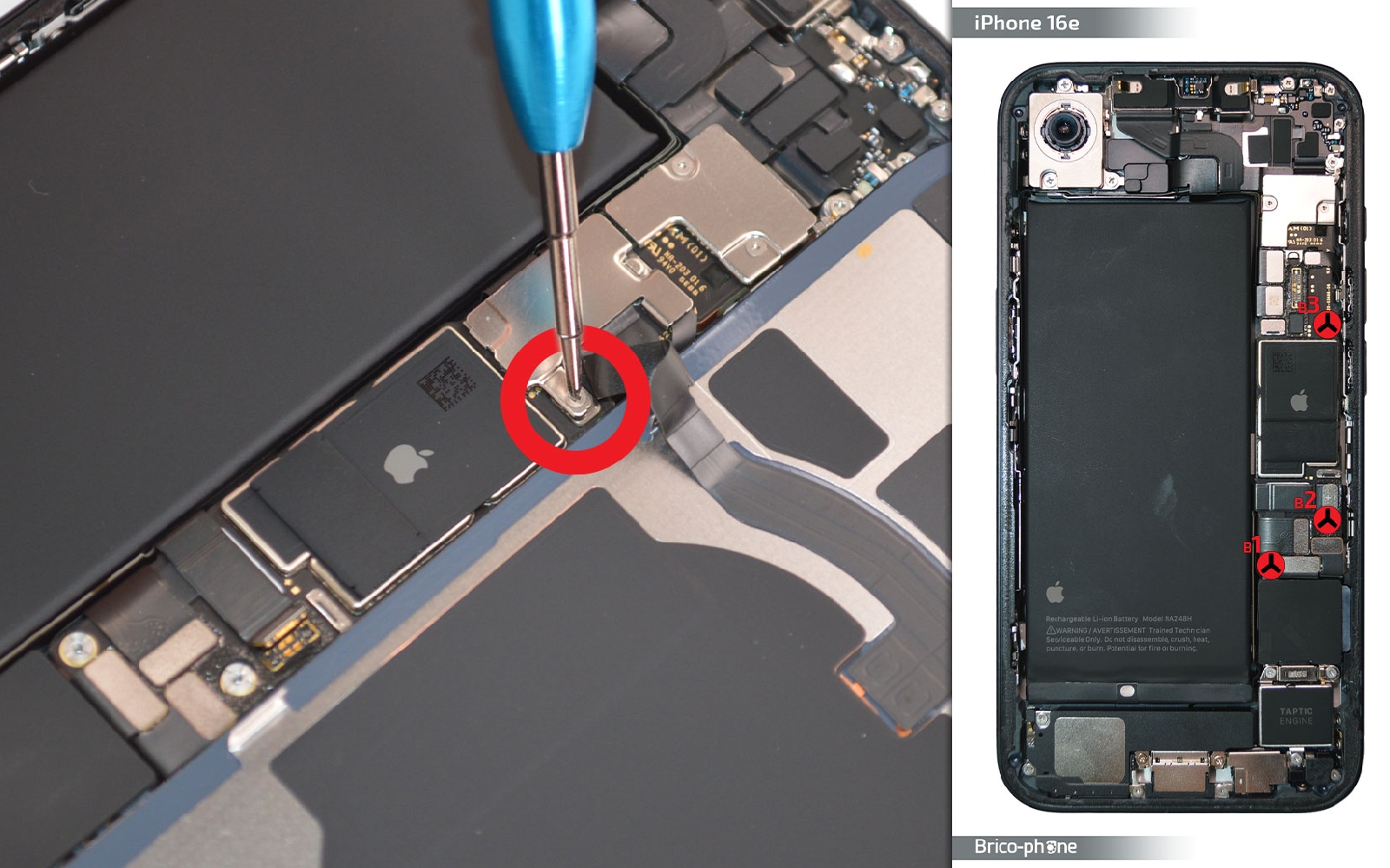
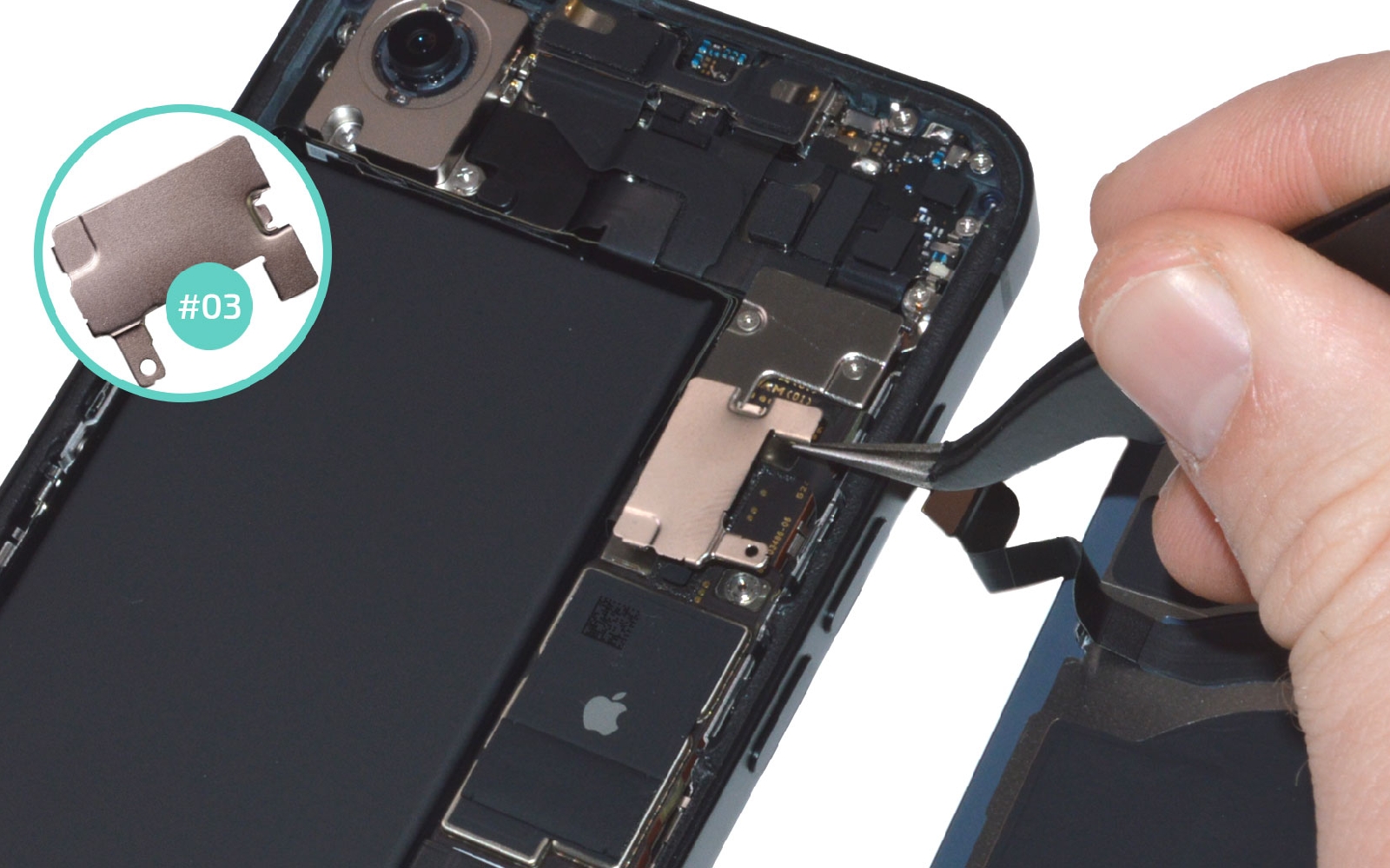
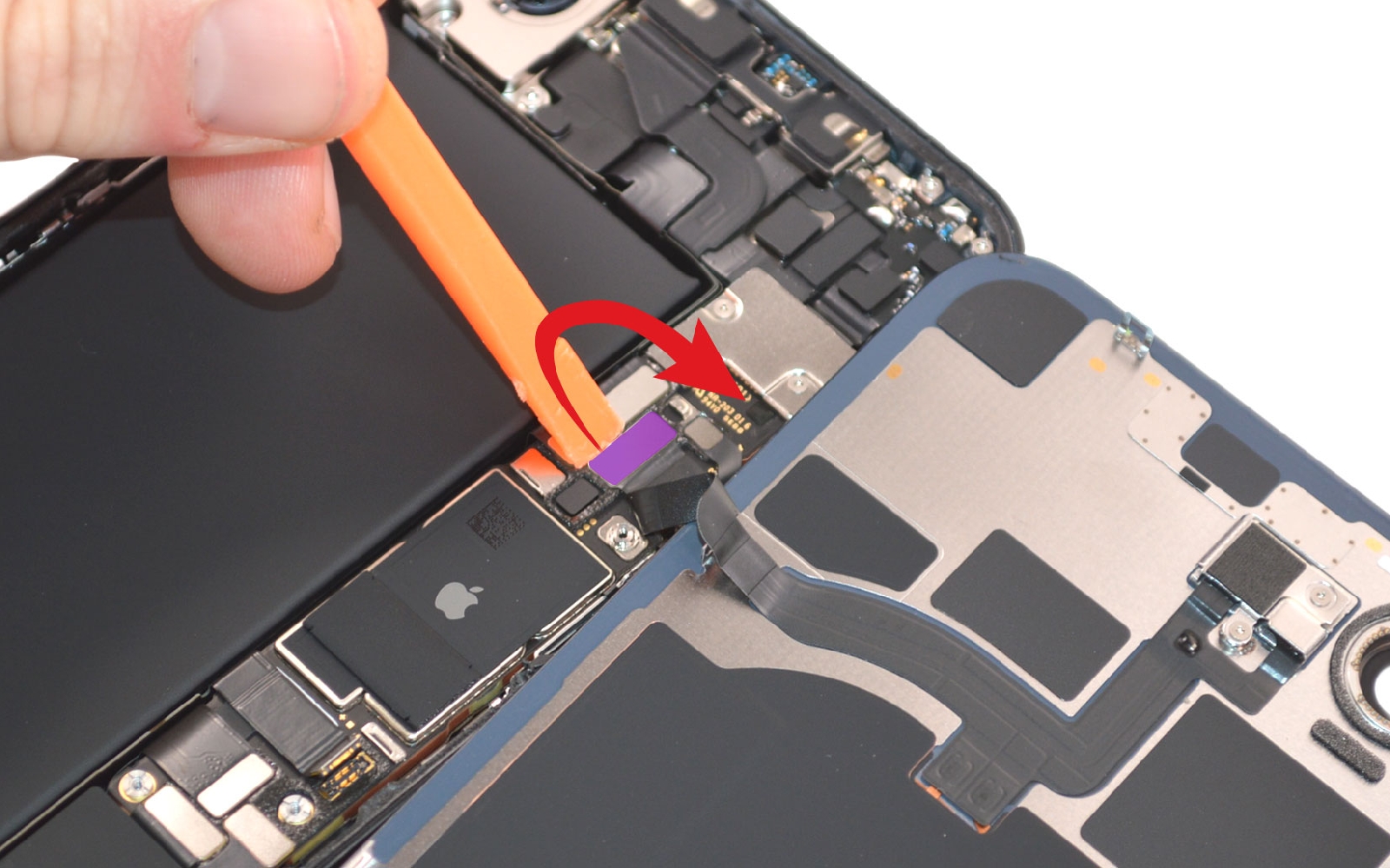

Etape 5 Mettre de coté la vitre arrière
Reprenez le tournevis pour sortir la vis B3 et mettez de coté la plaquette #03.
Débranchez la nappe du flash et de l'induction pour libérer la vitre arrière.
Outils
Levier Nylon
Pince Brucelles
Tournevis Triwing
Etape 6
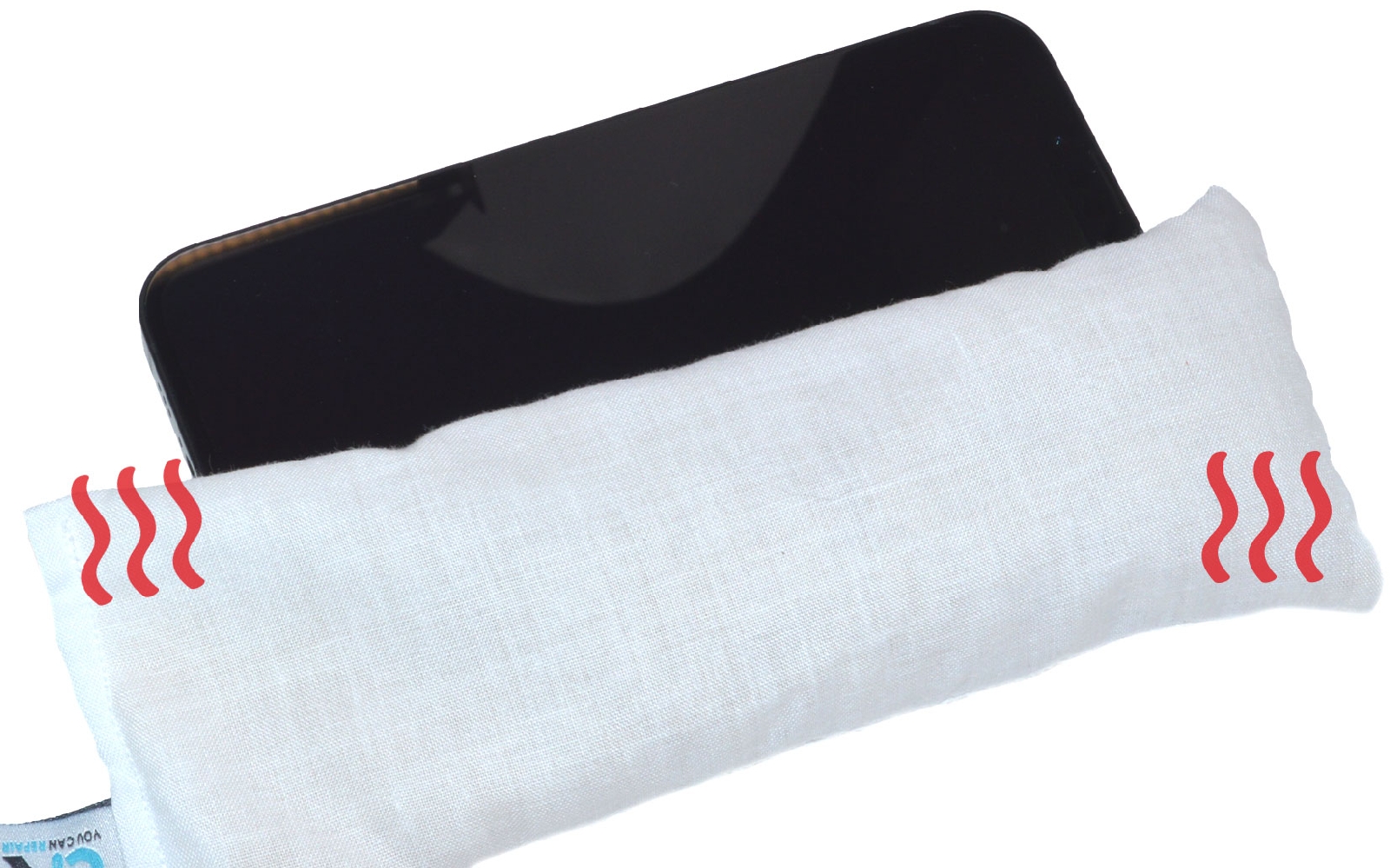
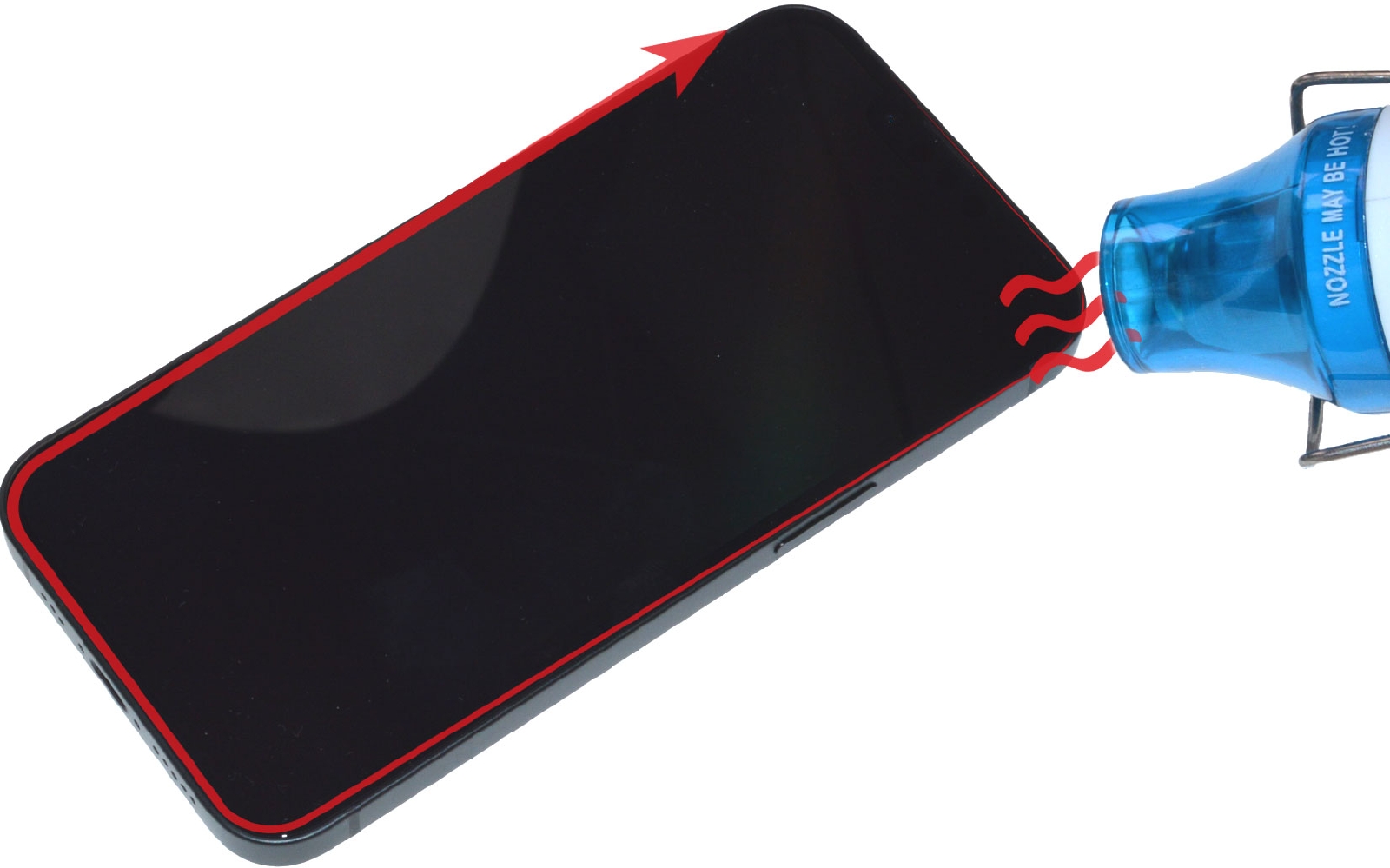
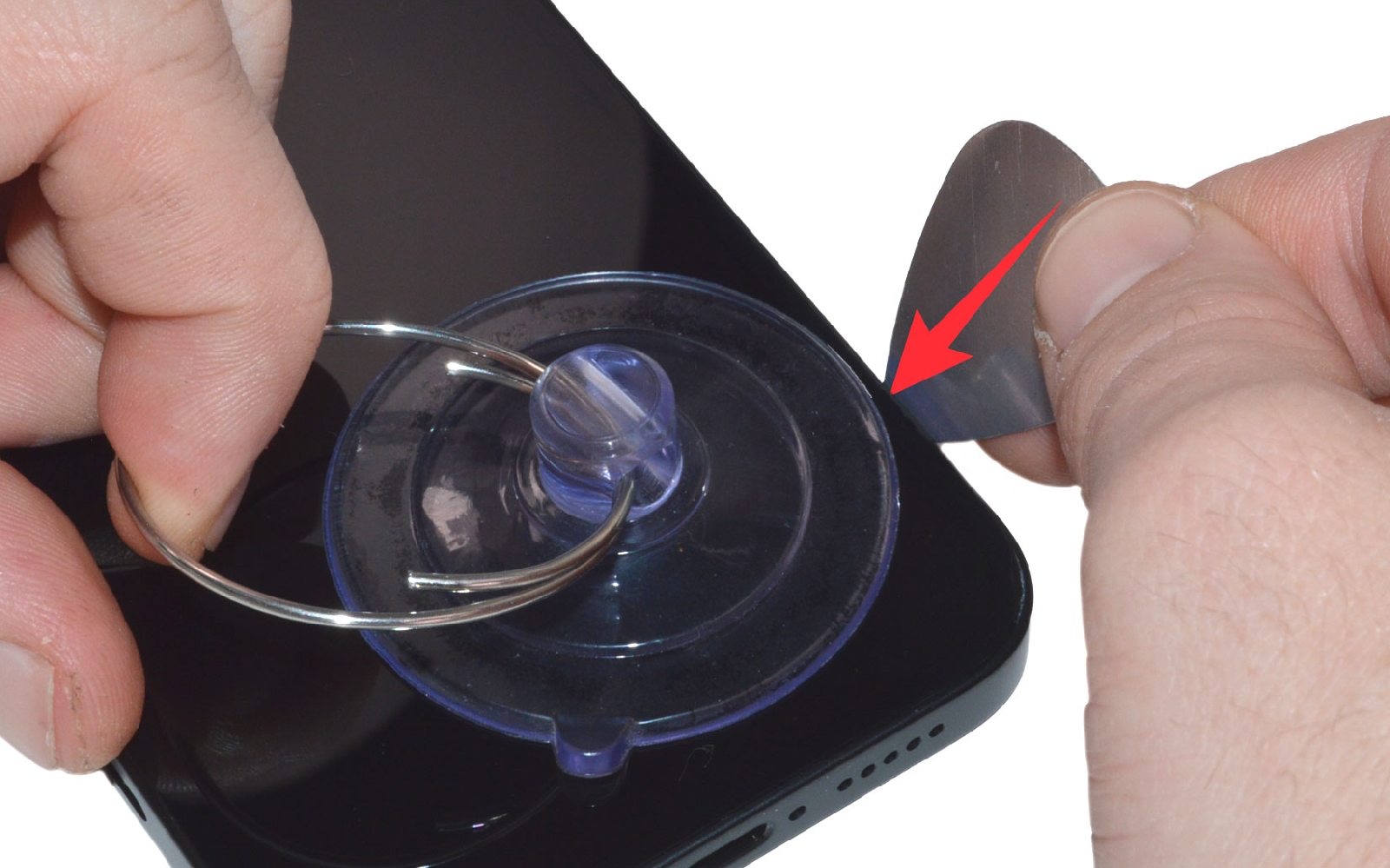

Etape 6 Chauffer l'écran
Comme pour la vitre arrière, il est indispensable de chauffer l’écran afin de ramollir la colle et faciliter le décollage.
Pour cela, vous pouvez utiliser le coussin chauffant ou alors un décapeur thermique, en fonction de votre choix de départ.
Pensez à chauffer uniformément les bords de l’écran. et veillez à ne pas rester trop longtemps au même endroit pour éviter d’endommager la dalle.
Une fois le joint bien ramolli, vous pourrez insérer un médiator puis la spatule pour décoller l’écran en douceur. Cette étape demande de la patience et de la précision, alors suivez attentivement notre tutoriel pour éviter tout risque de fissure ou de dégradation des nappes internes.
Outils
Médiator
Spatule
Ventouse

Pièces
Décapeur thermique petit modèle
9.90€
Petit coussin chauffant pour décoller les vitres
6.90€
Etape 7
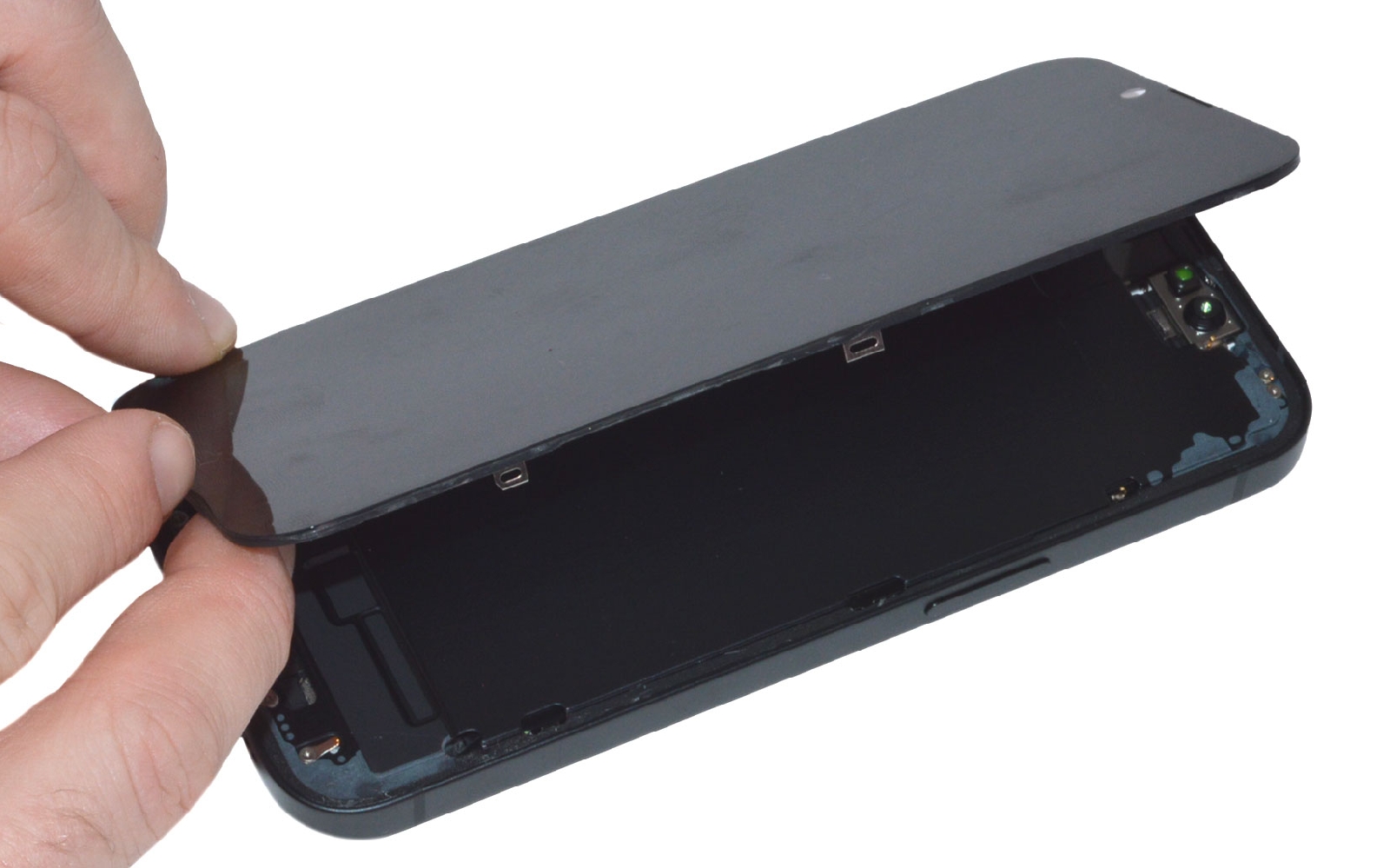
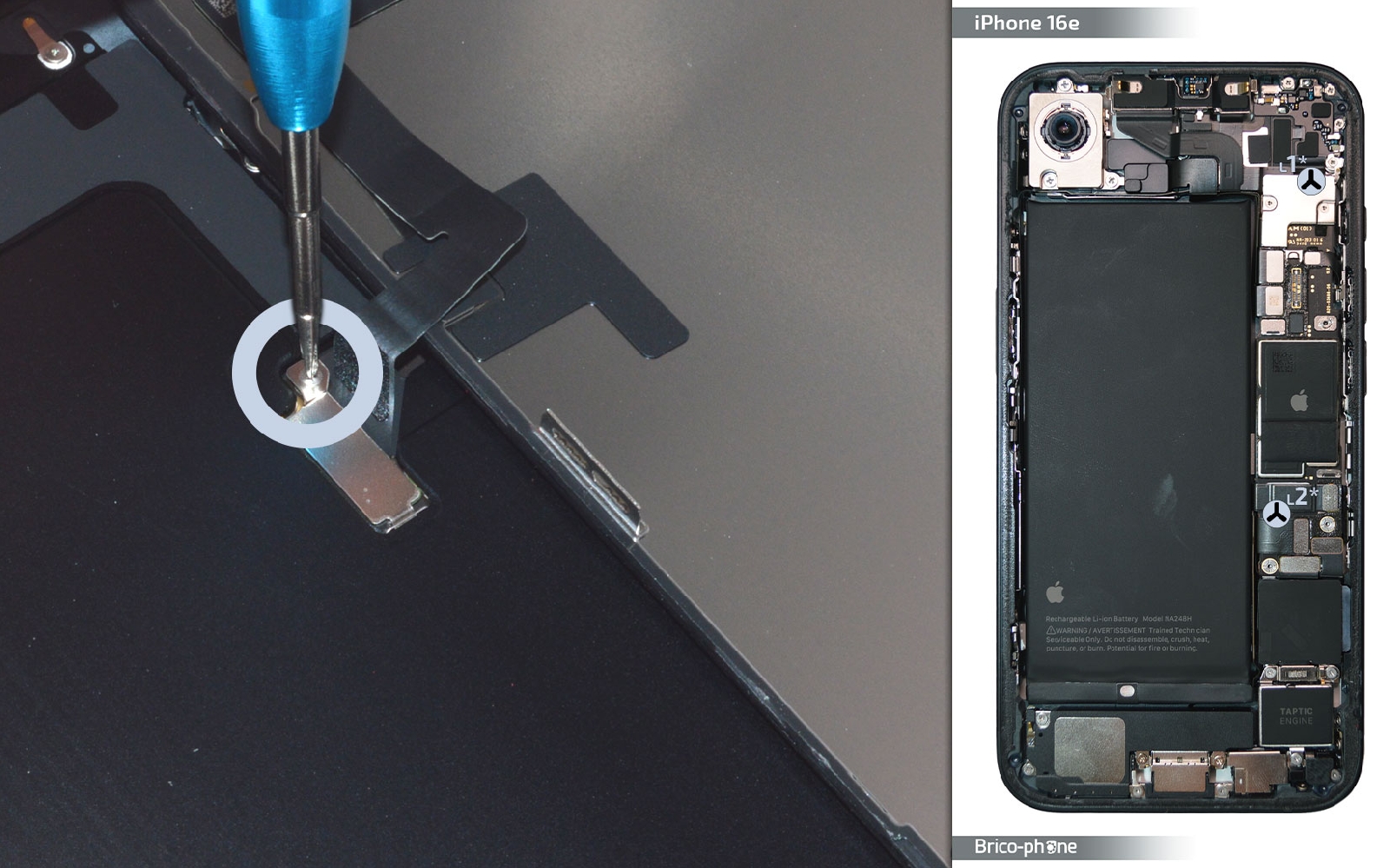
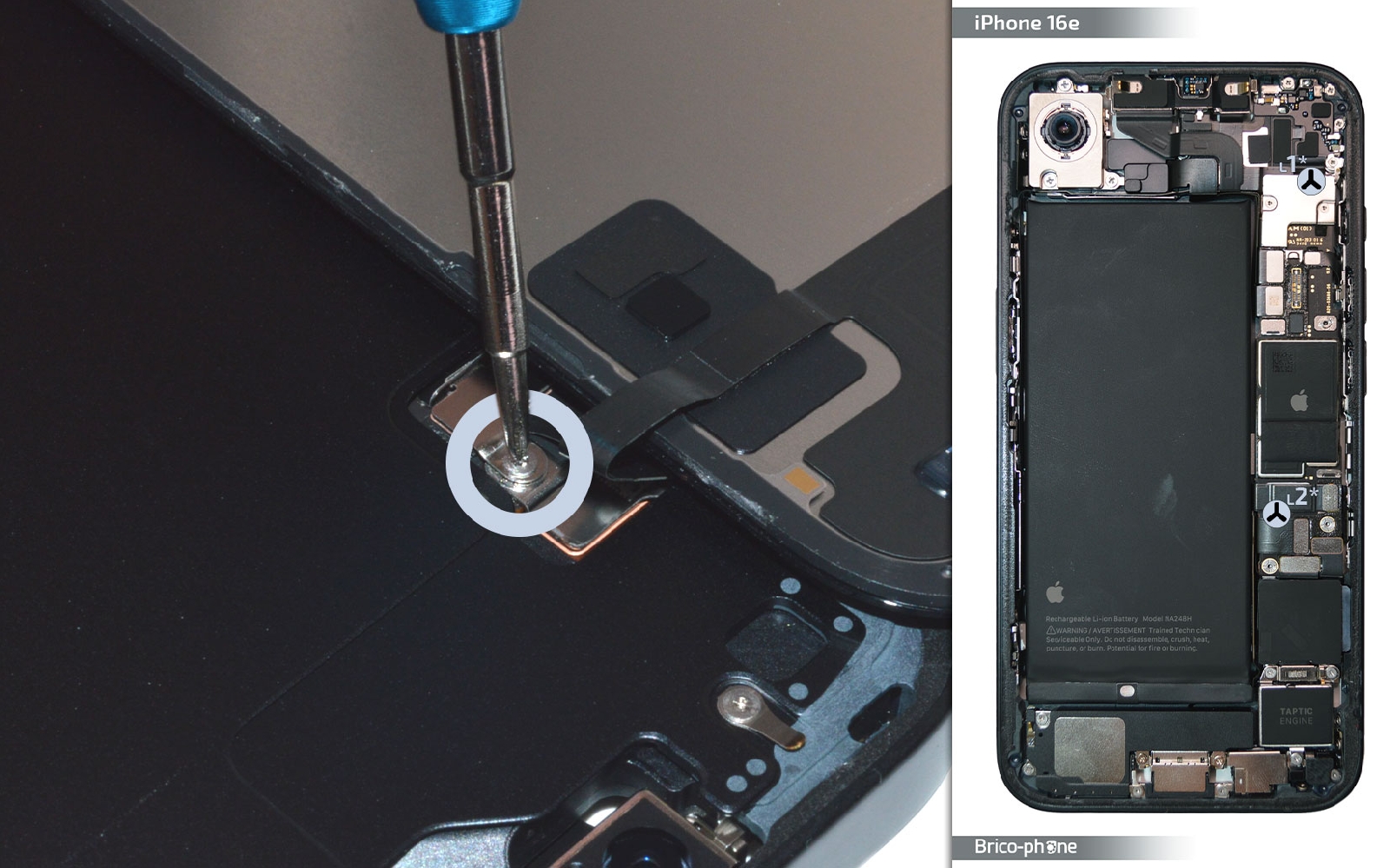
Etape 7 Ouvrir le coté écran
Faites basculer l'écran sur la gauche en faisant attention aux nappes.
Retirez les vis txiwing des plaquettes métalliques.
Outils
Tournevis Triwing
Etape 8
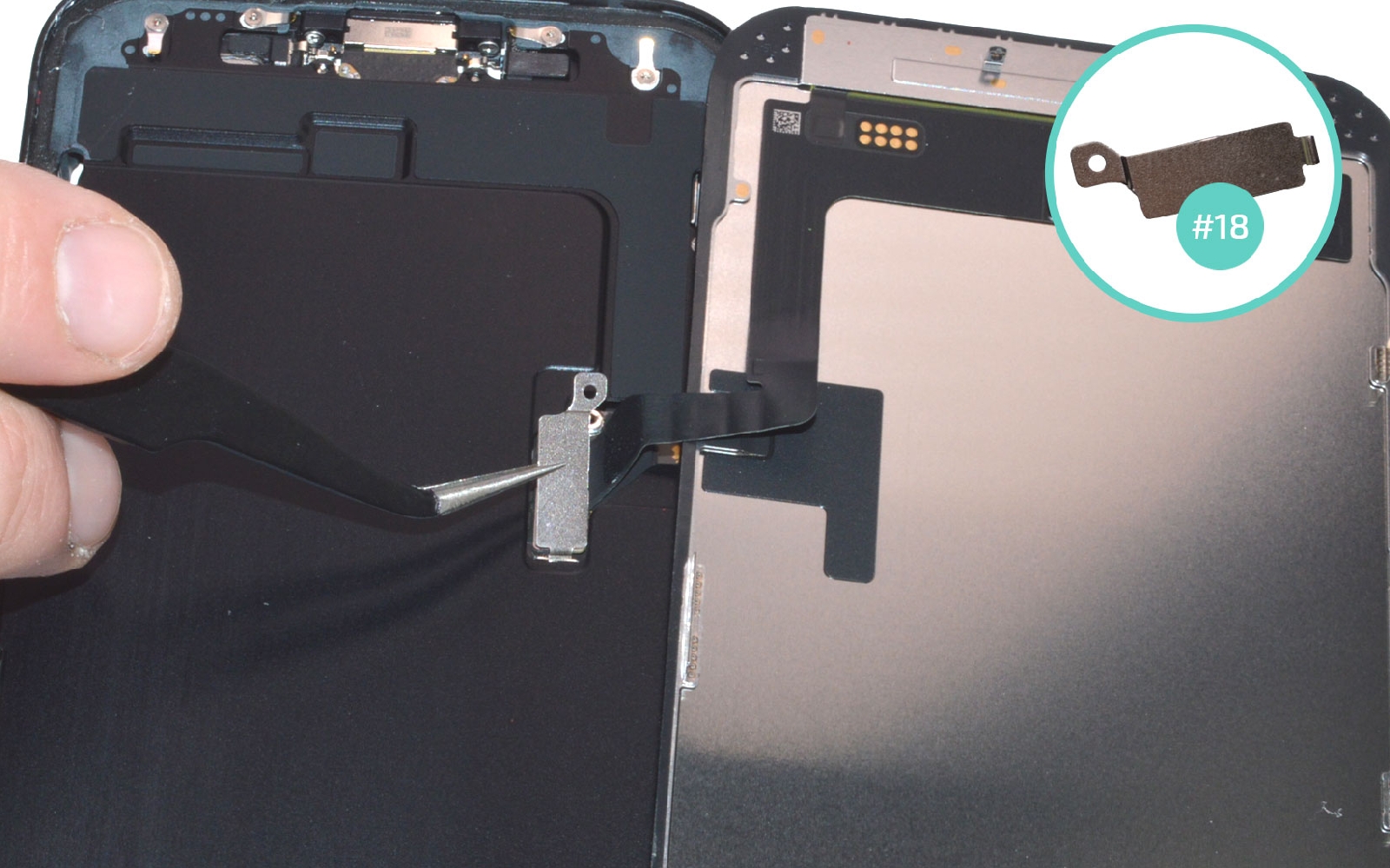
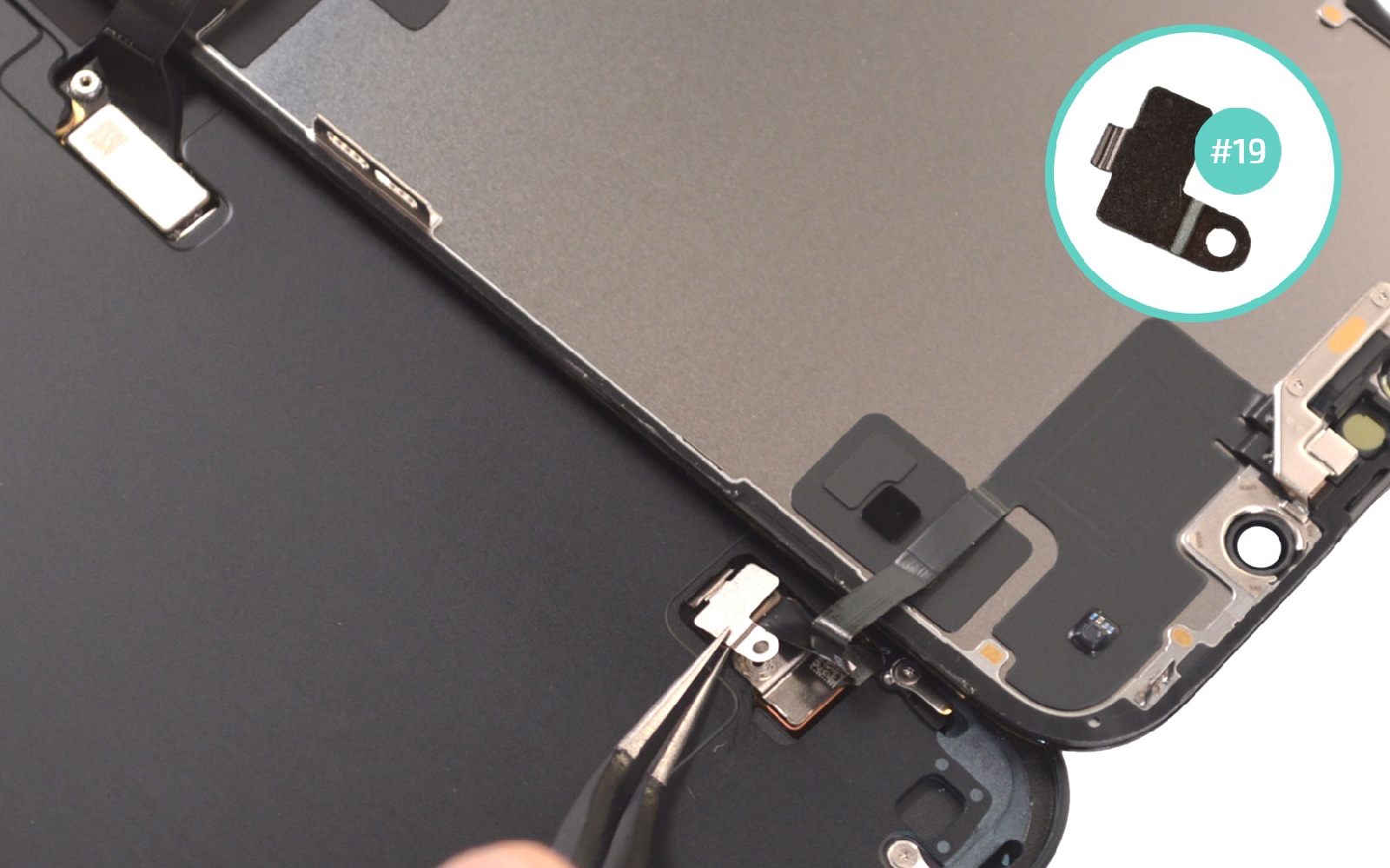
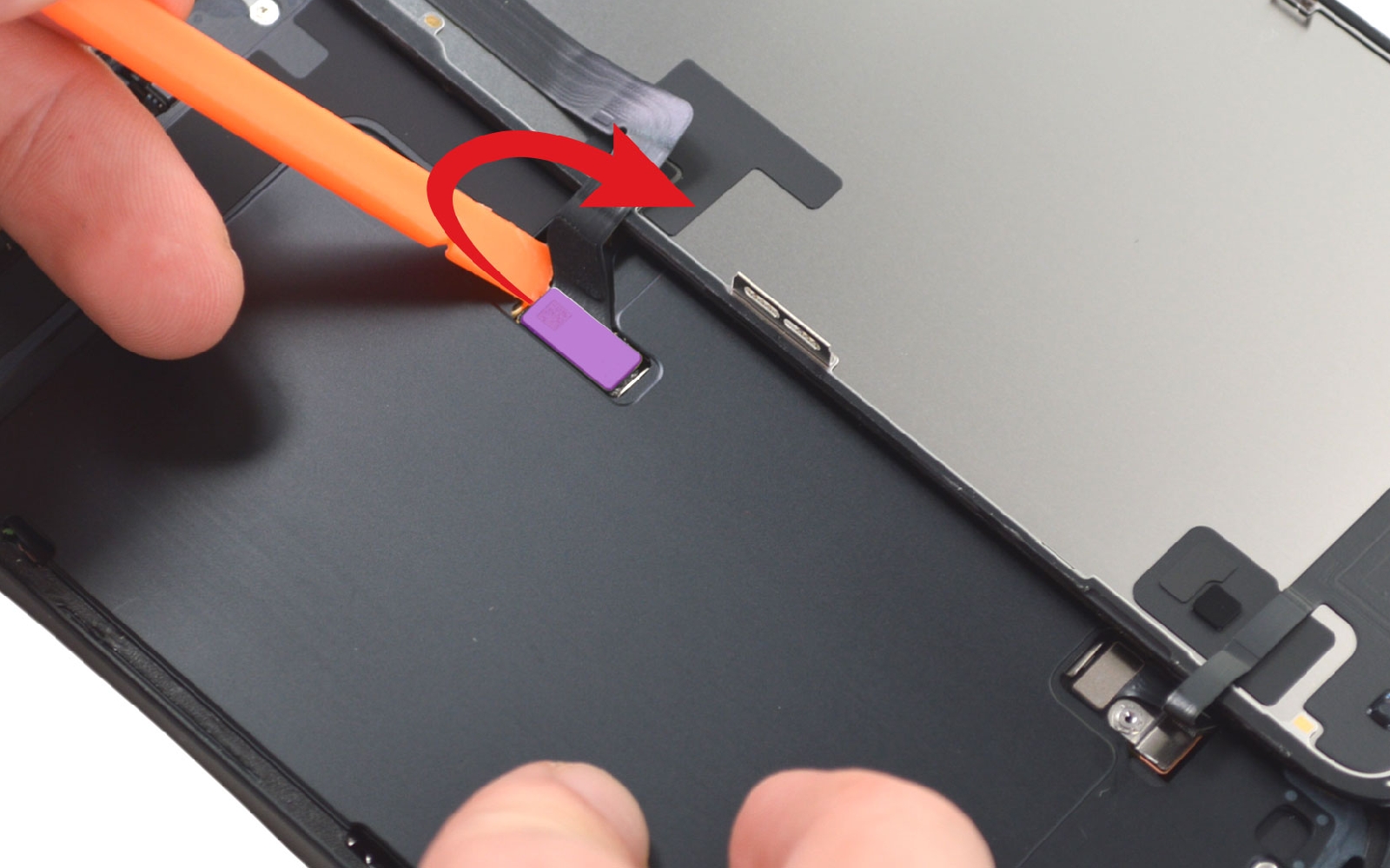
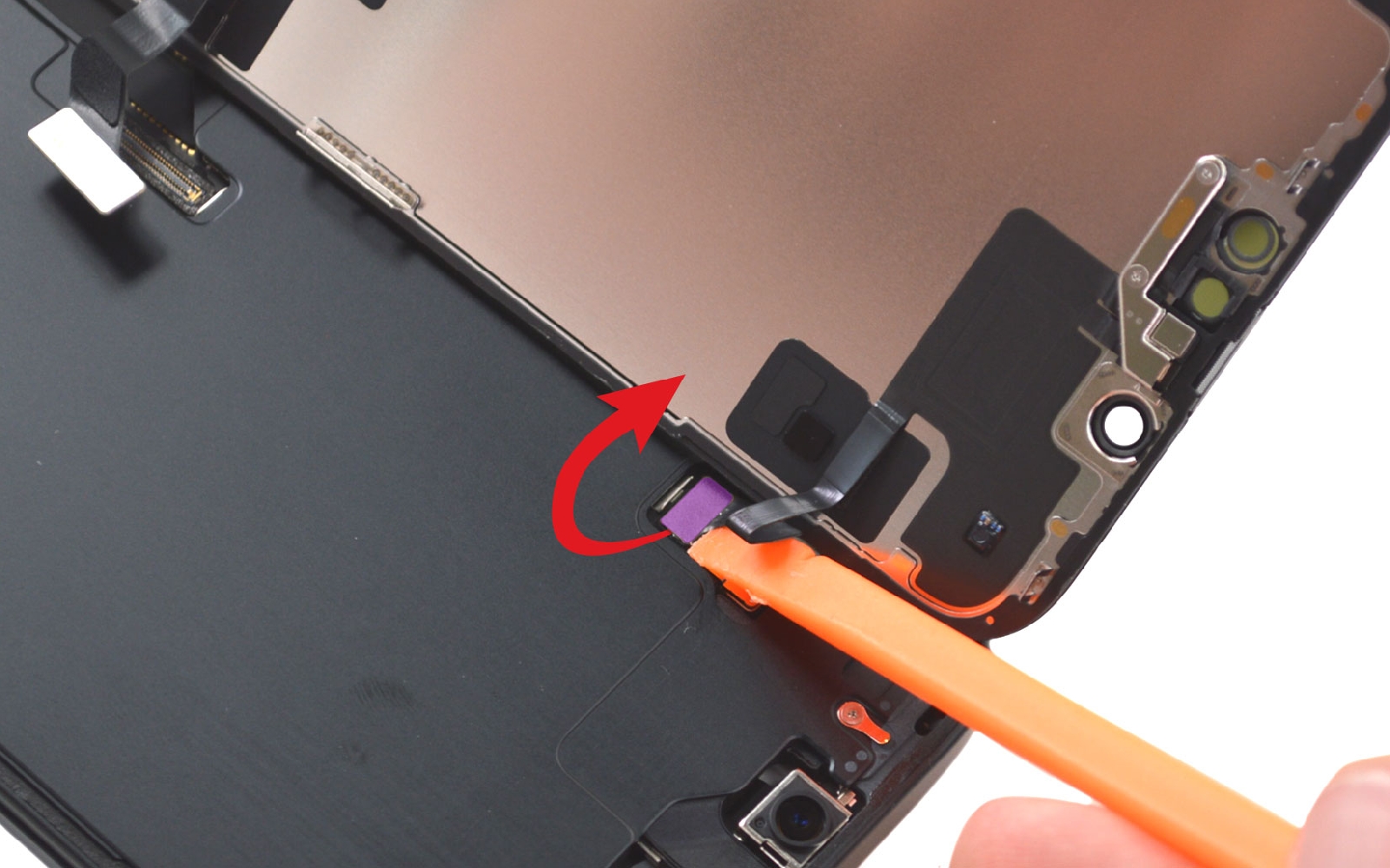
Etape 8 Libérer l'écran
Sortez les plaquettes et déconnectez les nappes de l'écran.
Outils
Levier Nylon
Pince Brucelles
Etape 9
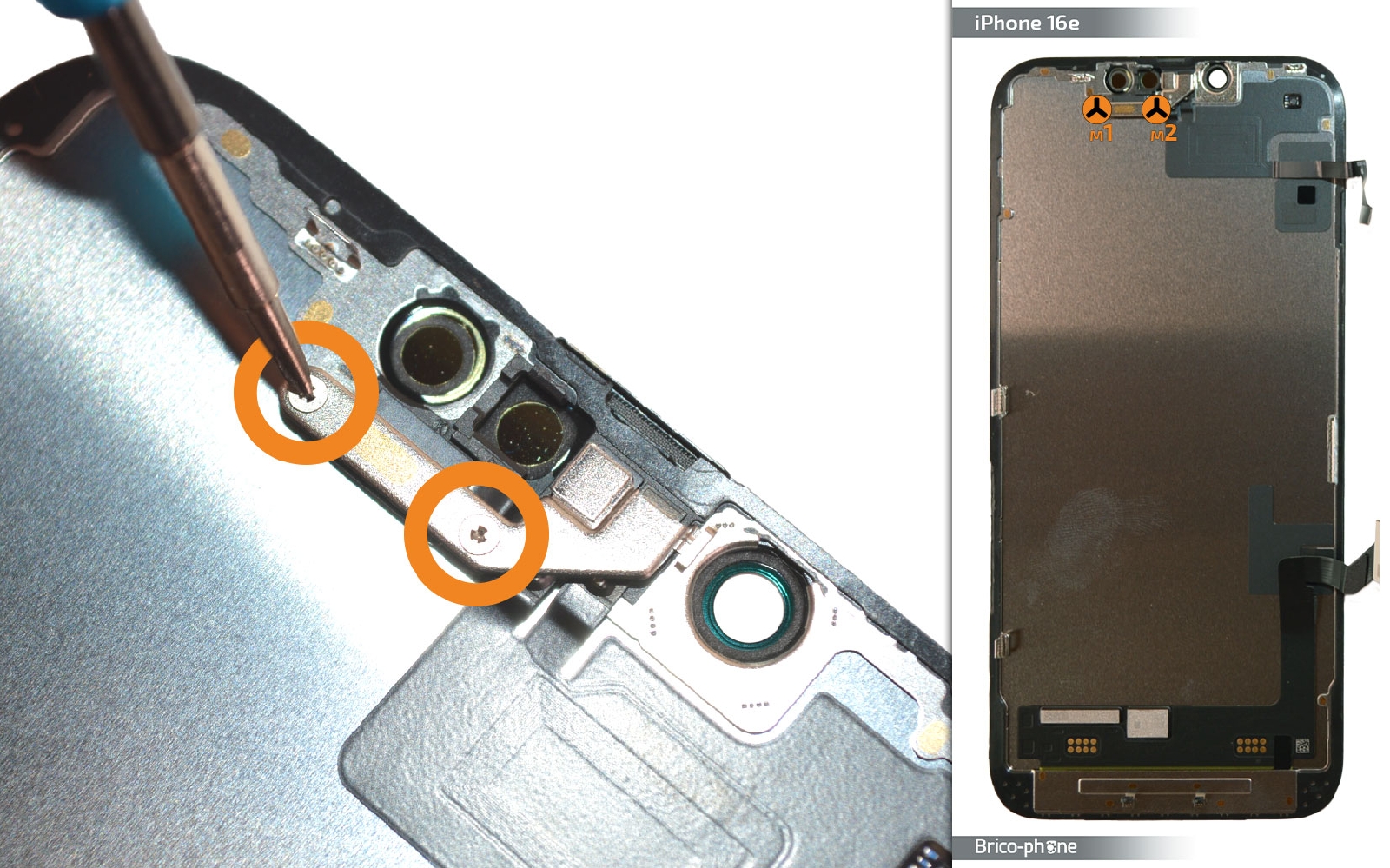
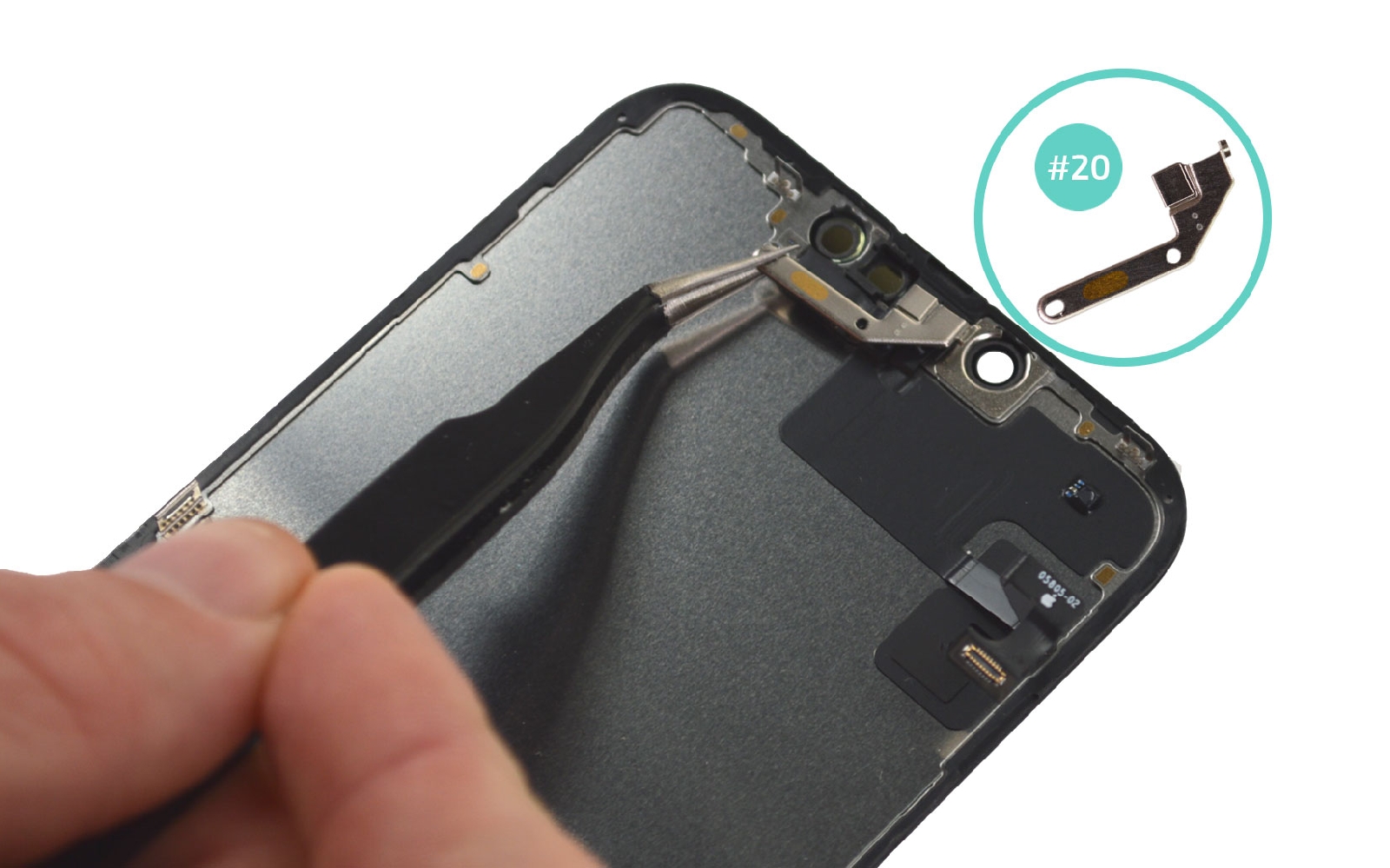
Etape 9 Enlever la plaquette de protection de l'écran
Passons maintenant à l'écran sur lequel vous allez devoir enlever les deux vis triwing de la plaquette en métal.
Sortez le support de l'arrière de l'écran.
Outils
Pince Brucelles
Tournevis Triwing
Etape 10
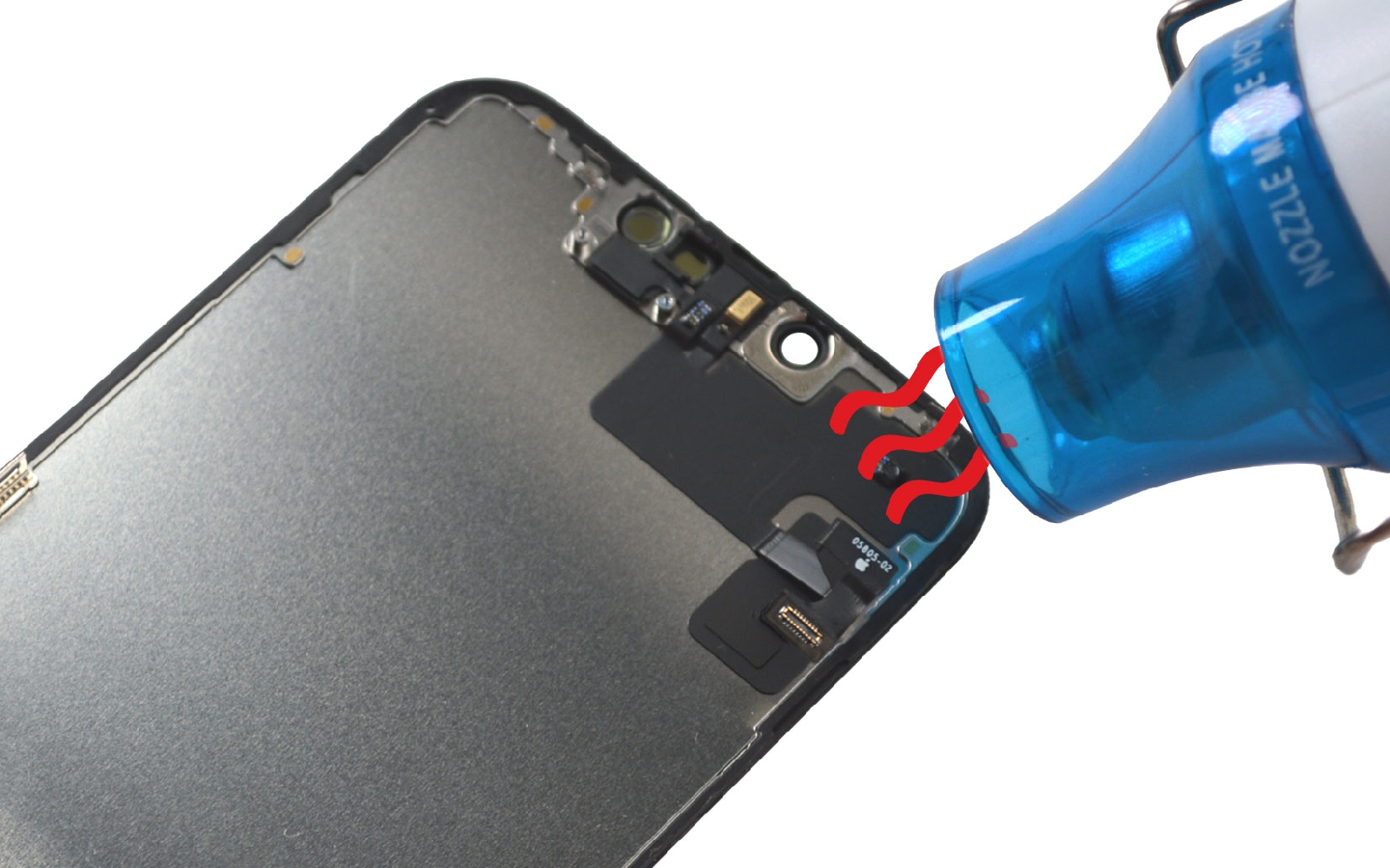
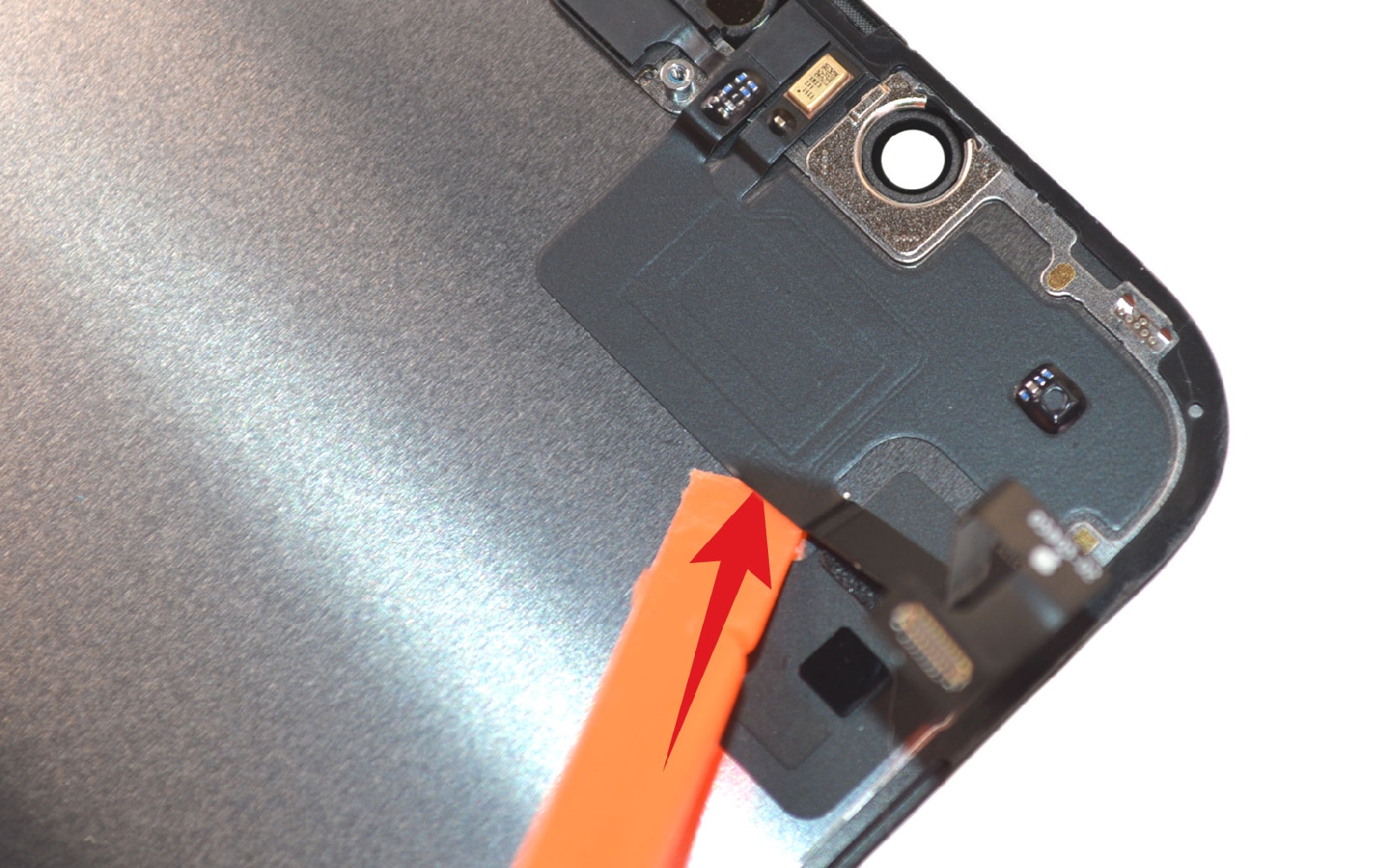
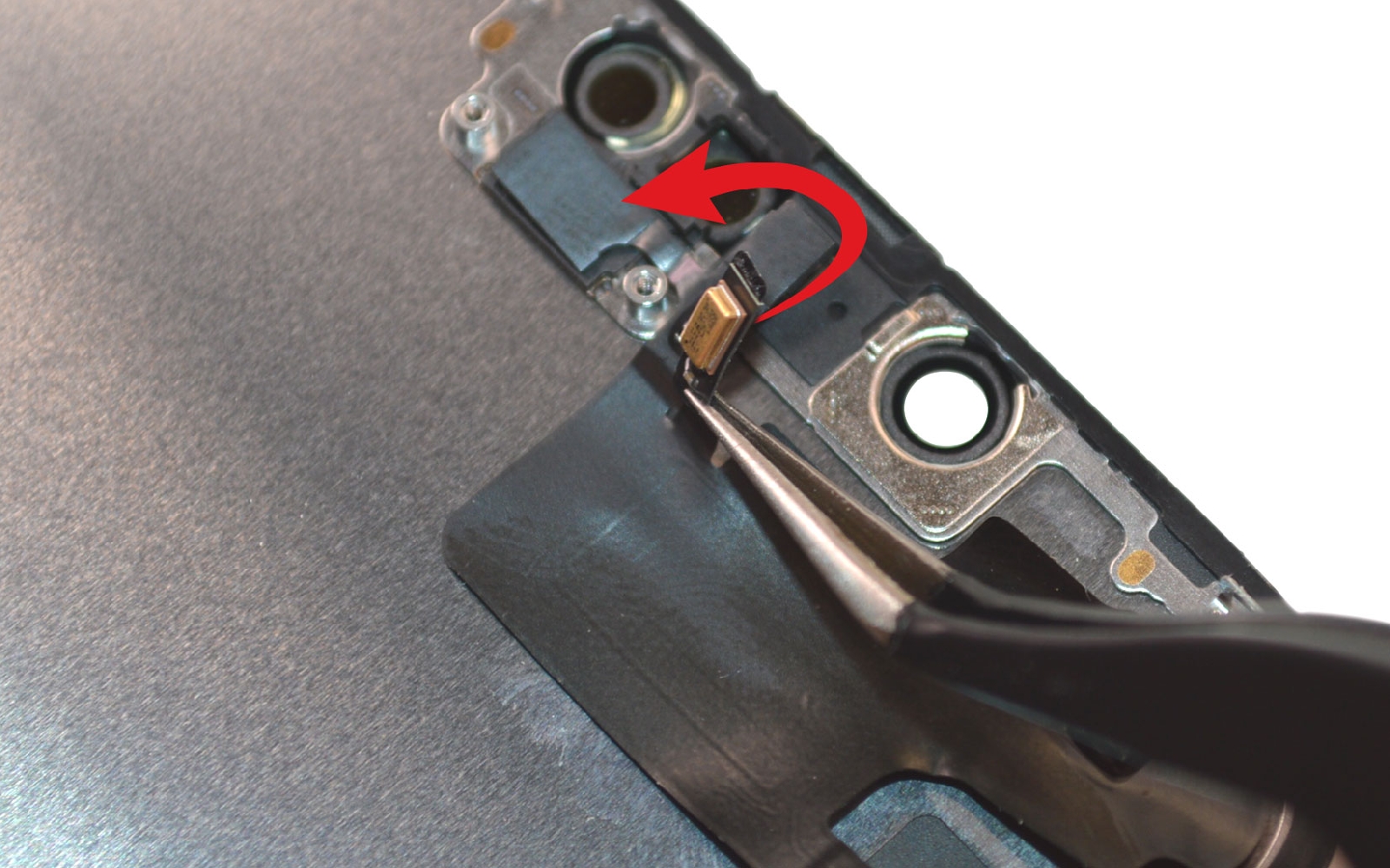
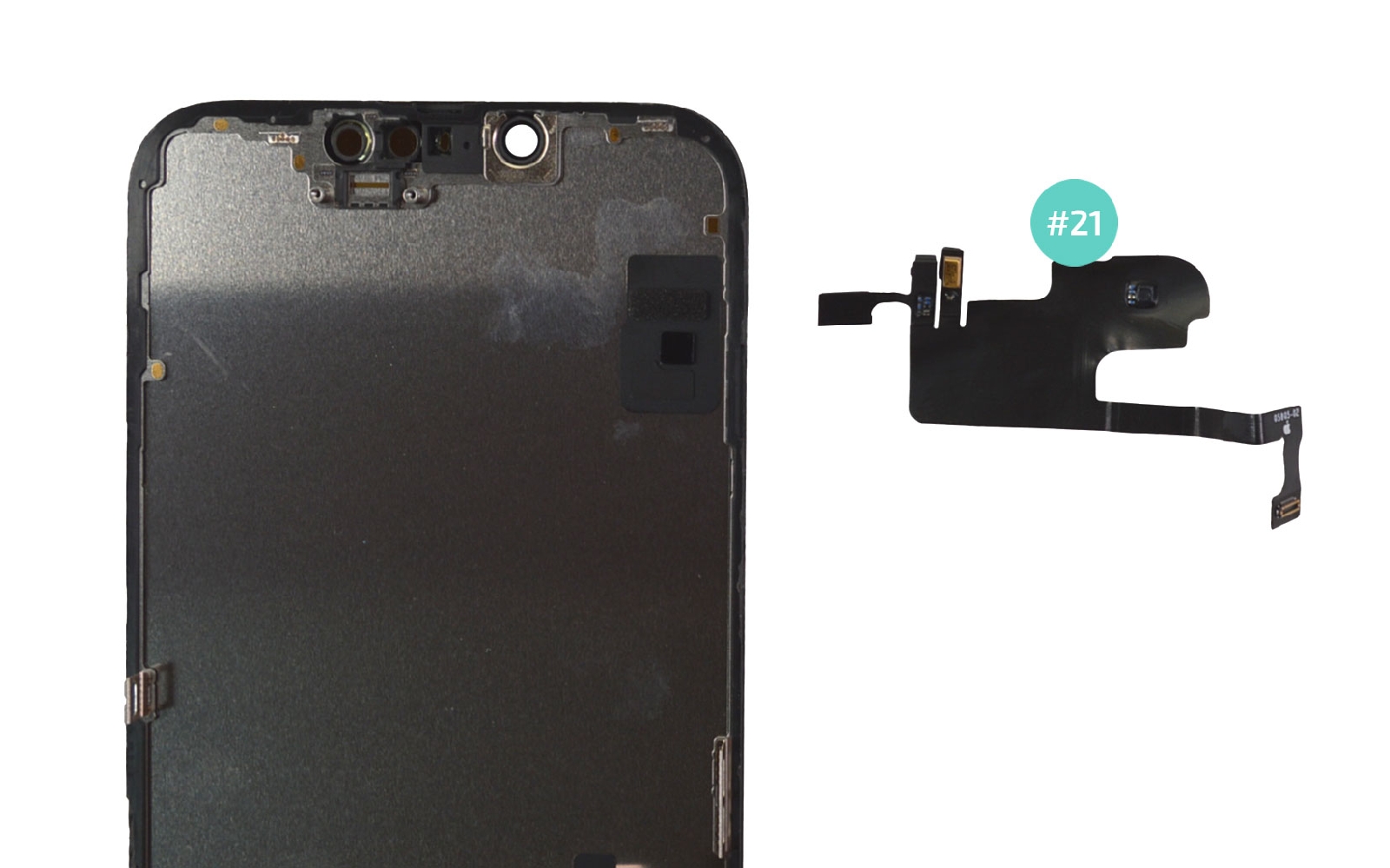
Etape 10 Décoller la nappe de proximité
Maintenant vous devez chauffer la nappe avant de glisser le spudger dessous pour la décoller.
Assurez vous de détacher le micro avec la pincette et toute la nappe du capteur de proximité.
Outils
Levier Nylon
Pince Brucelles
Pièces
Décapeur thermique petit modèle
9.90€
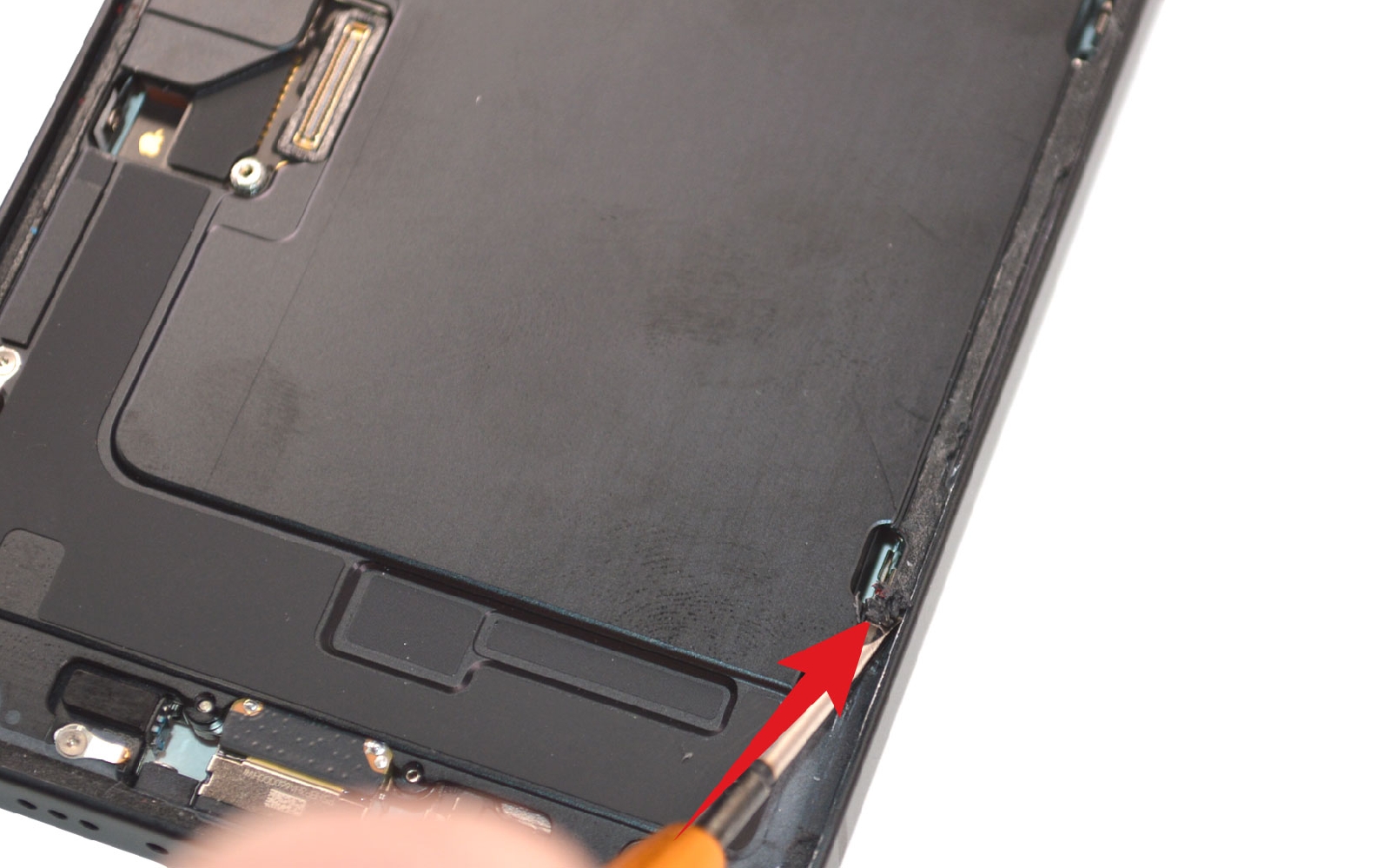


Conseils pour le remontage
Il faut maintenant installer la nouvelle pièce détachée et remonter votre iPhone 16e. Pour cela, suivez les étapes précédentes dans le sens contraire mais arrêtez vous à la vitre arrière et l'écran car vous allez devoir installer un nouveau joint d'étanchéité. Nous vous proposons de suivre l'un de ces deux tutoriels pour appliquer l'adhésif :
- Tuto vidéo
- Tuto photos