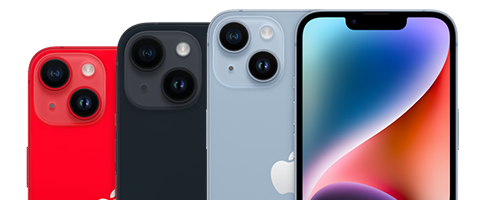









Comment chnager le connecteur de charge sur iPhone 14 Plus

Temps estimé : 60 min
Difficulté : 3.5/5
iPhone 14 Plus | Temps estimé : 60 min | Difficulté : 3.5/5

Bienvenue dans ce tutoriel de Brico-phone, votre guide pas à pas pour remplacer le connecteur de charge de votre iPhone 14 Plus. Chez Brico-phone, nous sommes déterminés à vous fournir des solutions durables pour prolonger la vie de vos appareils et lutter contre l'obsolescence programmée. Grâce à ce tutoriel, illustré de photos et vidéos explicatives, vous serez en mesure de remplacer le connecteur de charge de votre iPhone 14 Plus en toute confiance.

Que vous soyez un bricoleur amateur ou un passionné de technologie, notre guide est conçu pour vous accompagner à chaque étape du processus. Nous vous fournirons des conseils d'experts, des astuces pratiques et des recommandations pour les outils nécessaires, afin de garantir une réparation réussie et sans tracas.

Suivez attentivement nos instructions détaillées et visualisez chaque étape grâce à nos supports visuels clairs. Ensemble, nous donnerons une nouvelle vie à votre iPhone 14 Plus, tout en réalisant des économies significatives. Préparez-vous à redécouvrir le plaisir de réparer vous-même votre appareil, avec l'assurance de la qualité et du soutien de Brico-phone.
Diagnostic

›  Problème de charge. 
›  Problème de son. 

Pour effectuer cette réparation, vous avez besoin de :

Pièces détachée
Connecteur de charge Lightning pour iPhone 14 Plus mauve
29,90 €
Ajouter au panier
Voir toute la gamme
Outils nécessaires
Kit d'outils Premium complet spécial iPhone toutes générations
9,90 €
Ajouter au panier
Voir toute la gamme
Produit optionnel
Joint d'étanchéité pour écran d'iPhone 14 Plus
4,90 €
Ajouter au panier

Avant de commencer
Avant de débuter la réparation, nous vous conseillons de vérifier le numéro de modèle de votre iPhone pour être certain de commander les bonnes pièces détachées et de suivre le bon tutoriel. Pour cela, vous avez plusieurs possibilités. La plus simple étant de vous rendre dans Réglages > Général > Informations et de vous assurer que la référence A2483 correspondant à l'iPhone 14 plus soit bien inscrite.
Autrement, vous pouvez retirer le tiroir SIM et regarder à l'interieur de l'emplacement en vous aidant d'une lumière vive pour apercevoir la référence A2483 gravée. Si vous avez opté pour une e-SIM, l'inscription se trouve à l'interieur du connecteur lightning.

Une fois que tout est ok, préparez-vous un espace de travail propre et dégagé avec tous les outils et ce tutoriel à proximité.
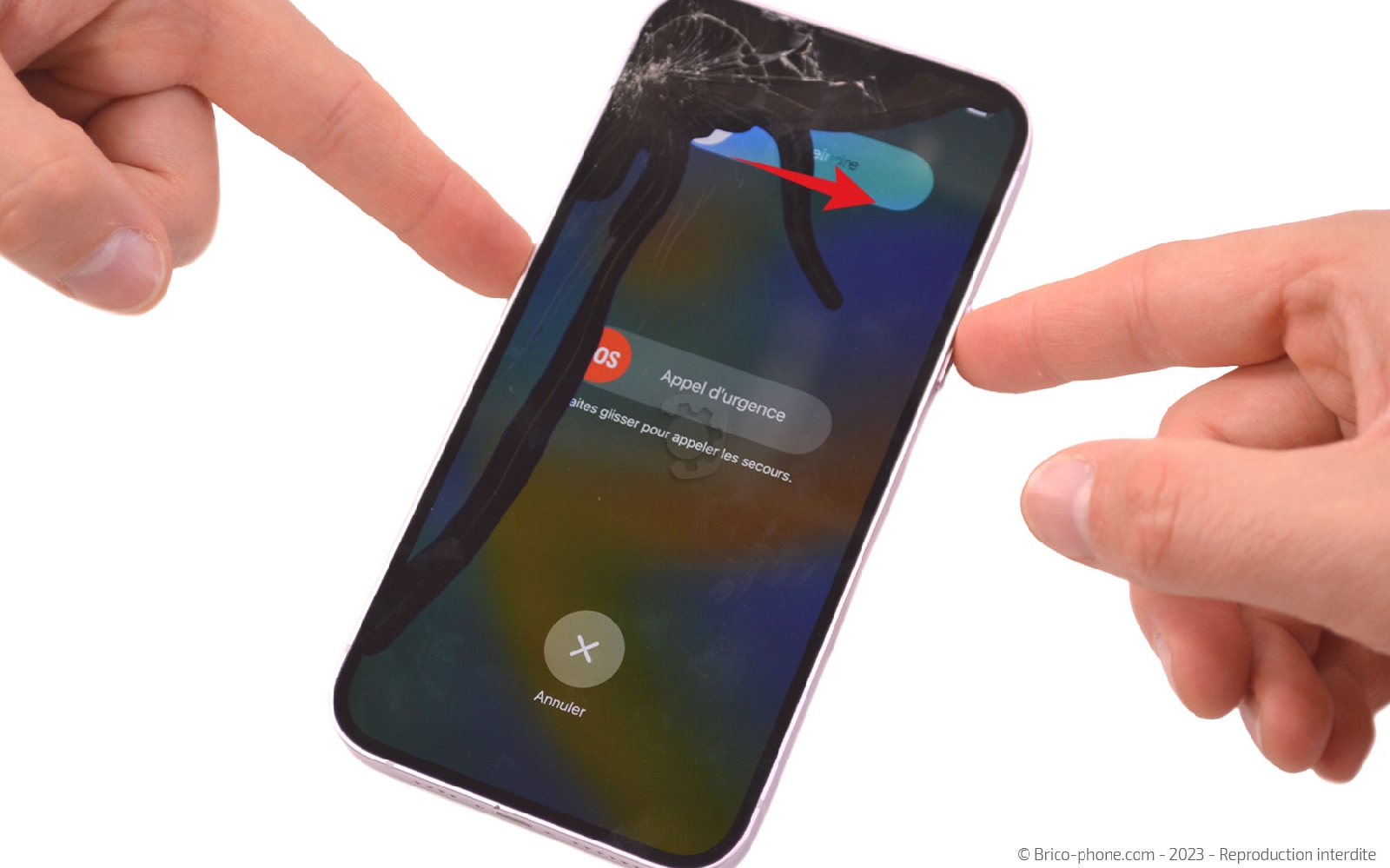
Vous pouvez alors procéder à l'extinction de votre appareil si celui-ci est toujours allumé.
Comment chnager le connecteur de charge  sur iPhone 14 Plus photo 1
Brico-phone - Brico-phone - Brico-phone - Brico-phone
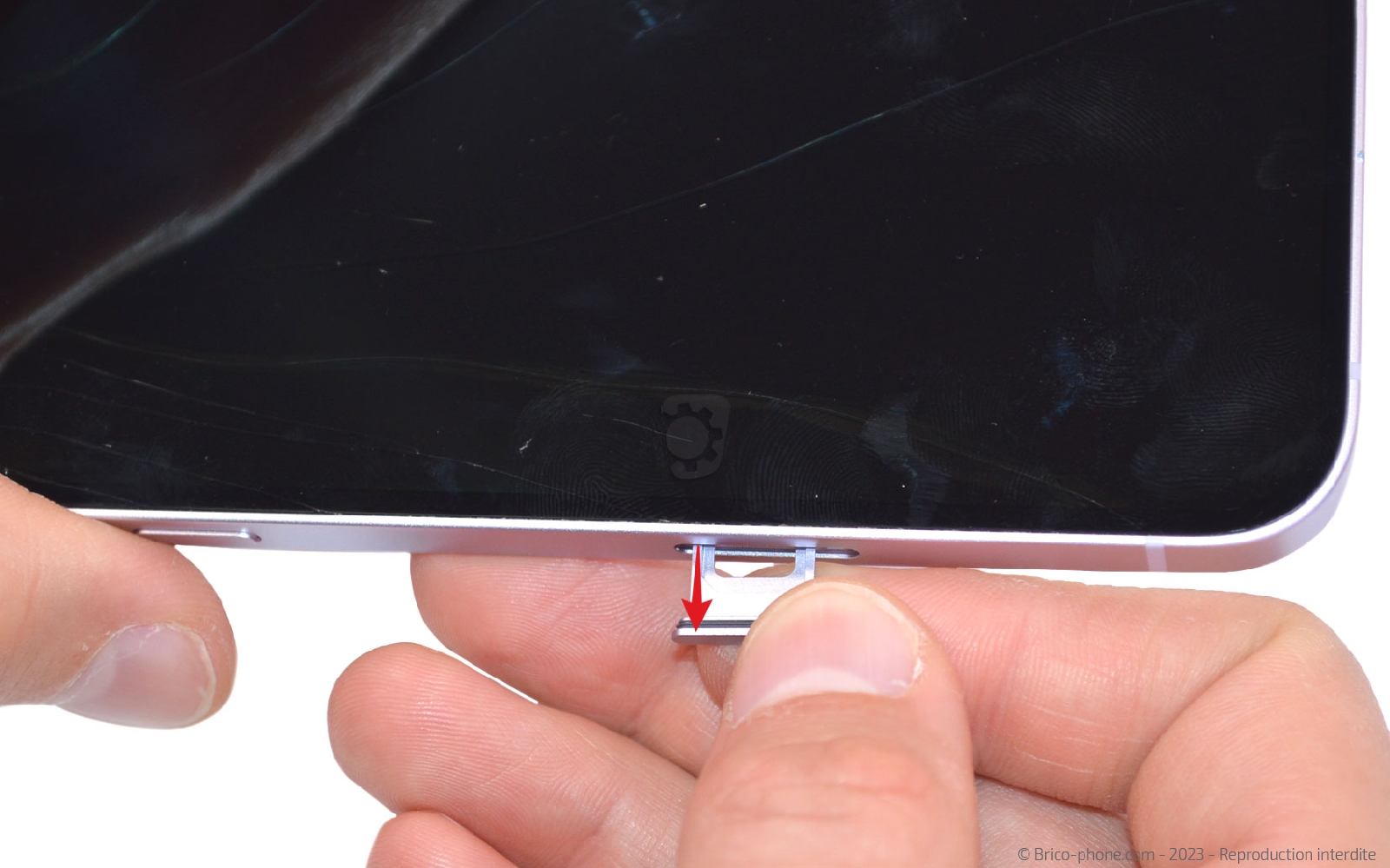
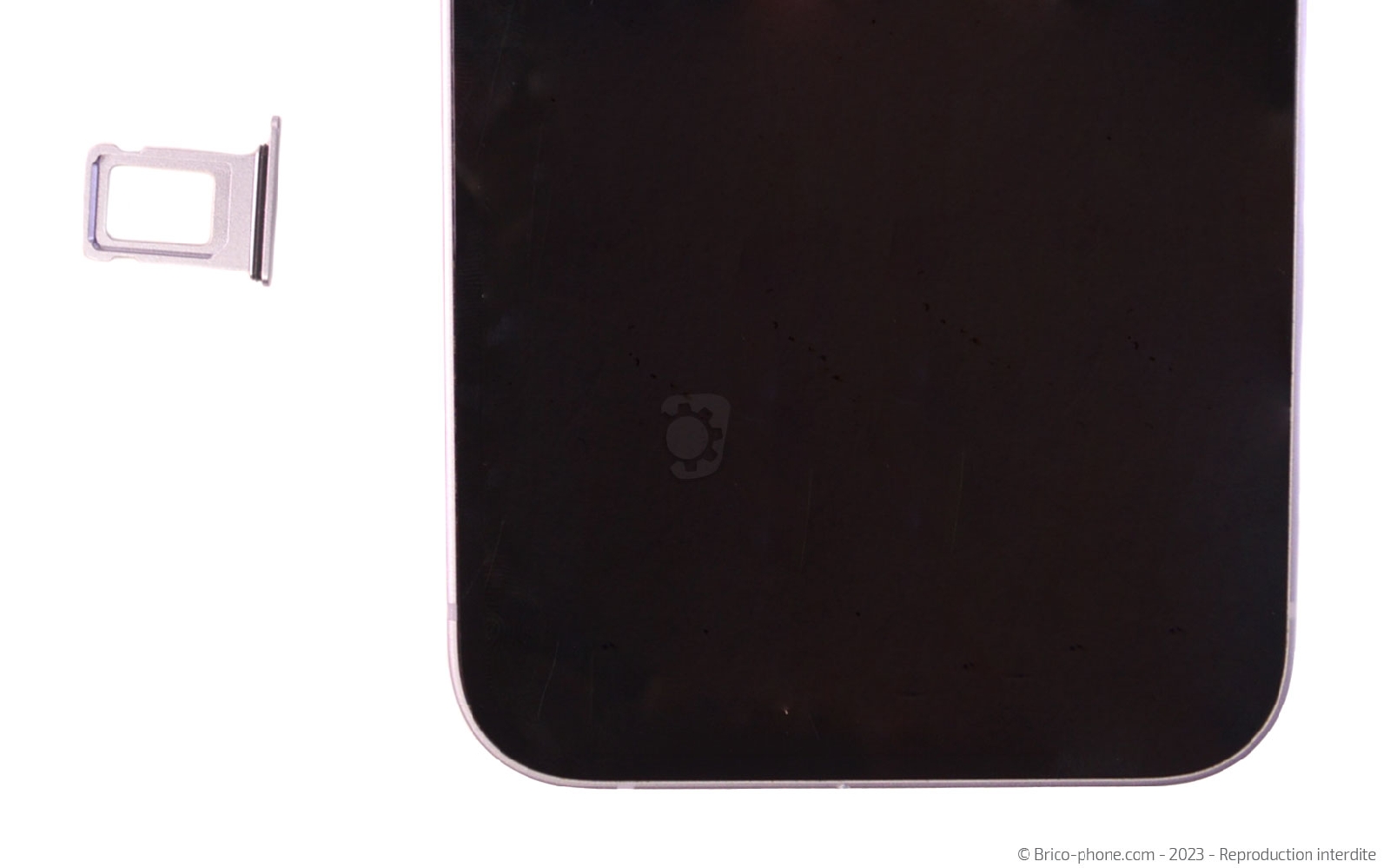
Etape 1 : Ejecter le tiroir SIM
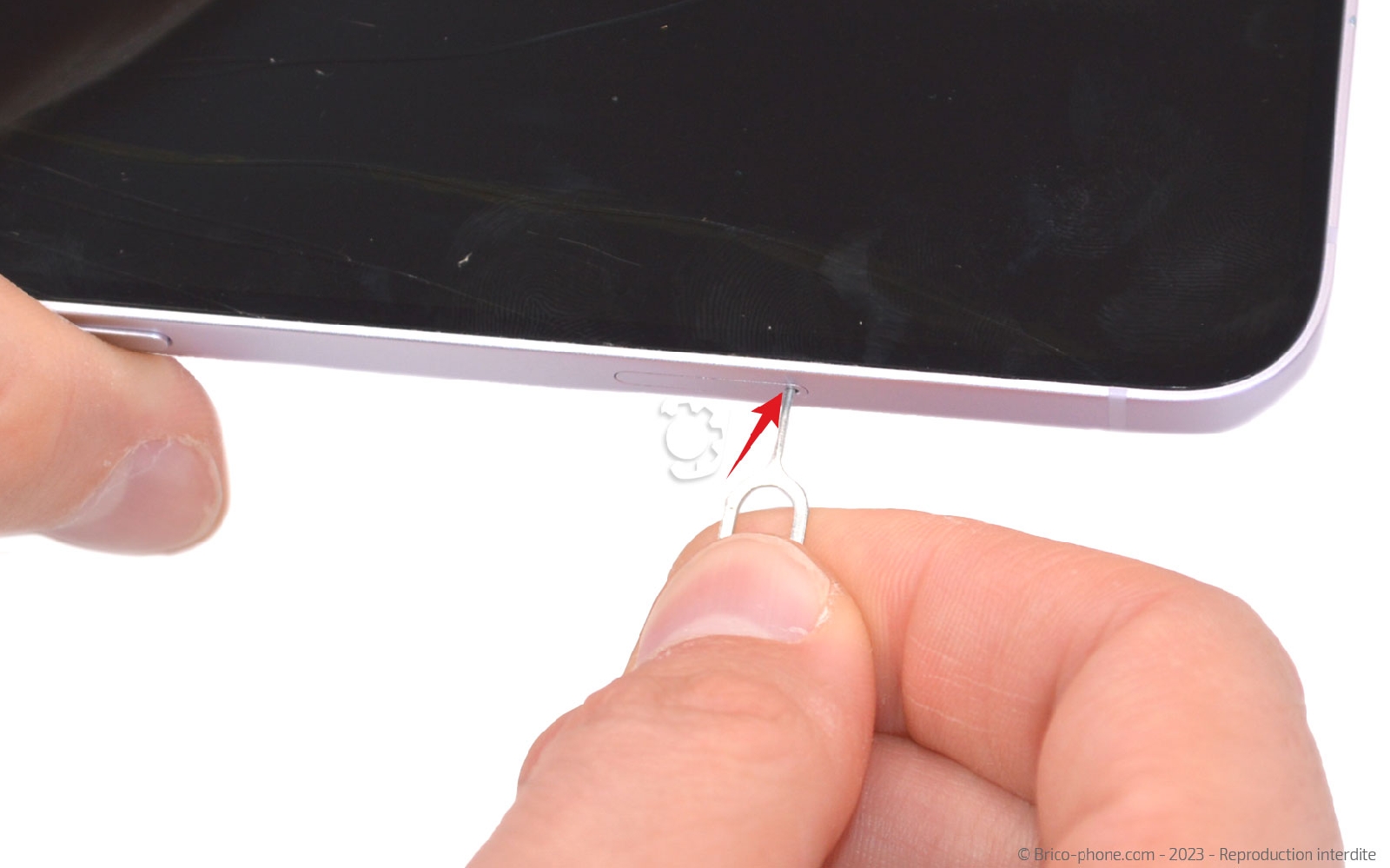
Utilisez l'outil d'origine ou celui du kit d'outils pour éjecter le tiroir de la carte SIM de votre appareil.
Comment chnager le connecteur de charge  sur iPhone 14 Plus photo 1
Brico-phone - Brico-phone - Brico-phone - Brico-phone
Comment chnager le connecteur de charge  sur iPhone 14 Plus photo 1
Comment chnager le connecteur de charge  sur iPhone 14 Plus photo 2
Comment chnager le connecteur de charge  sur iPhone 14 Plus photo 3
Outils du kit utilisés

Outils optionnels
Outils optionnels
Rack SIM pour iPhone 14 et 14 Plus Minuit
4,90 €
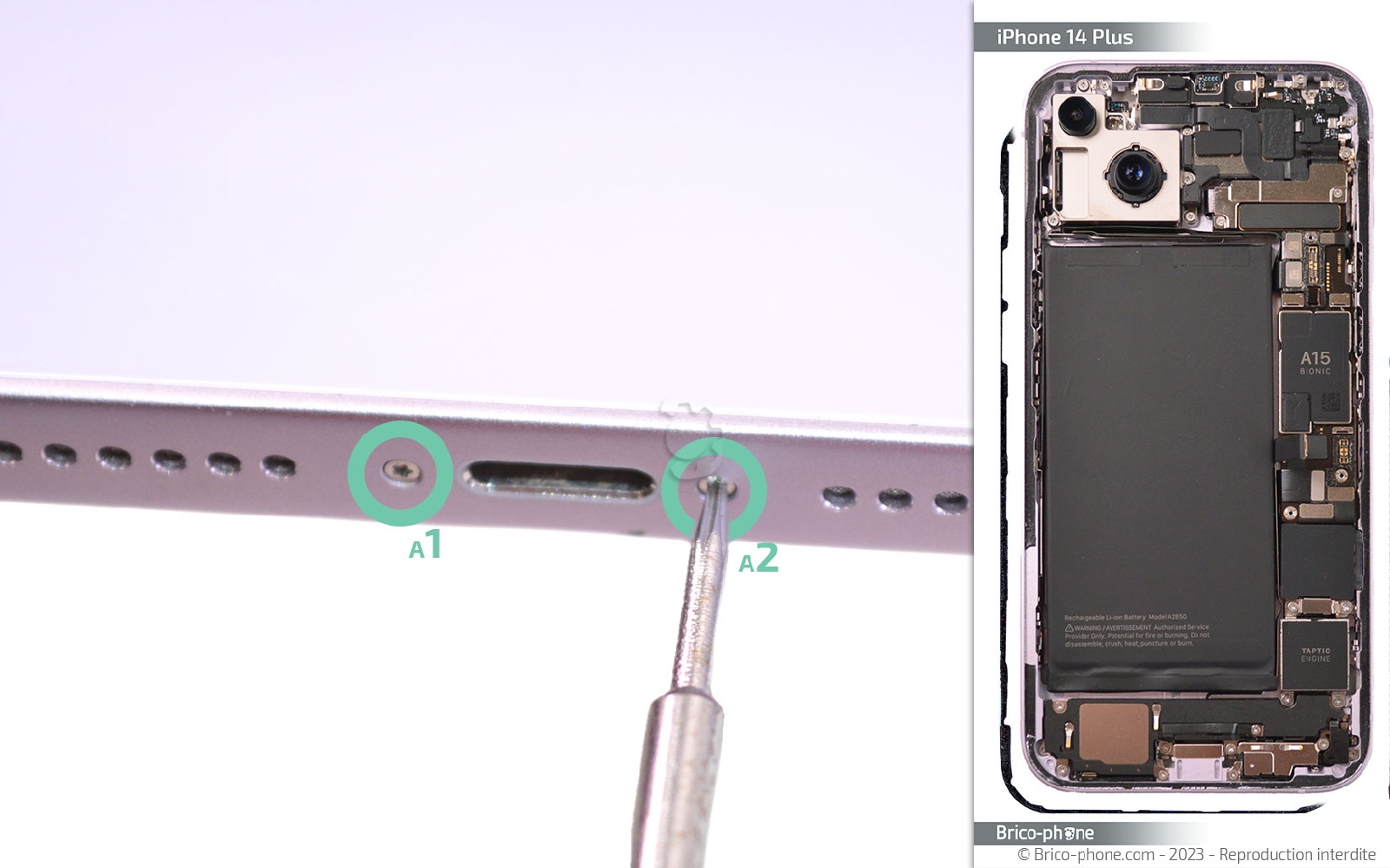
Etape 2 : Ôter les vis pentalobe
Utilisez le tournevis pentalobe (pointe en forme d'étoile à 5 branches) pour retirer les deux vis situées de part et d'autre de la prise de charge.

Placez-les sur le patron d'aide au montage fourni avec votre commande pour éviter de perdre des pièces et des vis.
Comment chnager le connecteur de charge  sur iPhone 14 Plus photo 1
Brico-phone - Brico-phone - Brico-phone - Brico-phone
Outils du kit utilisés

Etape 3 : Créer un insterstice
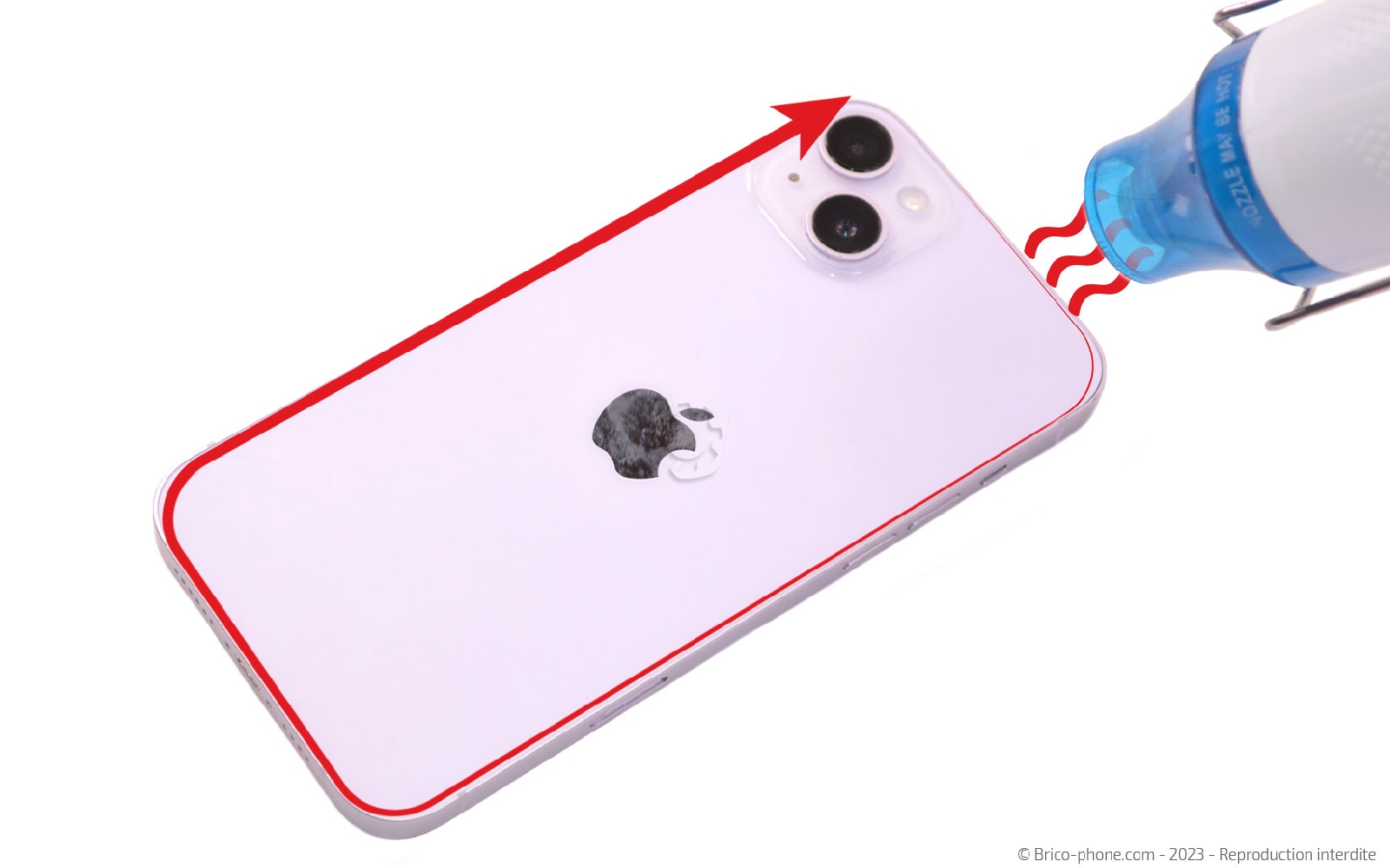
Chauffez le contour de la vitre arrière avant de passer à la manipulation suivante. Pour cela, vous pouvez utiliser le coussin chauffant, le décapeur thermique ou un sèche-cheveux. Si vous optez pour la première option, il vous faut passer le coussin environ 2 minutes au micro-ondes avant de le déposer sur le dos du téléphone environ 30 secondes. Pour les deux autres manières de ramollir le sticker, il vous suffit d'allumer l'outil et de le passer sur tout le contour de l'appareil.

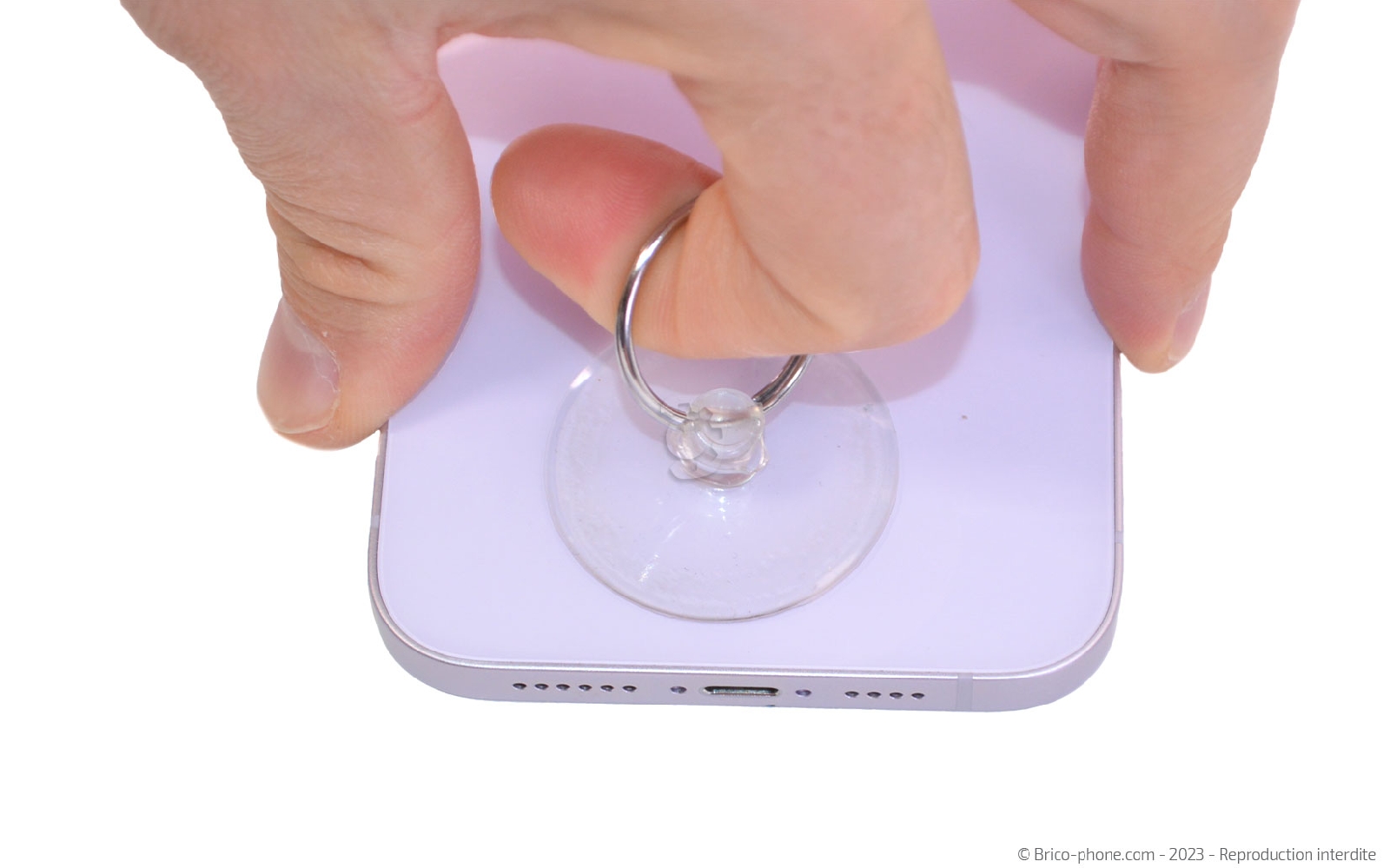
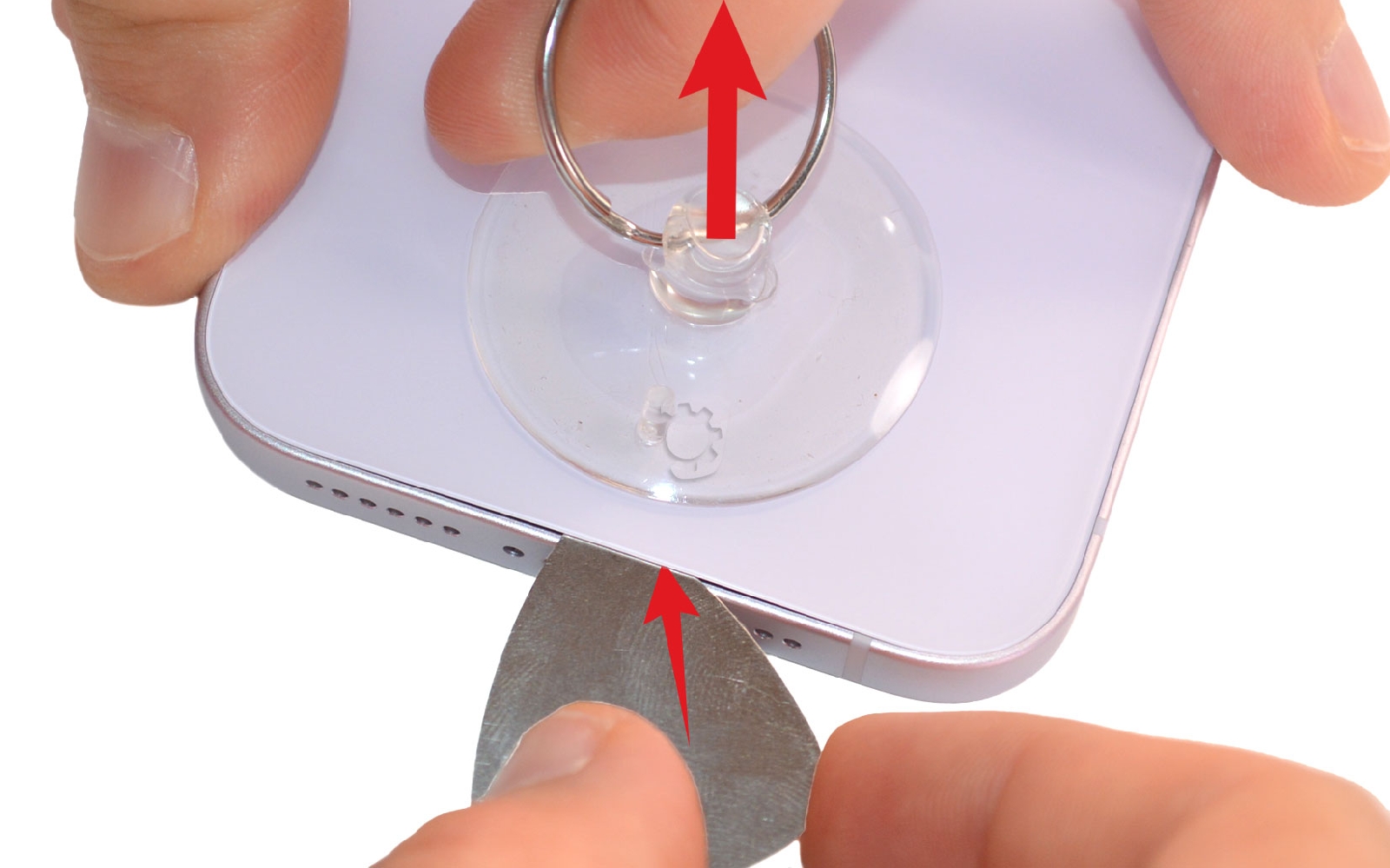
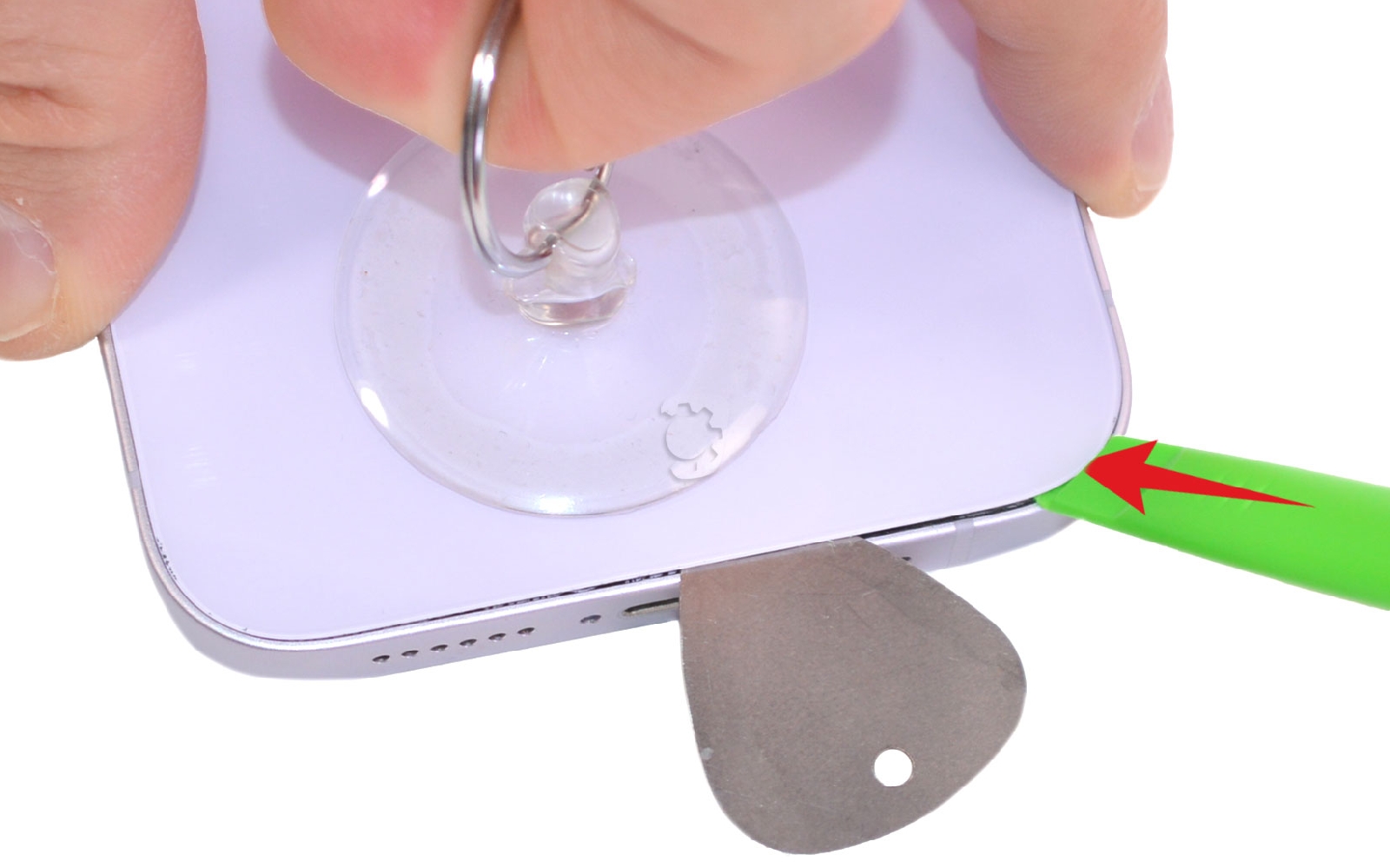
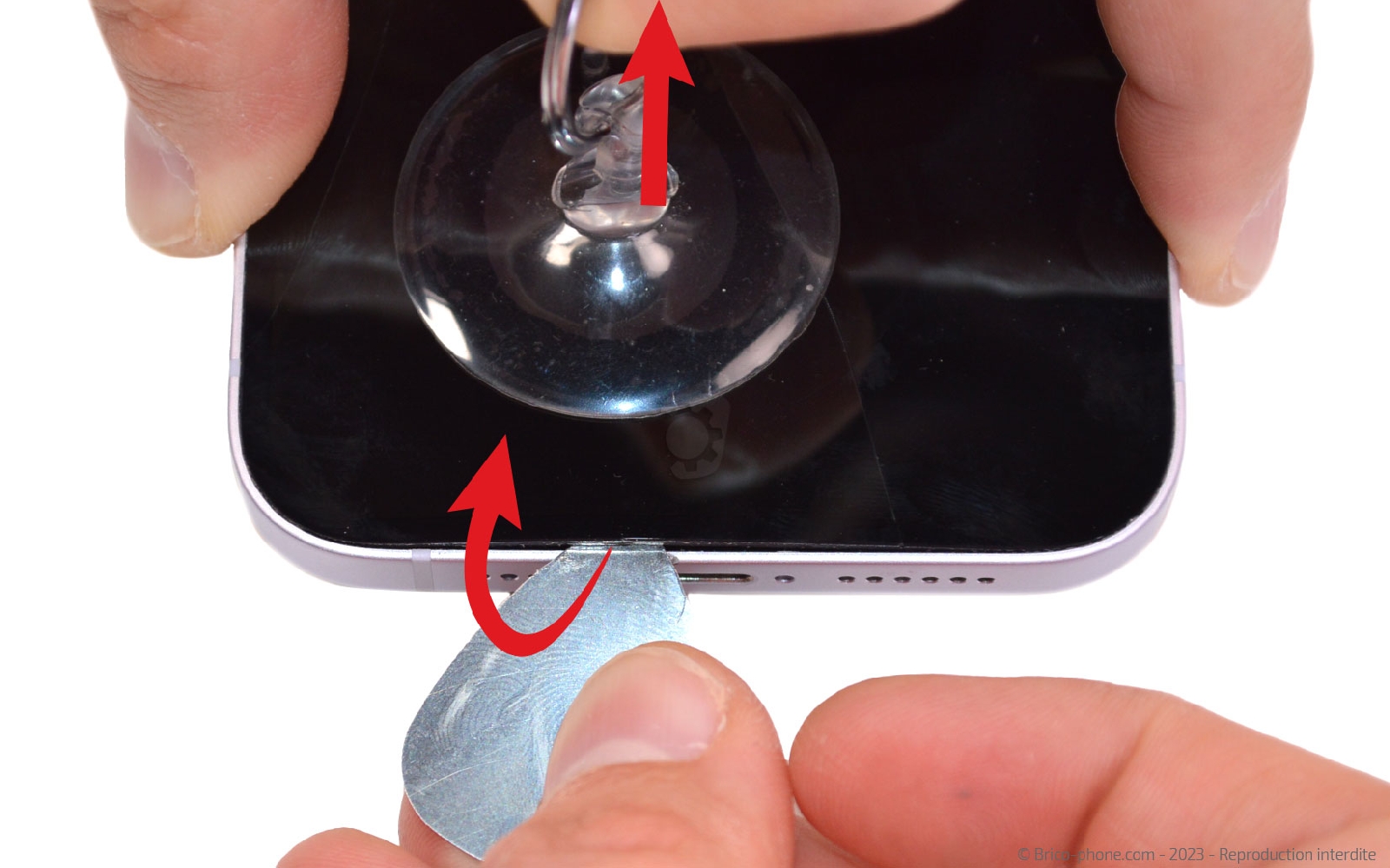
Ensuite, collez la ventouse en bas de la vitre arrière puis tirez sur cette dernière afin de facilité l'insertion du médiator en métal. Une fois le médiator en place, disposez la spatule verte pour continuer le décollage sans endommagé le composant.
Comment chnager le connecteur de charge  sur iPhone 14 Plus photo 1
Brico-phone - Brico-phone - Brico-phone - Brico-phone
Comment chnager le connecteur de charge  sur iPhone 14 Plus photo 1
Comment chnager le connecteur de charge  sur iPhone 14 Plus photo 2
Comment chnager le connecteur de charge  sur iPhone 14 Plus photo 3
Comment chnager le connecteur de charge  sur iPhone 14 Plus photo 4
Outils du kit utilisés


Outils optionnels
Outils optionnels
Décapeur thermique petit modèle
9,90 €
Petit coussin chauffant pour décoller les vitres
6,90 €
Etape 4 : Ouvrir la vitre arrière
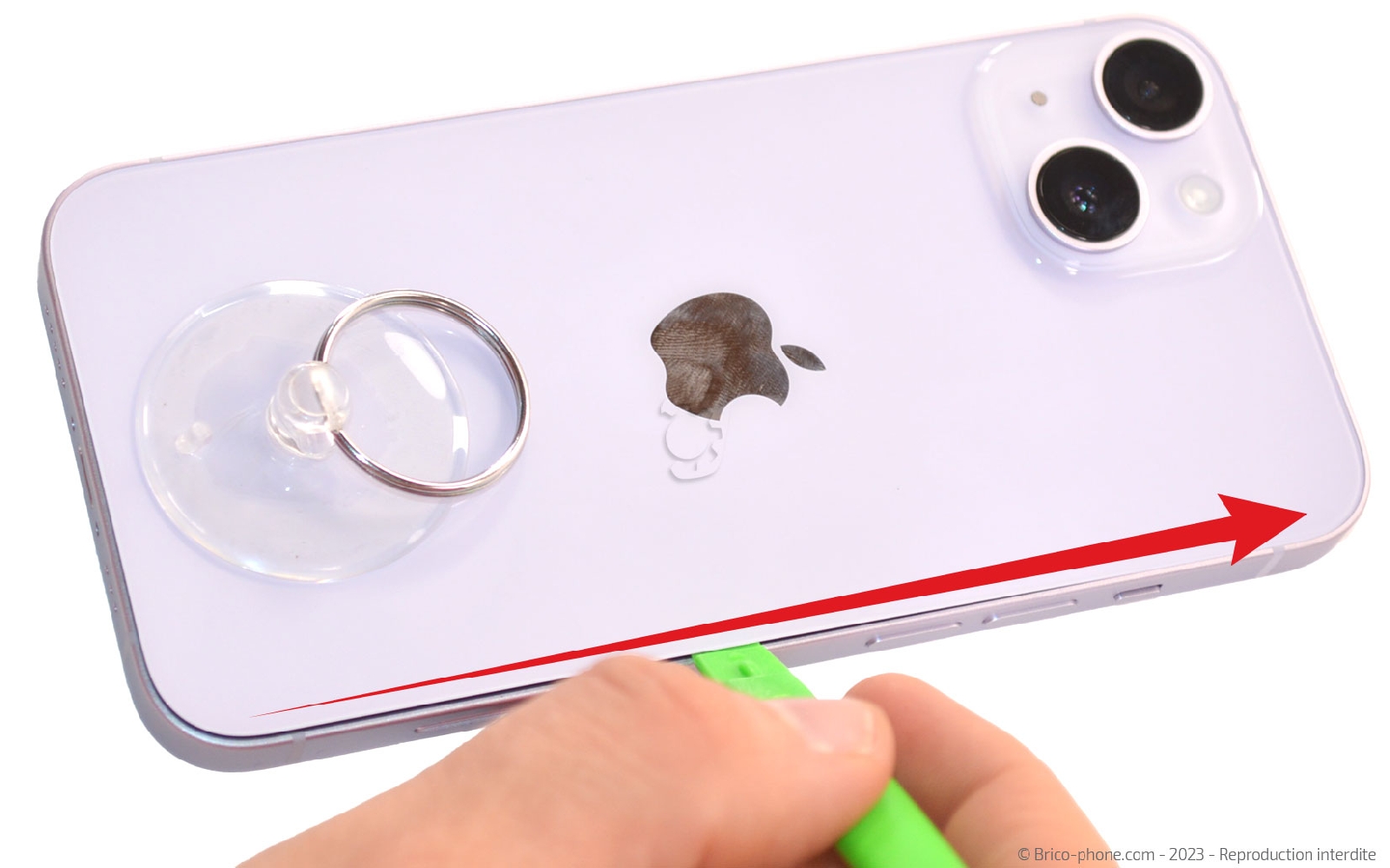
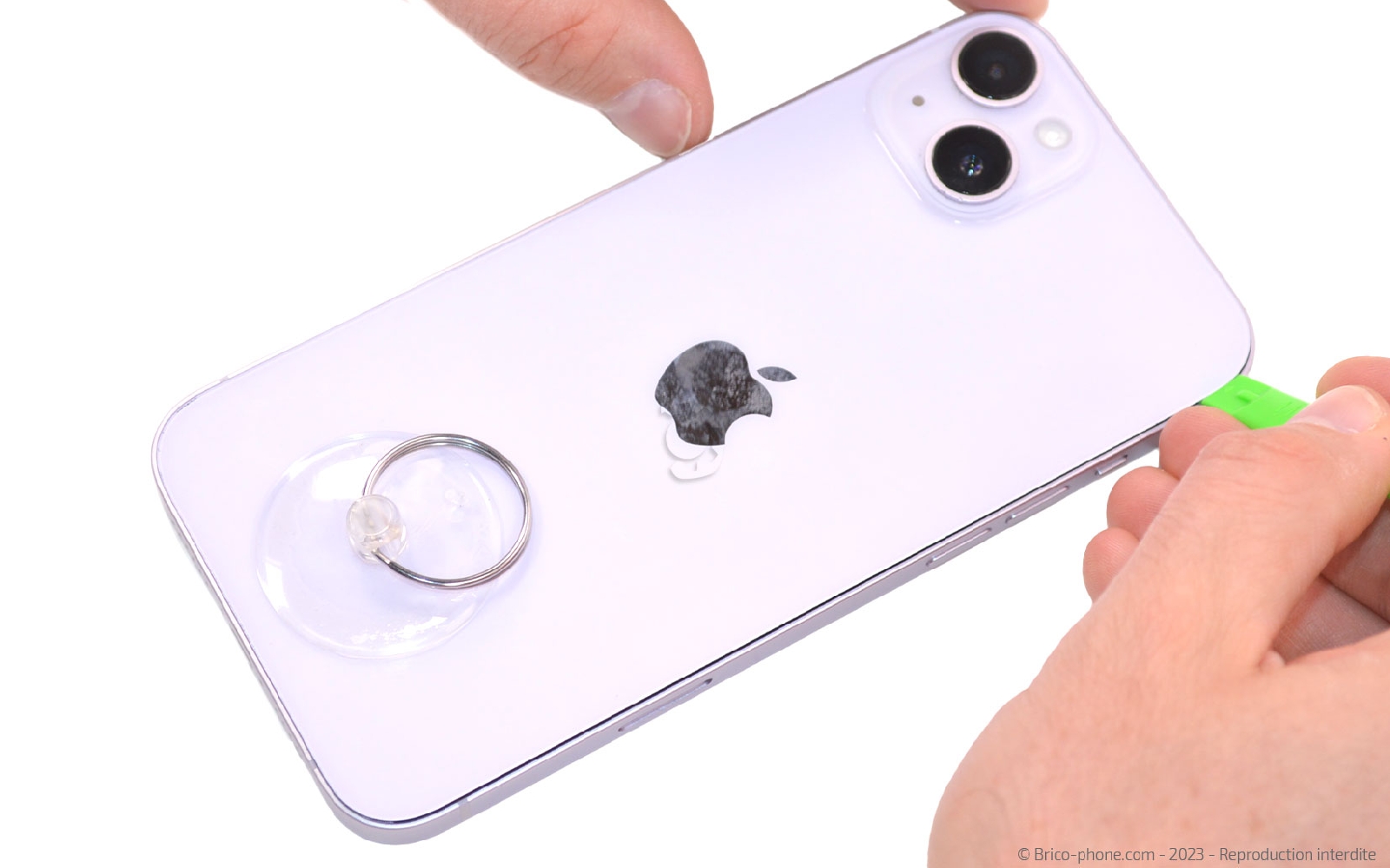
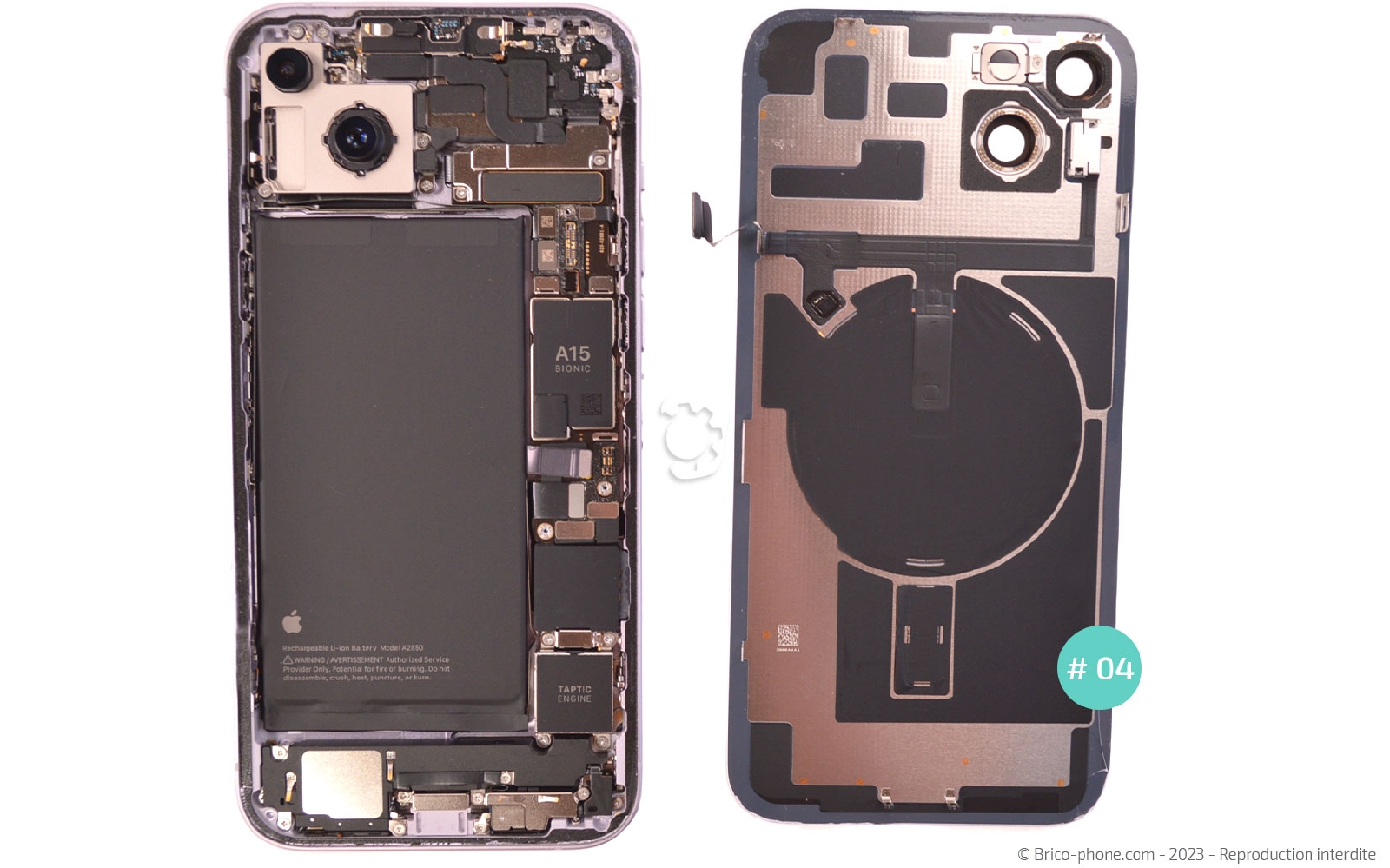
Faites glisser la spatule sur toute la longueur du téléphone pour décoller la vitre arrière.

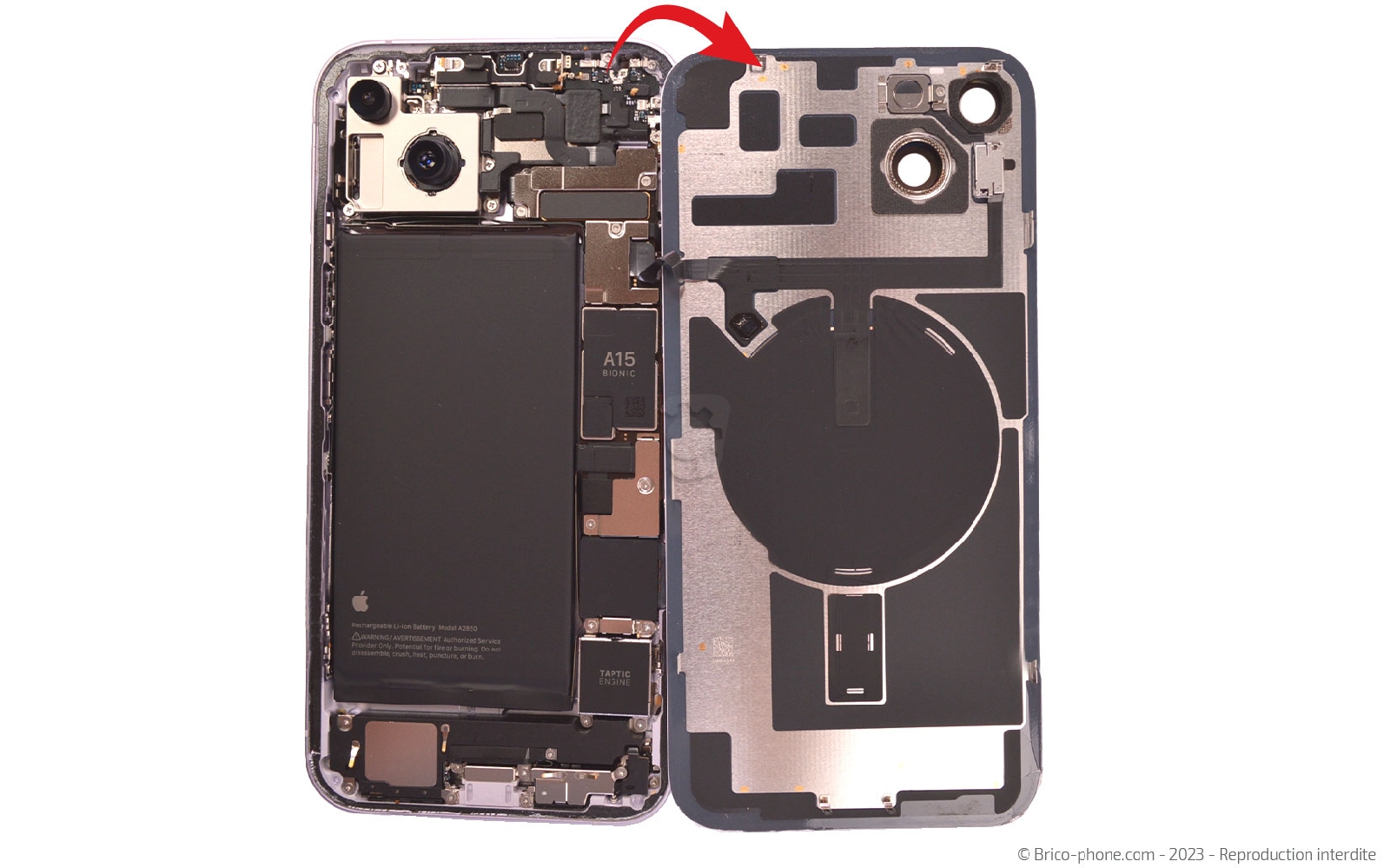
Basculez le composant vers la droite en faisant attention aux nappes encore connectées à la carte mère.
Comment chnager le connecteur de charge  sur iPhone 14 Plus photo 1
Brico-phone - Brico-phone - Brico-phone - Brico-phone
Comment chnager le connecteur de charge  sur iPhone 14 Plus photo 1
Comment chnager le connecteur de charge  sur iPhone 14 Plus photo 2
Comment chnager le connecteur de charge  sur iPhone 14 Plus photo 3
Outils du kit utilisés

Etape 5 : Déconnecter la batterie
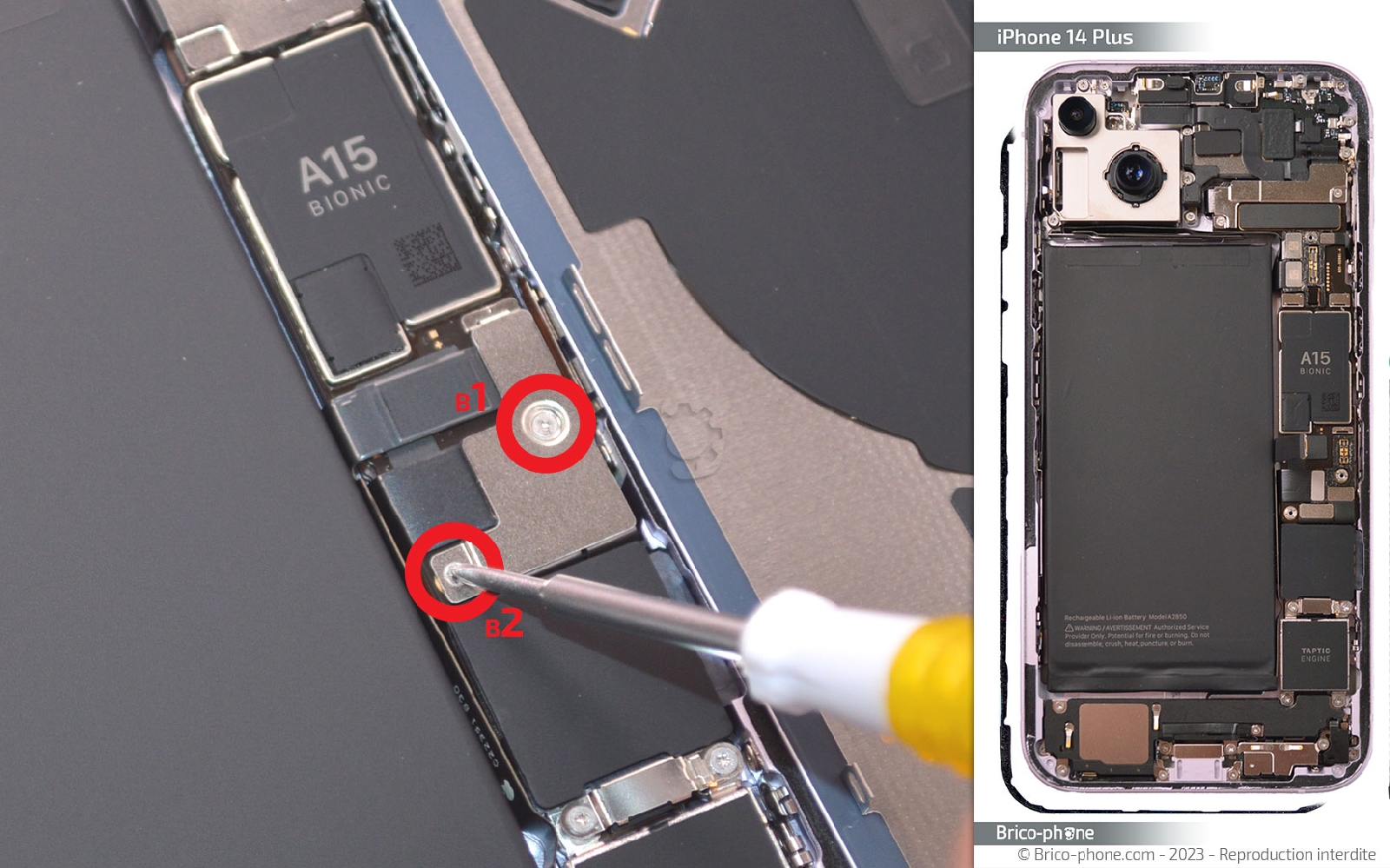
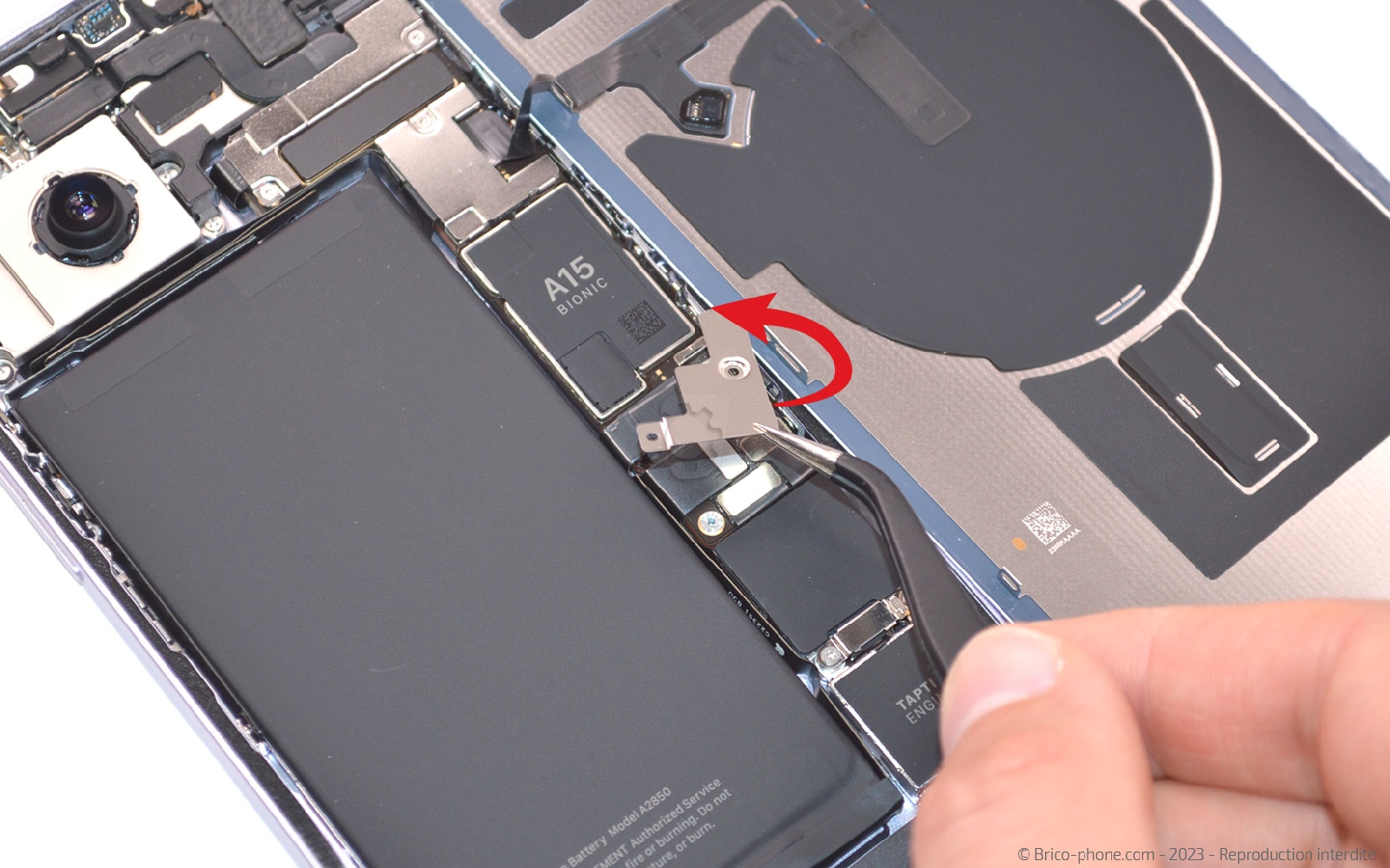
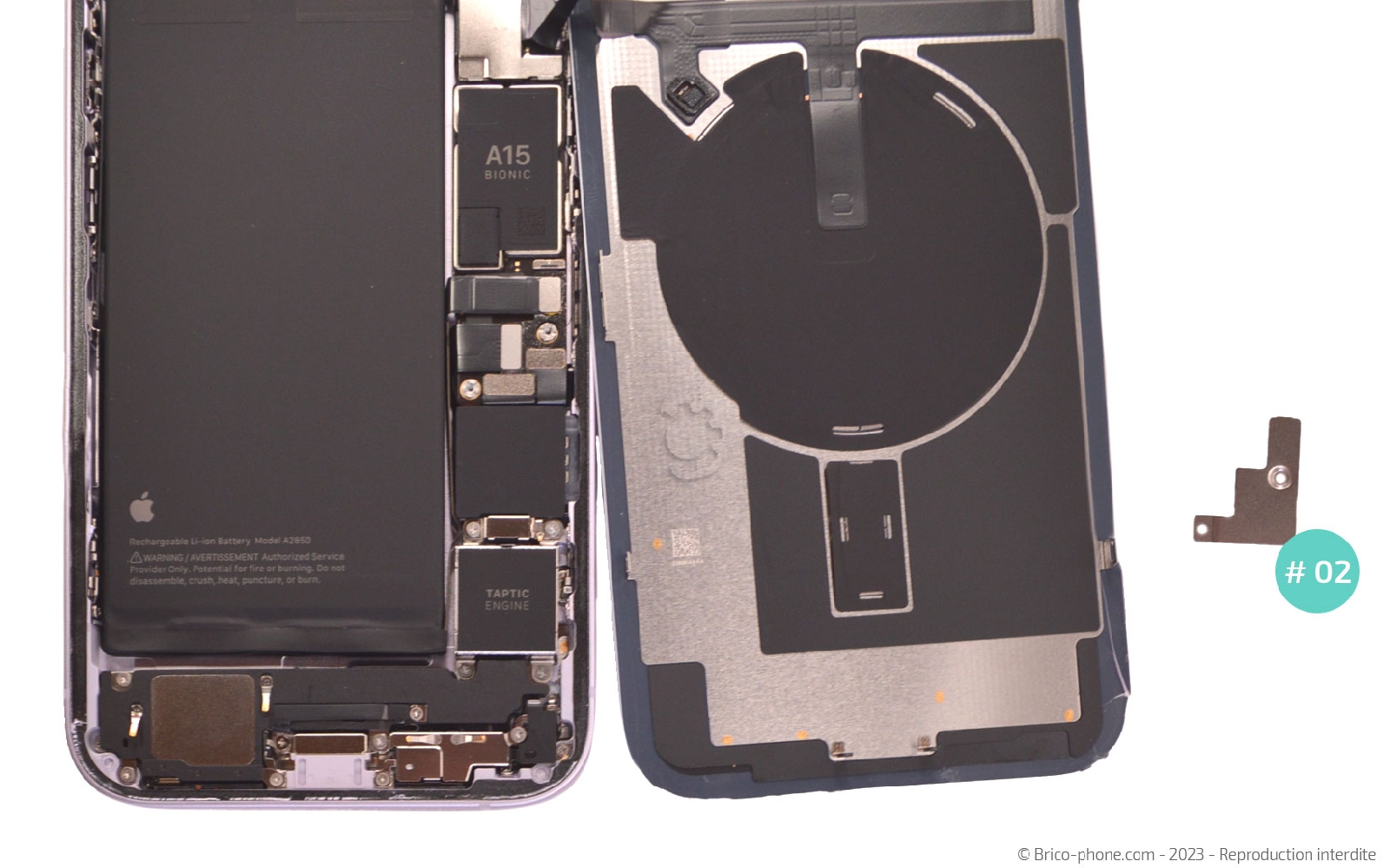
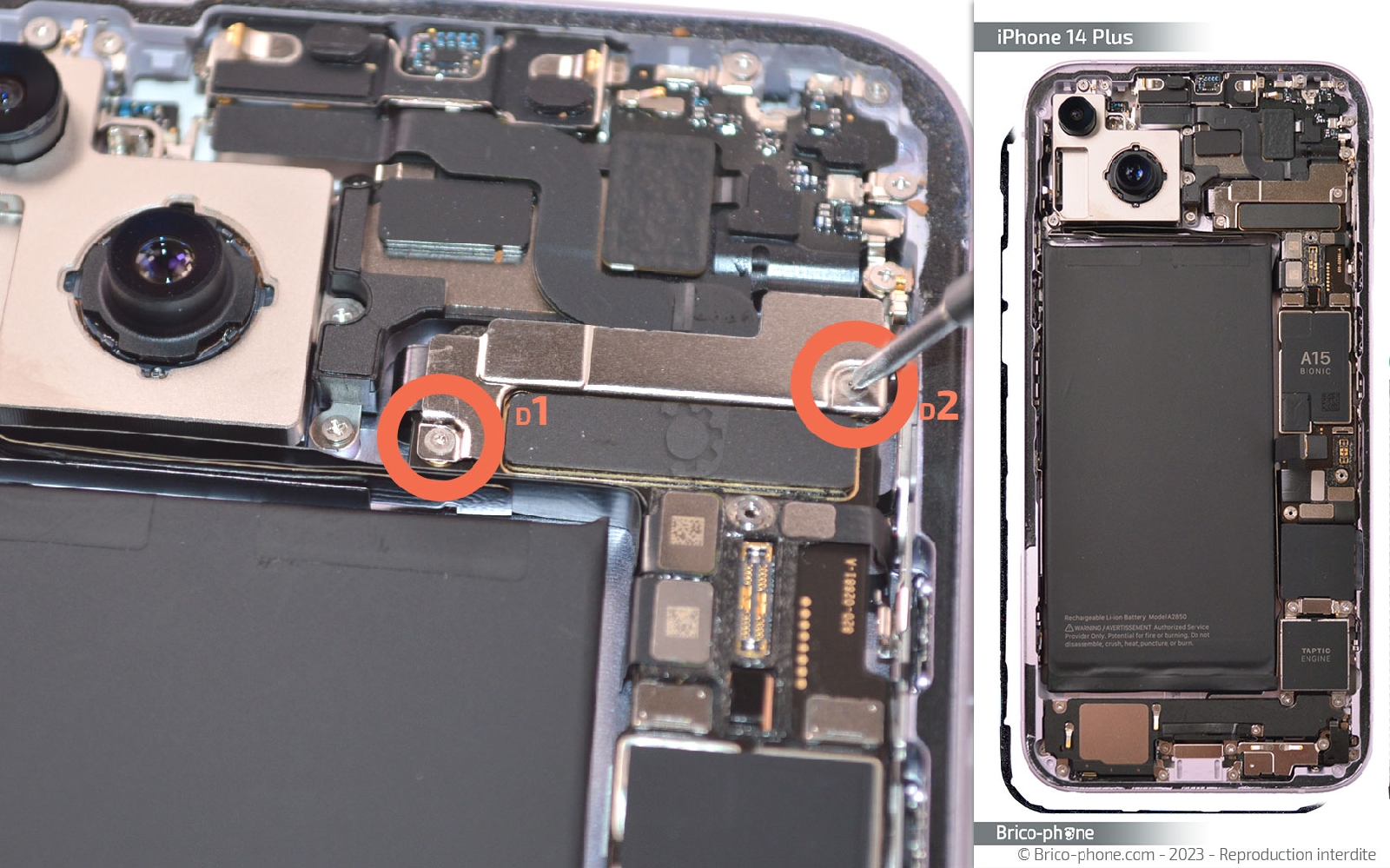
Ôtez les deux vis avec le tournevis triwing afin de pouvoir sortir la plaquette #02.

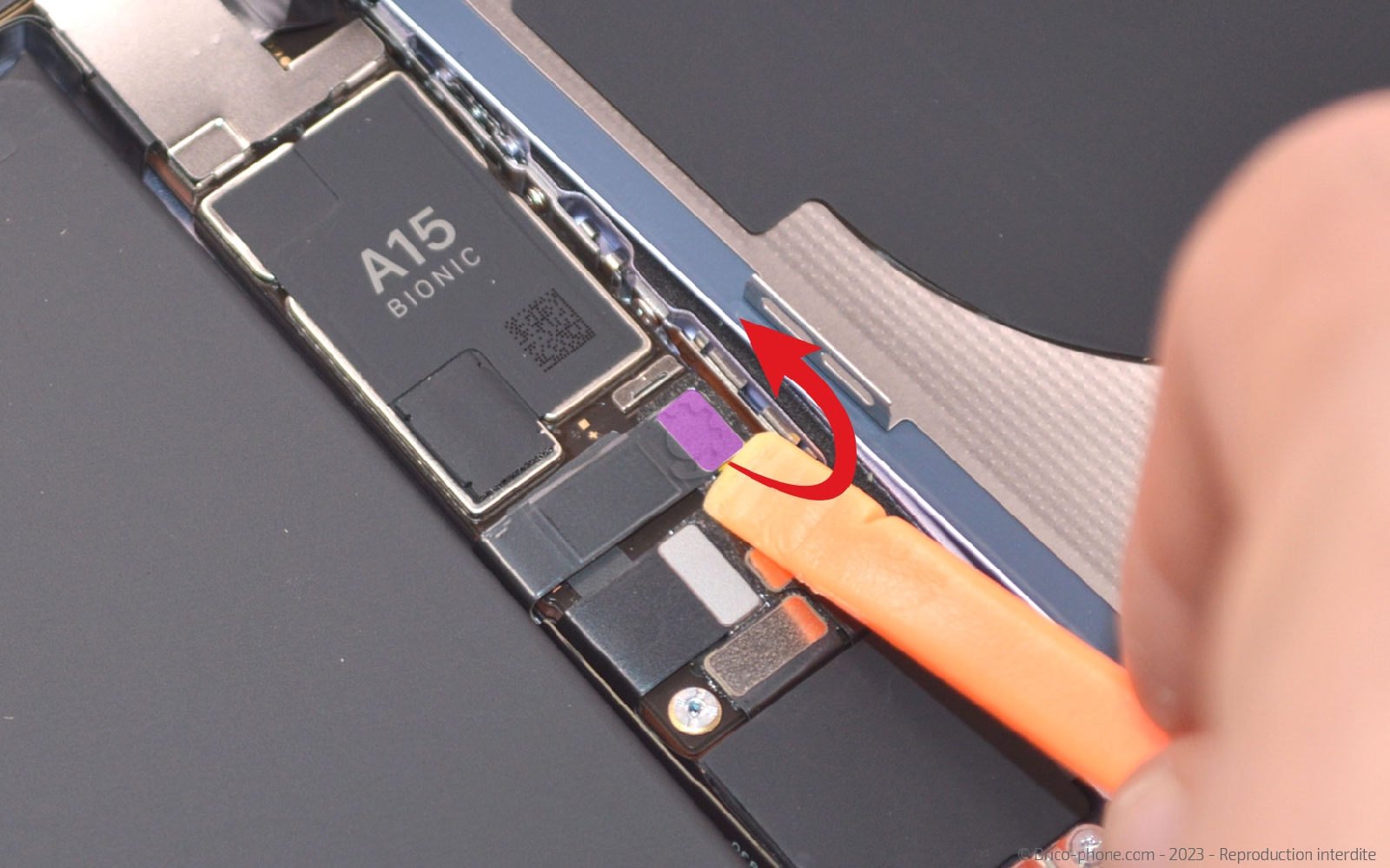
Ensuite, déconnectez la nappe de la batterie pour continuer la réparation en toute sécurité.
Comment chnager le connecteur de charge  sur iPhone 14 Plus photo 1
Brico-phone - Brico-phone - Brico-phone - Brico-phone
Comment chnager le connecteur de charge  sur iPhone 14 Plus photo 1
Comment chnager le connecteur de charge  sur iPhone 14 Plus photo 2
Comment chnager le connecteur de charge  sur iPhone 14 Plus photo 3
Comment chnager le connecteur de charge  sur iPhone 14 Plus photo 4
Outils du kit utilisés


Etape 6 : Libérer la vitre arrière

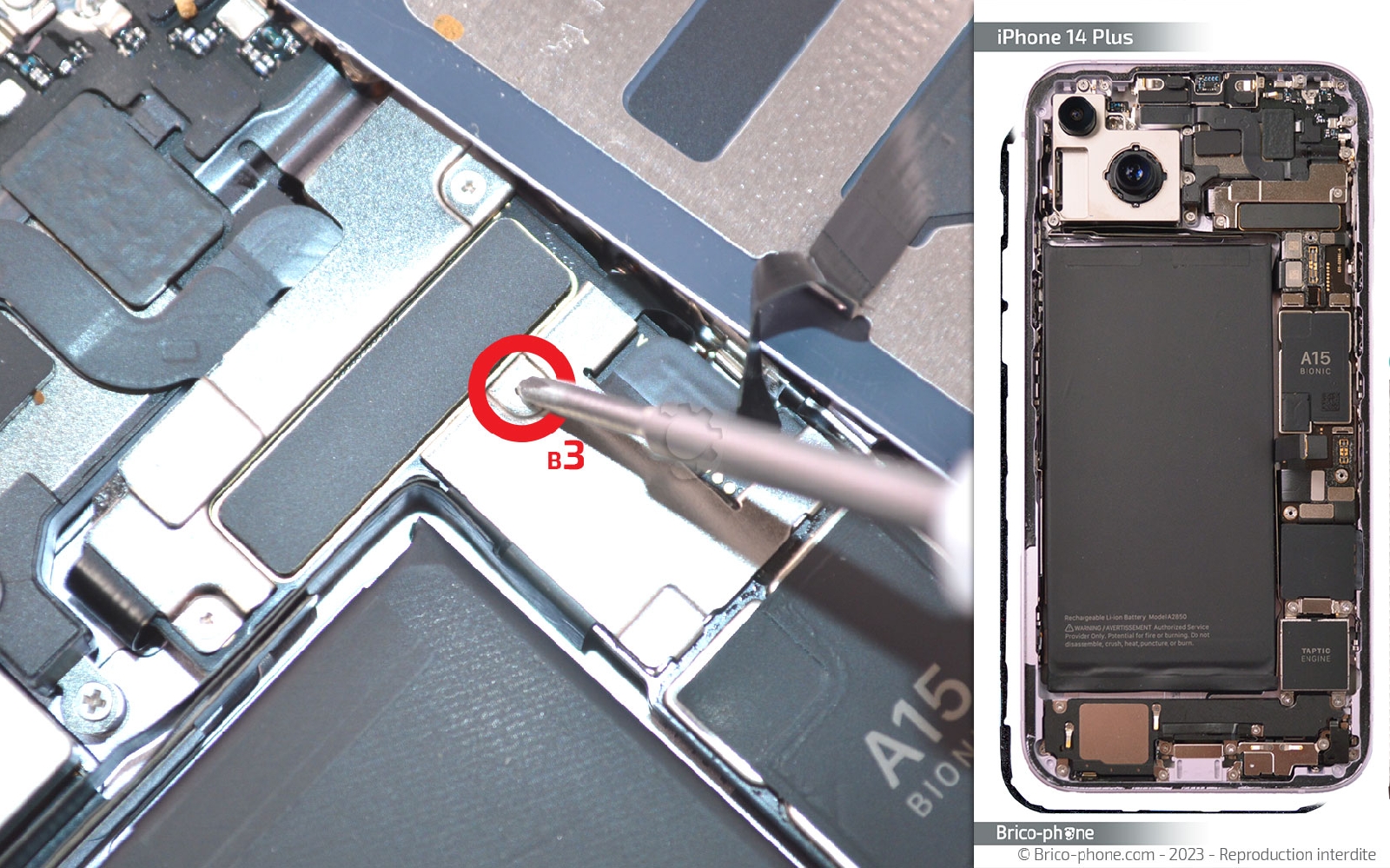
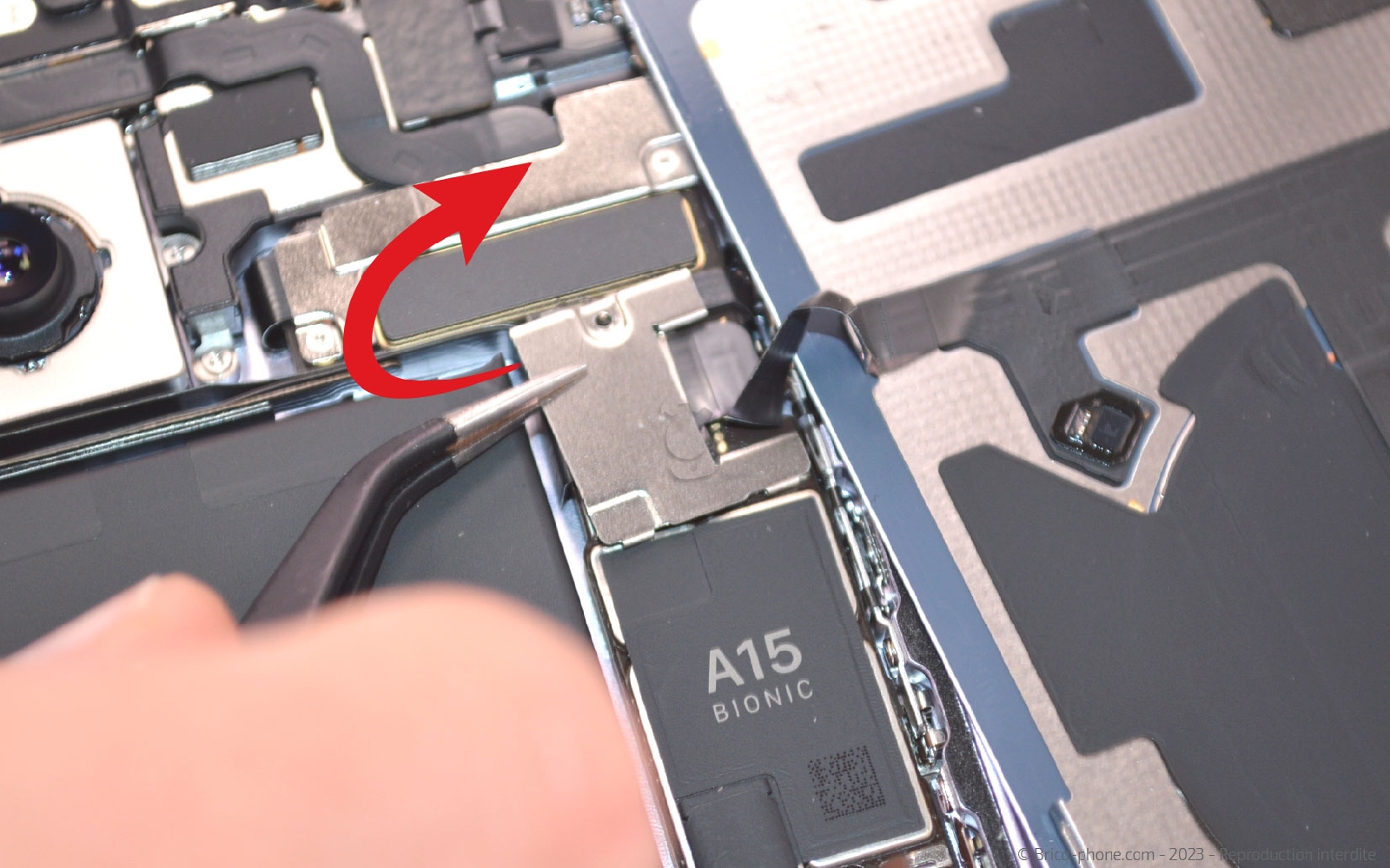
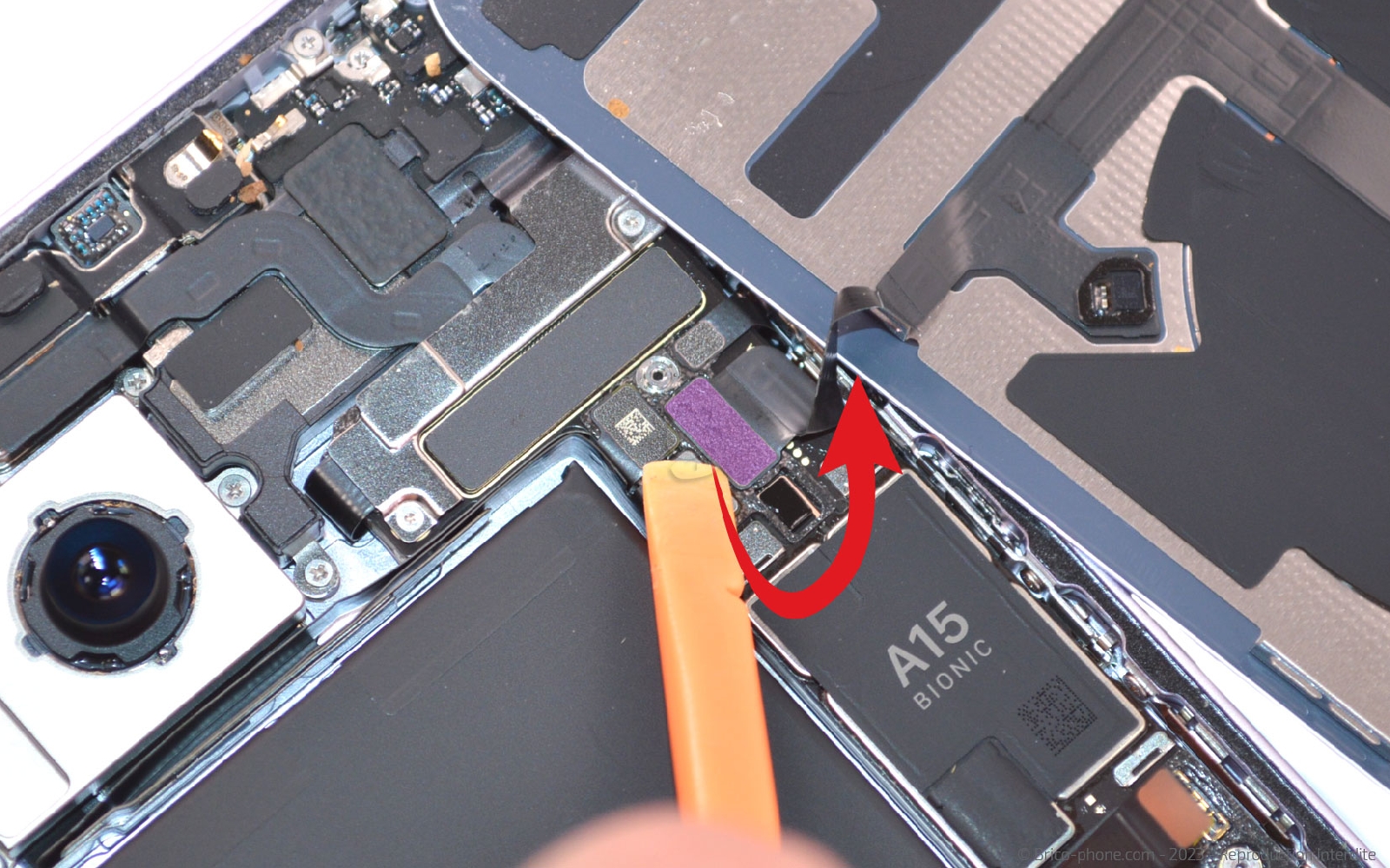
Retirez la vis triwing B3 de la plaquette métallique #03. Sortez cette dernière du châssis pour accéder à la connectique de la nappe induction. Déconnectez la nappe en plaçant le levier en nylon dessous.

Comment chnager le connecteur de charge  sur iPhone 14 Plus photo 1
Brico-phone - Brico-phone - Brico-phone - Brico-phone
Comment chnager le connecteur de charge  sur iPhone 14 Plus photo 1
Comment chnager le connecteur de charge  sur iPhone 14 Plus photo 2
Comment chnager le connecteur de charge  sur iPhone 14 Plus photo 3
Comment chnager le connecteur de charge  sur iPhone 14 Plus photo 4
Outils du kit utilisés


Outils optionnels
Outils optionnels
Vitre arrière complète pour iPhone 14 Plus violet
34,90 €
Etape 7 : Décoller l'écran
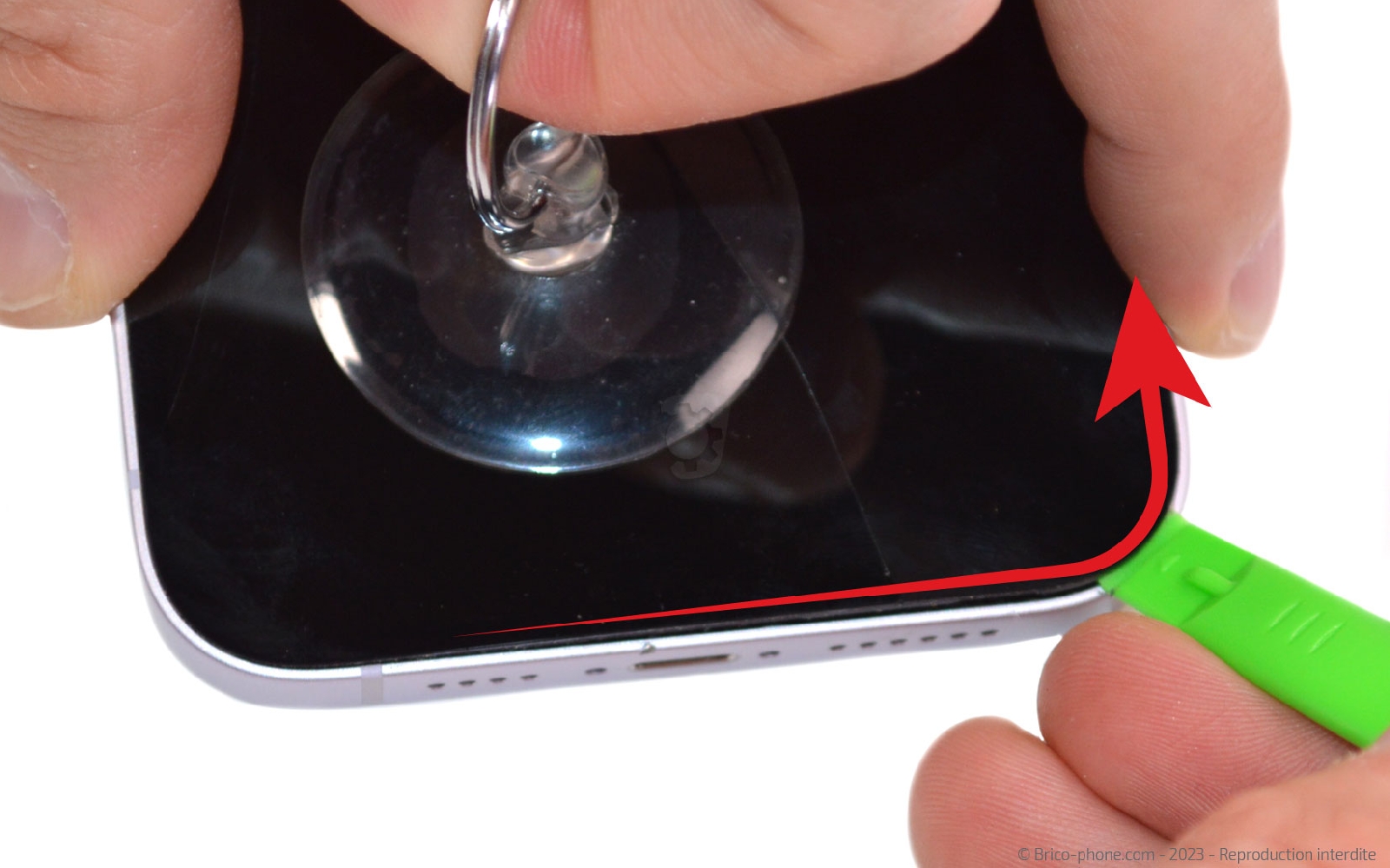
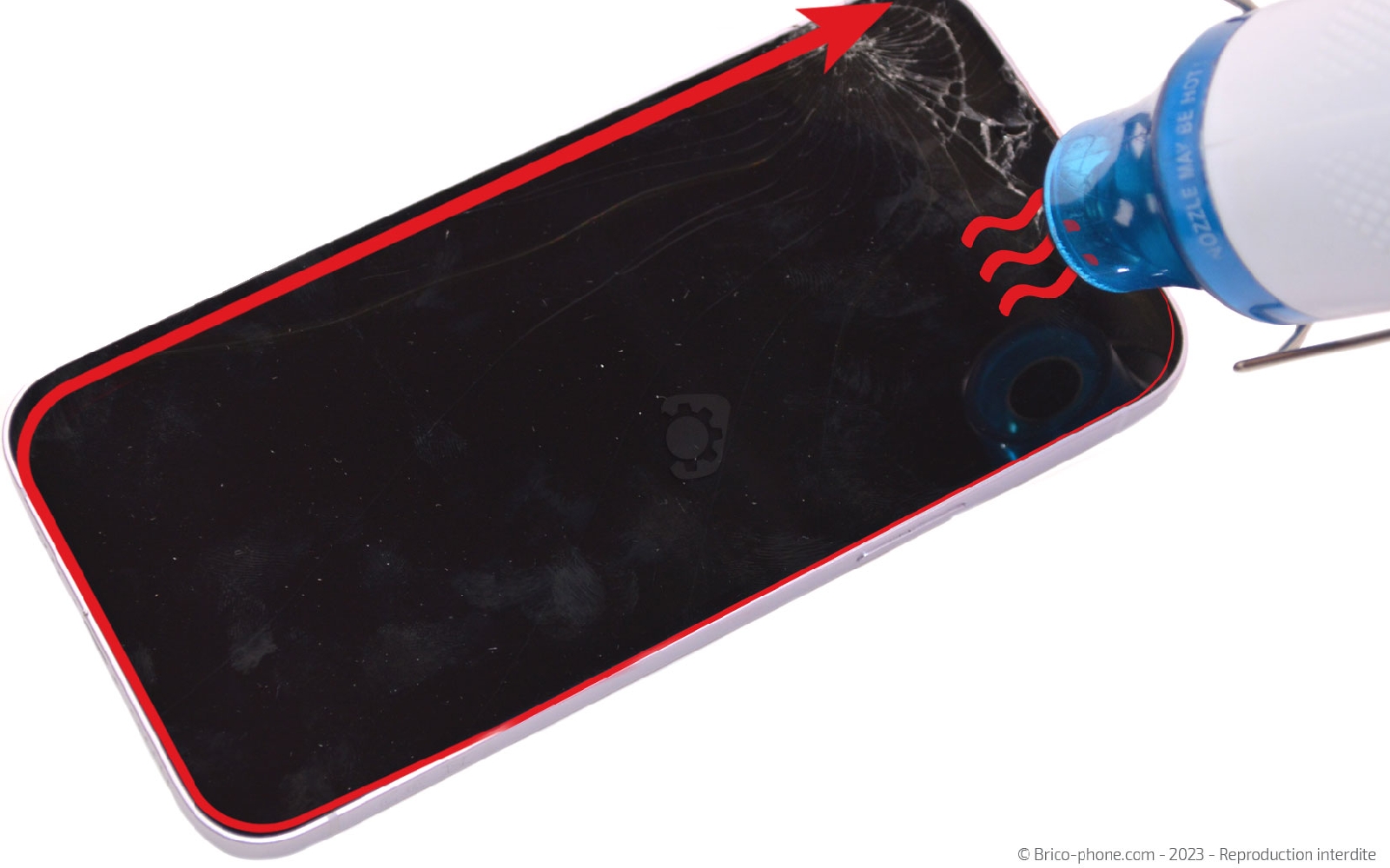
Comme pour la vitre arrière, vous avez besoin de chauffer l'écran. Utilisez le décapeur thermique ou votre propre sèche-cheveux pour ramollir le sticker de la vitre avant.

Placez la ventouse sur le bas de l'écran afin de soulever ce dernier tout en insérant le médiator en métal dessous.
Une fois le médiator en place, glissez la spatule sous l'écran pour terminer le décollage.
Comment chnager le connecteur de charge  sur iPhone 14 Plus photo 1
Brico-phone - Brico-phone - Brico-phone - Brico-phone
Comment chnager le connecteur de charge  sur iPhone 14 Plus photo 1
Comment chnager le connecteur de charge  sur iPhone 14 Plus photo 2
Comment chnager le connecteur de charge  sur iPhone 14 Plus photo 3
Outils du kit utilisés


Outils optionnels
Outils optionnels
Décapeur thermique petit modèle
9,90 €
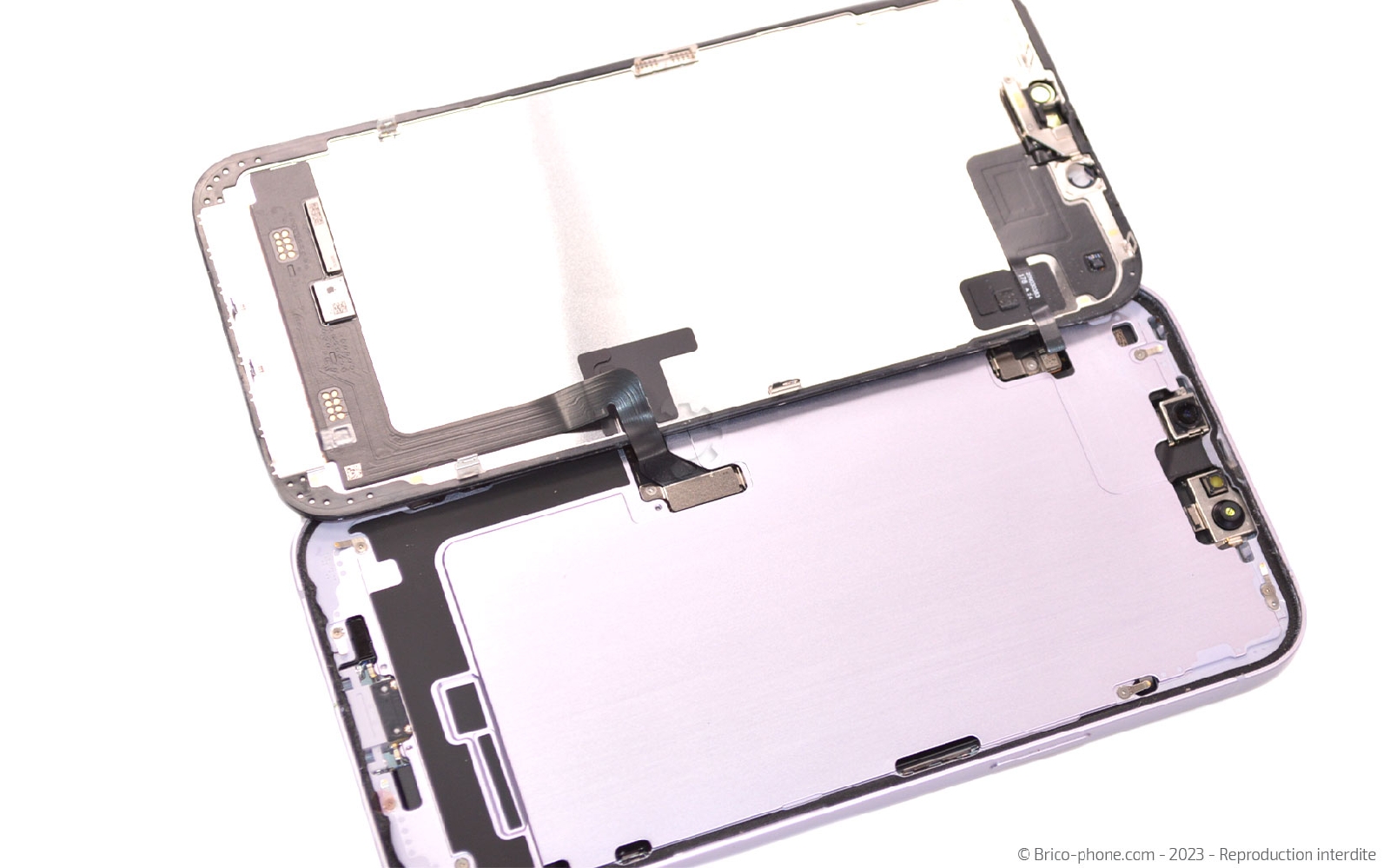
Etape 8 : Ouvrir l'écran
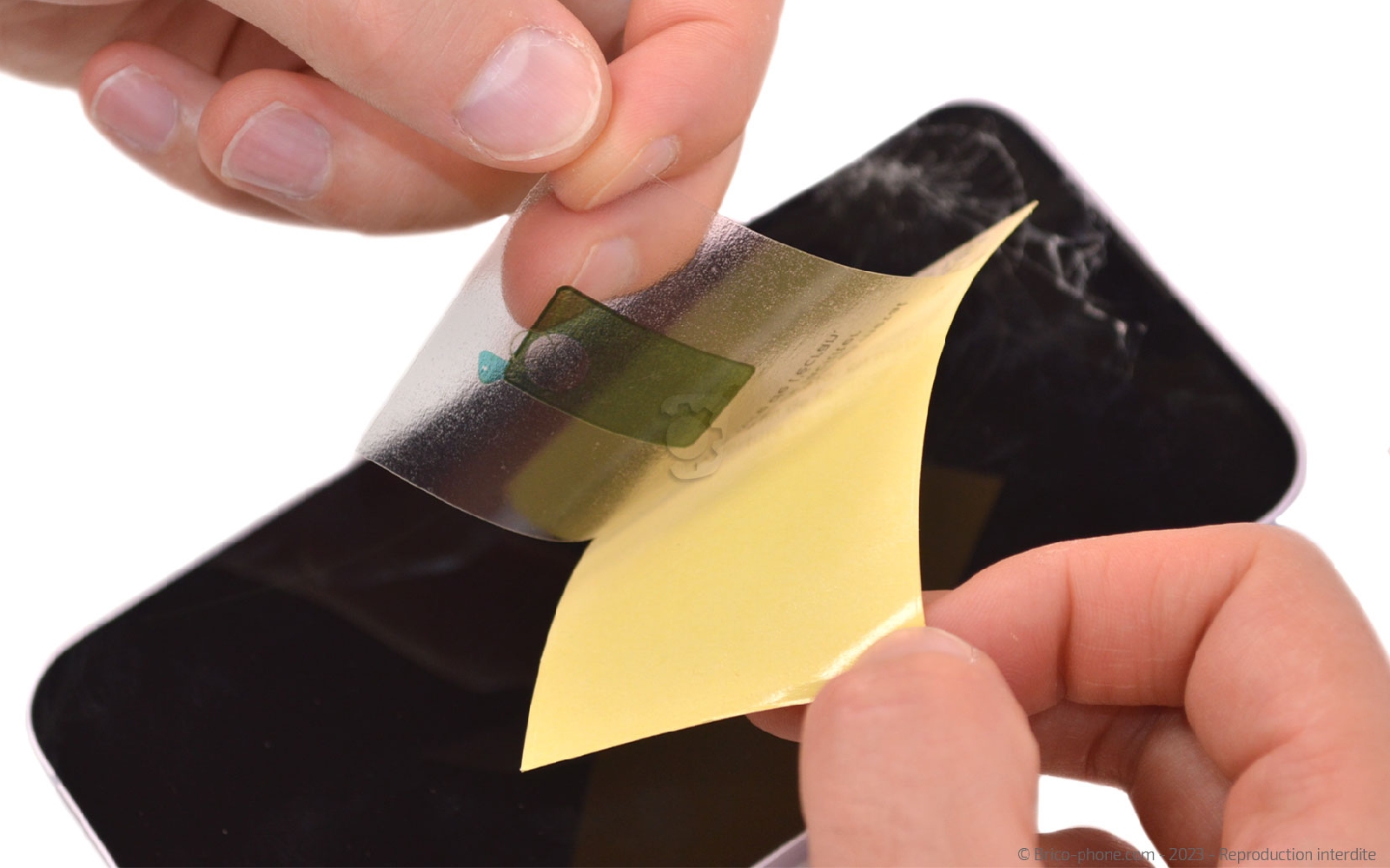
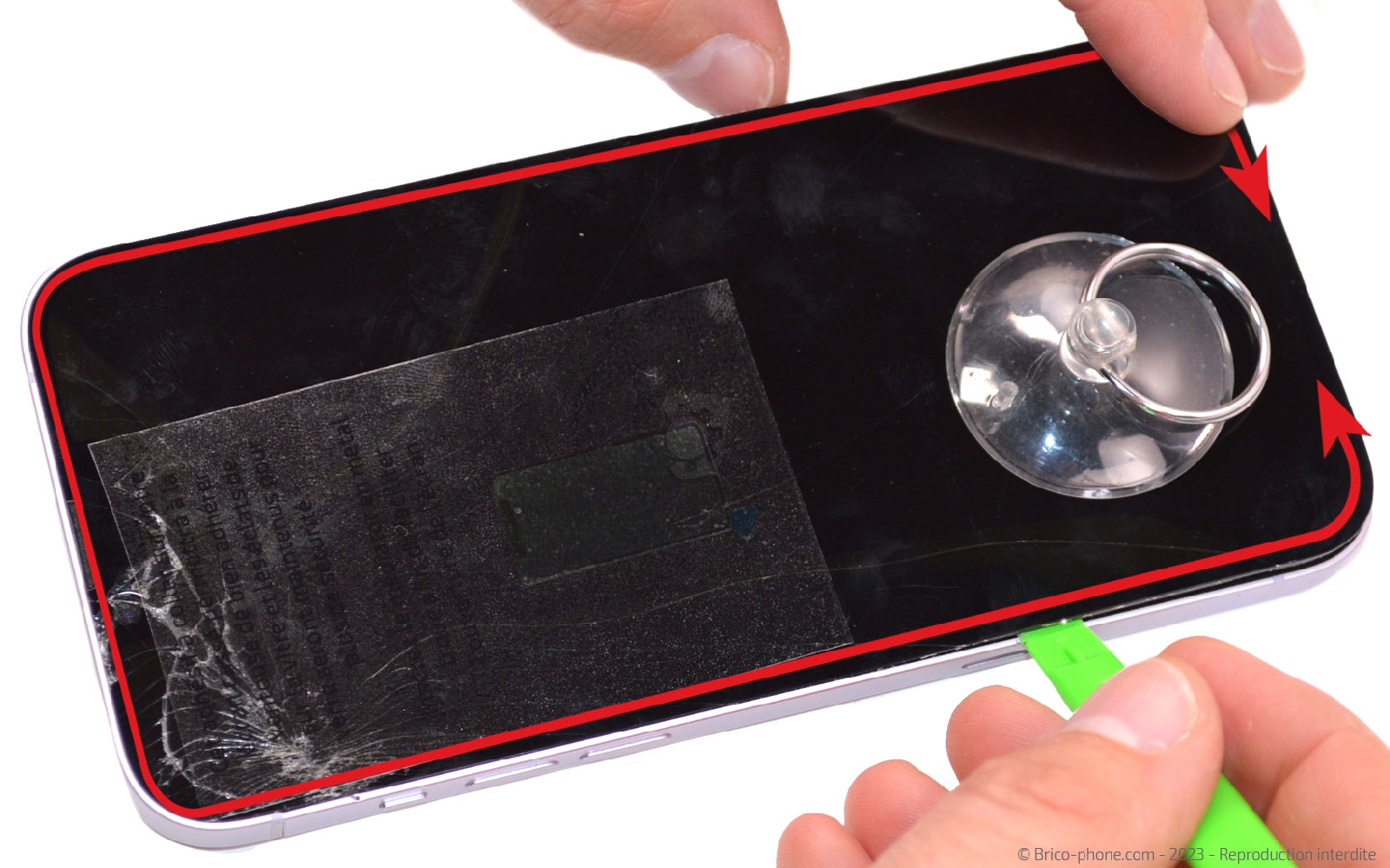
Si votre écran est cassé, n'hésitez pas à disposer le film transparent sur les parties les plus abimées pour éviter de recevoir des morceaux de verre lors de la manipulation.

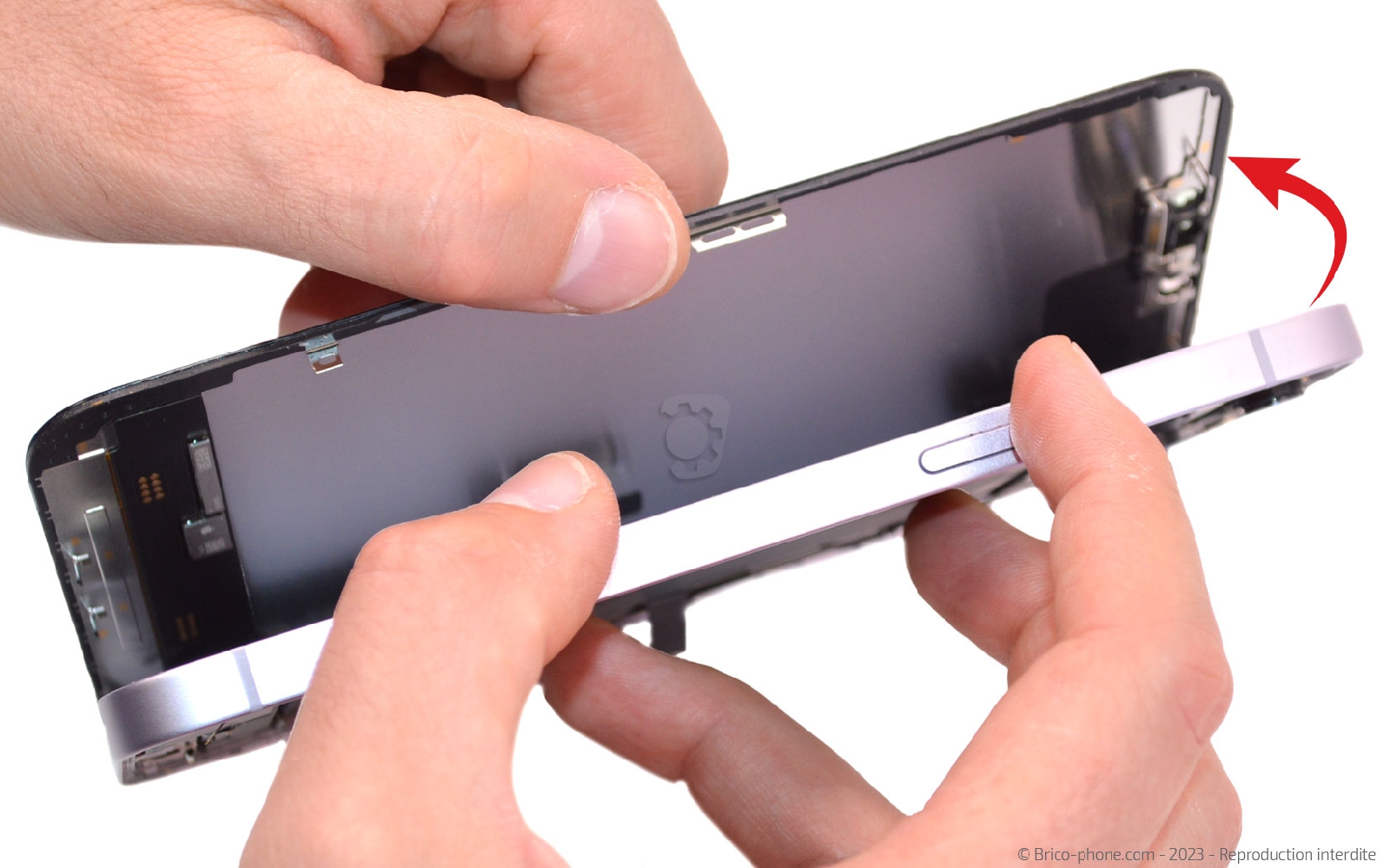
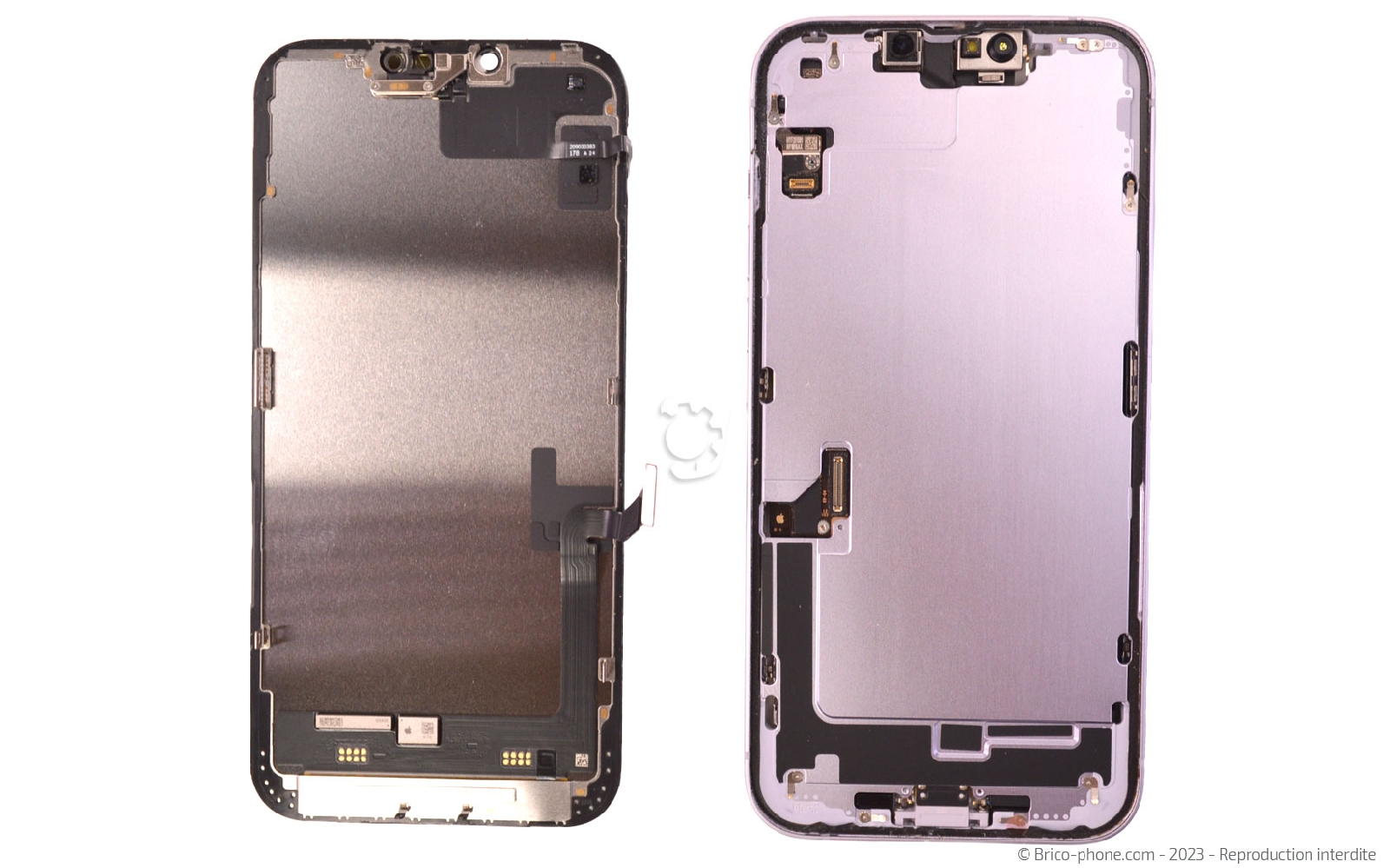
Faites glisser la spatule sur tout le tour de l'écran pour le décoller du châssis. Ouvrez ce dernier vers la gauche en faisant attention aux deux nappes.
Comment chnager le connecteur de charge  sur iPhone 14 Plus photo 1
Brico-phone - Brico-phone - Brico-phone - Brico-phone
Comment chnager le connecteur de charge  sur iPhone 14 Plus photo 1
Comment chnager le connecteur de charge  sur iPhone 14 Plus photo 2
Comment chnager le connecteur de charge  sur iPhone 14 Plus photo 3
Comment chnager le connecteur de charge  sur iPhone 14 Plus photo 4
Outils du kit utilisés


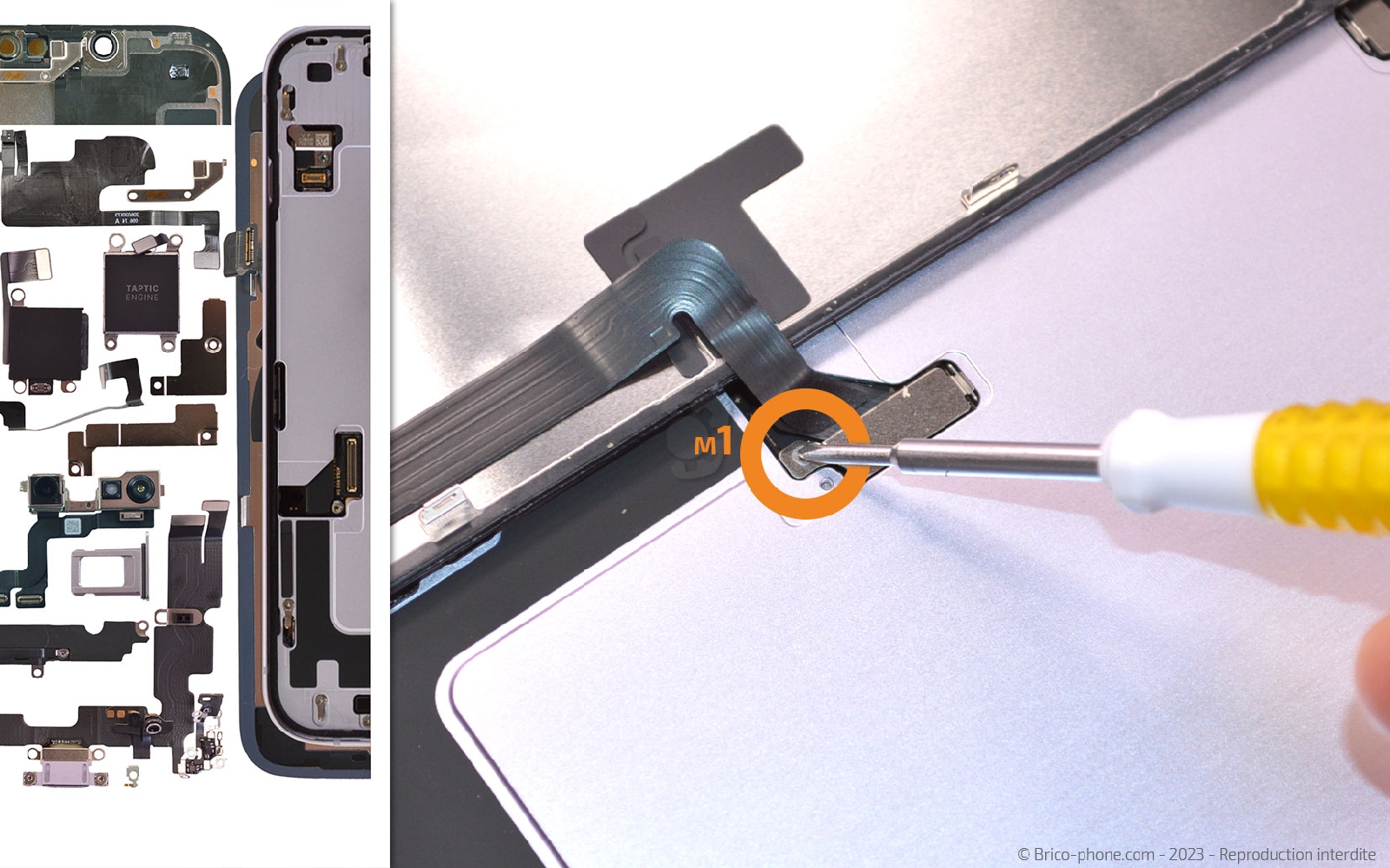
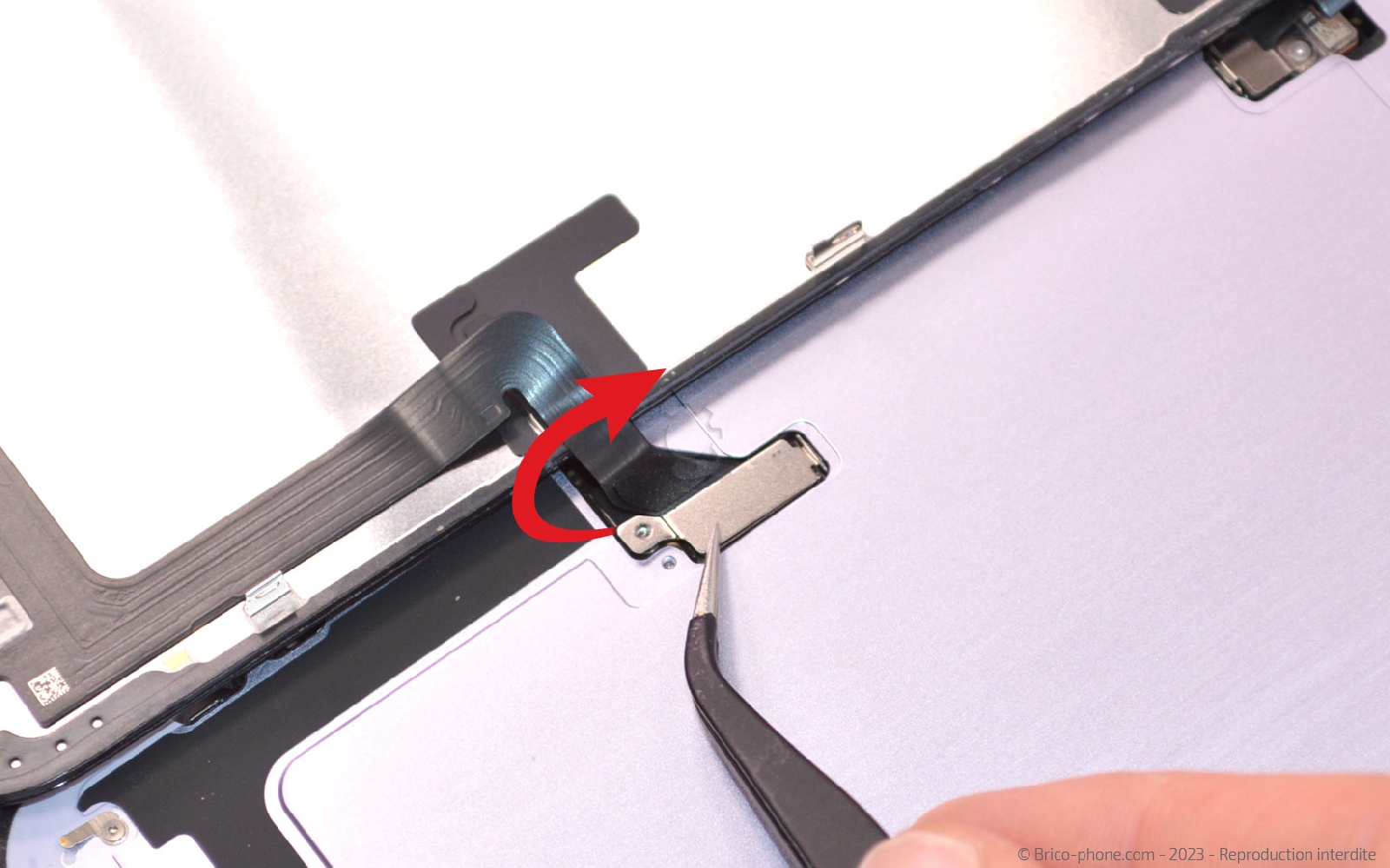
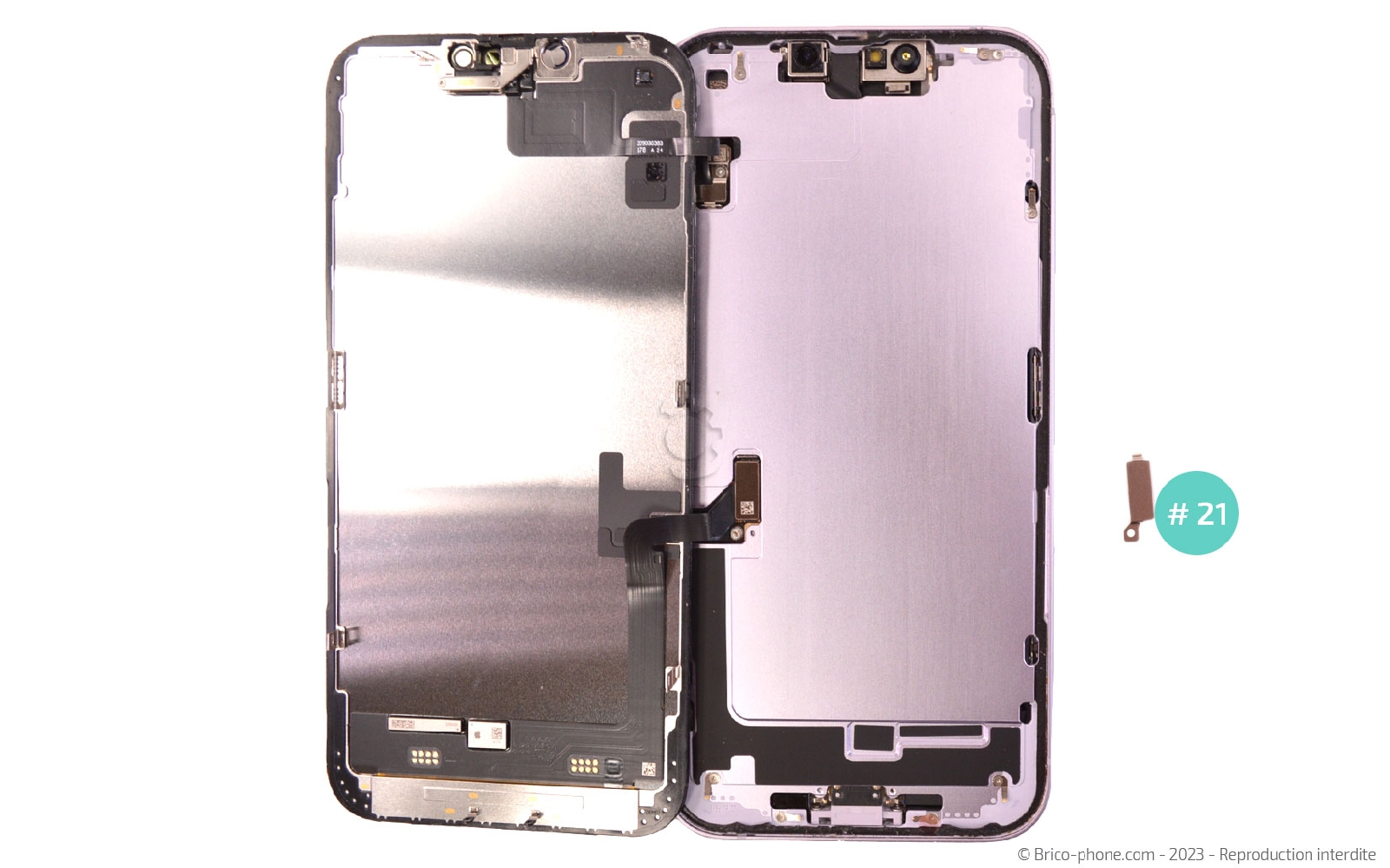
Etape 9 : Débrancher l'écran
Ôtez la vis M1 avec le tournevis triwing avant de récupérer la plaquette de protection #21.

Ensuite, débranchez la nappe de l'écran avec le levier en nylon.
Comment chnager le connecteur de charge  sur iPhone 14 Plus photo 1
Brico-phone - Brico-phone - Brico-phone - Brico-phone
Comment chnager le connecteur de charge  sur iPhone 14 Plus photo 1
Comment chnager le connecteur de charge  sur iPhone 14 Plus photo 2
Comment chnager le connecteur de charge  sur iPhone 14 Plus photo 3
Comment chnager le connecteur de charge  sur iPhone 14 Plus photo 4
Outils du kit utilisés


Etape 10 : Libérer la nappe du module capteur-micro
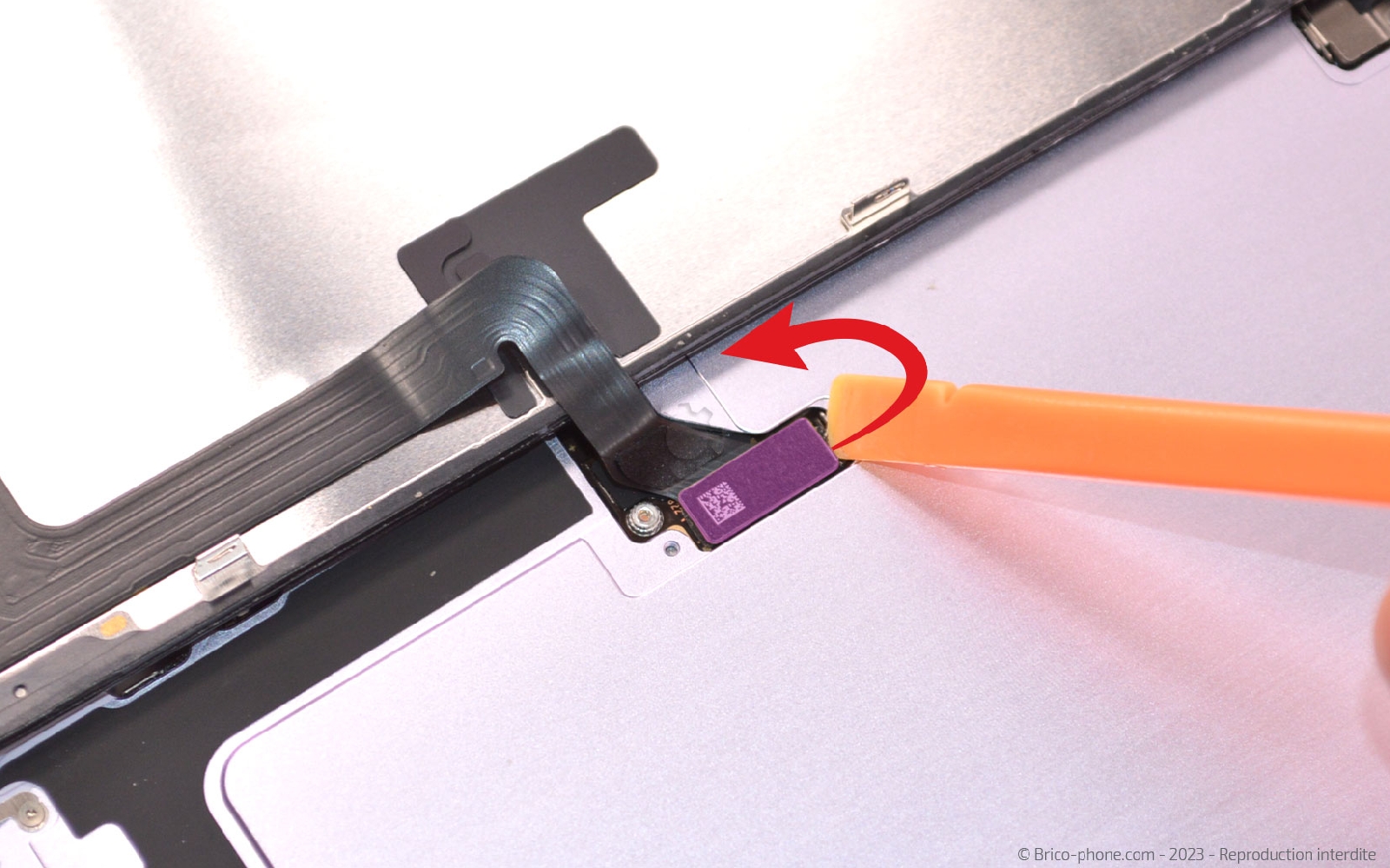
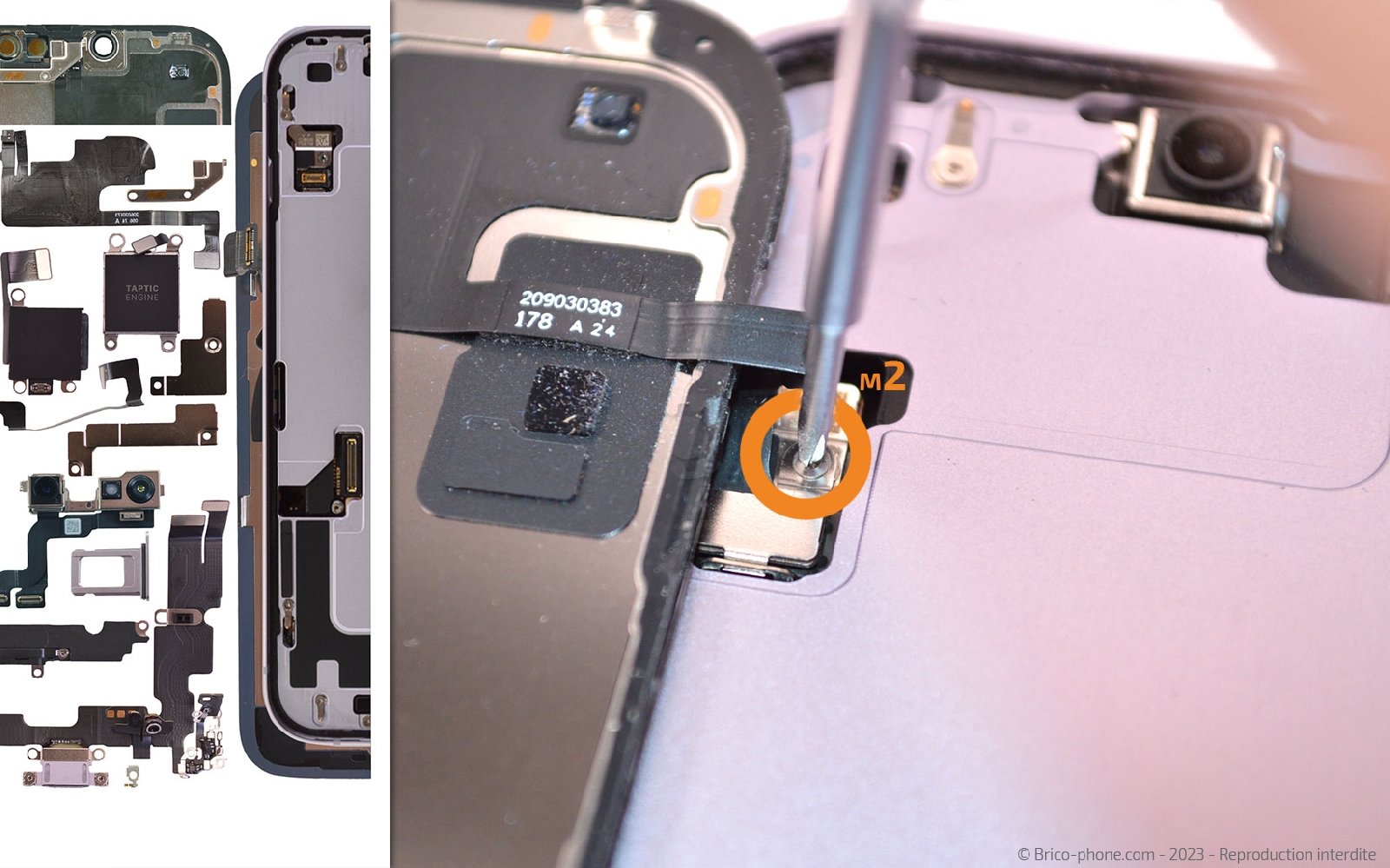
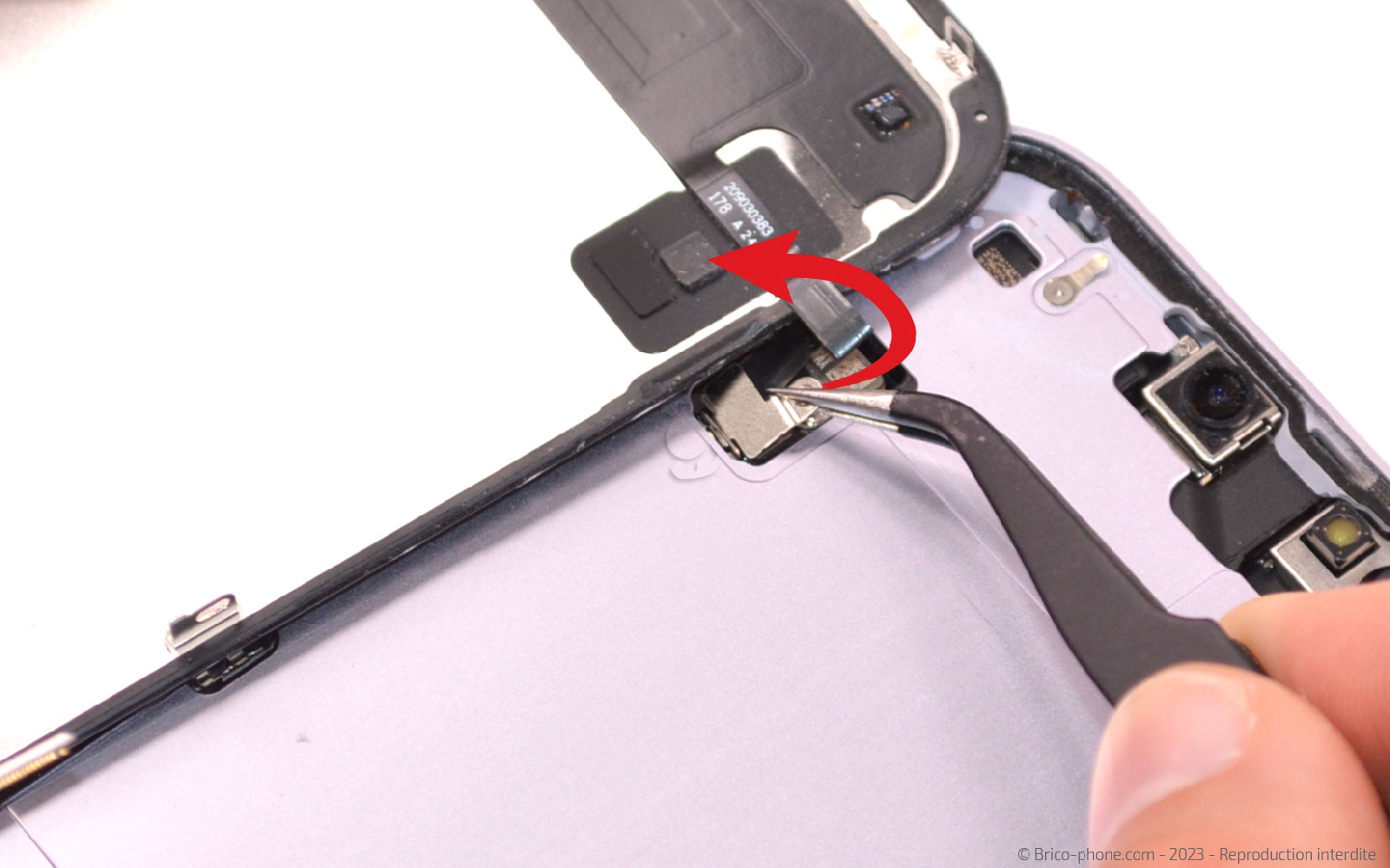
Enlevez la vis triwing de la plaquette métallique. Saisissez cette bière pour la sortir du châssis et accéder à la nappe du module capteur/micro.

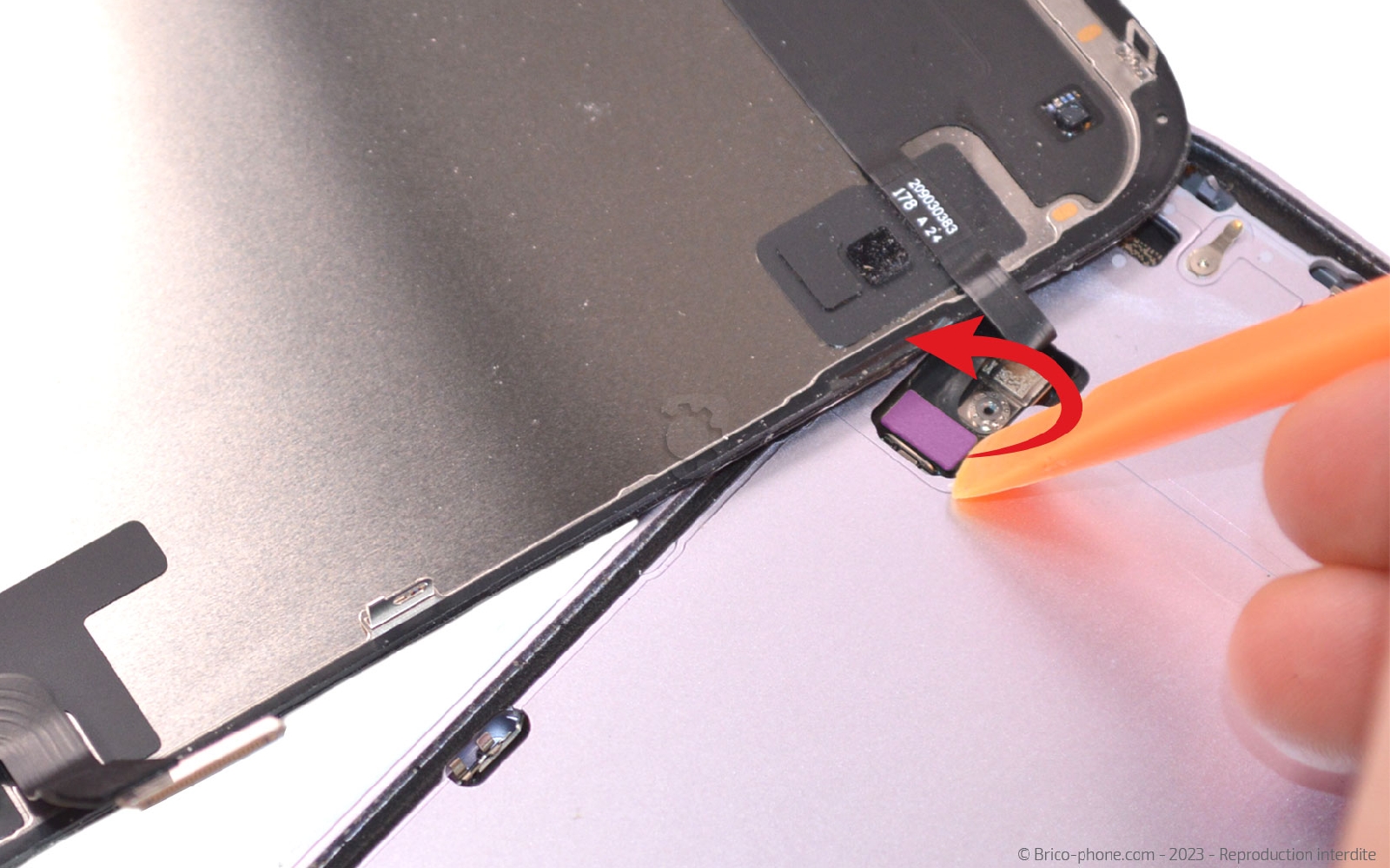
Déconnectez la nappe et libérez l'écran.
Comment chnager le connecteur de charge  sur iPhone 14 Plus photo 1
Brico-phone - Brico-phone - Brico-phone - Brico-phone
Comment chnager le connecteur de charge  sur iPhone 14 Plus photo 1
Comment chnager le connecteur de charge  sur iPhone 14 Plus photo 2
Comment chnager le connecteur de charge  sur iPhone 14 Plus photo 3
Comment chnager le connecteur de charge  sur iPhone 14 Plus photo 4
Outils du kit utilisés


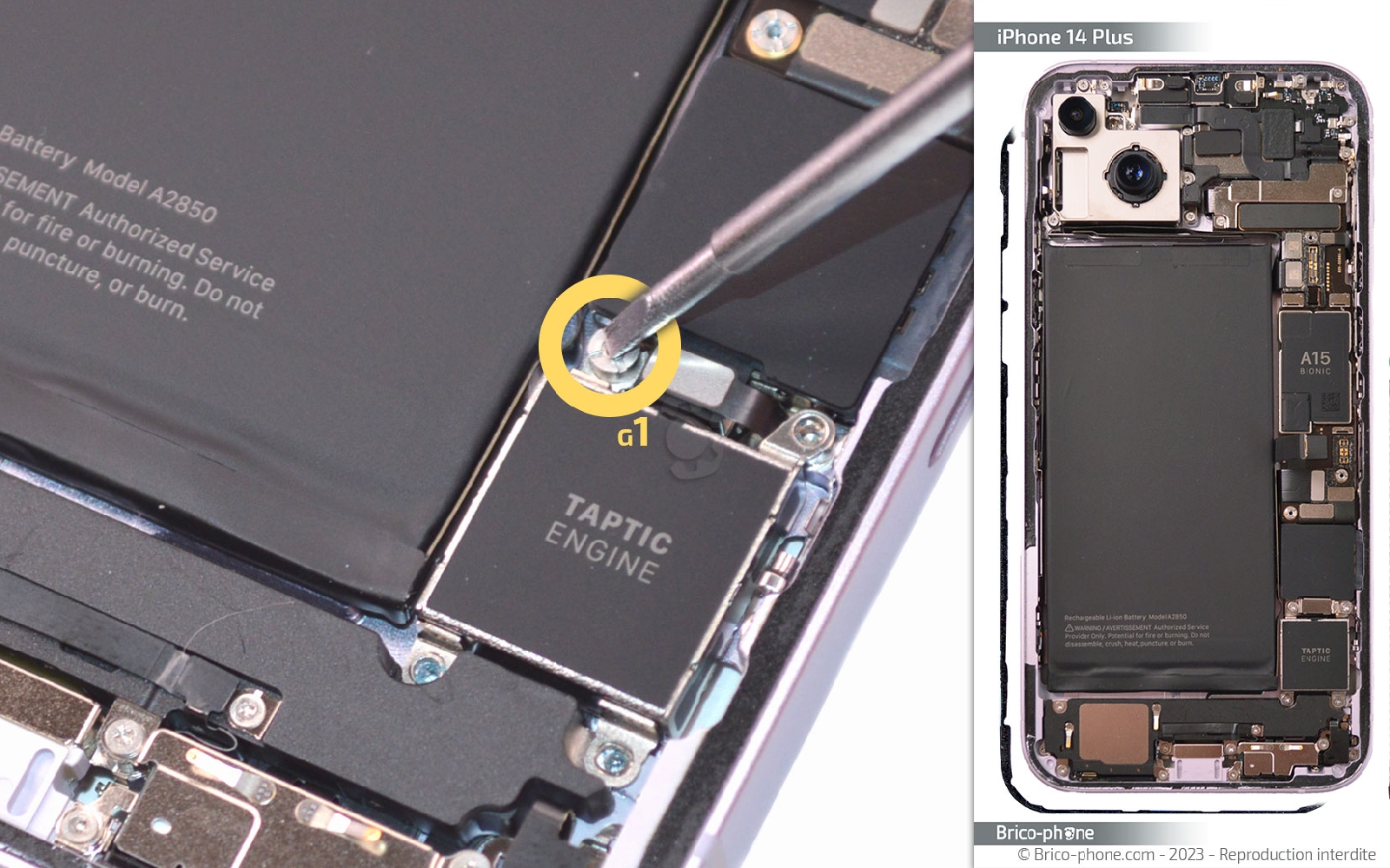
Etape 11 : Enlever le Taptic Engine
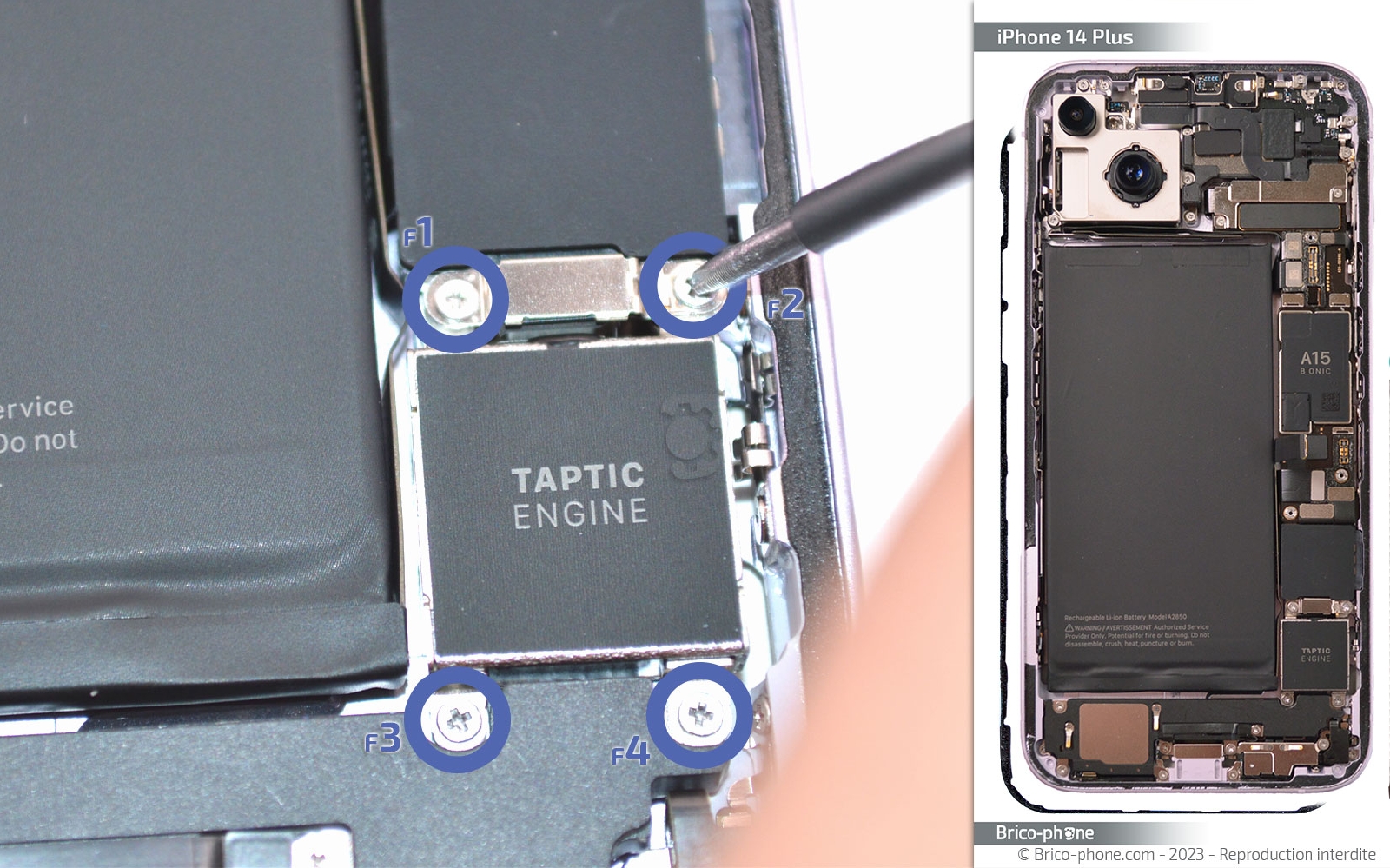
Retirez les 4 vis cruciforme sui bloquent le vibreur.

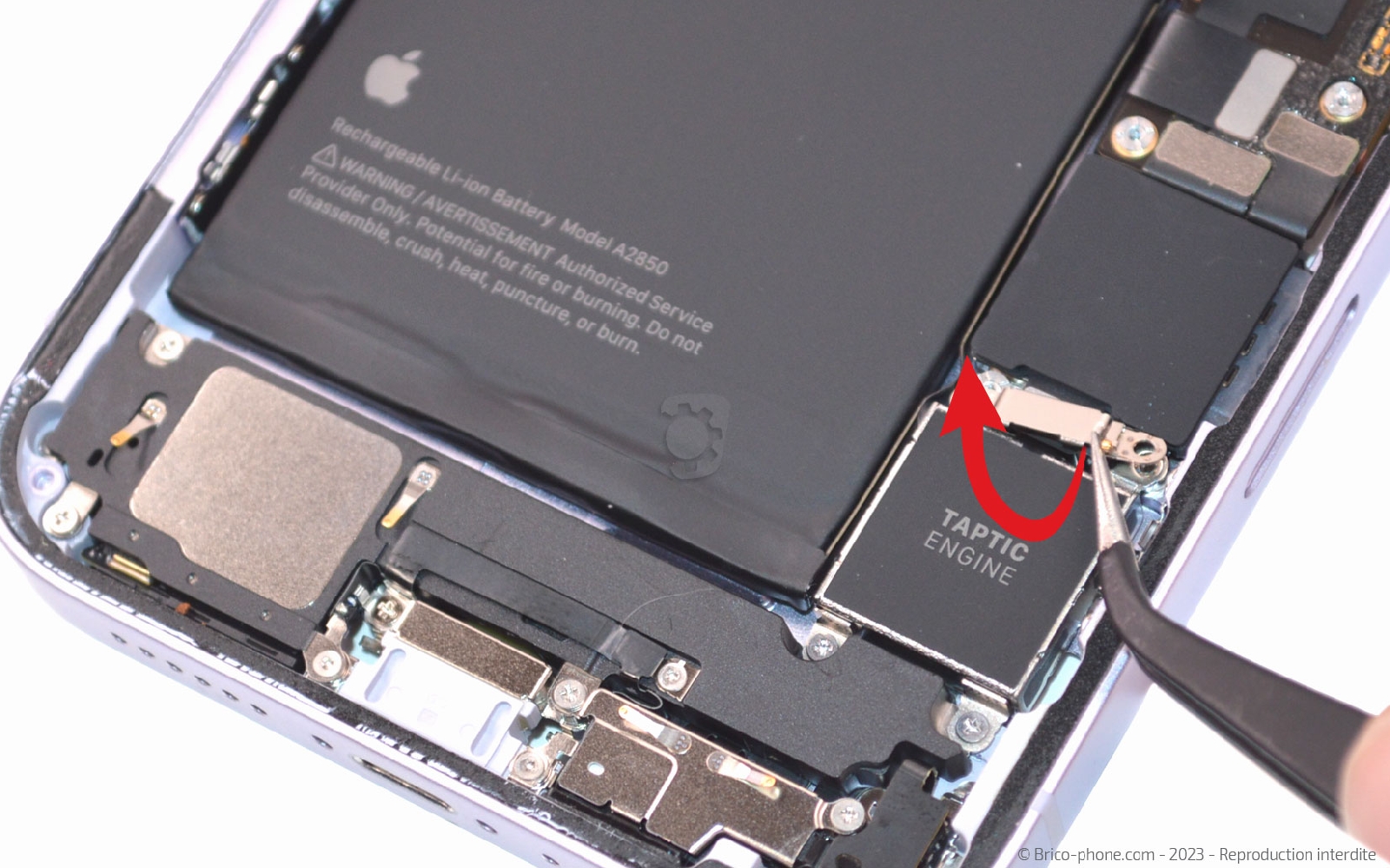
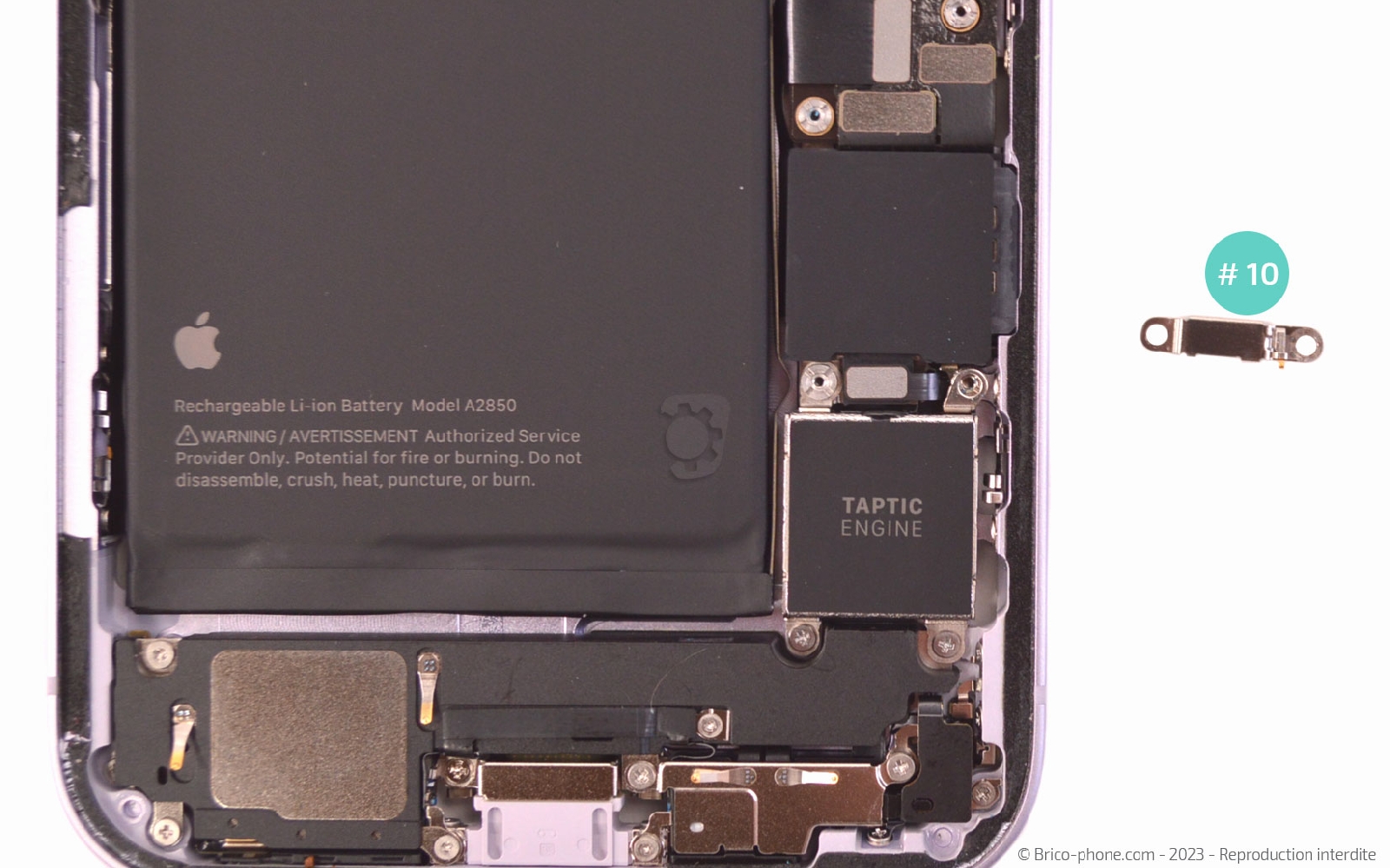
Récupérez la plaquette de protection de la nappe du composant avec la pincette avant de passer à l'étape suivante.
Comment chnager le connecteur de charge  sur iPhone 14 Plus photo 1
Brico-phone - Brico-phone - Brico-phone - Brico-phone
Comment chnager le connecteur de charge  sur iPhone 14 Plus photo 1
Comment chnager le connecteur de charge  sur iPhone 14 Plus photo 2
Comment chnager le connecteur de charge  sur iPhone 14 Plus photo 3
Outils du kit utilisés


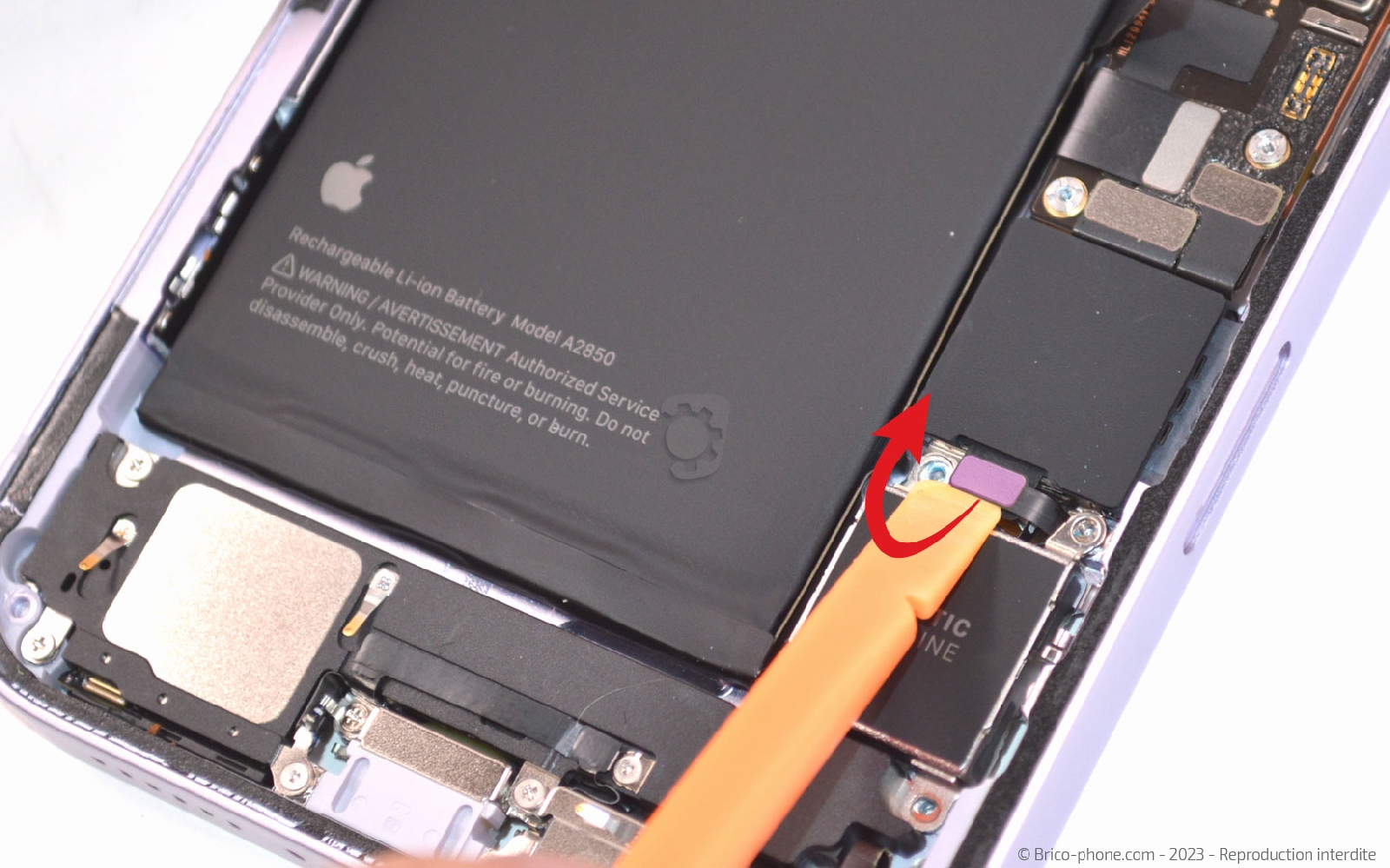
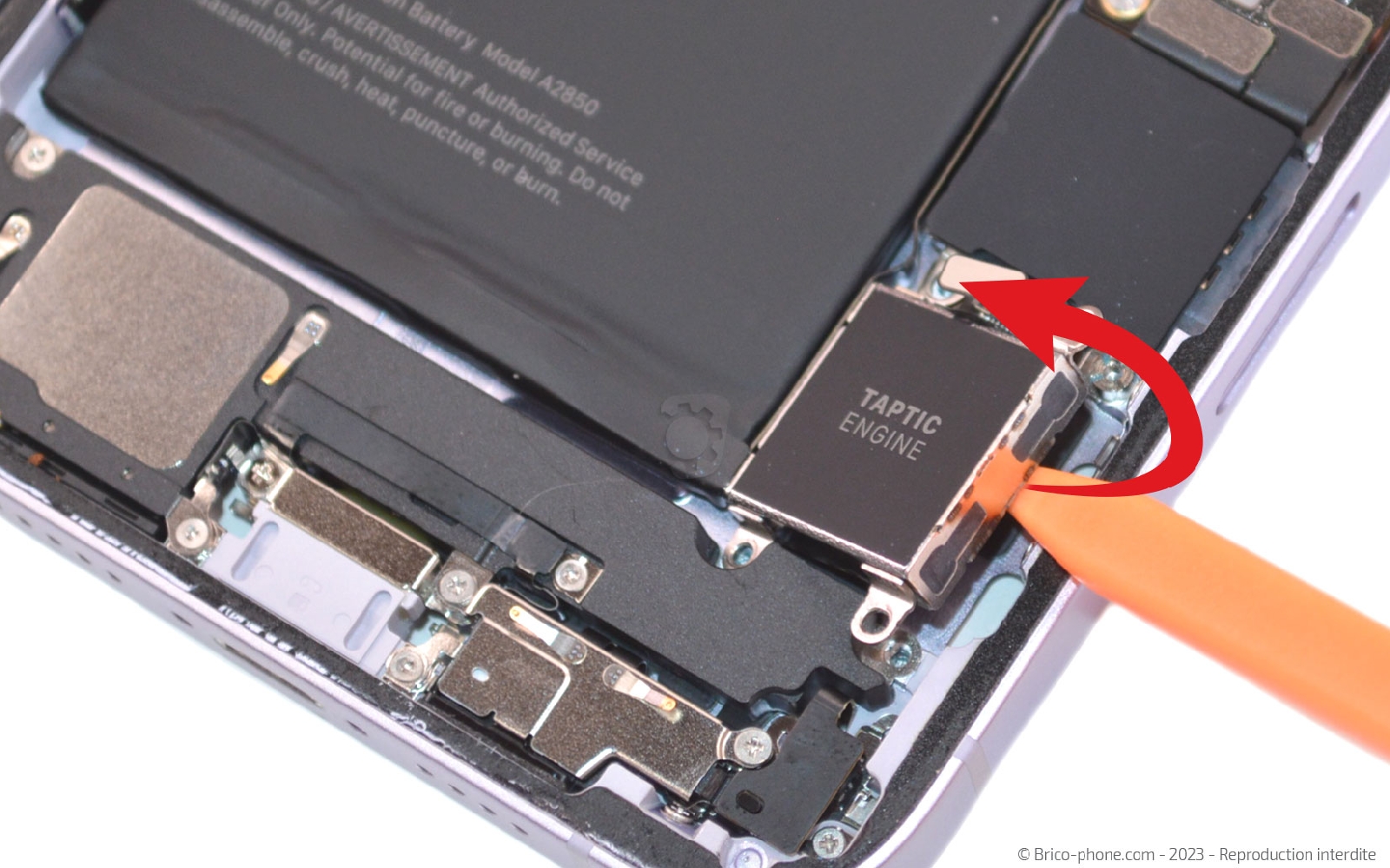
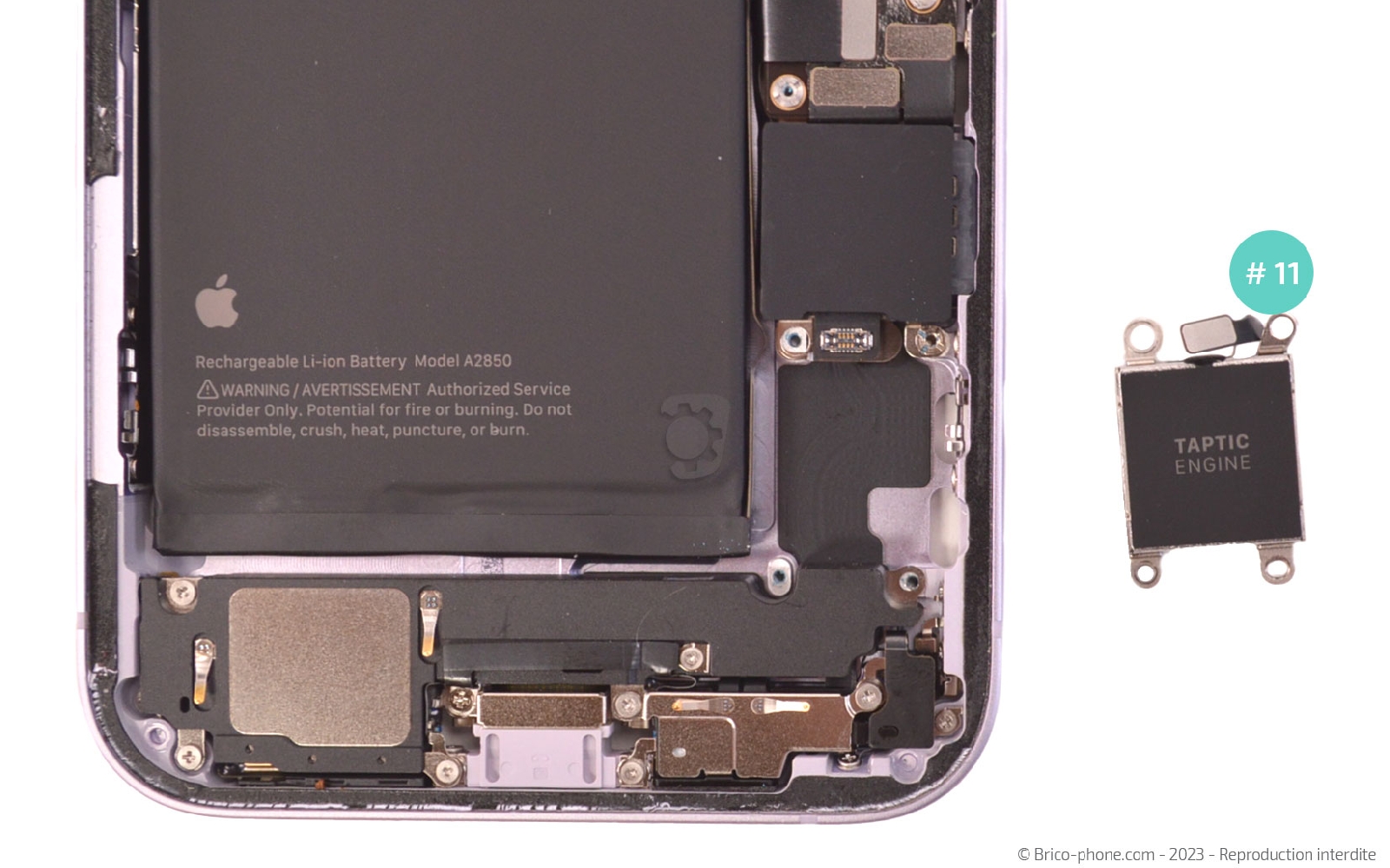
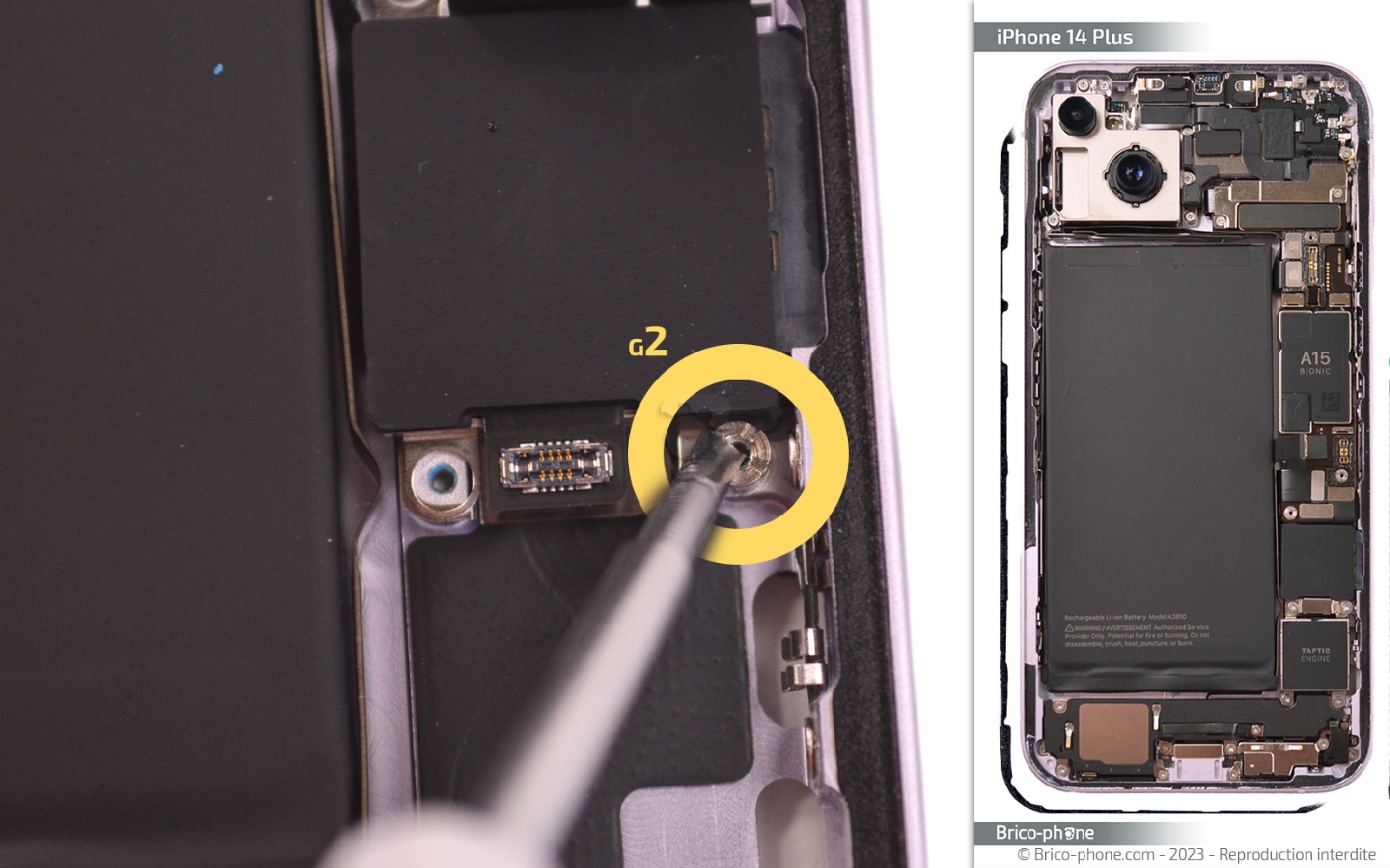
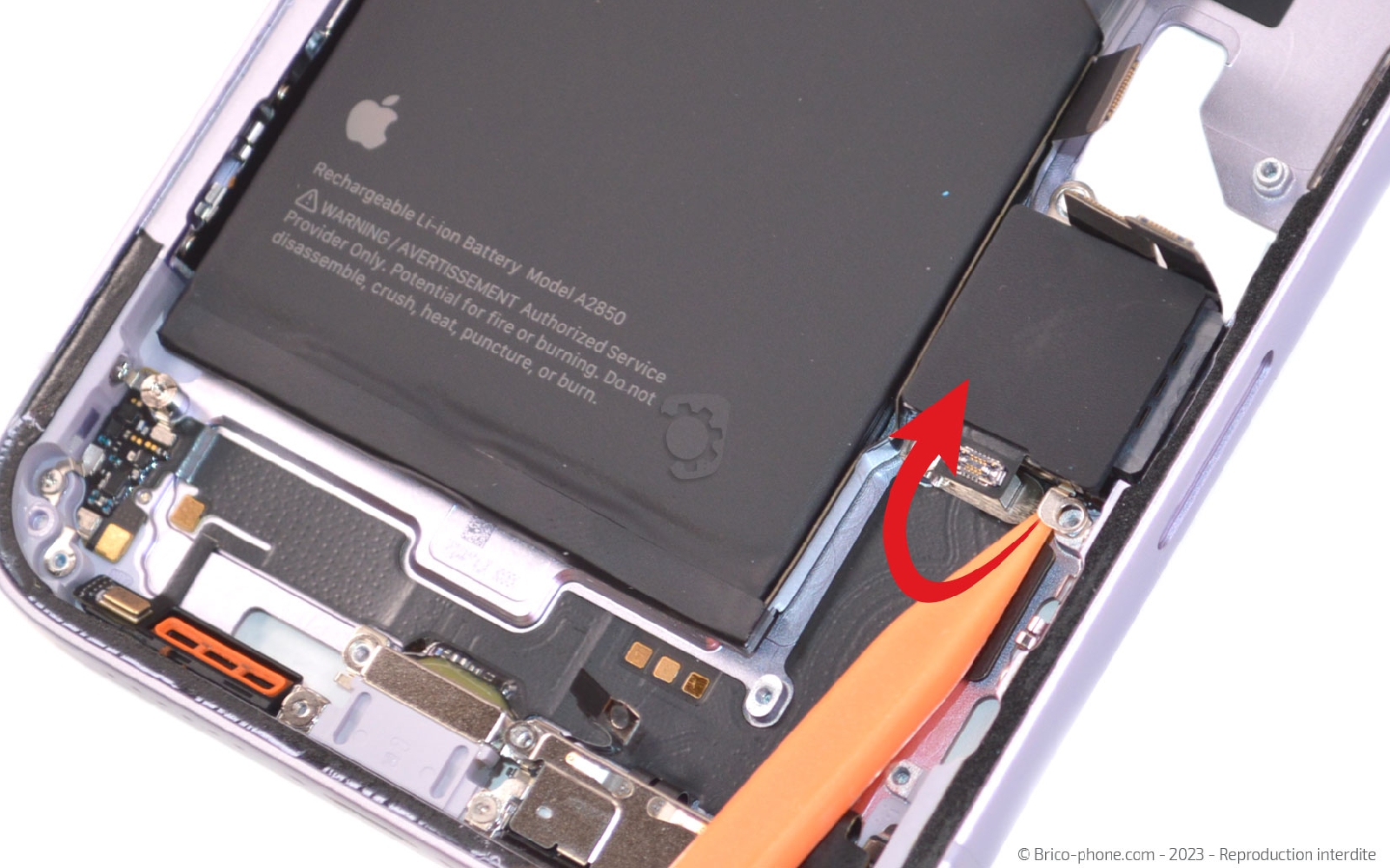
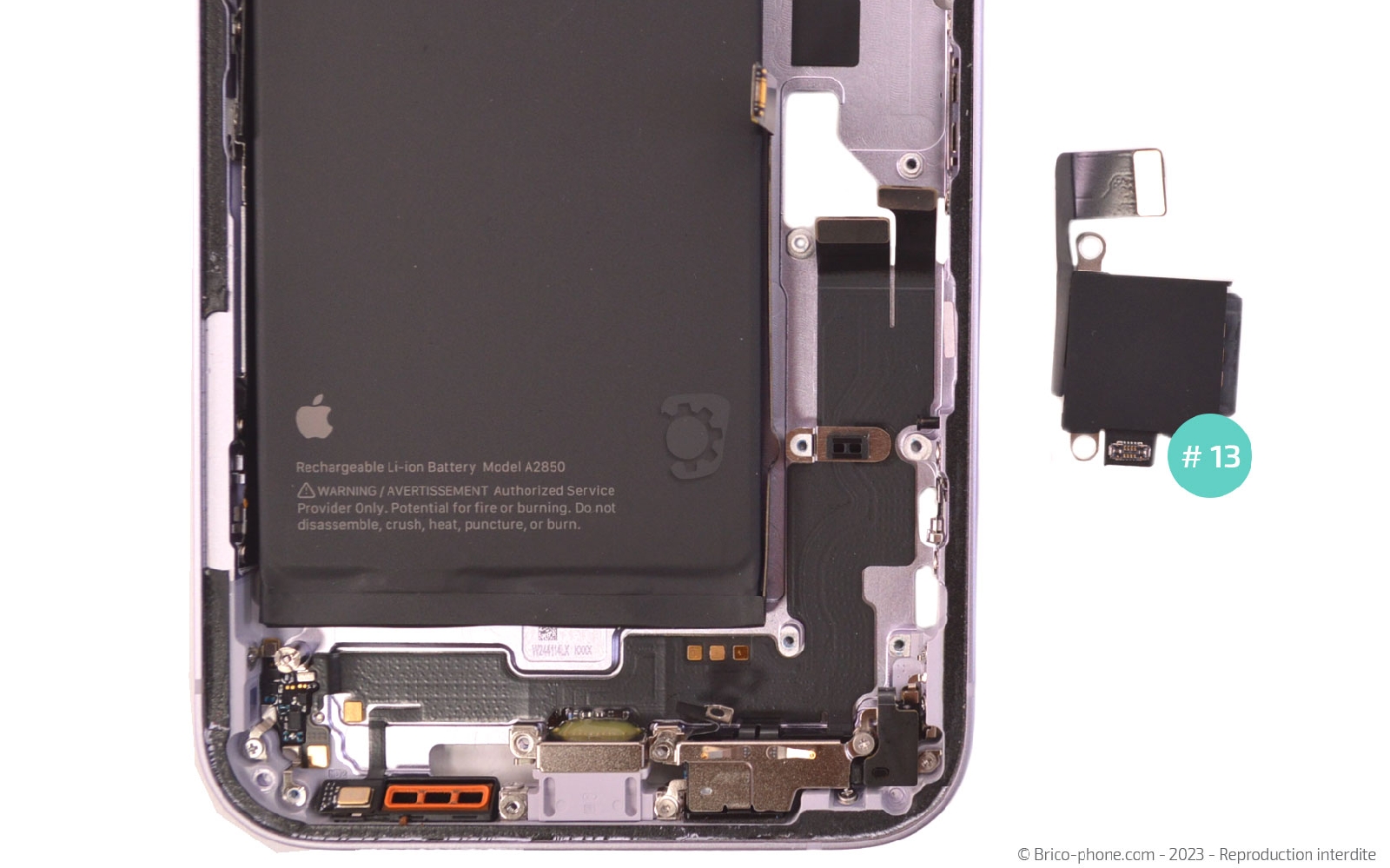
Etape 12 : Sortir le vibreur
Ôtez la vis avec le tournevis plat puis débranchez la nappe du Taptic Engine.

Soulevez le composant avec le levier pour l'extraire du châssis.
Comment chnager le connecteur de charge  sur iPhone 14 Plus photo 1
Brico-phone - Brico-phone - Brico-phone - Brico-phone
Comment chnager le connecteur de charge  sur iPhone 14 Plus photo 1
Comment chnager le connecteur de charge  sur iPhone 14 Plus photo 2
Comment chnager le connecteur de charge  sur iPhone 14 Plus photo 3
Comment chnager le connecteur de charge  sur iPhone 14 Plus photo 4
Outils du kit utilisés


Etape 13 : Récupérer le haut-parleur externe
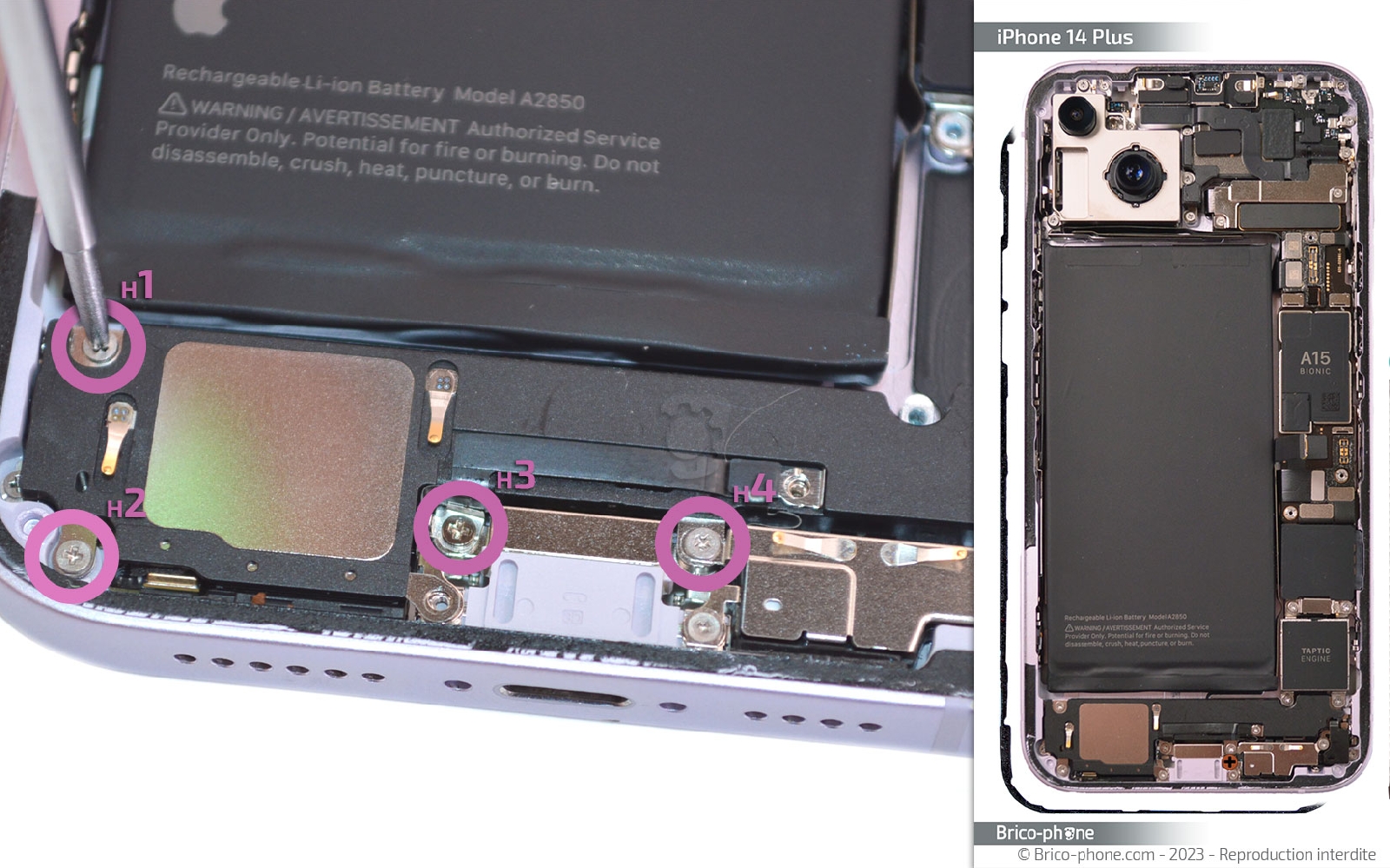
Sortez les deux vis triwing puis les 4 autres vis avec le tournevis cruciforme.

Saisissez le composant pour le mettre à l'extérieur du téléphone.
Comment chnager le connecteur de charge  sur iPhone 14 Plus photo 1
Brico-phone - Brico-phone - Brico-phone - Brico-phone
Comment chnager le connecteur de charge  sur iPhone 14 Plus photo 1
Comment chnager le connecteur de charge  sur iPhone 14 Plus photo 2
Comment chnager le connecteur de charge  sur iPhone 14 Plus photo 3
Comment chnager le connecteur de charge  sur iPhone 14 Plus photo 4
Outils du kit utilisés


Etape 14 : Retirer la plaquette de protection
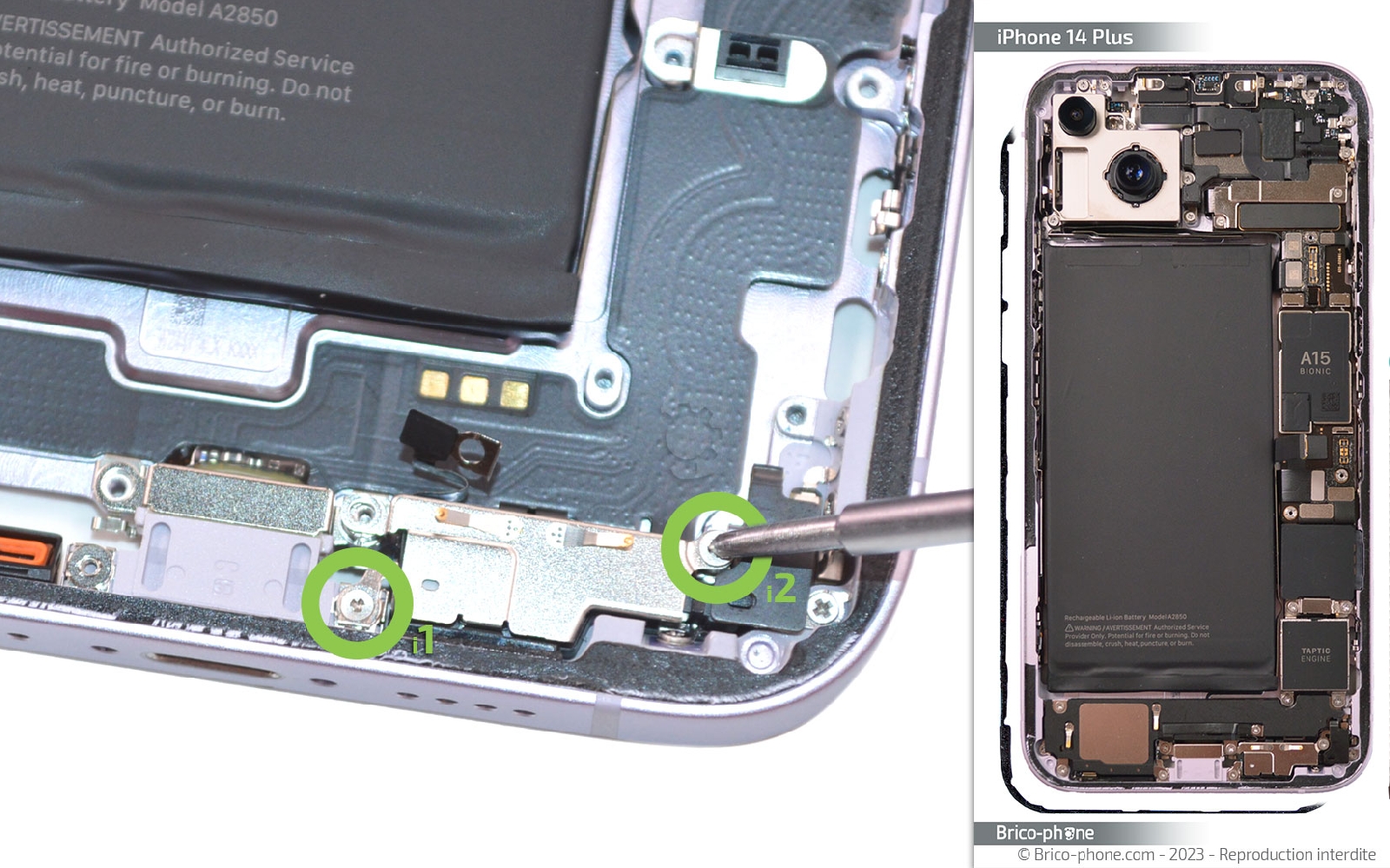
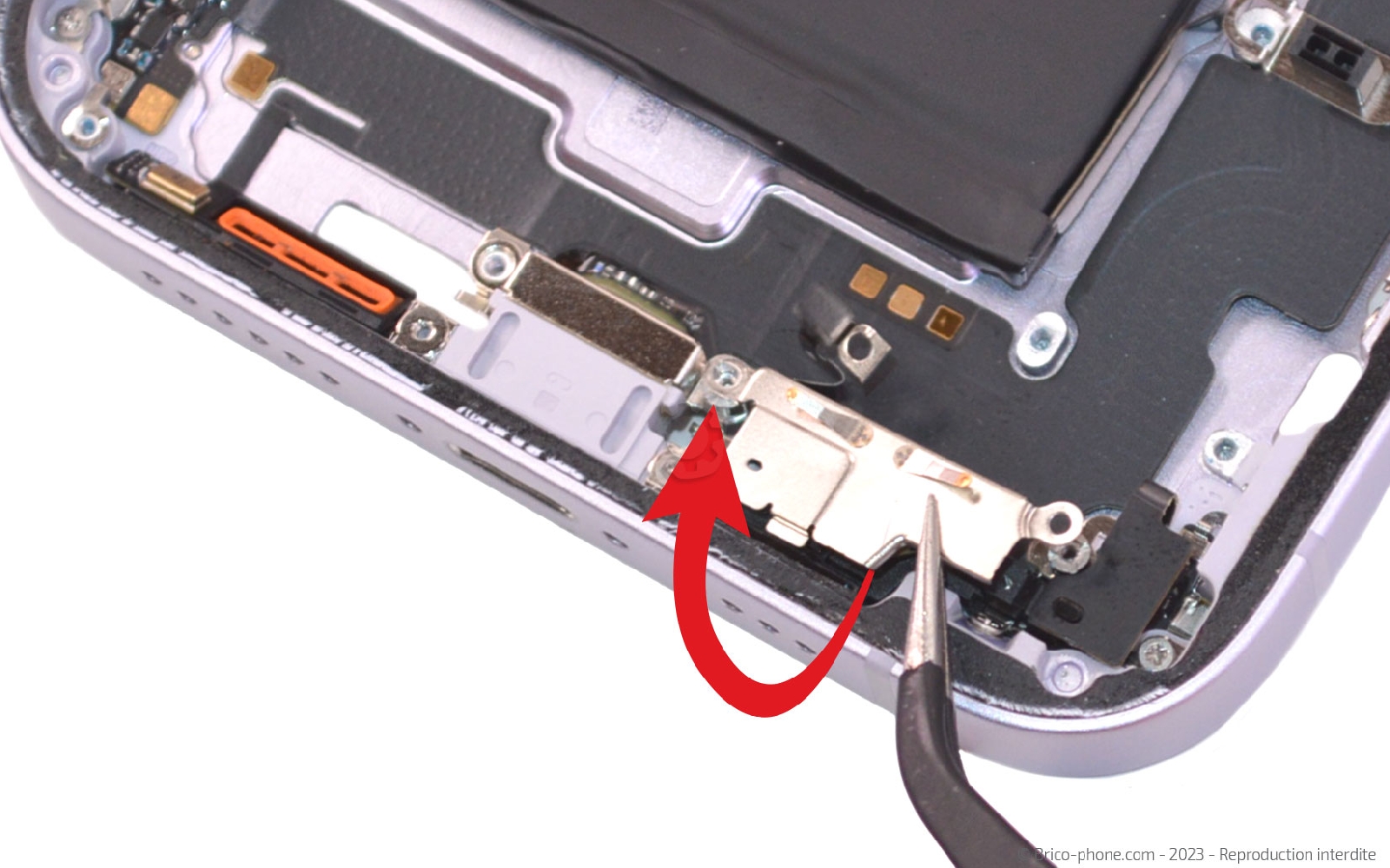
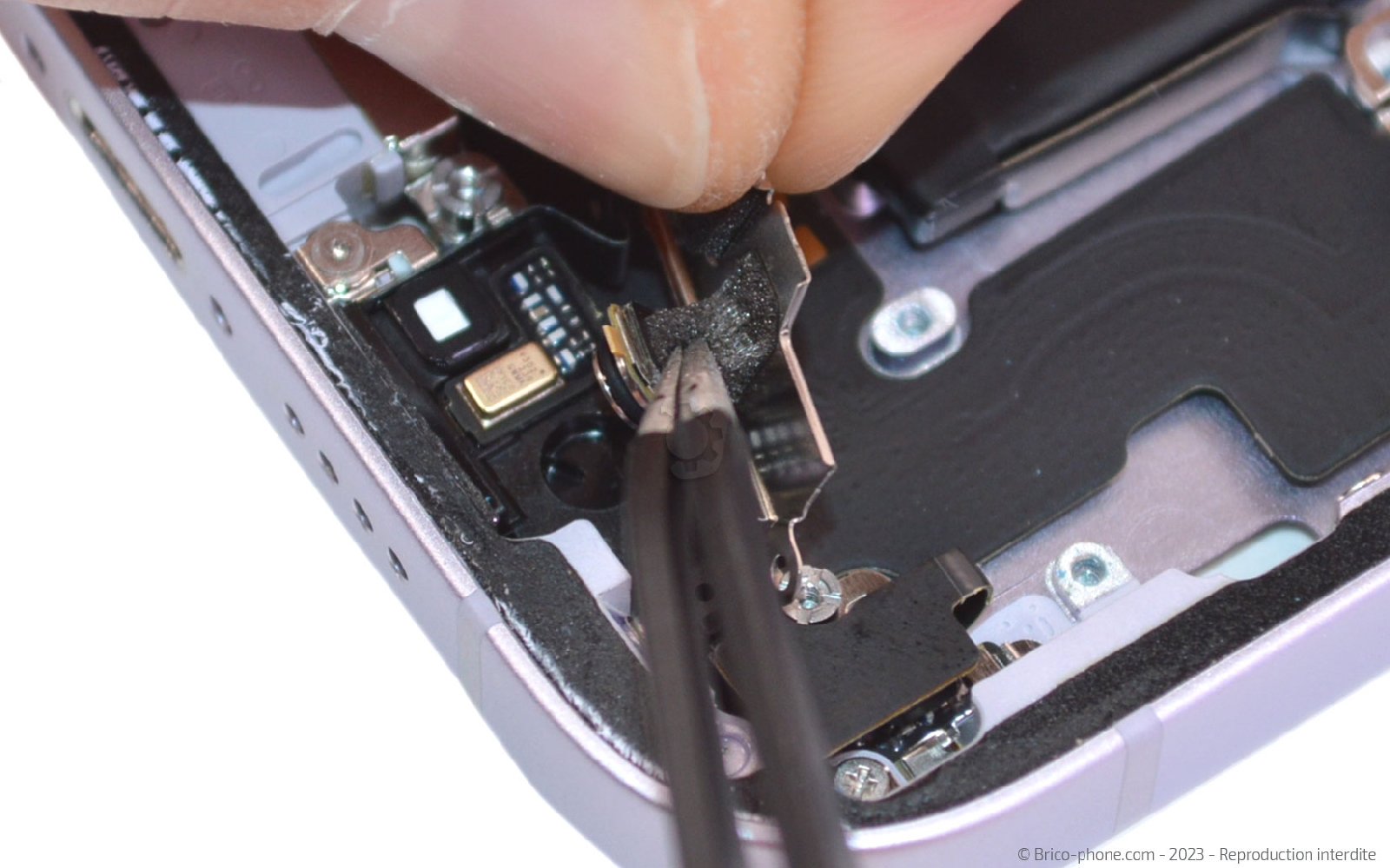
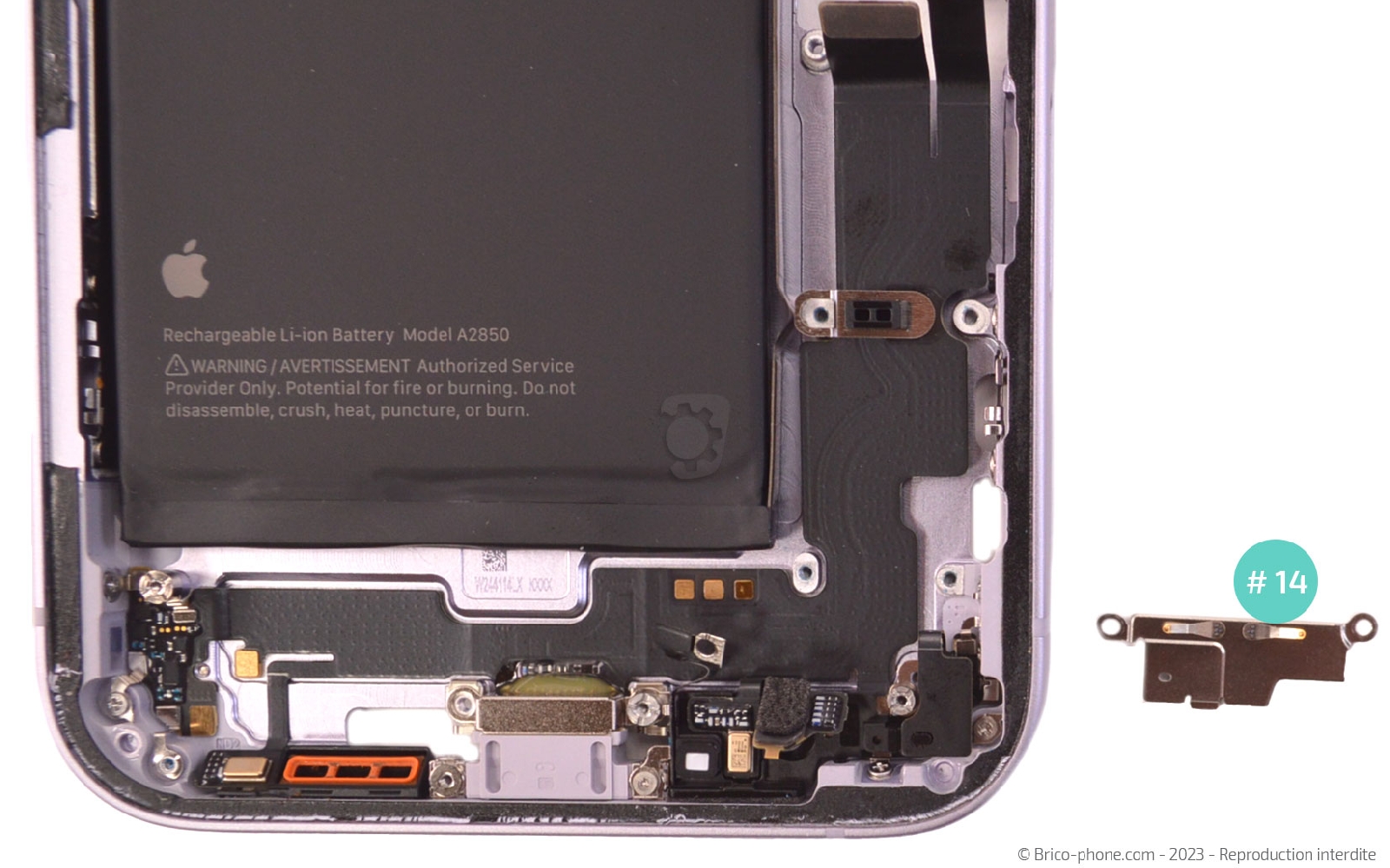
Enlevez les deux vis avec le tournevis triwing puis sortez la plaquette de protection des nappes des caméras.
Comment chnager le connecteur de charge  sur iPhone 14 Plus photo 1
Brico-phone - Brico-phone - Brico-phone - Brico-phone
Comment chnager le connecteur de charge  sur iPhone 14 Plus photo 1
Comment chnager le connecteur de charge  sur iPhone 14 Plus photo 2
Comment chnager le connecteur de charge  sur iPhone 14 Plus photo 3
Outils du kit utilisés


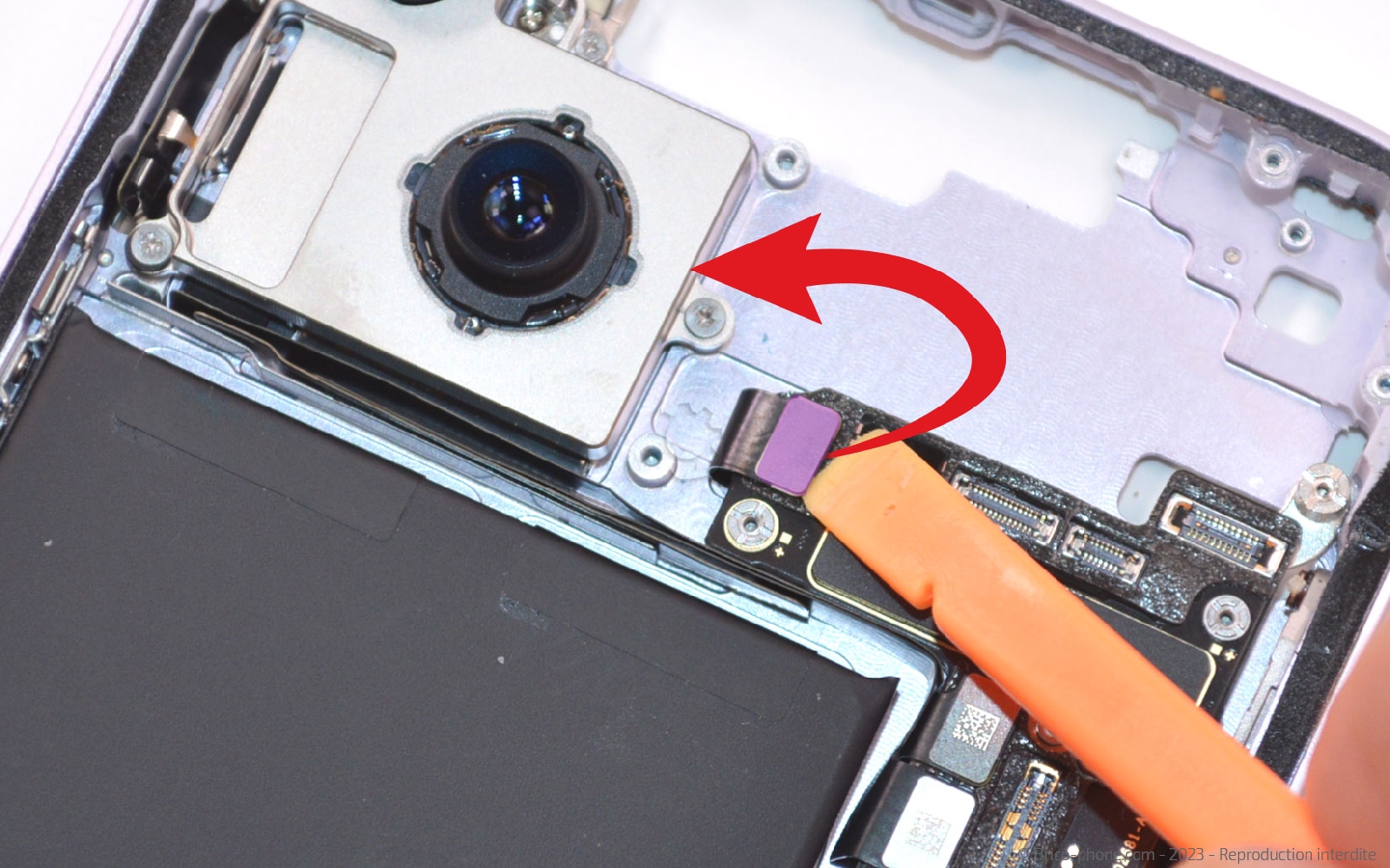
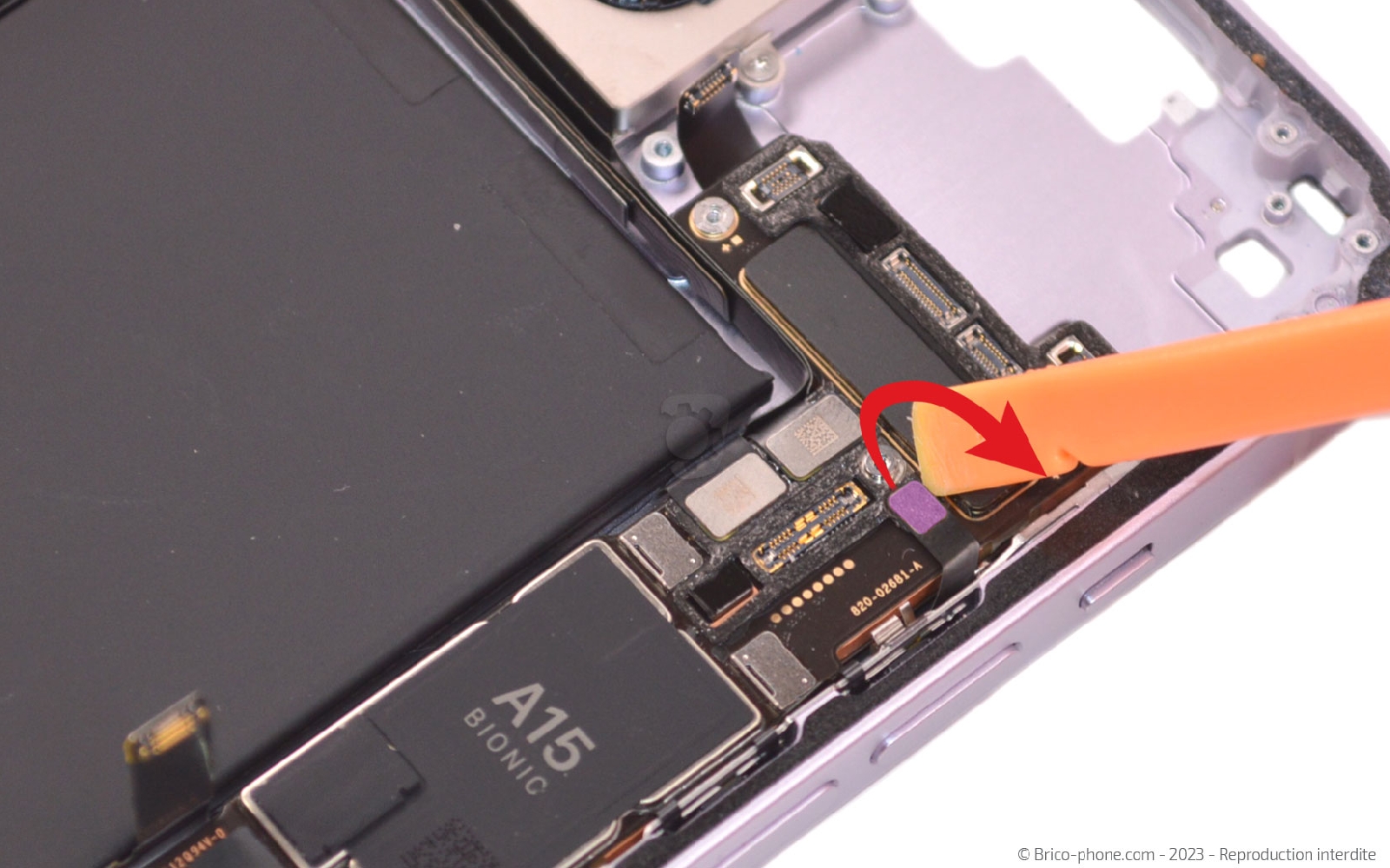
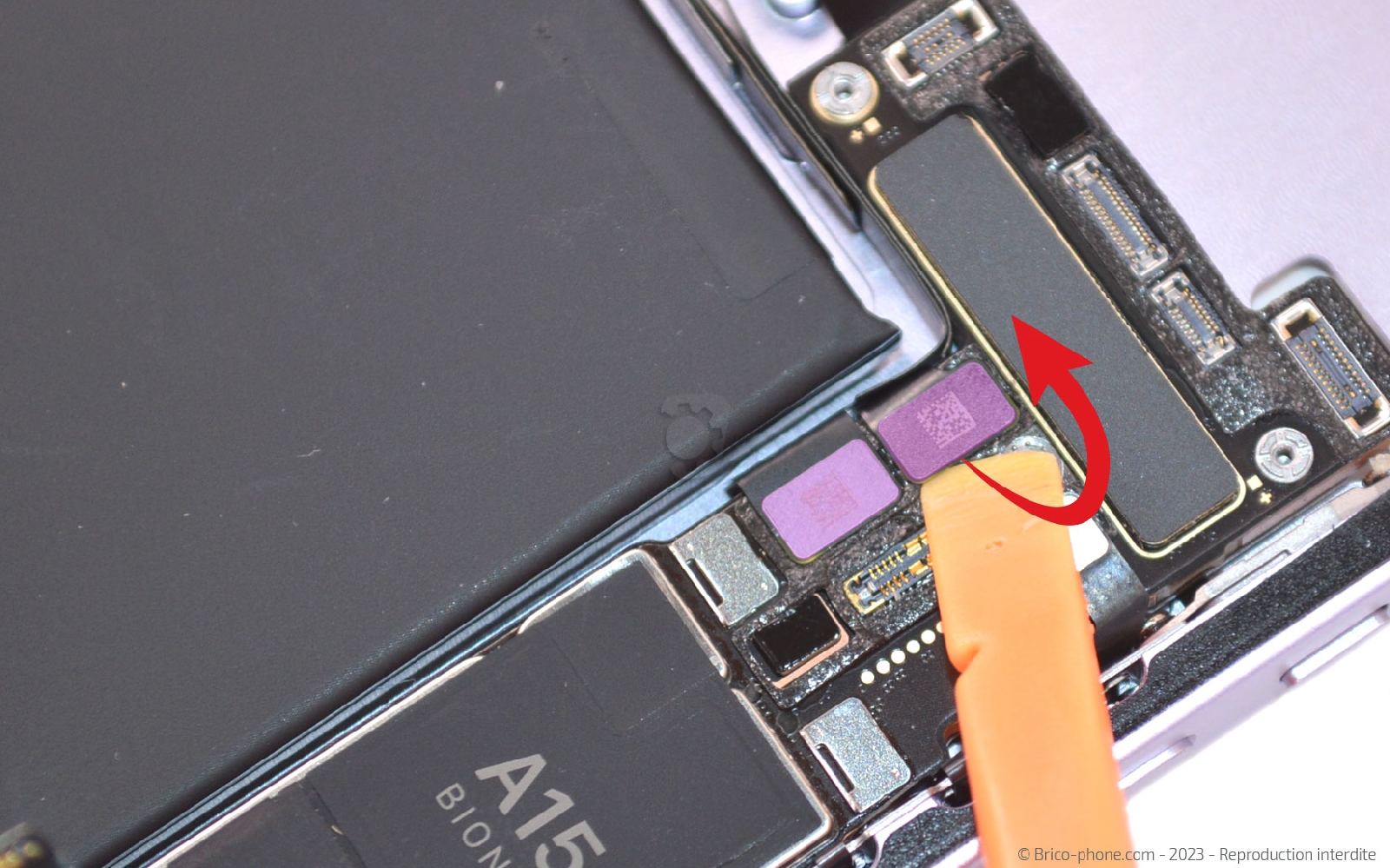
Etape 17 : Libérer la carte mère
Déconnectez l'ensemble des nappes encore connectées à la carte mère.
Comment chnager le connecteur de charge  sur iPhone 14 Plus photo 1
Brico-phone - Brico-phone - Brico-phone - Brico-phone
Comment chnager le connecteur de charge  sur iPhone 14 Plus photo 1
Comment chnager le connecteur de charge  sur iPhone 14 Plus photo 2
Comment chnager le connecteur de charge  sur iPhone 14 Plus photo 3
Comment chnager le connecteur de charge  sur iPhone 14 Plus photo 4
Outils du kit utilisés

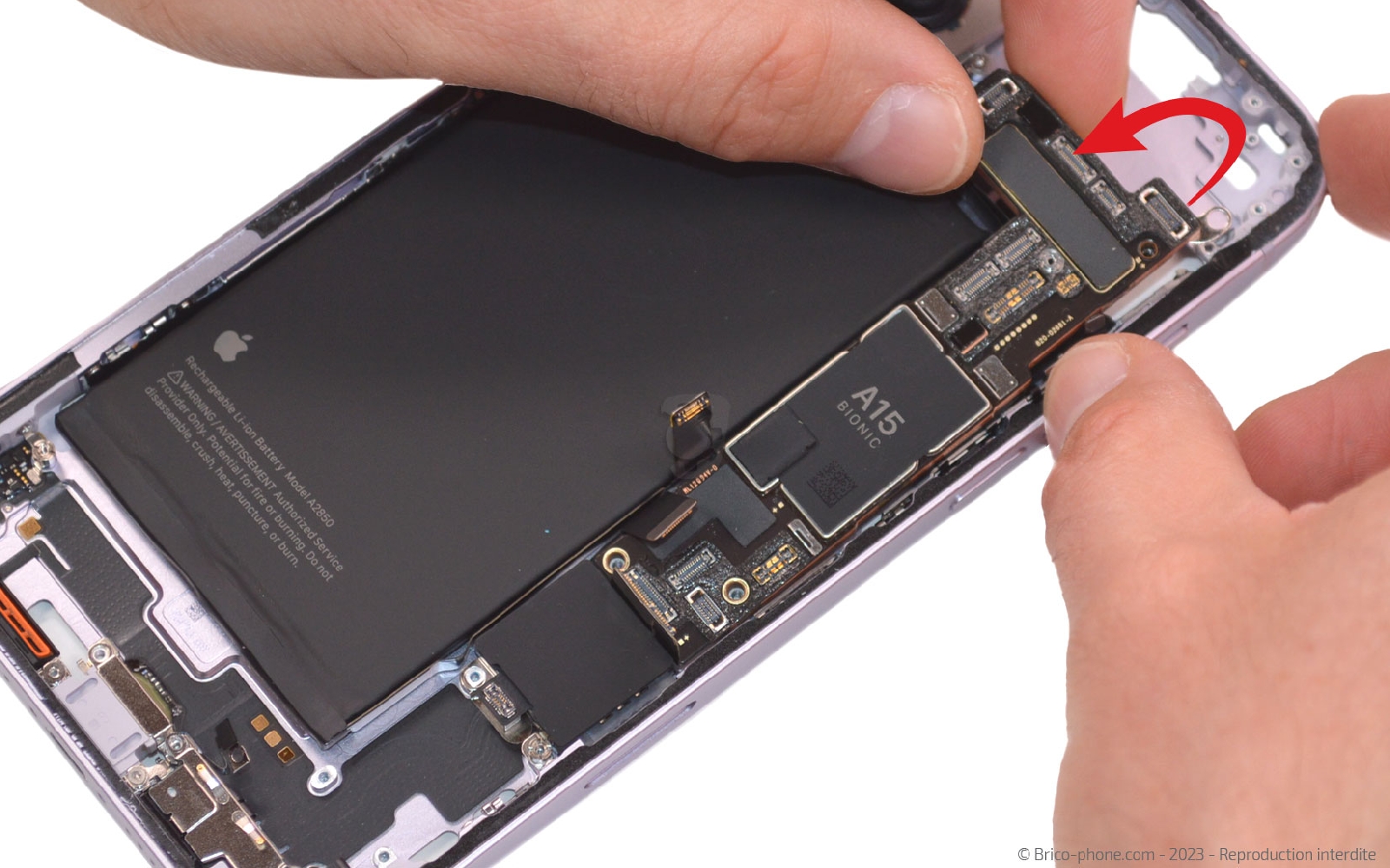
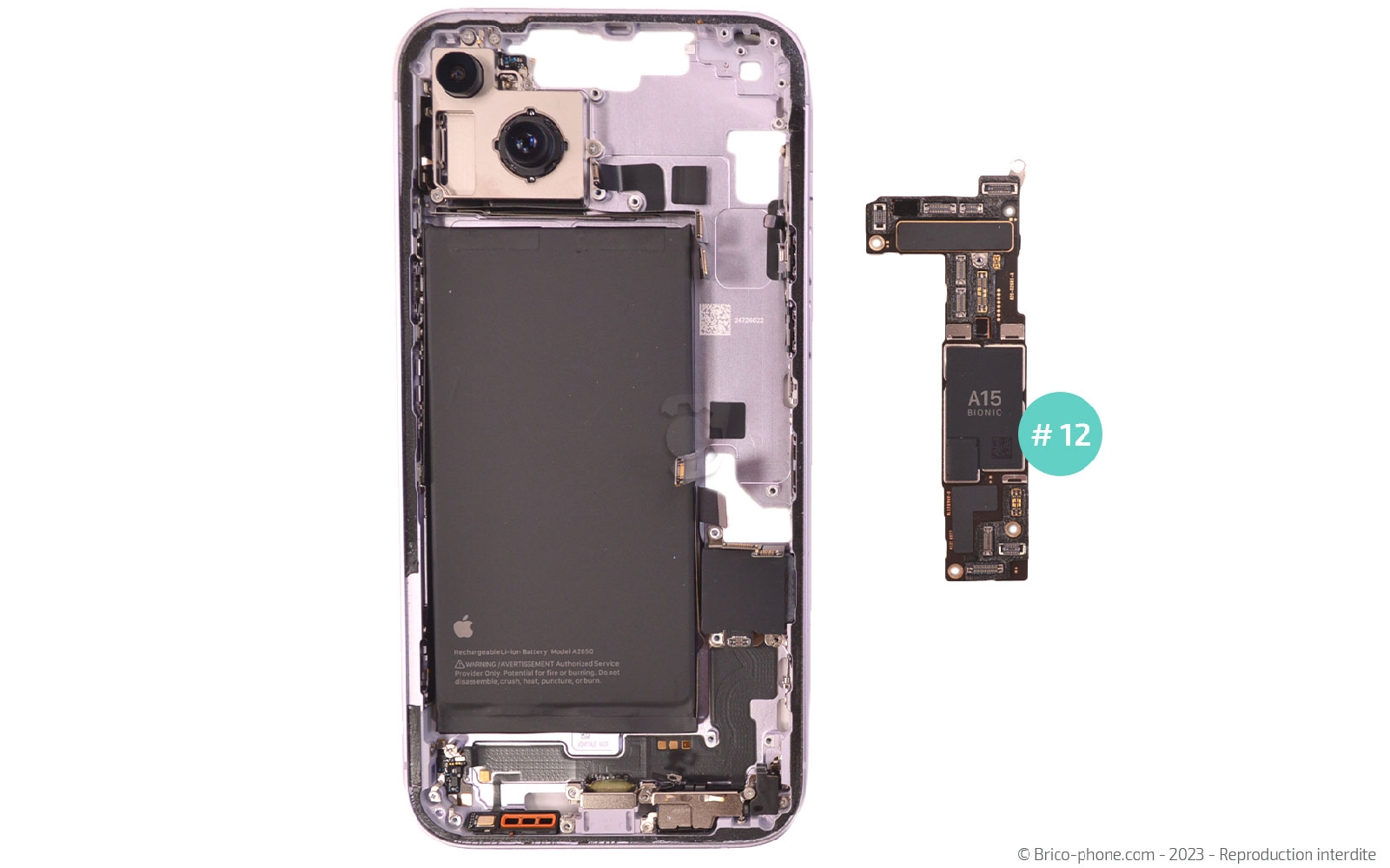
Etape 18 : Sortir la carte mère
Déconnectez les nappes du connecteur de charge puis retirez les vis avec le tournevis plat pour pouvoir libérer la carte mère du châssis.
Comment chnager le connecteur de charge  sur iPhone 14 Plus photo 1
Brico-phone - Brico-phone - Brico-phone - Brico-phone
Comment chnager le connecteur de charge  sur iPhone 14 Plus photo 1
Comment chnager le connecteur de charge  sur iPhone 14 Plus photo 2
Comment chnager le connecteur de charge  sur iPhone 14 Plus photo 3
Comment chnager le connecteur de charge  sur iPhone 14 Plus photo 4
Outils du kit utilisés


Etape 19 : Mettre de coté le lecteur SIM
Retirez la dernière vis plate puis soulevez le lecteur de carte pour le disposer sur votre patron d'aide au montage.
Comment chnager le connecteur de charge  sur iPhone 14 Plus photo 1
Brico-phone - Brico-phone - Brico-phone - Brico-phone
Comment chnager le connecteur de charge  sur iPhone 14 Plus photo 1
Comment chnager le connecteur de charge  sur iPhone 14 Plus photo 2
Comment chnager le connecteur de charge  sur iPhone 14 Plus photo 3
Outils du kit utilisés


Etape 20 : Récupérer la plaquette métallique du micro
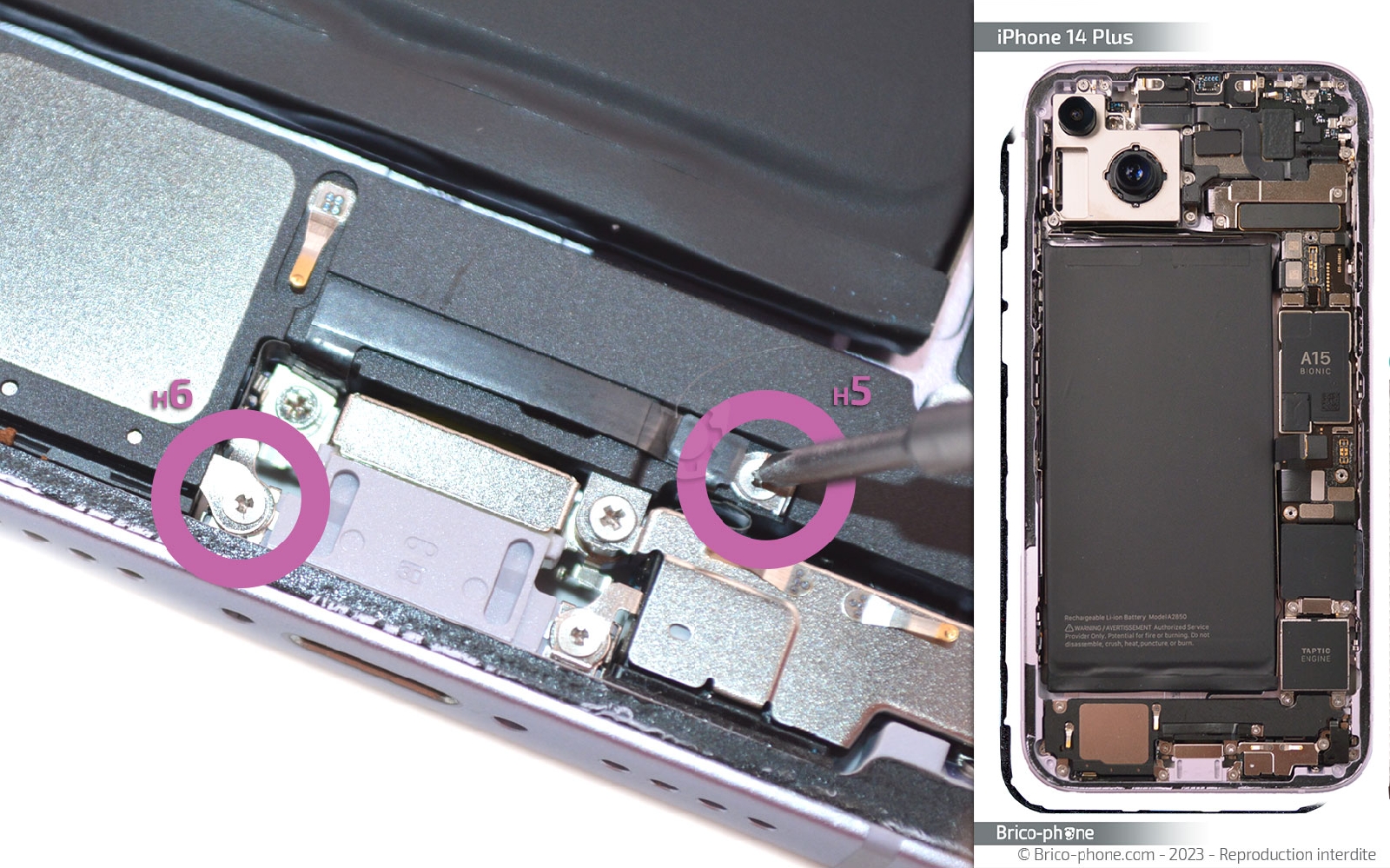
Ôtez les deux vis triwing avant de soulever le support.
Attention, il est possible que le composant soit encore collé dessous.
Comment chnager le connecteur de charge  sur iPhone 14 Plus photo 1
Brico-phone - Brico-phone - Brico-phone - Brico-phone
Comment chnager le connecteur de charge  sur iPhone 14 Plus photo 1
Comment chnager le connecteur de charge  sur iPhone 14 Plus photo 2
Comment chnager le connecteur de charge  sur iPhone 14 Plus photo 3
Comment chnager le connecteur de charge  sur iPhone 14 Plus photo 4
Outils du kit utilisés


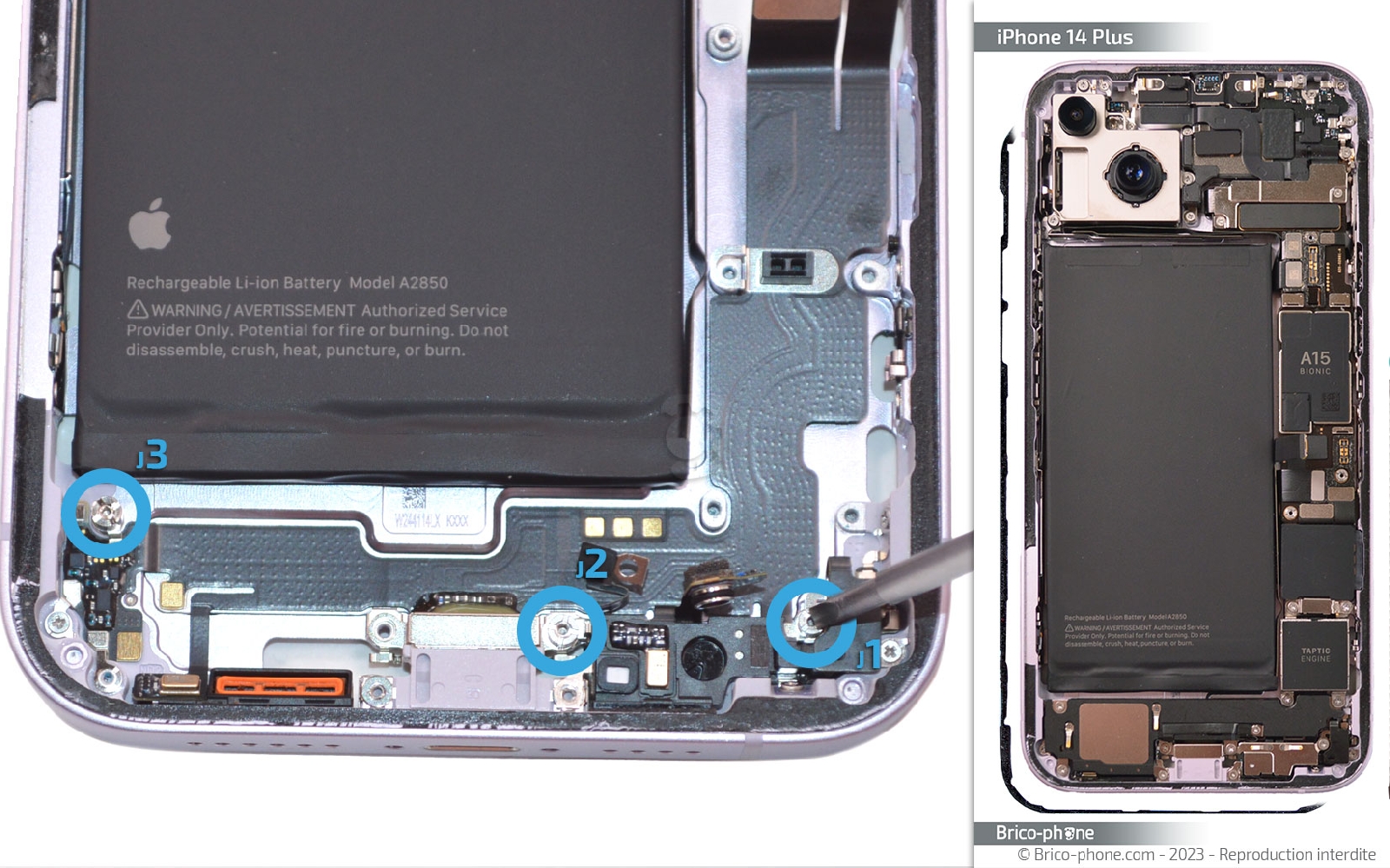
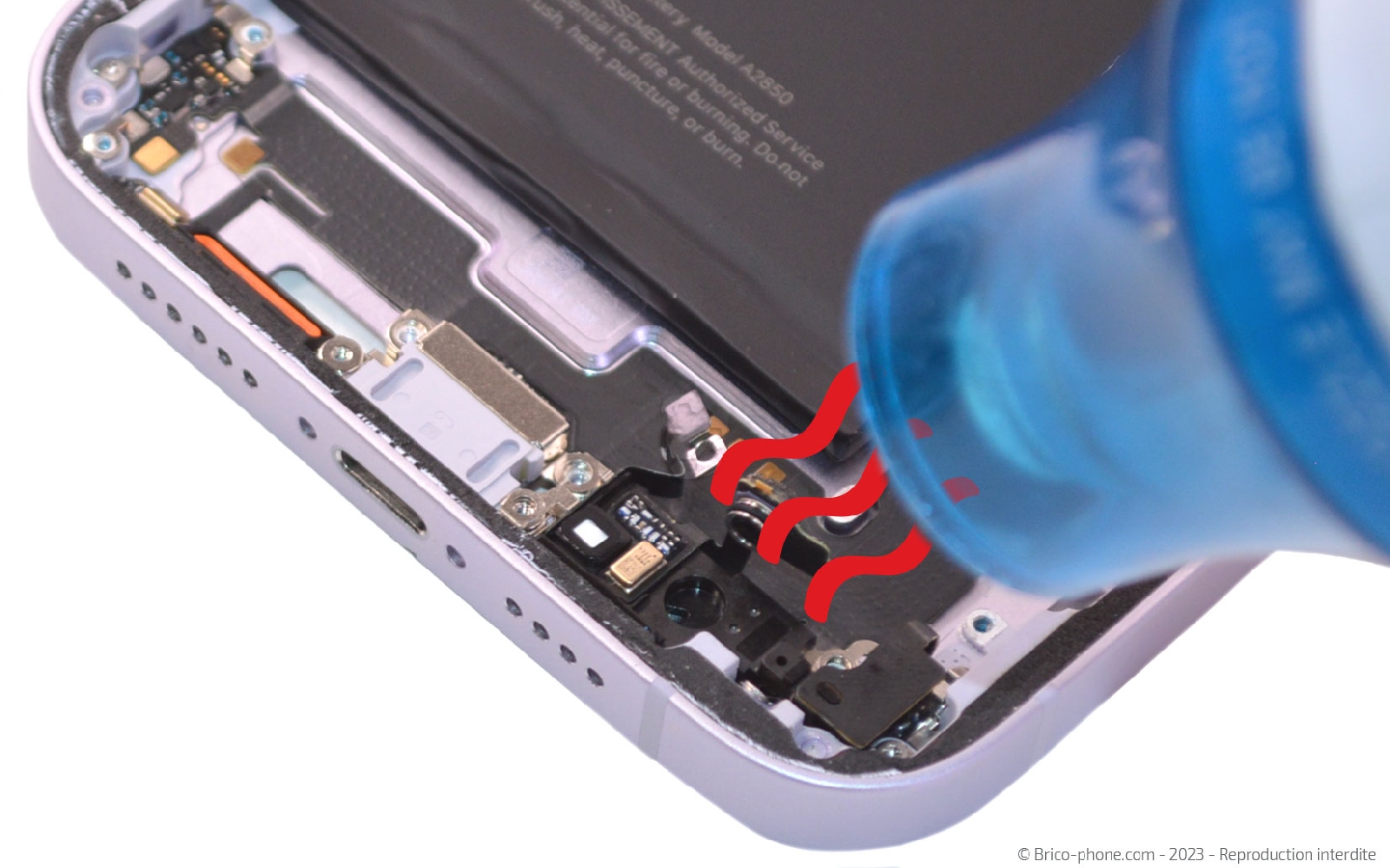
Etape 21 : Chauffer le composant noir
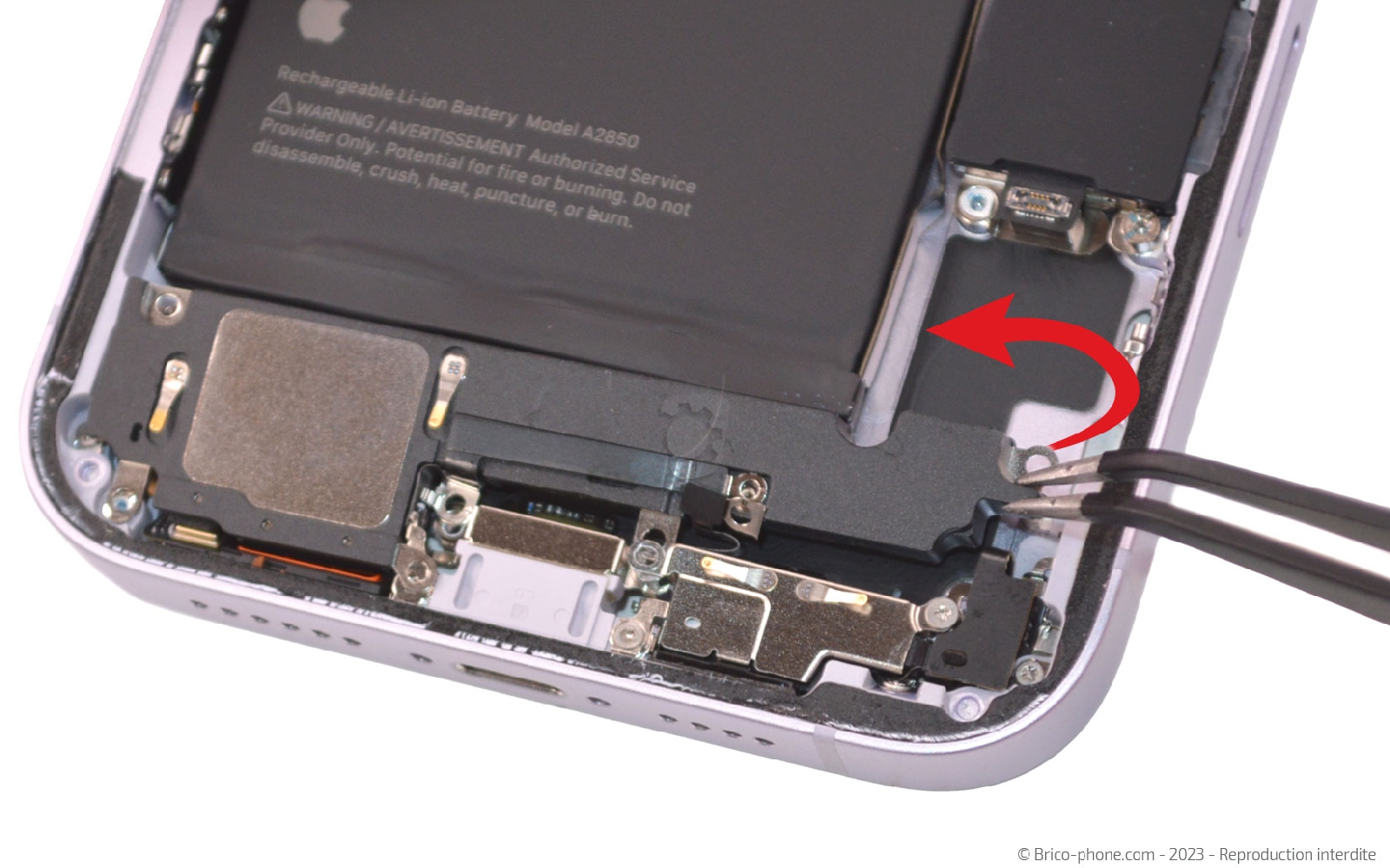
Enlevez les trois vis nommées J avant de chauffez légèrement le composant.

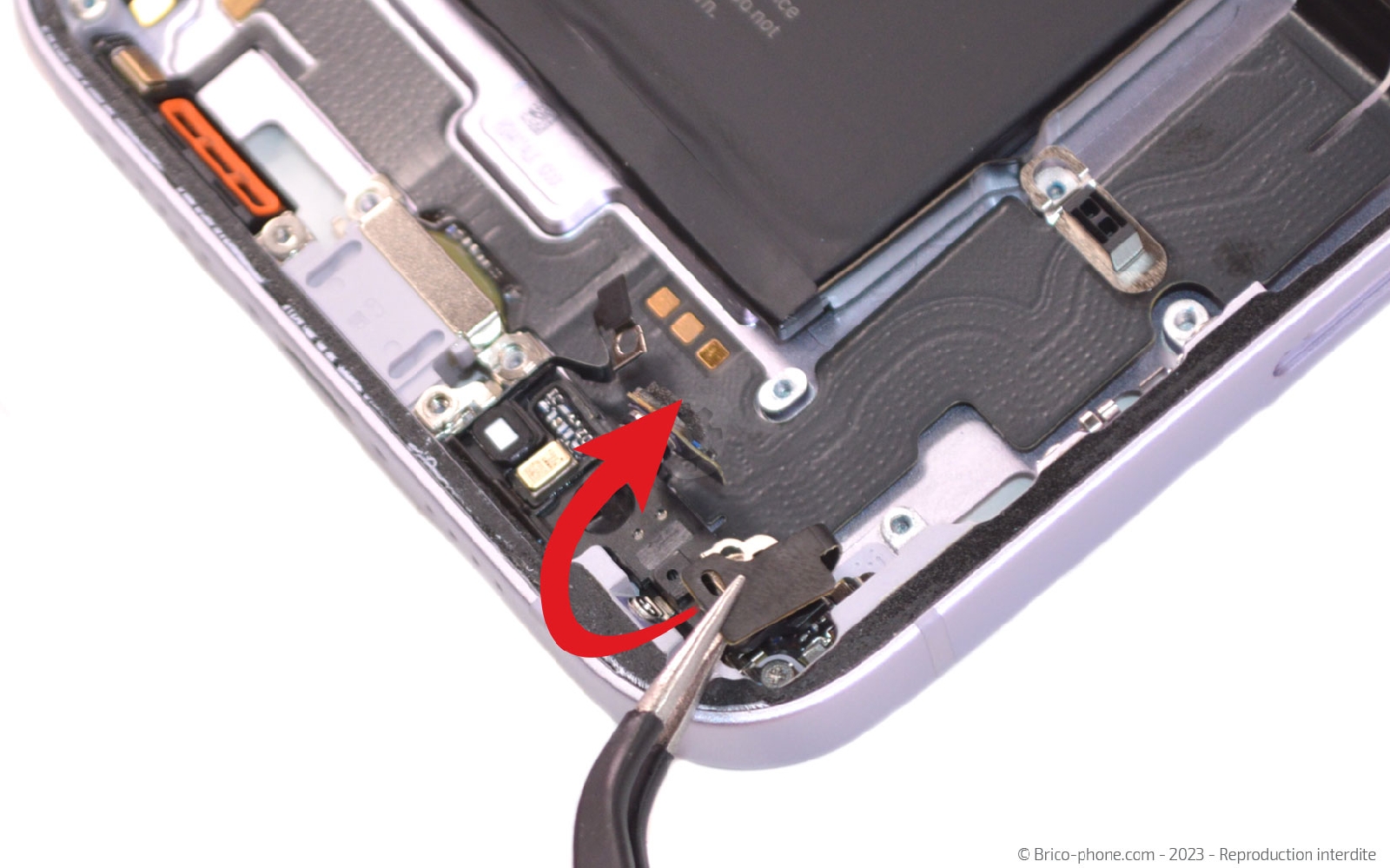
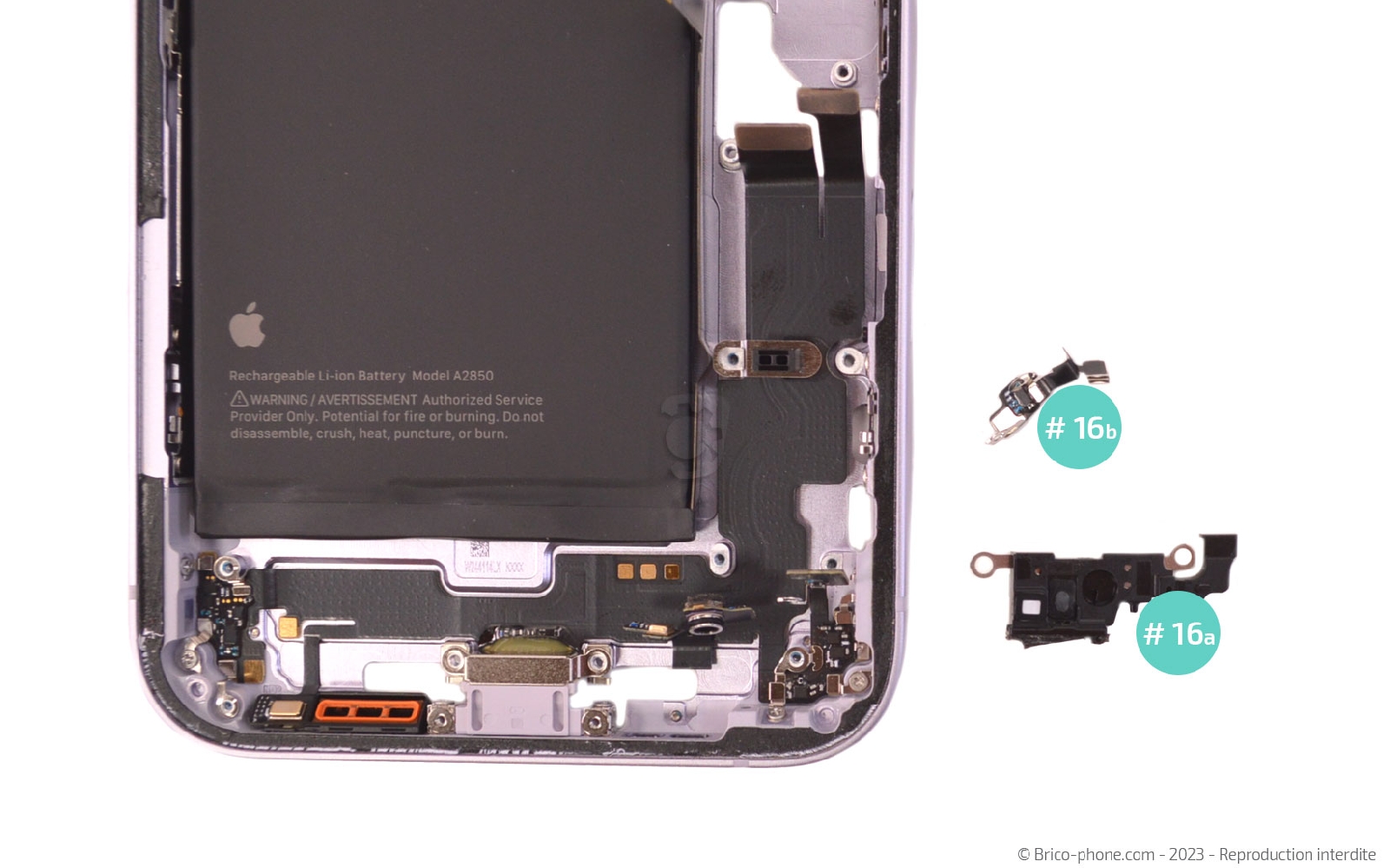
Décollez à l'aide de la pincette la partie droite du composant.
Comment chnager le connecteur de charge  sur iPhone 14 Plus photo 1
Brico-phone - Brico-phone - Brico-phone - Brico-phone
Comment chnager le connecteur de charge  sur iPhone 14 Plus photo 1
Comment chnager le connecteur de charge  sur iPhone 14 Plus photo 2
Comment chnager le connecteur de charge  sur iPhone 14 Plus photo 3
Outils du kit utilisés


Outils optionnels
Outils optionnels
Décapeur thermique petit modèle
9,90 €
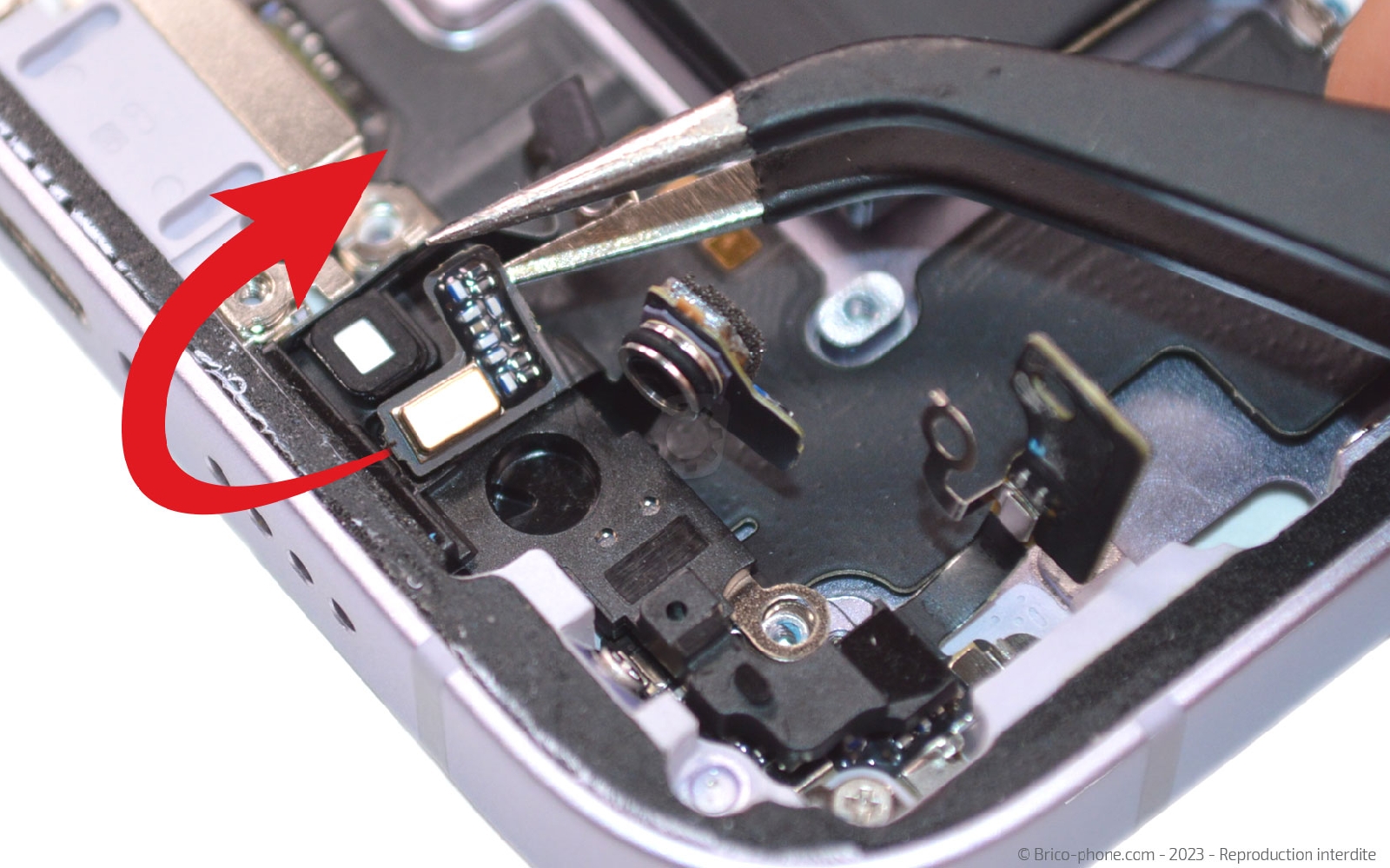
Etape 22 : Sortir le support micro
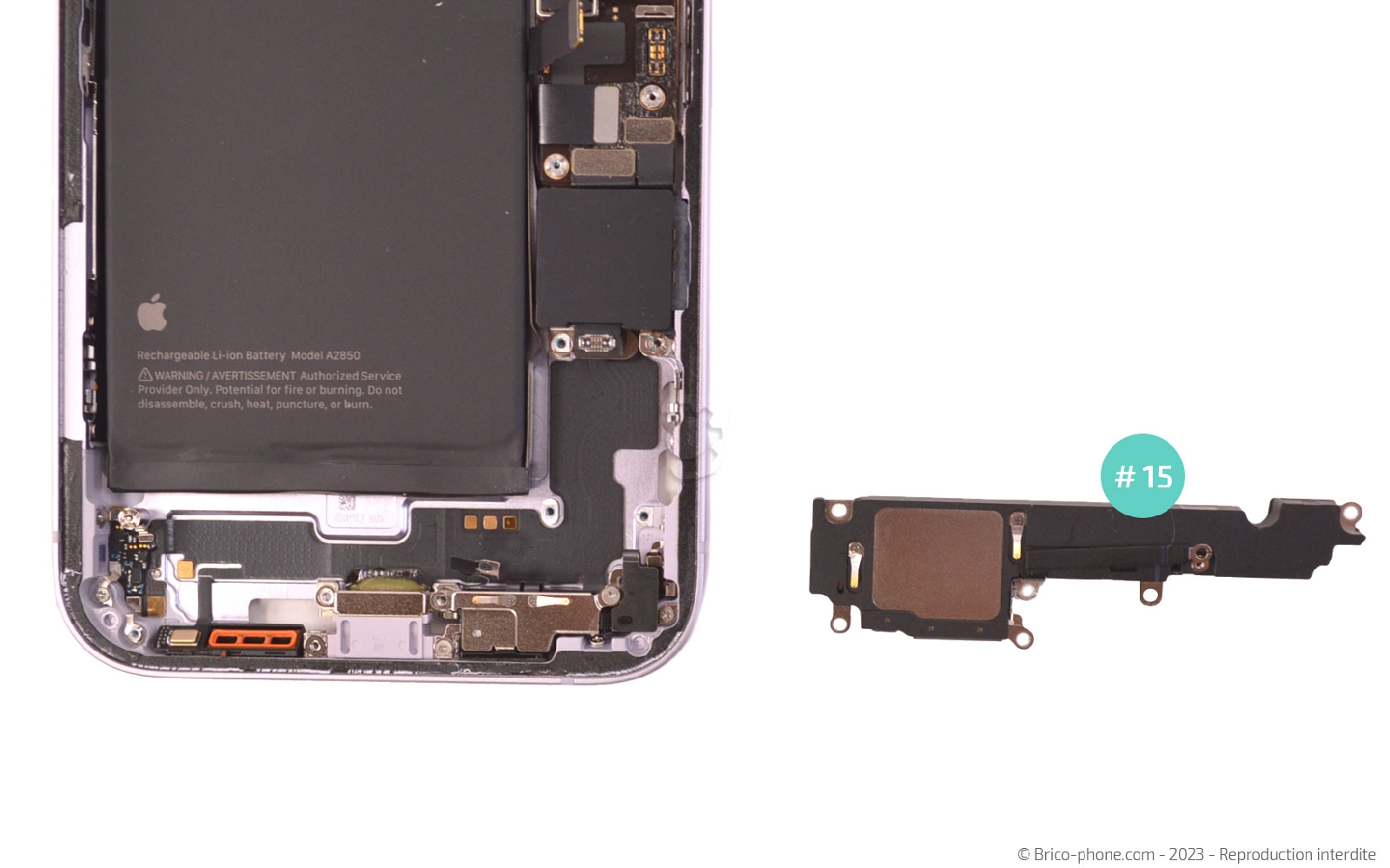
Décollez également le micro avant de pouvoir vous saisir du composant et l'extraire du téléphone.
Comment chnager le connecteur de charge  sur iPhone 14 Plus photo 1
Brico-phone - Brico-phone - Brico-phone - Brico-phone
Comment chnager le connecteur de charge  sur iPhone 14 Plus photo 1
Comment chnager le connecteur de charge  sur iPhone 14 Plus photo 2
Comment chnager le connecteur de charge  sur iPhone 14 Plus photo 3
Outils du kit utilisés

Etape 23 : Dévisser le connecteur de charge
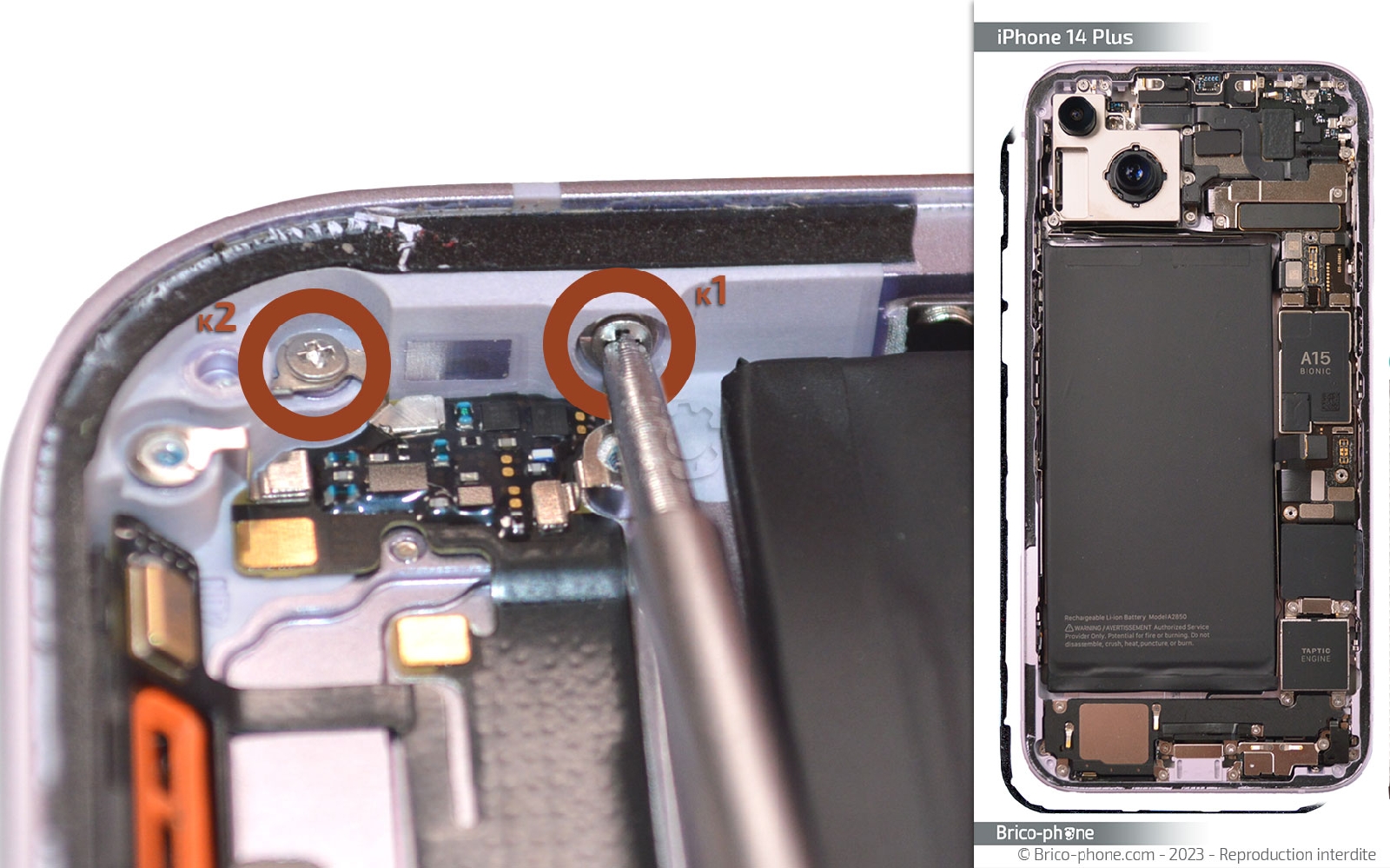
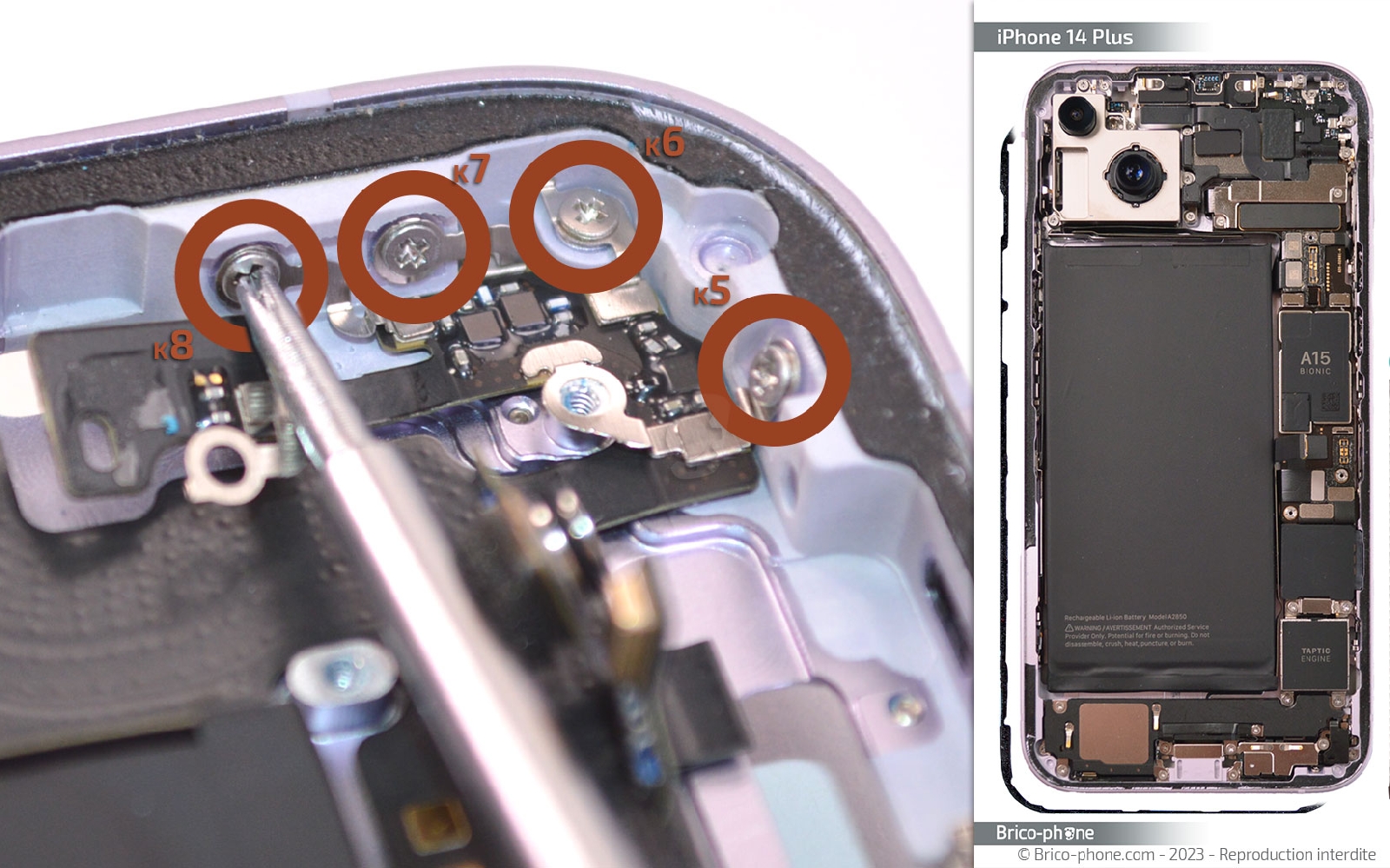
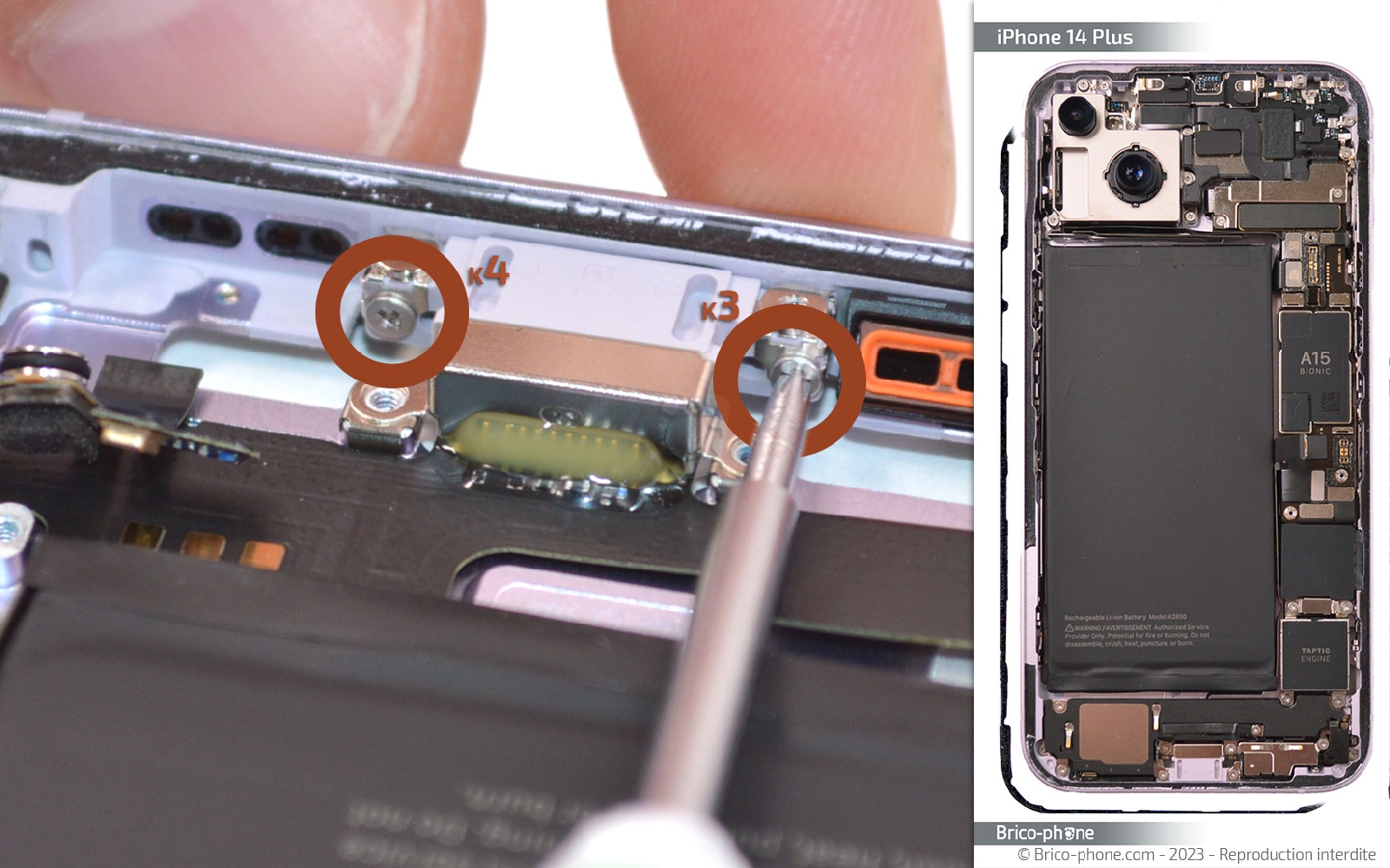
Munissez-vous de votre tournevis cruciforme pour retirer toutes les vis qui bloquent le connecteur de charge sur le châssis.
Comment chnager le connecteur de charge  sur iPhone 14 Plus photo 1
Brico-phone - Brico-phone - Brico-phone - Brico-phone
Comment chnager le connecteur de charge  sur iPhone 14 Plus photo 1
Comment chnager le connecteur de charge  sur iPhone 14 Plus photo 2
Comment chnager le connecteur de charge  sur iPhone 14 Plus photo 3
Outils du kit utilisés

Etape 24 : Décoller le connecteur de charge
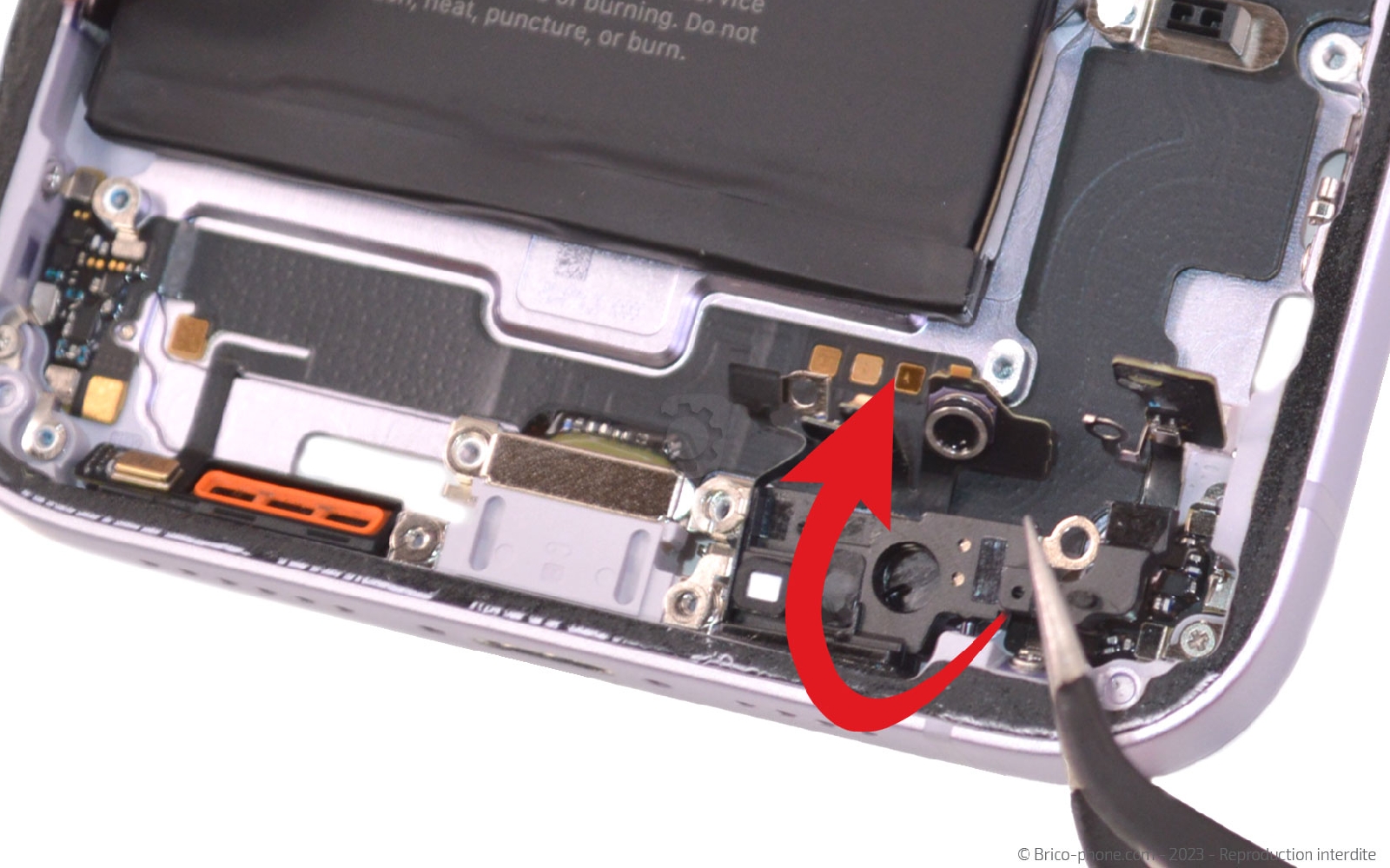
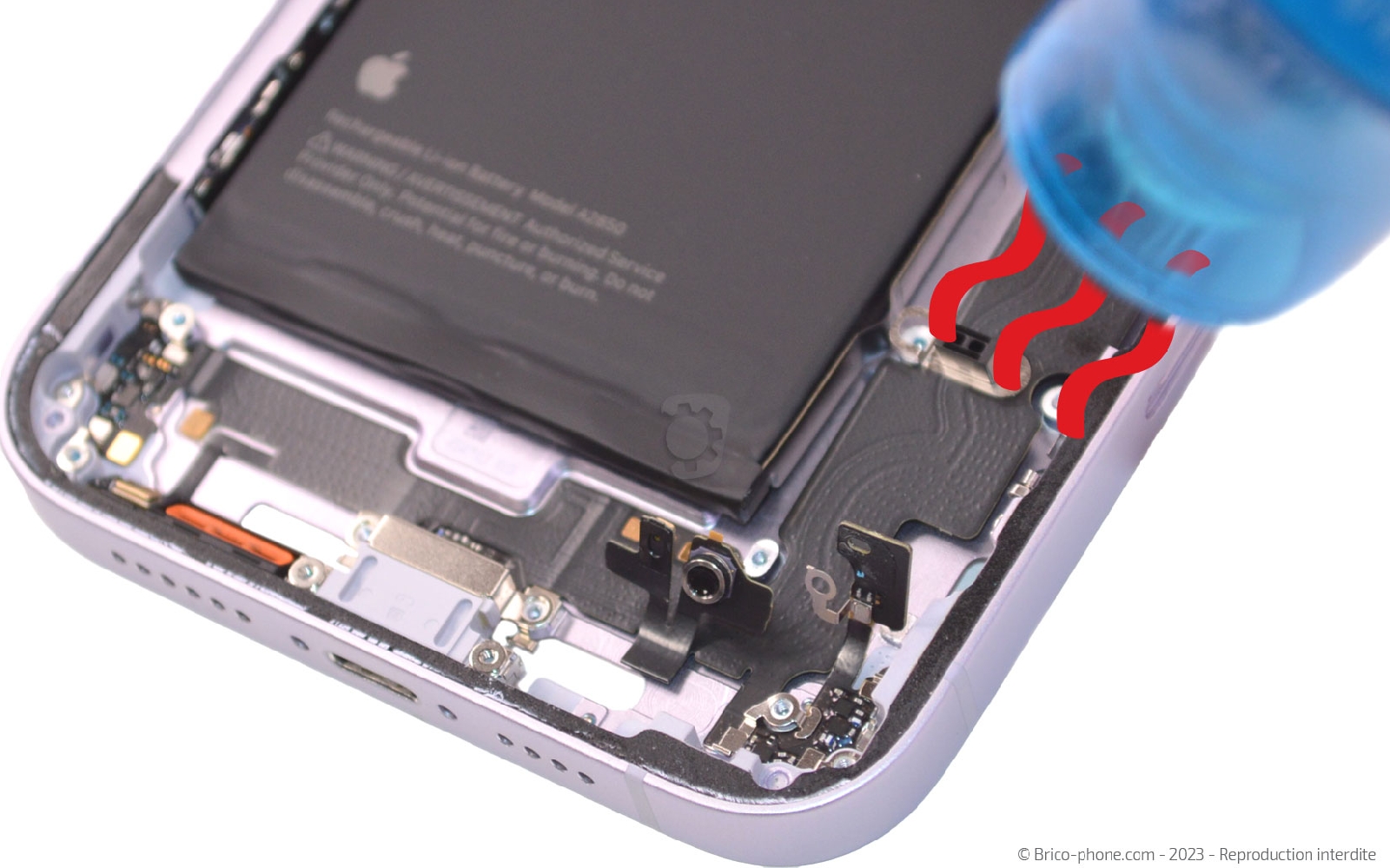
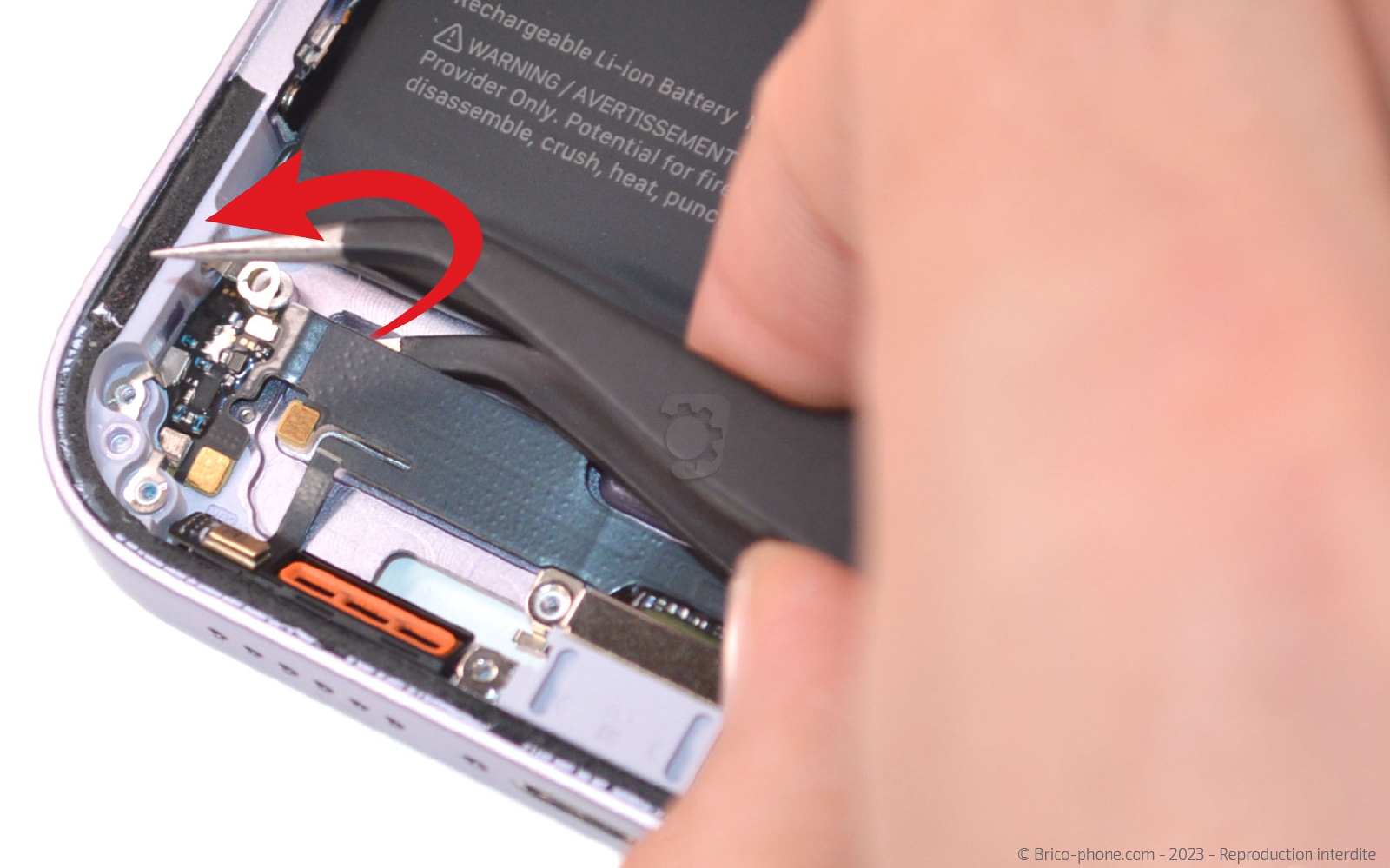
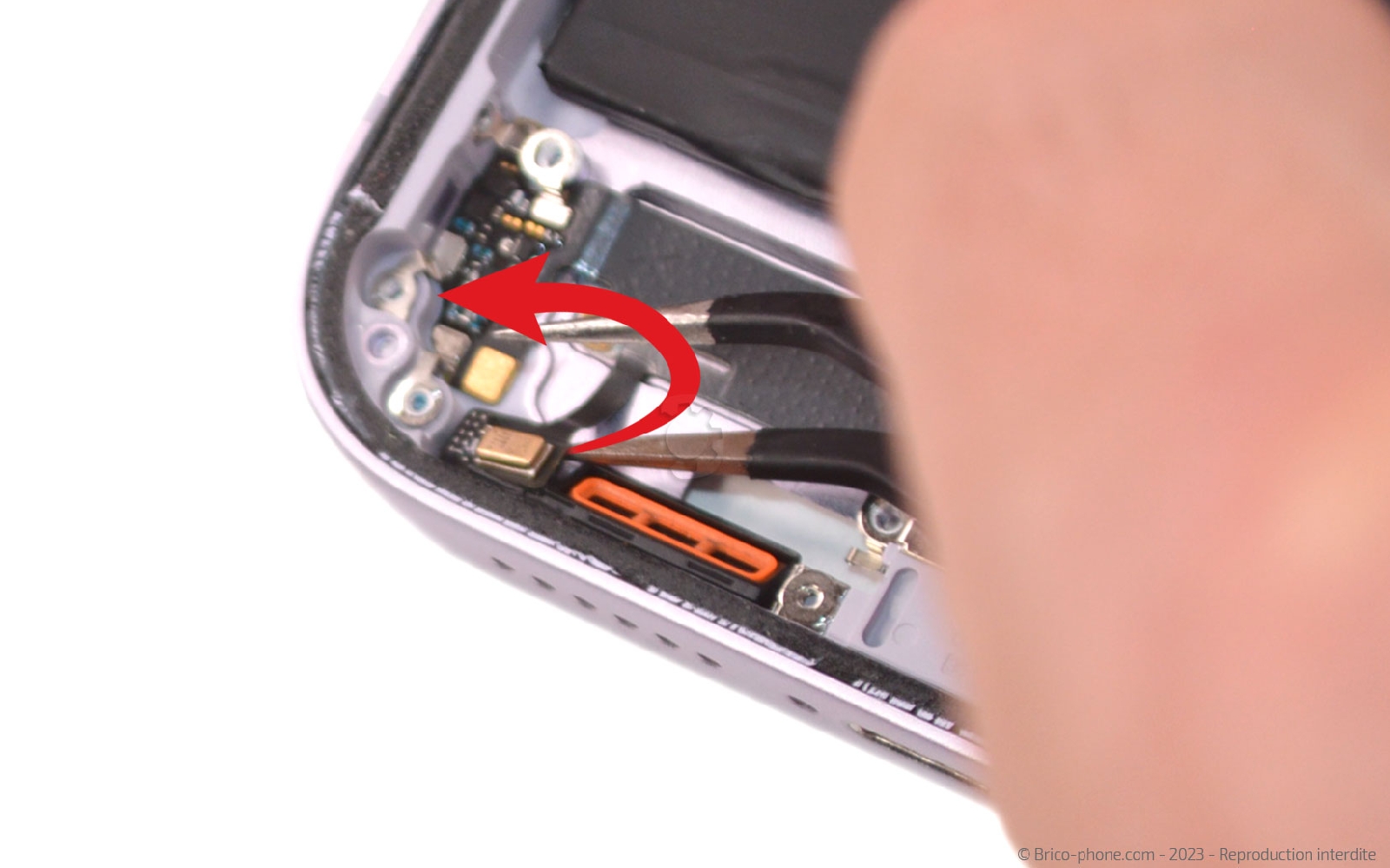
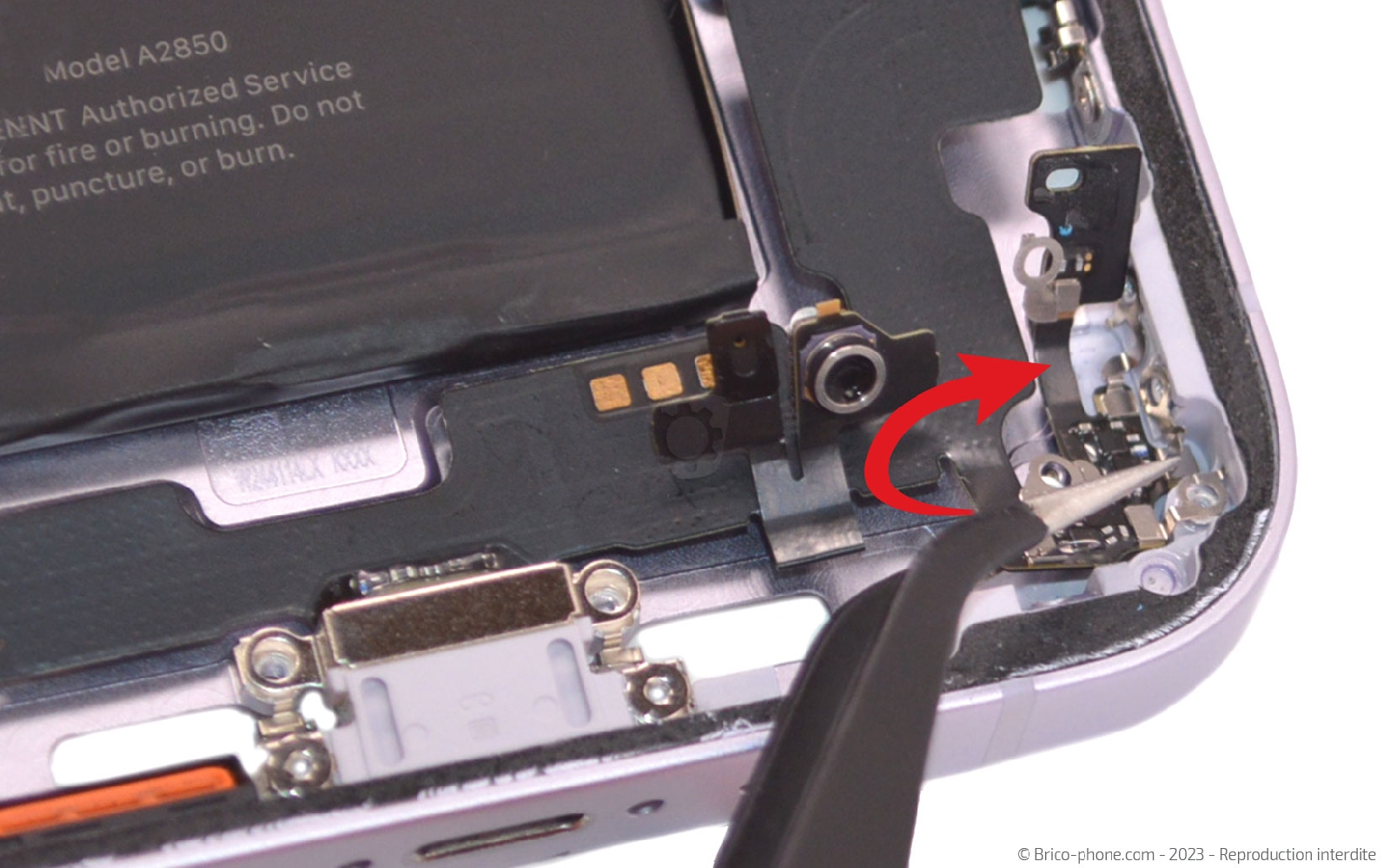
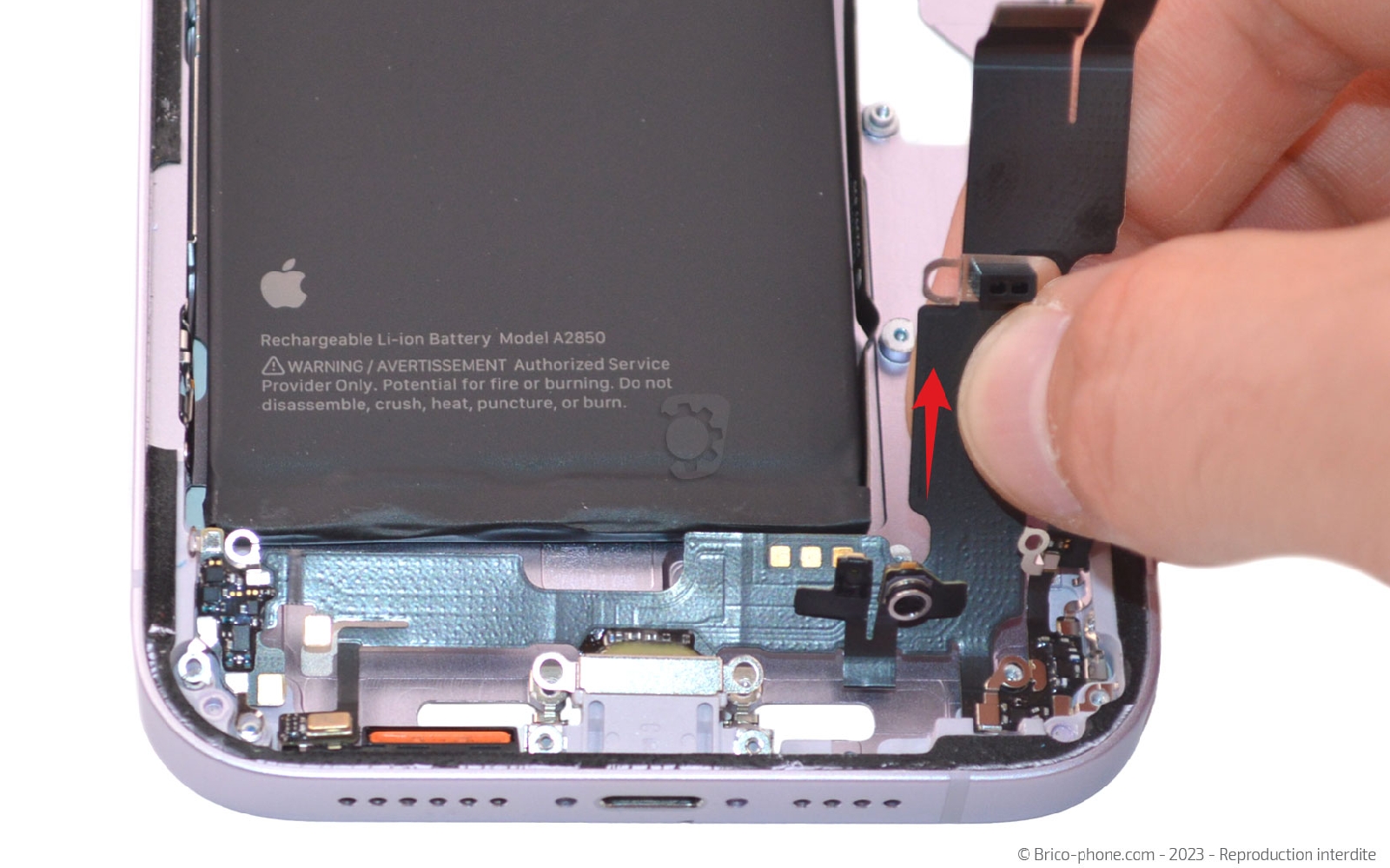
Chauffez l'ensemble du connecteur de charge puis glissez la pointe de la pincette sous le composant pour le décoller petit à petit.
Comment chnager le connecteur de charge  sur iPhone 14 Plus photo 1
Brico-phone - Brico-phone - Brico-phone - Brico-phone
Comment chnager le connecteur de charge  sur iPhone 14 Plus photo 1
Comment chnager le connecteur de charge  sur iPhone 14 Plus photo 2
Comment chnager le connecteur de charge  sur iPhone 14 Plus photo 3
Comment chnager le connecteur de charge  sur iPhone 14 Plus photo 4
Outils du kit utilisés

Outils optionnels
Outils optionnels
Décapeur thermique petit modèle
9,90 €
Etape 25 : Retirer le connecteur de charge
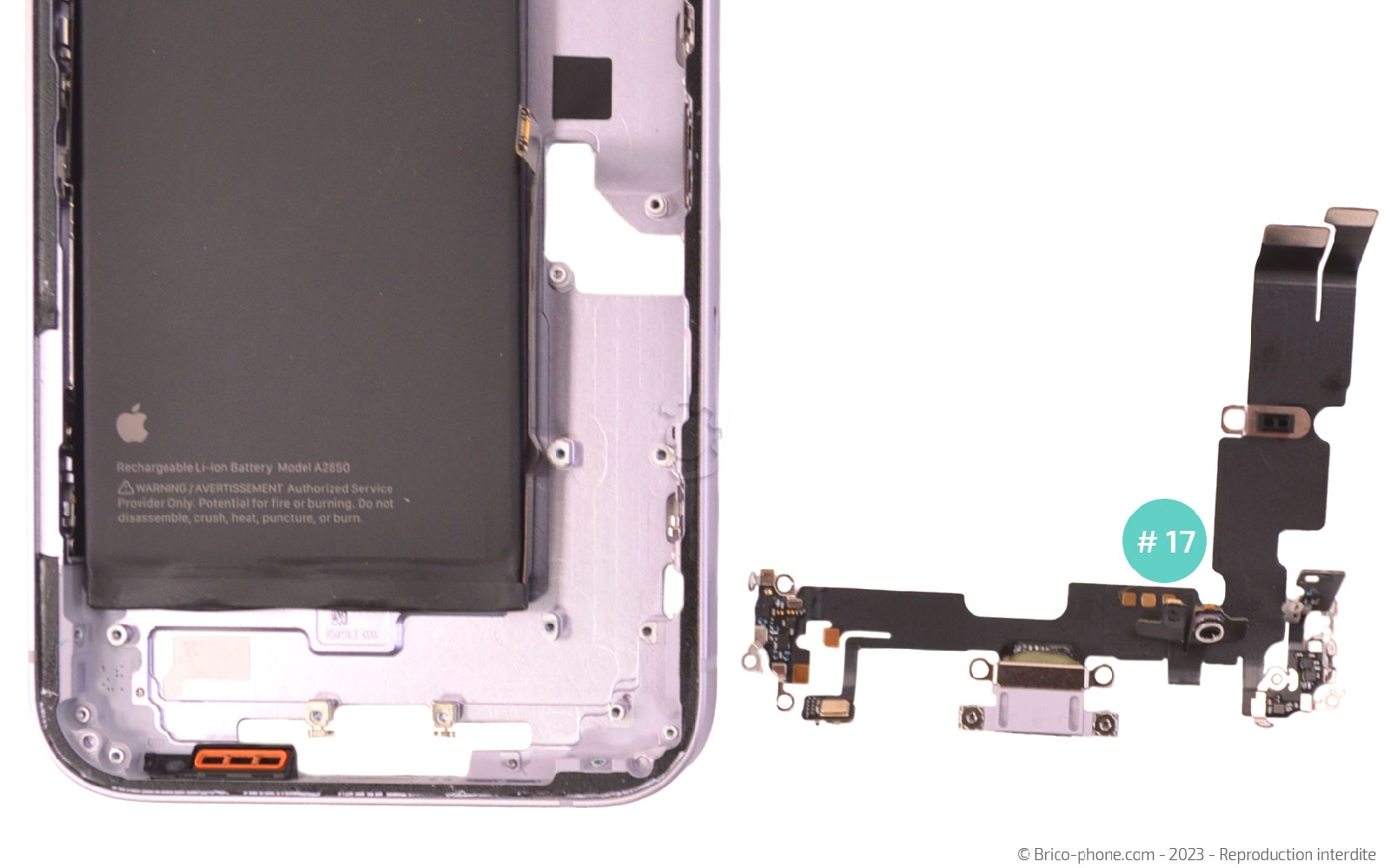
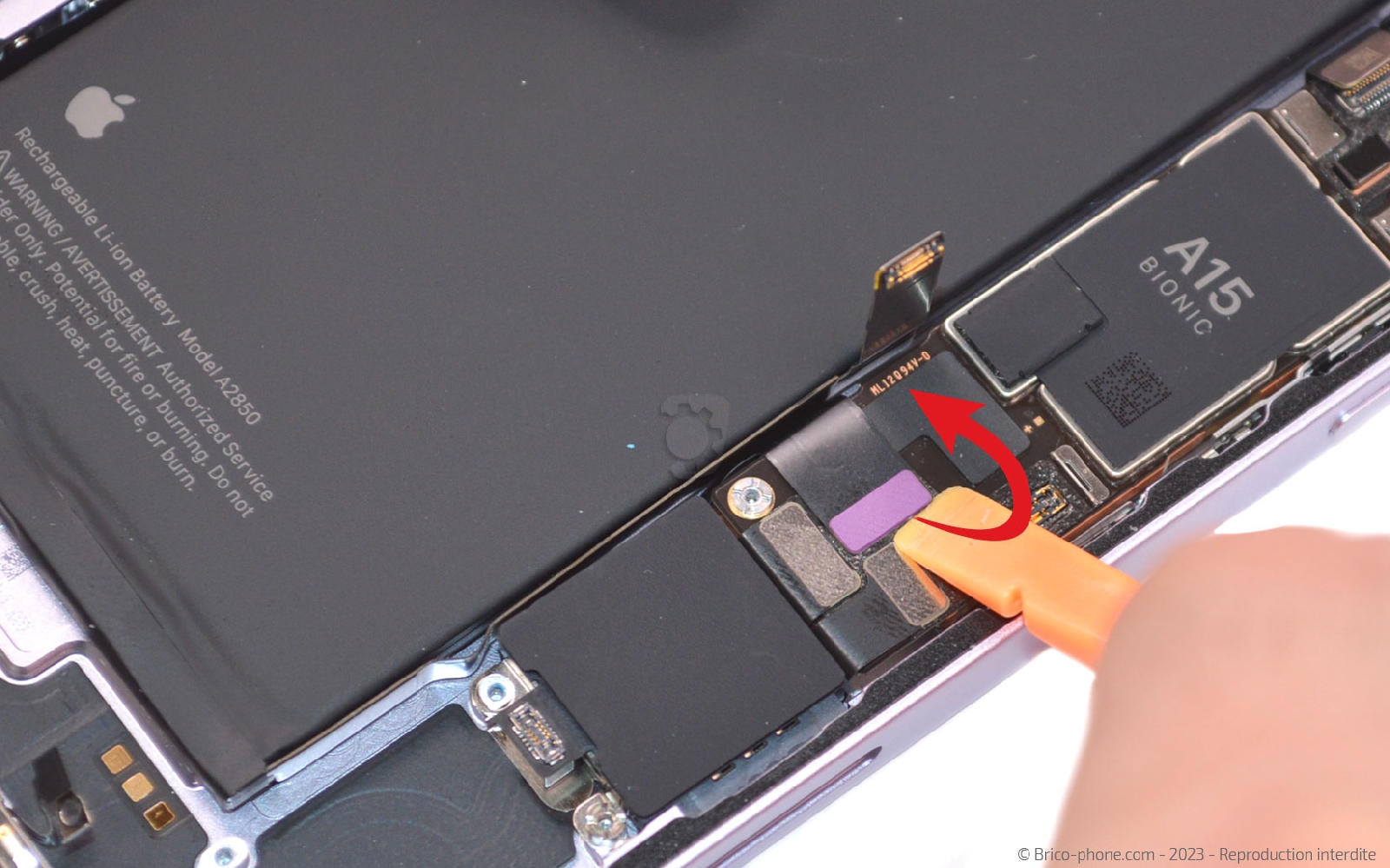
Retirez le connecteur de charge du châssis de votre iPhone 14 Plus.
Comment chnager le connecteur de charge  sur iPhone 14 Plus photo 1
Brico-phone - Brico-phone - Brico-phone - Brico-phone
Comment chnager le connecteur de charge  sur iPhone 14 Plus photo 1
Comment chnager le connecteur de charge  sur iPhone 14 Plus photo 2
Remontage : Nettoyer le châssis
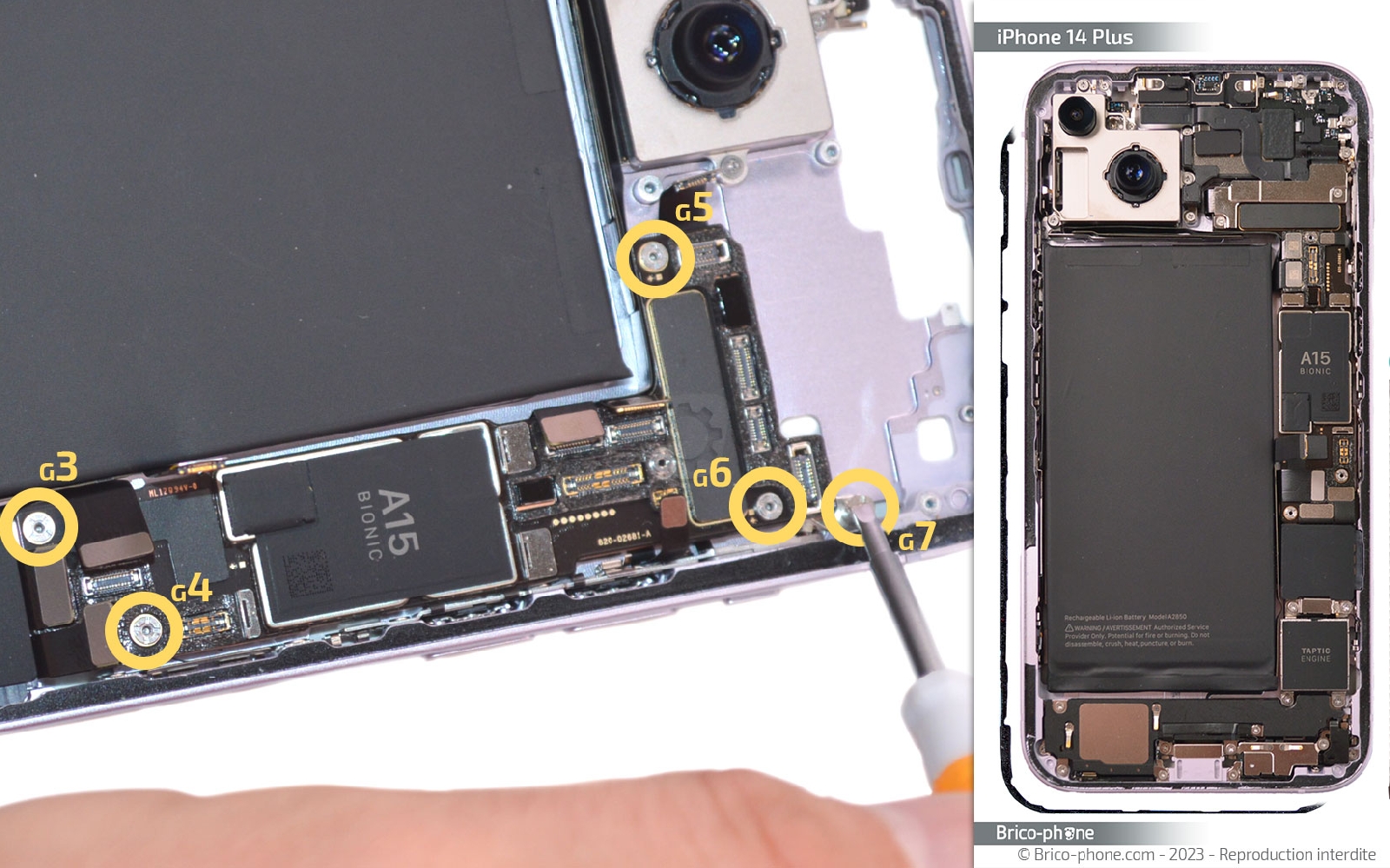
Installez le nouveau composant, puis reprenez les étapes précédentes dans le sens contraire pour replacer chaque composant et chaque vis.
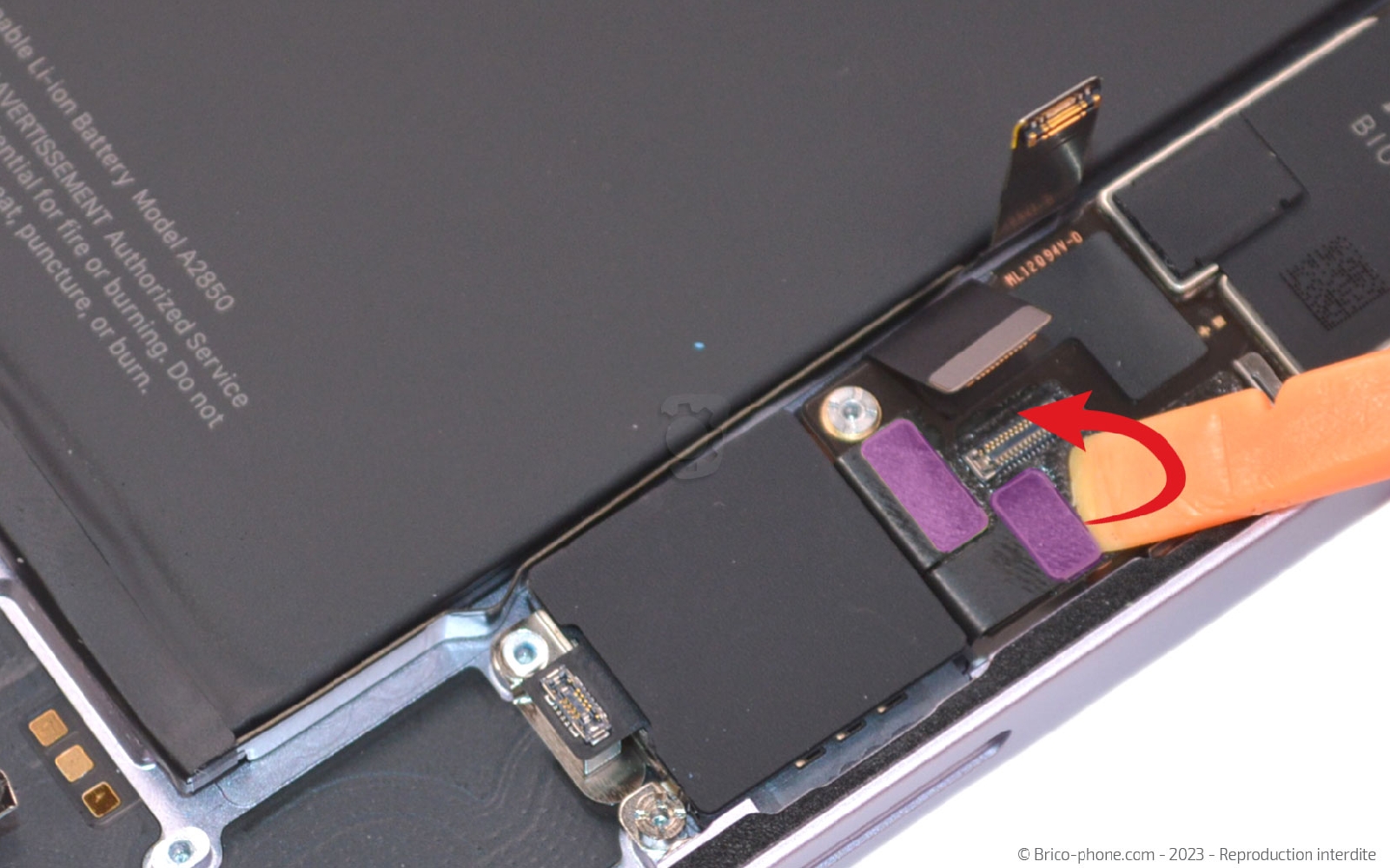
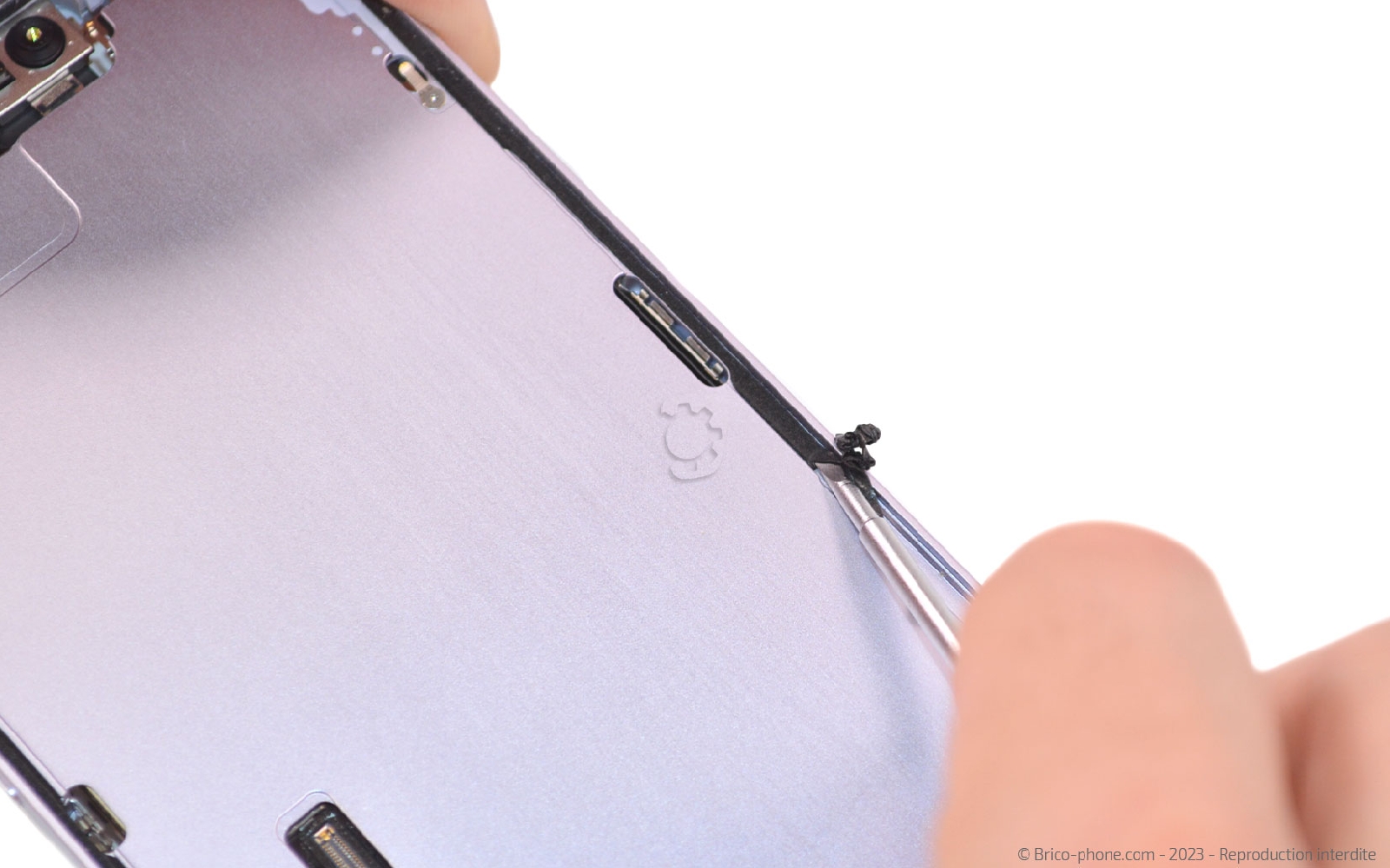
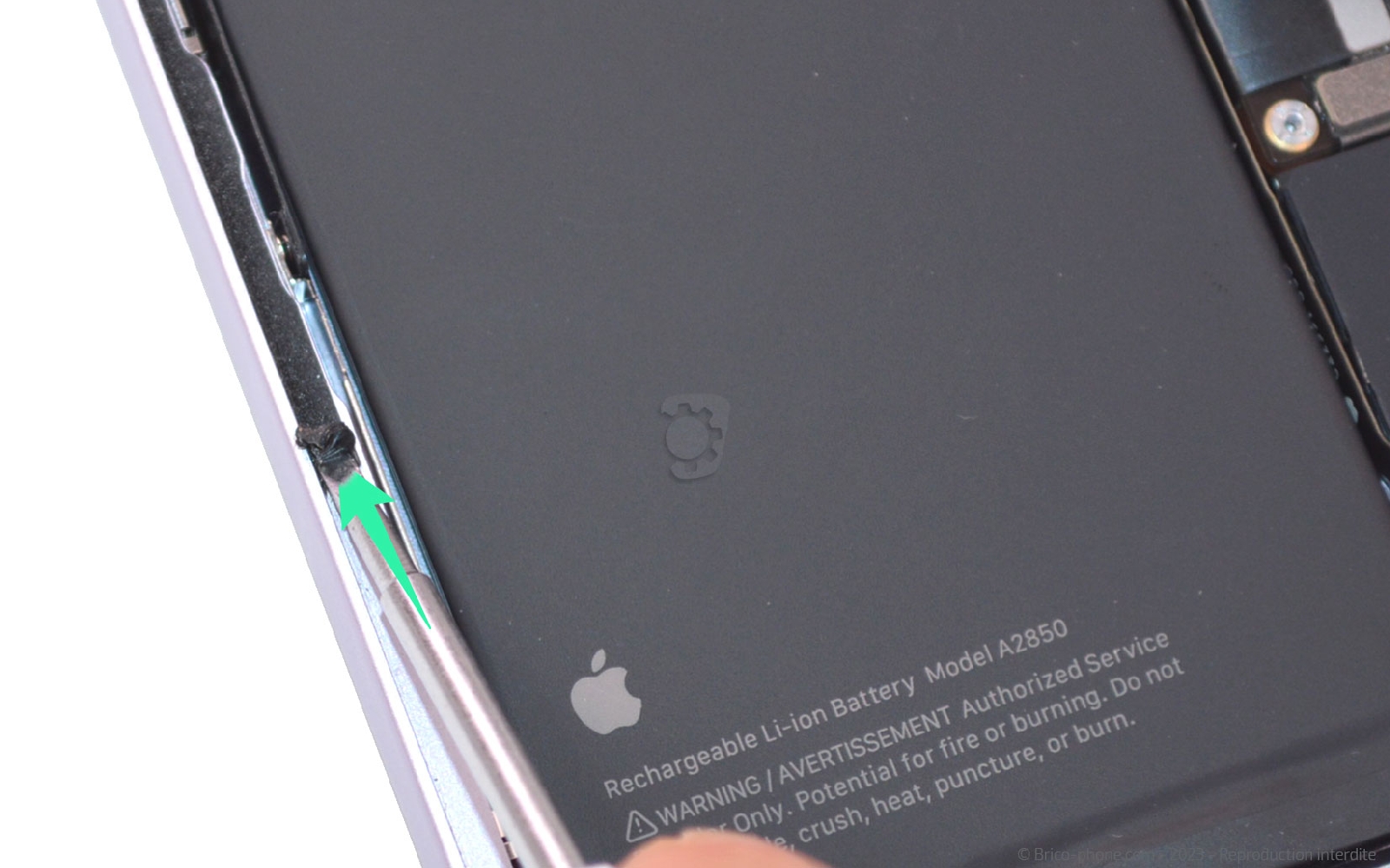
Une fois arrivé à l'étape de l'écran, utilisez le tournevis plat pour nettoyer le bord du châssis des deux cotés.
Comment chnager le connecteur de charge  sur iPhone 14 Plus photo 1
Brico-phone - Brico-phone - Brico-phone - Brico-phone
Comment chnager le connecteur de charge  sur iPhone 14 Plus photo 1
Comment chnager le connecteur de charge  sur iPhone 14 Plus photo 2
Outils du kit utilisés

Conseils pour le remontage : Coté vitre arrière
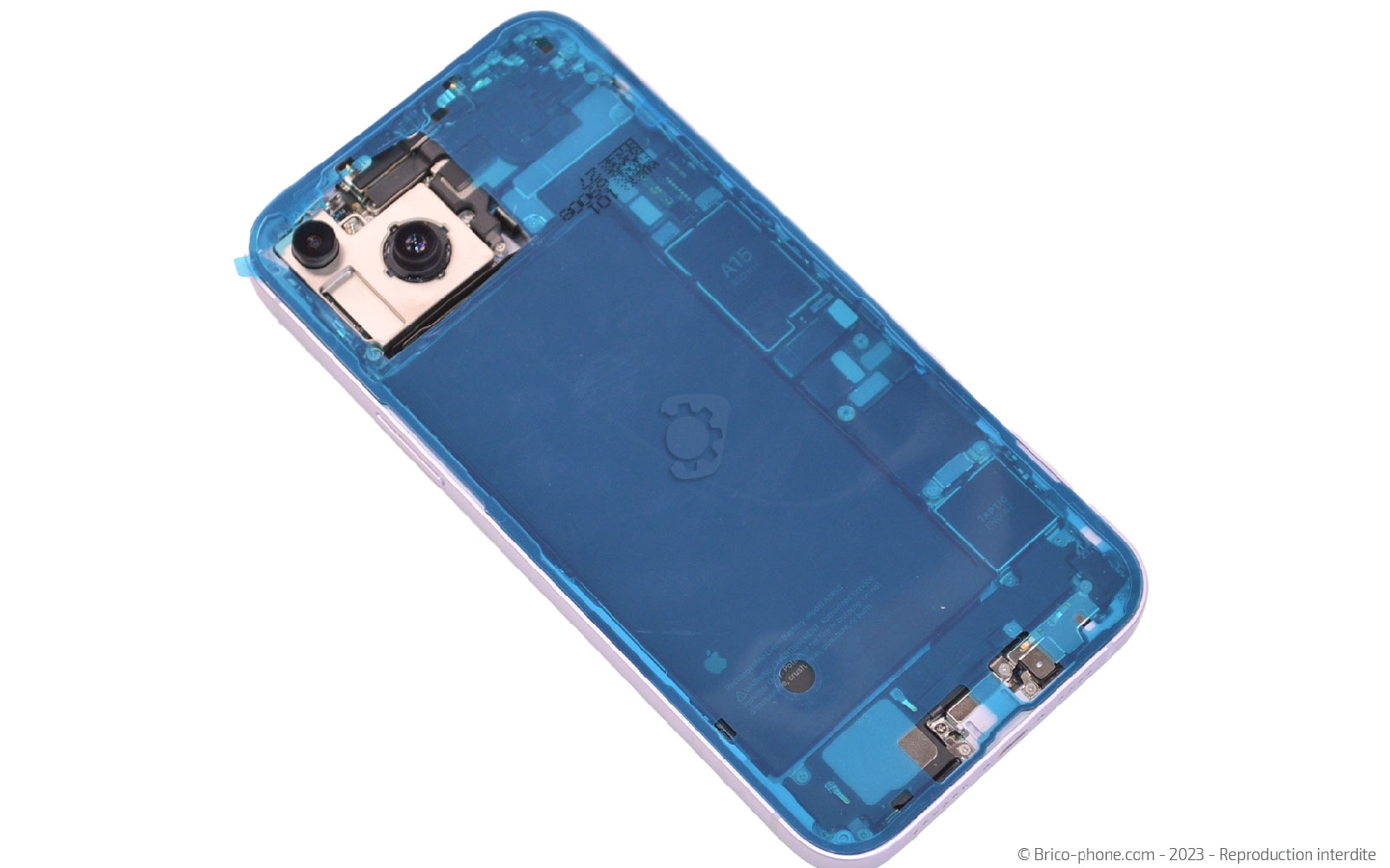
Attaquez vous au joint d'étanchéité pour la vitre arrière.

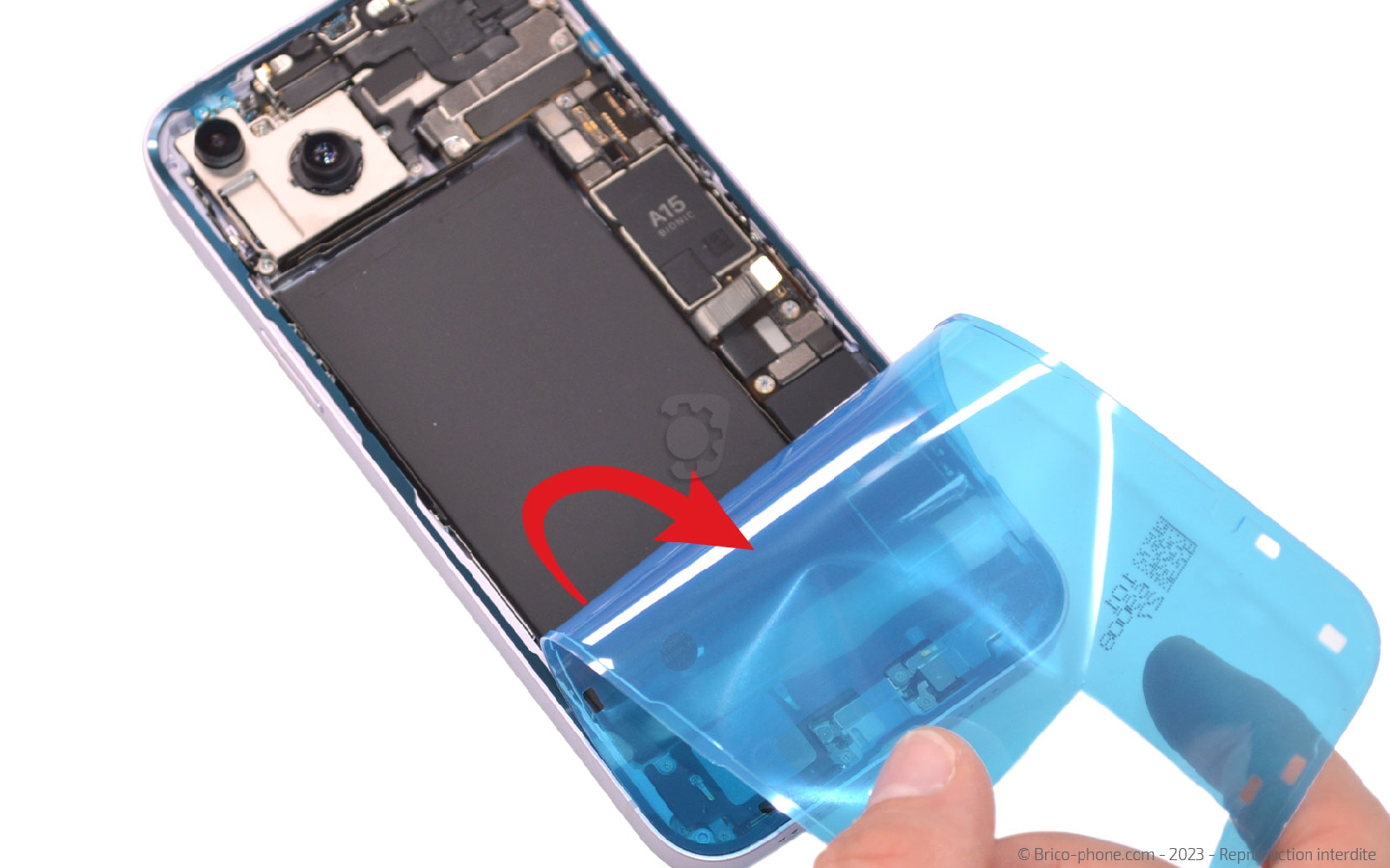
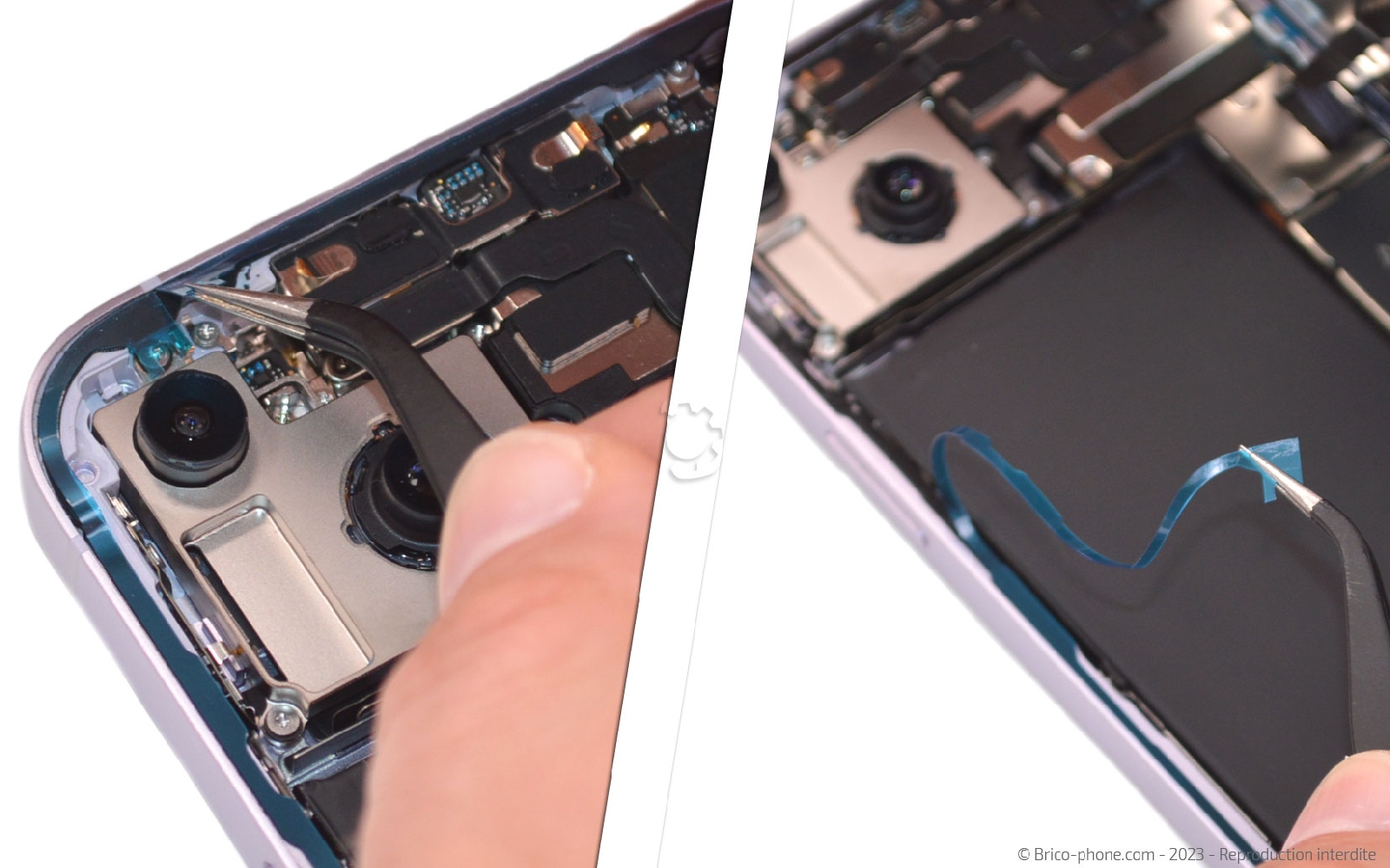
Ôtez la protection principale puis disposez le support dans le châssis. Récupérez la seconde protection avant de rebrancher la vitre arrière de votre iPhone.

Enlevez le film protecteur du joint pour installer correctement la vitre arrière. Ensuite, placez les deux vis pentalobe avant de rallumer votre smartphone.
Comment chnager le connecteur de charge  sur iPhone 14 Plus photo 1
Brico-phone - Brico-phone - Brico-phone - Brico-phone
Comment chnager le connecteur de charge  sur iPhone 14 Plus photo 1
Comment chnager le connecteur de charge  sur iPhone 14 Plus photo 2
Comment chnager le connecteur de charge  sur iPhone 14 Plus photo 3

Partagez votre succès
Imprimez