








39.90 €
Comment changer le TouchPad sur Macbook Pro 13 pouces A1278 EMC 2326 - 2009
Des guides clairs et détaillés pour réparer votre appareil, pas à pas et en toute confiance.
La souris de votre ordinateur ne répond pas
Impossible pour vous de faire bouger la souris de votre macbook ? Remplacez le TouchPad de votre ordinateur grâce à ce tutoriel qui vous permet de réaliser la réparation haut la main.
Pièces nécessaires
Avant de commencer
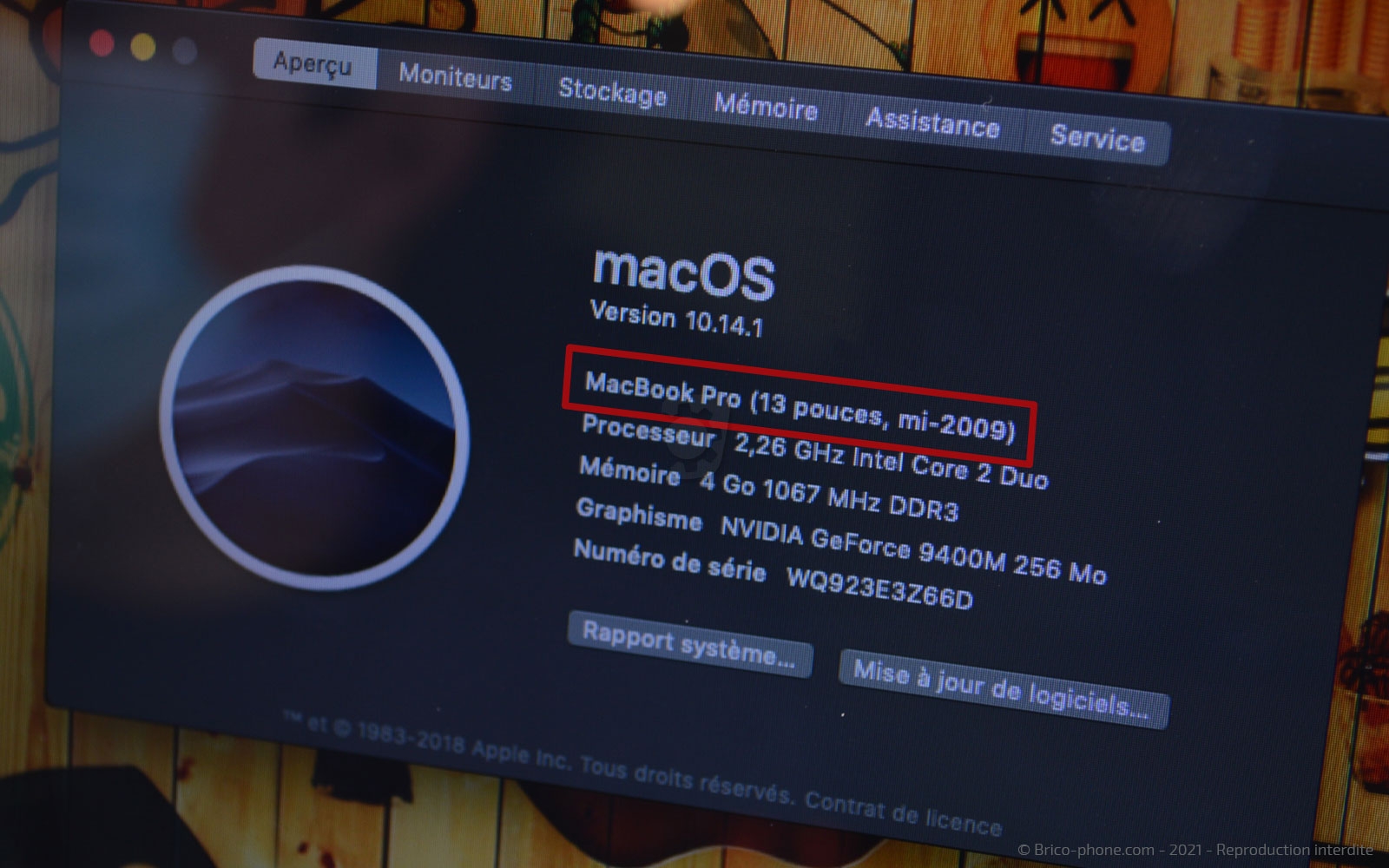
Assurez-vous de commander la bonne pièce détachée en regardant l'année de votre Macbook. Pour cela, il vous suffit de vous rendre dans la rubrique "A propos de ce mac".
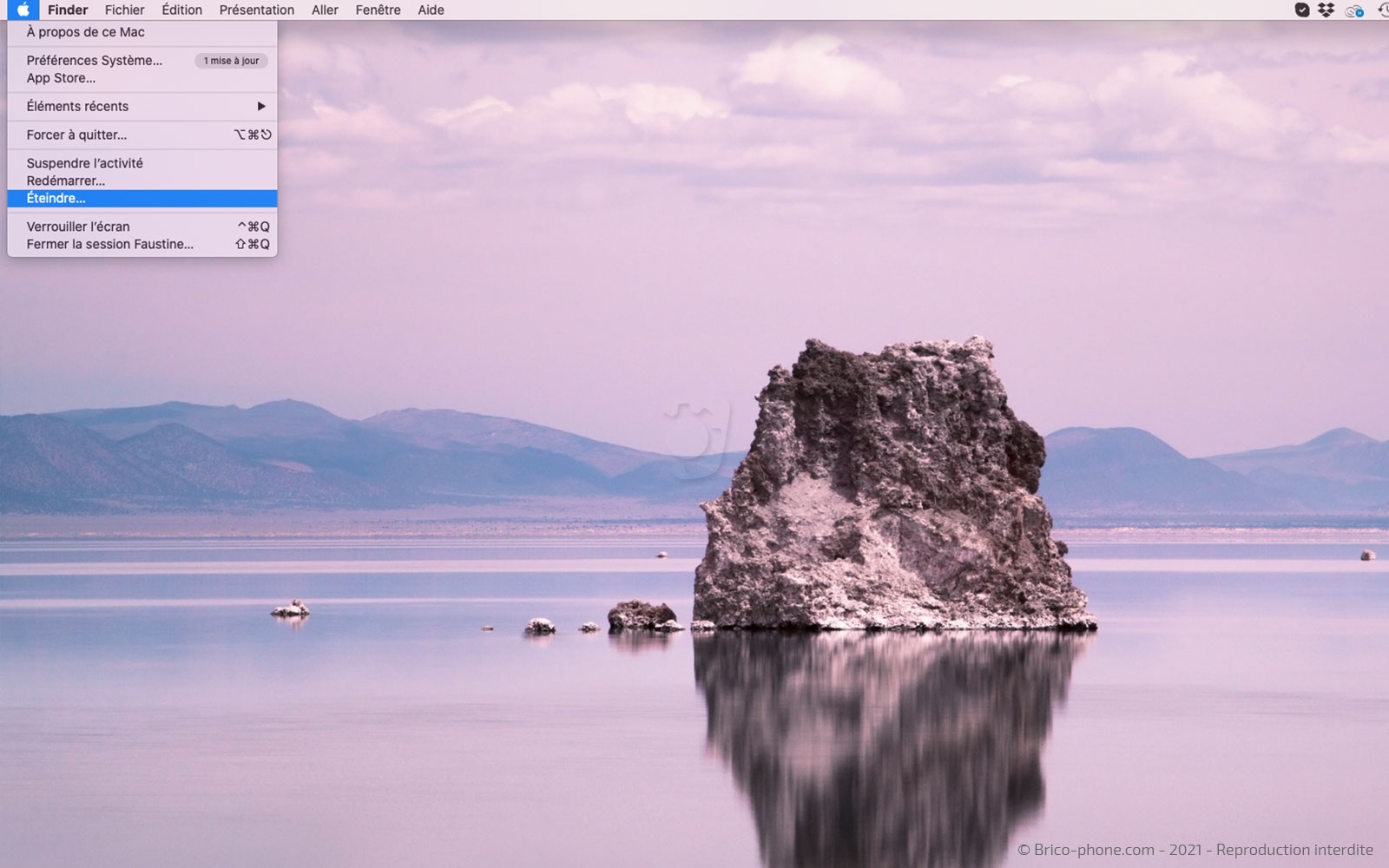
Préparez-vous un espace de travail propre et dégagé avant d'éteindre votre ordinateur portable.
Nous vous conseillons également de désactiver le démarrage automatique de votre Mac afin que ce dernier ne s'allume pas involontairement lors de la réparation.
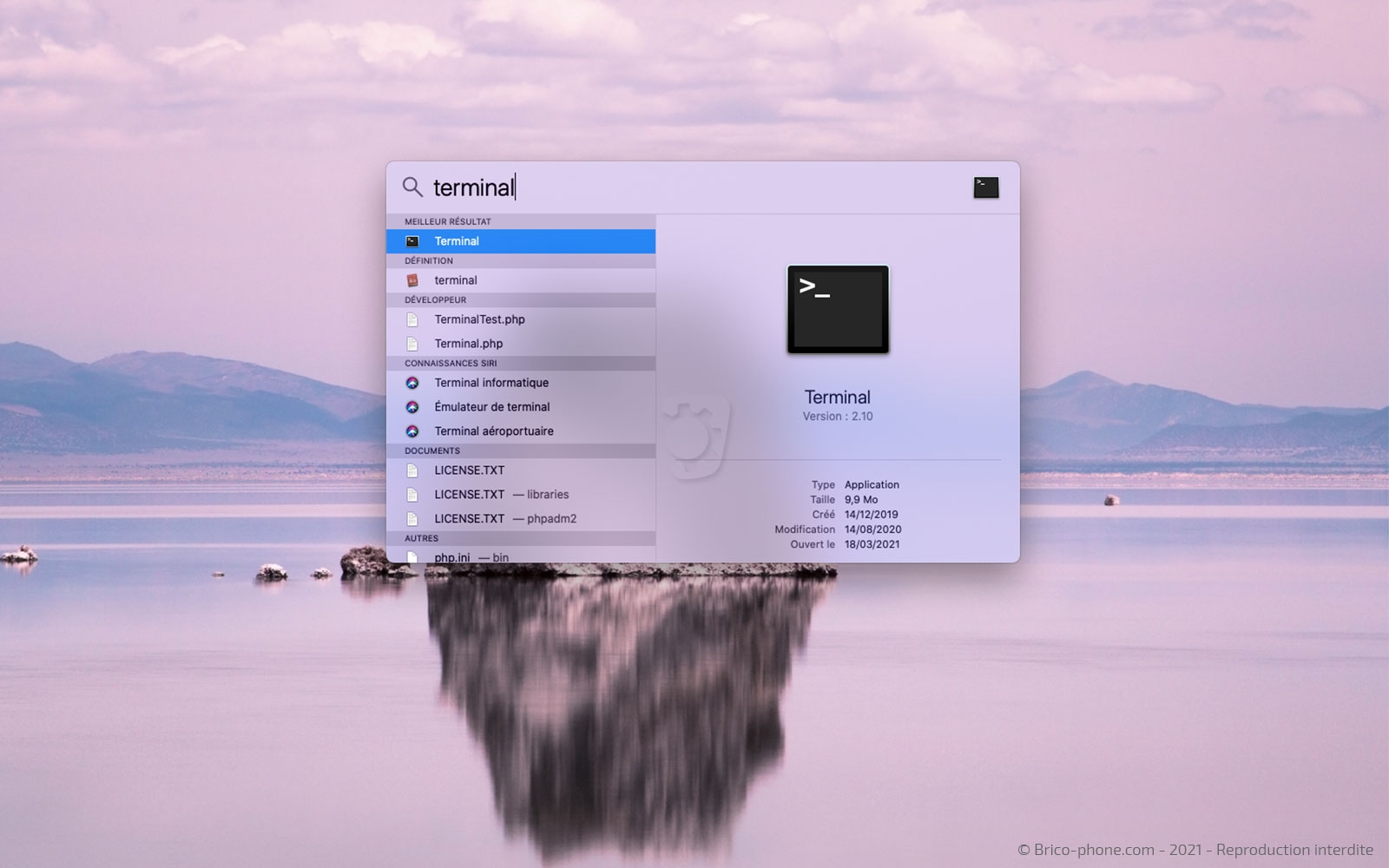
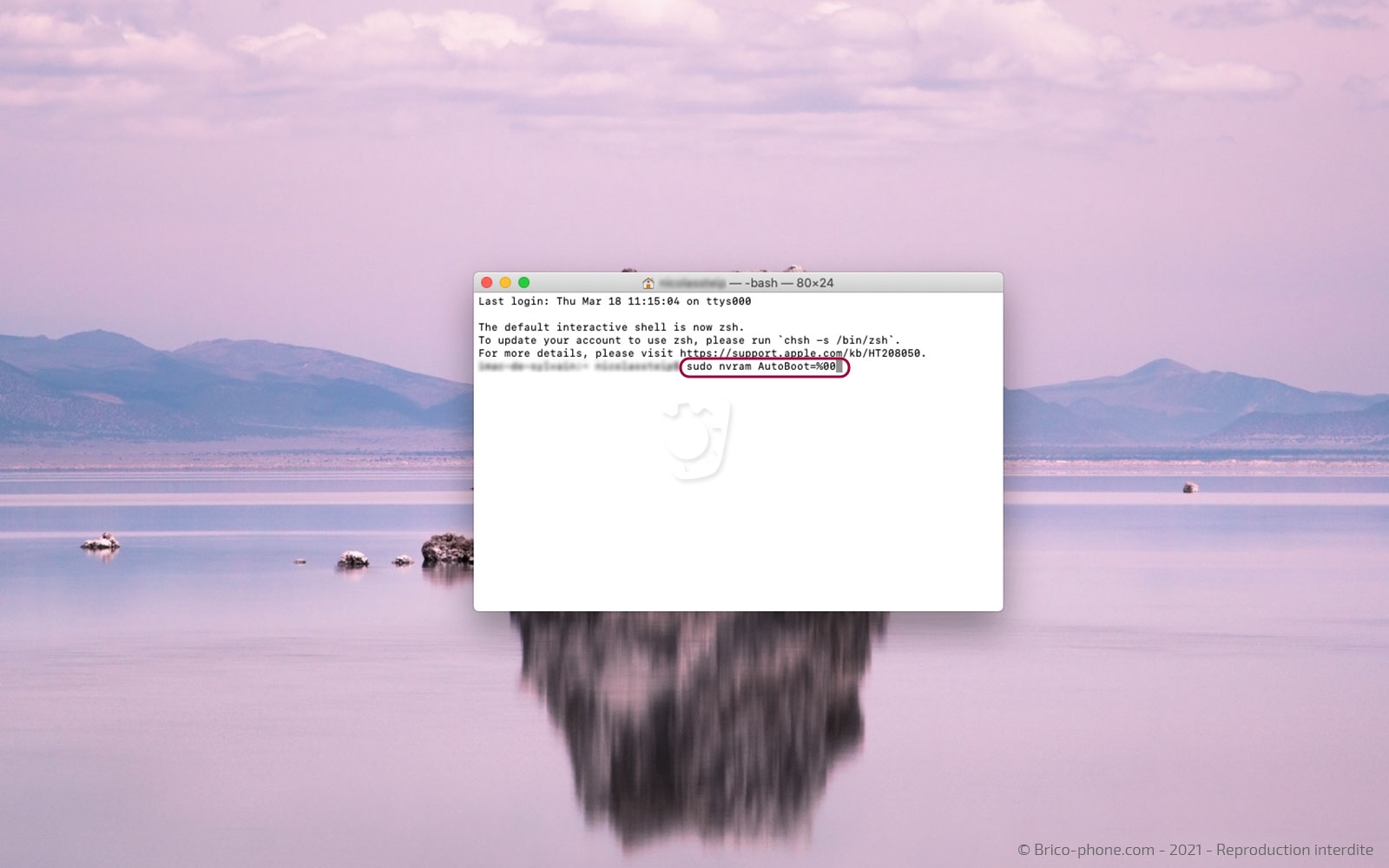
Pour cela, lancez le terminal et copiez-collez : sudo nvram AutoBoot=%00.
Cliquez sur entrée et si nécéssaire saisissez votre mot de passe.
Préparez-vous un espace de travail propre et dégagé avant d'éteindre votre ordinateur portable.
Nous vous conseillons également de désactiver le démarrage automatique de votre Mac afin que ce dernier ne s'allume pas involontairement lors de la réparation.
Pour cela, lancez le terminal et copiez-collez : sudo nvram AutoBoot=%00.
Cliquez sur entrée et si nécéssaire saisissez votre mot de passe.
Etape 1
Etape 1 Ôter la coque arrière
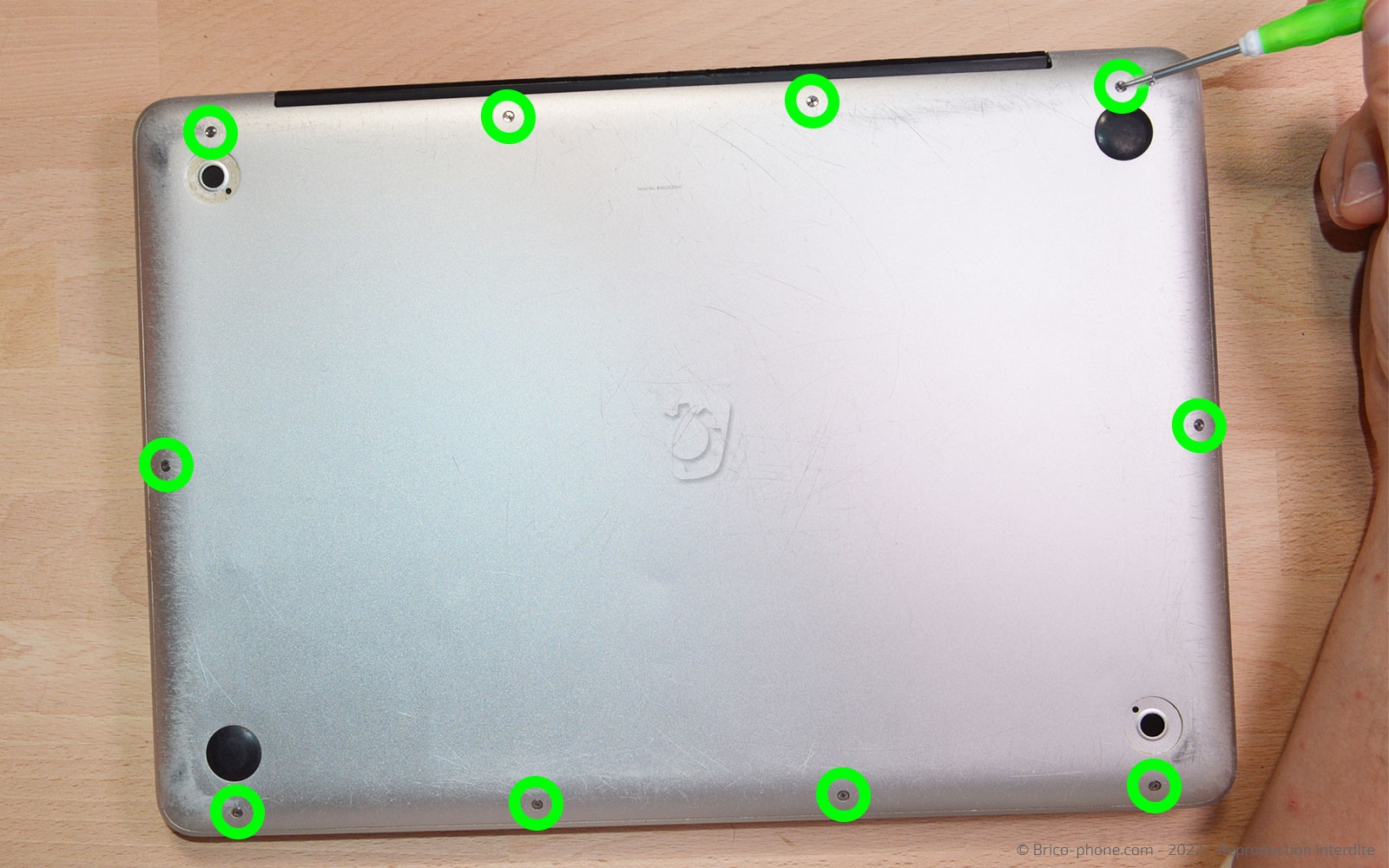
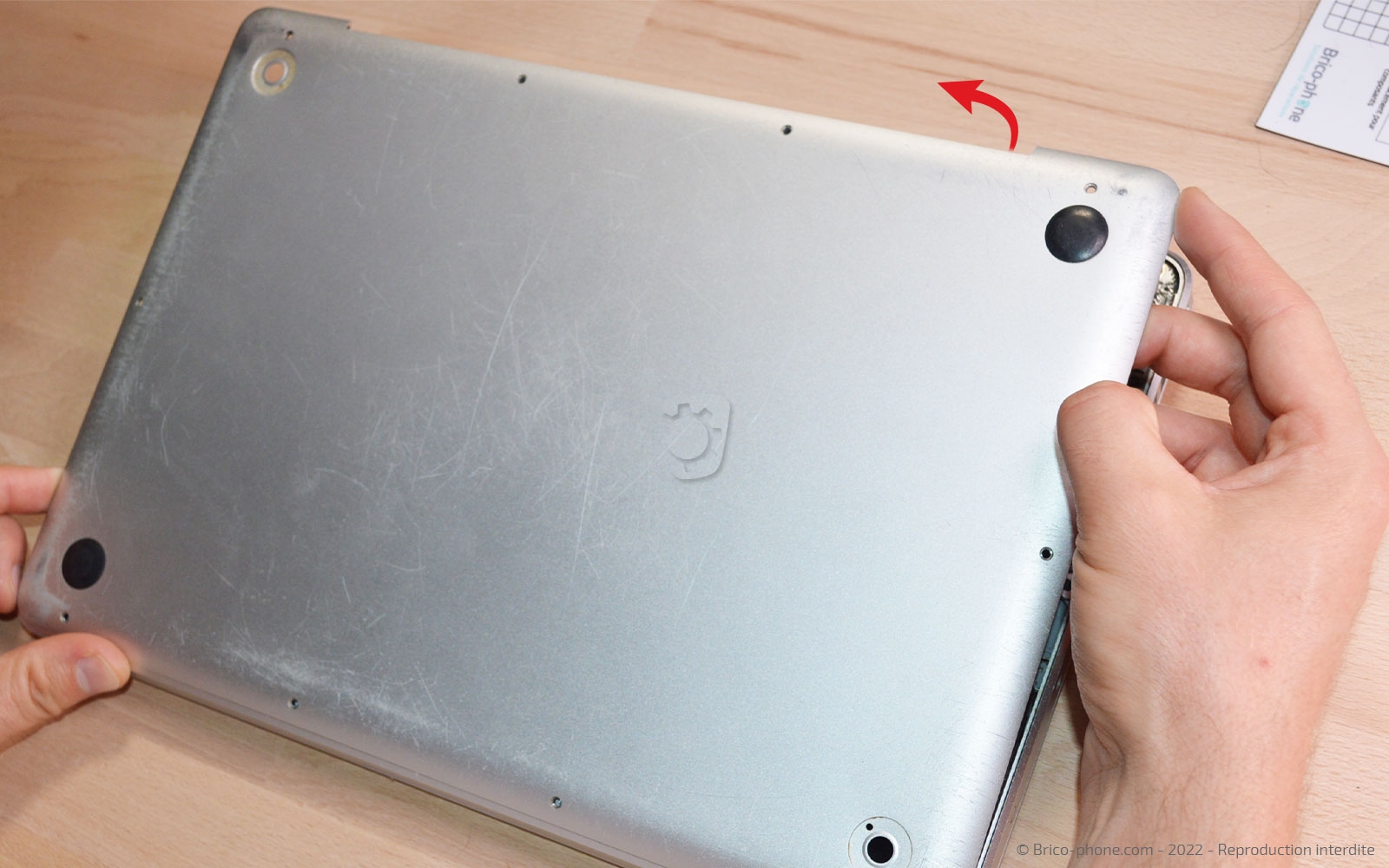
A l'aide du tournevis cruciforme, retirez toutes les vis de la coque arrière.
Saisissez ensuite le composant pour le mettre de coté et accéder à l'intérieur de l'appareil.
Outils
Tournevis Cruciforme
Etape 2
Etape 2 Déconnecter la batterie
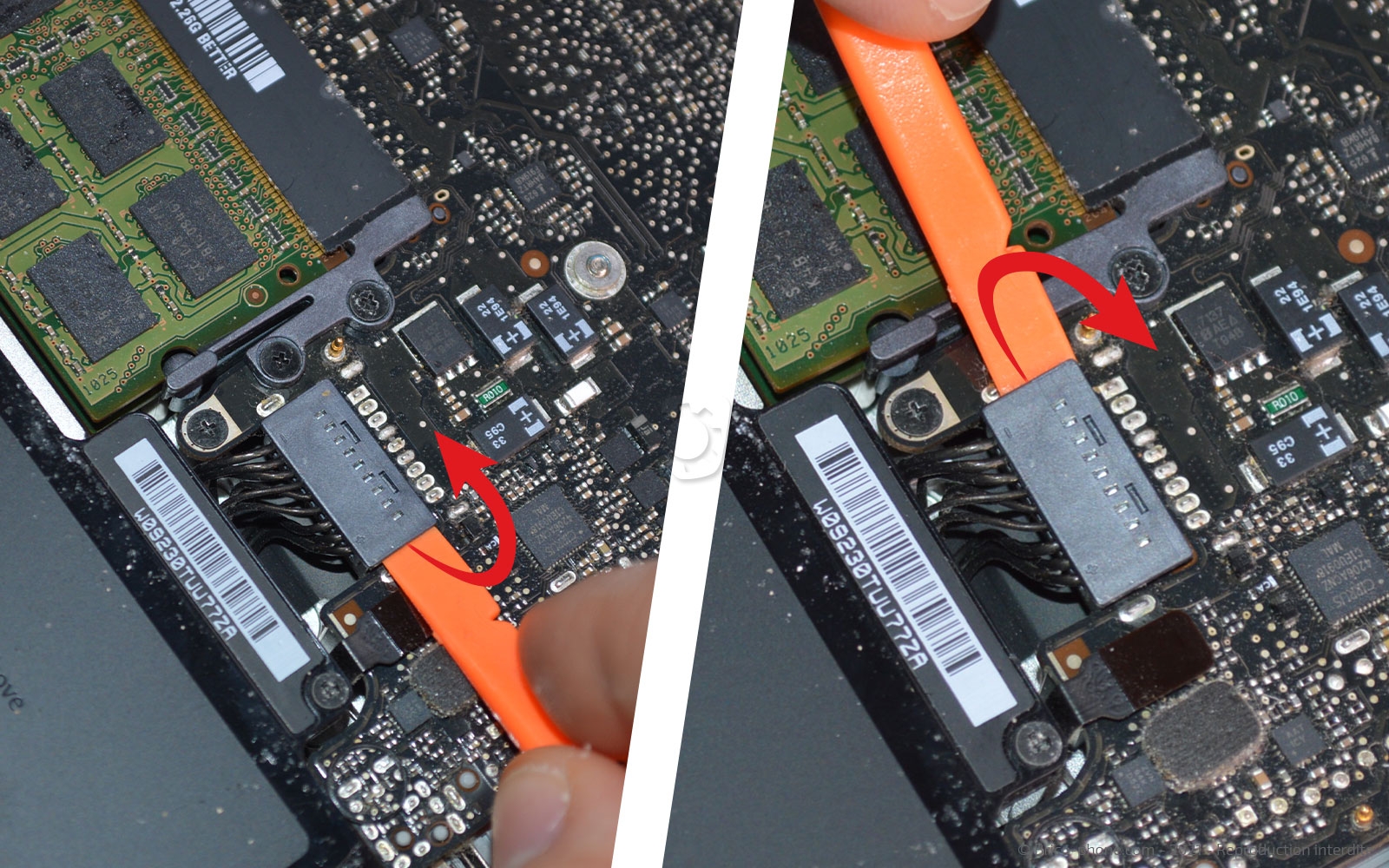
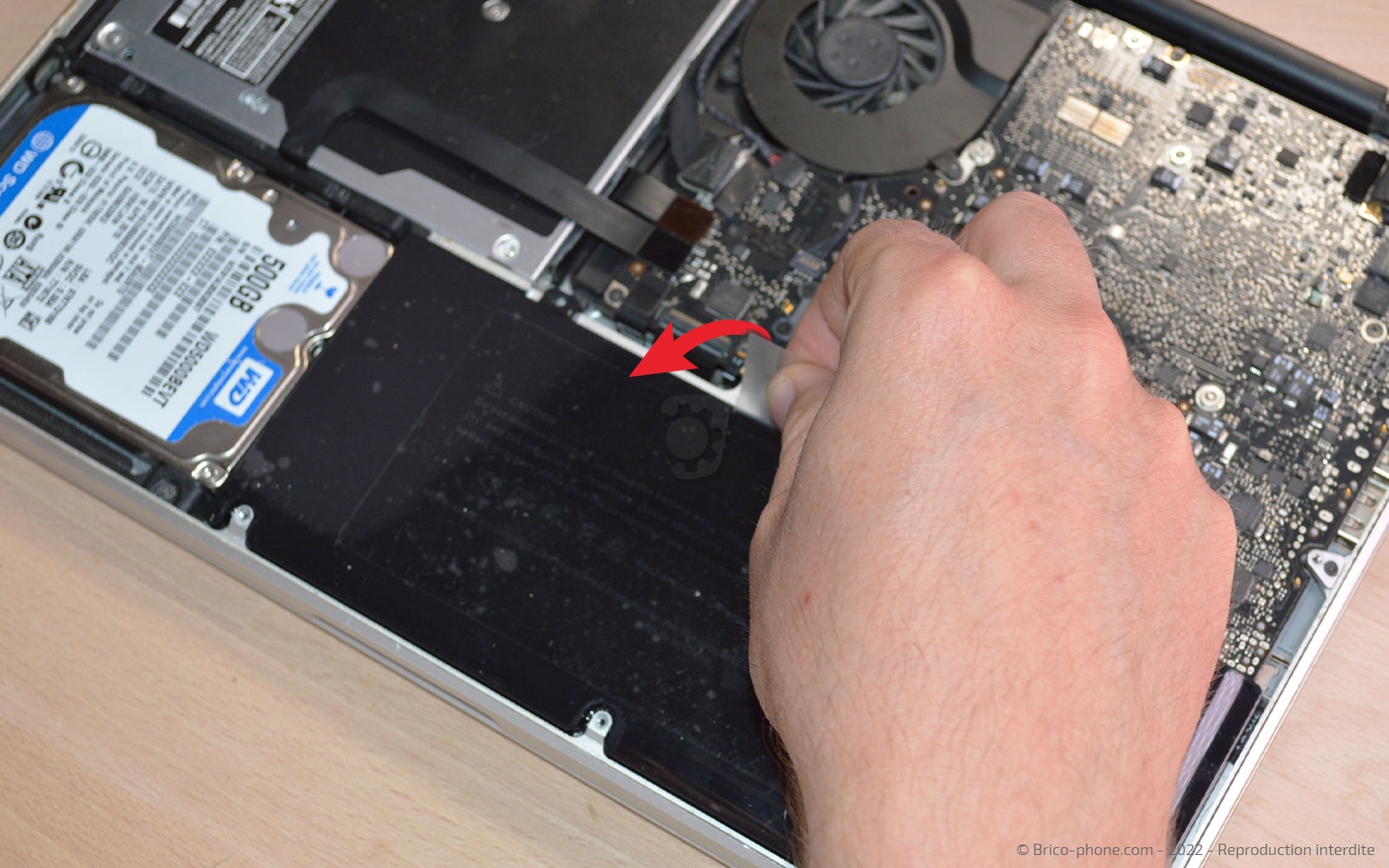
A l'aide du levier en nylon, déconnectez la batterie en glissant l'ustensile de part et d'autre de la nappe afin de la soulever petit à petit.
Outils
Levier Nylon
Etape 3
Etape 3 Sortir la batterie
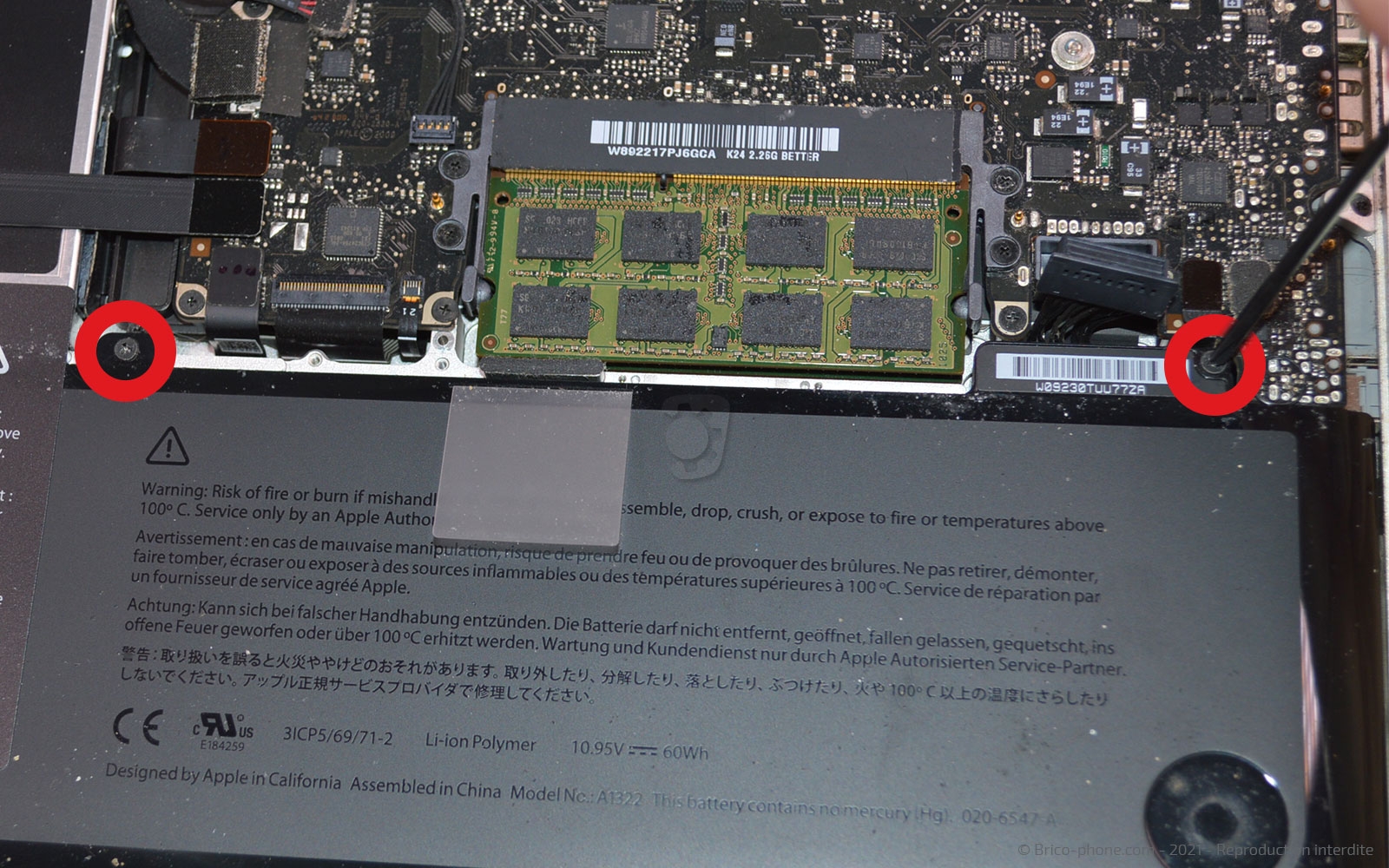
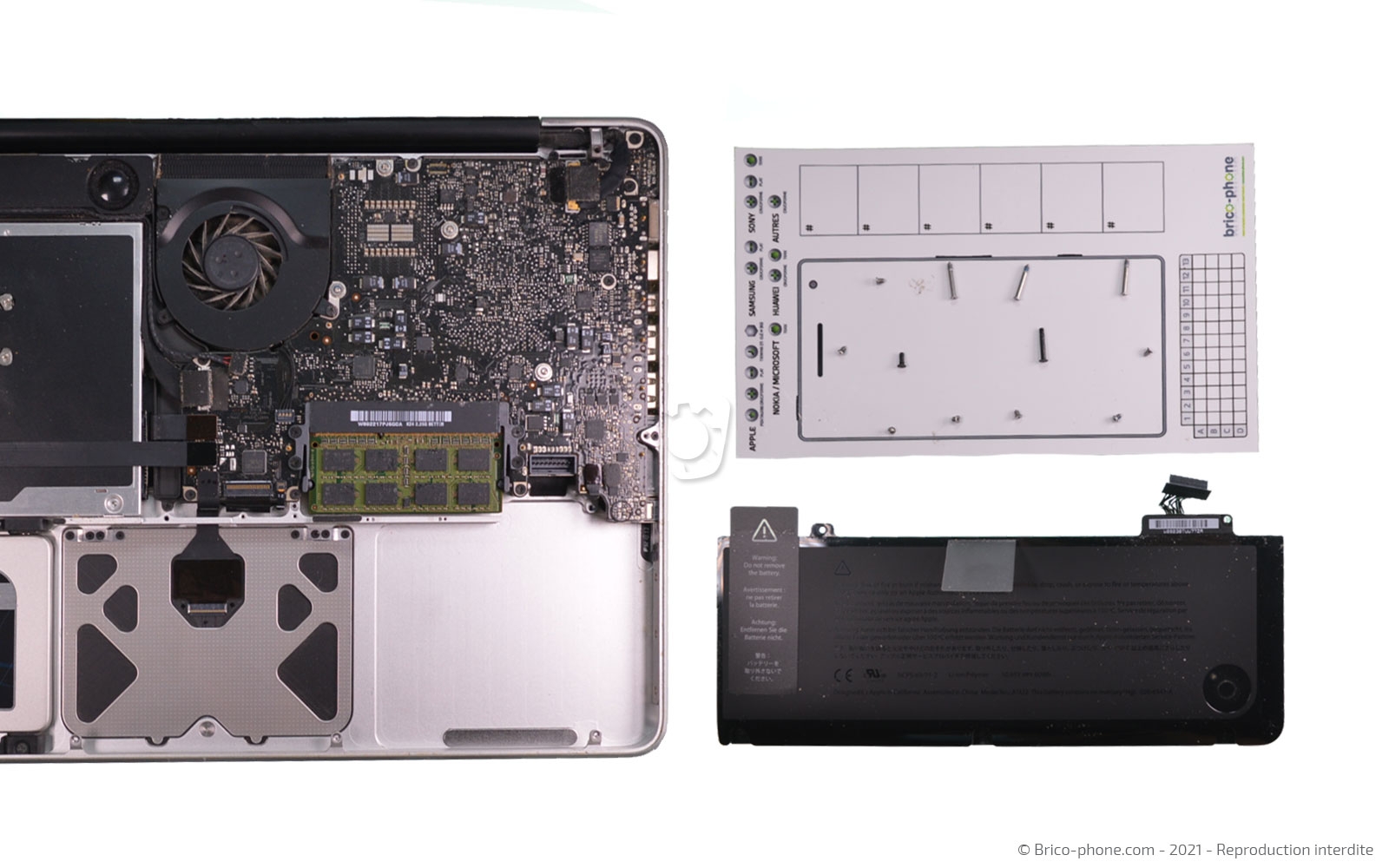
Dévissez les deux vis triwing présentes sur la batterie afin de pouvoir tirer la languette et extraire le composant.
Outils
Tournevis Triwing
Etape 4
Etape 4 Libérer le TouchPad
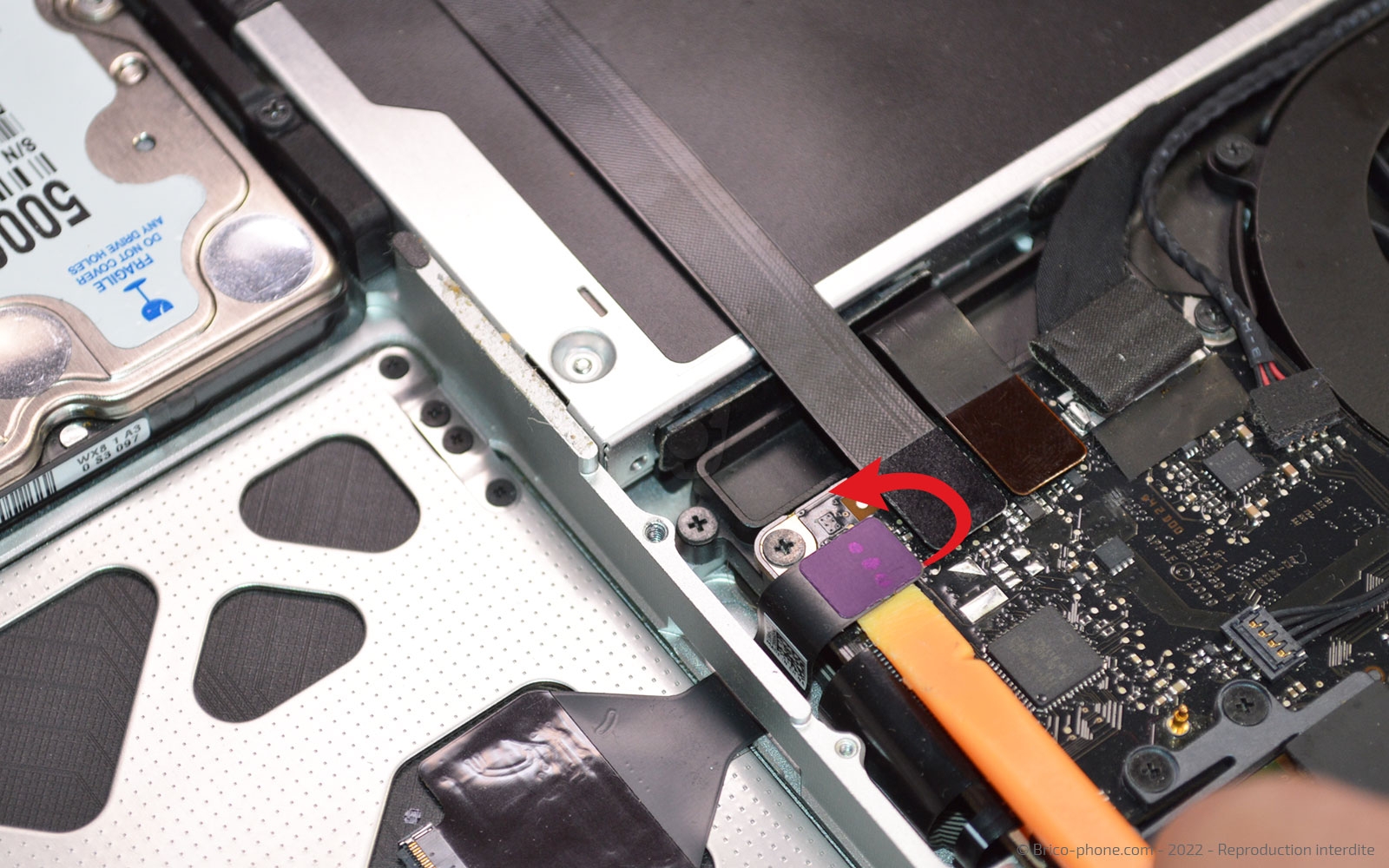
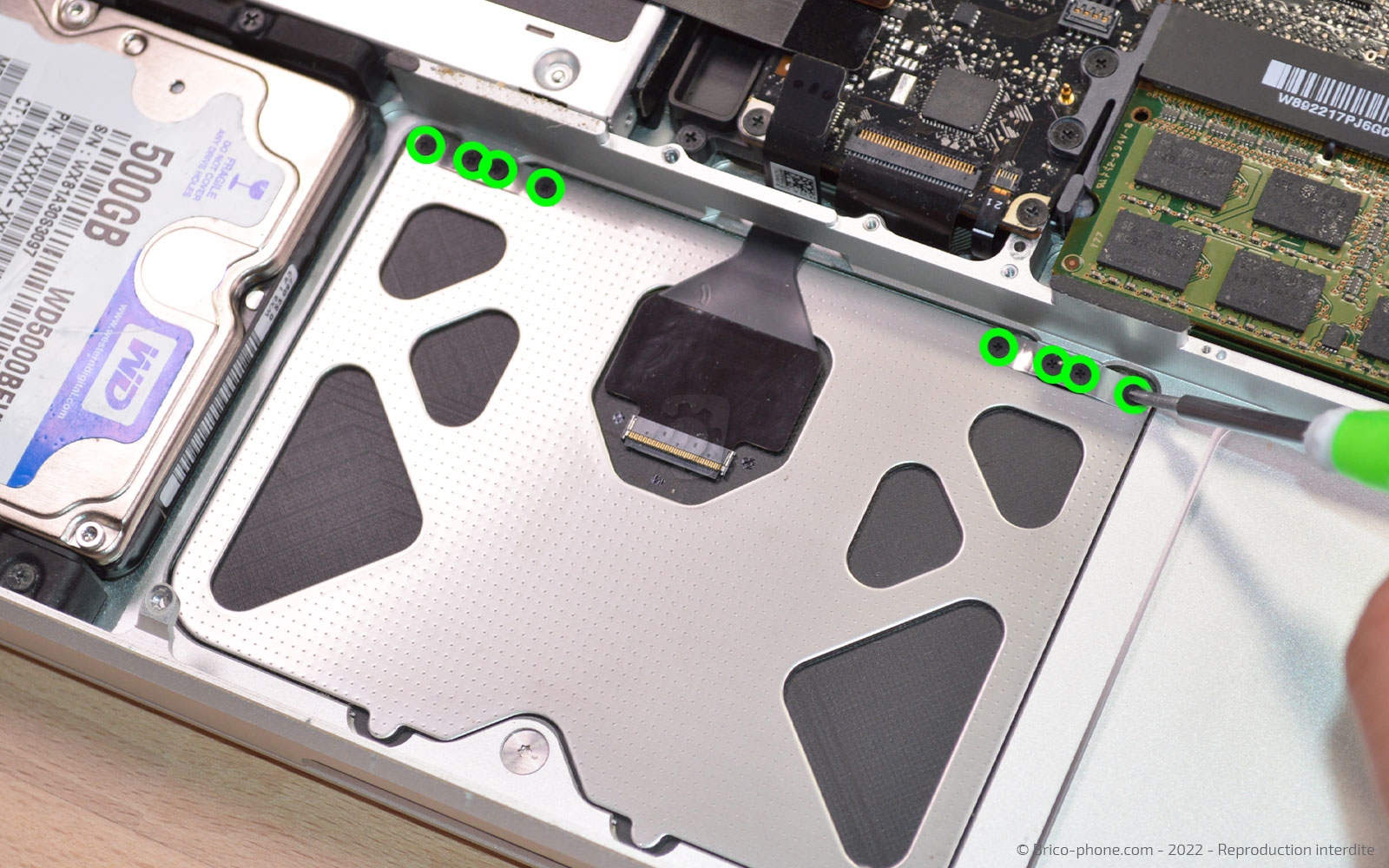
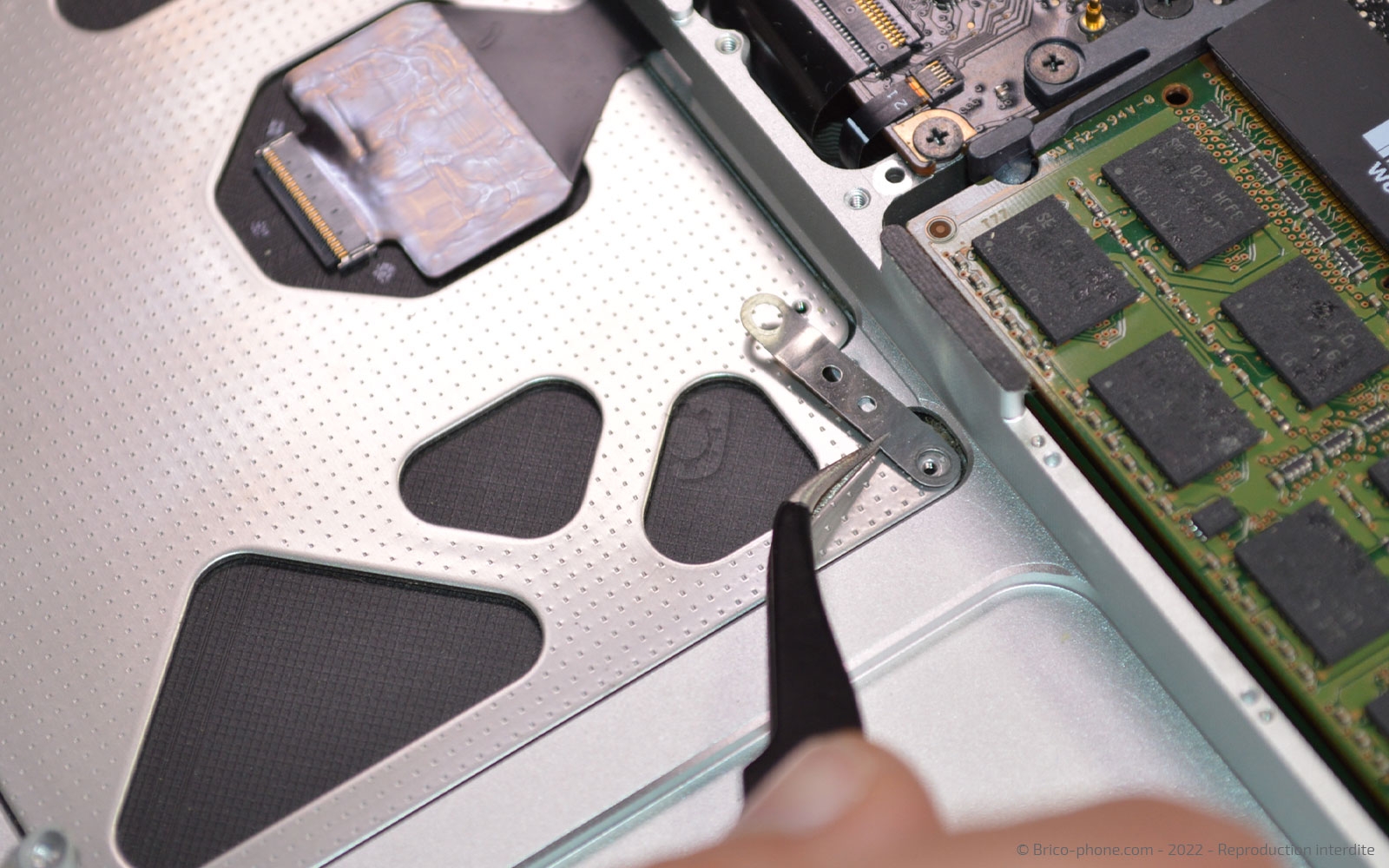
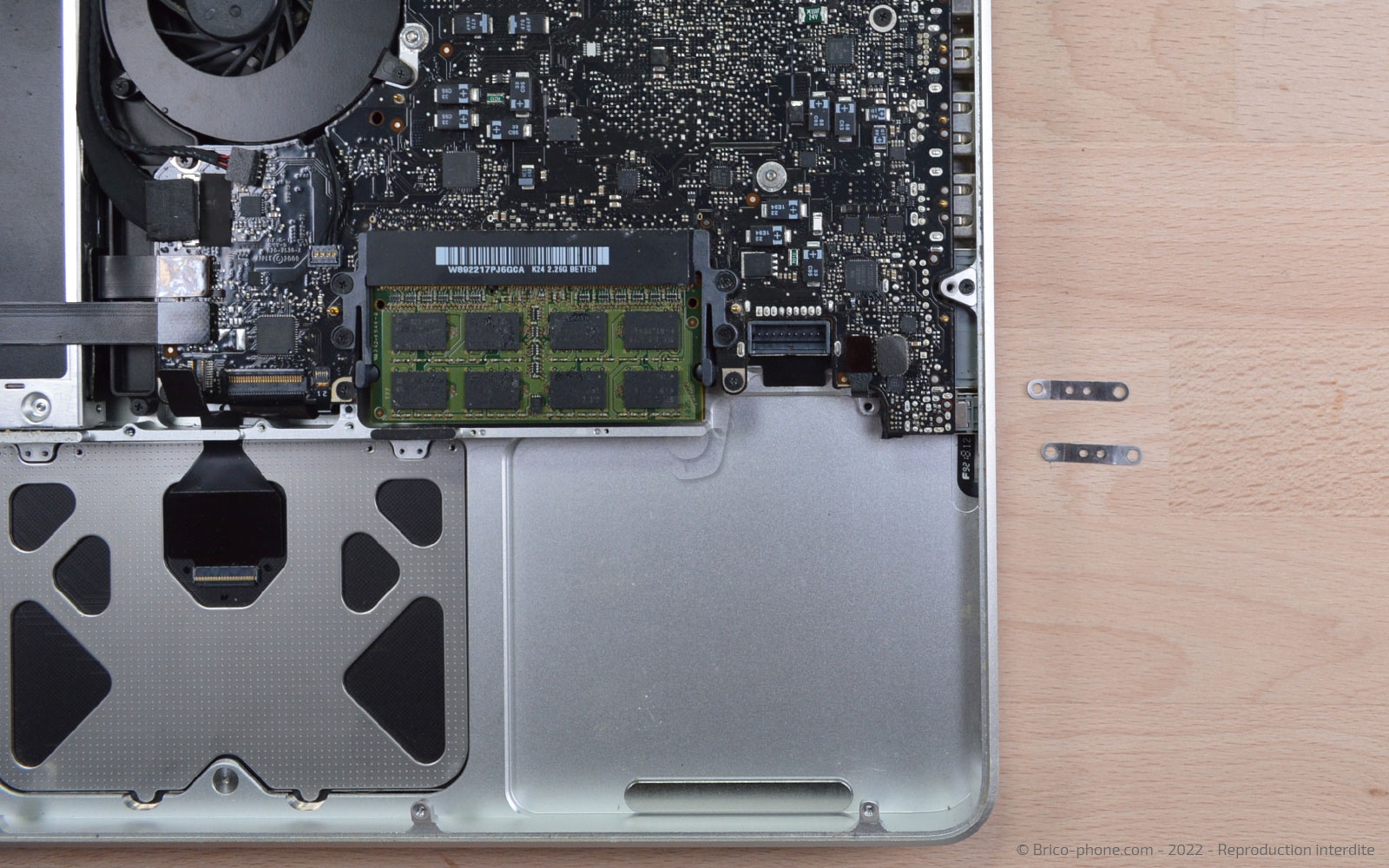
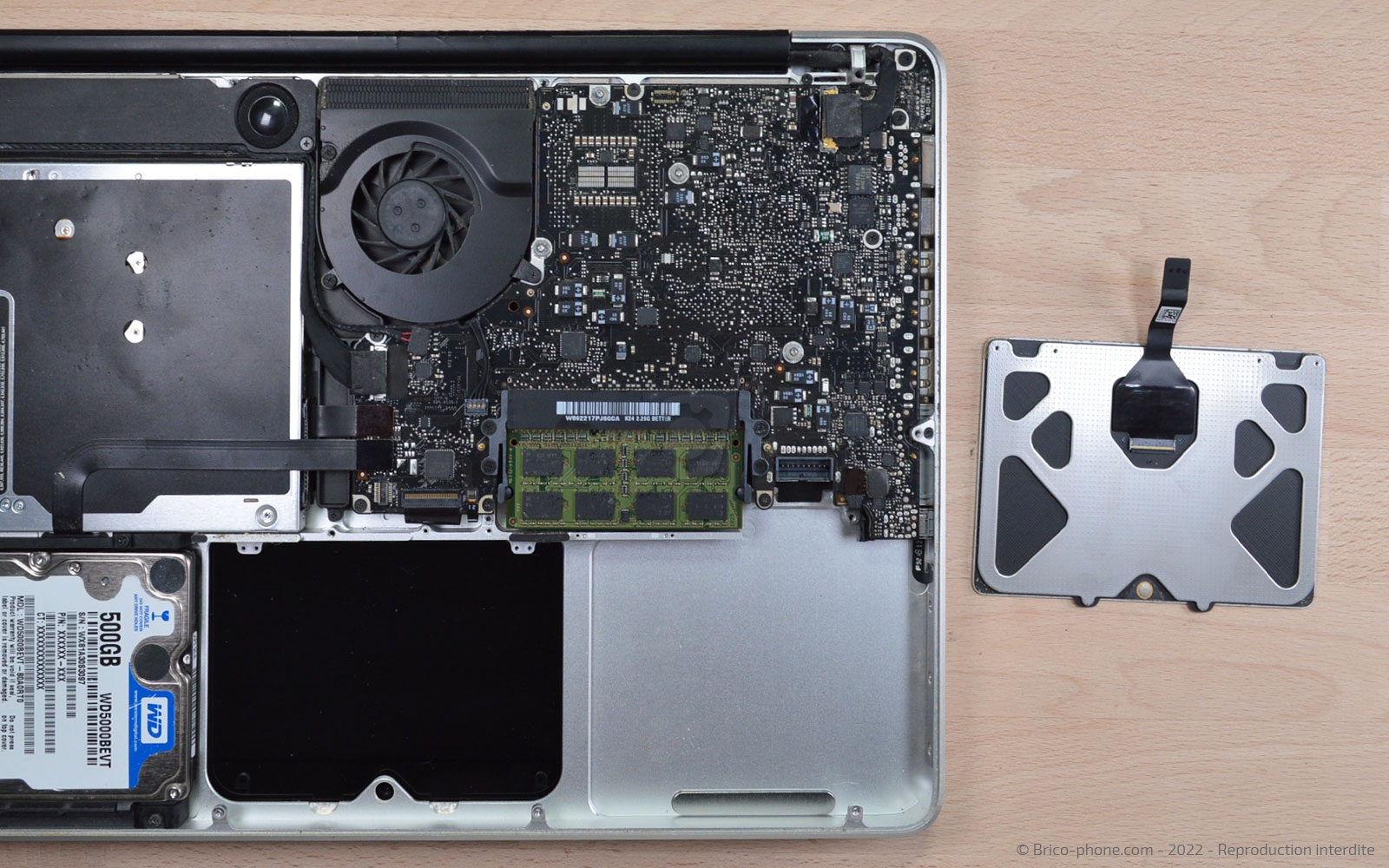
Déconnectez la nappe du Touchbar avant de dévisser les 4 vis cruciforme du premier support métallique.
Réitérez l'opération pour la seconde plaquette en métal.
Outils
Tournevis Cruciforme
Levier Nylon
Pince Brucelles
Etape 5
Etape 5 Récupérer le trackPad
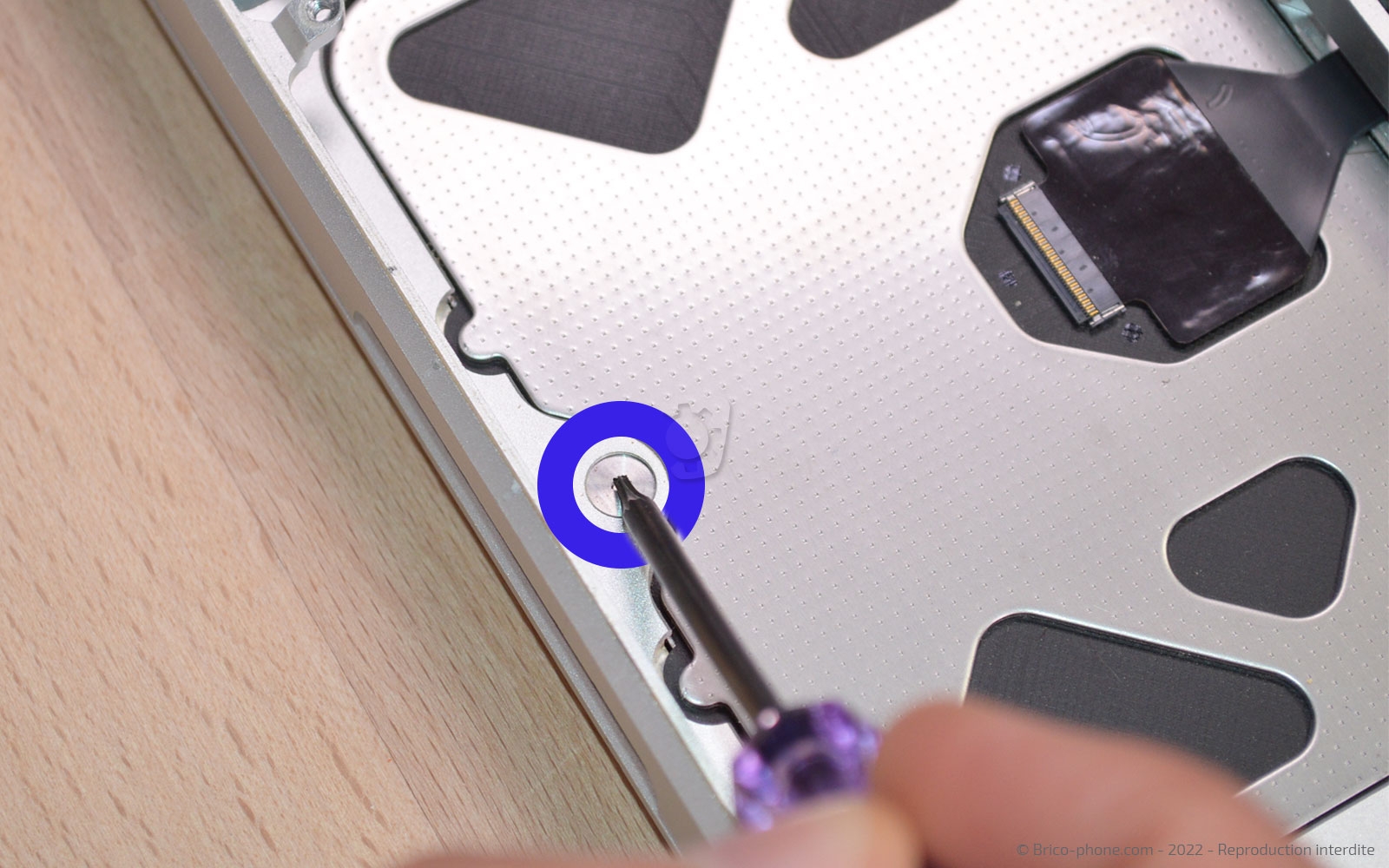
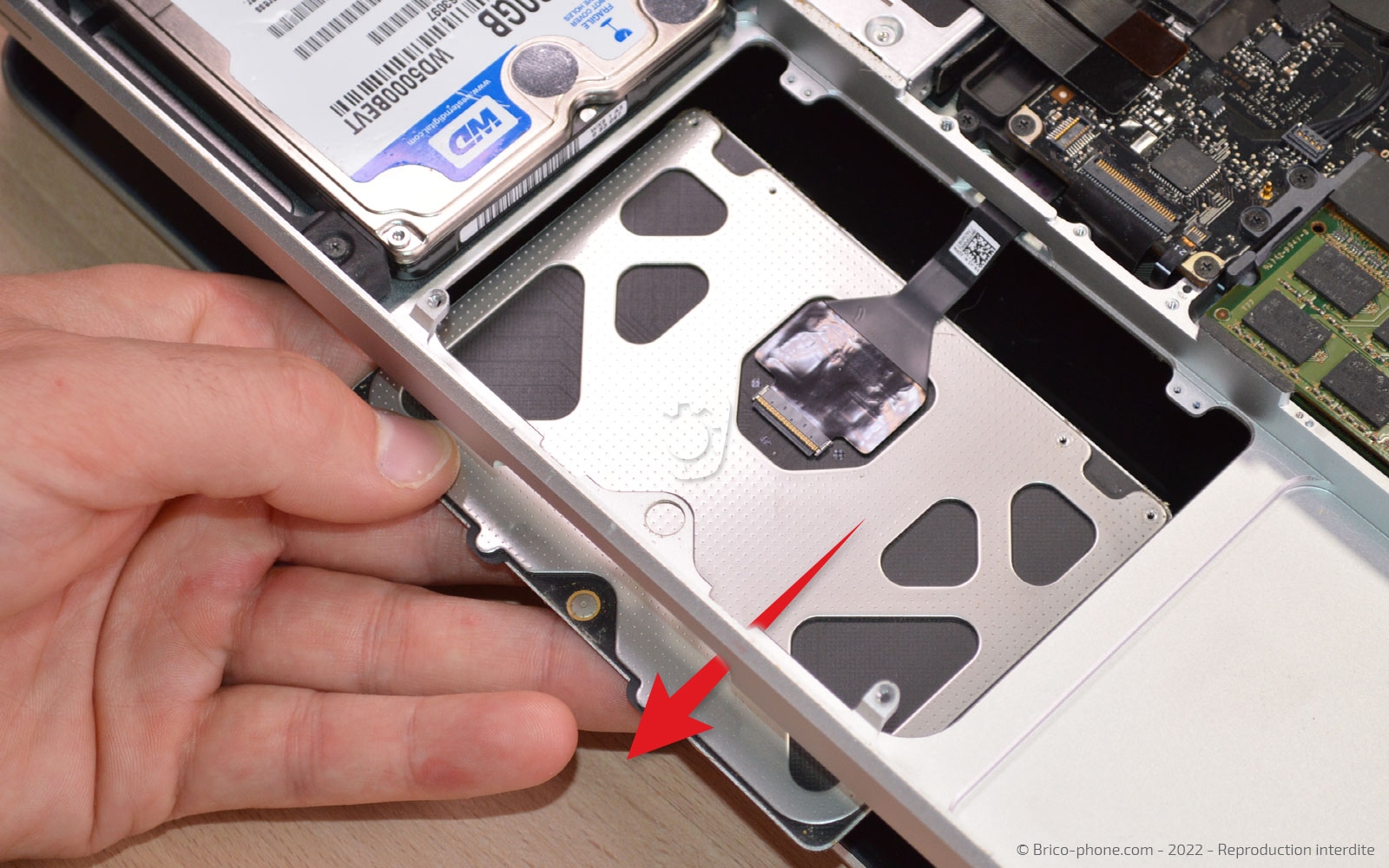
Ôtez la vis à l'aide d'un tournevis cruciforme pour plus de facilité. Si vous ne possédez pas ce tournevis, il est quand même possible de sortir l'élément.
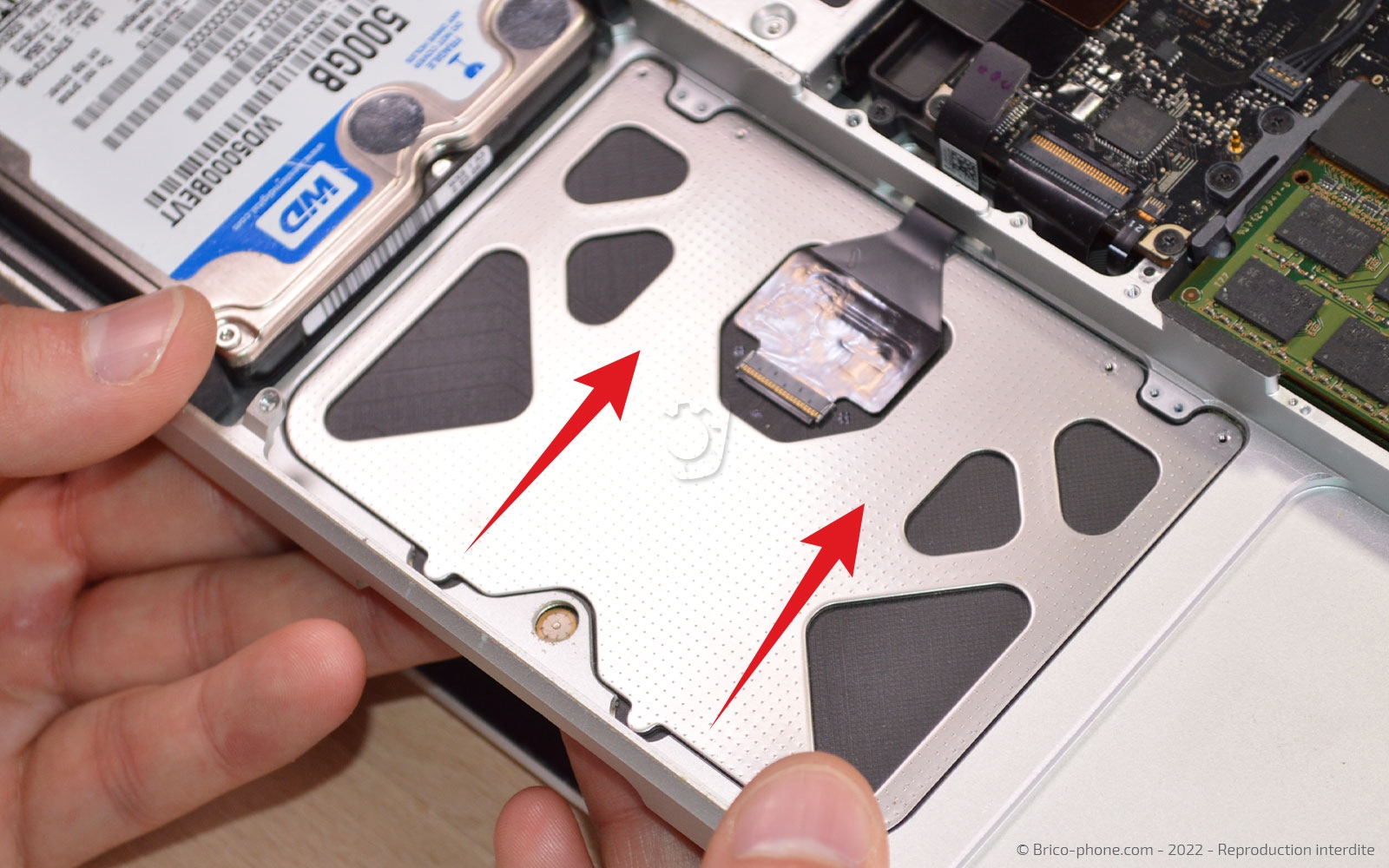
Enfin, glissez le composant vers la carte mère puis hors du châssis pour le récupérer.
Outils
Tournevis Torx
Conseils pour le remontage
Connectez le nouveau produit puis refermez votre Macbook Pro en suivant les étapes précédentes dans le sens contraire.
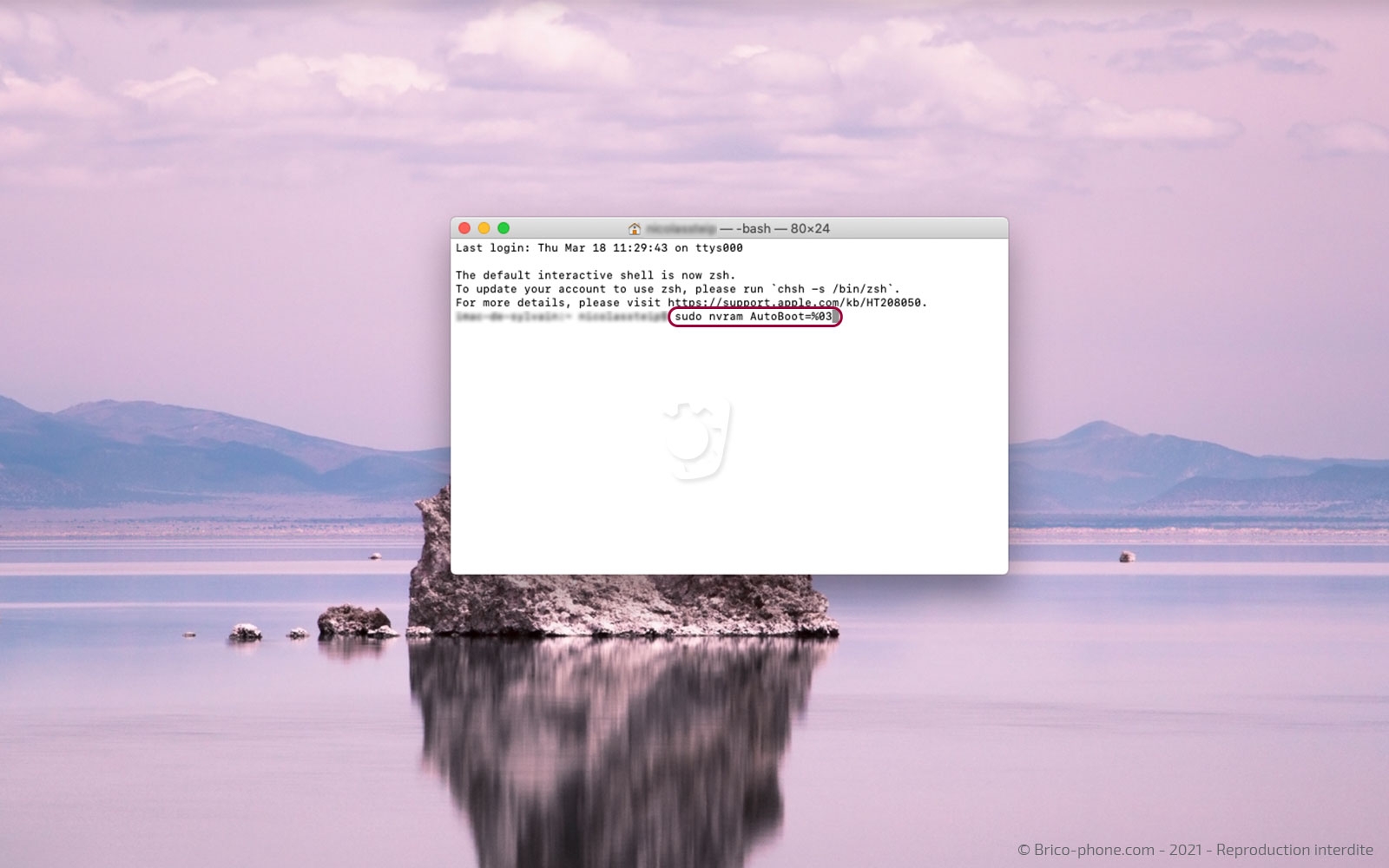
Si vous souhaitez réinstaller le démarrage automatique, il vous suffit de faire les même manipulations dans le terminal mais en saisissant le code : sudo nvram AutoBoot=%03.