








Changement du clavier sur Macbook Pro 13 pouces A1278 EMC 2326 - 2009

Des guides clairs et détaillés pour réparer votre appareil, pas à pas et en toute confiance.
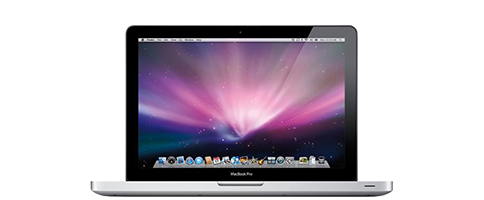
Macbook Pro 13 pouces A1278 EMC 2326 - 2009
Réparation
Note de réparabilité NC
Temps estimé 30 min
Difficulté 1/5 (Facile)
Diagnostic

Une touche est cassée

Le rétro-éclairage ne s'allume plus

Le clavier / bouton Power ne fonctionne plus

Il vous est compliqué d'utiliser votre ordinateur portable car une des touches ne fonctionne pas? Le clavier de votre appareil ne s'éclaire plus ?
Remplacez le clavier de votre Macbook Pro 13" en suivant ce tutoriel de réparation décliné en photos et/ou en vidéo par nos techniciens. 

Chaque étape est détaillé avec soin pour vous permettre de réussir haut la main ce dépannage et vous permettre de récupérer un ordinateur comme neuf.
Avant de commencer

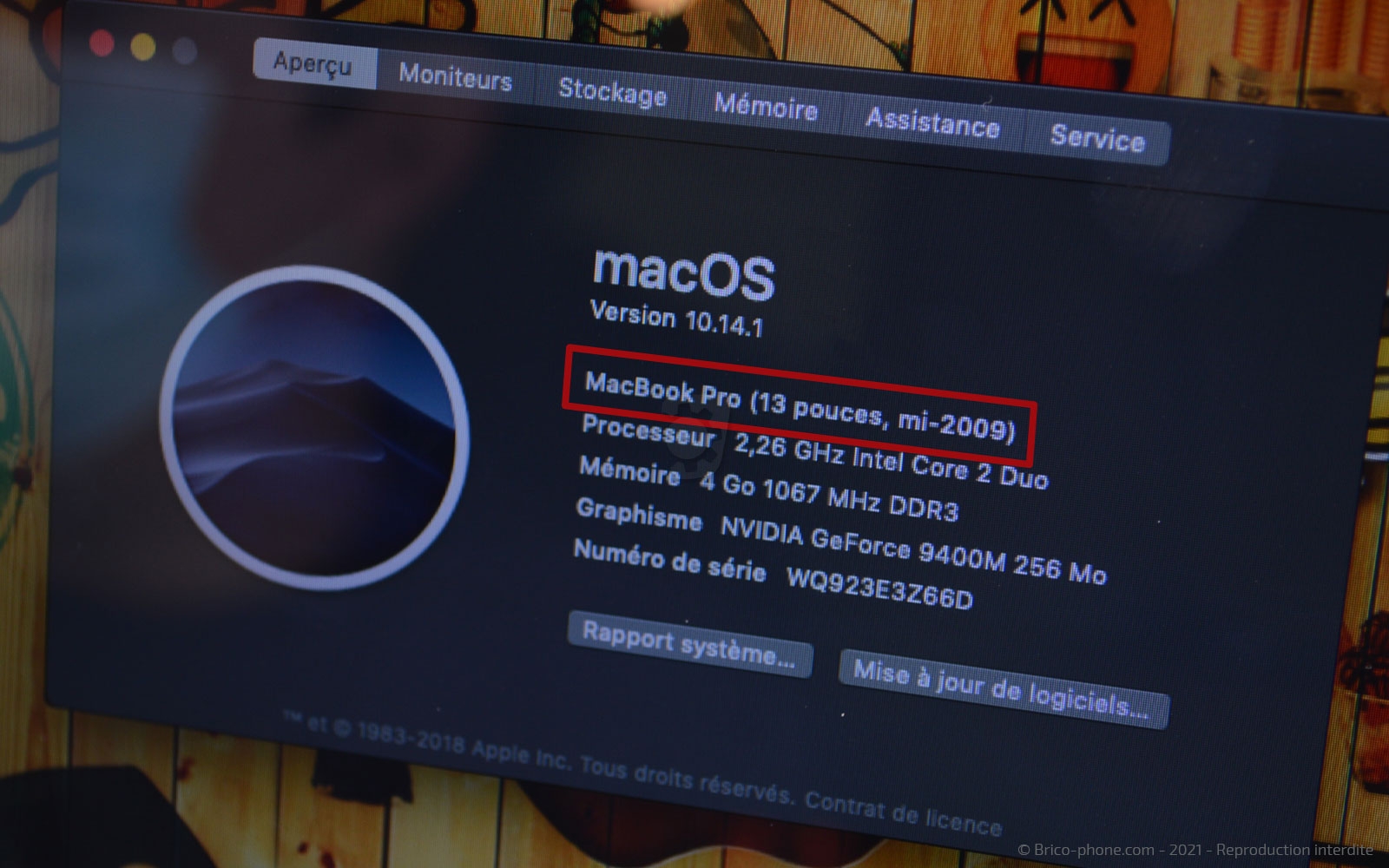
Assurez-vous de commander la bonne pièce détachée en regardant l'année de votre Macbook. Pour cela, il vous suffit de vous rendre dans la rubrique "A propos de ce mac".
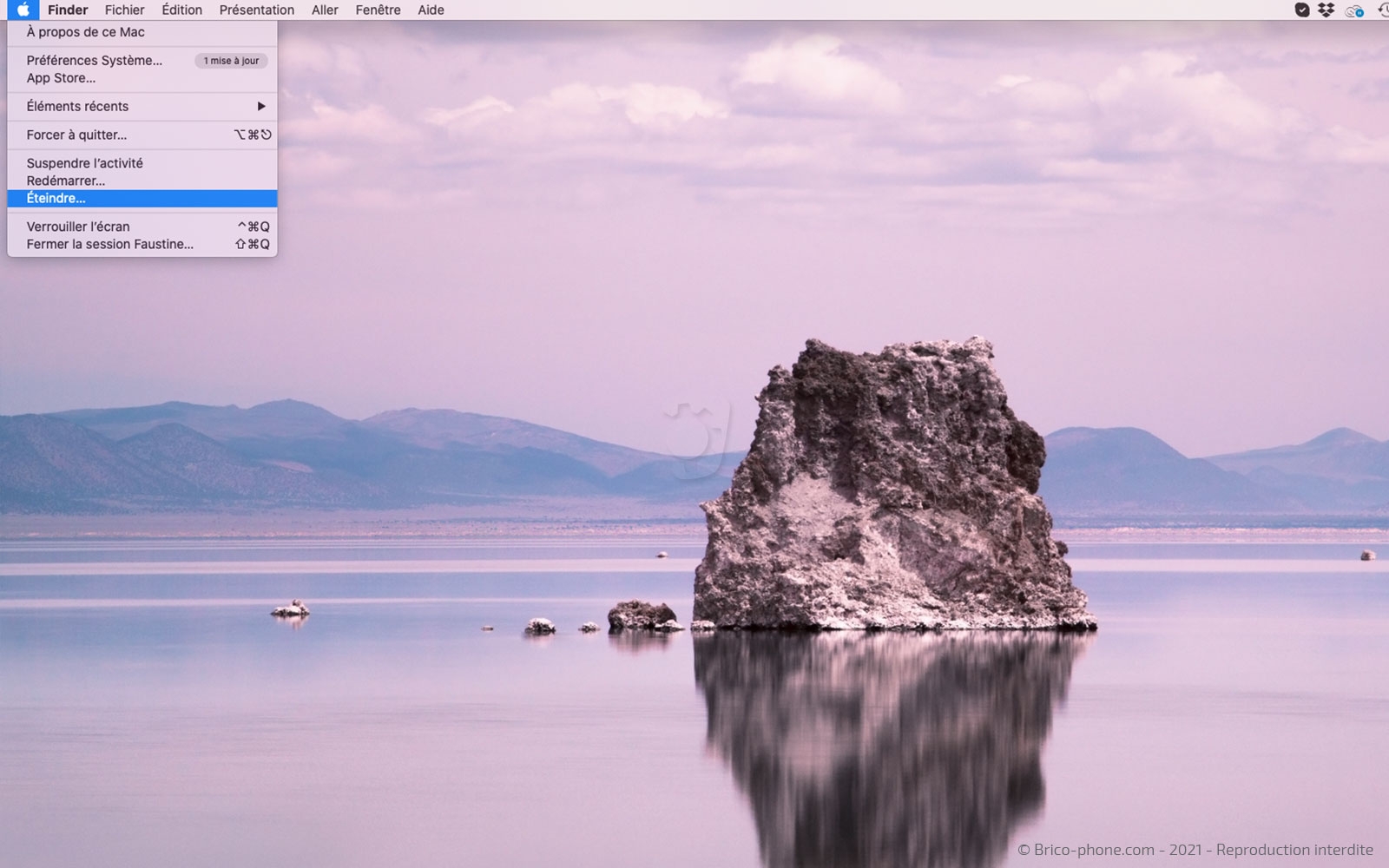
Préparez-vous un espace de travail propre et dégagé avant d'éteindre votre ordinateur portable.

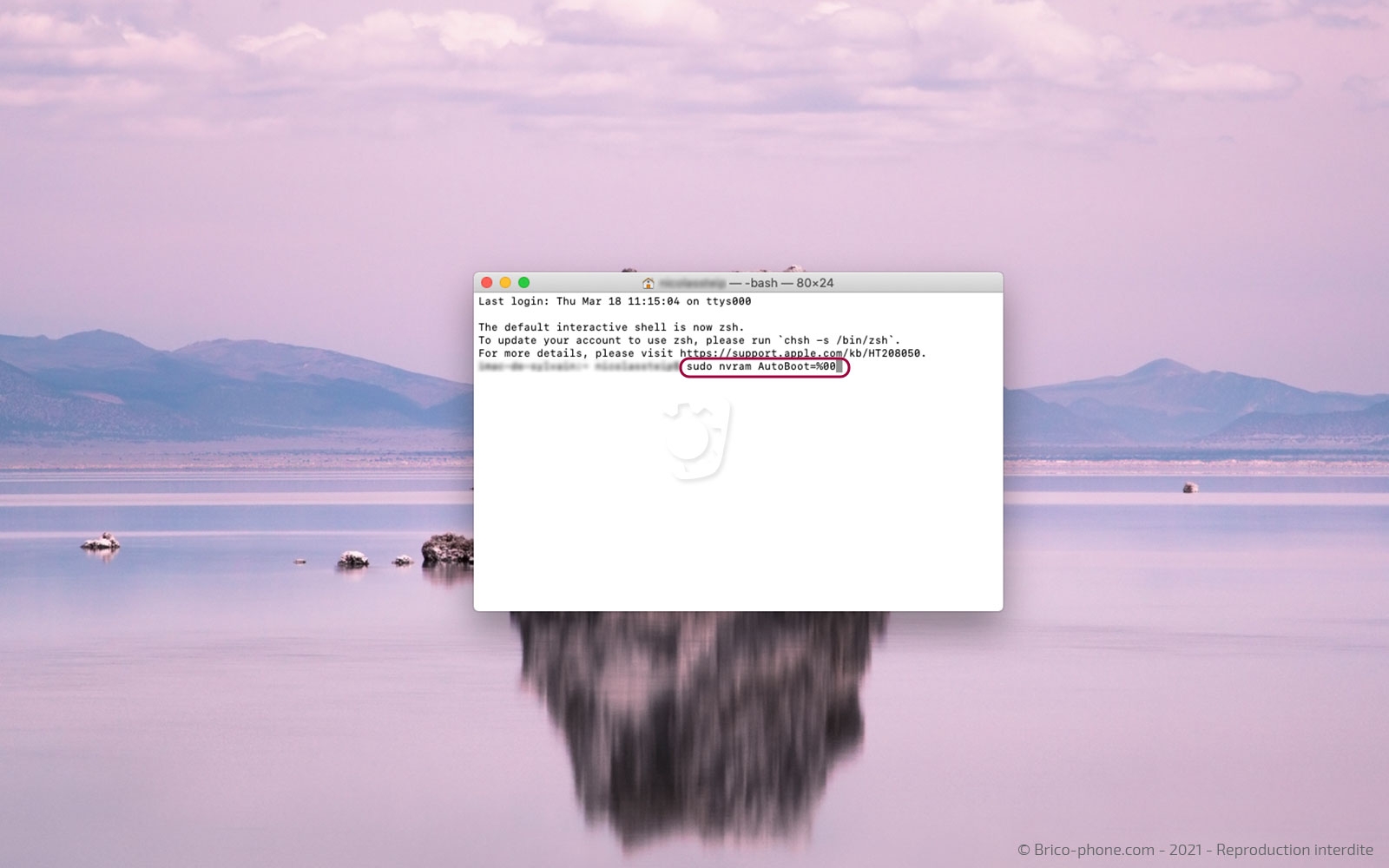
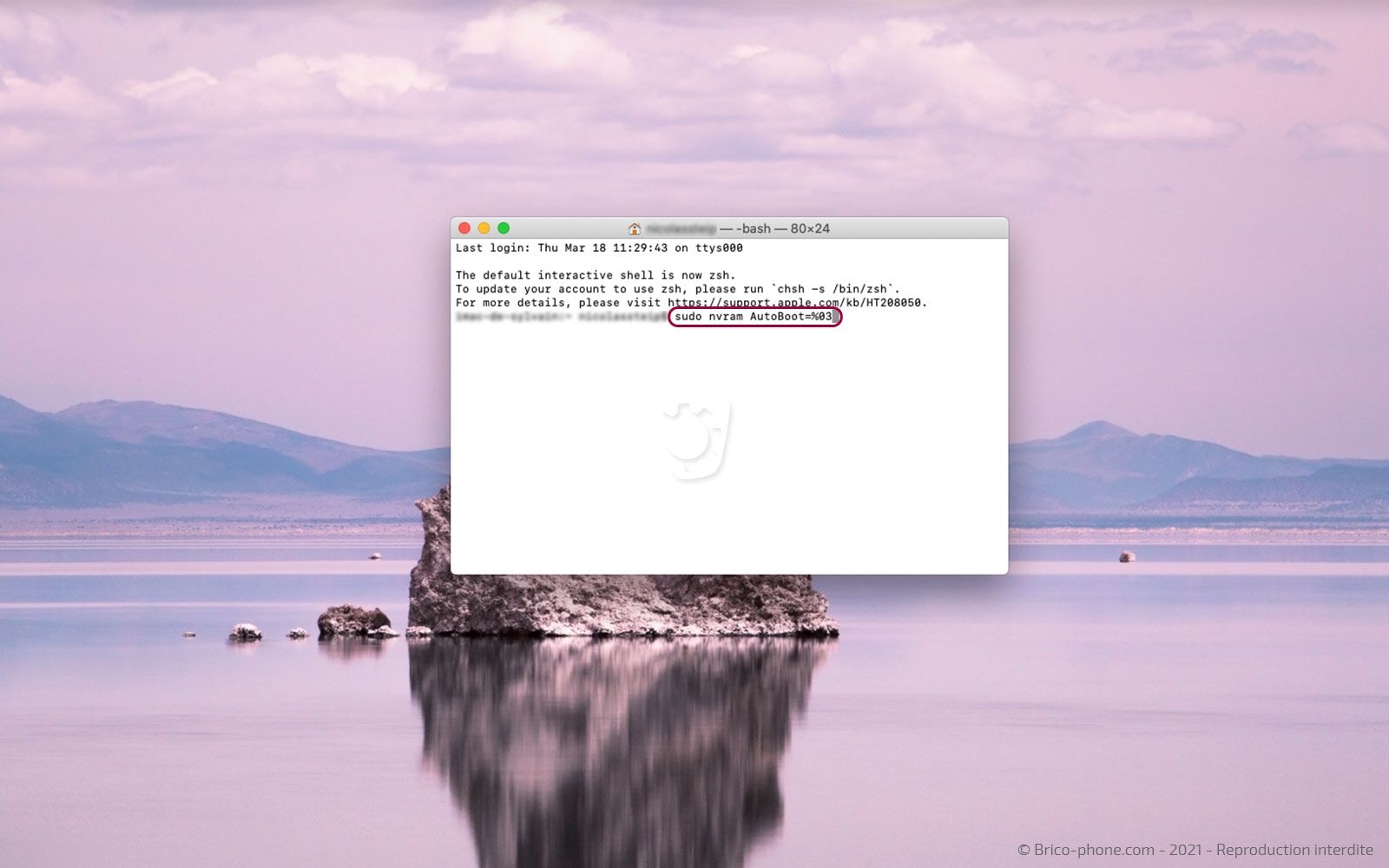
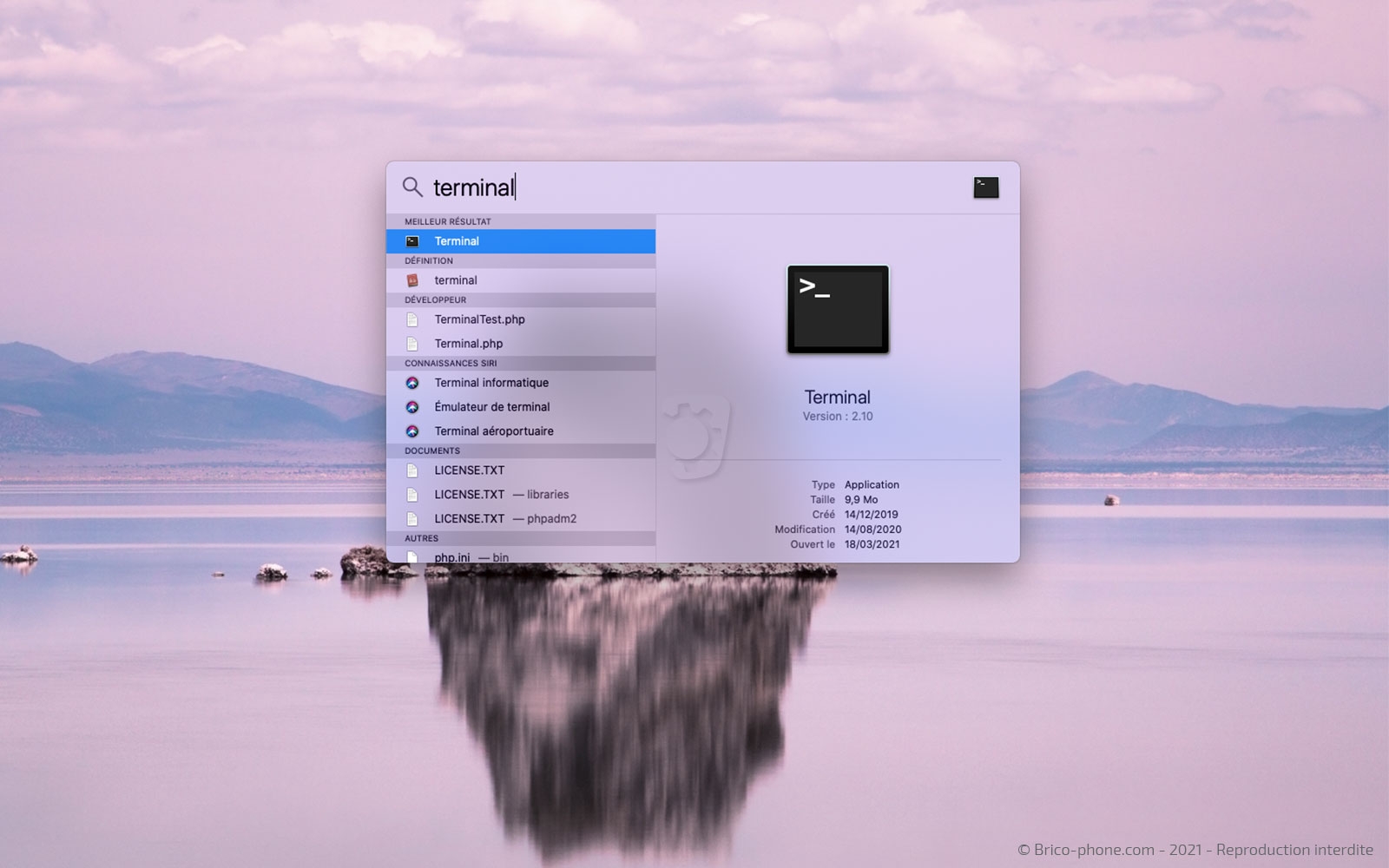
Nous vous conseillons également de désactiver le démarrage automatique de votre Mac afin que ce dernier ne s'allume pas involontairement lors de la réparation.
Pour cela, lancez le terminal et copiez-collez : sudo nvram AutoBoot=%00.
Cliquez sur entrée et si nécéssaire saisissez votre mot de passe.
Etape 1

Etape 1 Ôter la coque arrière

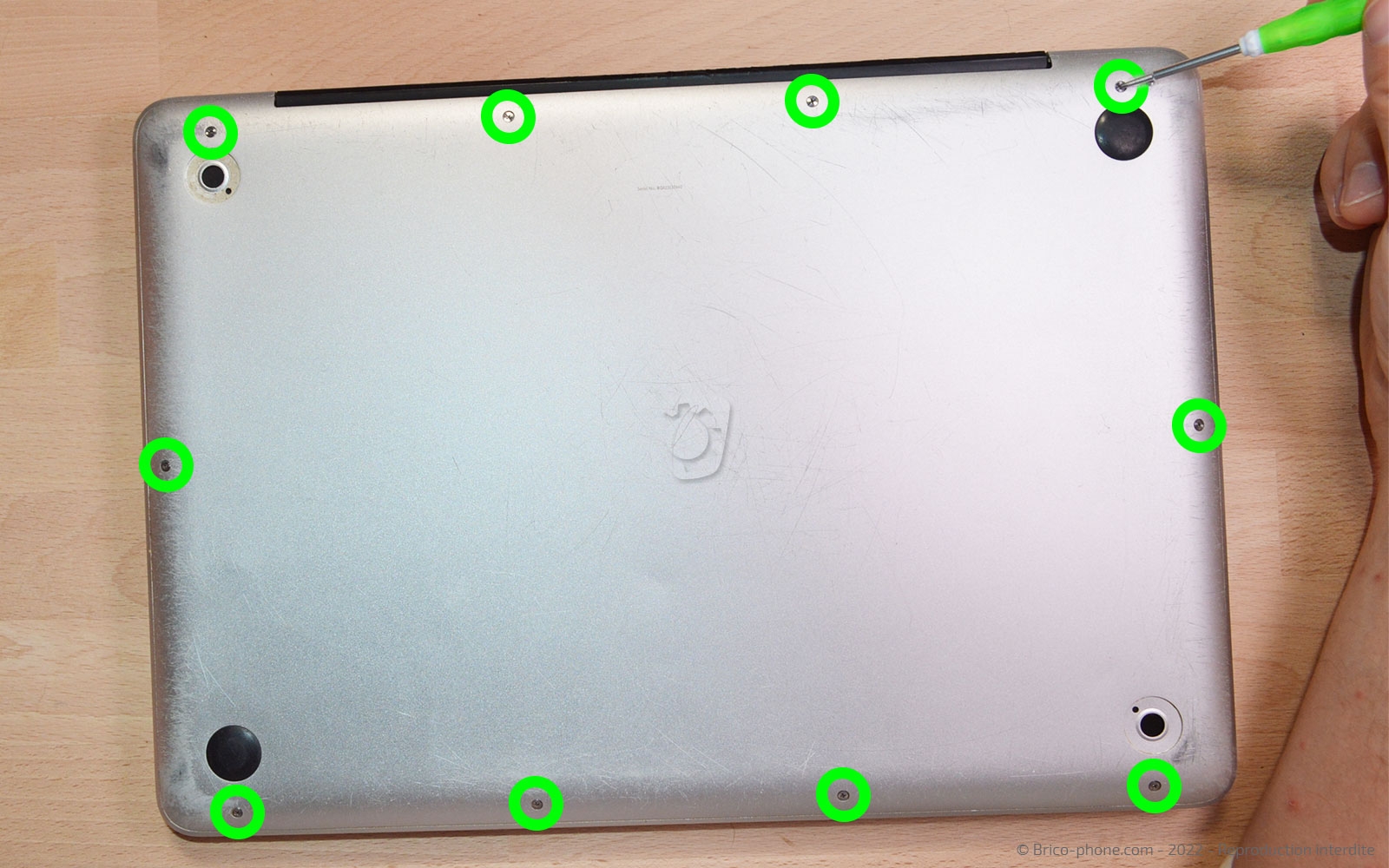
A l'aide du tournevis cruciforme, retirez toutes les vis de la coque arrière.

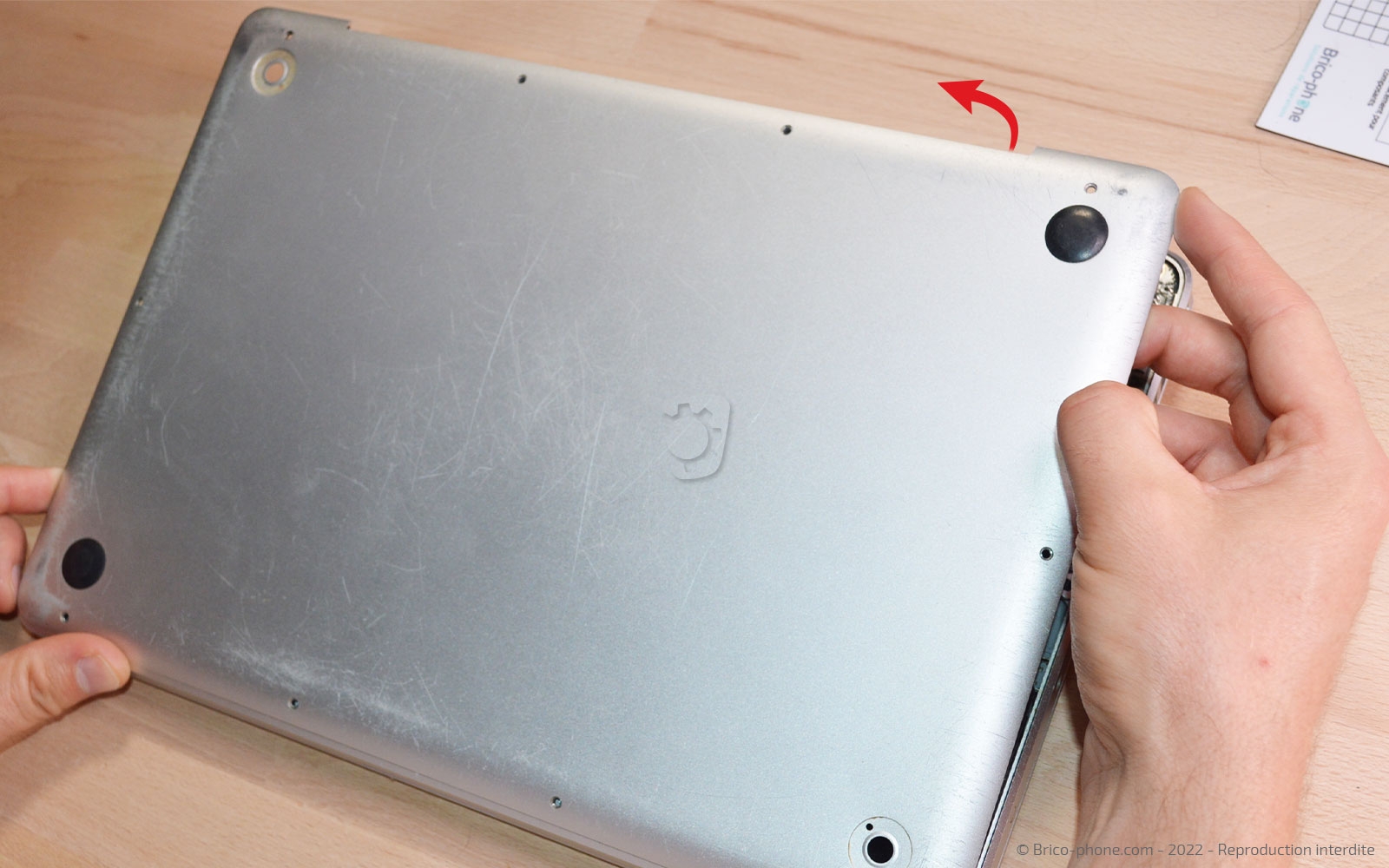
Saisissez ensuite le composant pour le mettre de coté et accéder à l'intérieur de l'appareil.
Outils
Tournevis Cruciforme
Etape 2

Etape 2 Déconnecter la batterie

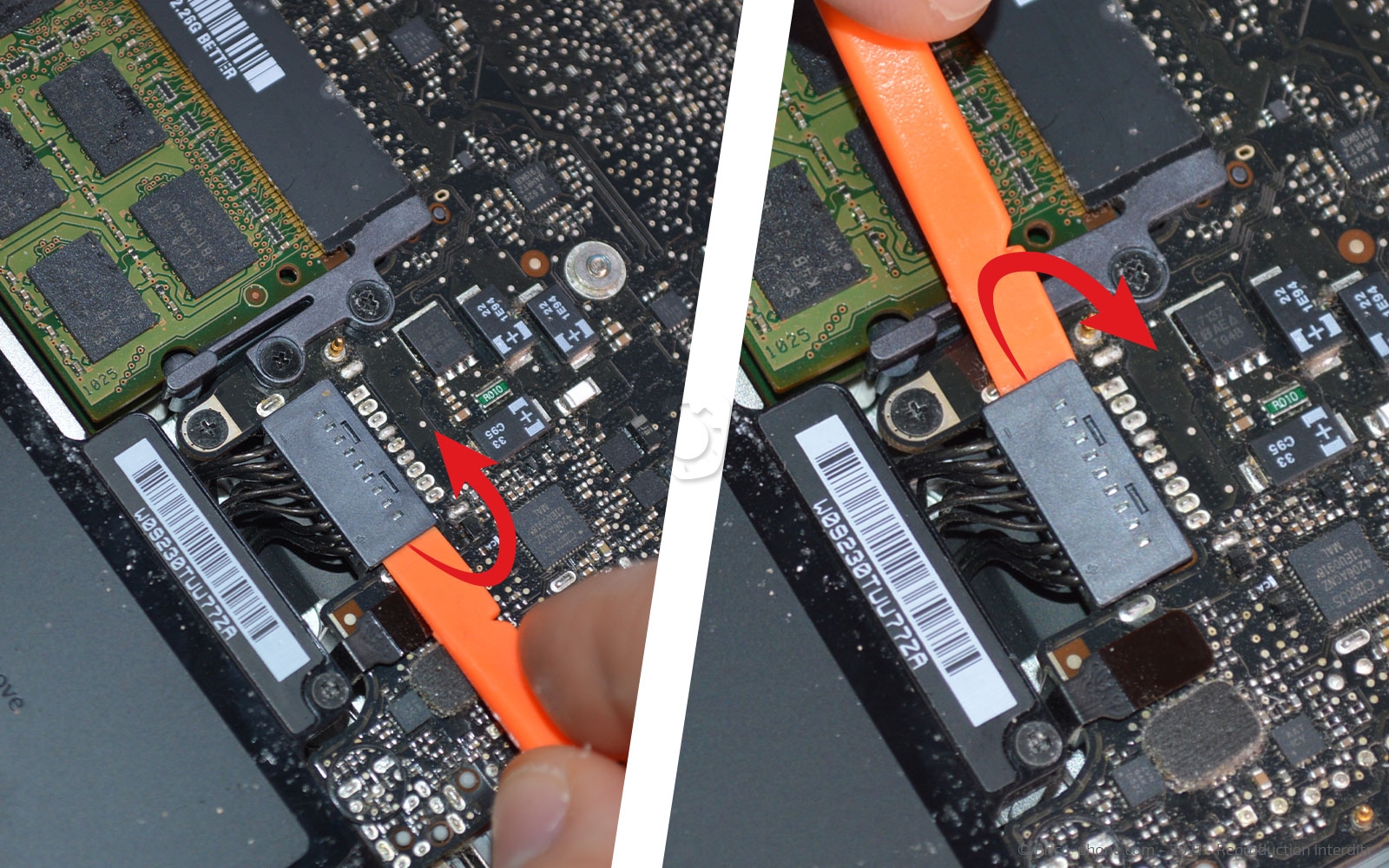
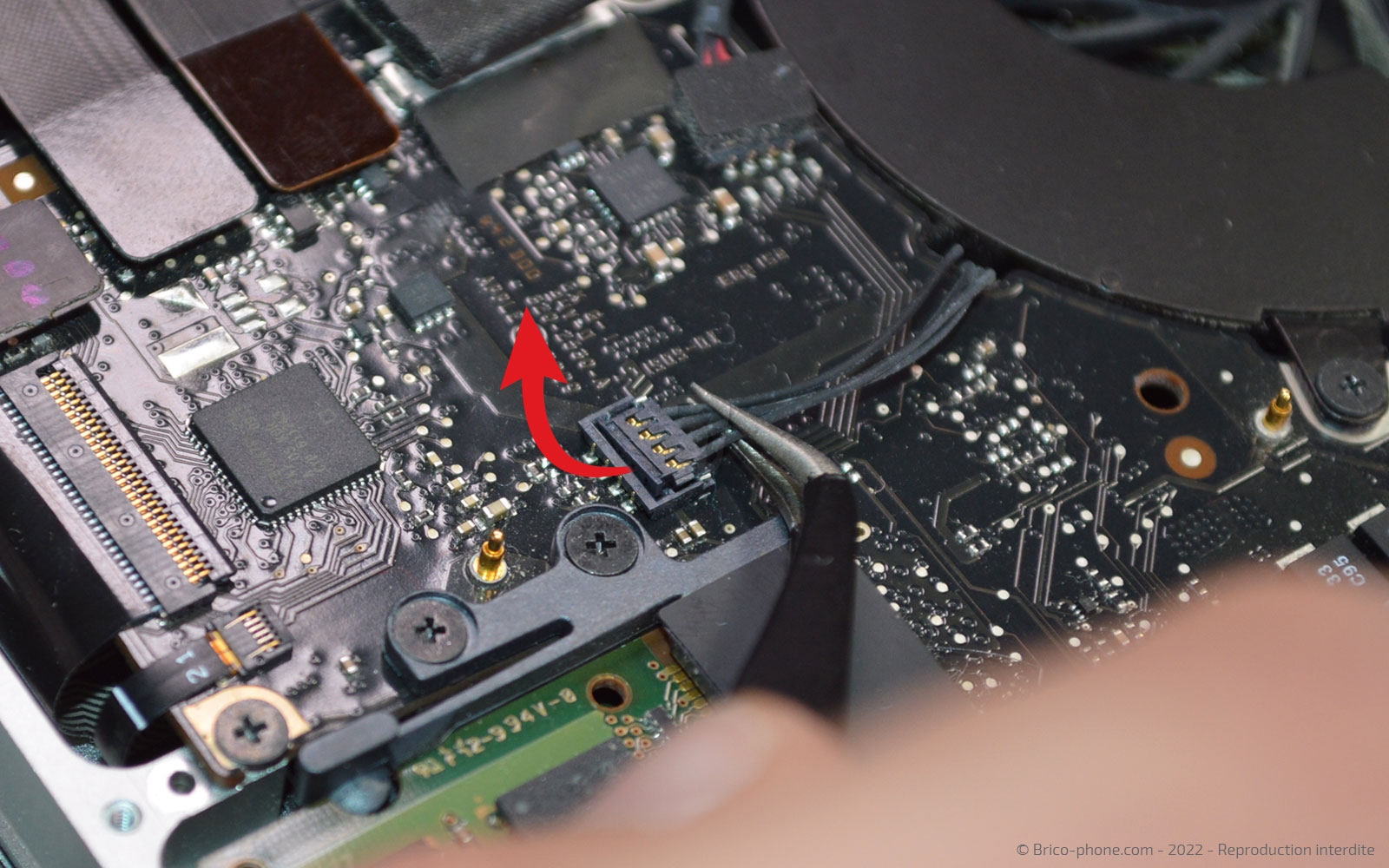
A l'aide du levier en nylon, déconnectez la batterie en glissant l'ustensile de part et d'autre de la nappe afin de la soulever petit à petit.
Outils
Levier Nylon
Etape 3

Etape 3 Sortir la batterie

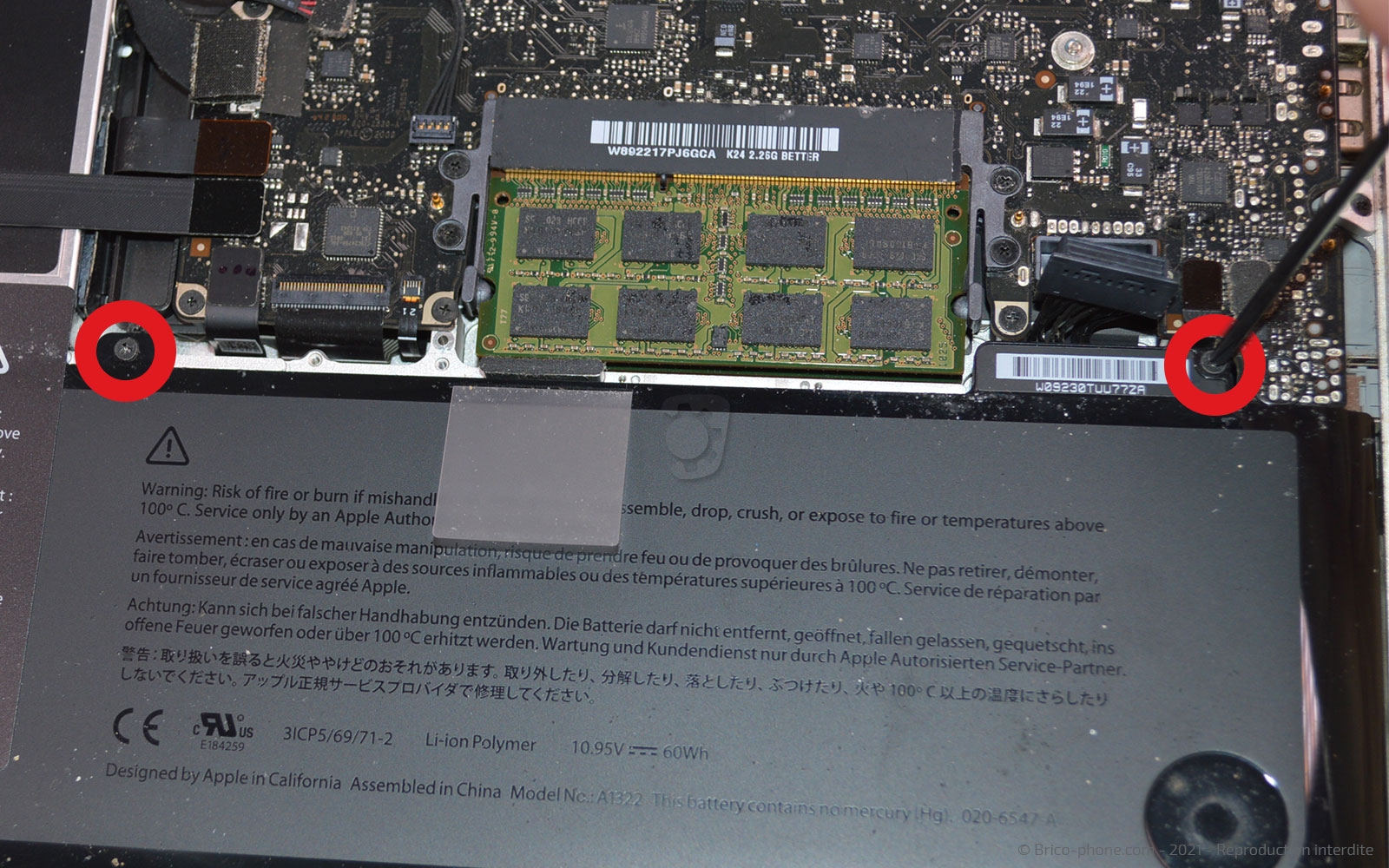
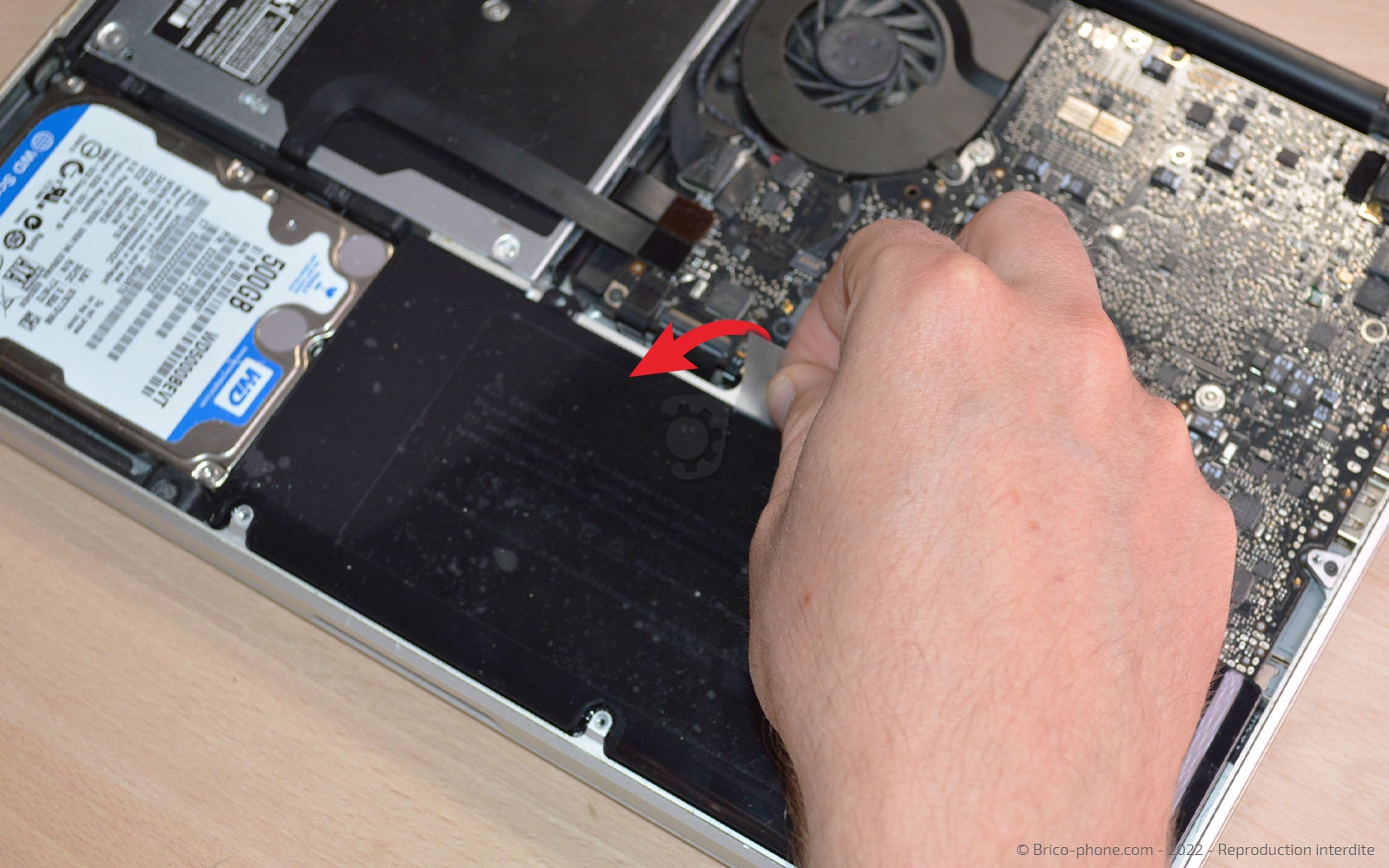
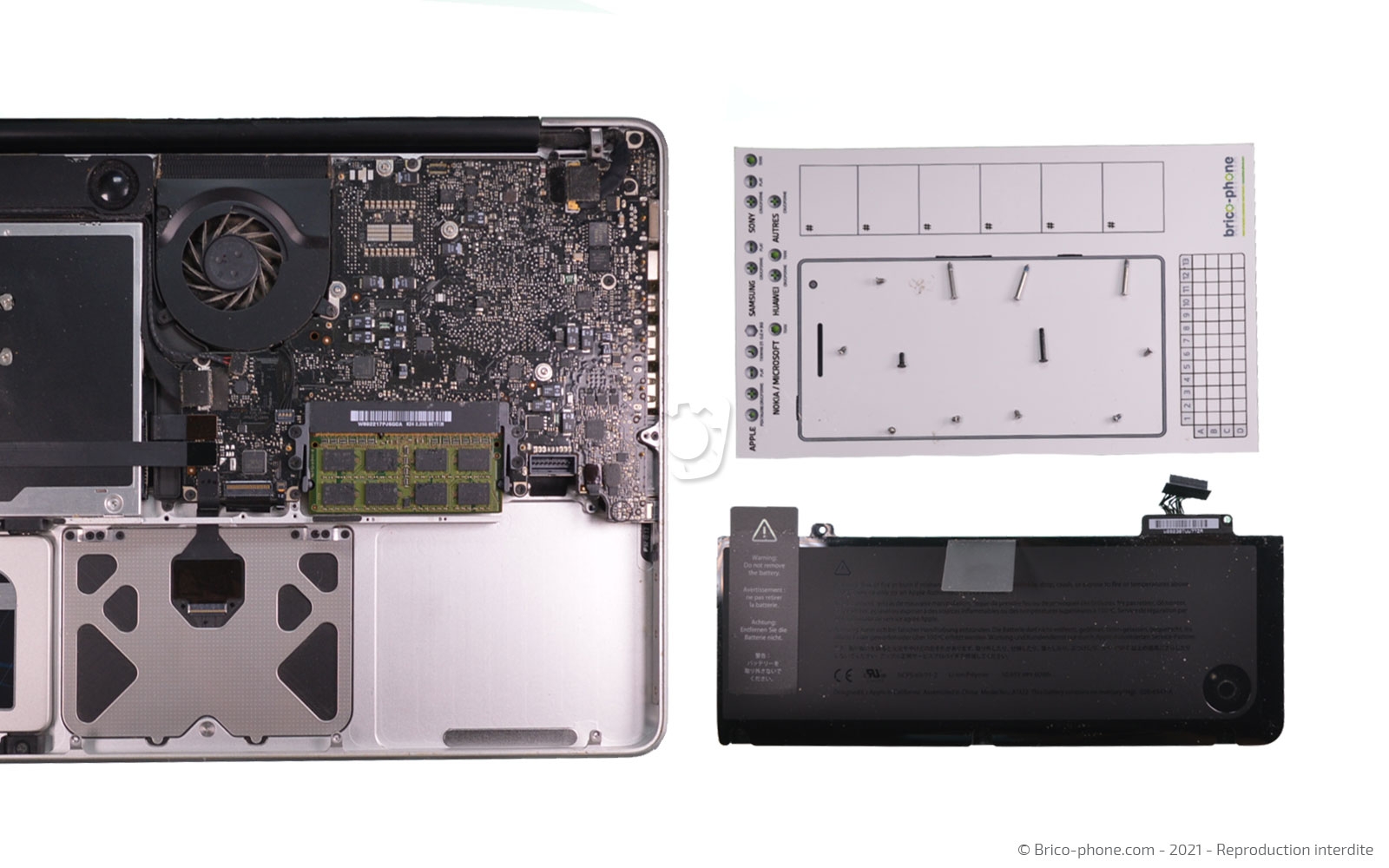
Dévissez les deux vis triwing présentes sur la batterie afin de pouvoir tirer la languette et extraire le composant.
Outils
Tournevis Triwing
Etape 4

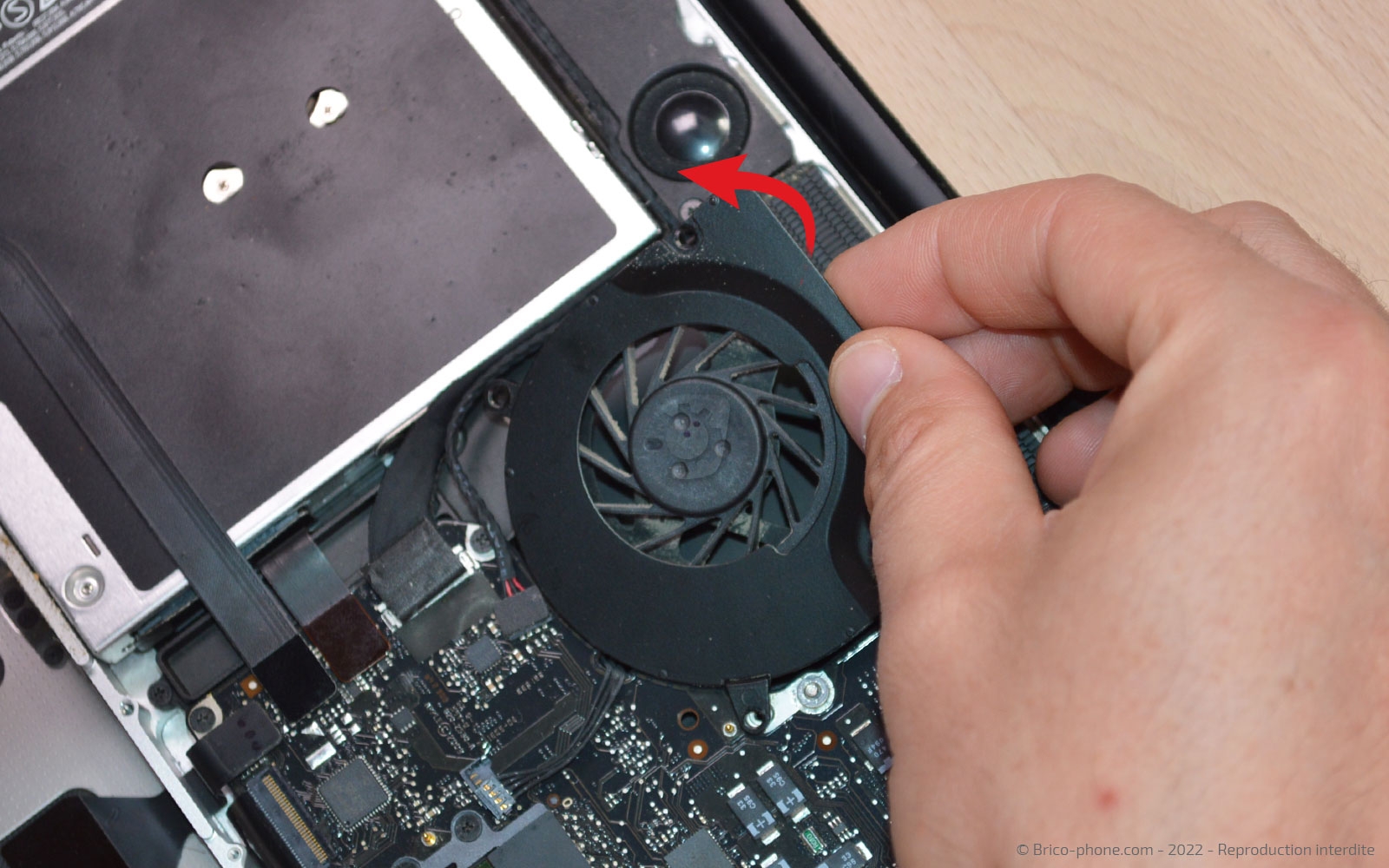
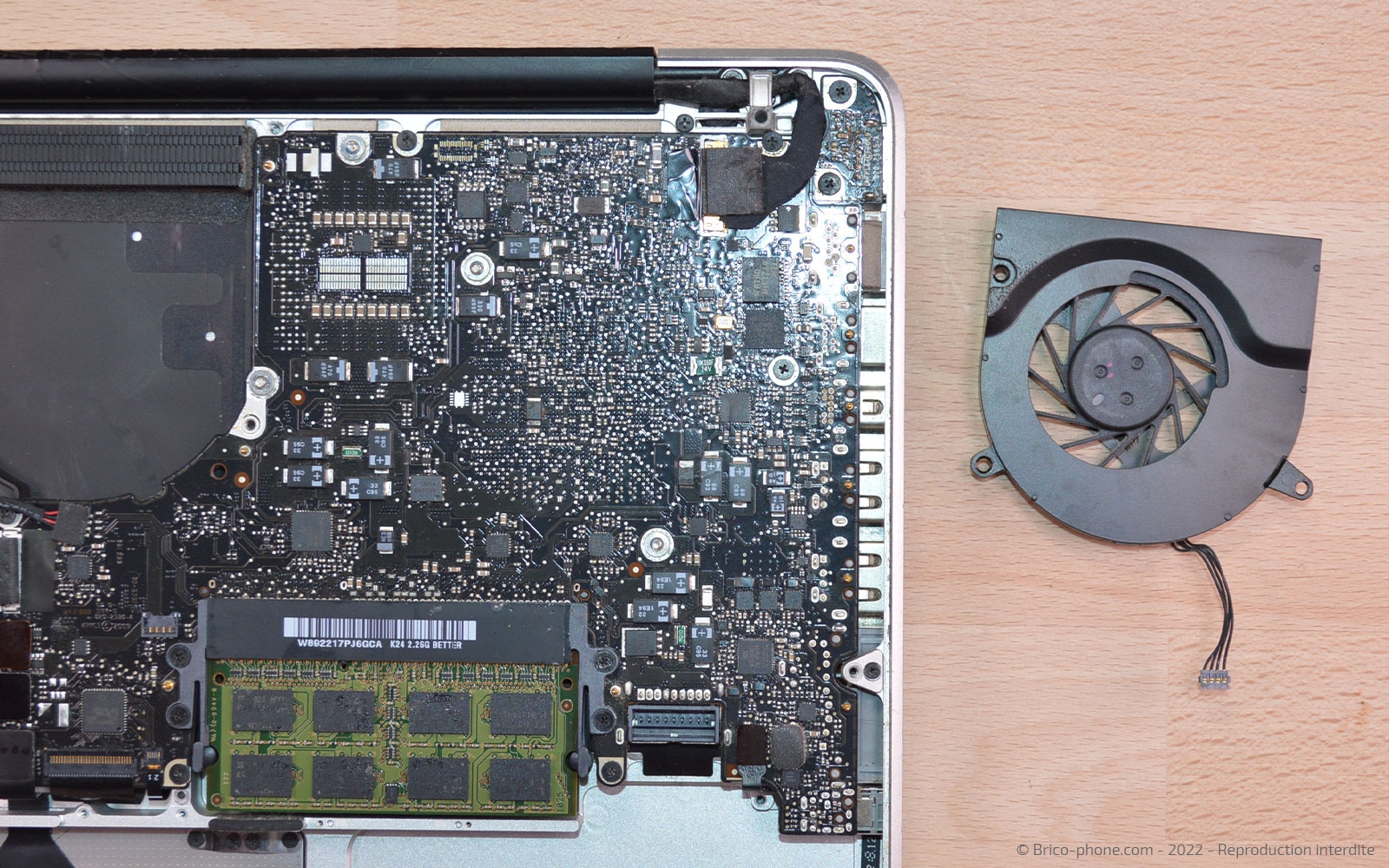
Etape 4 Retirer le ventilateur

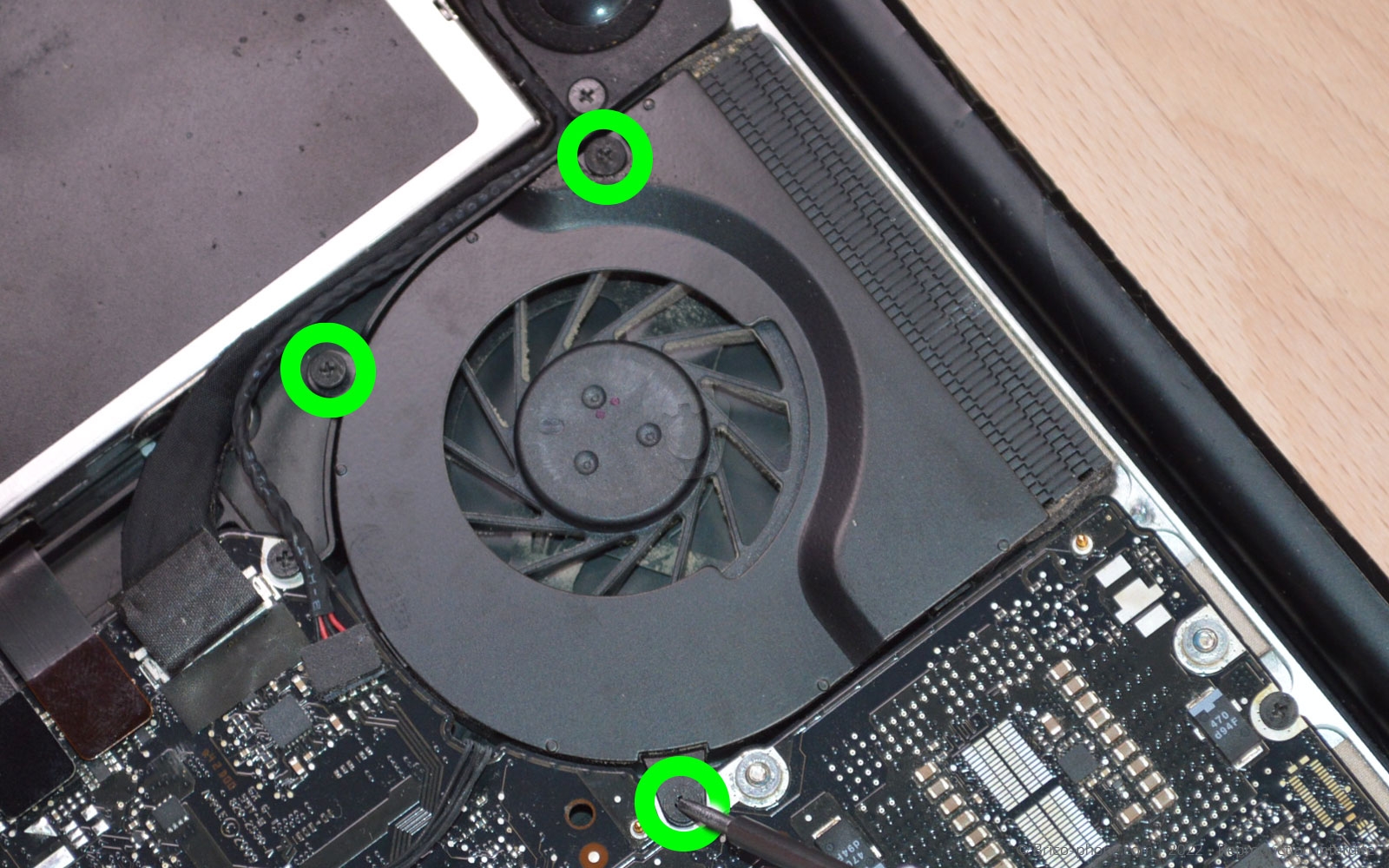
Détachez la nappe du ventilateur. Puis, dévissez les trois vis cruciformes afin de pouvoir saisir le composant endommagé.
Outils
Tournevis Cruciforme
Pince Brucelles
Etape 5

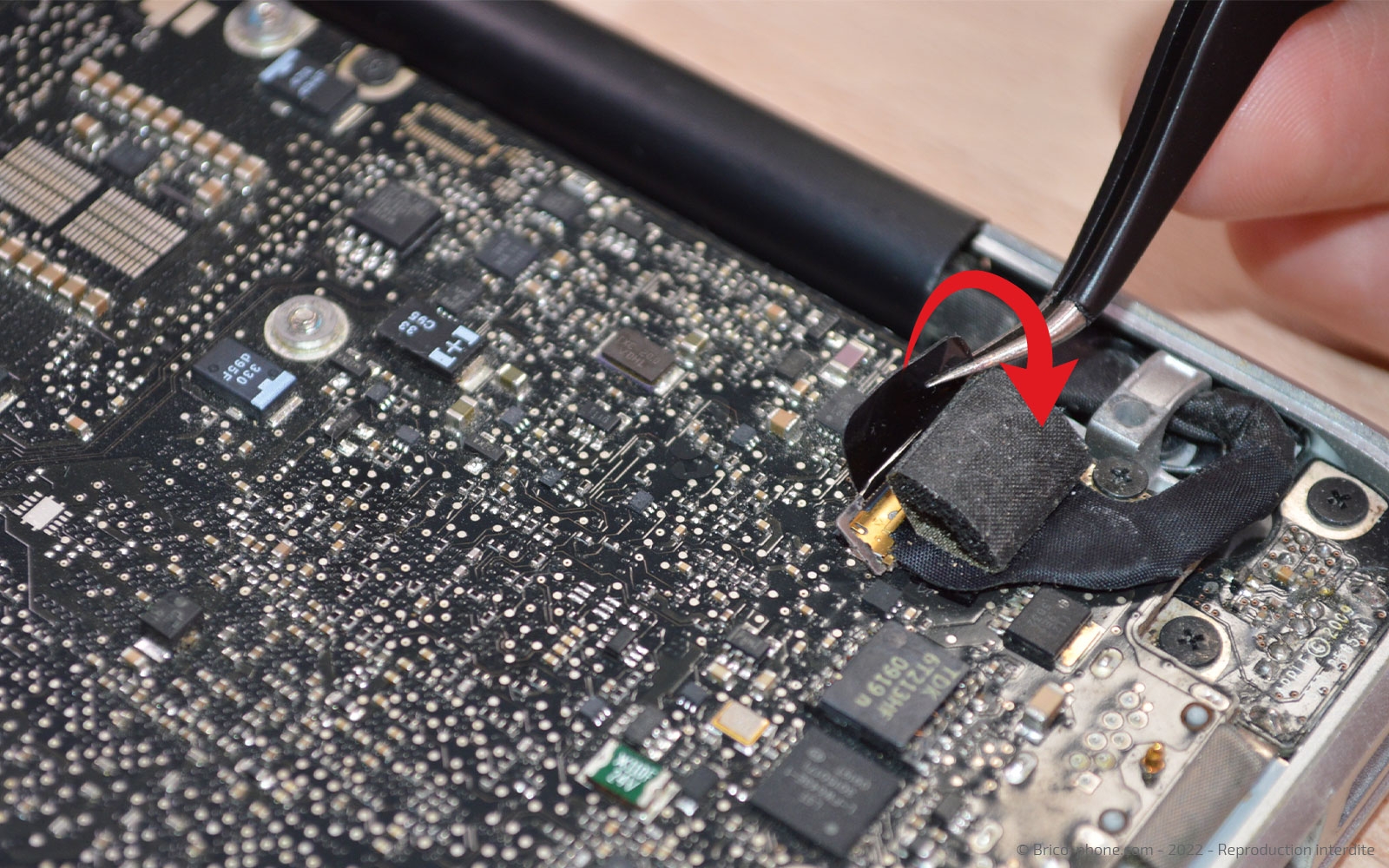
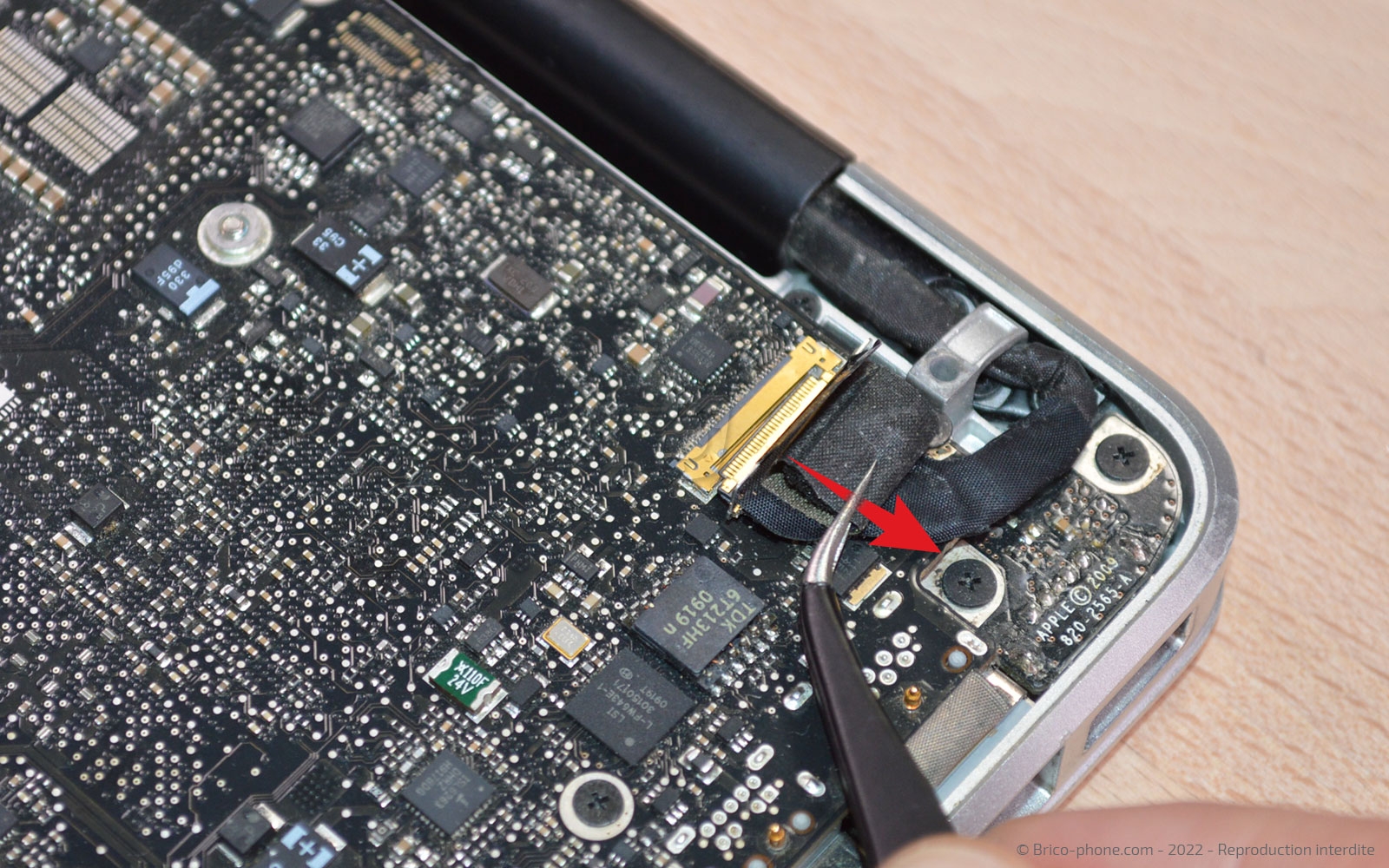
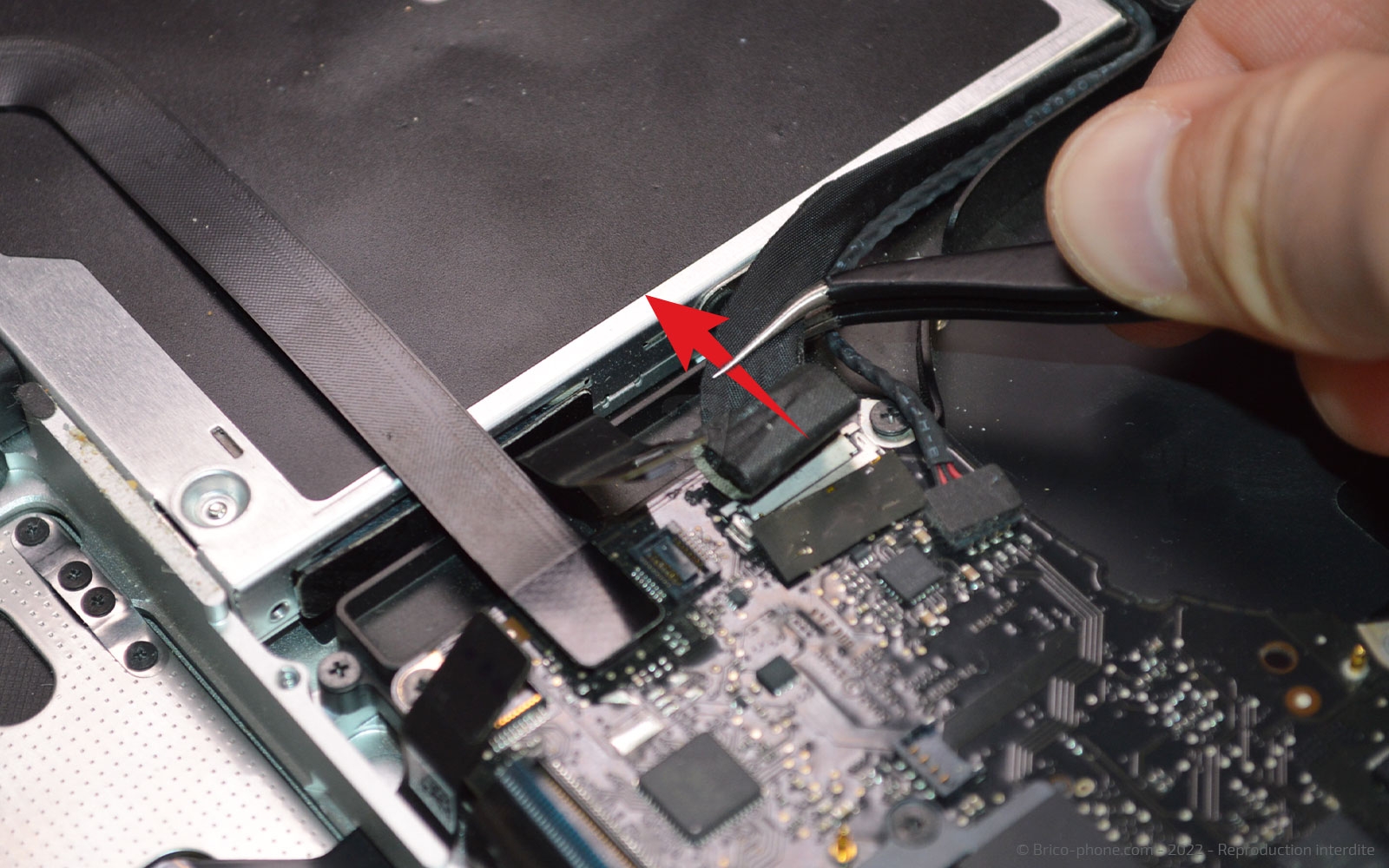
Etape 5 Libérer les nappes de l'écran et du voyant batterie

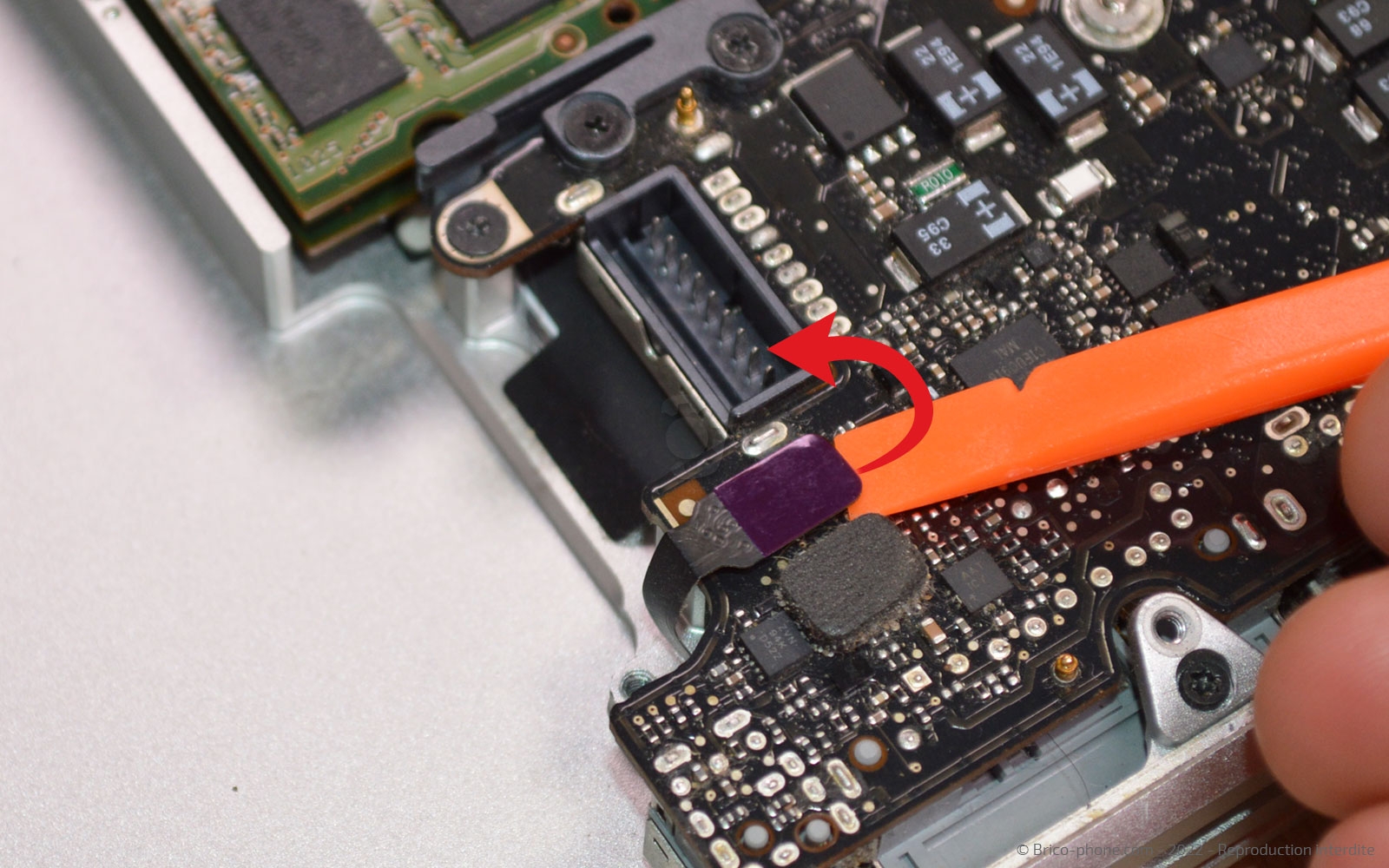
A l'aide de la pincette, saisissez la languette en plastique et faites-la basculer vers la prise MagSafe. Ensuite, tirez la nappe hors de sa prise.

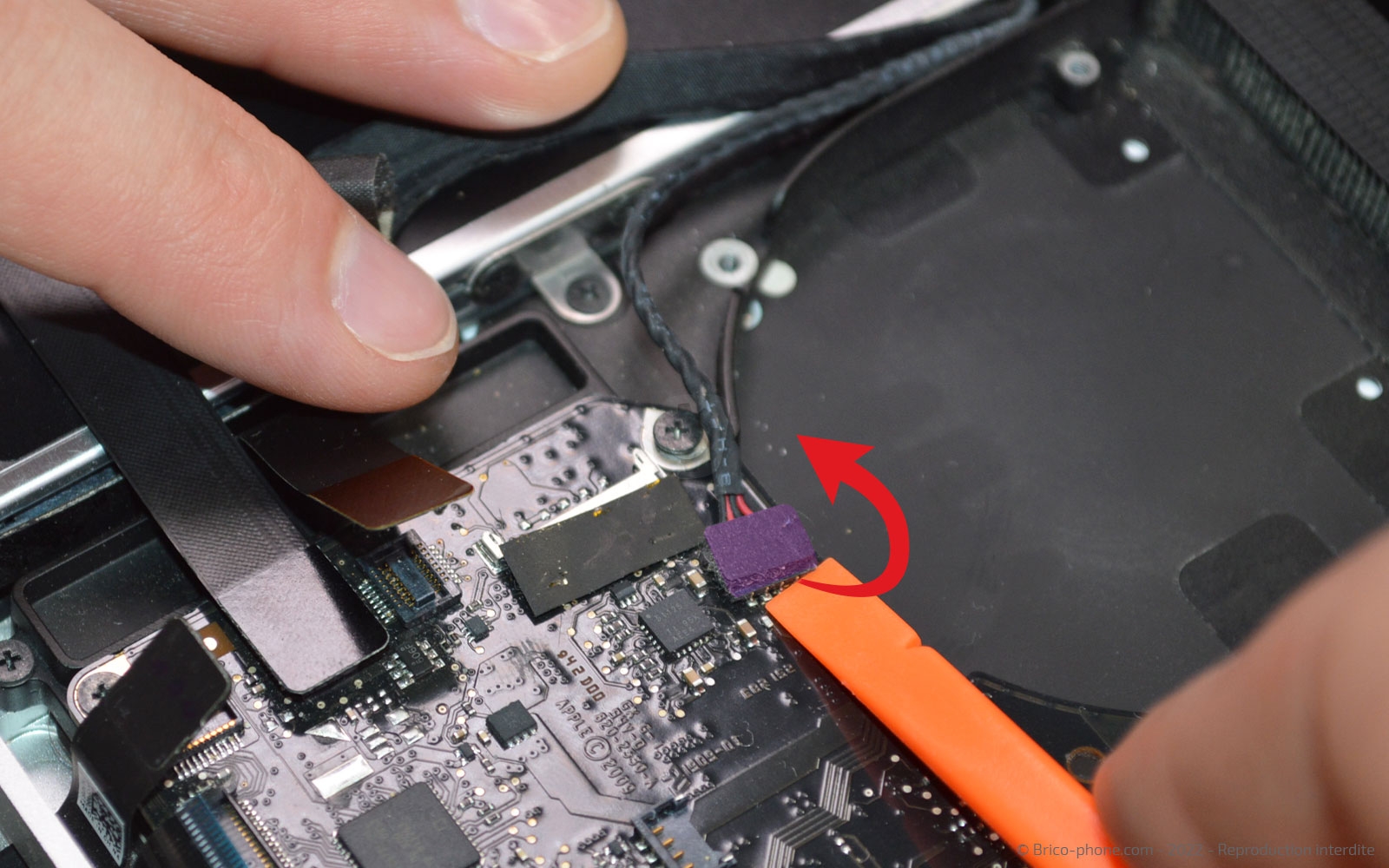
Déconnectez la nappe du voyant de la batterie avec le spudger.
Outils
Levier Nylon
Pince Brucelles
Etape 6

Etape 6 Débrancher les nappes du rétro-éclairage et du clavier

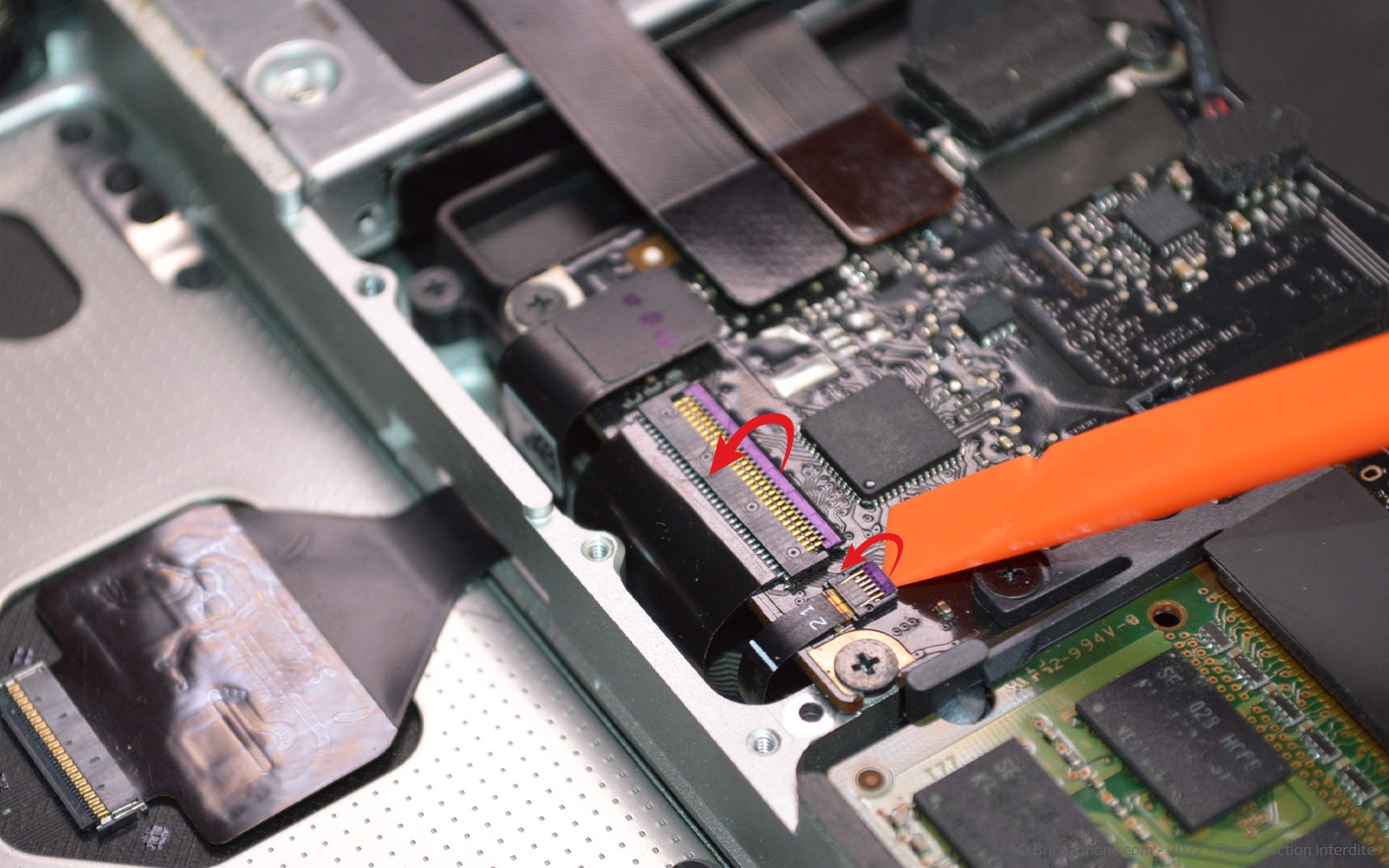
Toujours avec le levier en nylon, soulevez les clapet de sécurité des nappes du clavier et du rétro éclairage.

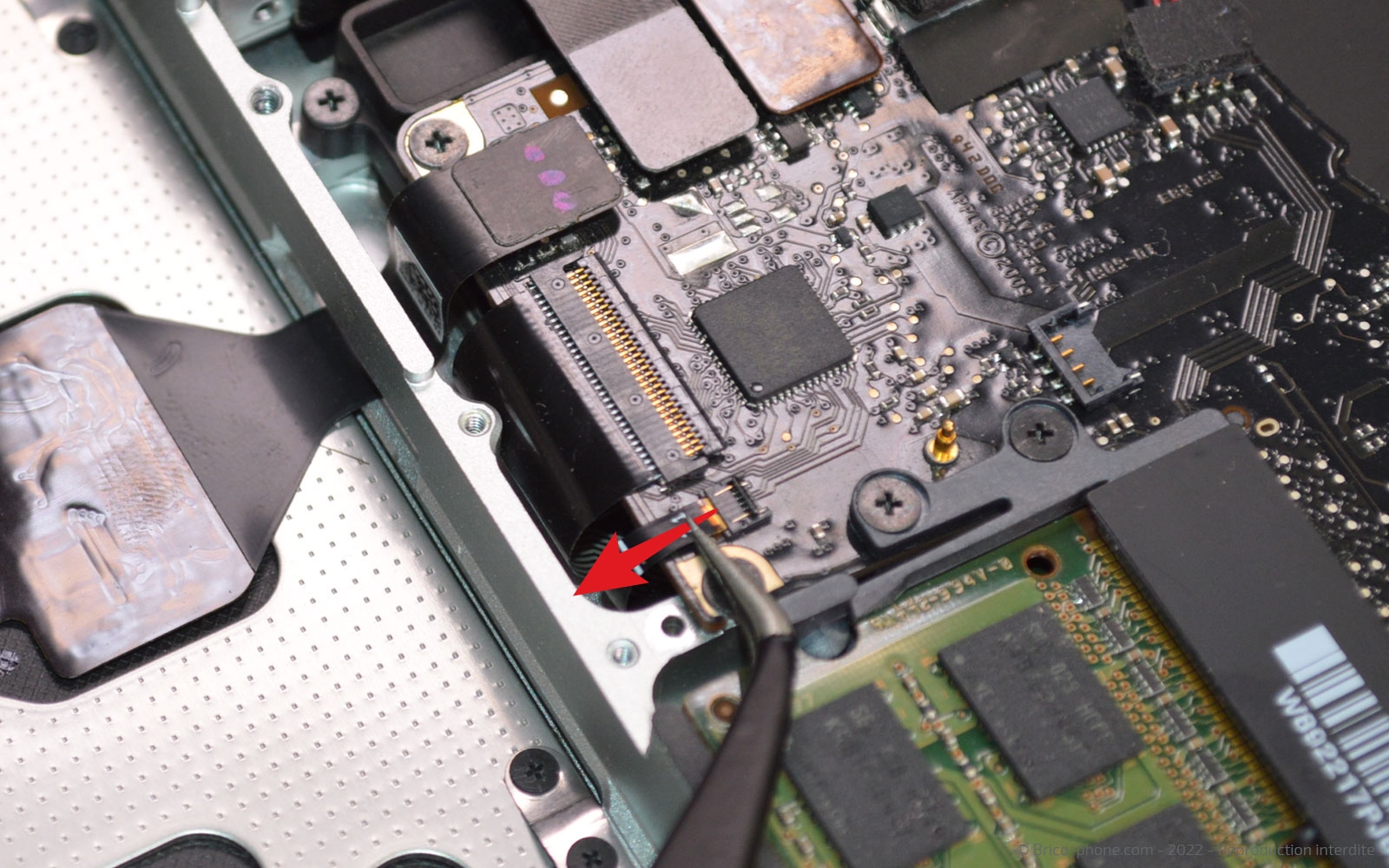
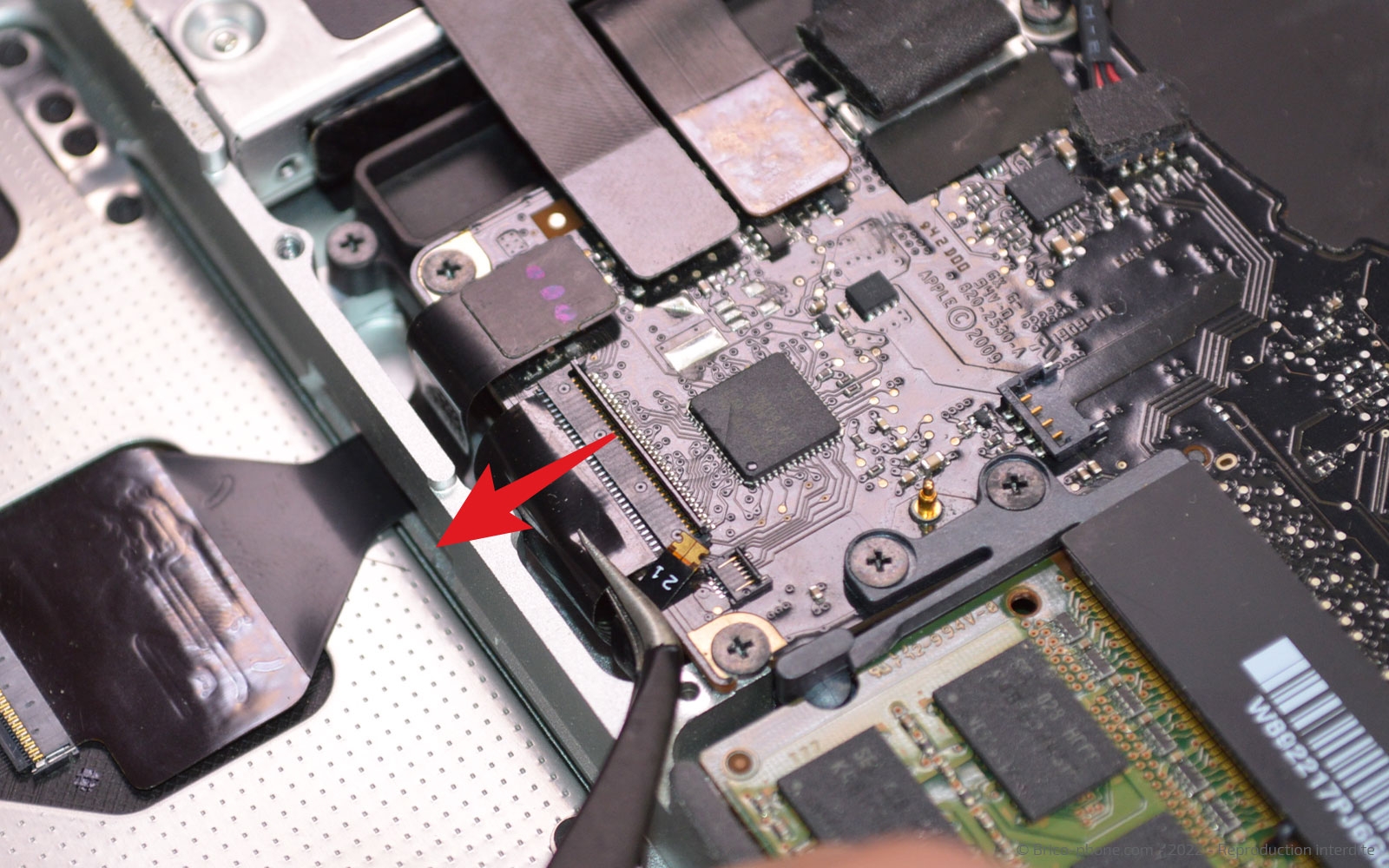
Sortez les connectiques de leur emplacement avec la pincette en métal.
Outils
Levier Nylon
Pince Brucelles
Etape 7

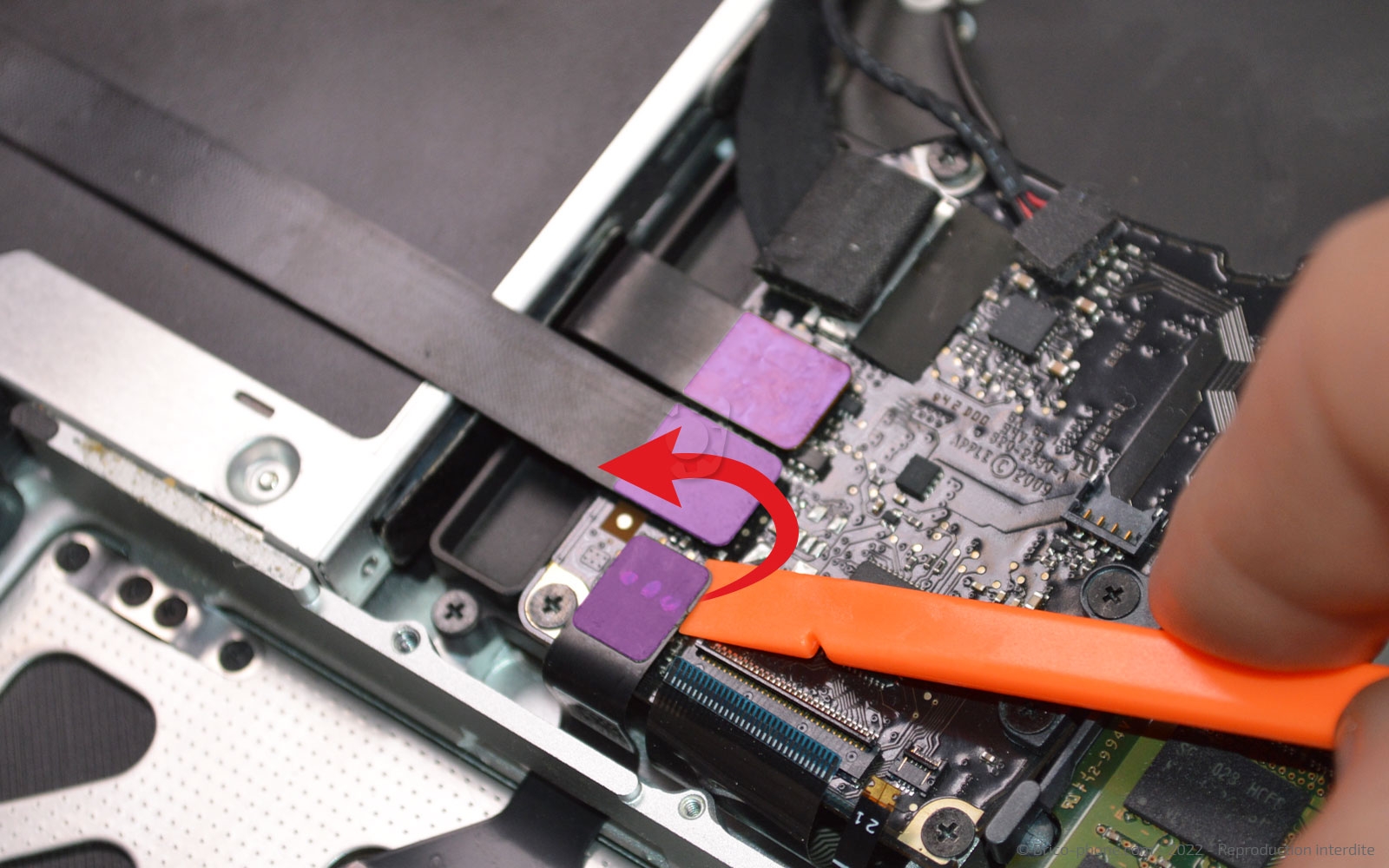
Etape 7 Déconnecter les autres nappes

Débranchez la nappe du haut-parleur, du lecteur optique, du pavé tactile et du disque dur à l'aide de la spatule.

Ensuite, tirez délicatement la nappe de
Outils
Levier Nylon
Pince Brucelles
Etape 8

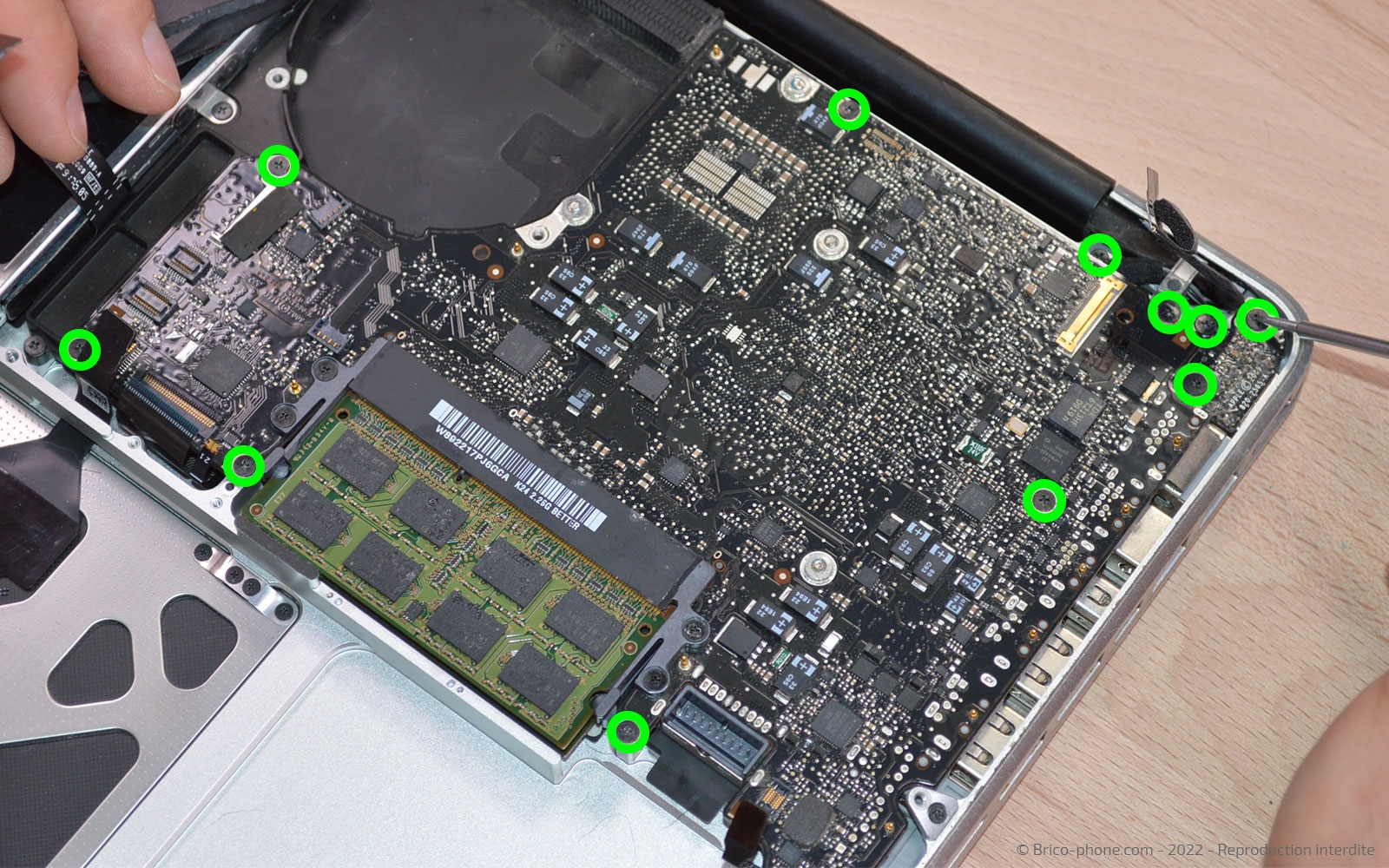
Etape 8 Enlever la carte mère

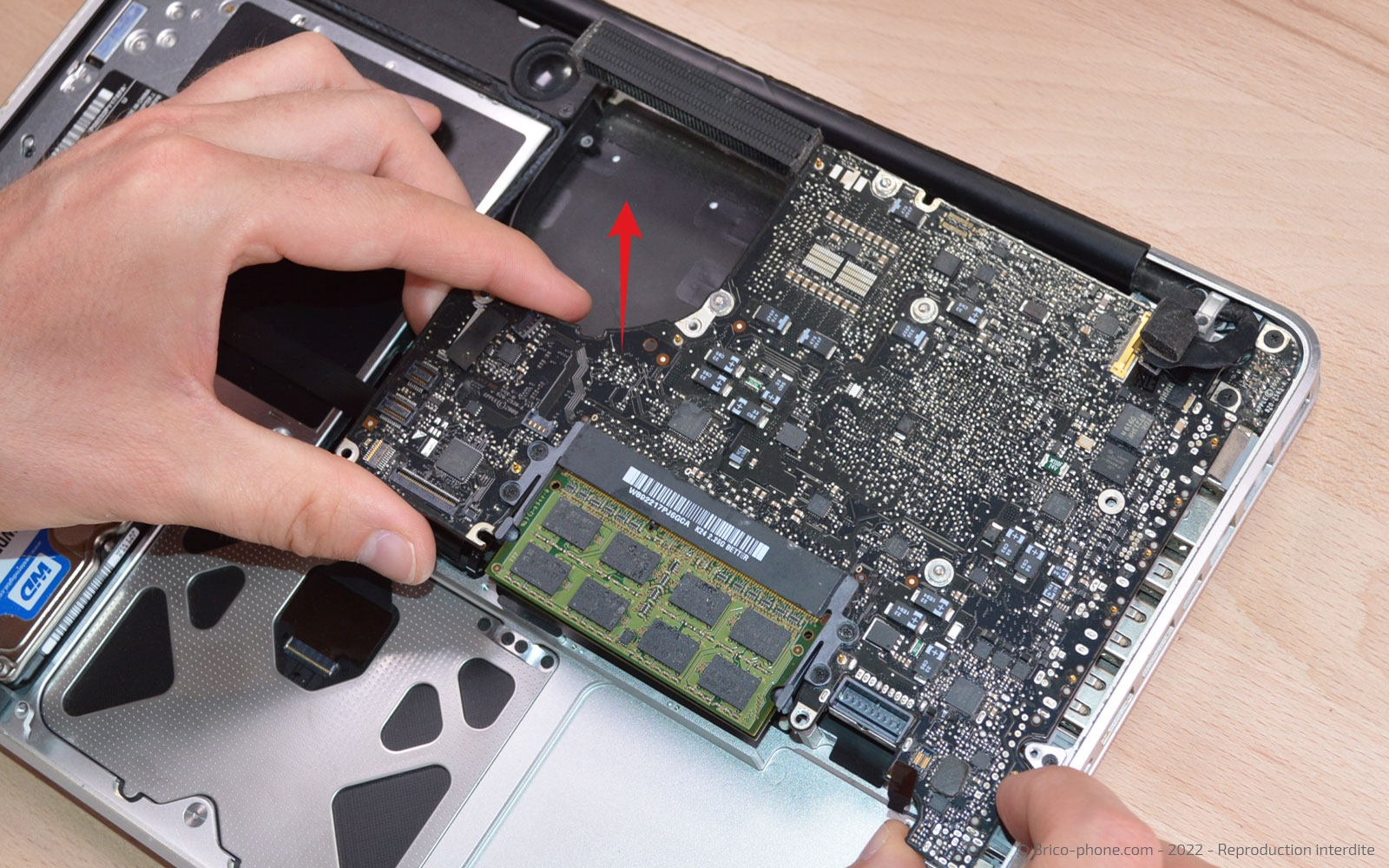
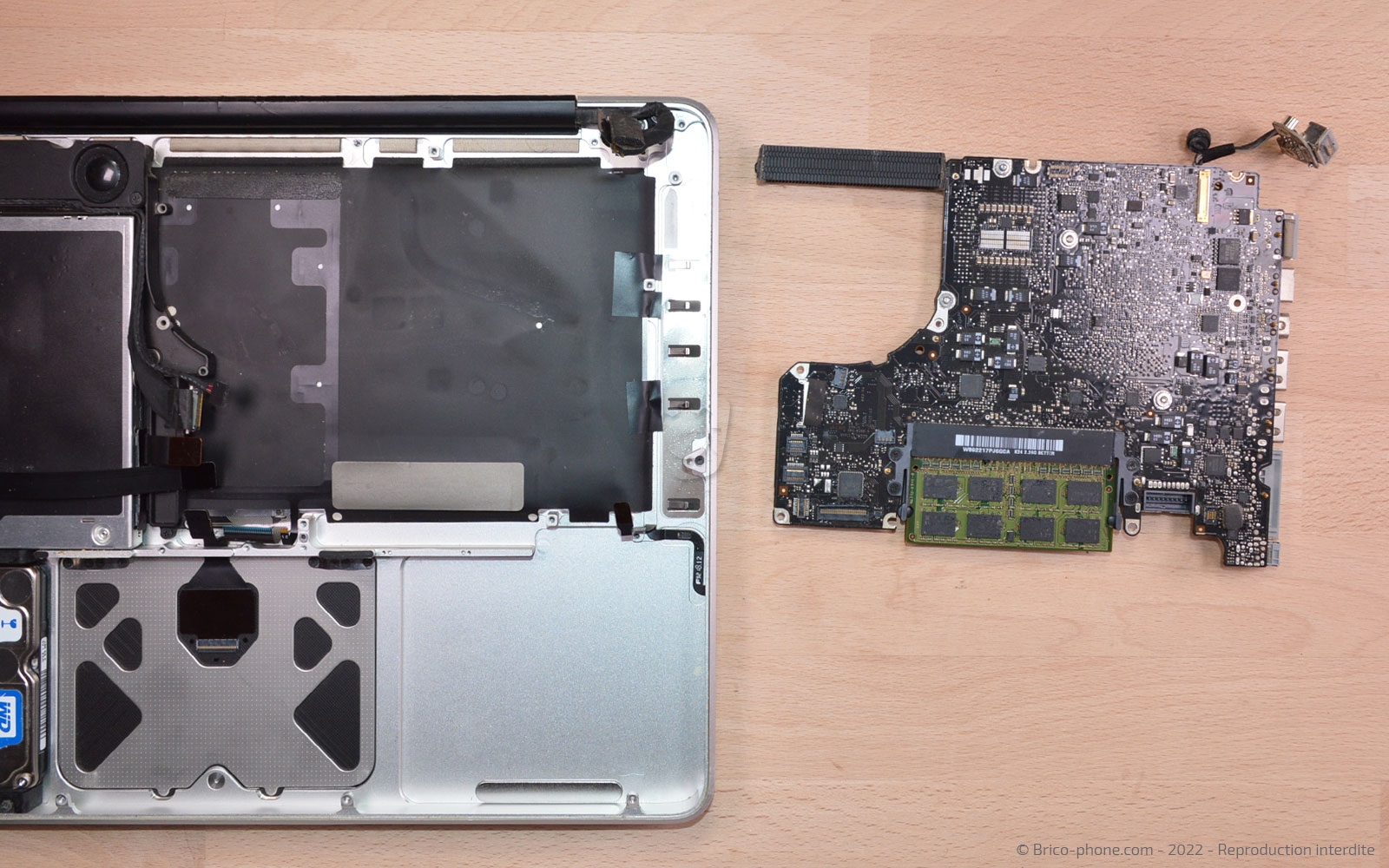
En utilisant le tournevis cruciforme, retirez les 11 vis de la carte mère.

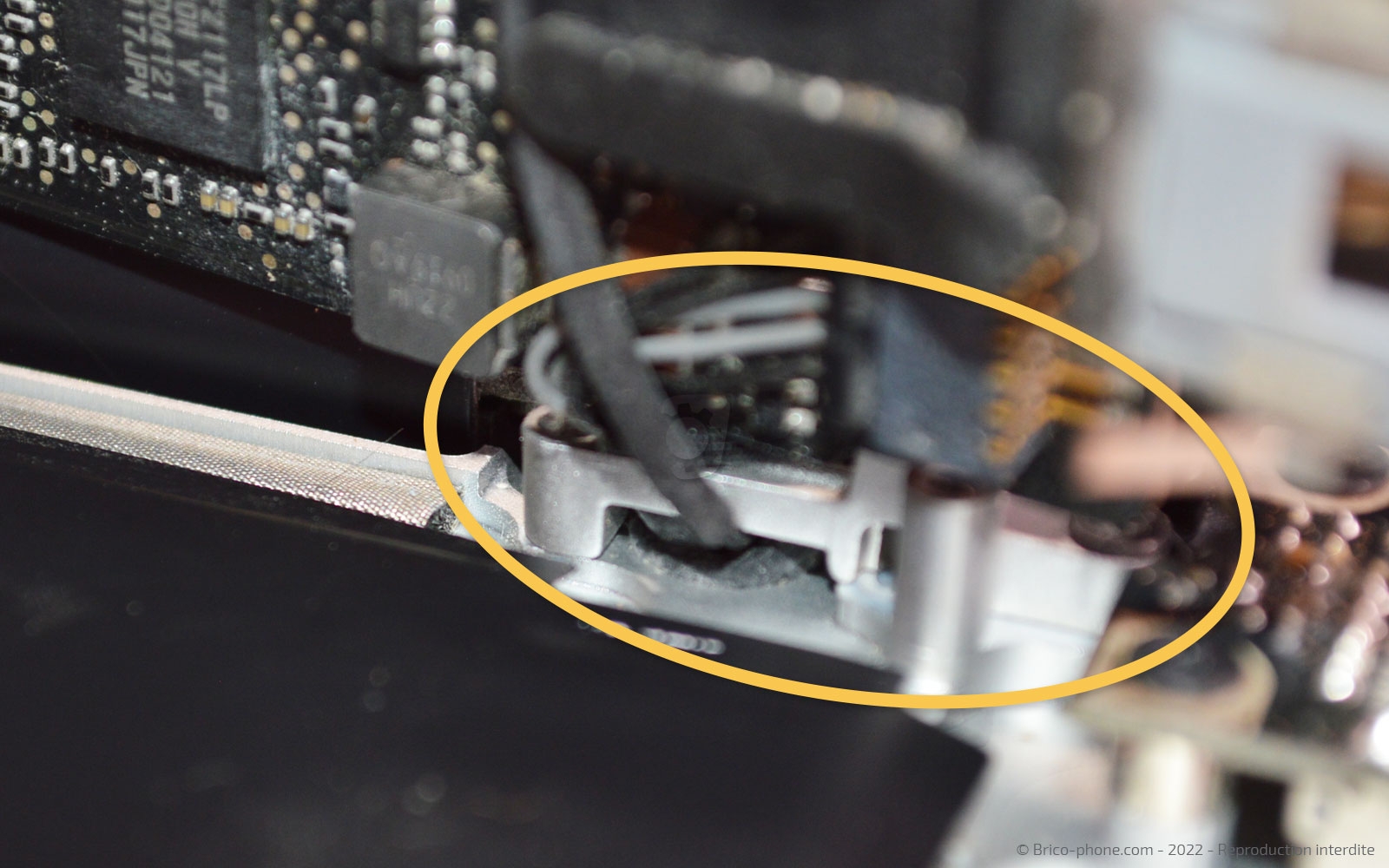
Ensuite, soulevez délicatement le composant pour le mettre de coté. Attention à ne pas accrocher la nappe de la carte du raccordement de la prise Magsafe.
Outils
Tournevis Cruciforme
Etape 9

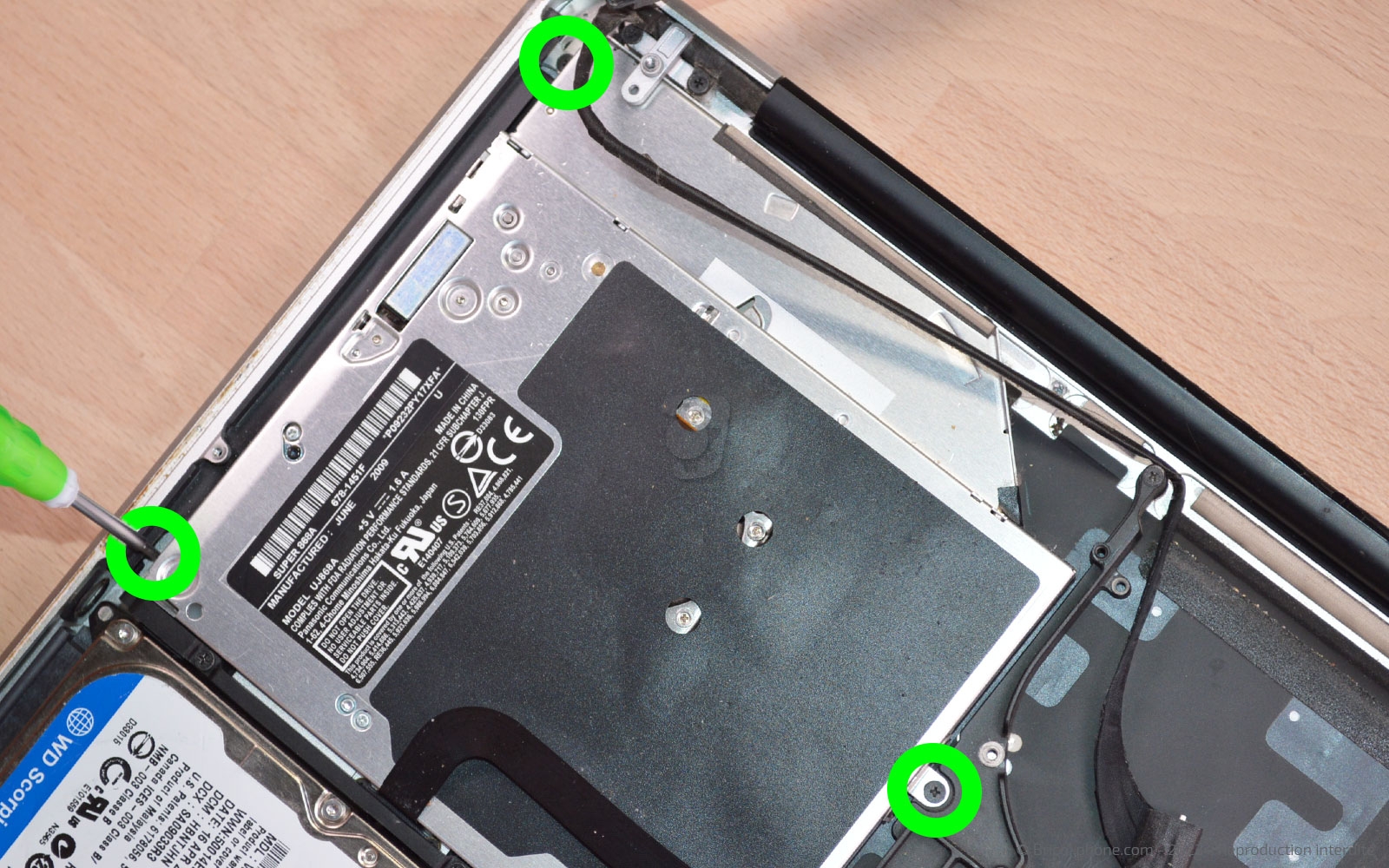
Etape 9 Ôter le lecteur optique

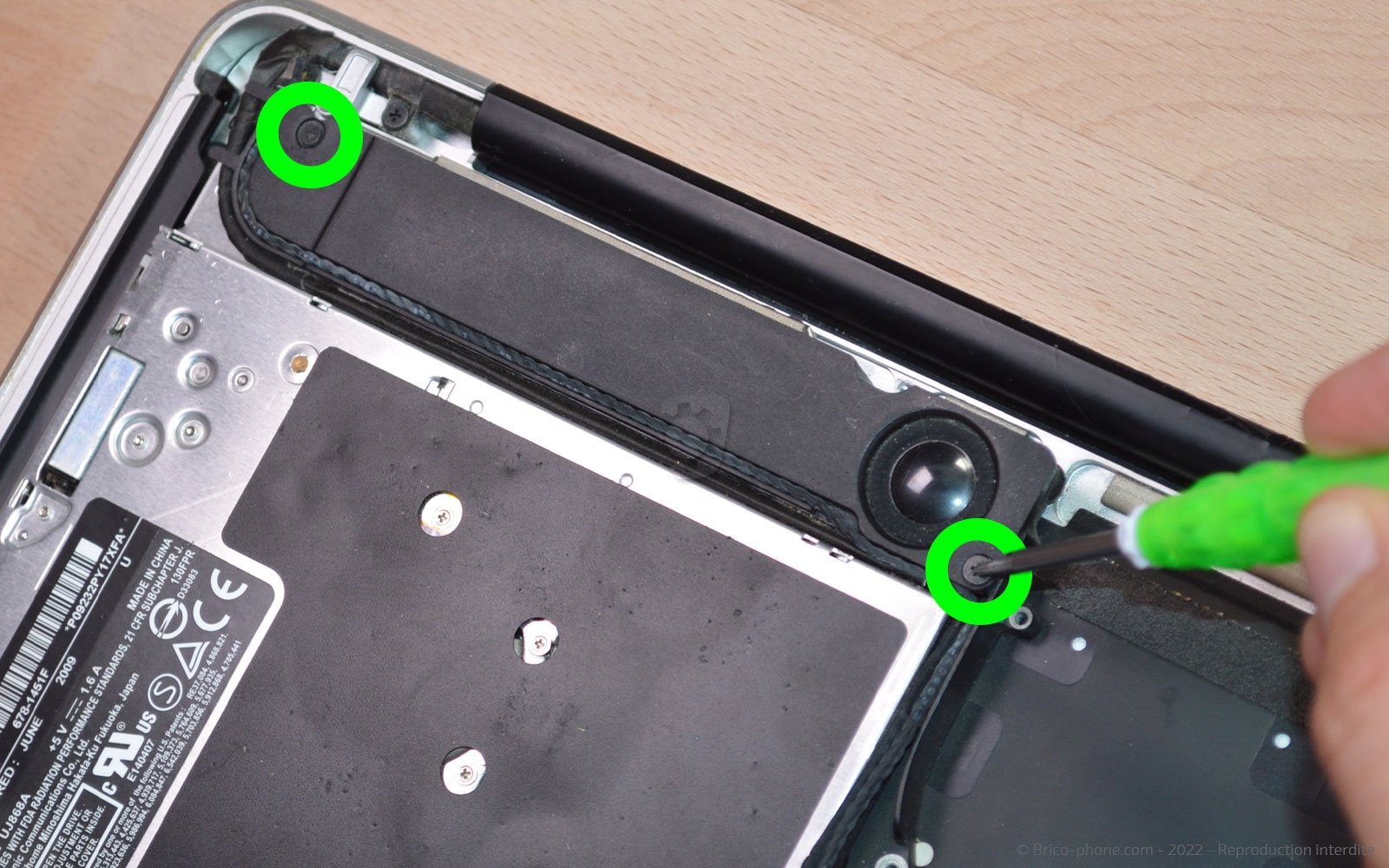
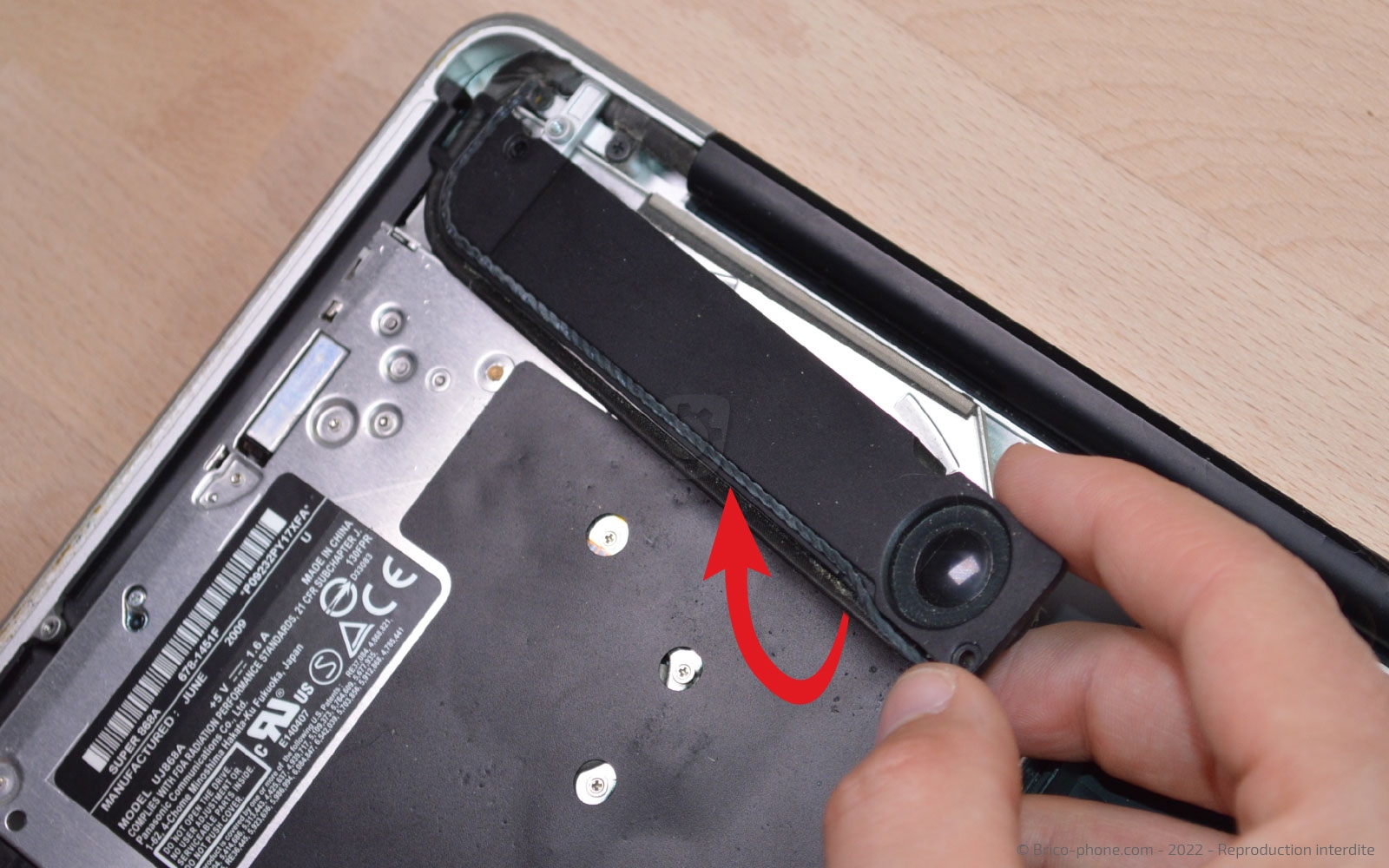
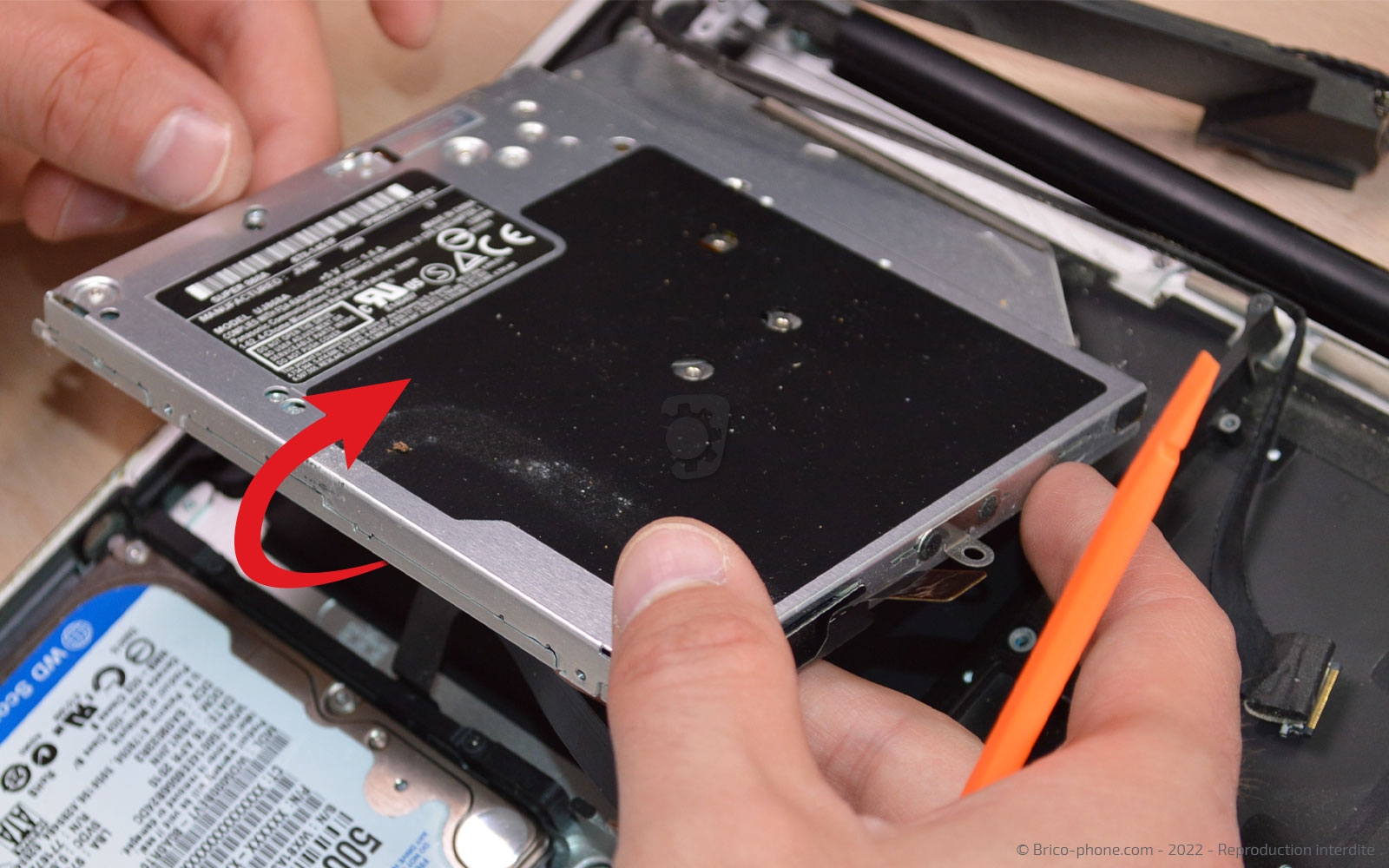
Coté gauche de votre ordinateur, dévissez les deux vis cruciforme, puis faites le basculer sur le coté de l'appareil pour accéder aux vis du lecteur optique.

Retirez les 3 vis du composant avant de l'extraire du châssis.
Outils
Tournevis Cruciforme
Etape 10

Etape 10 Accéder à l'arrière du clavier

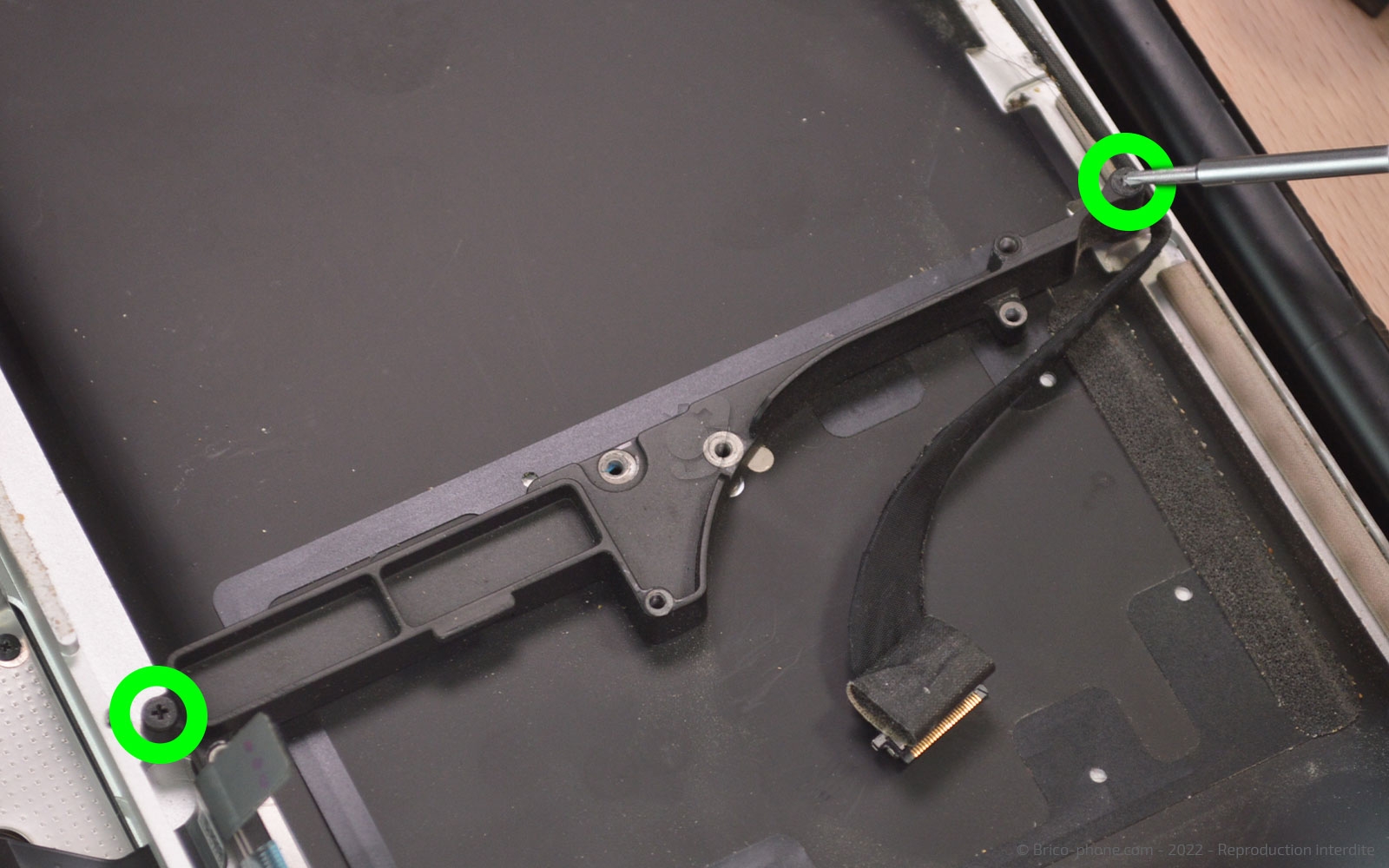
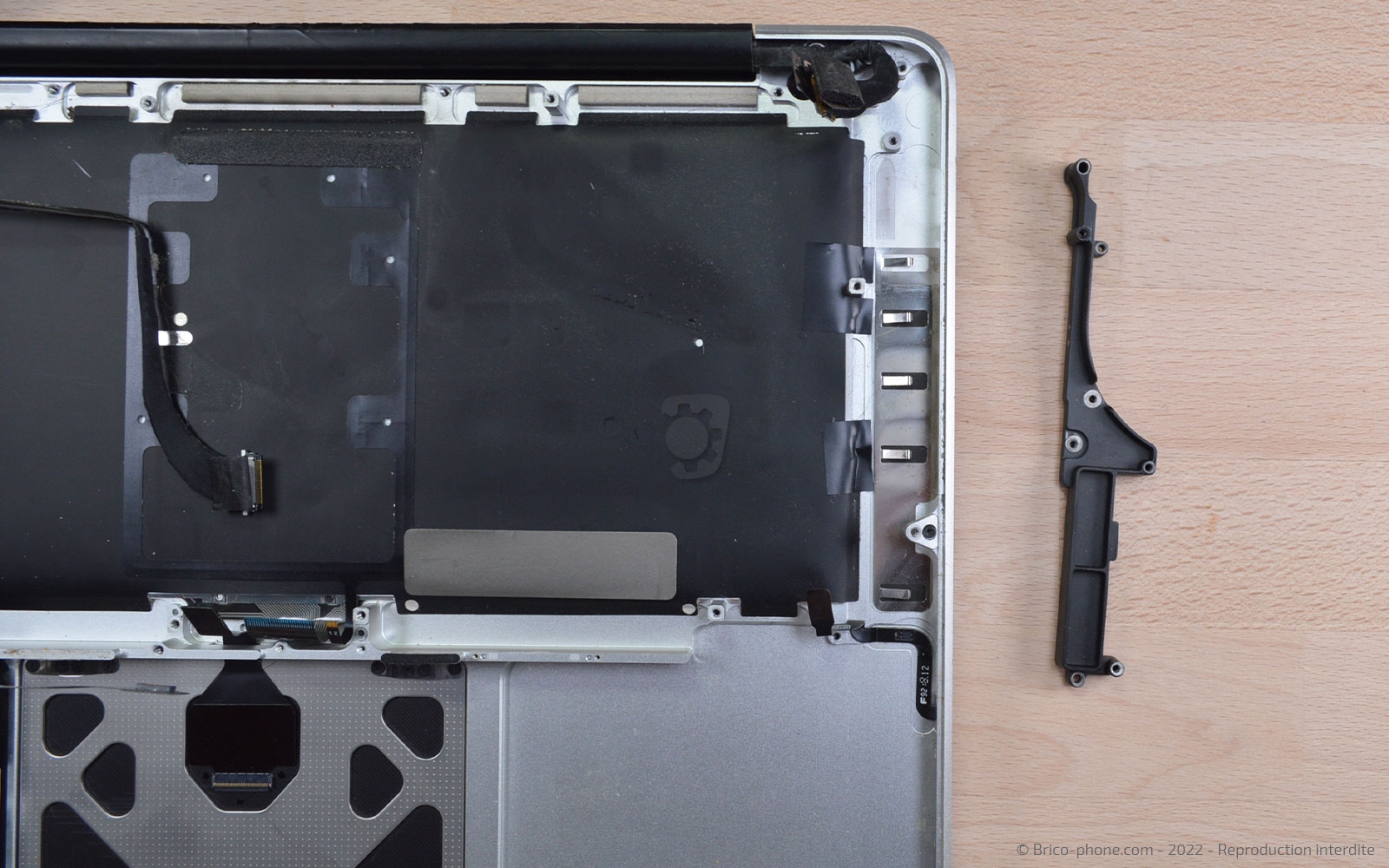
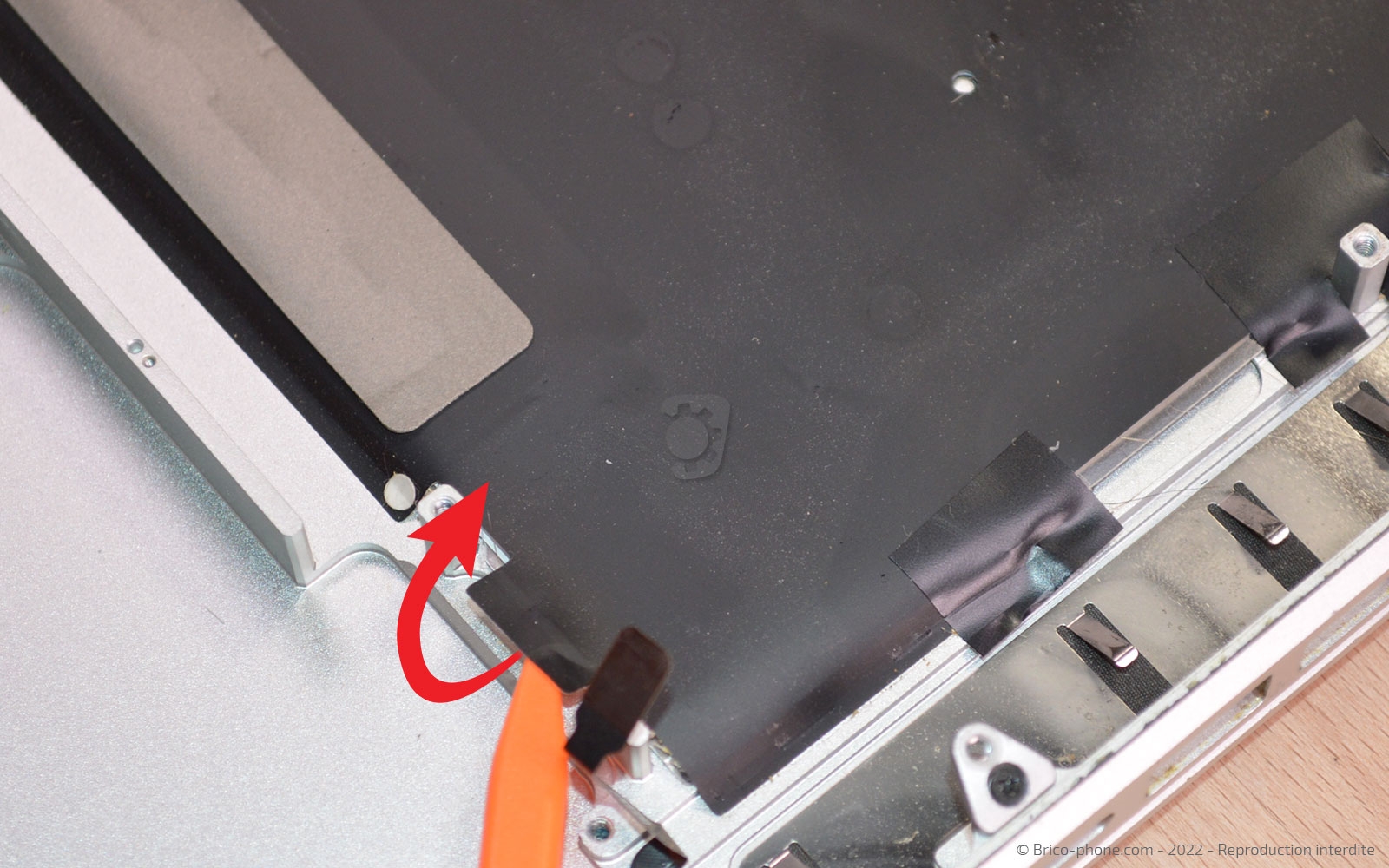
Toujours avec le même tournevis, ôtez les deux vis du support en plastique noir.

Décollez délicatement le film noir avec le spudger.
Etape 11

Etape 11 Récupérer le rétro éclairage

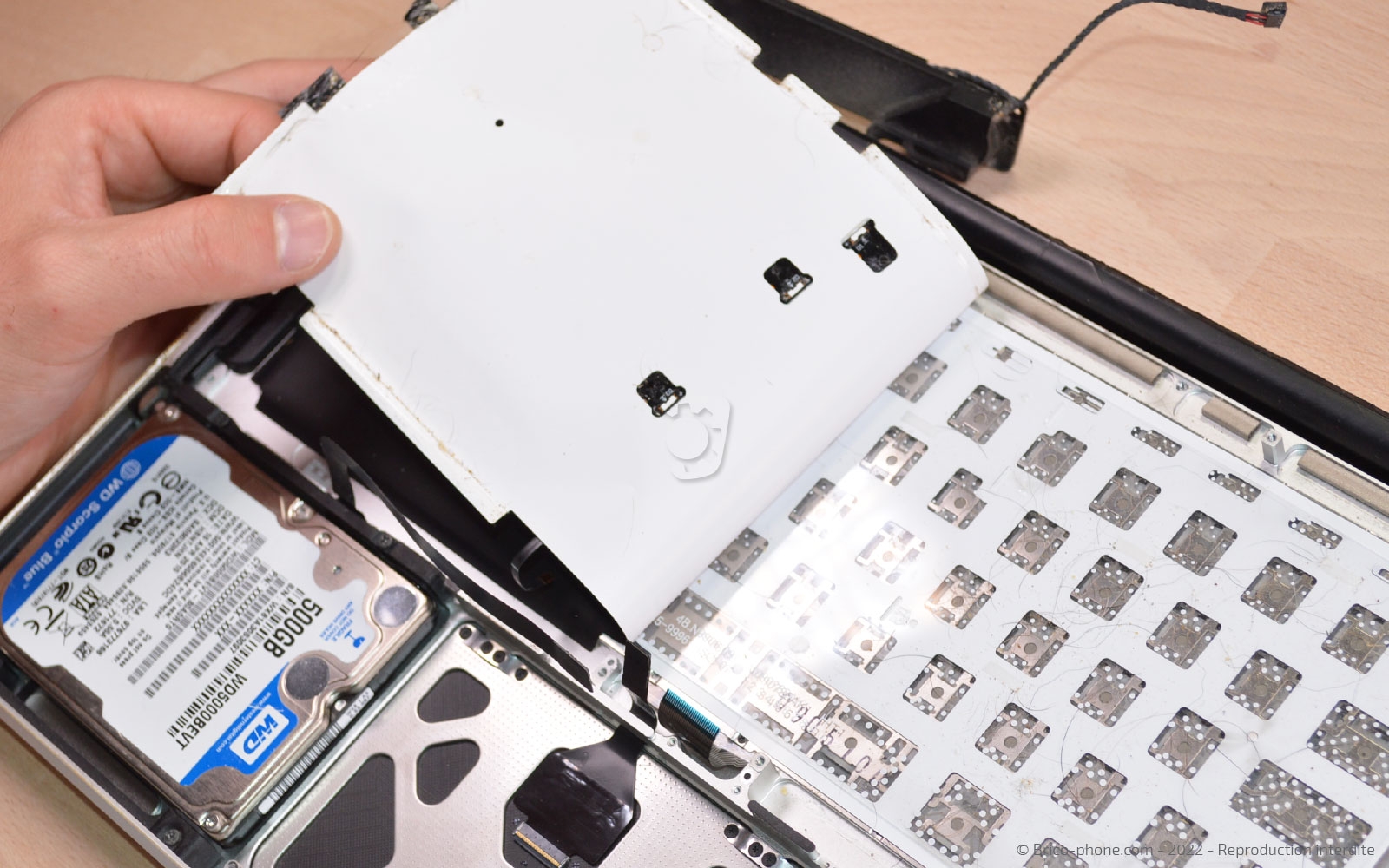
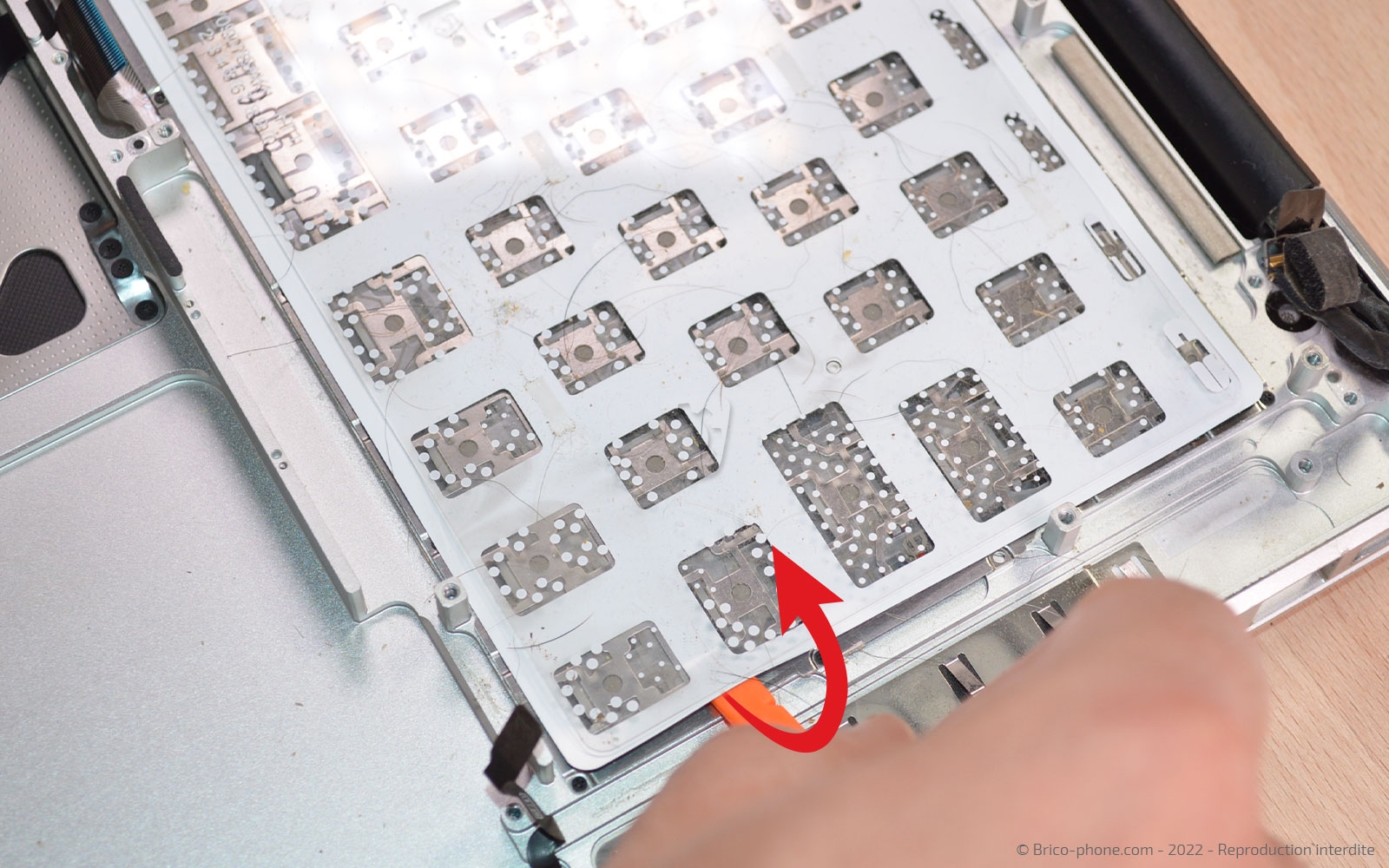
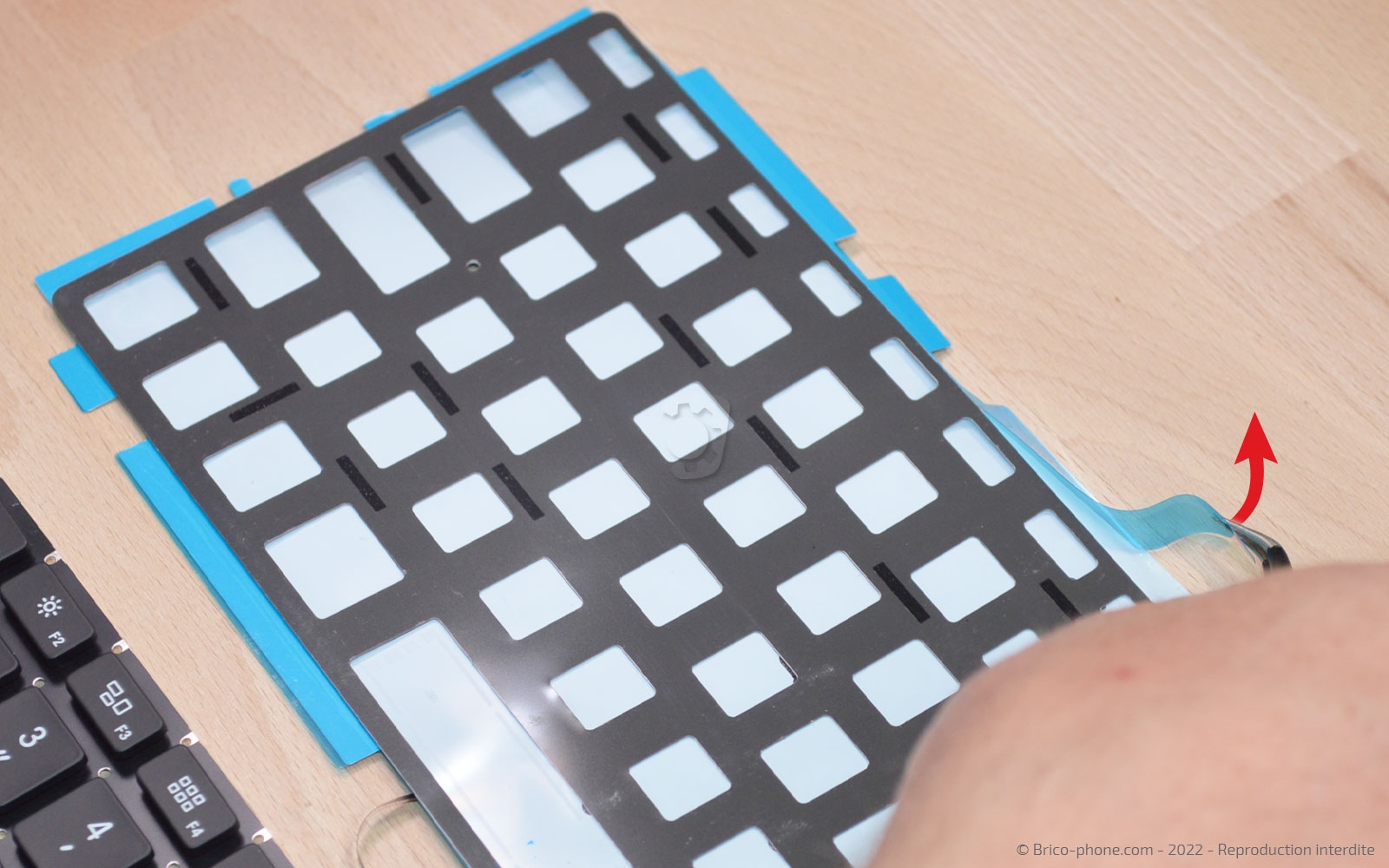
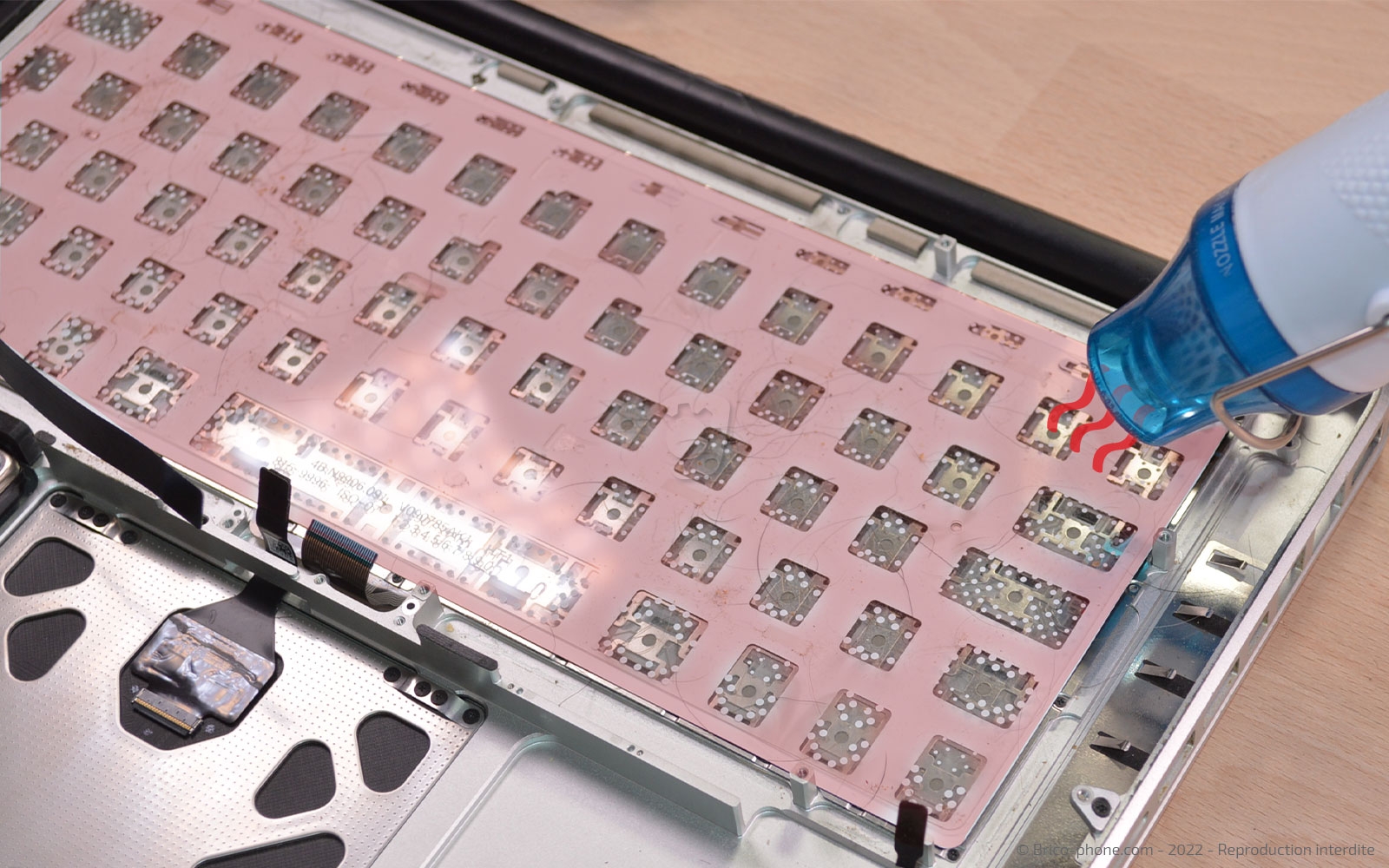
Chauffez légèrement le rétro-éclairage afin de pouvoir le détacher avec la spatule du support du clavier.

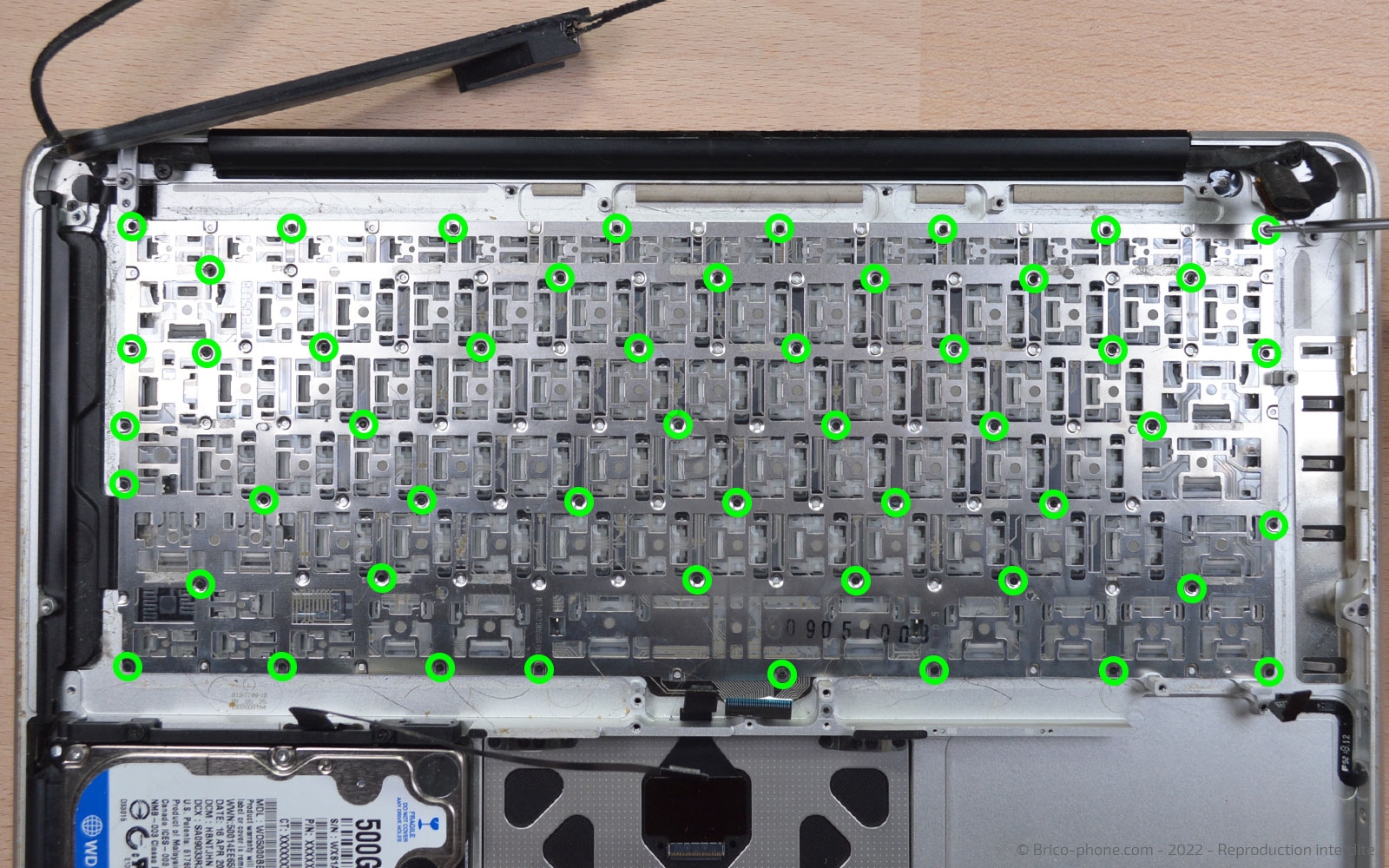
Ensuite, retirez les 51 vis du dos du clavier.
Etape 12

Etape 12 Sortir le clavier

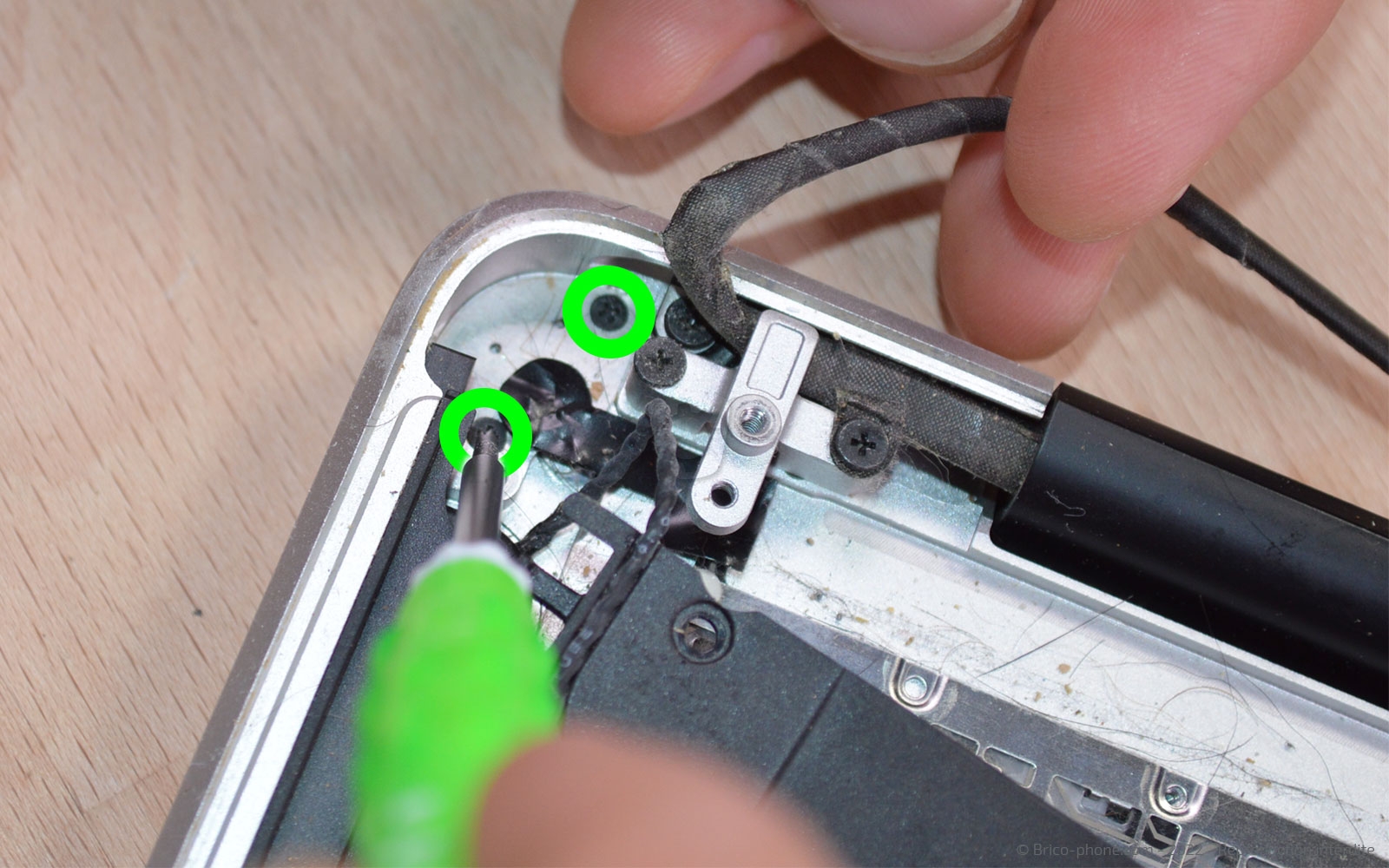
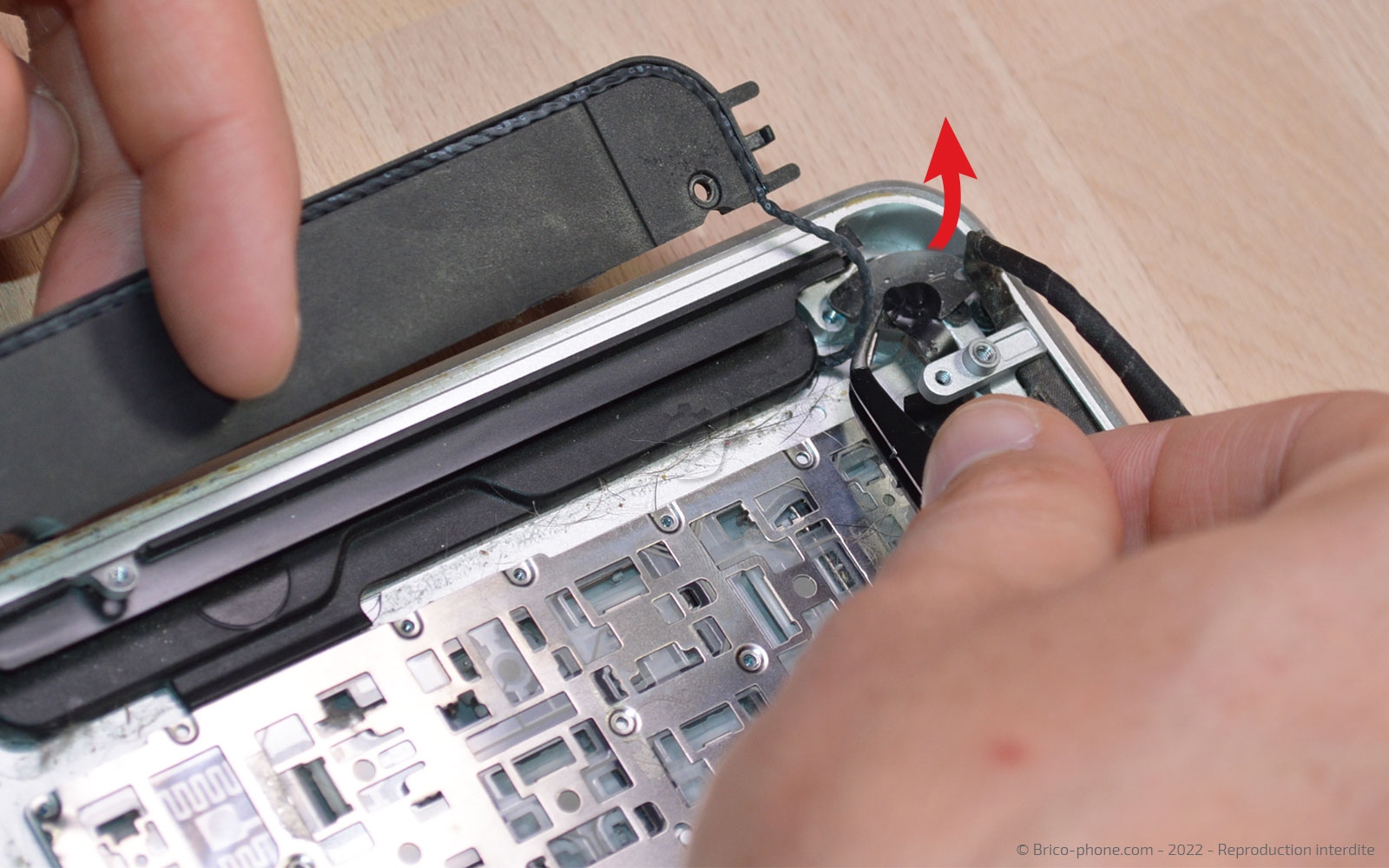
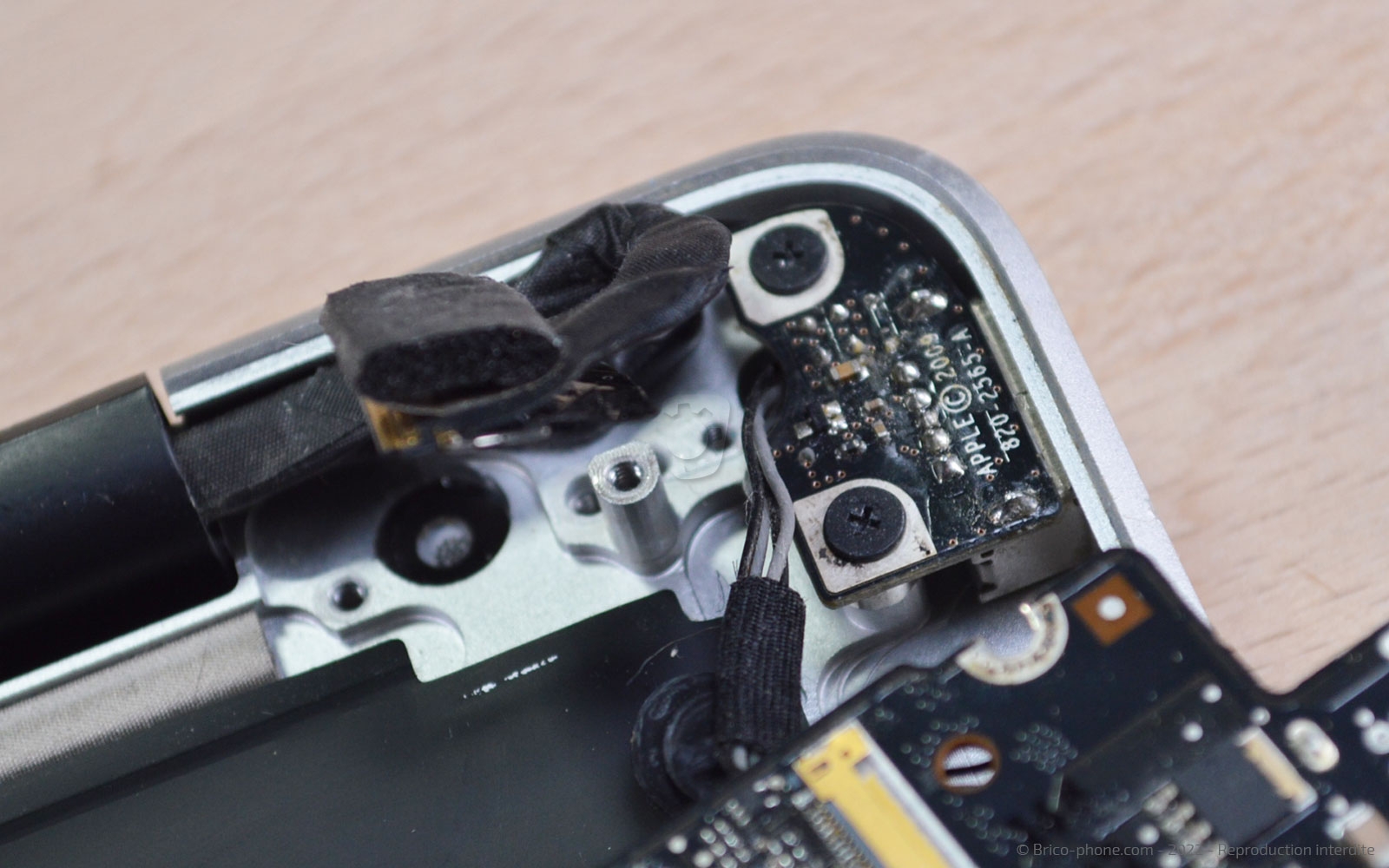
Dans l'angle supérieur gauche, il vous faut récupérer le bouton Power en enlevant les deux vis cruciforme.

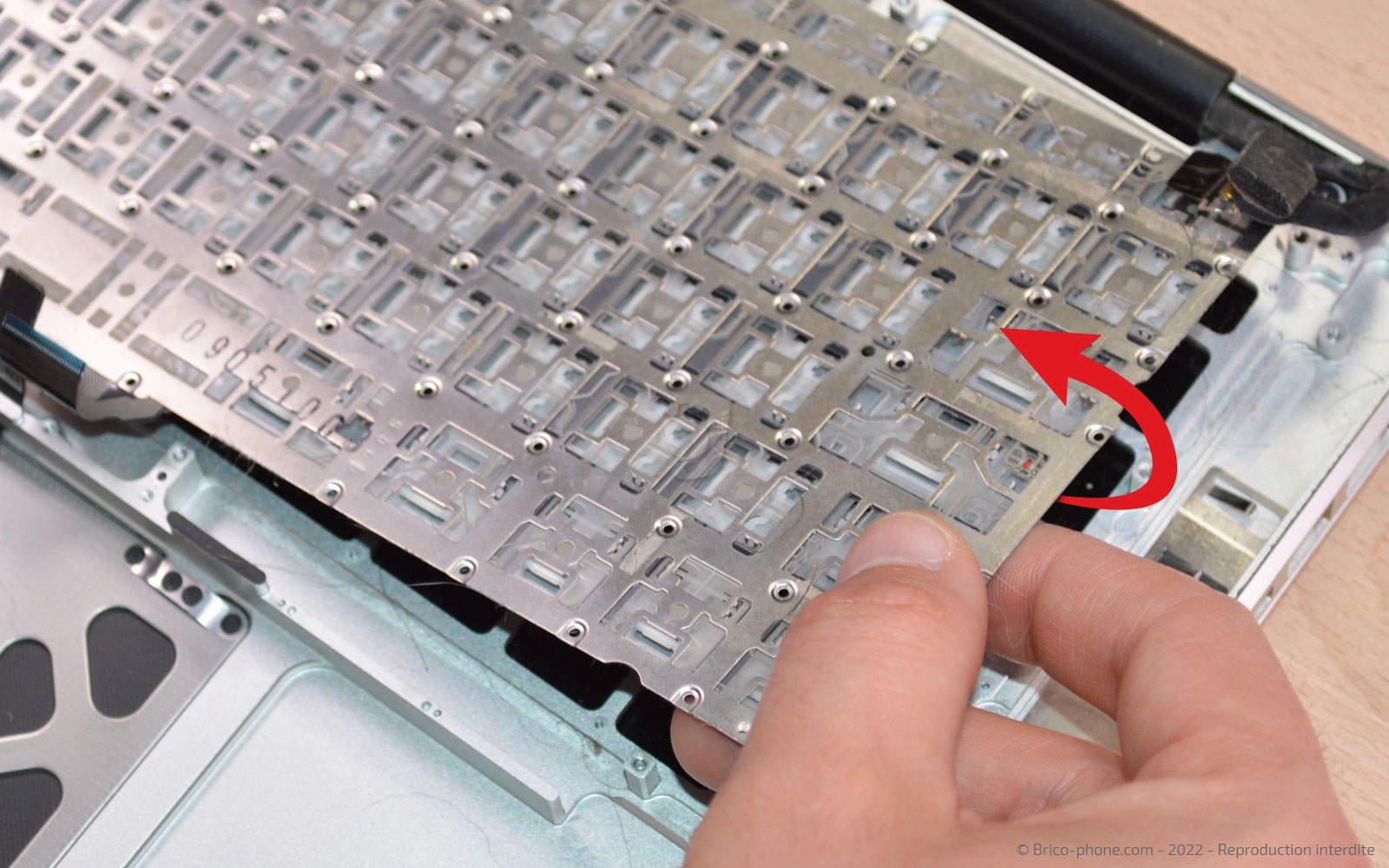
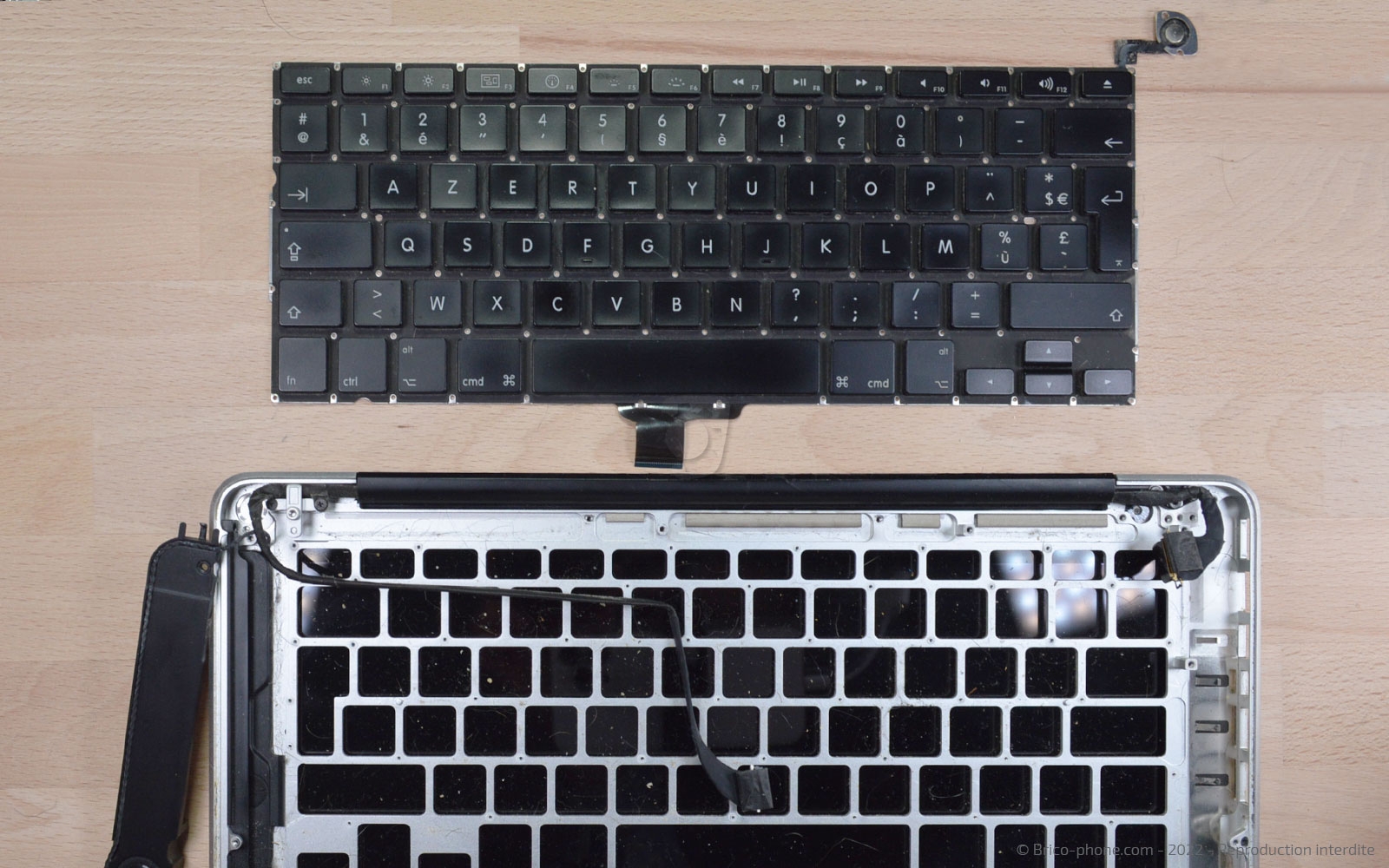
ENfin, sortez délicatement le clavier et le bouton du châssis.
Outils
Tournevis Cruciforme
Pince Brucelles

Conseils pour le remontage

Otez les adhésifs de protection présents sur le nouveau clavier avant de la replacer dans votre ordinateur portable.

Refermez votre Macbook Pro en suivant les étapes précédentes dans le sens contraire.
Lorsque vous remettrez la carte mère, commencez par revisser la carte de raccordement MagSafe et le support bloquant le micro-phone.

Si vous souhaitez réinstaller le démarrage automatique, il vous suffit de faire les même manipulations dans le terminal mais en saisissant le code : sudo nvram AutoBoot=%03.